
Приложението Native Notes в iOS тя наистина е страхотна. Но не се заблуждавайте от името „Бележки“, тъй като това приложение може да прави много повече от просто водене на бележки. Една от най-добрите функции, които използвам в приложението Notes, е сканирането на документи. Имам принтер у дома, но преди да го включа и да премина през всички стъпки, които трябва да се извършат преди сканиране, предпочитам да си взема iPhone и сканирам документи с него. Процедурата за сканиране е много проста и, най-важното, бърза. Така че нека да разгледаме заедно как да сканирате документи iOSако нямате принтер или искате да спестите работа.
Може да се интересувате от
Как да сканирате документи в iOS
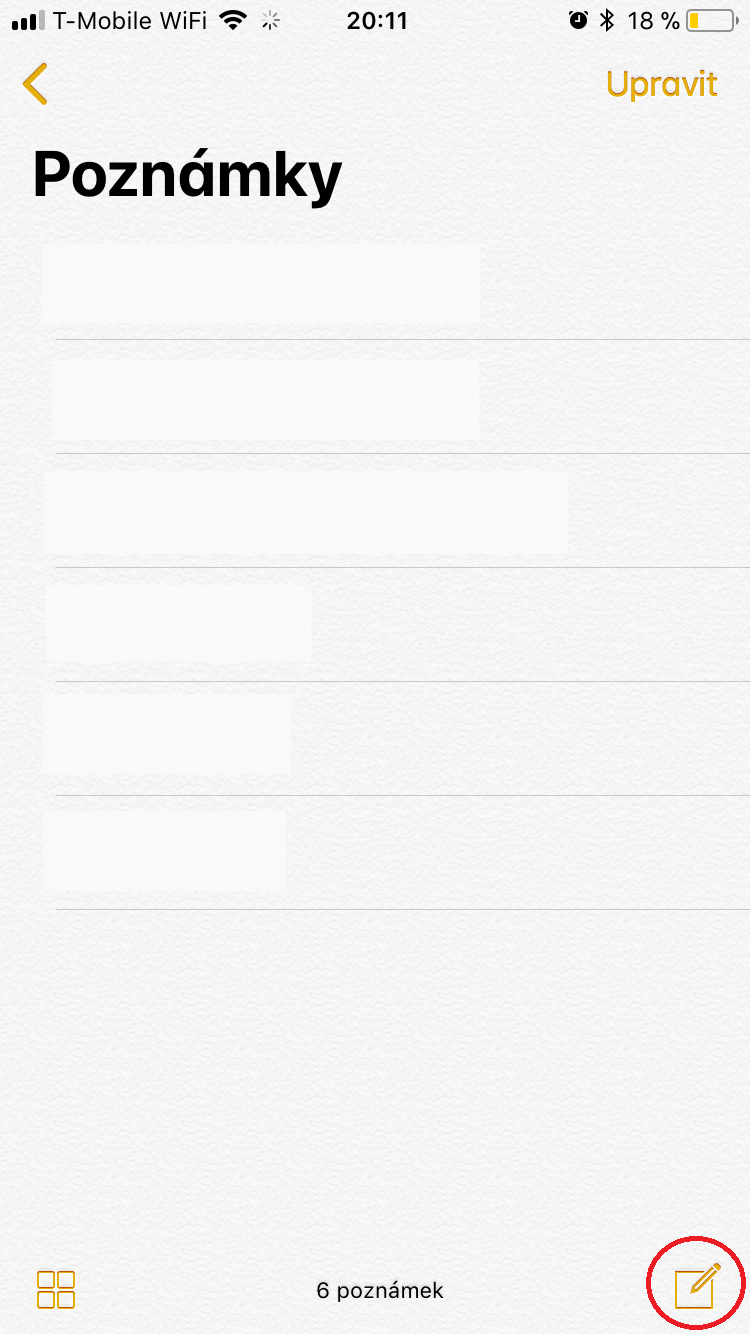
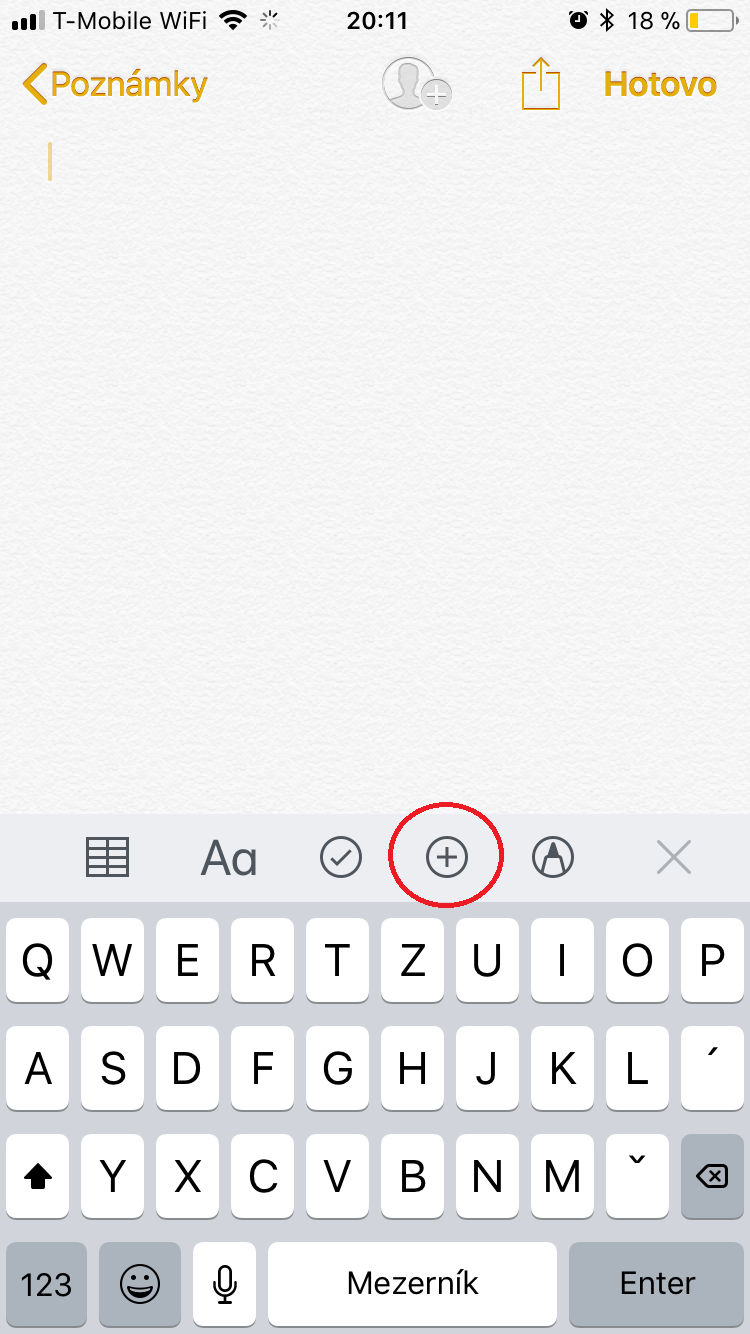
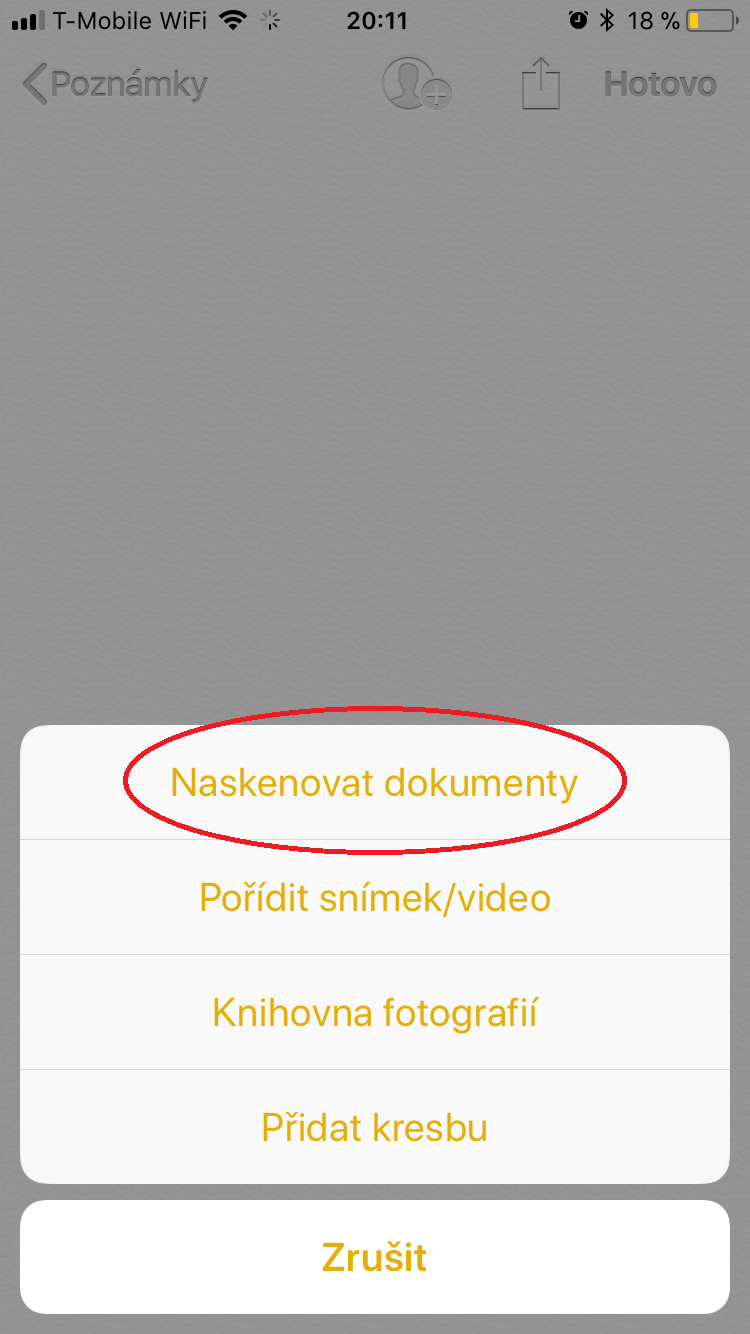
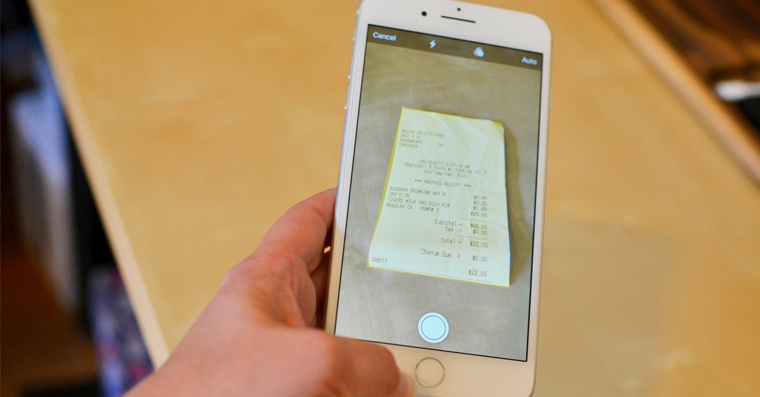
Първо, разбира се, трябва да преминем към приложението бележки. След това създайте тук нова бележка. След това щракнете върху малък плюс в колелото над клавиатурата и изберете опция от менюто Сканирайте документи. Приложението ще ви превключи към средата на камерата. Сега е достатъчно просто да поставите документа така, че да е добре осветен и да няма ненужни сенки по него, например. След като направите снимка, ще се покаже повърхността, която ще бъде запазена като резултат - чрез преместване на ъглите можете лесно да регулирате областта на сканиране. След това можете да продължите да сканирате други страни или можете да сканирате край.
Фото галерия
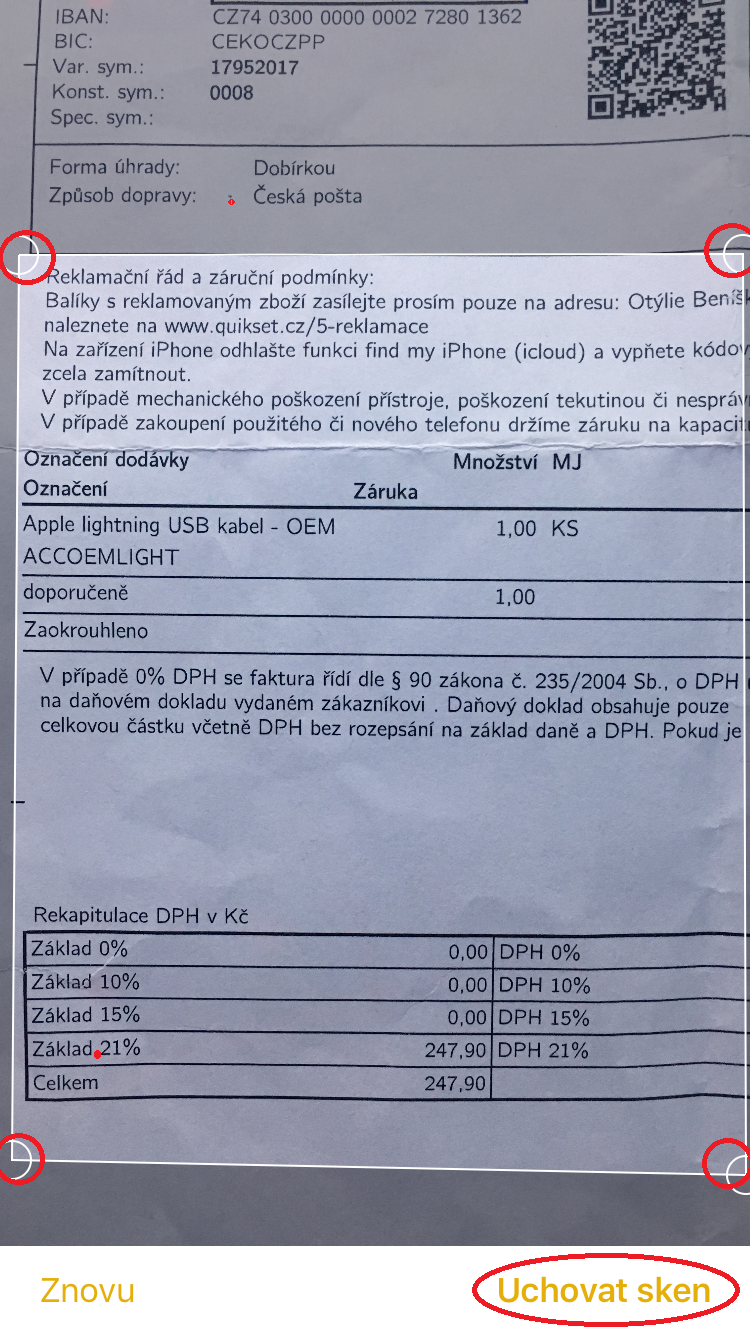
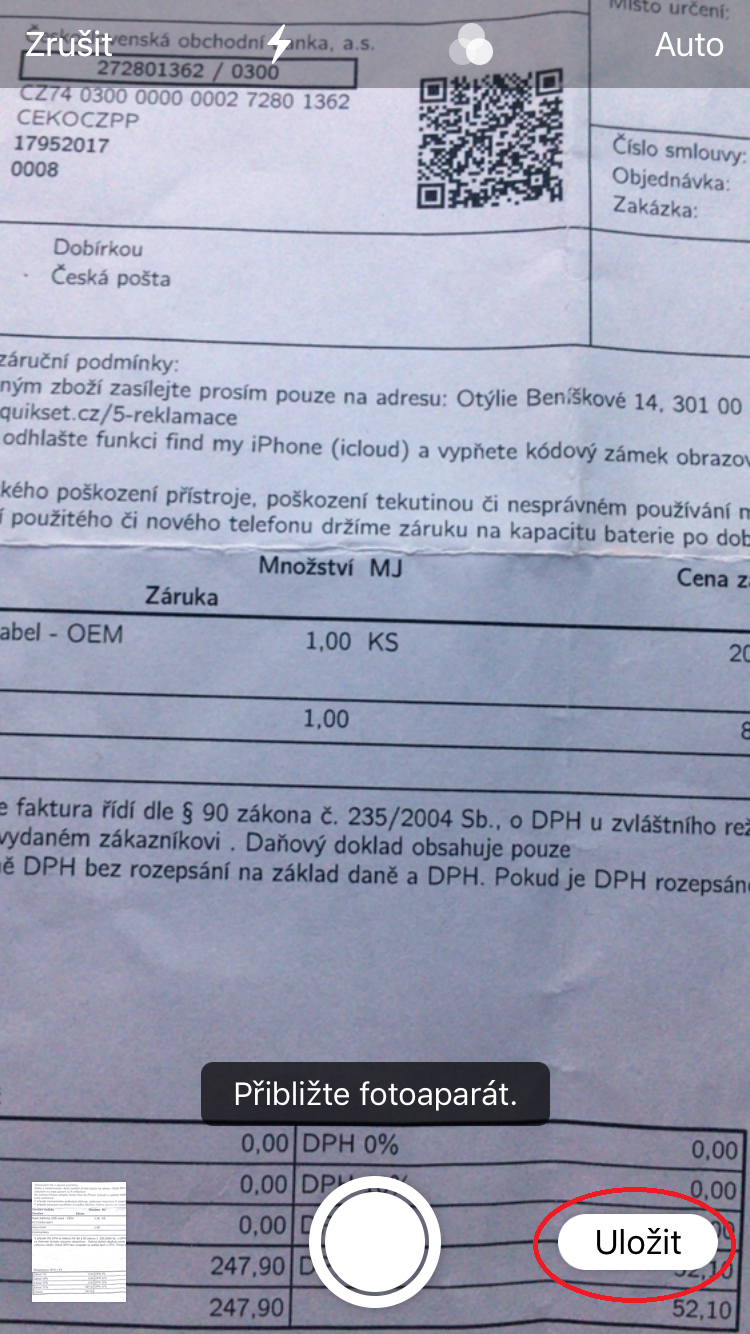
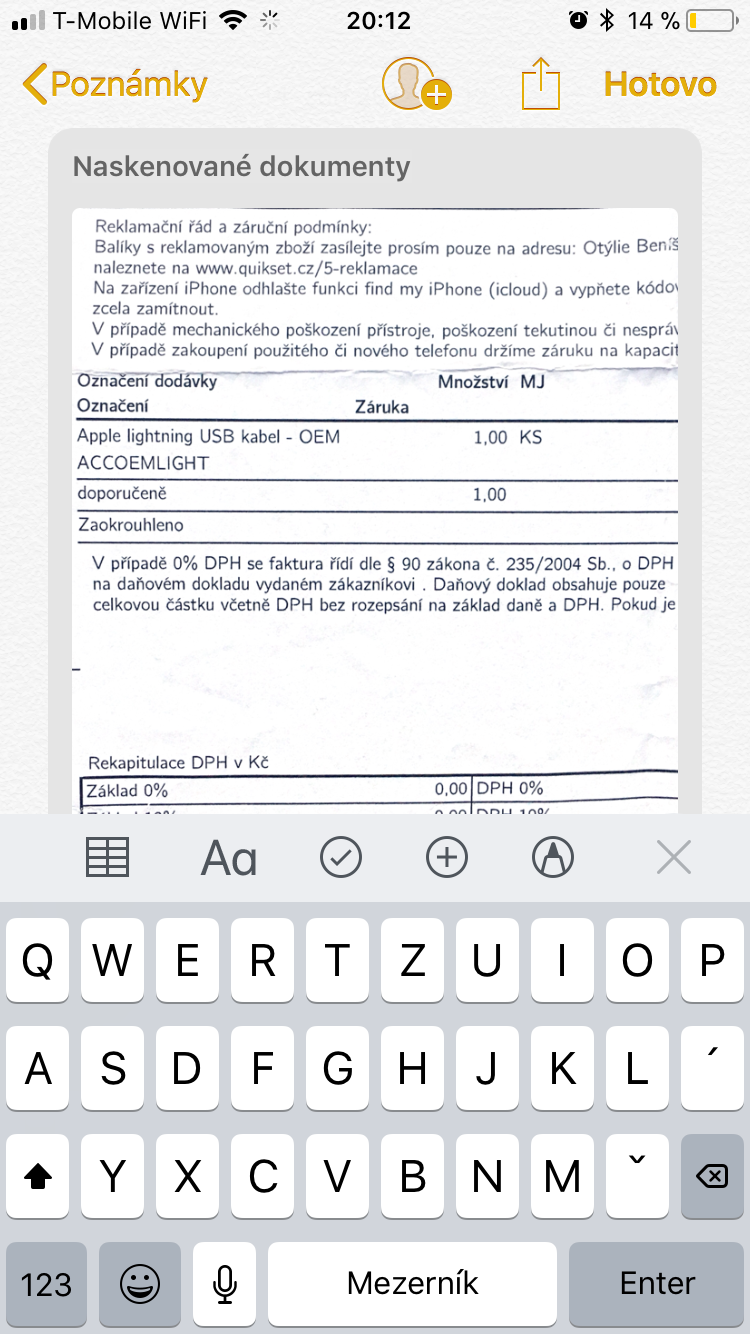
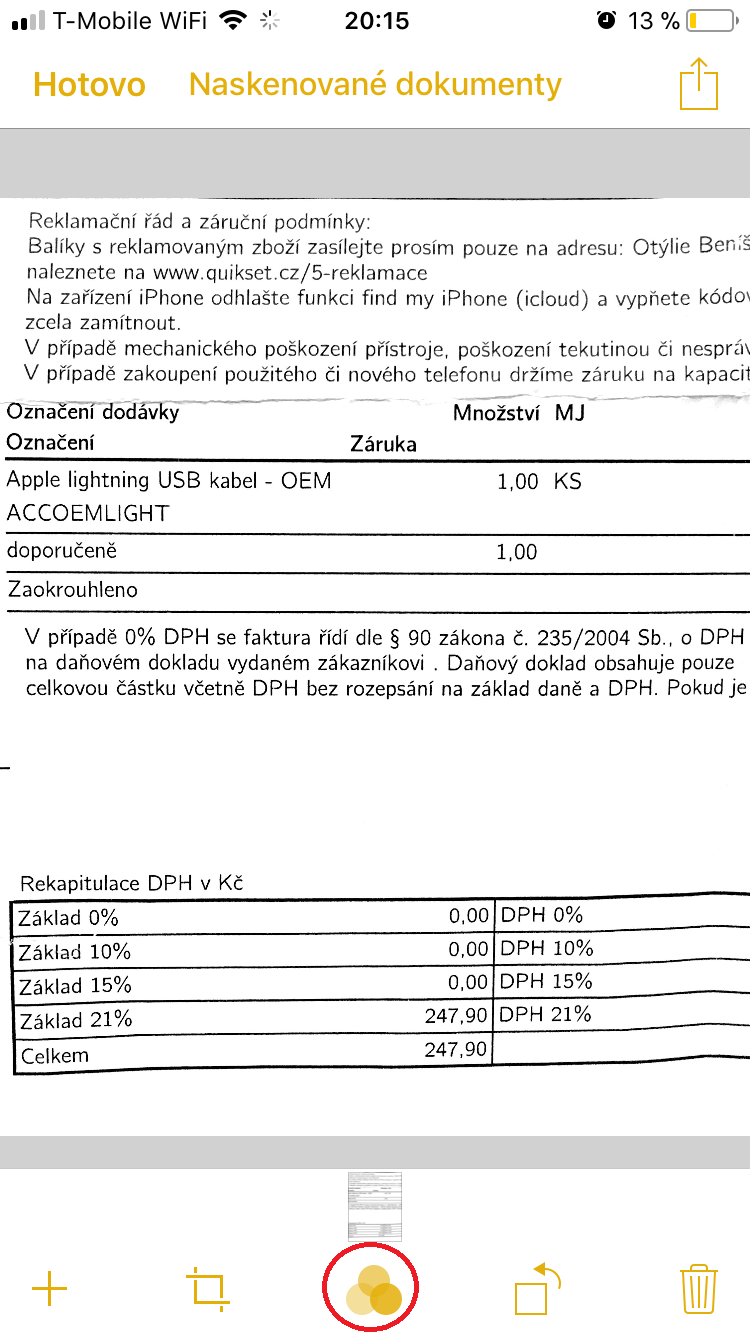
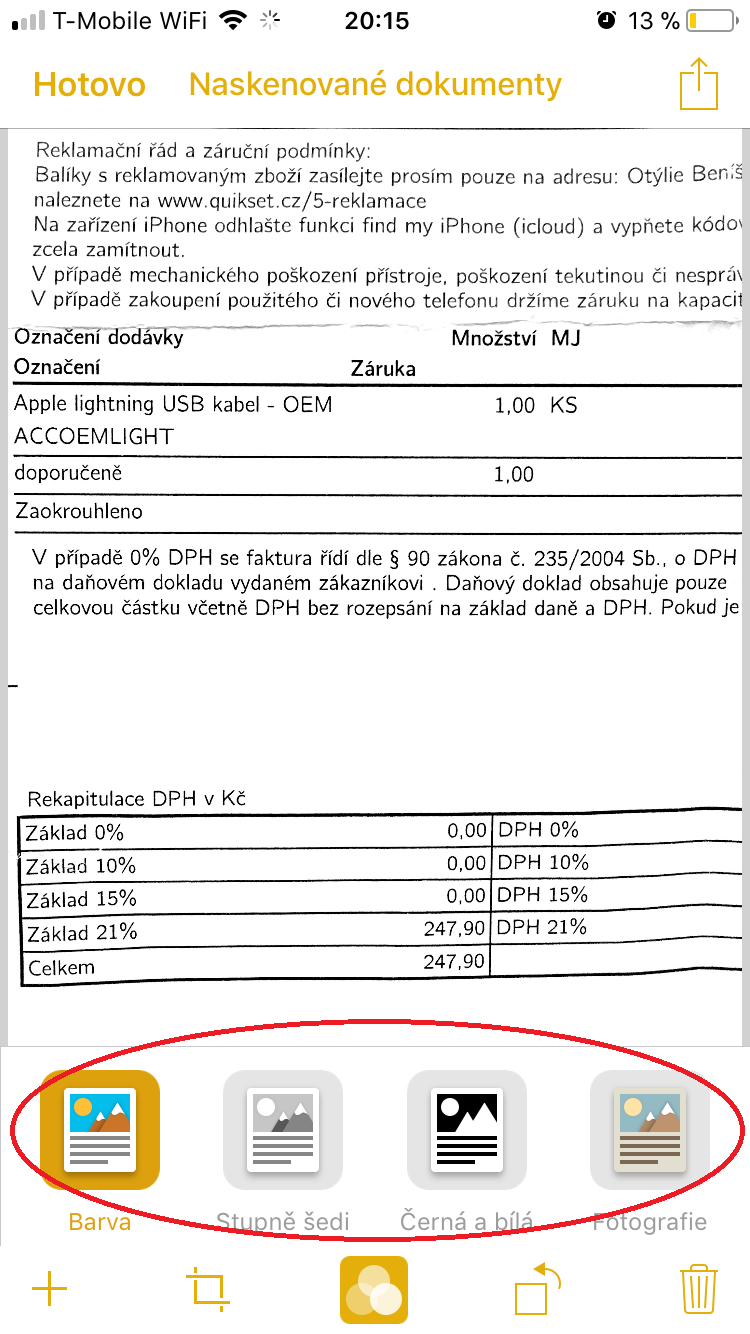
Разбира се, можете да редактирате сканирания документ. Достатъчно му е да щракнетеи след това изберете в долната част на екрана три колела. Сега имате възможност да изберете дали документът да бъде цветен, сива, черно-бял или под формата на класическа снимка.
Фото галерия
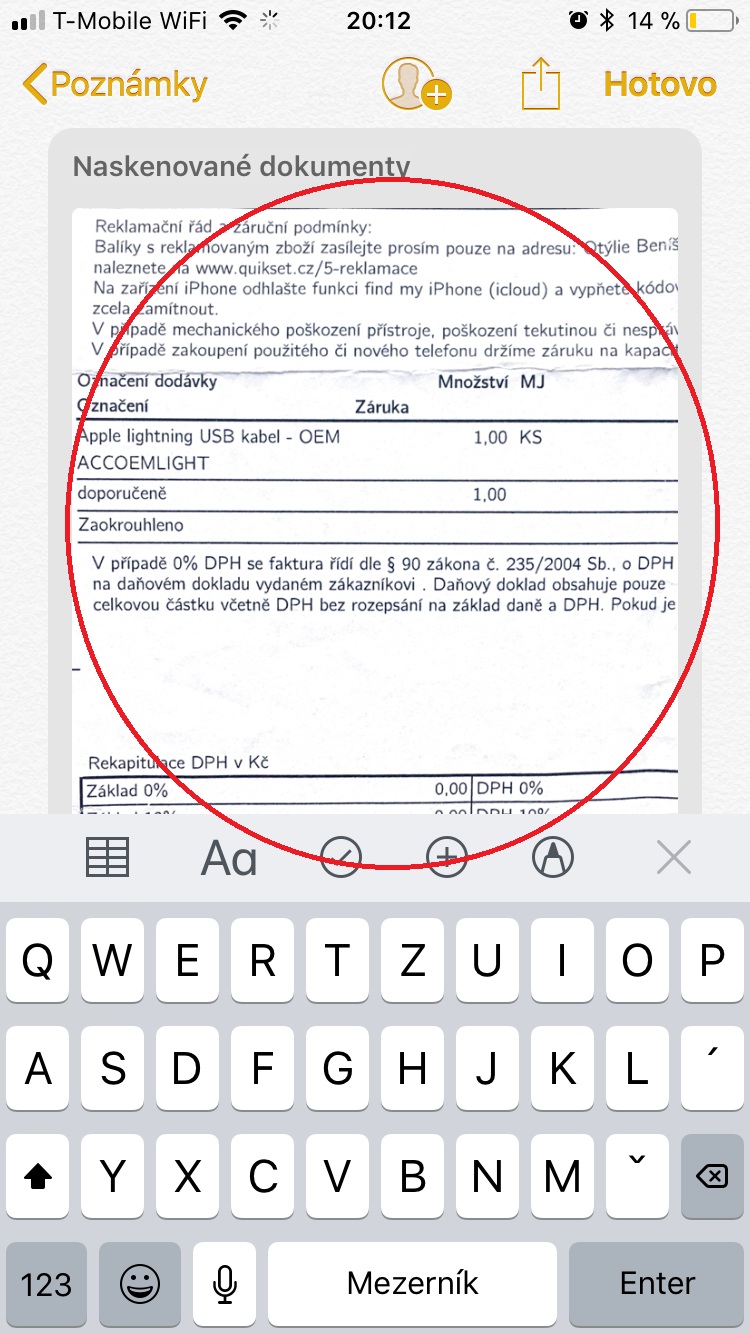
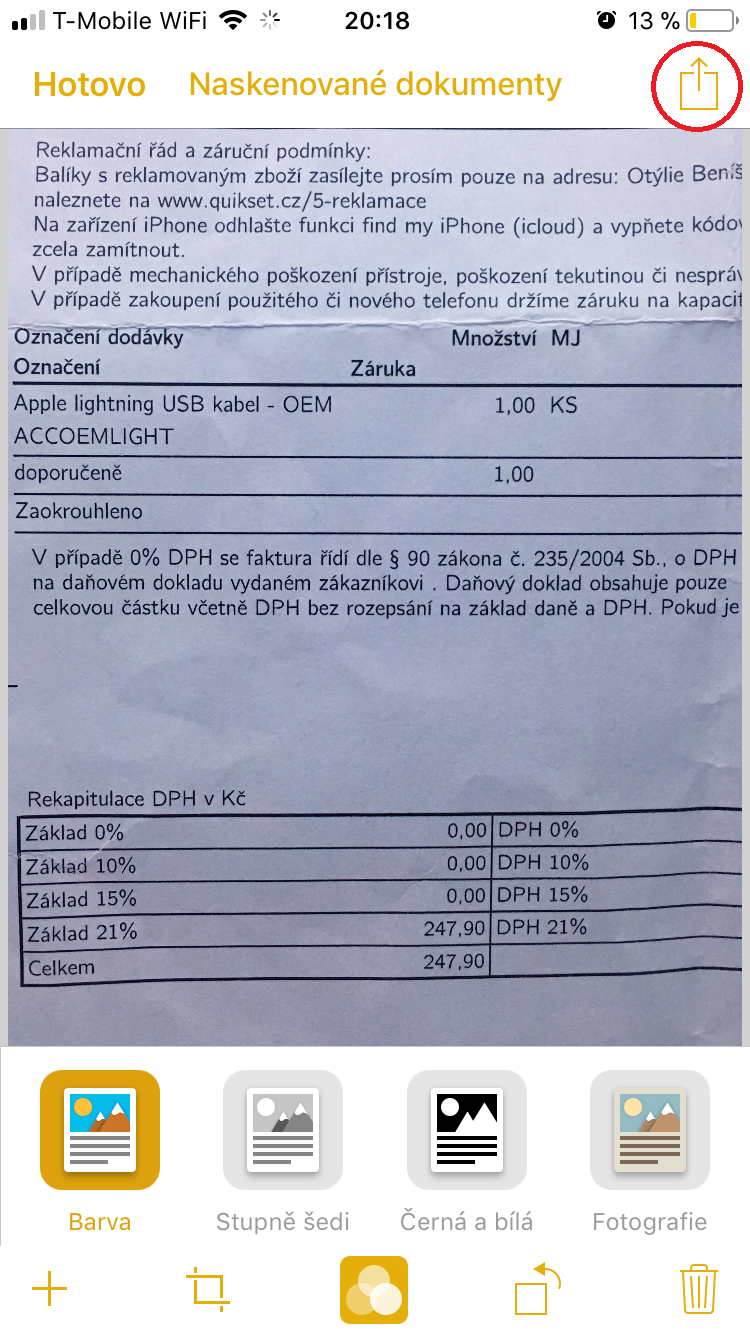
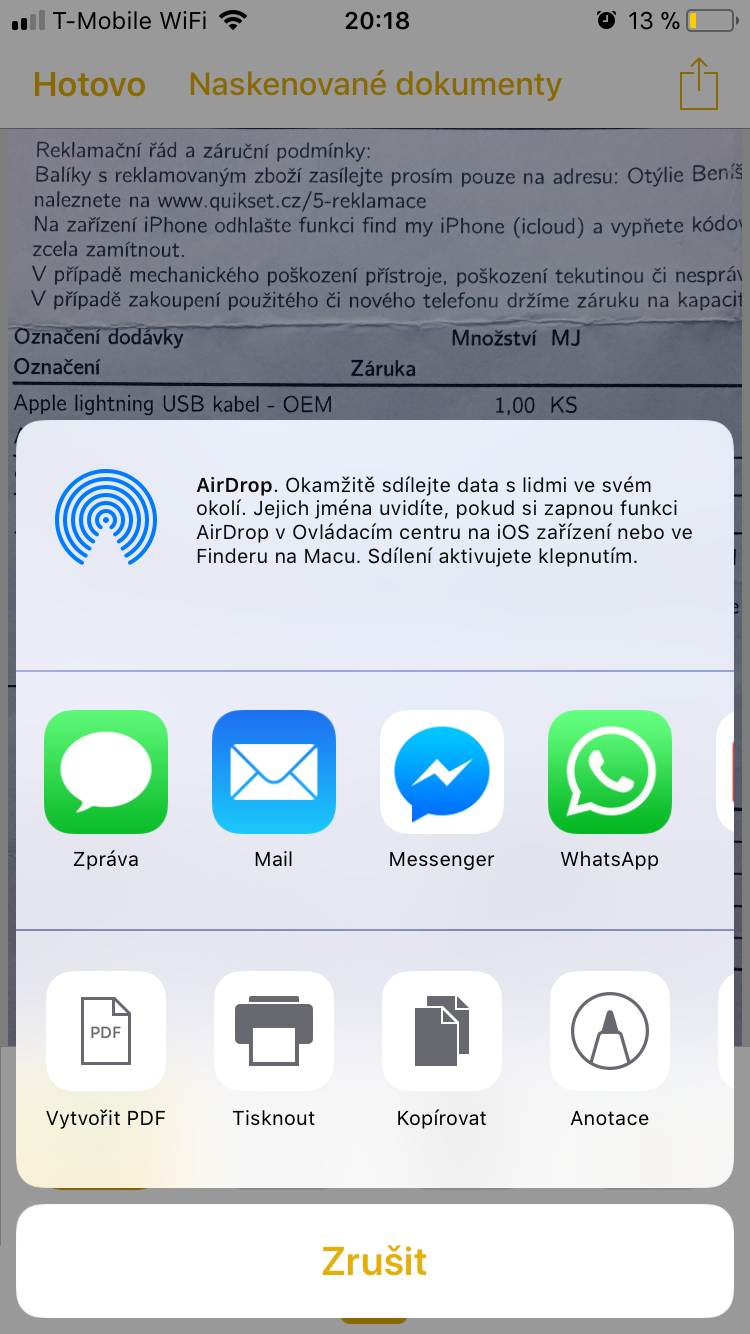
След като всички редакции са направени, можете да продължите документа споделям. Например, можете да конвертирате документ в PDF, след като го сканирате и след това да го качите в Google Drive или Dropbox. Оттам можете да получите достъп до всичко, т.е. как да MacBookо, значи на настолен компютър.
Фото галерия
Ако нямате принтер у дома или се затруднявате да сканирате куп документи, които са трудни за сканиране с традиционните принтери, като използвате iOS устройство, имате лесен начин да ускорите работата си по сканиране. Лично аз харесвам функцията за сканиране в iOS Много ми хареса и откакто научих за тази функция, никога не съм имал нужда от принтер за сканиране на документи. Така че сканирам всичко с моя iPhone – по-лесно е и, най-важното, по-бързо.


Може би ако нямате скенер, а не принтер?
Здравейте, Бях разочарован от сканирането с приложението Notes, защото исках да сканирам целия скрипт в един документ (около 150 страници), след като сканирах 24 страници Iphone обявих, че съм постигнал maxминимален брой страници и след това трябва да сканирам в нов документ.
страхотно благодаря Така че няма нужда app трети страни :)
Най-приятно би било да е в камерата, а не в бележките..
Няма информация, че функцията е достъпна само в iOS 11.
Аз лично използвам Adobe Scan. Той е безплатен и редактира документа красиво, а ако е на EN, предлага и редактиране на документа благодарение на OCR.
Дори имаме два принтера вкъщи, но не може да се сканира документ на тях - нямат скенер :-)
Благодаря.
Страхотна информация и благодаря за нея, тъкмо си мислех да не ми се наложи да си купя отново скъп. appУау, това ми помогна много :-)!
Но аз нямам тази лента над клавиатурата. ProВ?