
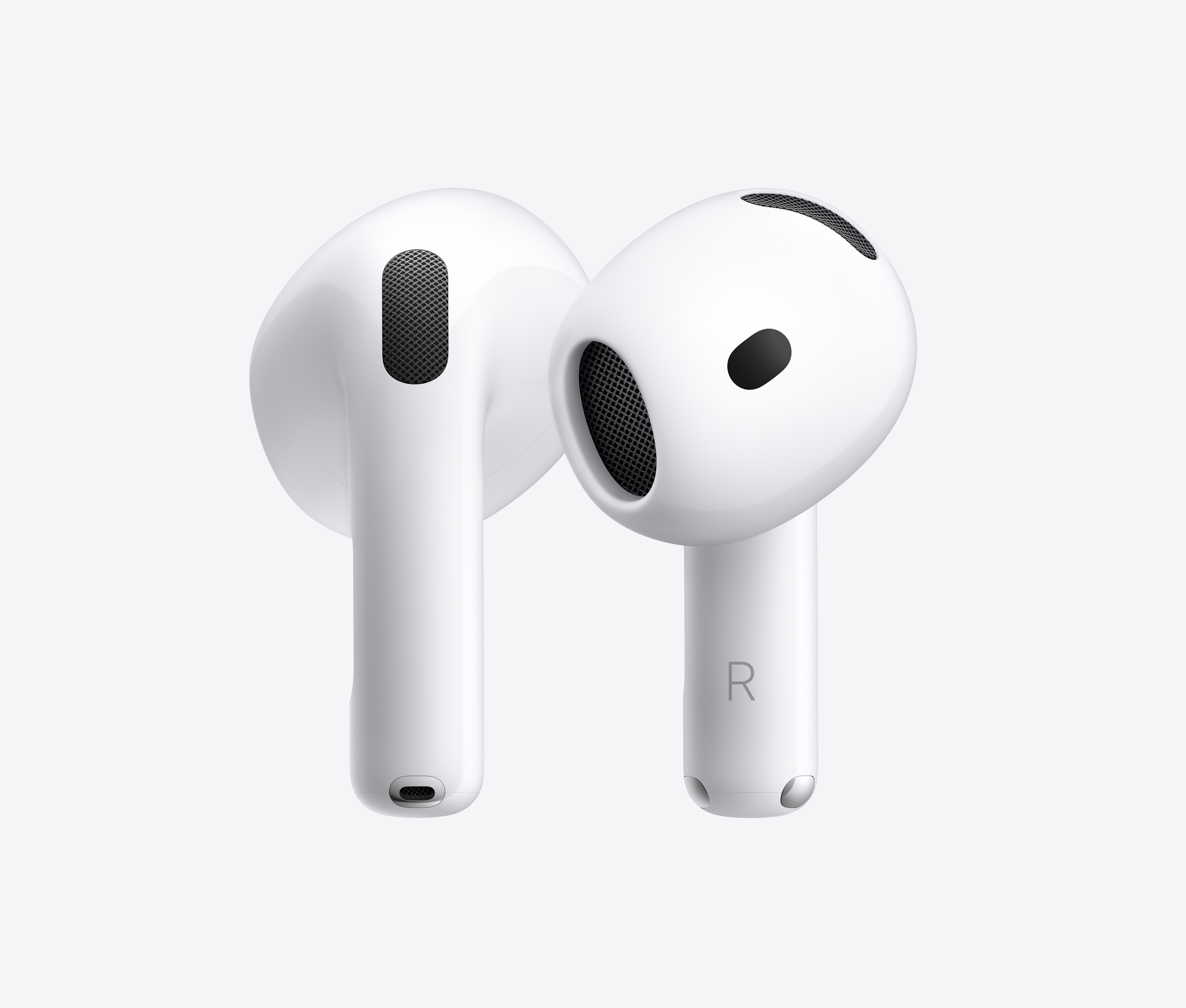
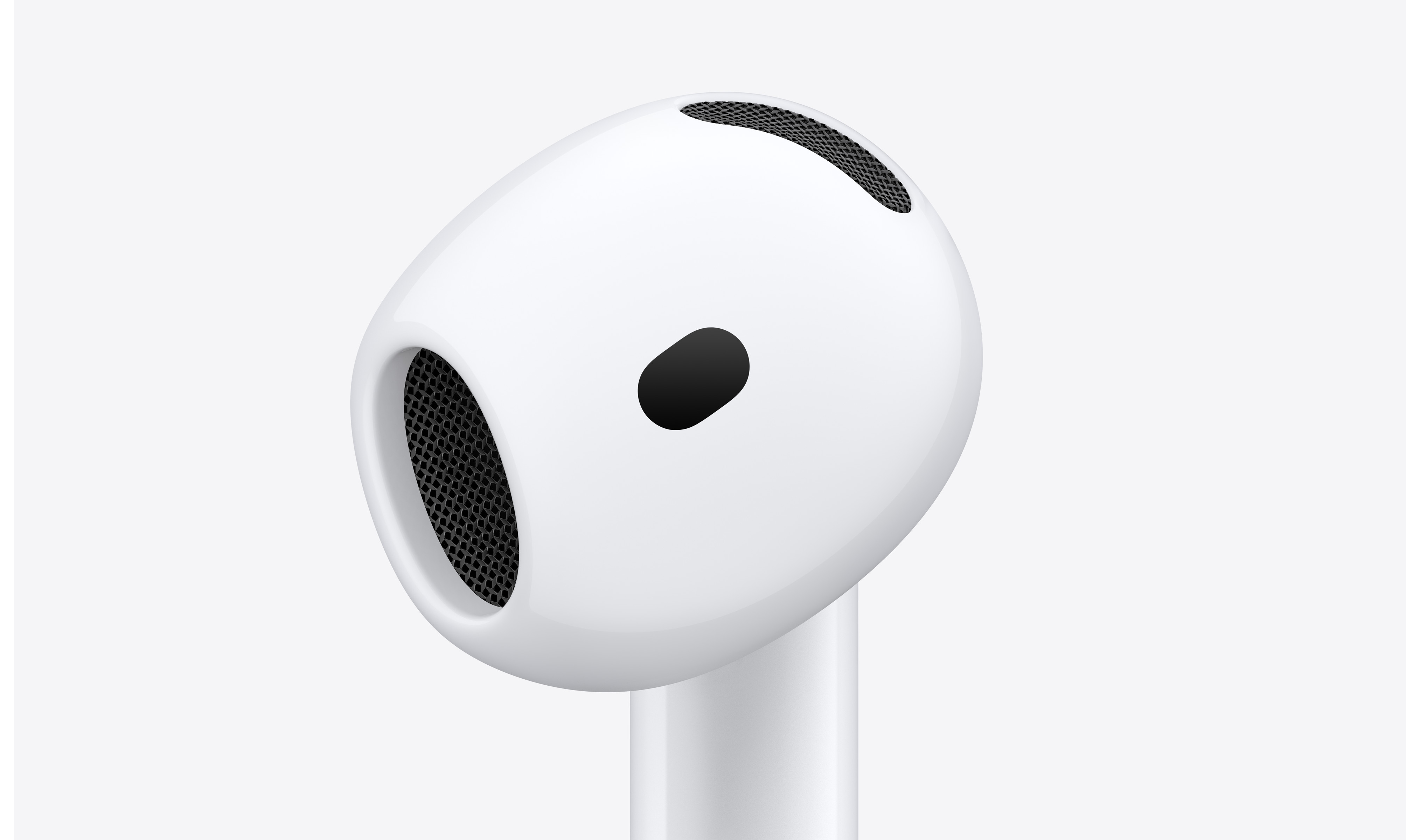
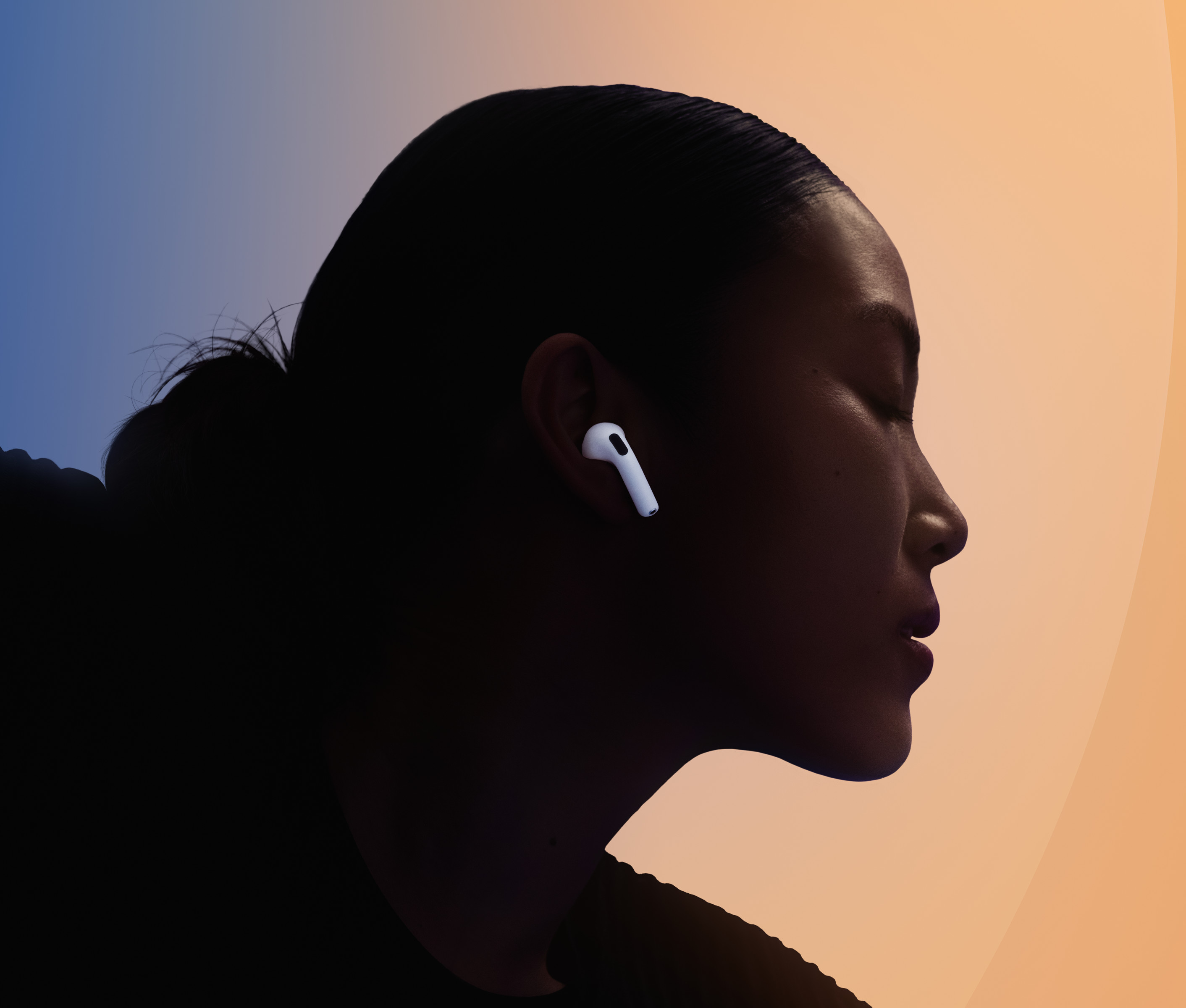
Apple редовно пуска софтуерни актуализации за своите безжични слушалки. За разлика от iPhone или Mac, няма бутон за ръчно изтегляне. Инсталацията се извършва тайно във фонов режим, а наборът от нови функции варира значително в зависимост от възрастта и хардуера на конкретния модел.
Кои модели получават нови функции
Най-съвременни софтуерни функции, като например усъвършенствана гласова изолация за по-ясни разговори в шумна среда или възможност за отговаряне Siri само с кимване или поклащане на глава, Apple е ограничена до модели с най-новите чипове. Пълната поддръжка за тези джаджи се предлага ексклузивно от AirPods Pro 2поколение и двете variaнови AirКапсули 4 и 5.
Собствениците на по-стари модели, които включват AirPods Pro 1-то поколение, AirПодове и слушалки от 3-то поколение AirPods Max, получават само оптимизации за стабилност, малки корекции на грешки и необходими корекции за сигурност в новите версии на фърмуера.
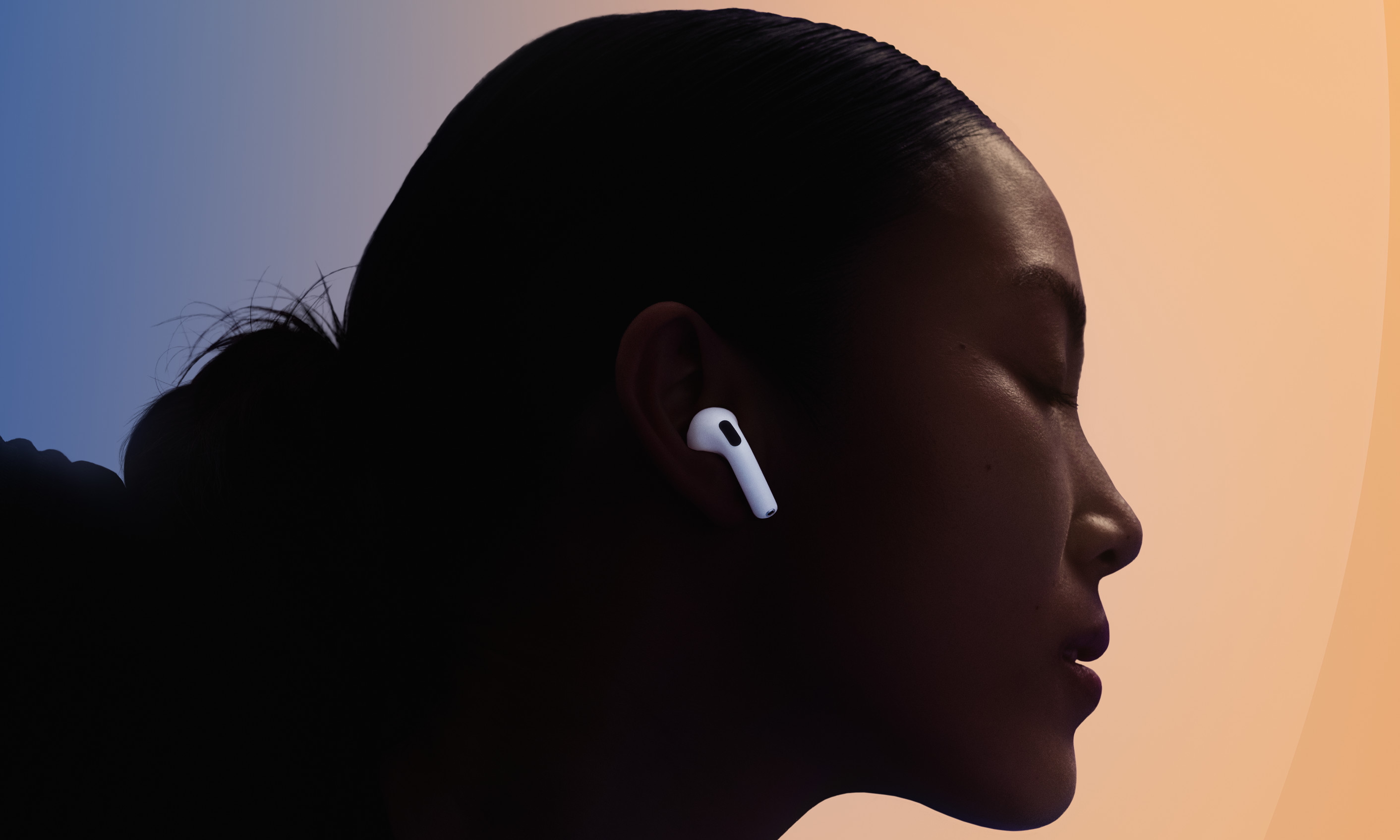
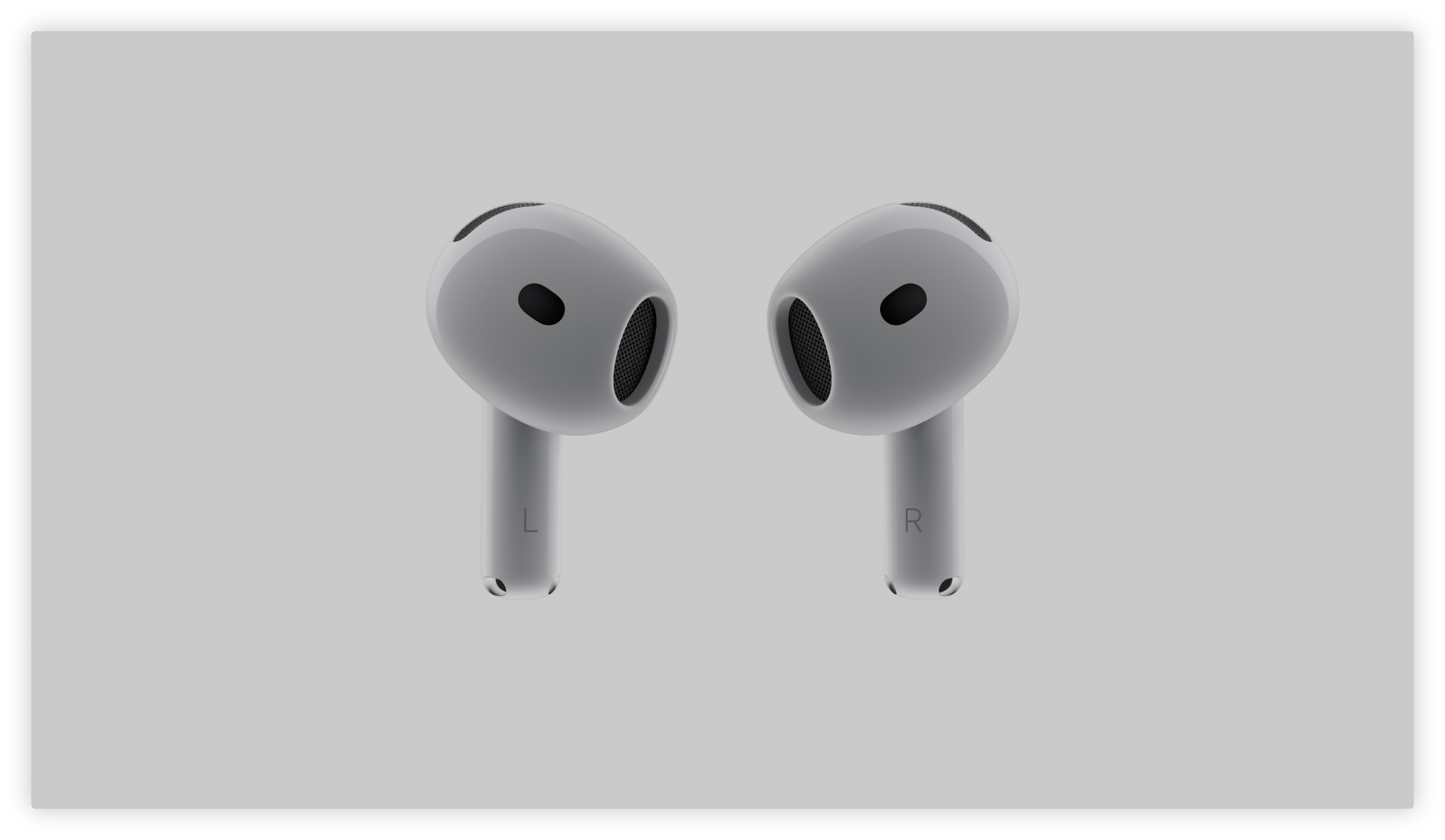
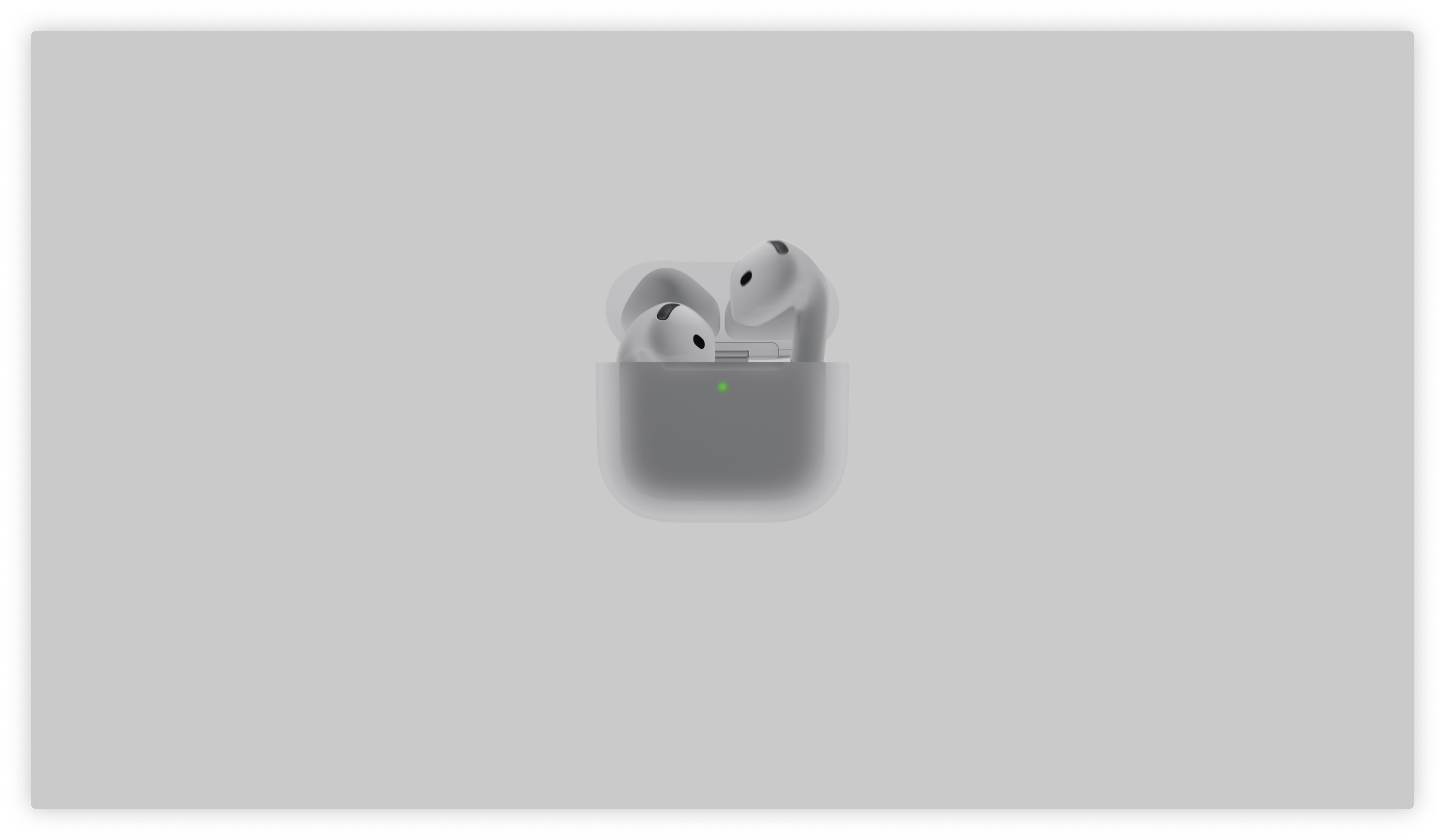
Фото галерия

Как да проверя текущата версия на фърмуера
- Свържете се AirСлушалки към вашия iPhone (поставете ги в ушите си или отворете кутията за зареждане близо до телефона).
- Отворете приложението Настройки.
- Точно в горната част на екрана, под вашето Apple ID, докоснете реда с името на вашите слушалки.
- Превъртете надолу по страницата до секцията „Информация“, където ще видите текущото обозначение на фърмуера в колоната „Версия“.
Стандартна процедура за автоматично актуализиране
Софтуерът на слушалките се актуализира, ако са изпълнени едновременно три условия:
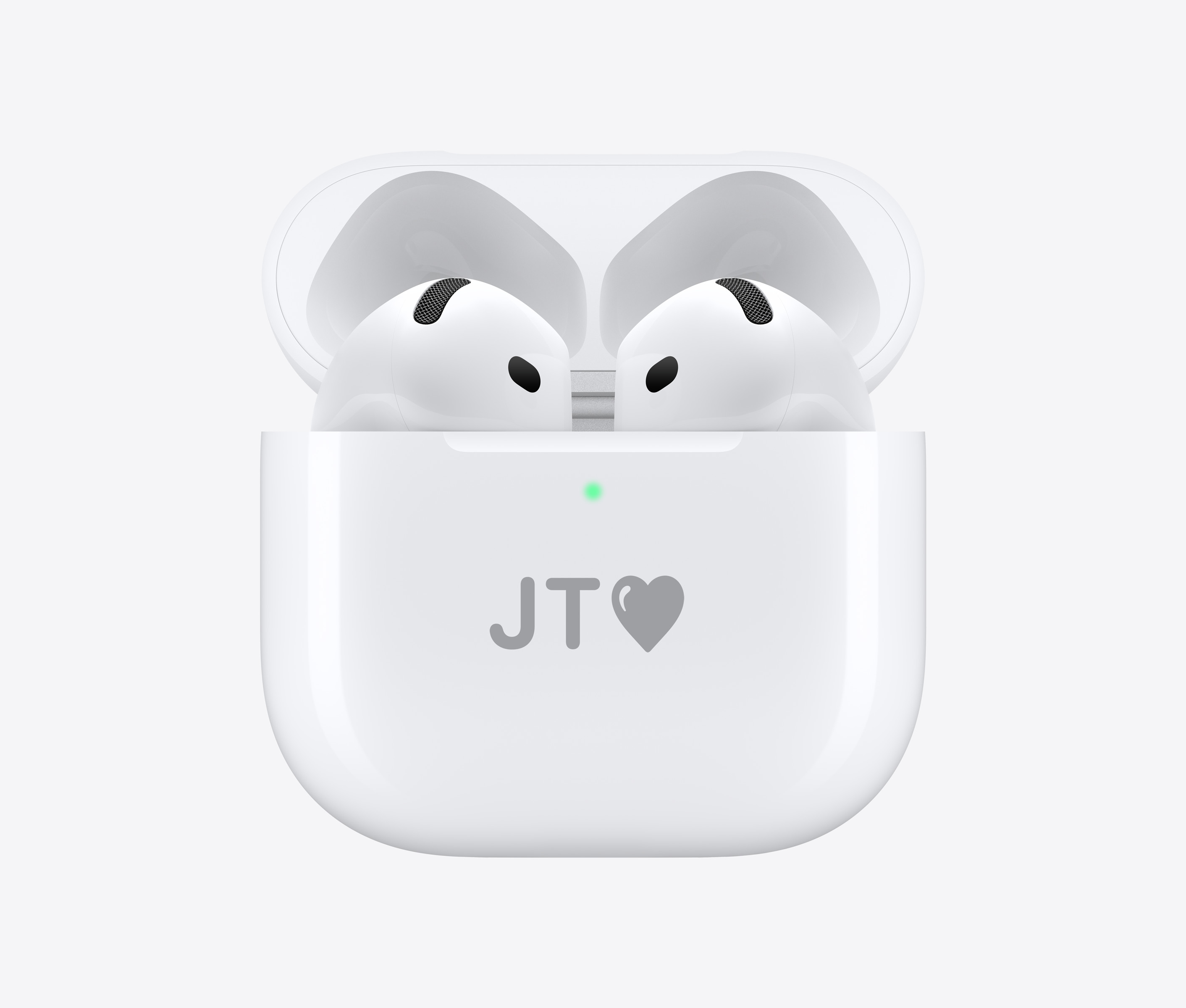
- Слушалките се съхраняват безопасно в кутията за зареждане (за AirPods Max в елегантен калъф).
- Кейсът в момента се зарежда (чрез кабел или на безжична подложка).
- Сдвоени iPhone se е в обхвата на Bluetooth, свързан е с Wi-Fi мрежа и има достъп до интернет.
Може да се интересувате от
Какво да направите, ако актуализацията не пристига
Ако фърмуерът ви все още е остарял няколко дни след пускането на нова версия, можете да настоятелно актуализирате системата. Поставете слушалките в калъфа, свържете ги към зарядното устройство и ги поставете до вашия iPhone, свързан с Wi-Fi. След това отворете капака на калъфа, изчакайте анимацията за сдвояване със състоянието на батерията да се появи на екрана на iPhone и оставете калъфа отворен. Оставете устройството в това състояние за около 15 до 30 минути.
Ако и този гарантиран трик не проработи, отидете в настройките на Bluetooth на вашия iPhone, под вашия AirПодове, изберете „Игнориране на това устройство“ и извършете фабрично нулиране на слушалките, като натиснете продължително бутона за сдвояване на гърба на кутията. След повторно сдвояване с iPhonem, процесът на изтегляне на фърмуера обикновено се инициализира успешно.



