Změna polohy adresního řádku
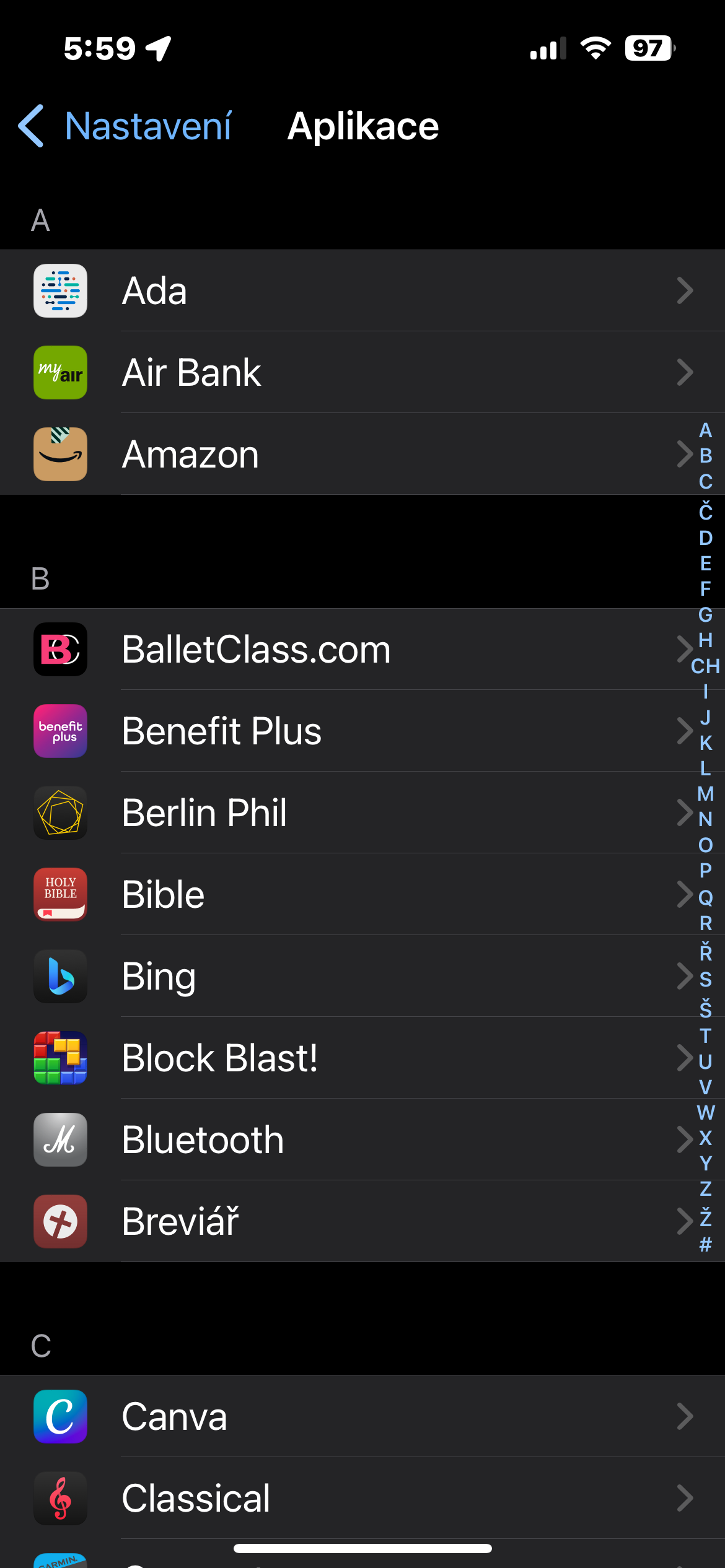
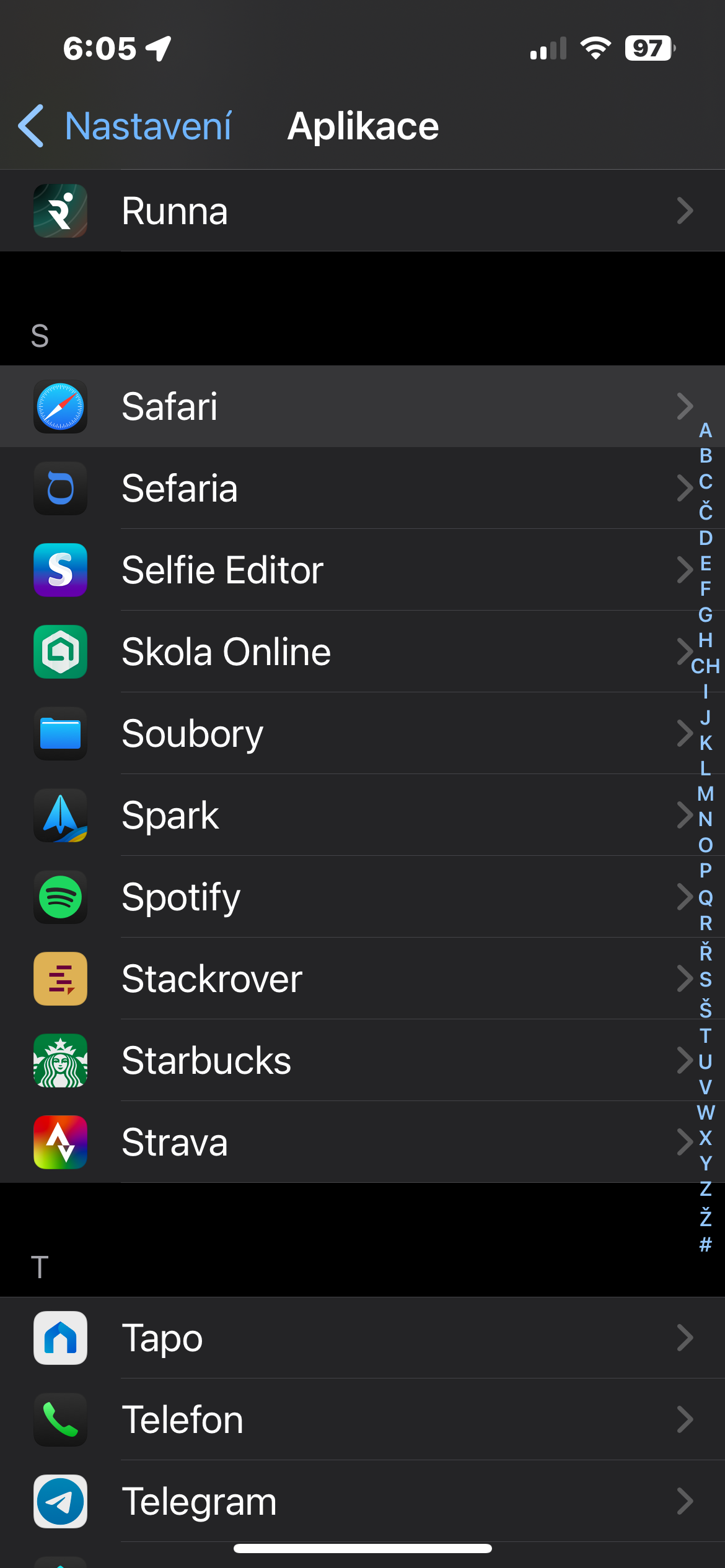
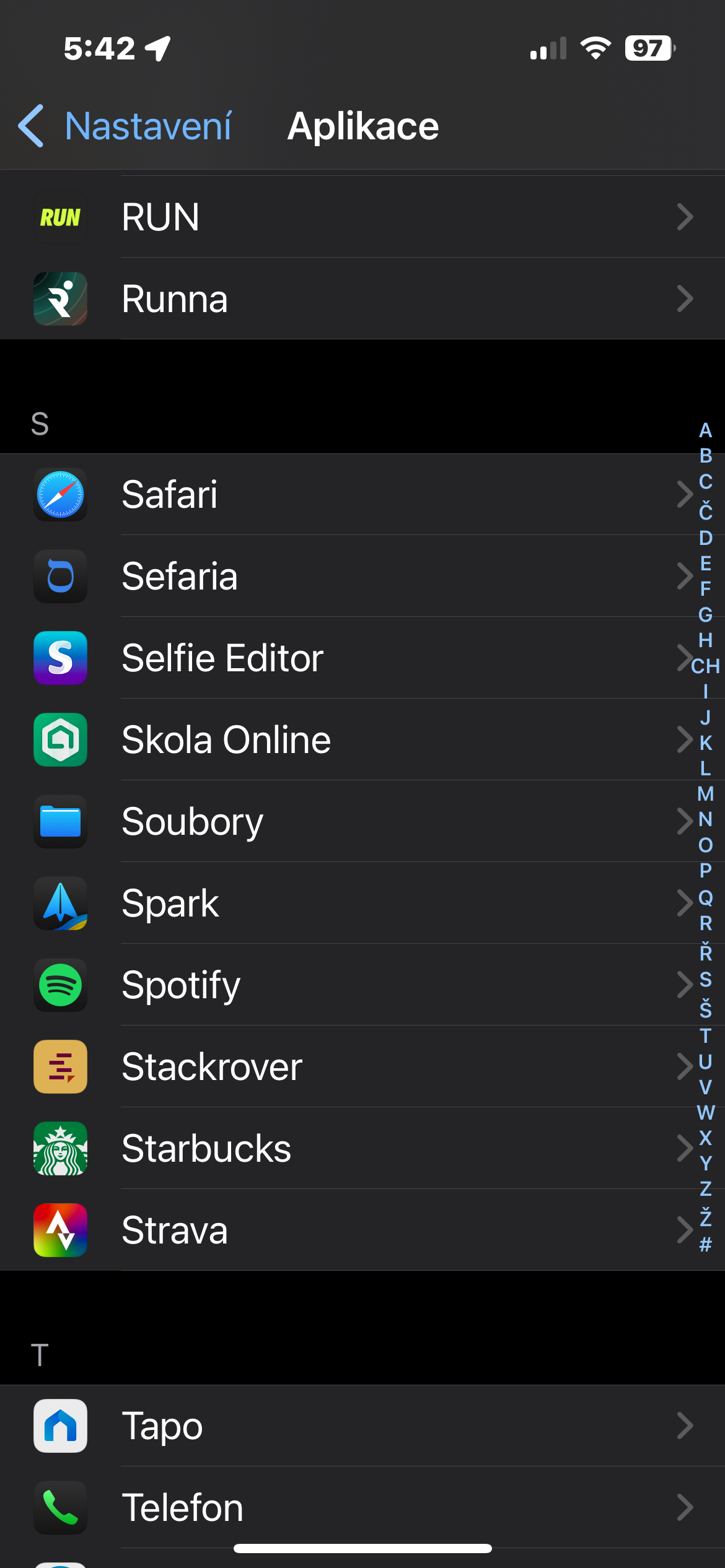
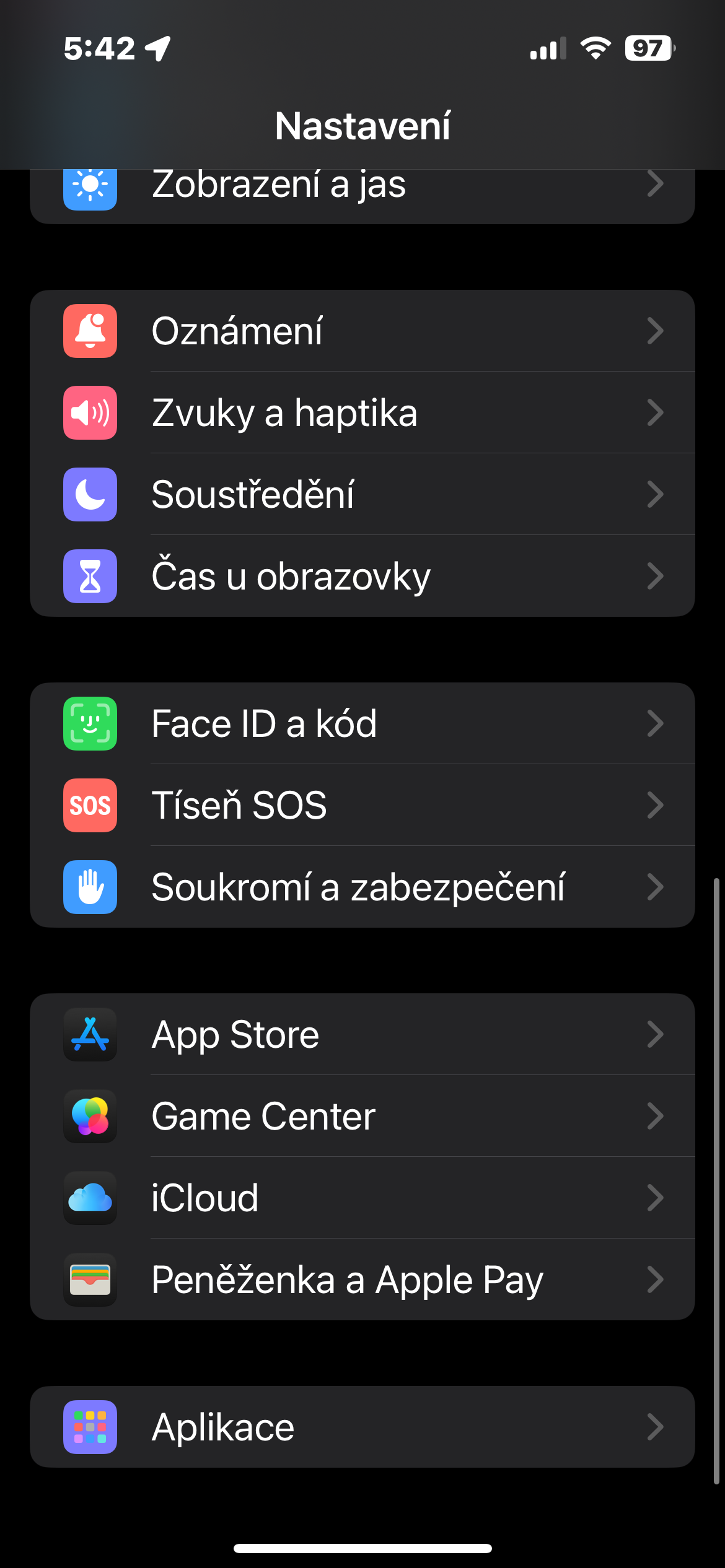
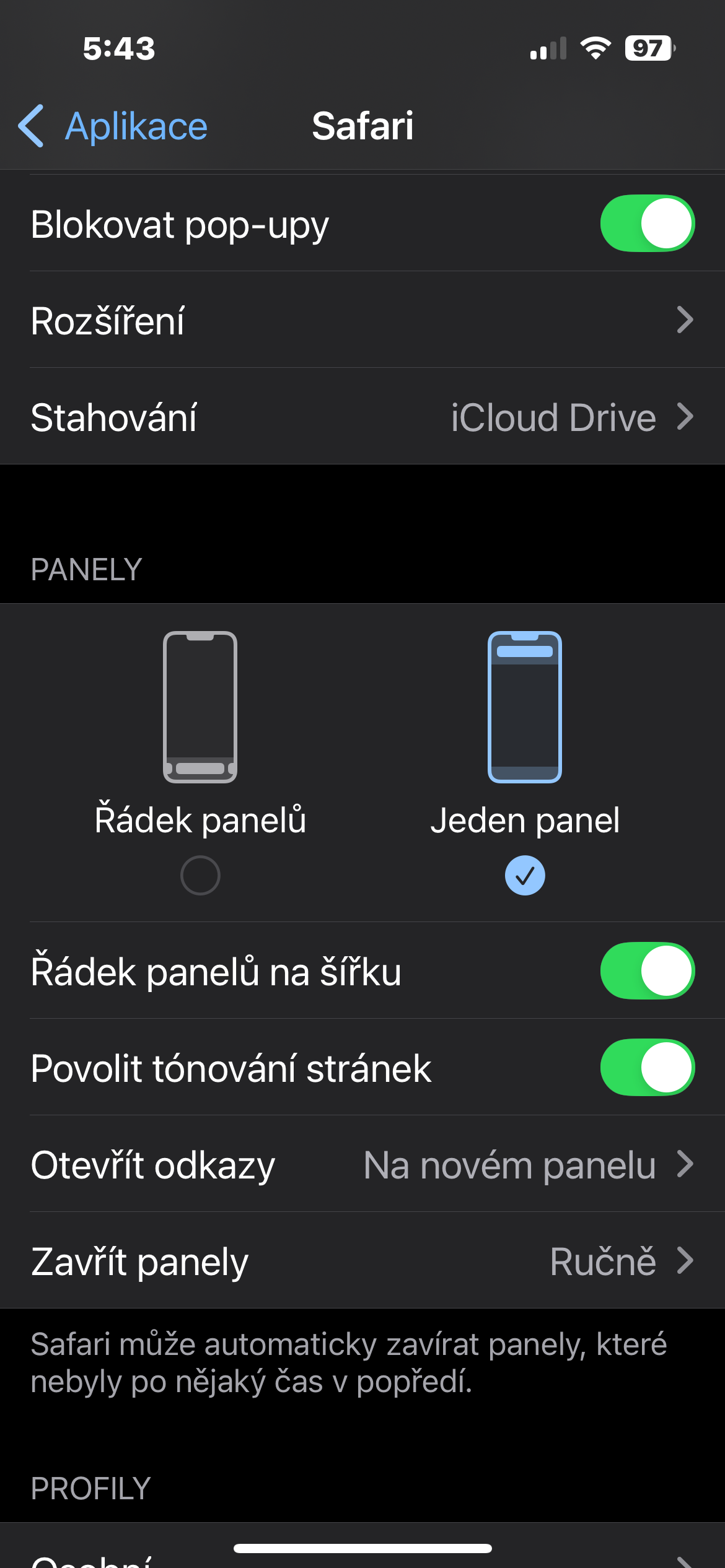
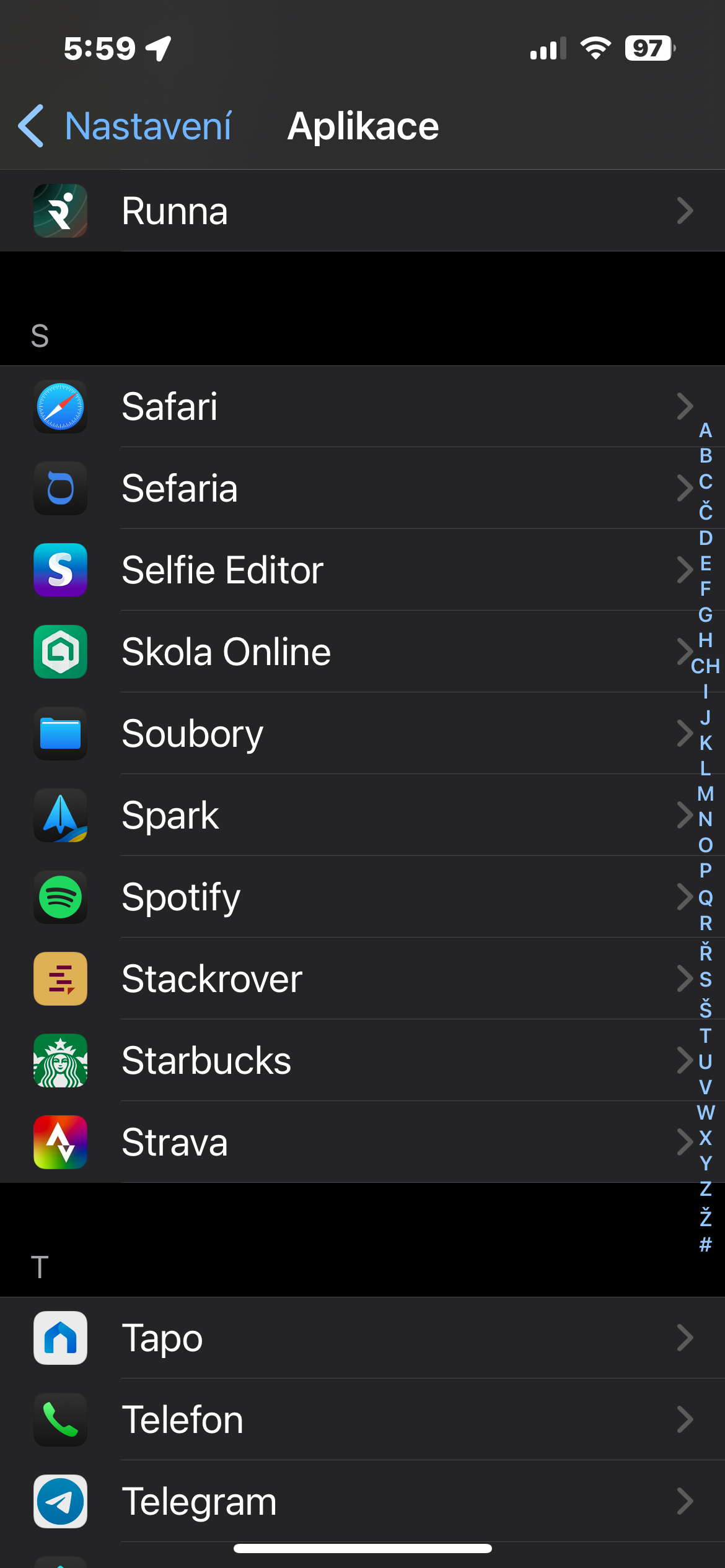
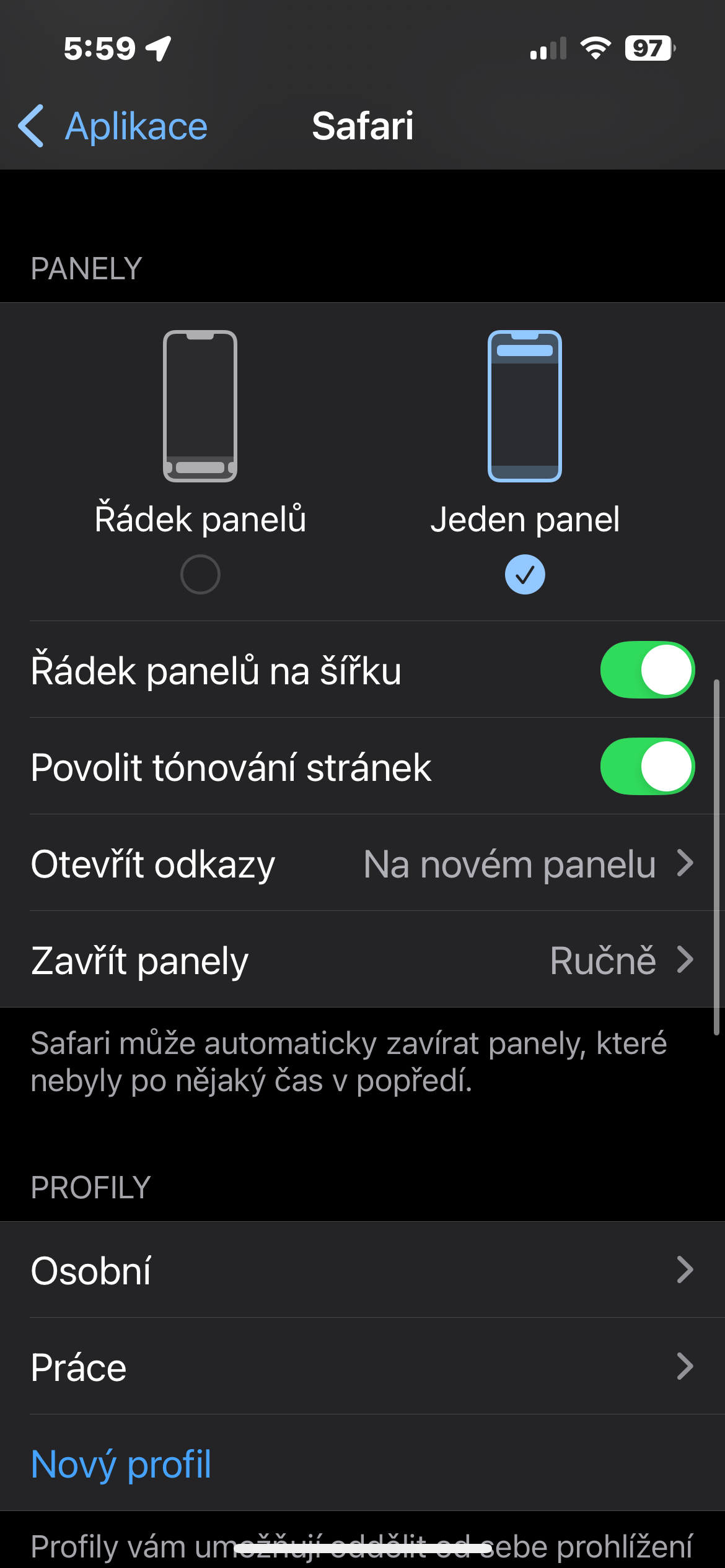
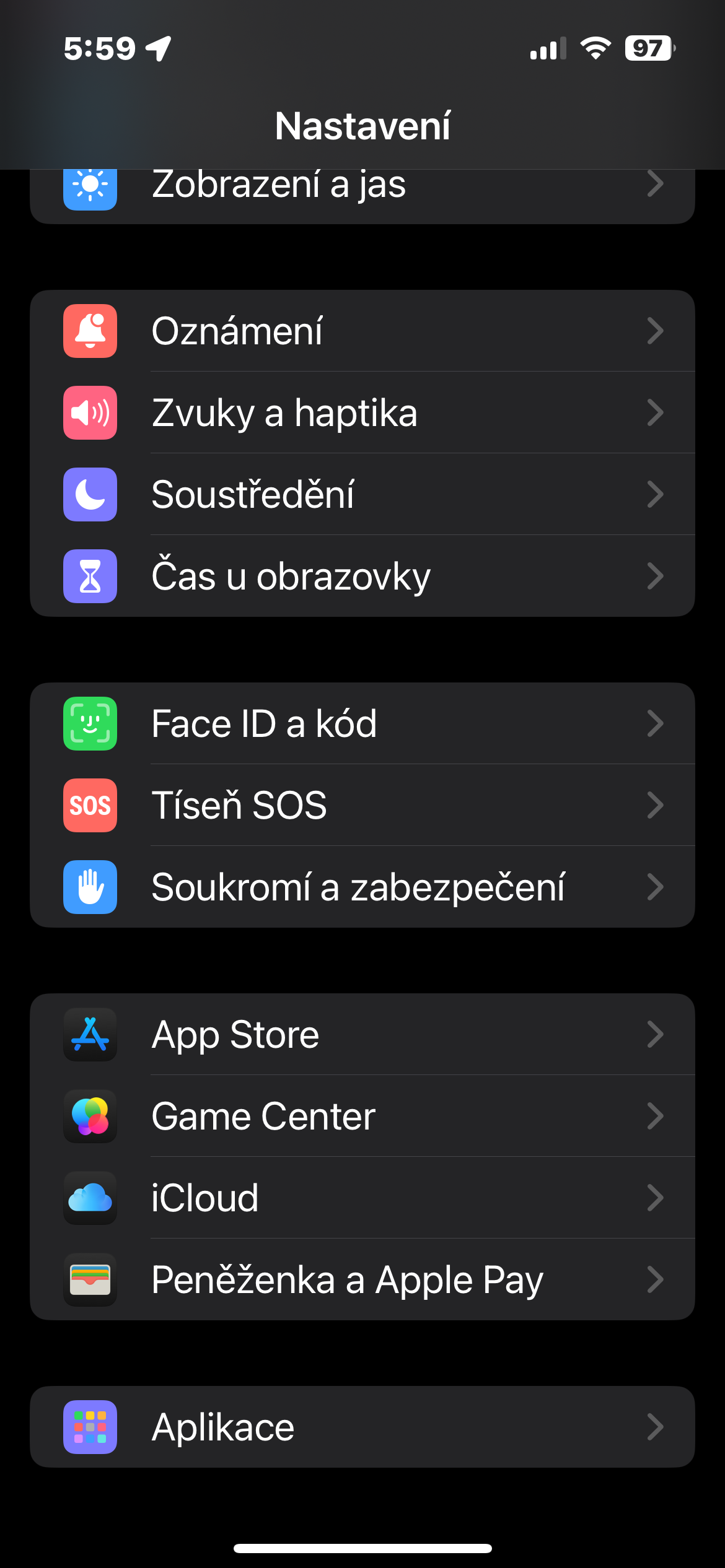
S příchodem iOS 15 před pár lety Apple zavedl nejen umístění adresního řádku do spodní části displeje, ale také (díkybohu) možnost jeho opětovného navrácení zpět na obvyklé místo. Pokud chcete na vašem iPhonu změnit polohu adresního řádku, spusťte Nastavení -> Aplikace -> Safari. Poté v sekci Panely zvolte buďto Řádek panelů (adresní řádek bude dole) nebo Jeden panel (adresní řádek bude nahoře).
Fotogalerie
Skupiny panelů
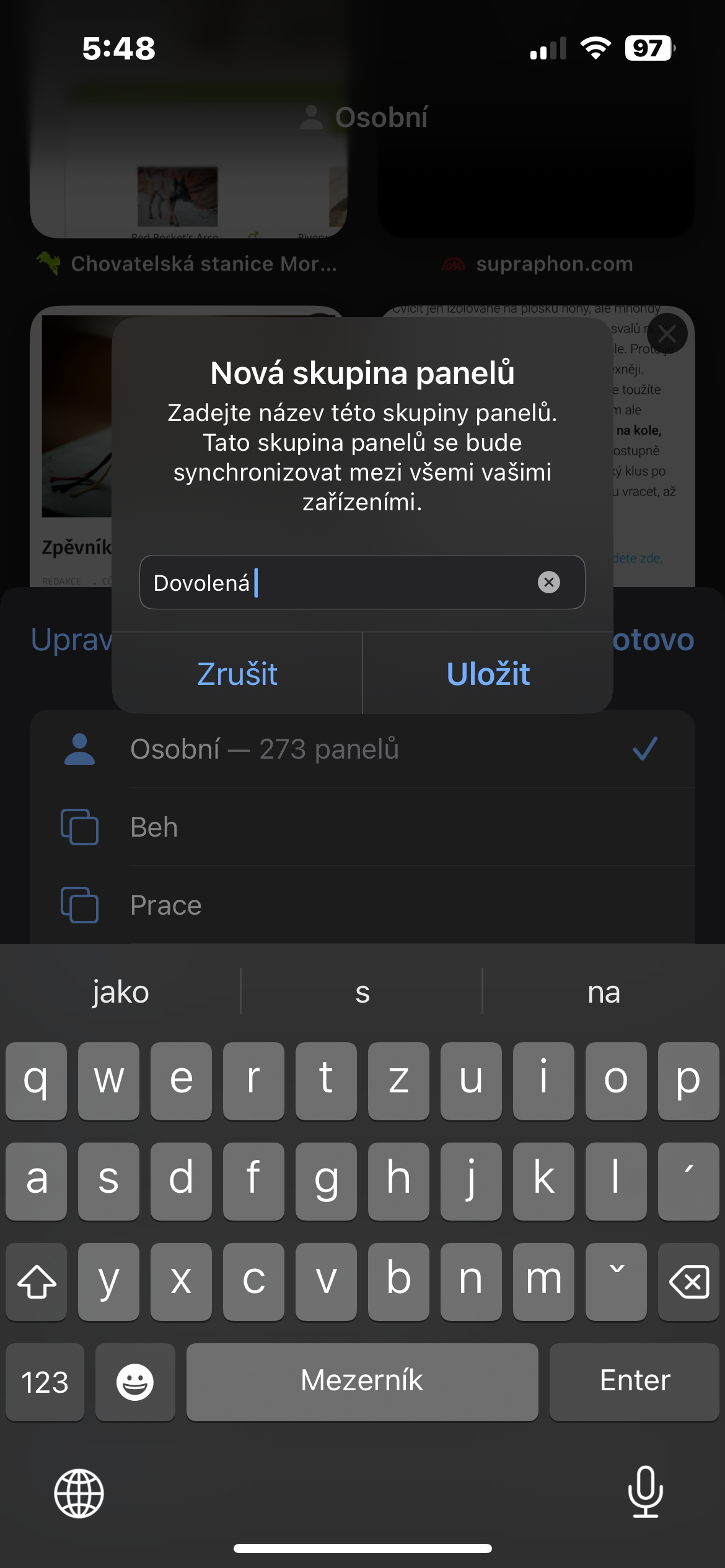
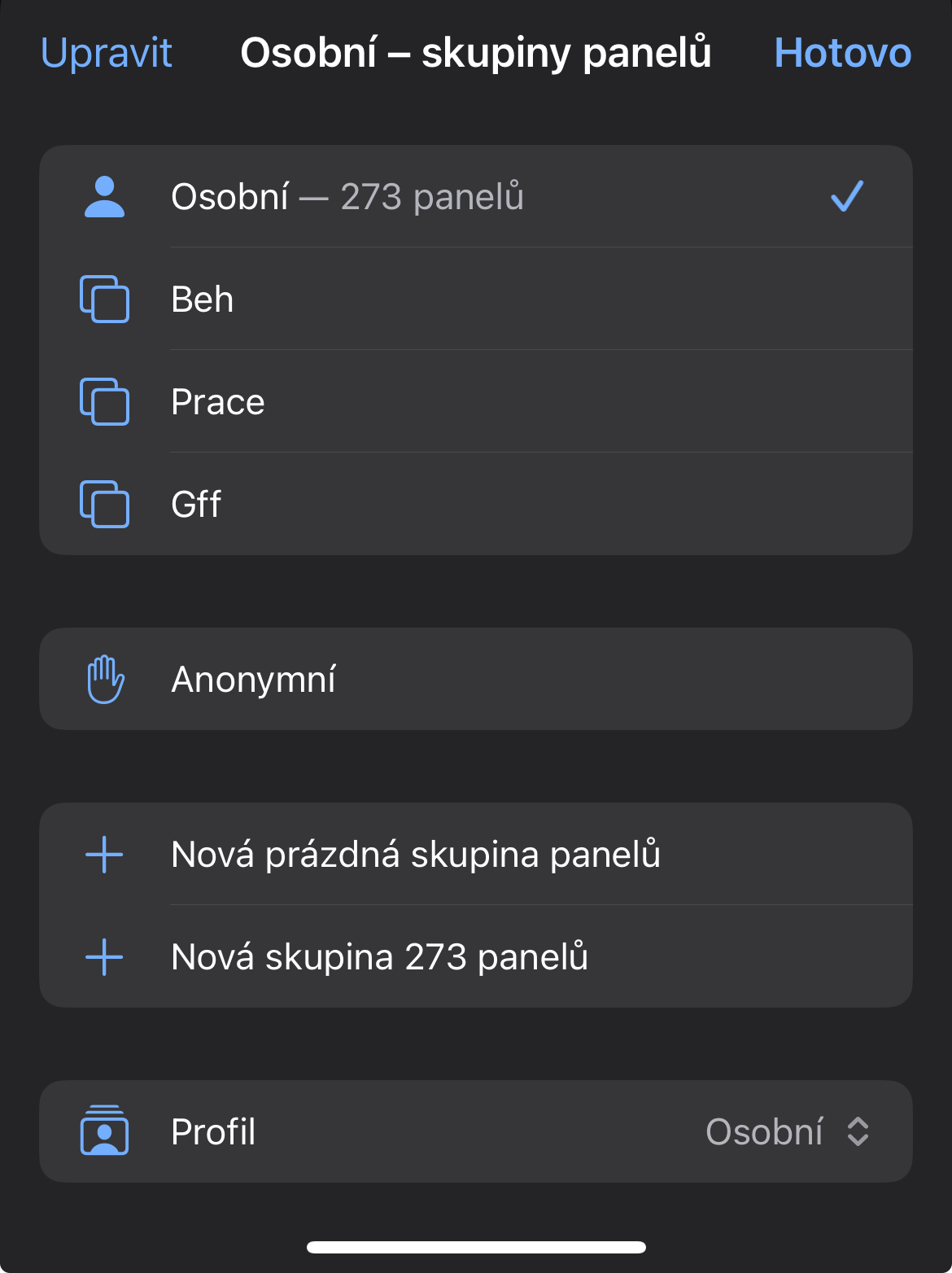
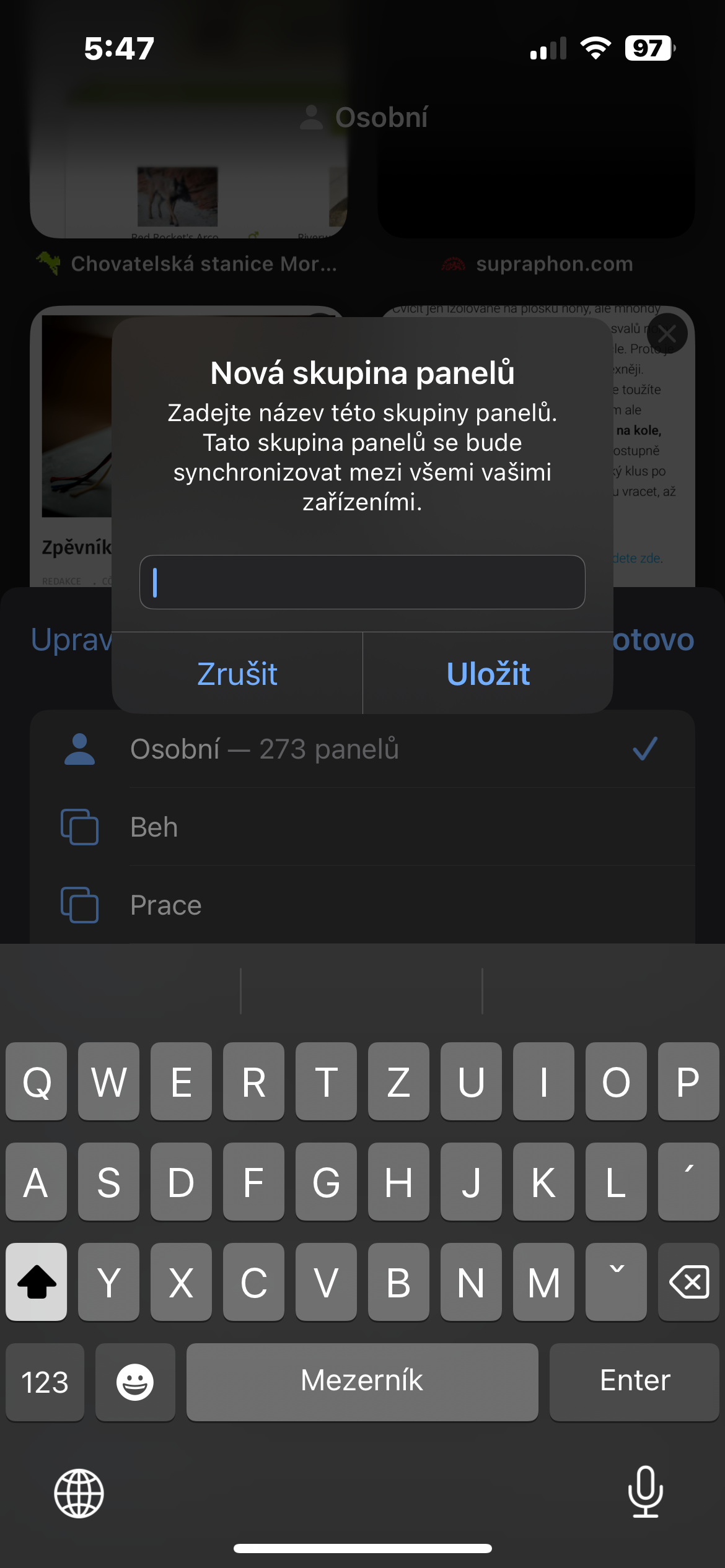
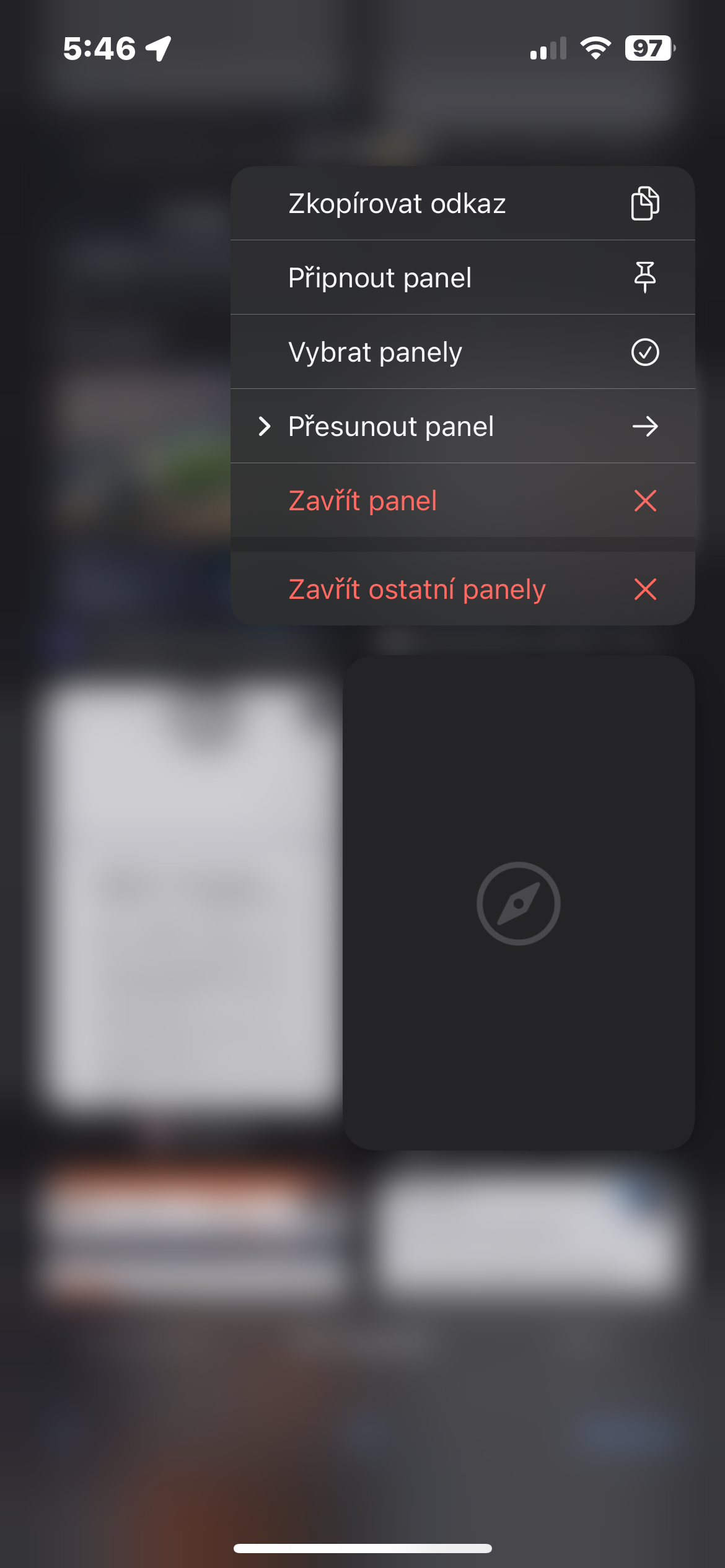
Pokud máte v Safari na vašem iPhonu standardně otevřené větší množství panelů, souvisejících vždy s konkrétní záležitostí (pracovní, osobní, studijní), můžete je snadno a rychle seskupit do skupin pro lepší přehled. Spusťte Safari a v pravém dolním rohu klepněte na ikonku panelů. Klepněte na ikonku menu ve středu spodní části displeje, zvolte Nová prázdná skupina panelů a skupinu pojmenujte. Pro přidání vybraných panelů do nově vzniklé skupiny pak stačí jen vybrat požadované položky, ve spodní části displeje klepnout na Přesunout a poté zvolit požadovanou skupinu panelů.
Fotogalerie
Nastavení automatického zavírání panelů
Patříte mezi uživatele, kteří chronicky nechávají otevřené velké množství panelů, ke kterým se už nevrací? Na vašem iPhonu můžete snadno nastavit, aby si v tom Safari dělalo pořádek samo. Spusťte Nastavení -> Aplikace -> Safari. V sekci Panely klepněte na Zavřít panely a poté jednoduše zvolte, po jaké době se mají otevřené panely v Safari na vašem iPhonu automaticky zavřít.
Fotogalerie

Přizpůsobení úvodní stránky
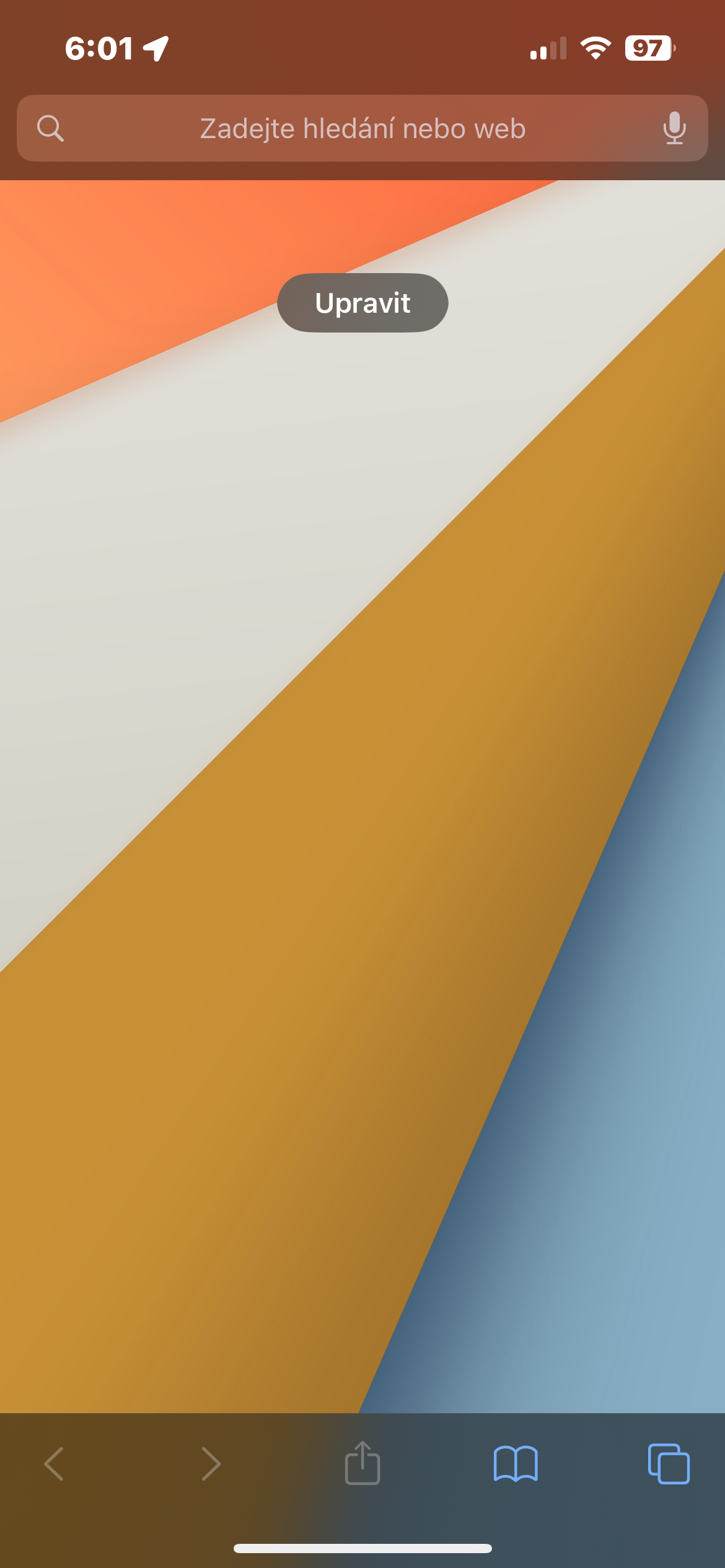
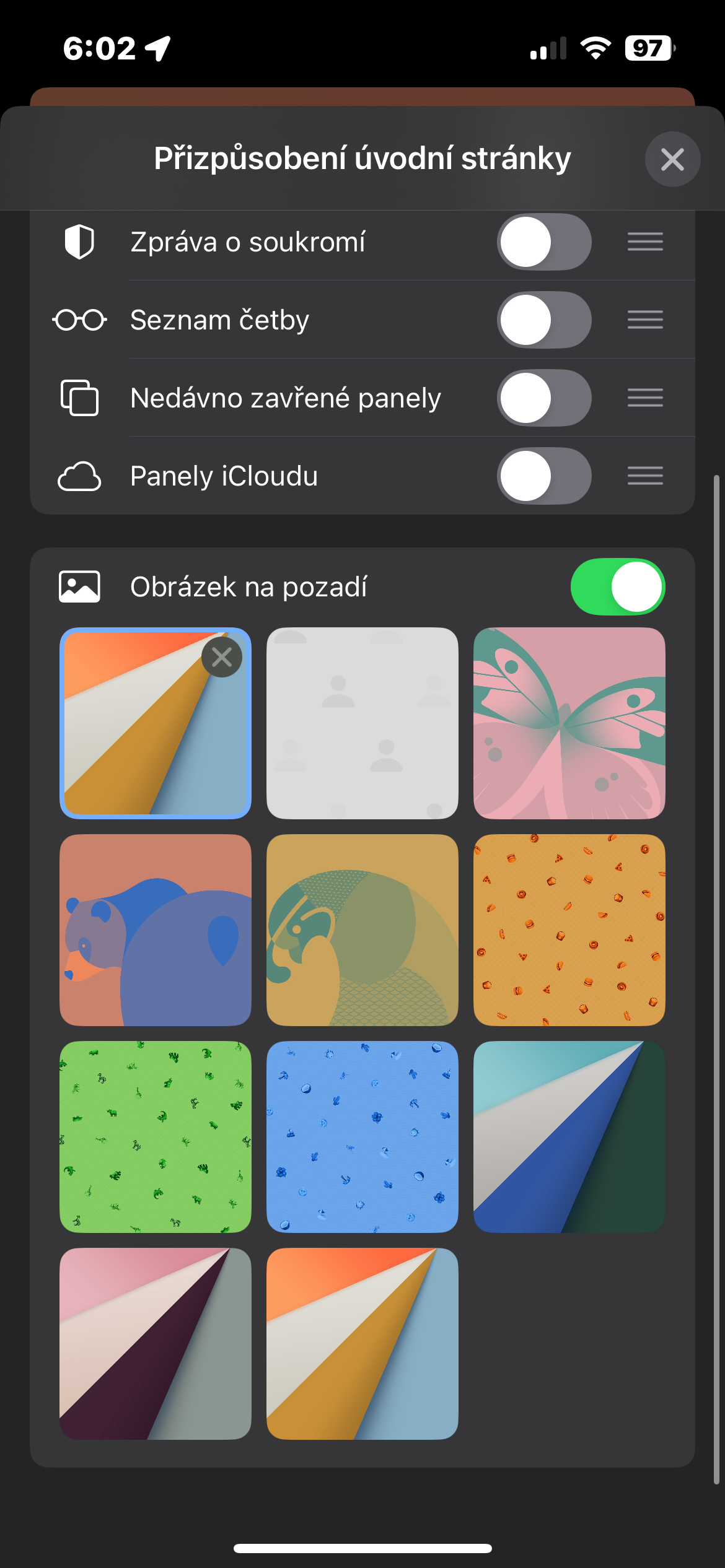
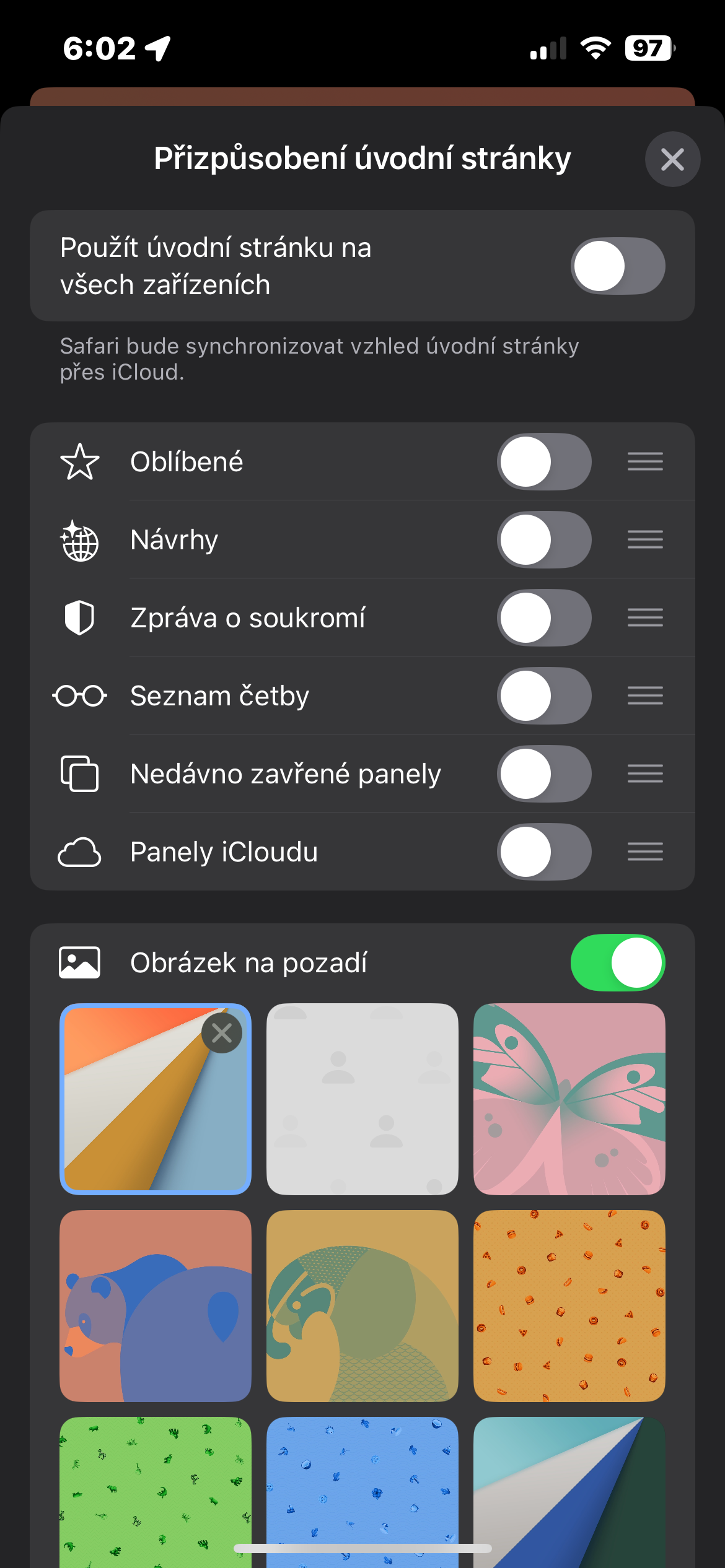
Safari nabízí poměrně dost možností přizpůsobení – a týká se to i úvodní stránky. Pokud si chcete úvodní stránku v Safari na vašem iPhonu přizpůsobit opravdu na maximum, otevřete novou prázdnou stránku a v její horní části klepněte na Upravit. Nyní můžete například nastavit, zda se nová podoba úvodní stránky bude zobrazovat na všechn zařízeních, zvolit tapetu nebo třeba nastavit, které položky se vám na nové stránce budou zobrazovat a v jakém pořadí.
Fotogalerie
Vytváření profilů
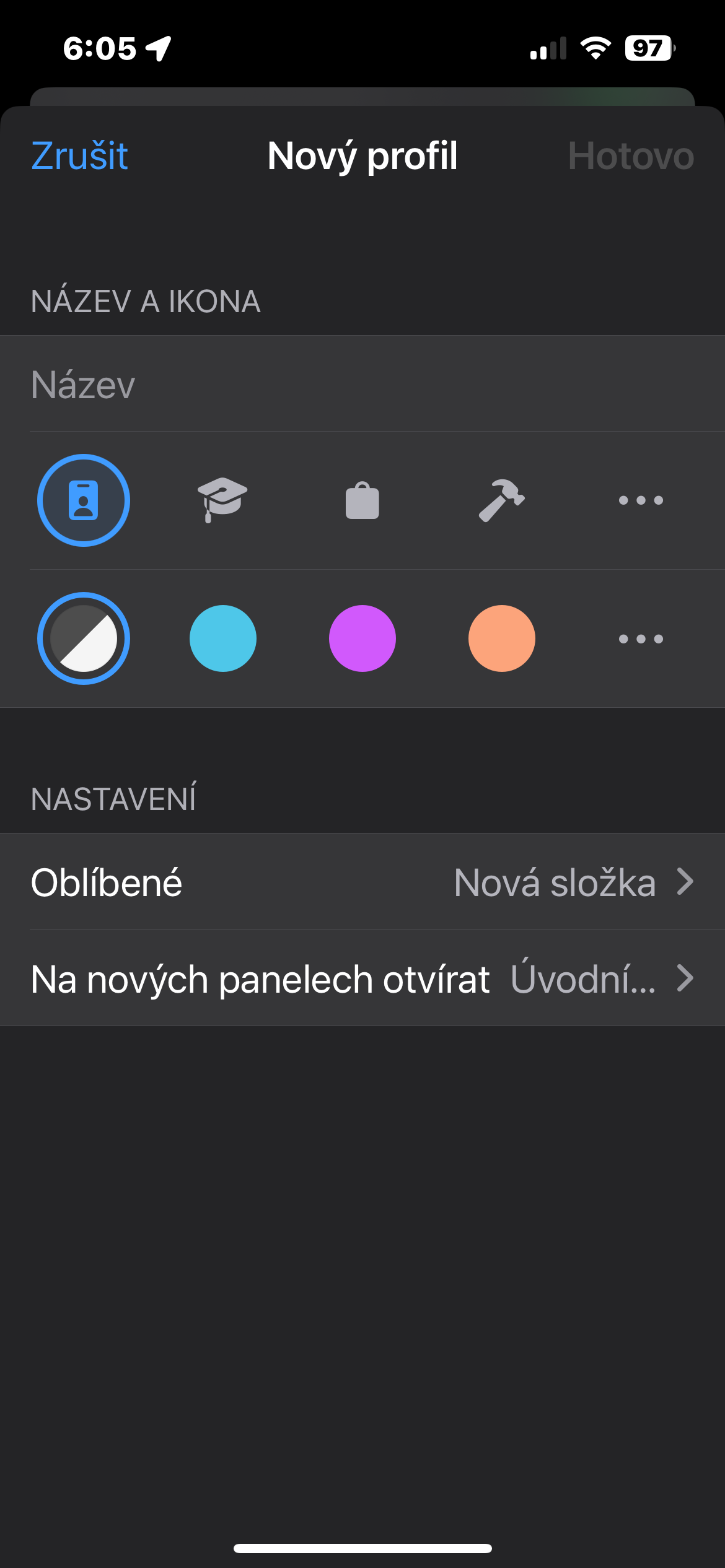
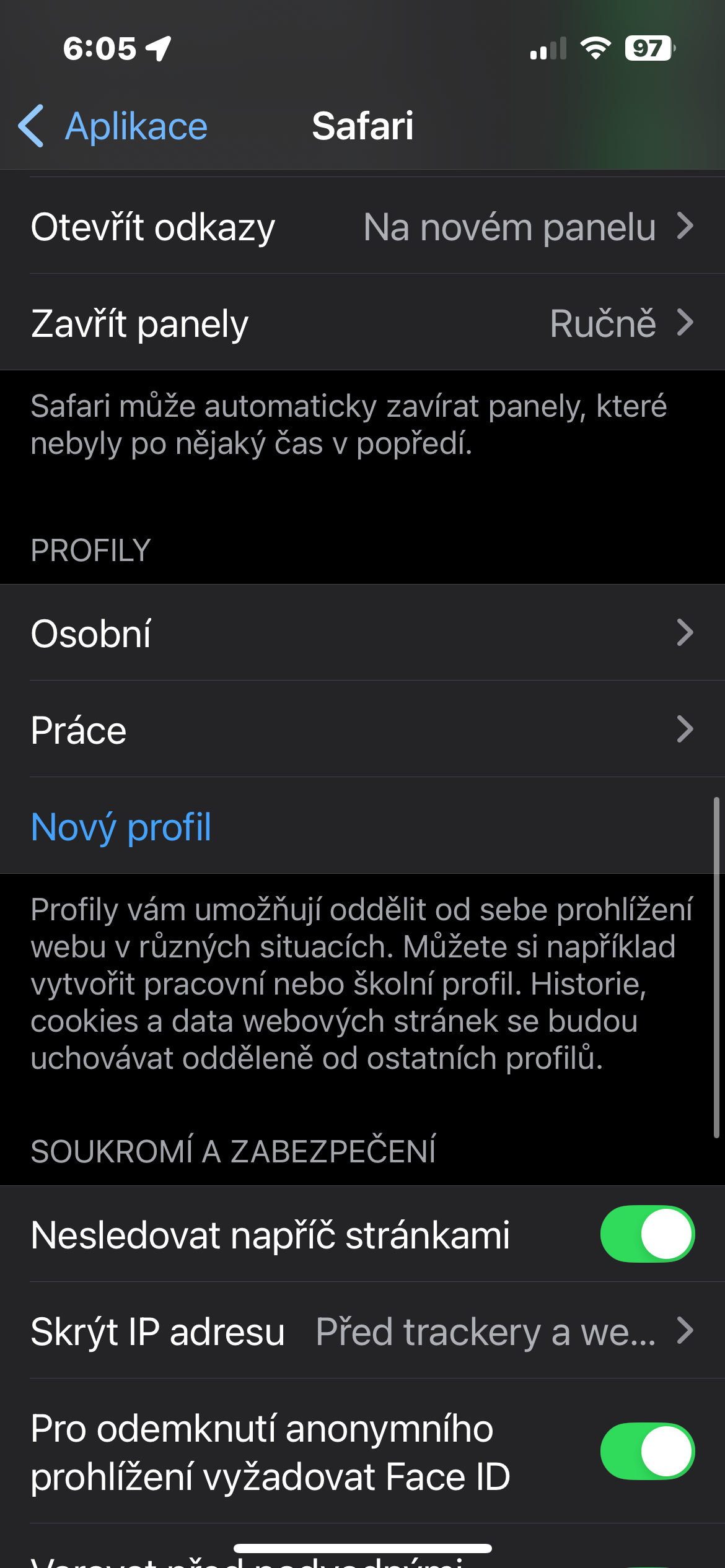
Spolu s příchodem operačního systému iOS 17 společnost Apple zavedla u Safari také možnost vytváření přizpůsobitelných profilů, takže každému z nich můžete přiřadit vlastní záložky, skupiny panelů, rozšíření a další obsah. Pro vytvoření nového profilu stačí jednoduše na iPhonu spustit Nastavení -> Aplikace -> Safari, zamířit o něco níže do sekce Profily a klepnout na Nový profil.
Fotogalerie