
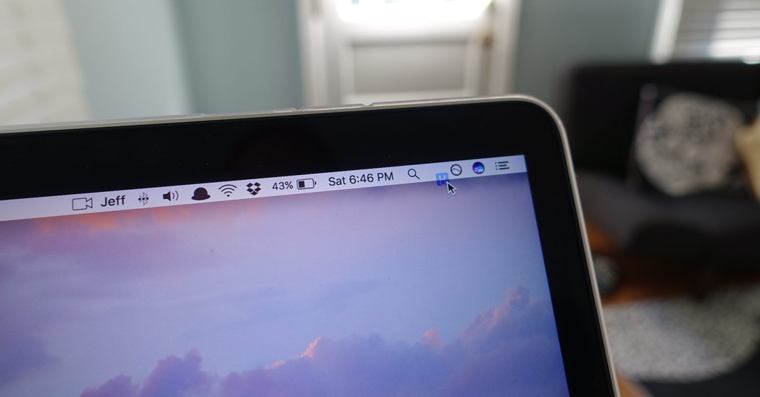
Horní lišta, tzv. menu bar, je v macOS skvělé místo pro rychlý přístup k některým funkcím systému a aplikací. Bohužel, čím déle váš Mac používáte a čím více instalujete aplikací, tím rychleji se horní lišta zaplní, mnohdy nepotřebnými ikonami. Horní lišta se poté stane nepřehlednou a nevkusnou, a proto si v dnešním návodu ukážeme, jak si ikony v této liště přesouvat, odstraňovat či přidávat. Konečný výsledek bude určitě stát za to.
Mohlo by vás zajímat
Jak přesouvat ikony v horní liště
Pokud vám nevyhovuje umístění některé z ikon, můžete si je jednoduše přesunout – je to velice jednoduché:
- Držte klávesu ⌘ Command
- Najeďte si kurzorem na ikonu, kterou chcete přesunout
- Držte levé tlačítko myši (stiskněte Trackpad) a přesuňte ikonu tam, kde potřebujete
- Pusťte tlačítko myši
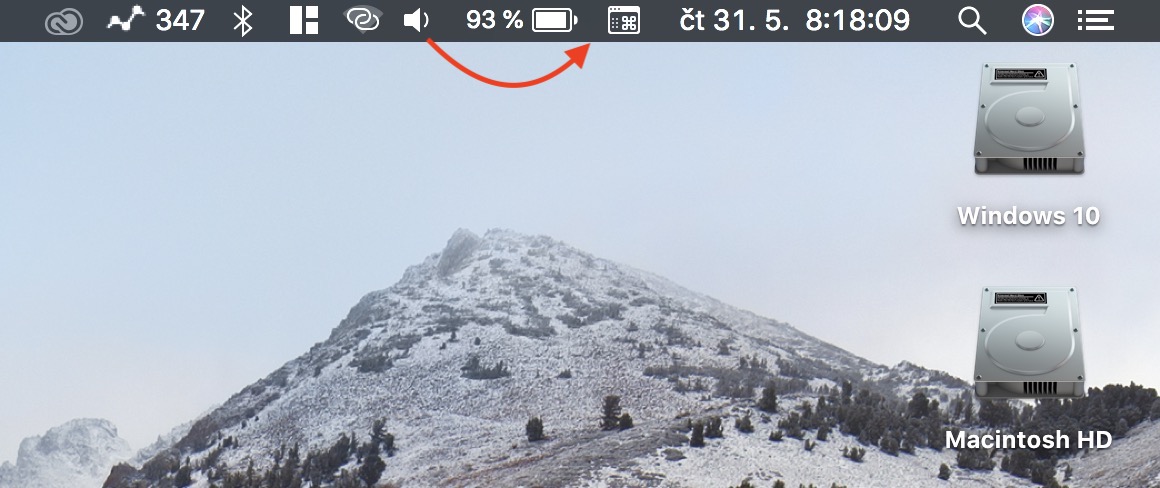
V horní liště lze přesouvat všechny ikony, až na jednu – jedná se o ikonu, která vám po kliknutí zobrazí veškeré notifikace. Je to ta úplně napravo.
Jak odstranit ikony v horní liště
Ikony můžete v horní liště taktéž jednoduše odstranit:
- Držte klávesu ⌘ Command
- Najeďte si kurzorem na ikonu, kterou chcete odstranit
- Držte levé tlačítko myši (stiskněte Trackpad) a přesuňte ikonu směrem dolů na plochu
- Pusťte tlačítko myši
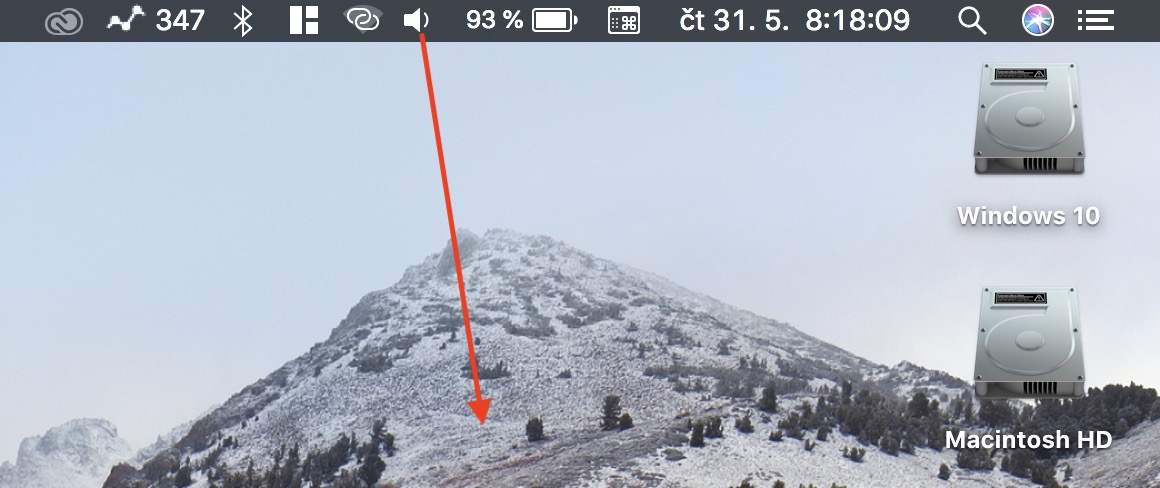
Než se rozhodnete kteroukoliv ikonu smazat, dobře si to rozmyslete. Přidání ikony do horní lišty už není stejně jednoduché, nýbrž budeme muset trošku hledat v předvolbách Macu. Pokud některá z ikon nelze z horní lišty odstranit, pravděpodobně se jedná o ikonu z aplikace třetí strany – v tomto případě musíte hledat v nastavení aplikace.
Jak přidat ikony do horní lišty
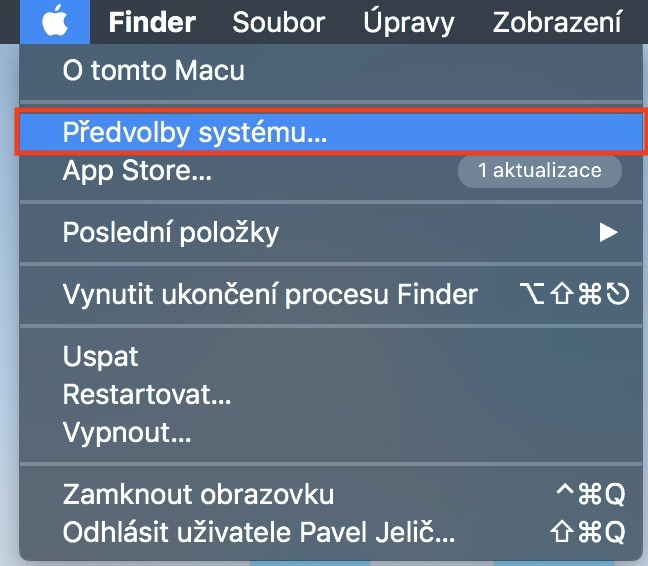
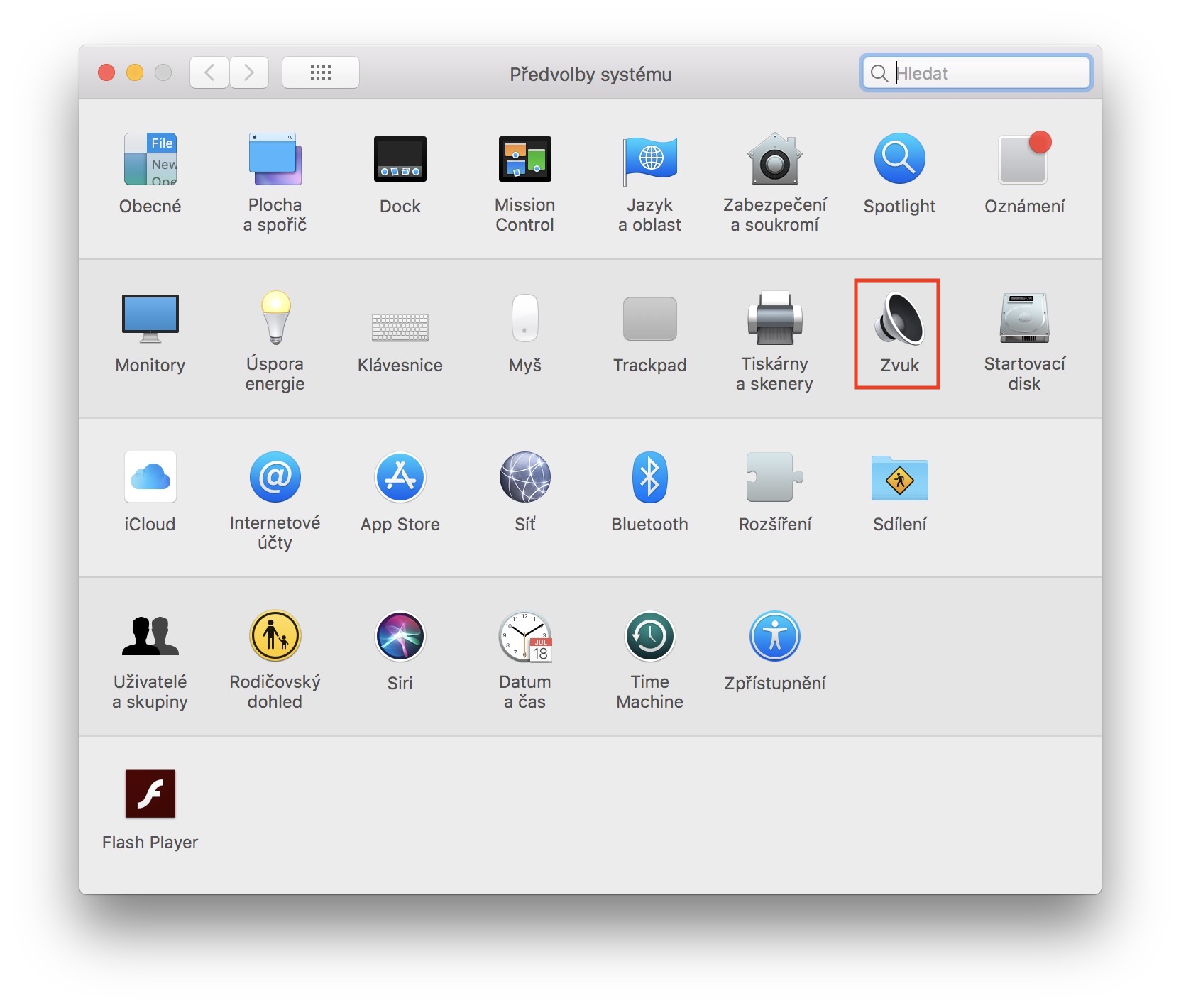
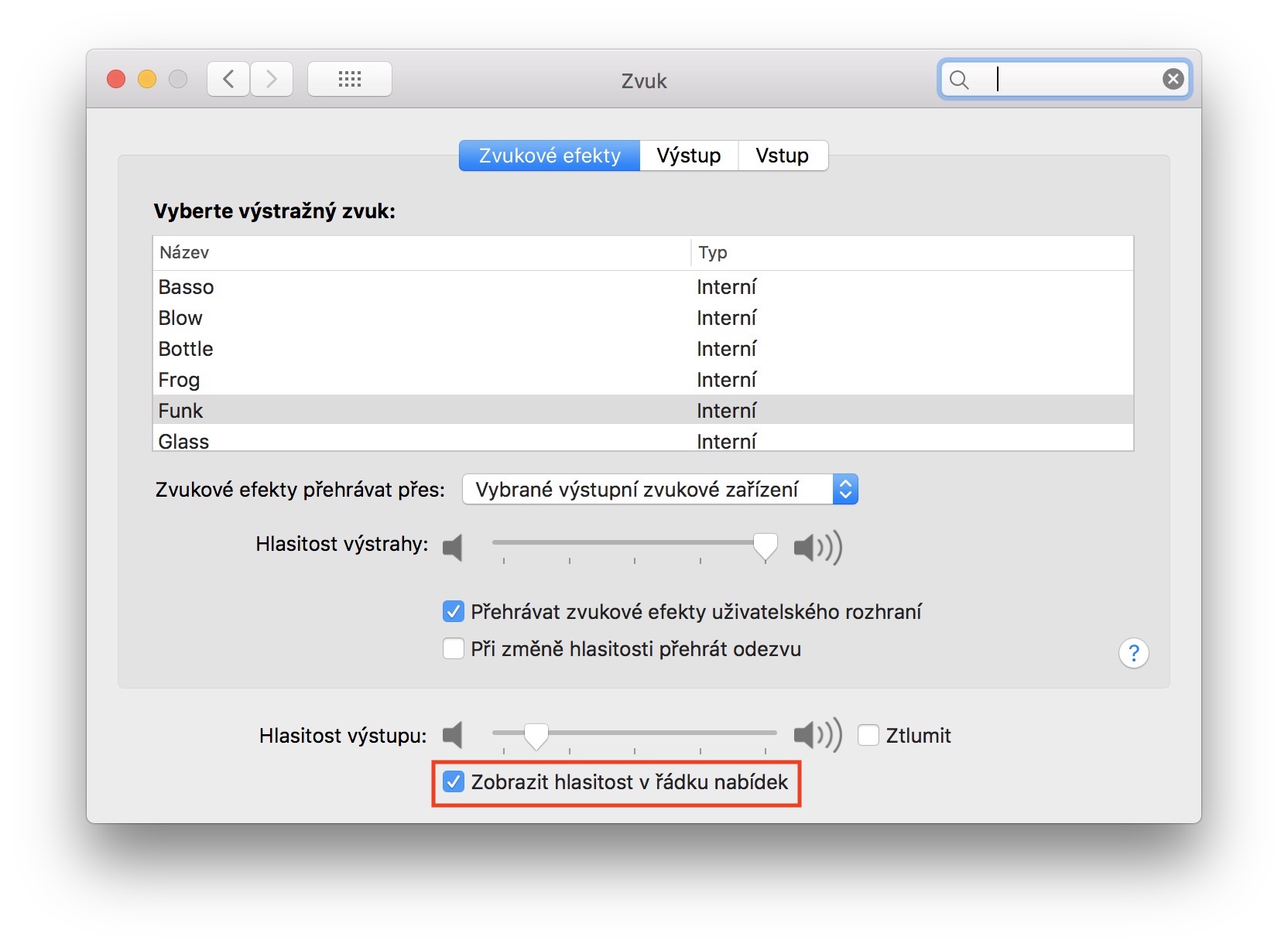
Pokud jste odstranili některou z ikon a chtěli byste ji zpět nebo pokud byste si chtěli přidat úplně novou ikonu, máte možnost. Není to ale bohužel už tak jednoduché a musíte hledat v nastaveních. Pro přidání ikony do horní lišty musíte vždy přejít do Předvoleb systému – levá část horní lišty -> Apple logo -> Předvolby systému a poté do sekce podle toho, jakou ikonu chcete přidat. Níže naleznete jakýsi „taháček“ k tomu, kde základní ikony naleznete:
- Zvuk – Předvolby systému -> Zvuk -> Zobrazit hlasitost v řádku nabídek
- Bluetooth – Předvolby systému -> Bluetooth -> Zobrazit Bluetooth v řádku nabídek
- Siri – Předvolby systému -> Siri -> Zobrazit Siri v řádku nabídek
- Time Machine – Předvolby systému -> Time Machine -> Zobrazit Time Machine v řádku nabídek
- Zpřístupnění – Předvolby systému -> Zpřístupnění -> Zobrazit stav Zpřístupnění v řádku nabídek
- Klávesnice – Předvolby systému -> Klávesnice -> Vstupní zdroje -> Zobrazit klávesnice v řádku nabídek
- Baterie – Předvolby systému -> Úspora energie -> Zobrazit stav baterie v řádku nabídek
- Wi-Fi – Předvolby systému -> Síť -> Zobrazit stav Wi-Fi v řádku nabídek
- Přepínání účtů – Předvolby systému -> Uživatelé a skupiny -> Volby přihlášení -> Rychlé přepínaní uživatelů
- Datum a čas – Předvolby systému -> Datum a čas -> Zobrazit datum a čas v řádku nabídek
Extra ikony do horní lišty
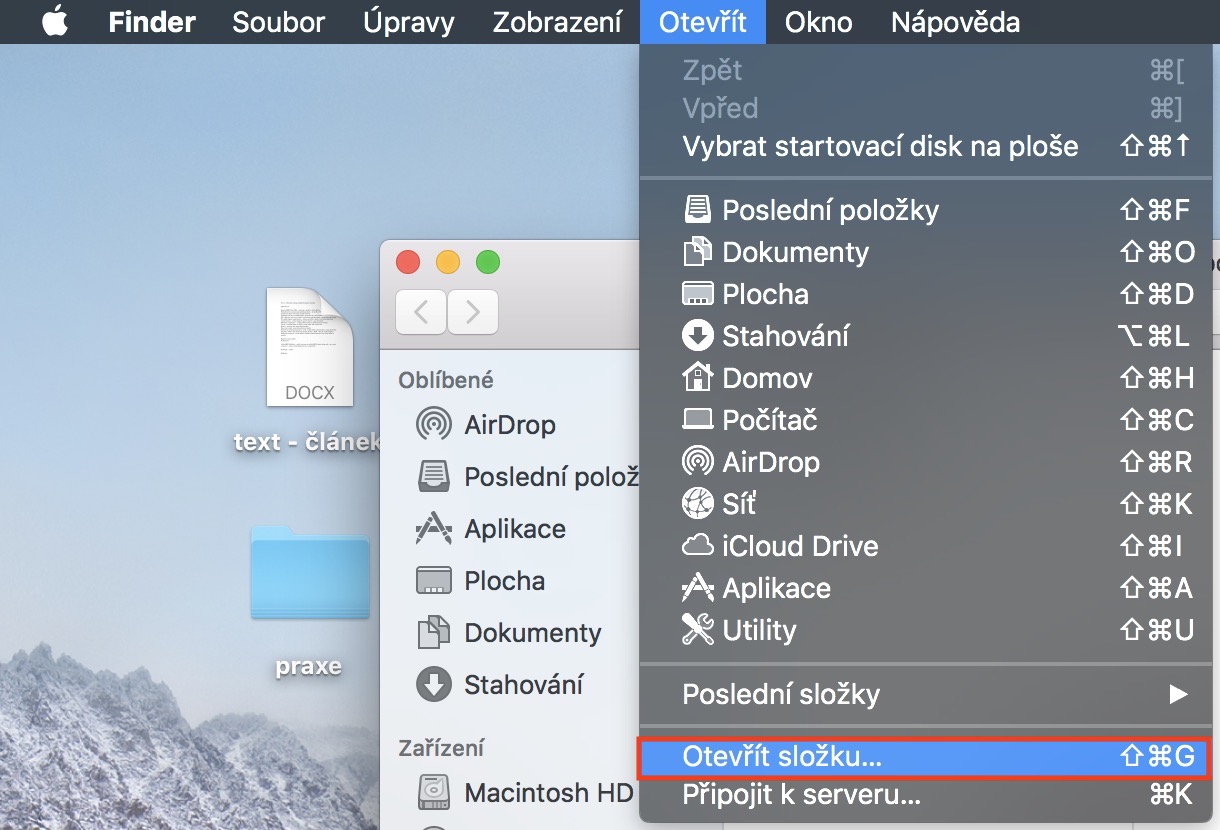
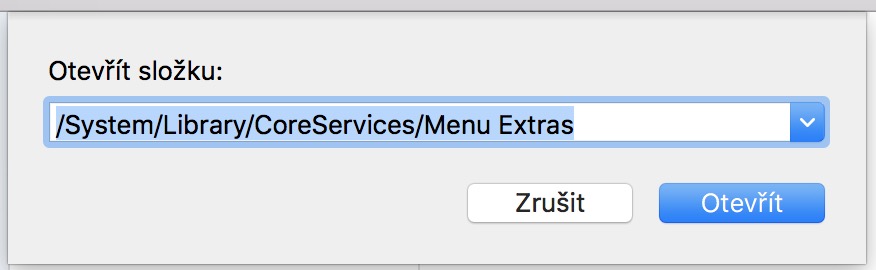
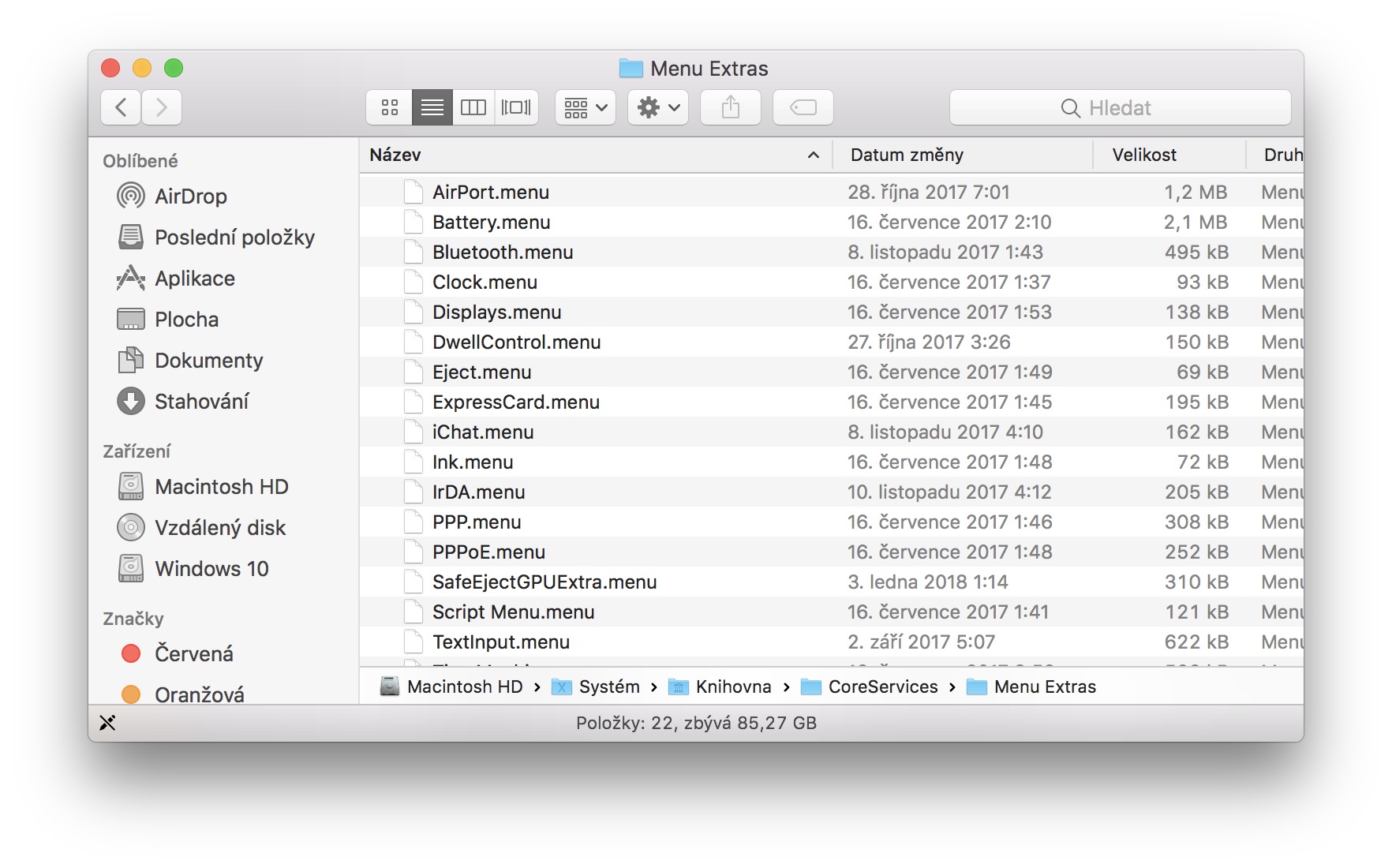
Z nějakého neznámého důvodu jsou některé ikony schovány a v předvolbách systému se neobjevují. Tyto ikony můžeme naštěstí vcelku jednoduše zobrazit. Stačí otevřít Finder, poté v horní liště kliknout na Otevřít a z rozbalovacího menu zvolit Otevřít složku. Do okna, které se zobrazí, vložíme následující cestu (bez uvozovek): „/System/Library/CoreServices/Menu Extras„. Zde už si stačí projít názvy ikon a v případě, že vás nějaká zaujme, stačí na ni dvakrát poklikat – poté se zobrazí v horní liště.




Bezva návod, děkuju!
Také díky!
Nebylo by spatne tlacitko „Podekovat“/“Libi se mi“ pod clankem ;)
Mac mám necelý měsíc a přesně tyhle “hacky” mě moc pomáhají :D Díky. Přechod na macOS je někdy tvrdej ořech. 20letý zvyk na Windows je někdy sakra znát.