当你的“备忘录”应用中有了几十甚至几百条笔记后,传统的文件夹就不再理想了。你必须手动将每条新笔记保存到相应的文件夹,而内容过多时很容易丢失。这时,动态文件夹就派上了用场,它可以帮你自动整理一部分笔记。
您可能感兴趣

与普通文件夹不同,它们不包含您手动移入的笔记。它们使用筛选器,自动显示所有符合您设置条件的记录。
一张纸条可以出现在多个地方
例如,动态文件夹可以显示所有带有特定标签的笔记、共享记录或带有附件的笔记。一旦笔记不再符合设定的规则,它就会自动从文件夹中消失。
最实际的好处在于,你不必将笔记只放在一个地方。如果它符合多个动态文件夹的规则,它就会出现在所有这些文件夹中。例如,一条关于出差的笔记既可以出现在工作资料中,也可以出现在带有“旅行”标签的条目中。
这在学习、管理多个项目或存储食谱、购物清单以及您希望以后快速返回的各种文档时尤其有用。
如何在Notes中创建动态文件夹
设置过程本身只需片刻:
- 打开 iPhone 上的“备忘录”应用。
- 进入文件夹列表界面。
- 点击左下角的图标创建新文件夹。
- 选择文件夹的保存位置。
- 选择“转换为动态文件夹”。
- 设置笔记筛选规则。
Fotogalerie



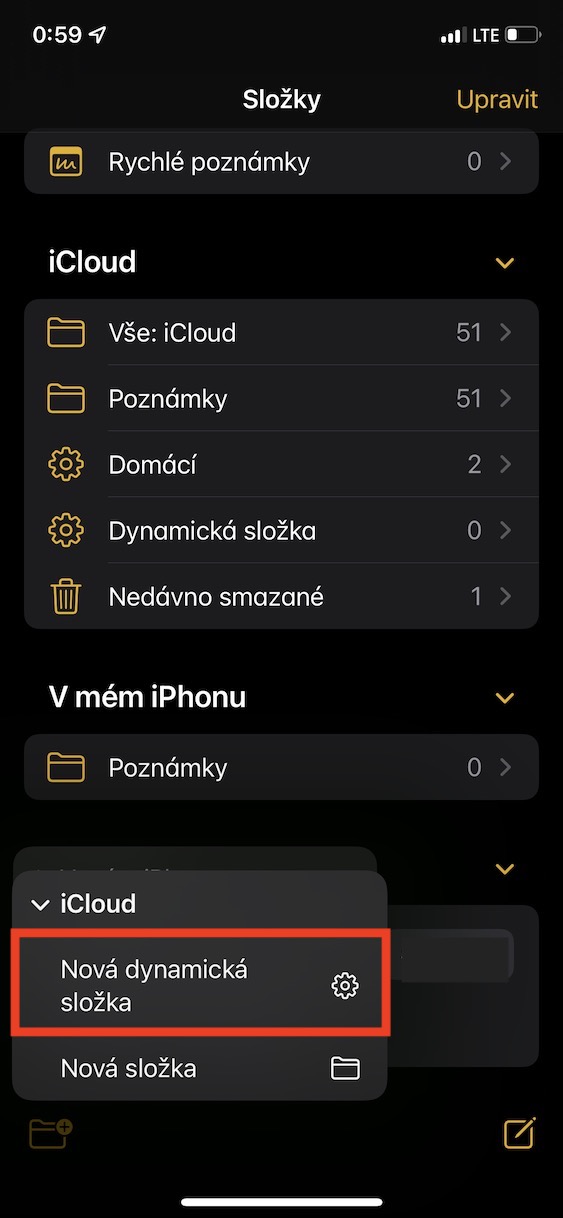
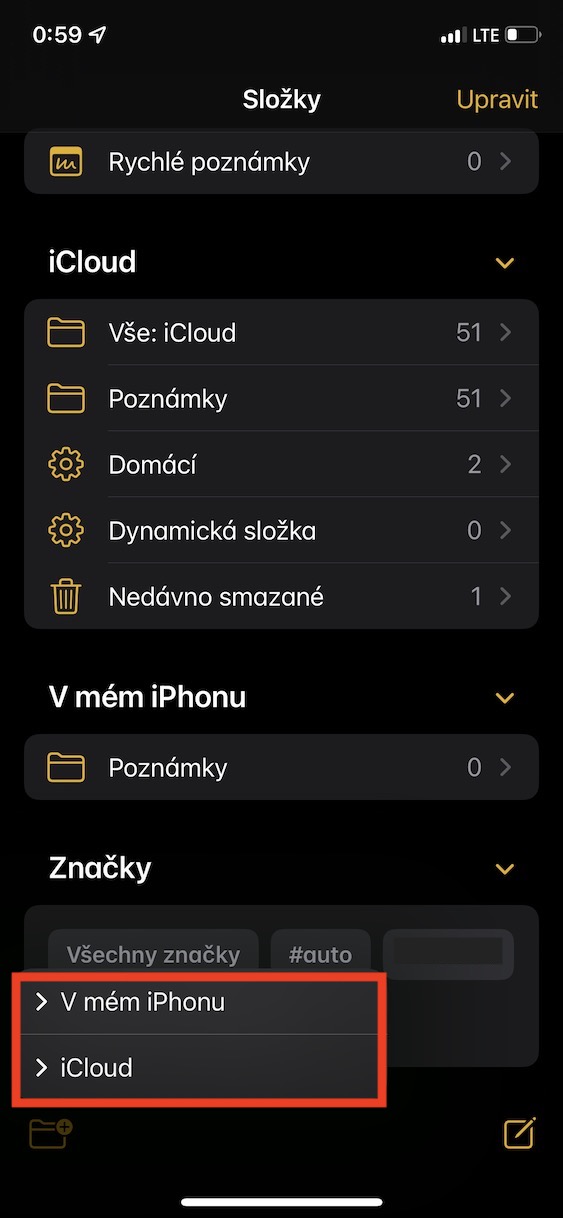
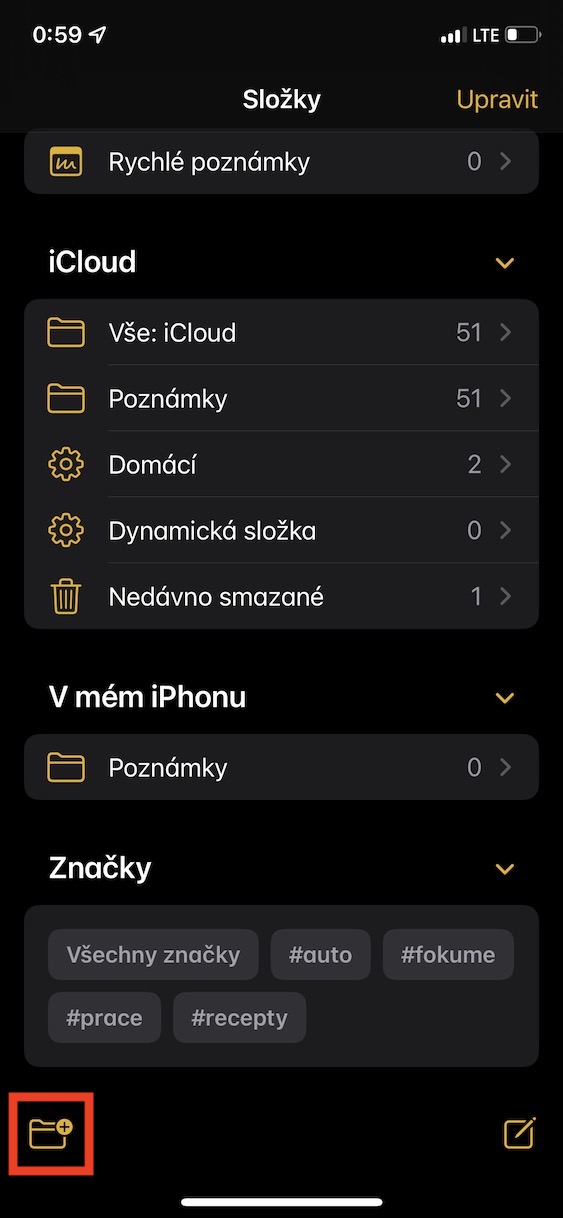
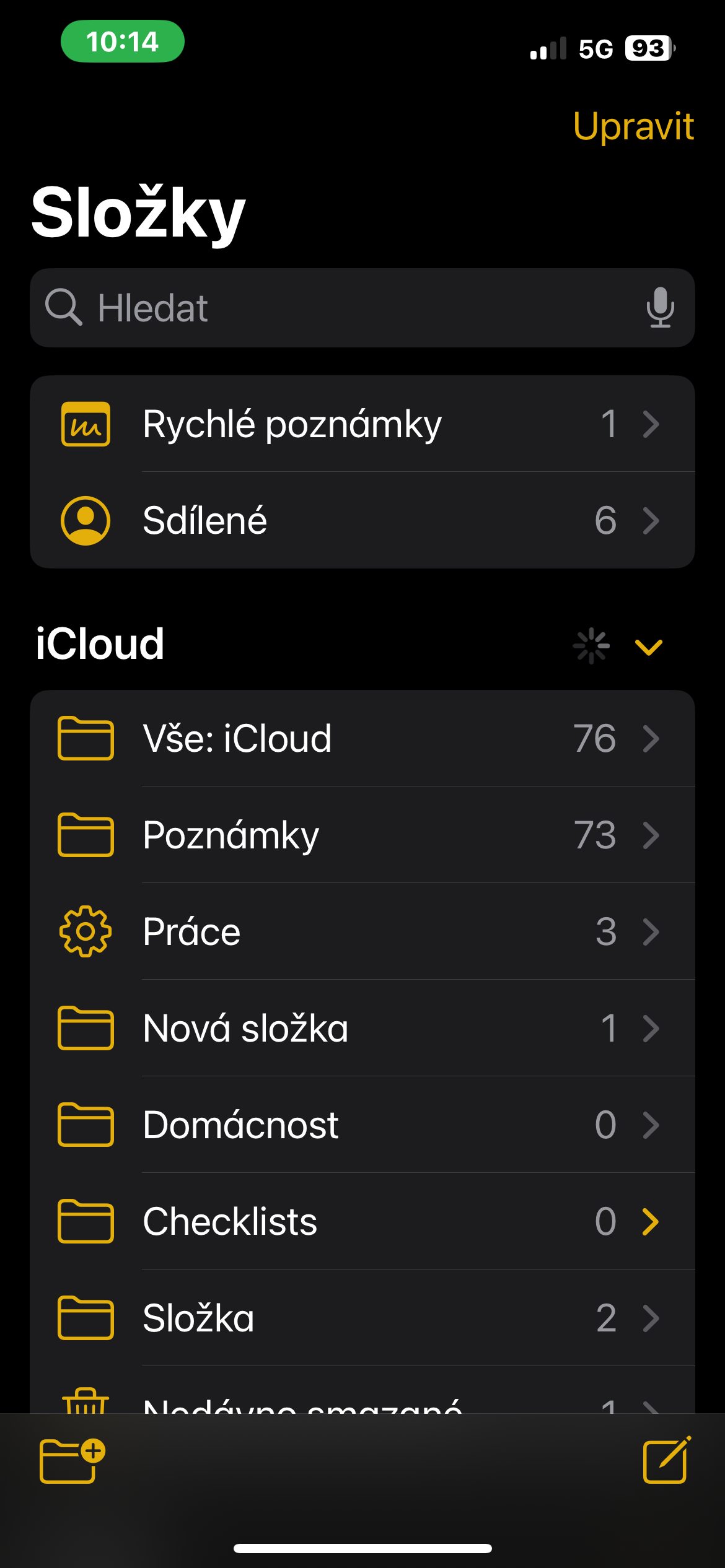

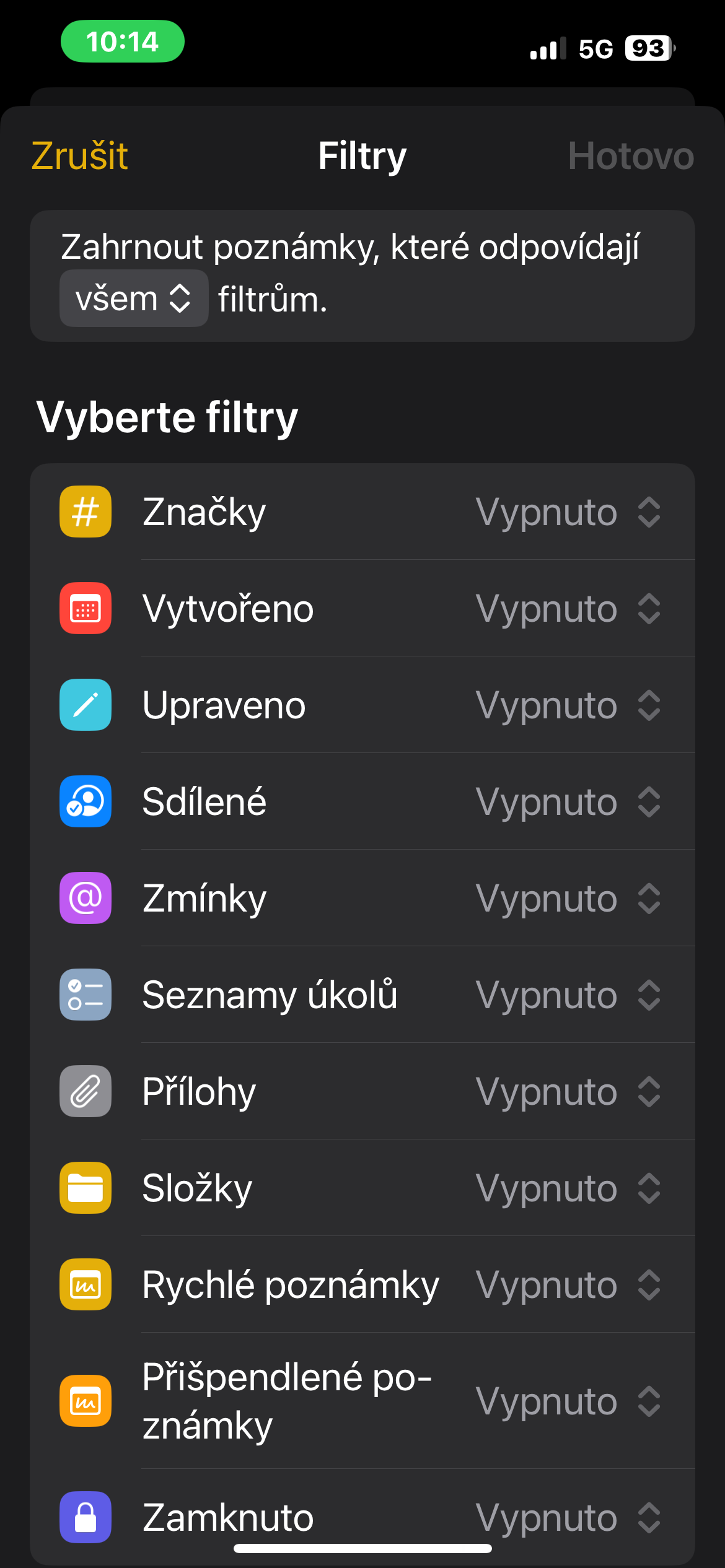
保存后,无需手动管理文件夹内容。笔记会根据您设置的条件自动显示在文件夹中。
如果您经常使用备忘录,并且不想每次添加新内容时都手动移动文件夹,那么动态文件夹就非常实用。您只需设置一次标签和筛选条件,应用程序就会自动更新各个文件夹组。这可以轻松地将简单的笔记列表变成一个更有条理的工作系统。