iPhone上的个人热点功能在很多情况下都能帮你节省工作时间。 MacBook……方便旅行时连接iPad,或者为家人提供网络连接。但它有一个令人不快的特点:如果你没有无限流量套餐,几个小时的笔记本电脑使用就会消耗掉你相当大一部分流量。 Apple 因此,它大大简化了通过热点控制数据实际传输路径的操作。
您可能感兴趣
Od iOS 26.4 无需再深入移动数据设置查找信息。单个设备的流量消耗概览 Apple 直接移到了个人热点菜单,这样更合理。
如何通过热点查看数据使用情况
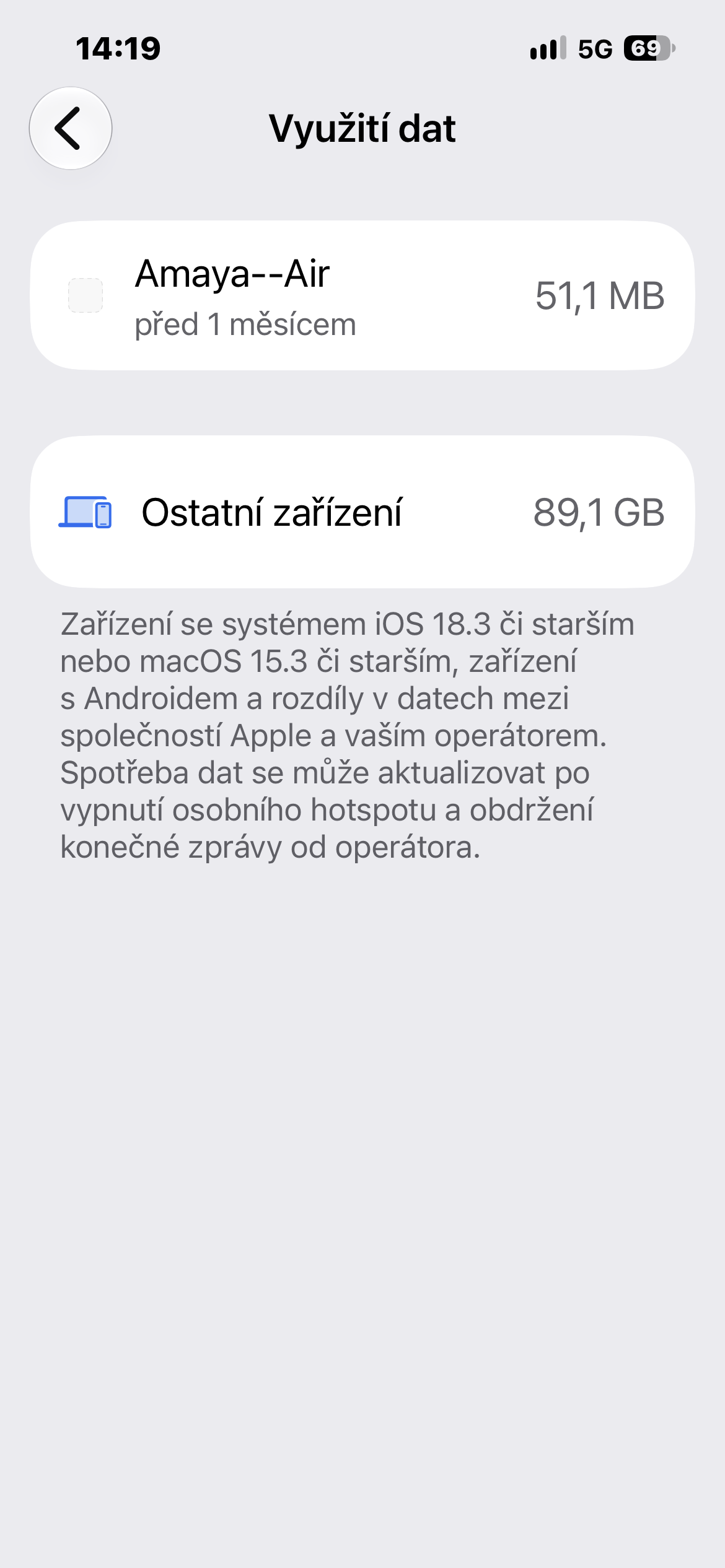
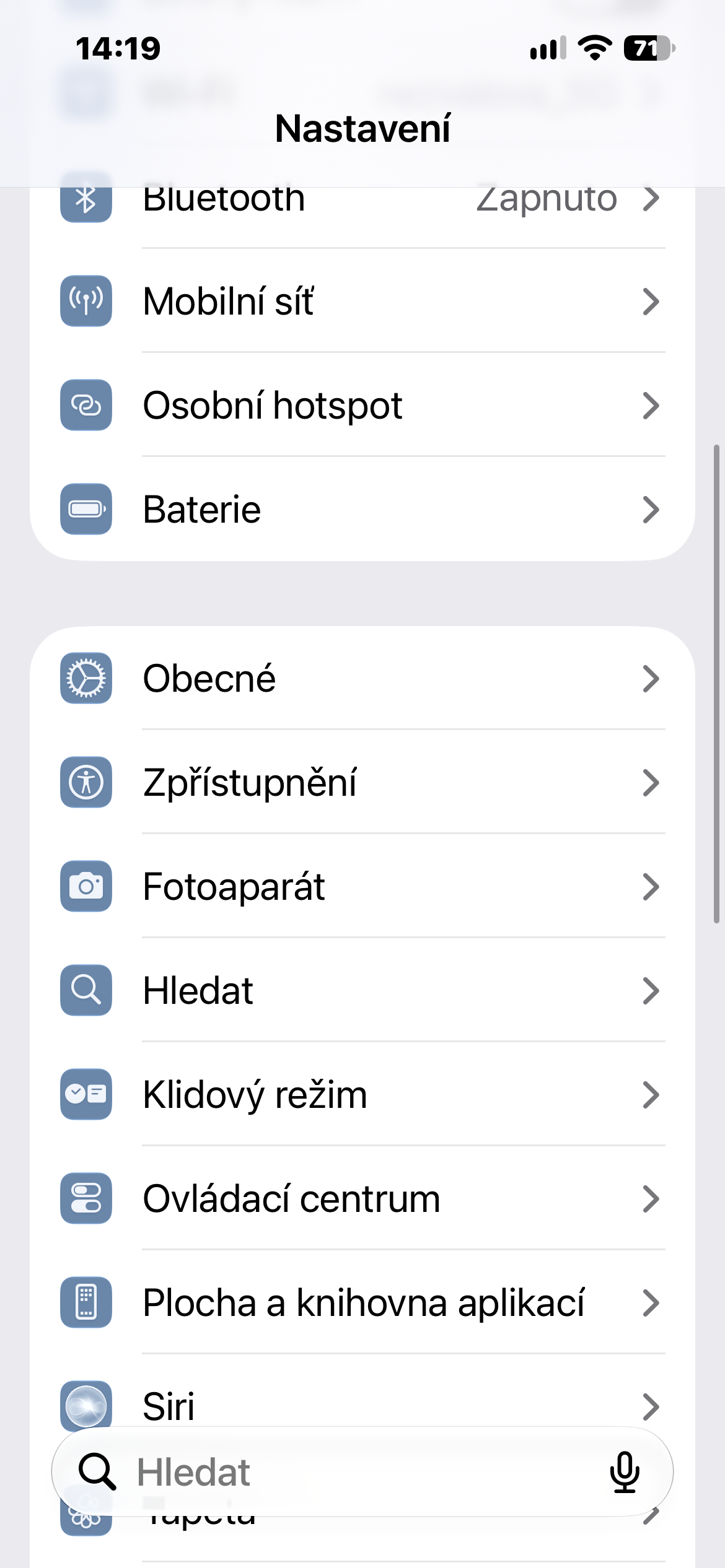
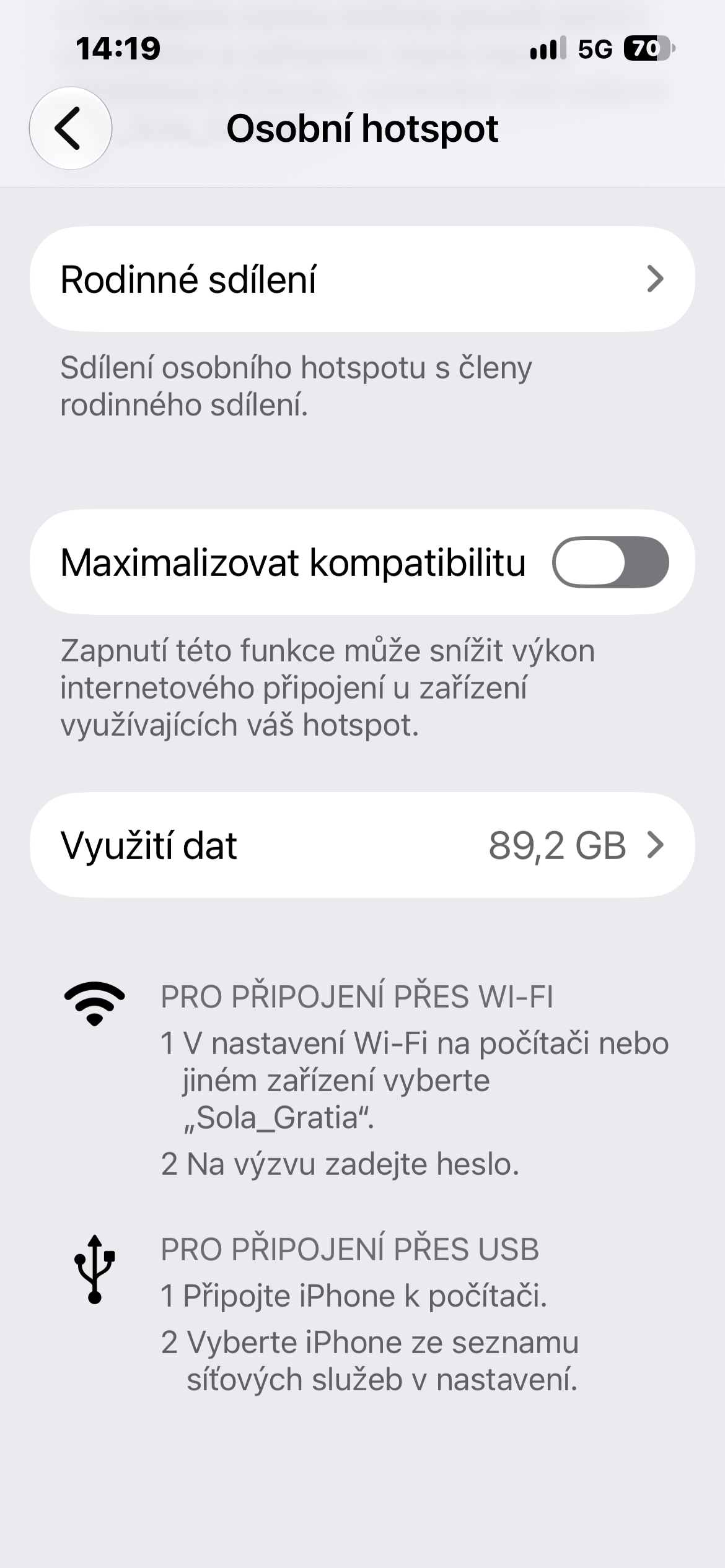
在 iPhone 上,打开“设置”→“个人热点”。在“选项”下 Max要查看兼容性,请点击“数据使用情况”。您将看到已使用热点的设备列表,以及传输的数据量。您还可以看到所有已连接设备的总使用量。
例如,当几天内几GB的数据消失且原因不明时,这非常有用。这样,您可以轻松确定原因是否与工作有关。 MacBooku、iPad 或其他连接到手机的设备。
然而,了解其局限性也是有益的。 App借助该系统 iOS 26.4 或 macOS 26.4 及更高版本可能会在概览中单独显示在各自的名称下方。Android 设备和计算机 Windows 以及运行旧版本系统的设备 Apple 另一方面,它们可能被归入“其他设备”这一大类。因此,可能无法准确确定是哪个特定设备消耗了数据。
看不到该物品?您可能有一段时间没有使用热点了。
“数据使用情况”选项可能不会一直显示。 Apple 只有最近使用过个人热点功能,该选项才会可用。因此,如果您在一部很久没用过网络的手机上打开菜单,可能根本找不到该选项。
您还可以重置统计数据,从头开始跟踪使用情况。只需打开“设置”→“蜂窝数据”,向下滚动到底部,然后重置蜂窝数据统计数据即可。此操作还会清除您的个人热点使用数据。
这项新功能虽然很小巧,但却非常实用,尤其是在旅行或使用流量有限的数据套餐时。您无需再猜测几GB的流量去向,只需几秒钟即可查明是哪个设备消耗了这些流量。