文本剪辑是一项隐藏但非常实用的 macOS 功能,可让您快速保存和重复使用文本。只需简单的拖放操作,即可快速轻松地将任何文本传输到 Mac 桌面以供日后使用,而无需选择、复制并粘贴到相应的应用程序中。了解如何有效地使用此功能。
您可能感兴趣

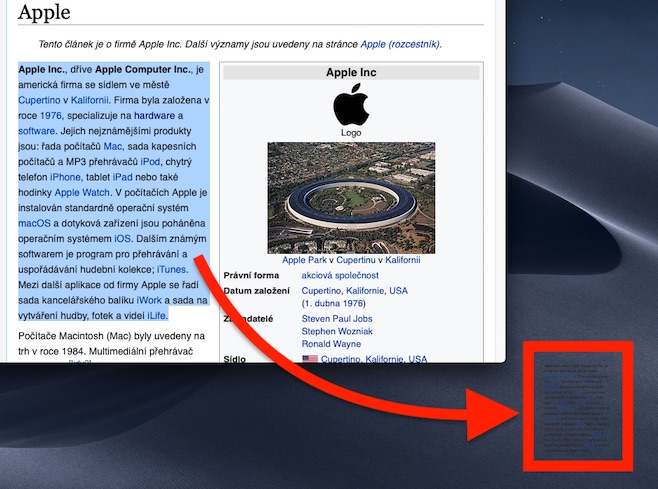
你知道吗?在 Mac 上,你可以轻松地将文本片段保存为单独的文件,然后快速粘贴到其他文档中。macOS 中的文本剪辑功能自 Mac OS 9 以来就已存在,但许多用户仍然不熟悉。只需将文本拖放到 Finder或者在桌面上它将被保存为可随时重复使用的 .textclipping 文件。
如何创建文本片段?
- 在任何应用程序中突出显示所需的文本(例如,在 Safari、邮件或 Pages).
- 单击并按住鼠标左键或 trackpadu.
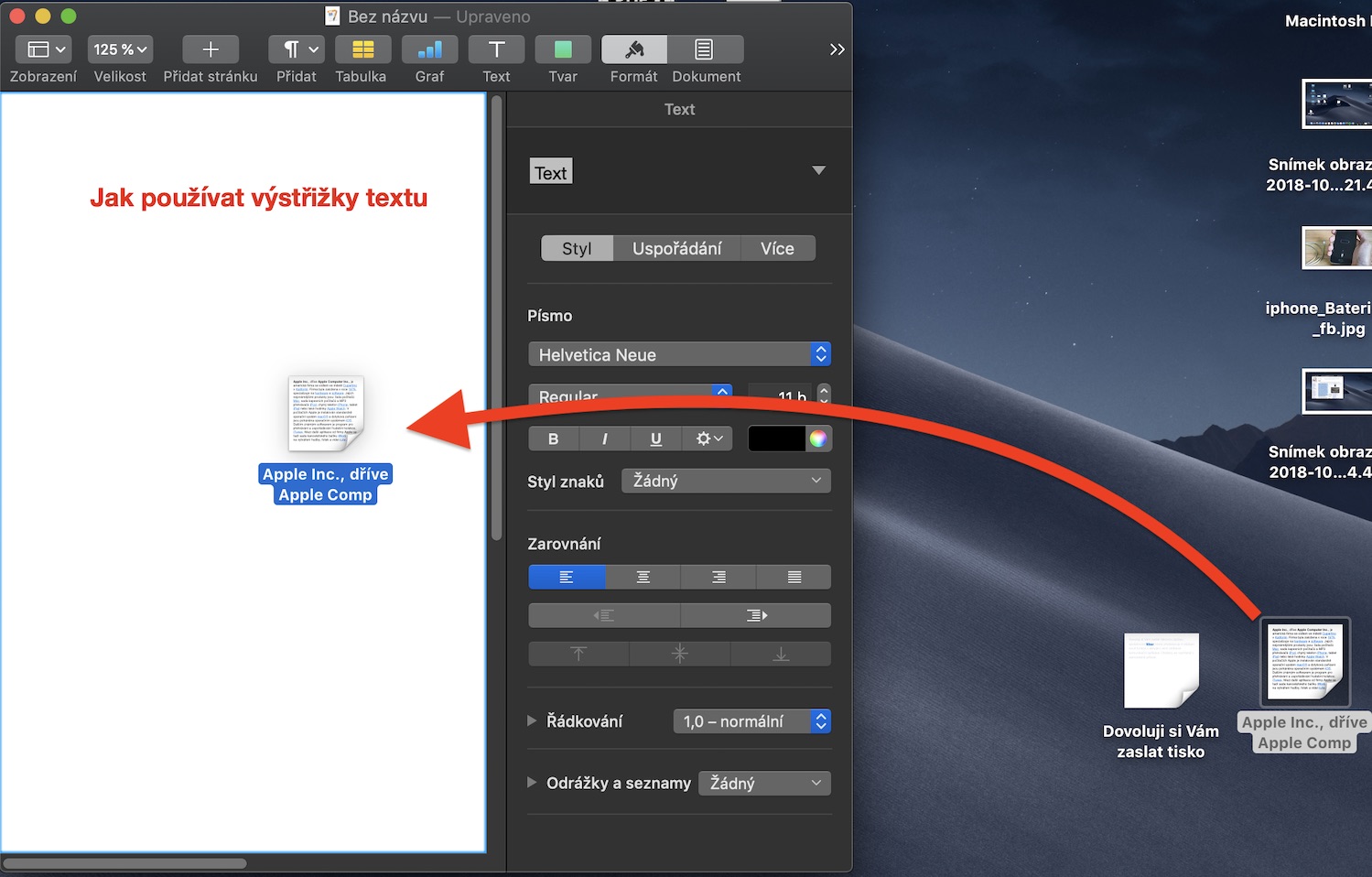
- 将文本拖到桌面或窗口 Finderu.
- 保存的剪报将以所选文本的前几个单词命名,但可以重命名。
要在另一个文档中使用剪辑:
打开要粘贴文本的应用程序(例如, Pages、邮件或文本编辑器)。
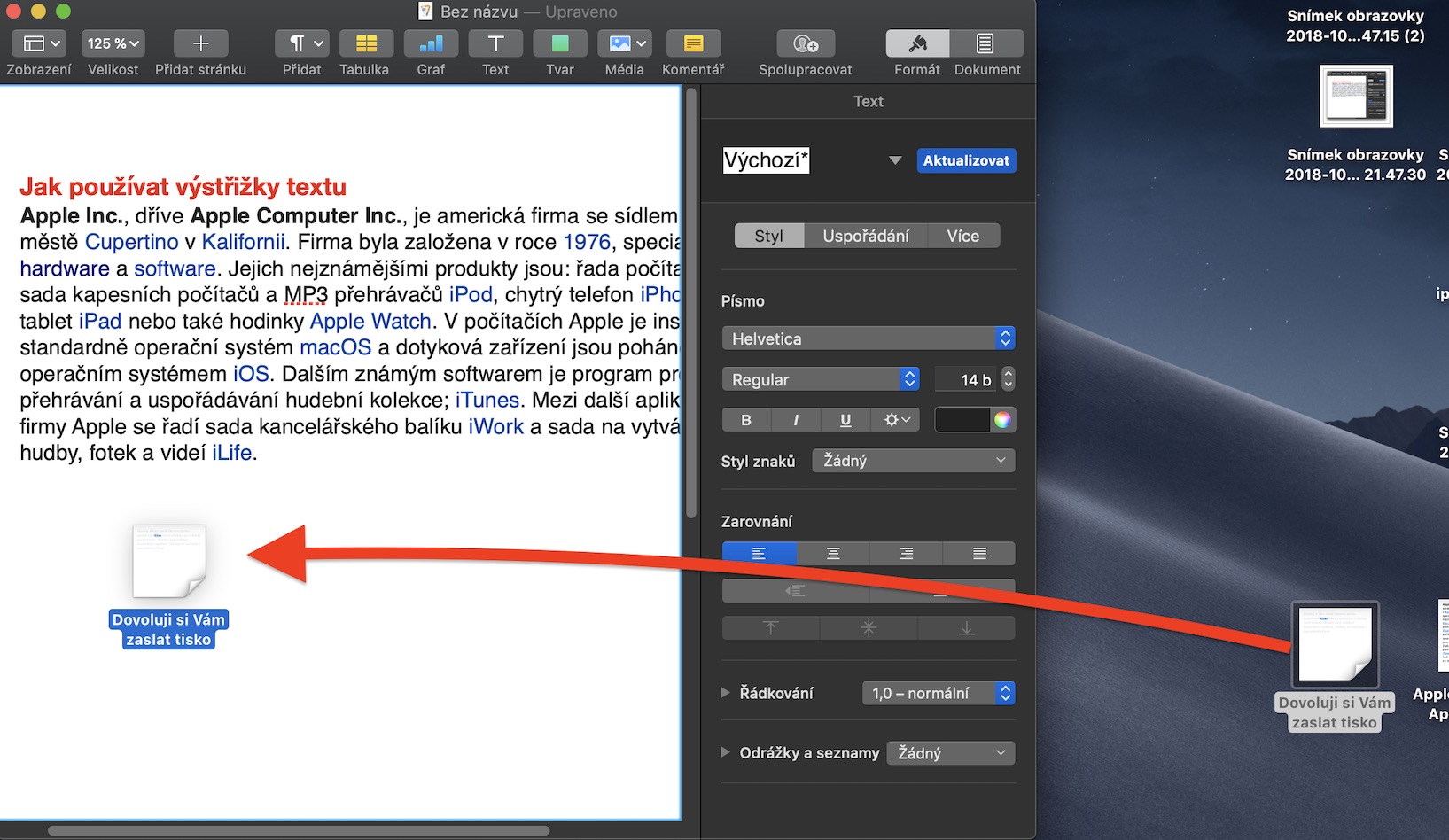
将 .textclipping 文件拖到应用程序窗口中。
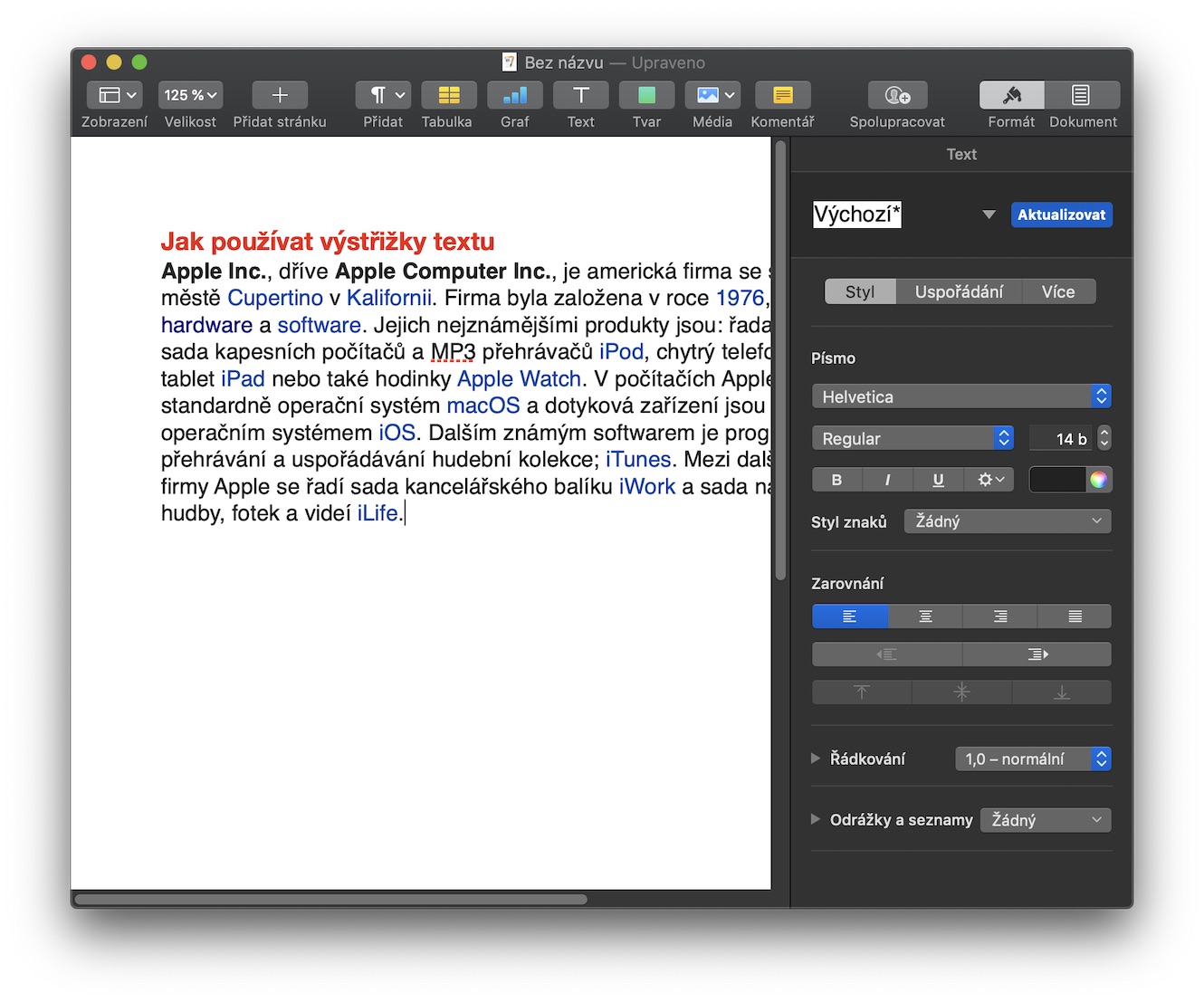
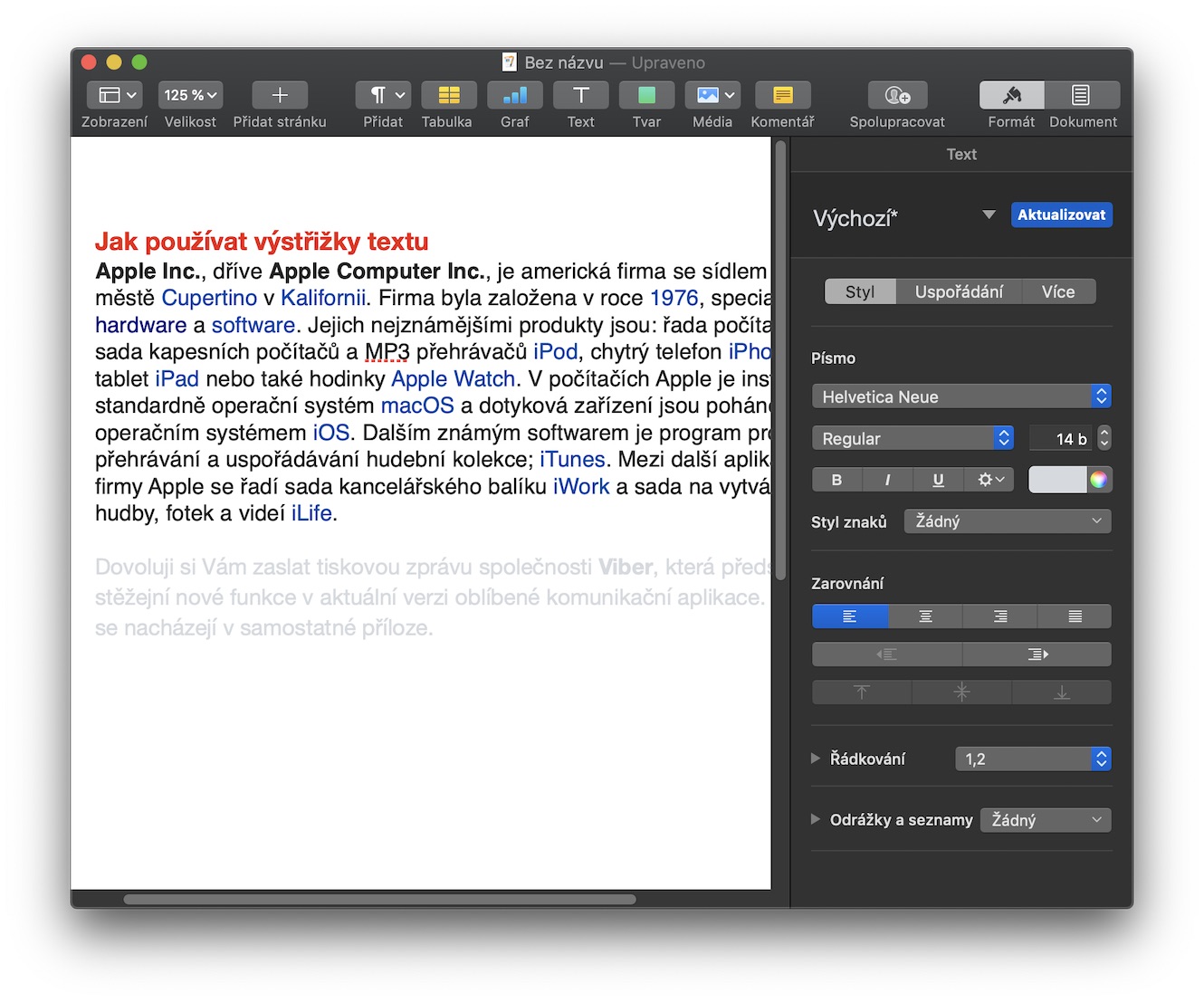
文本将自动插入到光标位置,包括原始格式。
其他有用的功能:
- Pro 快速查看剪辑内容,选择文件并按空格键(Quick Look).
- 双击该文件将在单独的窗口中打开它,从那里可以复制(Cmd + C)文本并粘贴到其他地方。
- Pro 为了更好地整理,您可以创建一个专门的文件夹来存放剪报,这样它们就不会让您的桌面变得杂乱无章。
Fotogalerie
macOS 中的文本剪辑功能可以节省您大量时间,尤其是在您经常重复使用某些短语、电子邮件模板或代码片段的情况下。如果此功能成为您工作流程的一部分,我们建议您将剪辑内容整理到单独的文件夹中。请注意,.textclipping 格式与其他平台不兼容,因此您可能需要在共享时将文本转换为 .txt 或 .rtf 等常见格式。