智能存储库正在成为访问各种类型的个人和工作文件的日益广泛的手段。我们中的许多人可能都经历过这样的情况:我们在某个特定时刻绝对需要找到一些重要的东西,但我们不记得我们实际上是如何命名给定文件的。至少我有过很多次,尤其是最近大容量驱动器变得更加便宜。
无论是为明天在公司做演示而处理的图表,还是在去家具店之前规划未来布局而绘制的家庭图纸,还是我们想在聚会上与朋友分享的假期照片和录像——寻找它们的问题可能会令人沮丧。于是我们坐在搜索栏前尝试不同的 varianty,这个过程可能相当漫长,而且并不总是能成功onec 必须导致我们完全满意的结果。
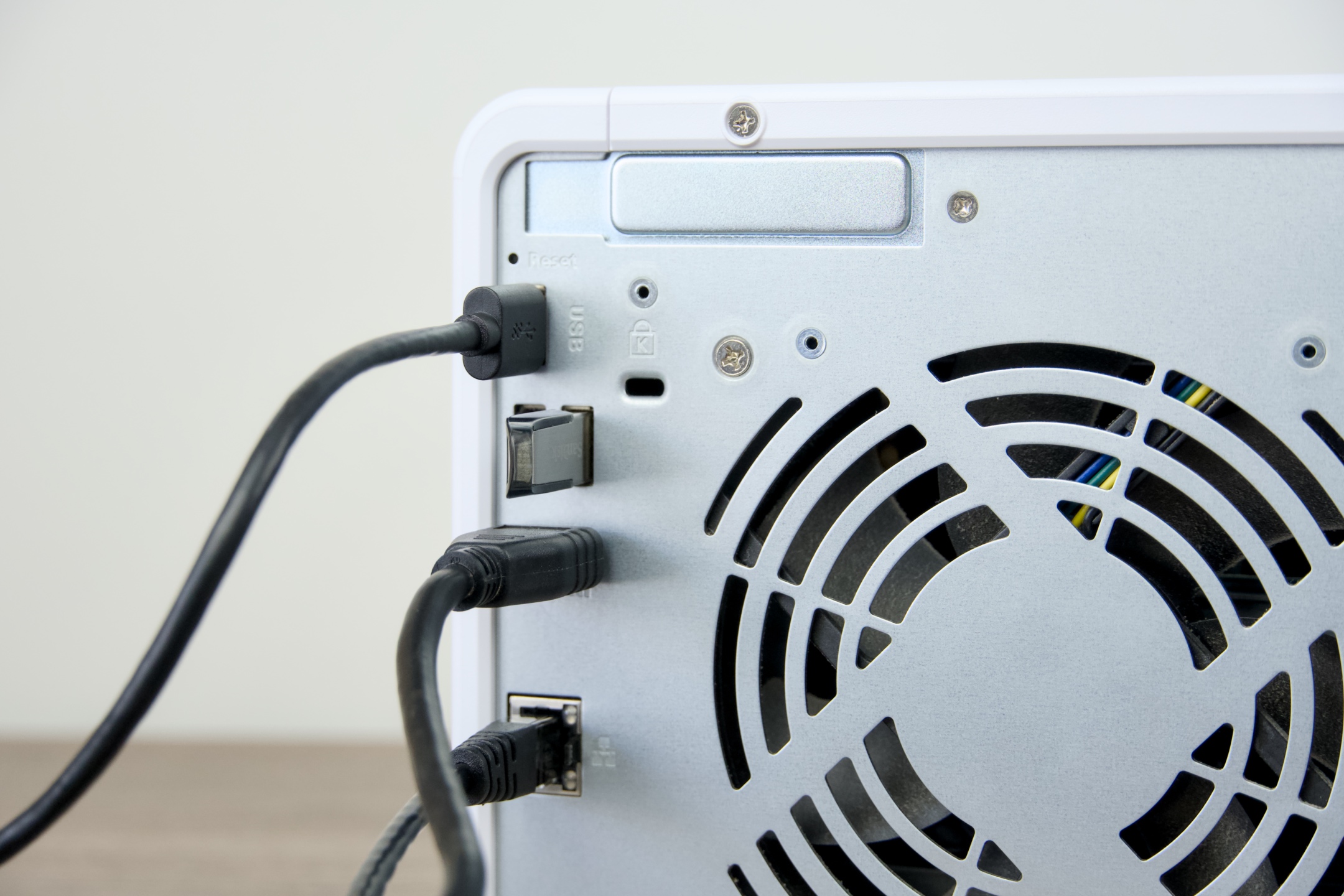
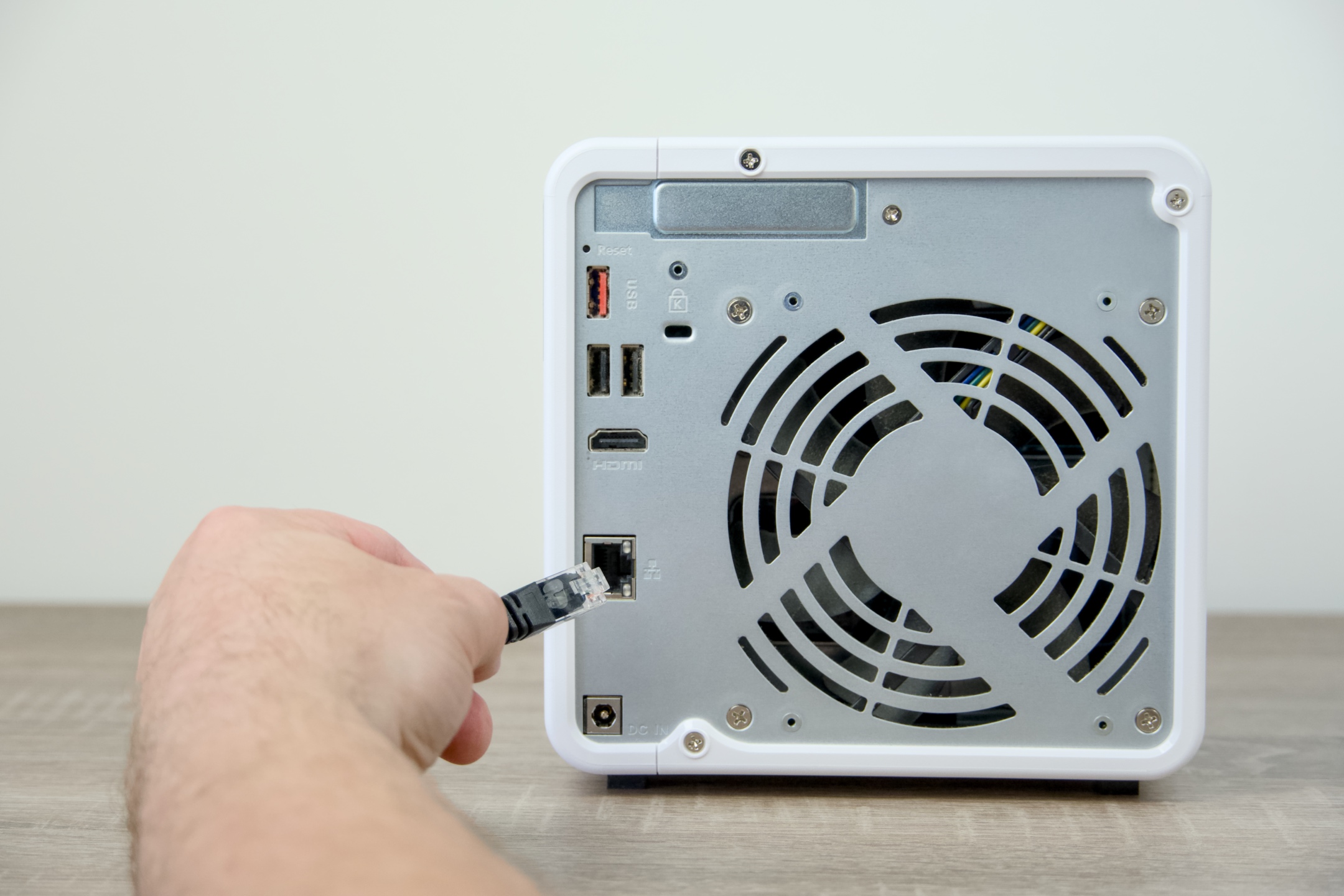
对于 NAS 用户来说 QNAP 然而,对于 x86 和 ARM 架构,专有的 Qsirch 工具提供了一种有效的解决方案,该工具可以从 QTS 4.4.2(及更高版本)或 QuTS hero 操作系统中的应用程序中心轻松安装。 Pro 最佳性能是理想的 varia至少 4 GB 的 RAM, minimum 代表该内存的 2 GB。
Fotogalerie
这种基于人工智能的全文搜索方法,使用独特的 TF-IDF 算法,在您键入关键字时立即预测结果,也可以通过移动设备上的同名应用程序使用 App Store a Google Play,作为 Google 浏览器的扩展 Chrome 当然还有 Mozilla Firefox,以及 Windows,就像在 MacOS 中一样。
Fotogalerie




在多媒体内容方面,我们可以使用与我们习惯的类似功能,例如照片应用中的图像和视频 Applu 或 Google Photos 中,我们可以处理图像中的文本、识别面部、宠物和其他动物或各种物体,不同之处在于文件不会传输到远程服务器,而是存储在我们的 NAS 上。 Qsirch 还可以同样轻松地处理文档,显示文档列表,包括简短预览和链接,就像您在 Google 上搜索特定术语一样。无论您在寻找什么,您都可以通过定义关键字或使用确定大小、修改日期、作者以及根据内容类型确定的许多其他参数的多个过滤器来缩小搜索结果。
分享发现的结果的选项也很方便,因为除了经典的下载之外,它们还允许通过电子邮件快速发送链接,将其上传到流行的社交网络之一,只需创建链接或邀请用户特定的 NAS。
安装 Qsirch
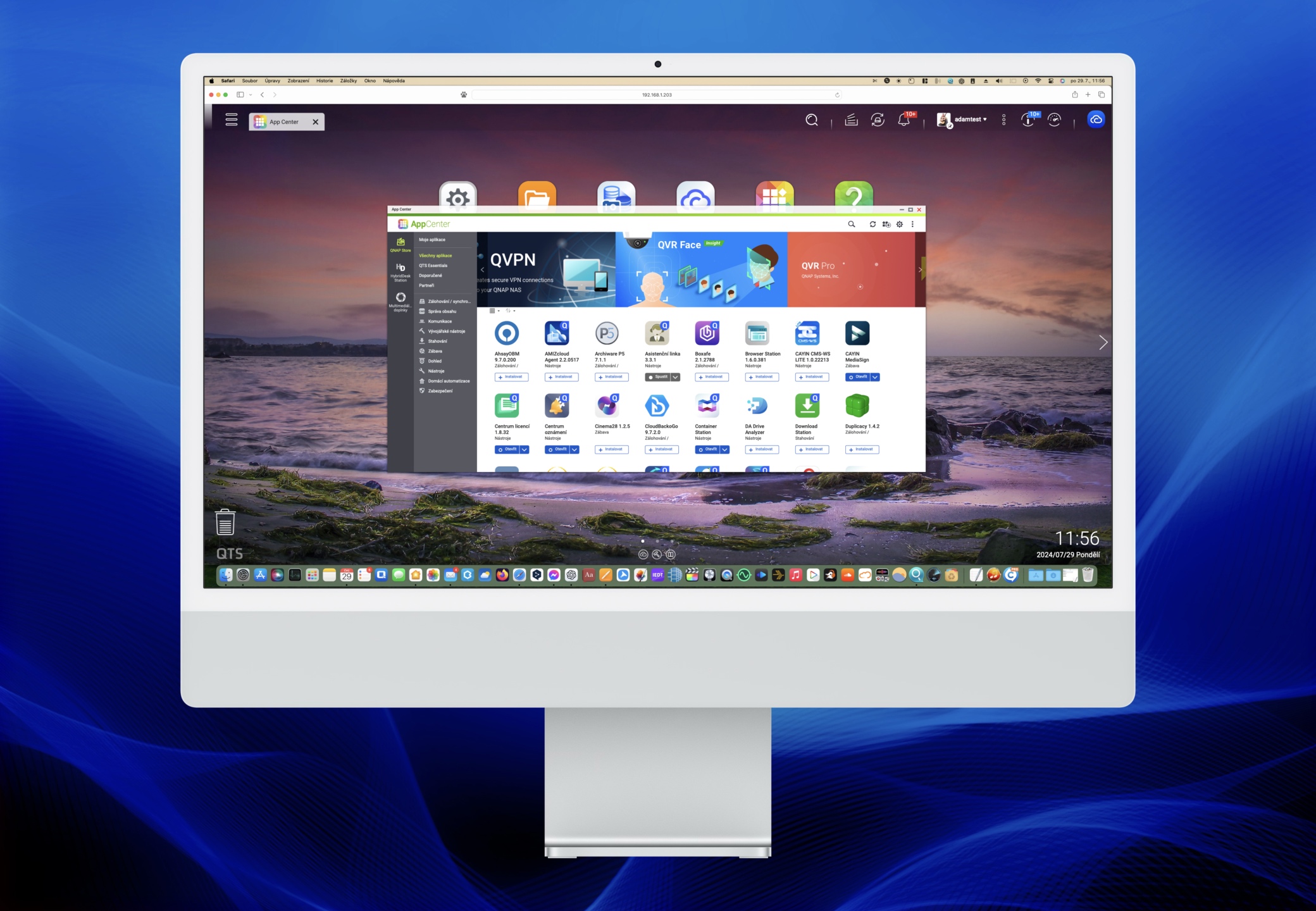
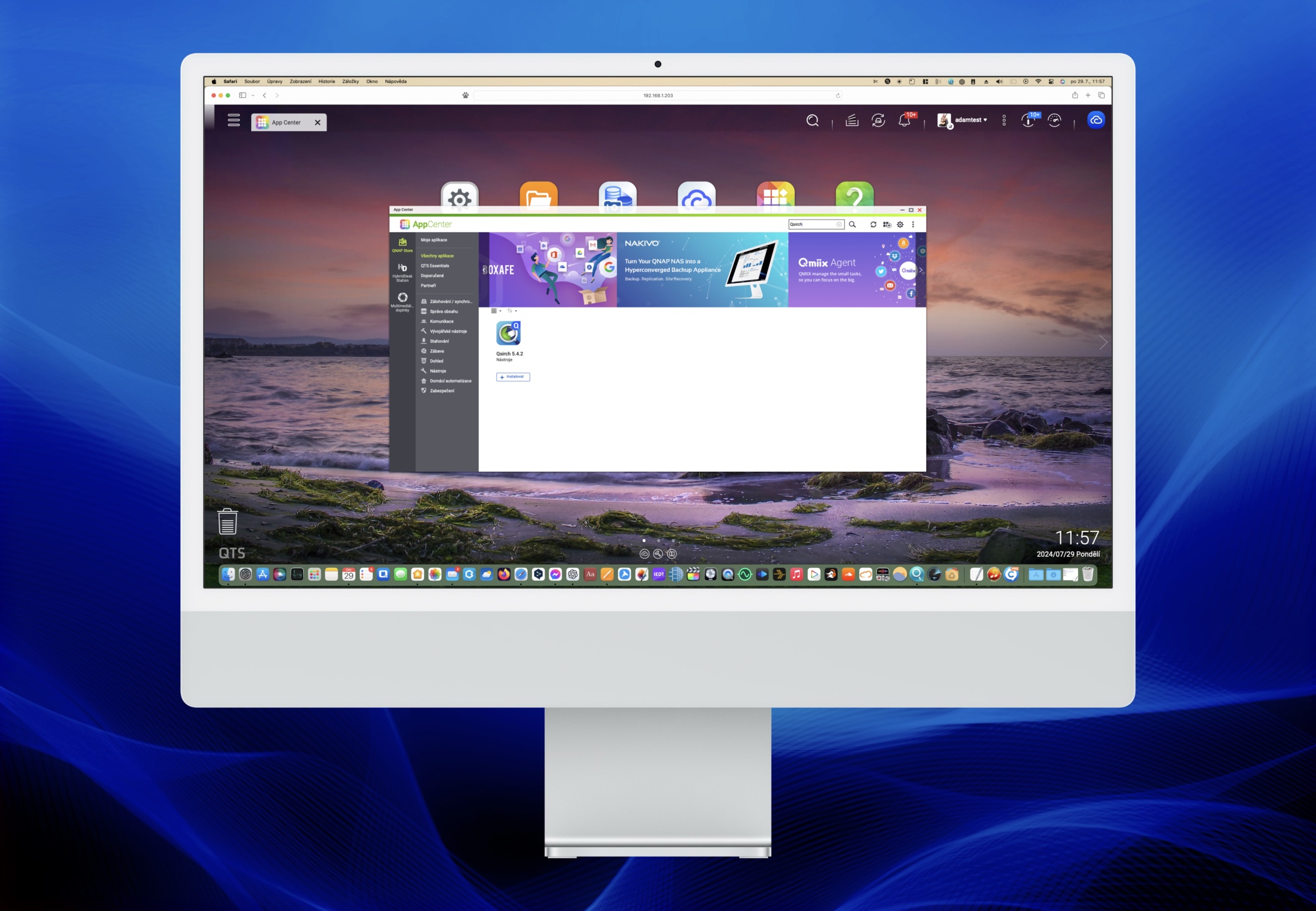
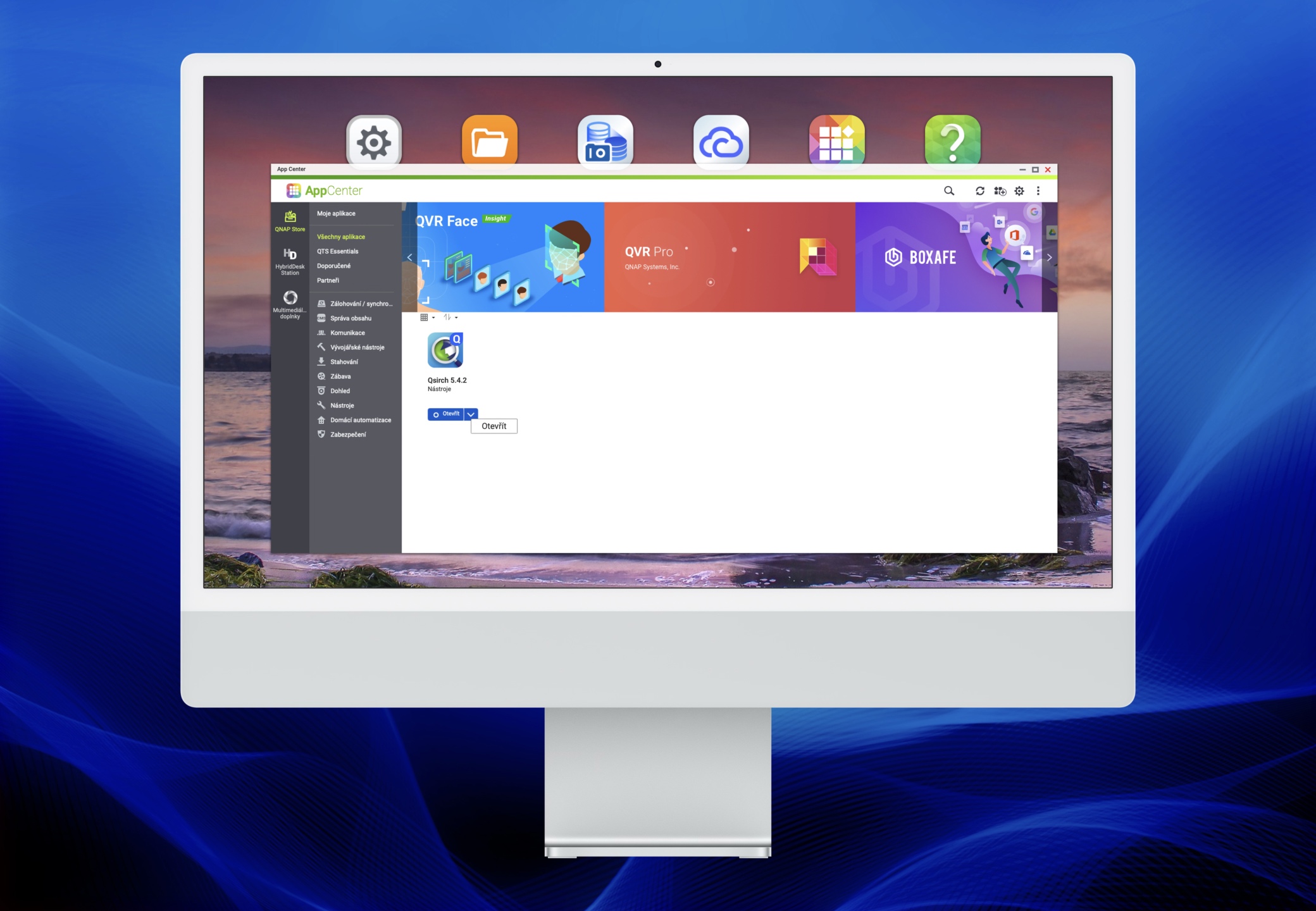
安装非常简单。如果您尚未使用 QNAP AI Core,例如与 曲美琪,那么从他开始是理想的。只需进入应用中心(App 中心) QNAP NAS,在搜索栏中输入 QNAP AI Core 并单击安装按钮开始该过程。然后使用 Qsirch 重复相同的简单过程,以便您可以在完成后立即开始第一次启动。
Fotogalerie
您可能感兴趣

使用 Qsirch 的第一步
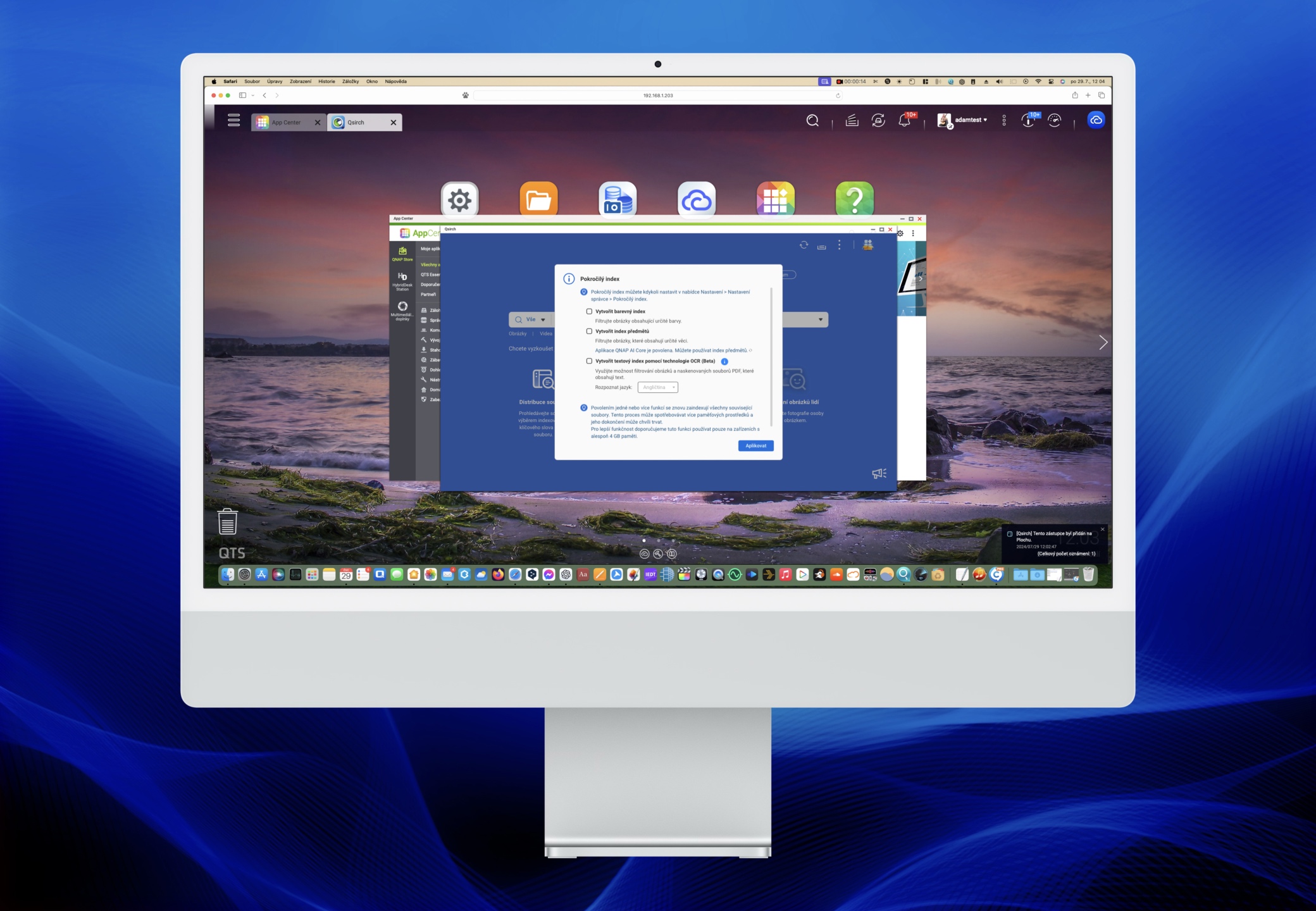
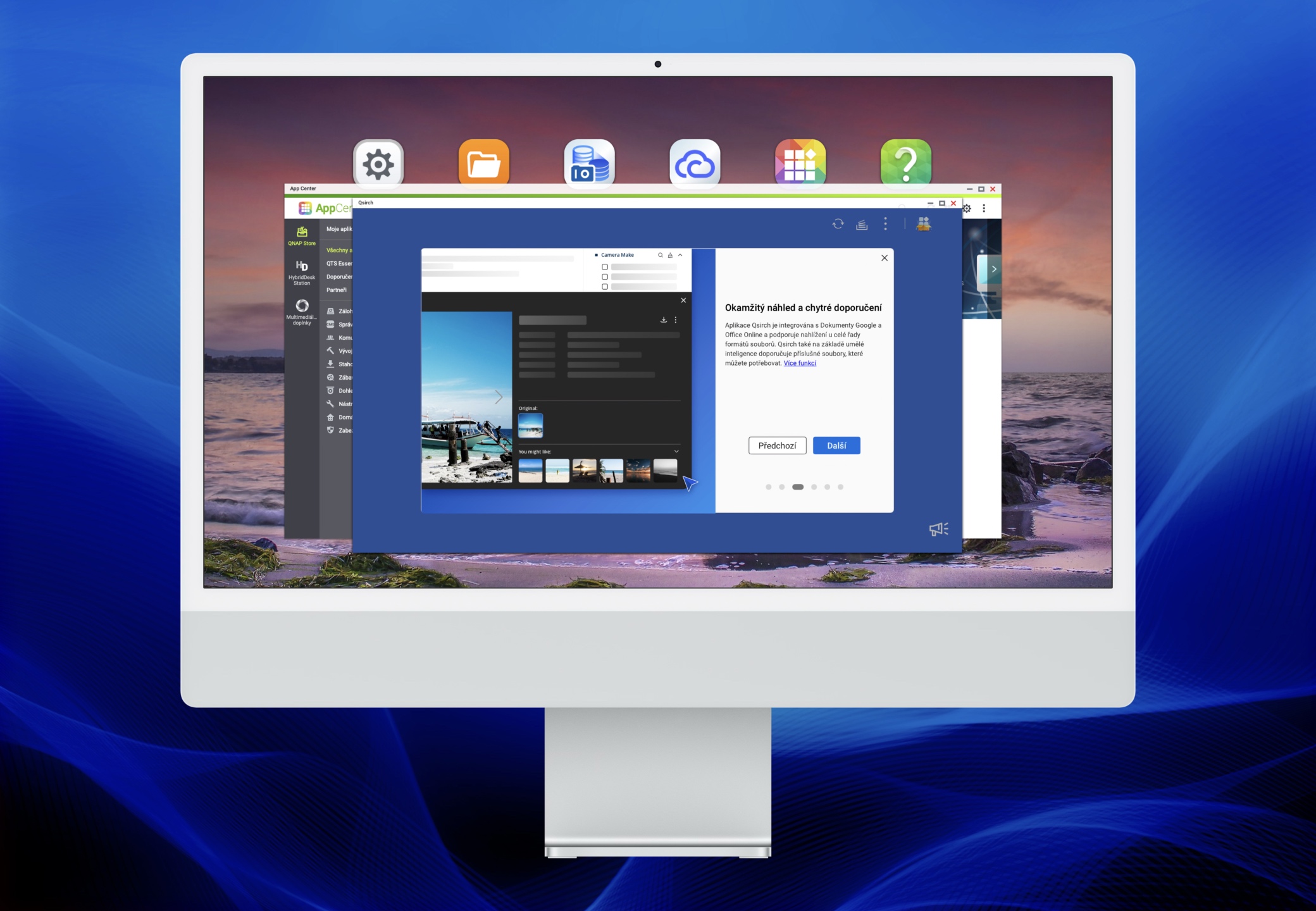
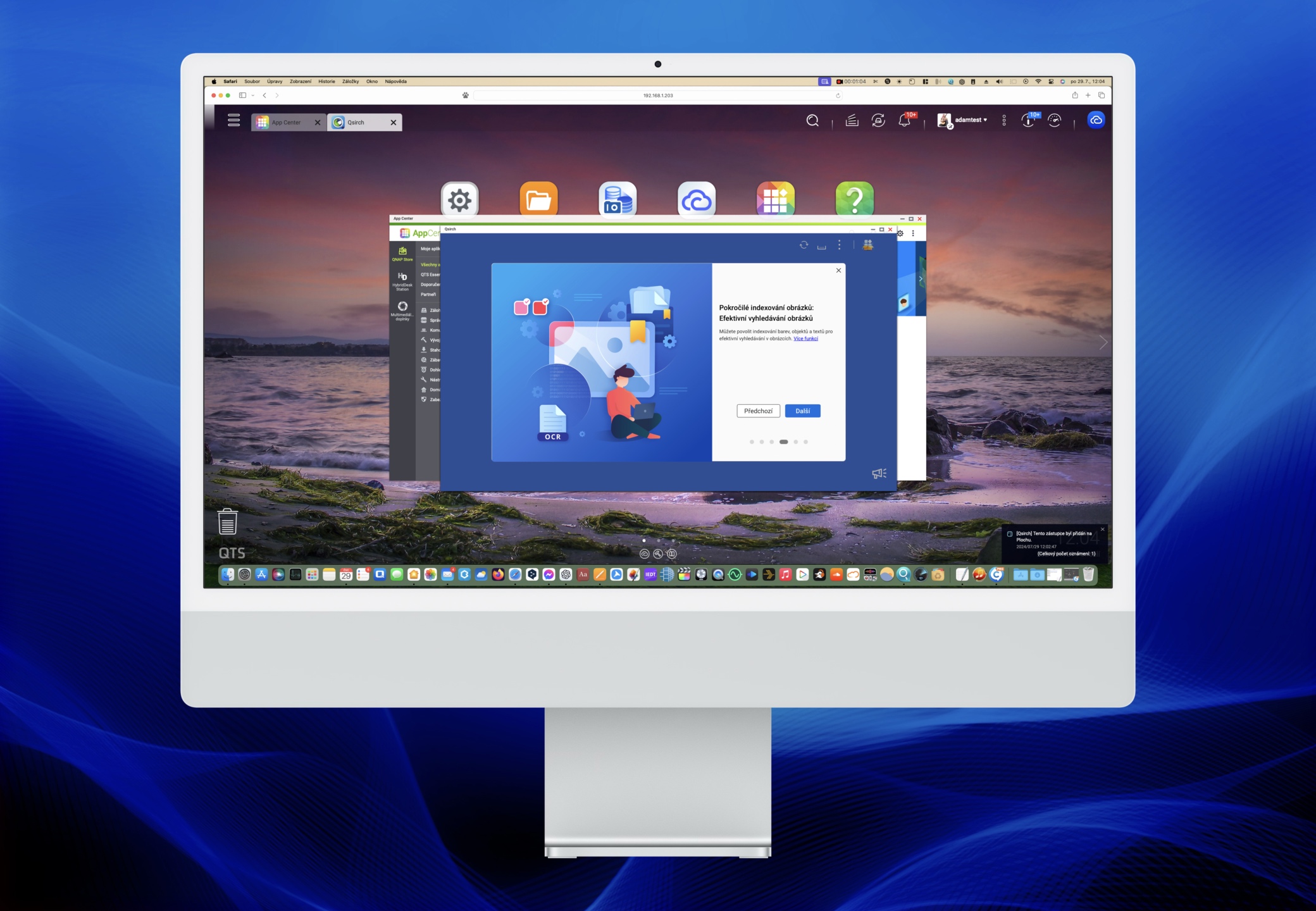
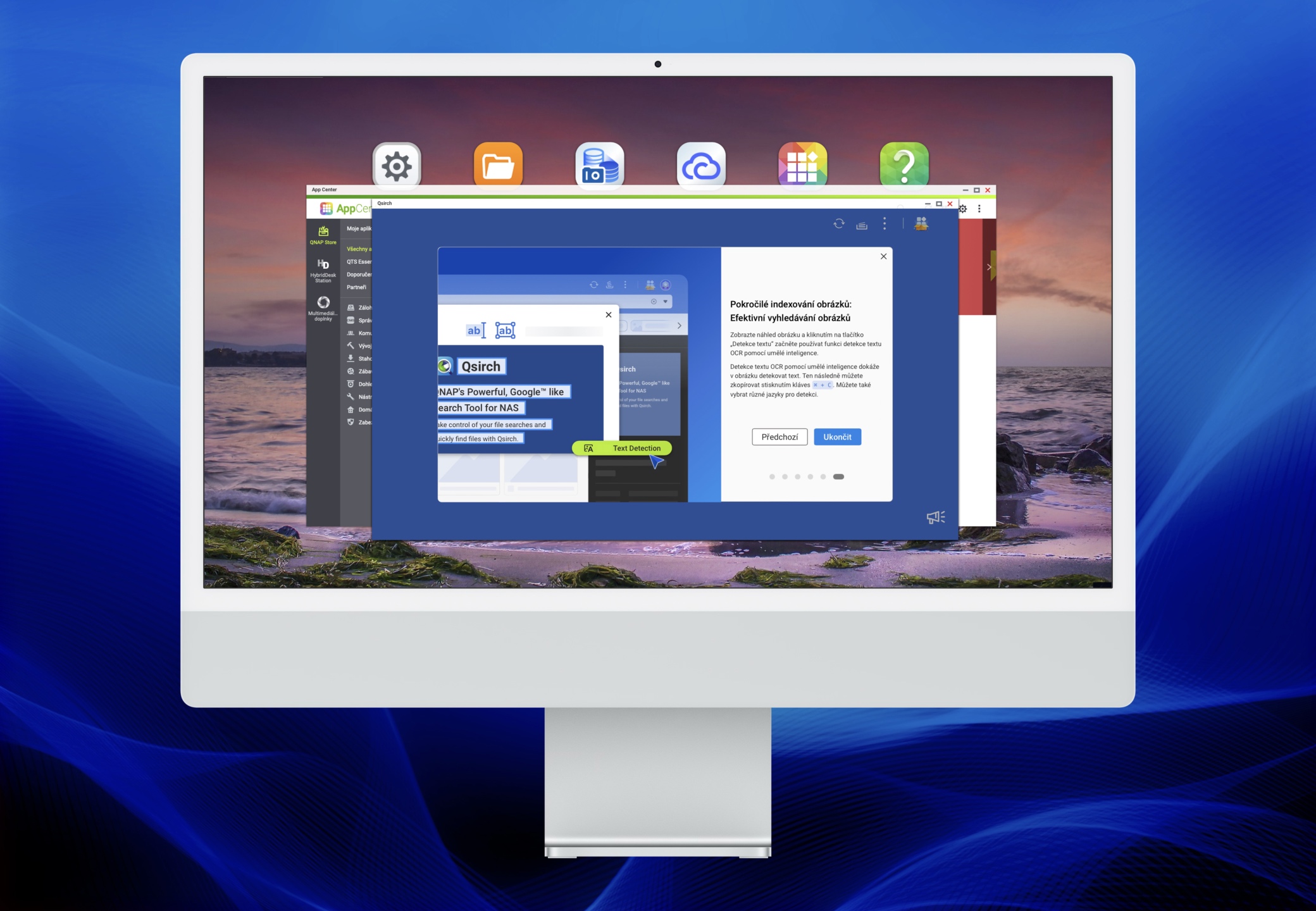
当您打开 Qsirch 时,您首先会看到高级索引选项。即创建一个颜色索引,借助该索引,您将能够在此基础上过滤图像,然后创建一个对象索引,该索引将借助人工智能进行识别,最后创建一个文本索引,该索引使用 OCR 技术(目前 beta 版本)可以将包含文本的图像和扫描 PDF 文件与不包含文本的文件区分开来。目前,捷克语不属于受支持的语言之一,但提供英语或与其他语言的组合可能会有用。
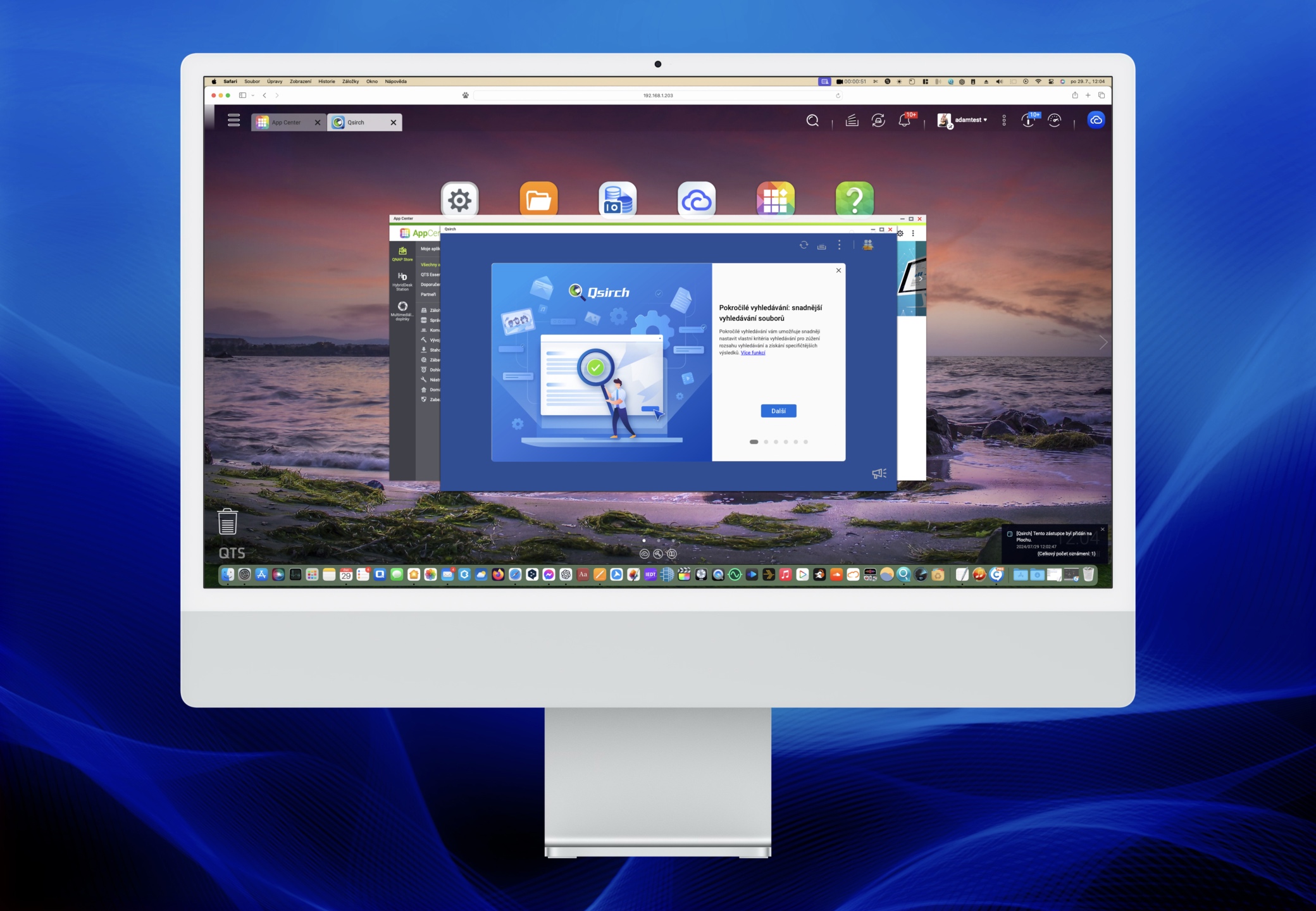
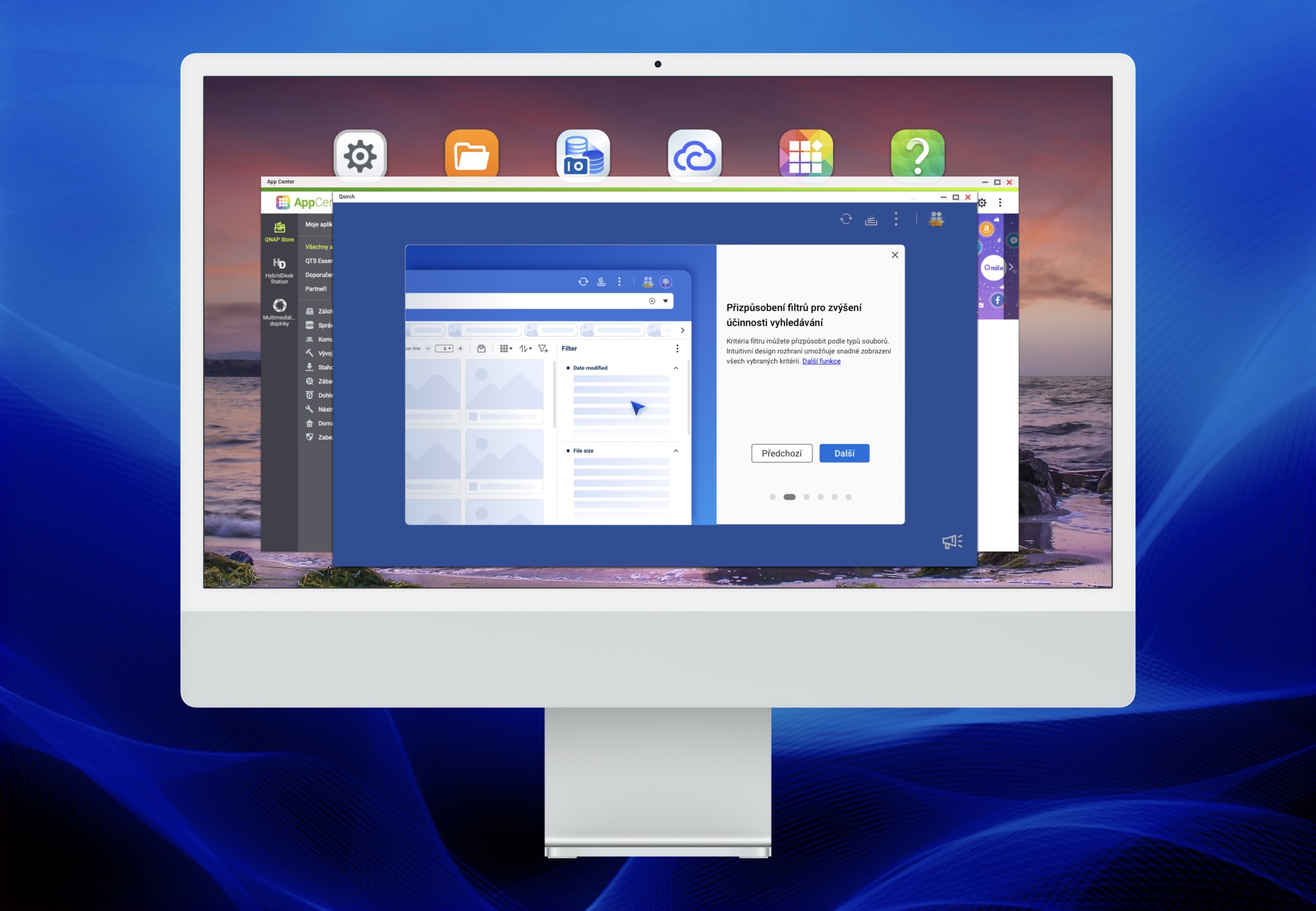
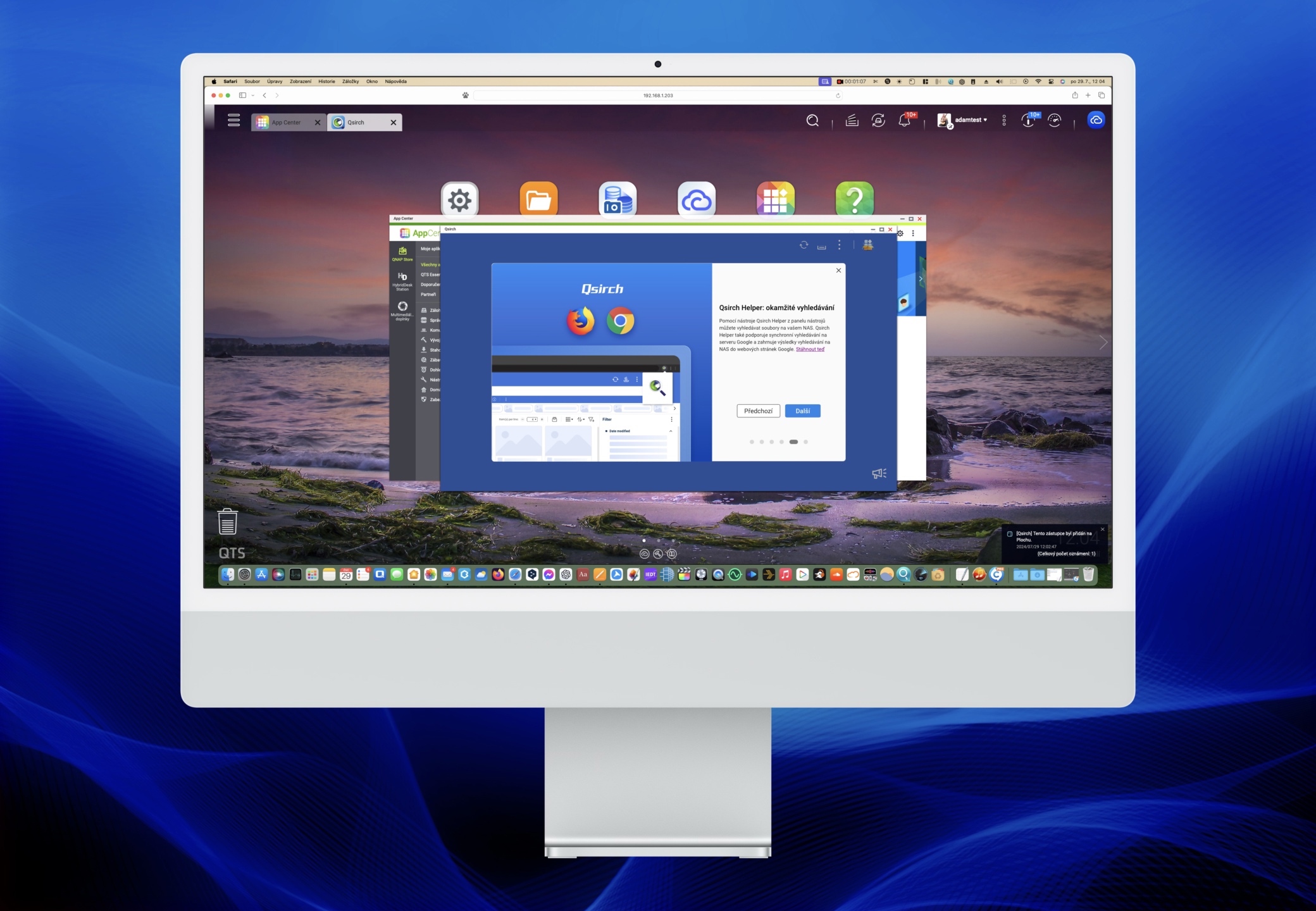
随后,清晰的指南将通过六张幻灯片为您提供功能的简短浏览,然后您就已经看到了搜索界面。
Fotogalerie
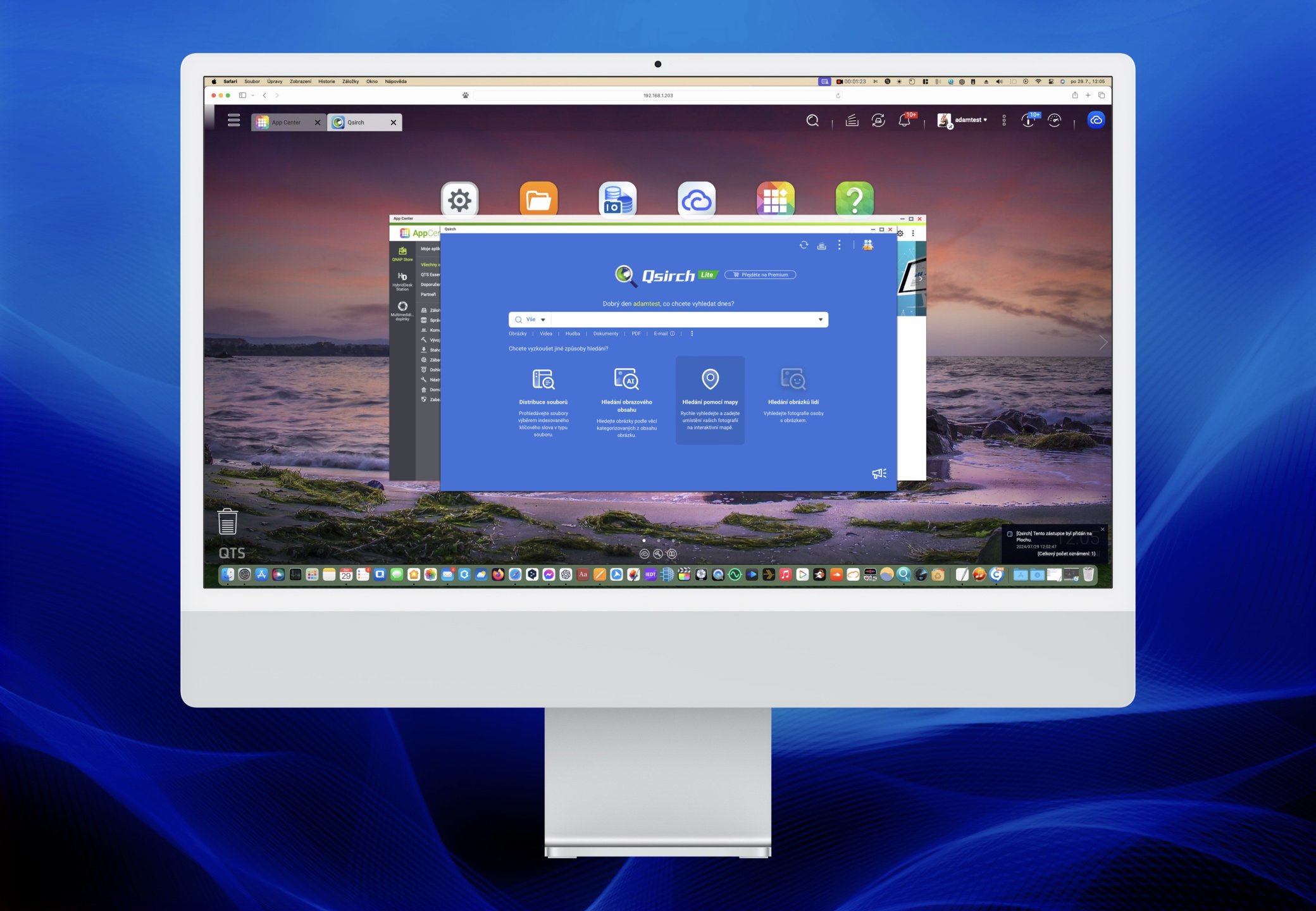
Qsirch 在实践中如何运作
Qsirch 的操作快捷直观,这是这款应用程序最大的优势之一。使用起来感觉就像在浏览网页一样。尽管 Qsirch 提供了各种工具,但您只需输入所需的术语即可,无需其他操作。chat 由提供的工具进行指导。
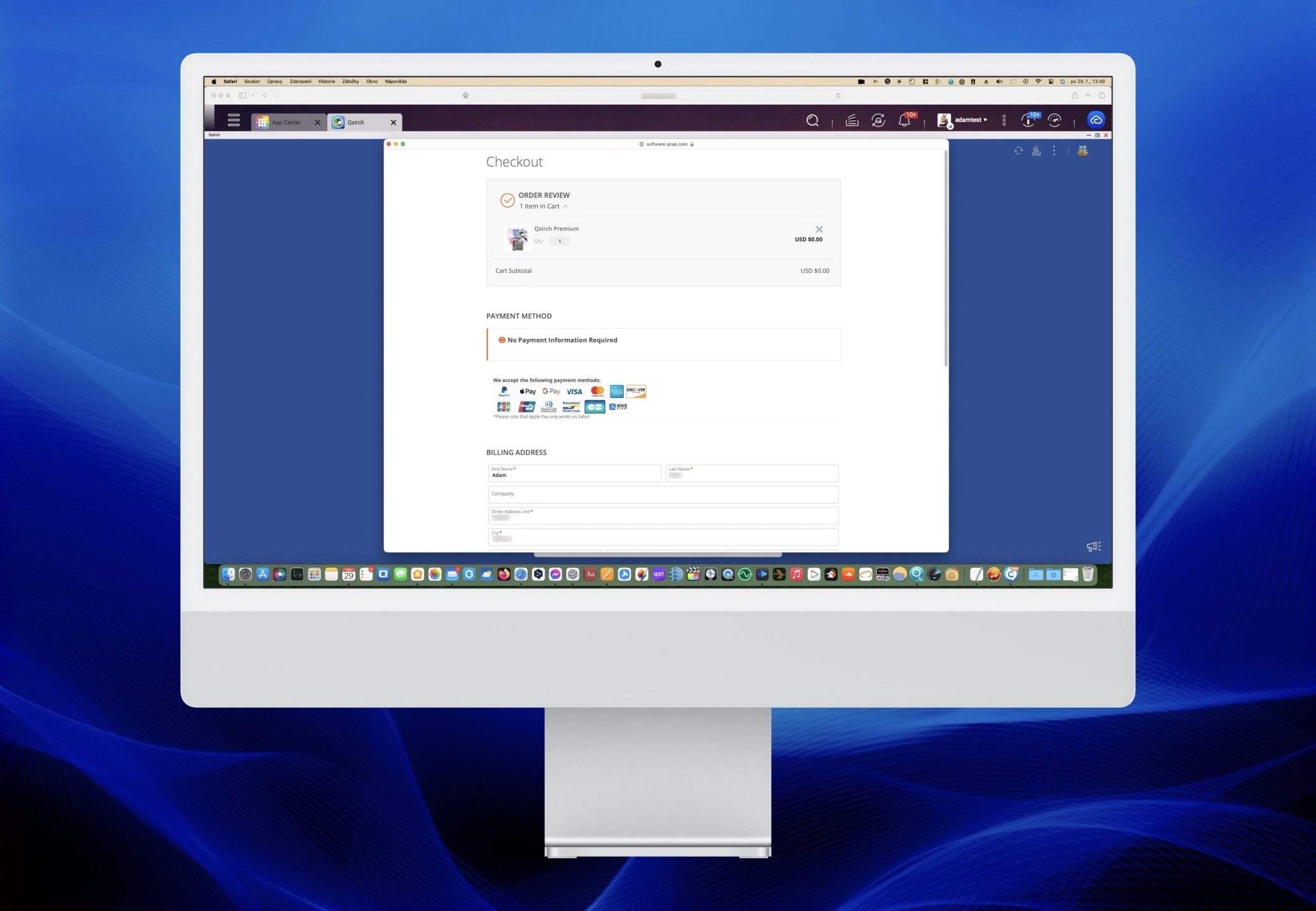
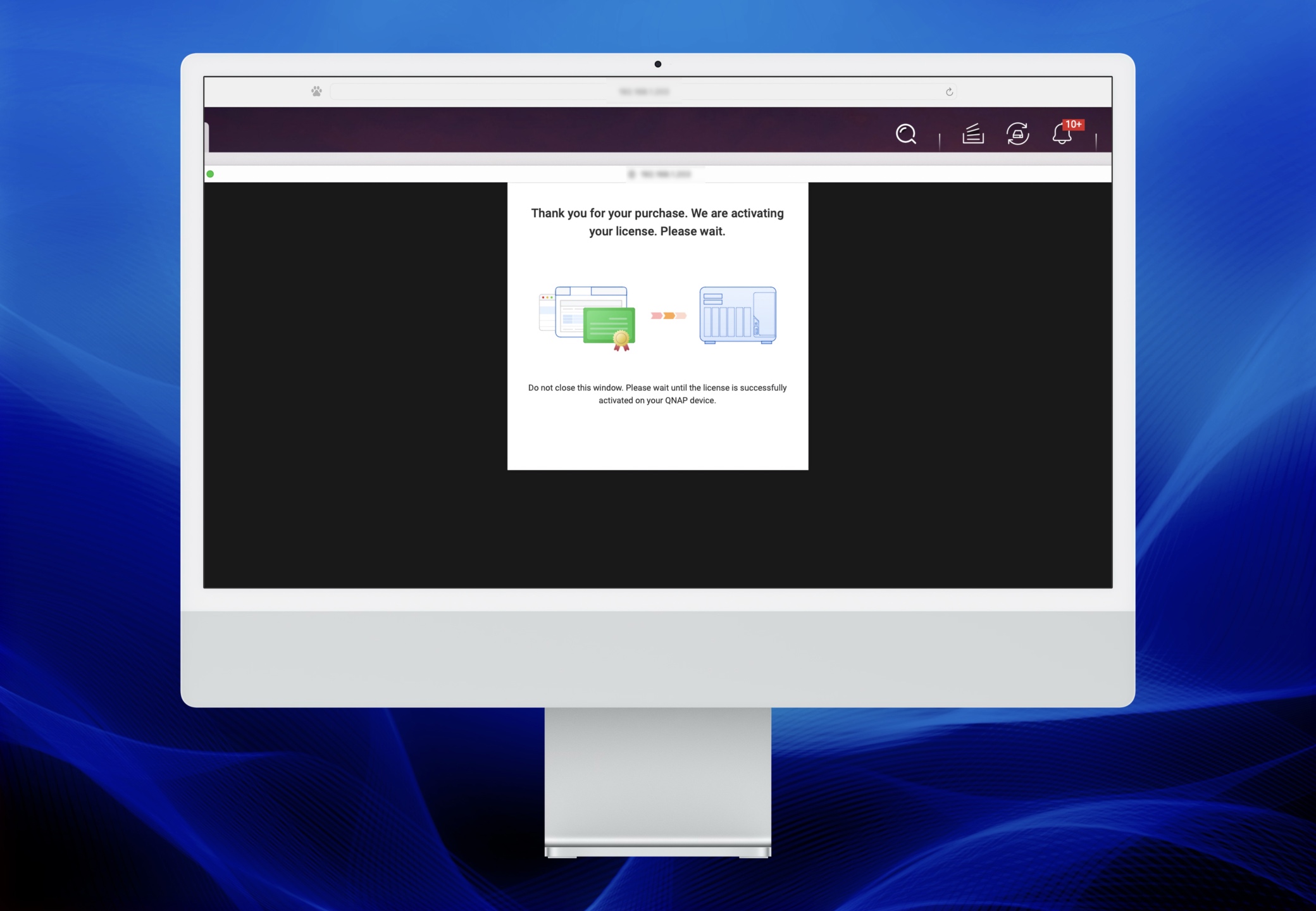
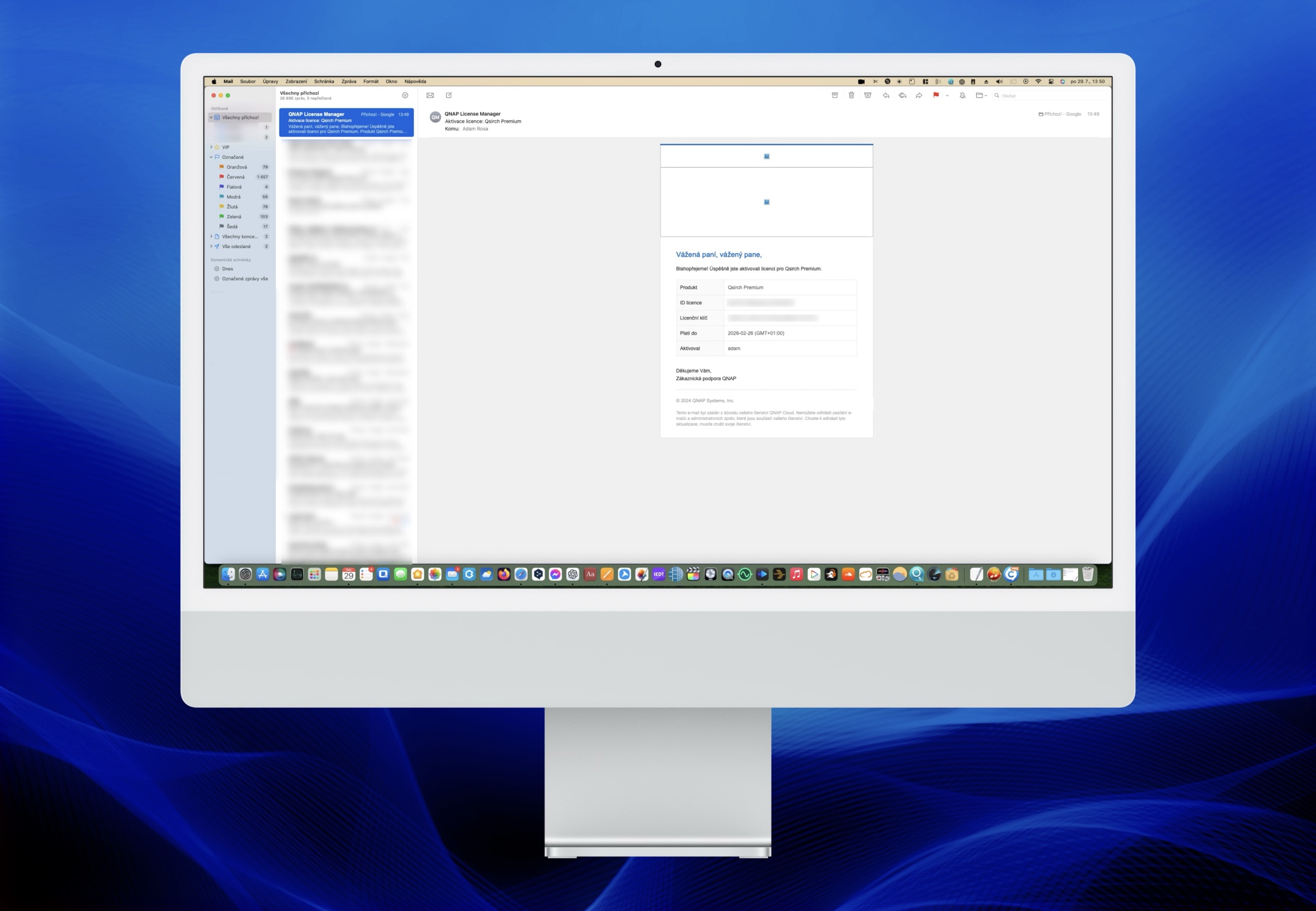
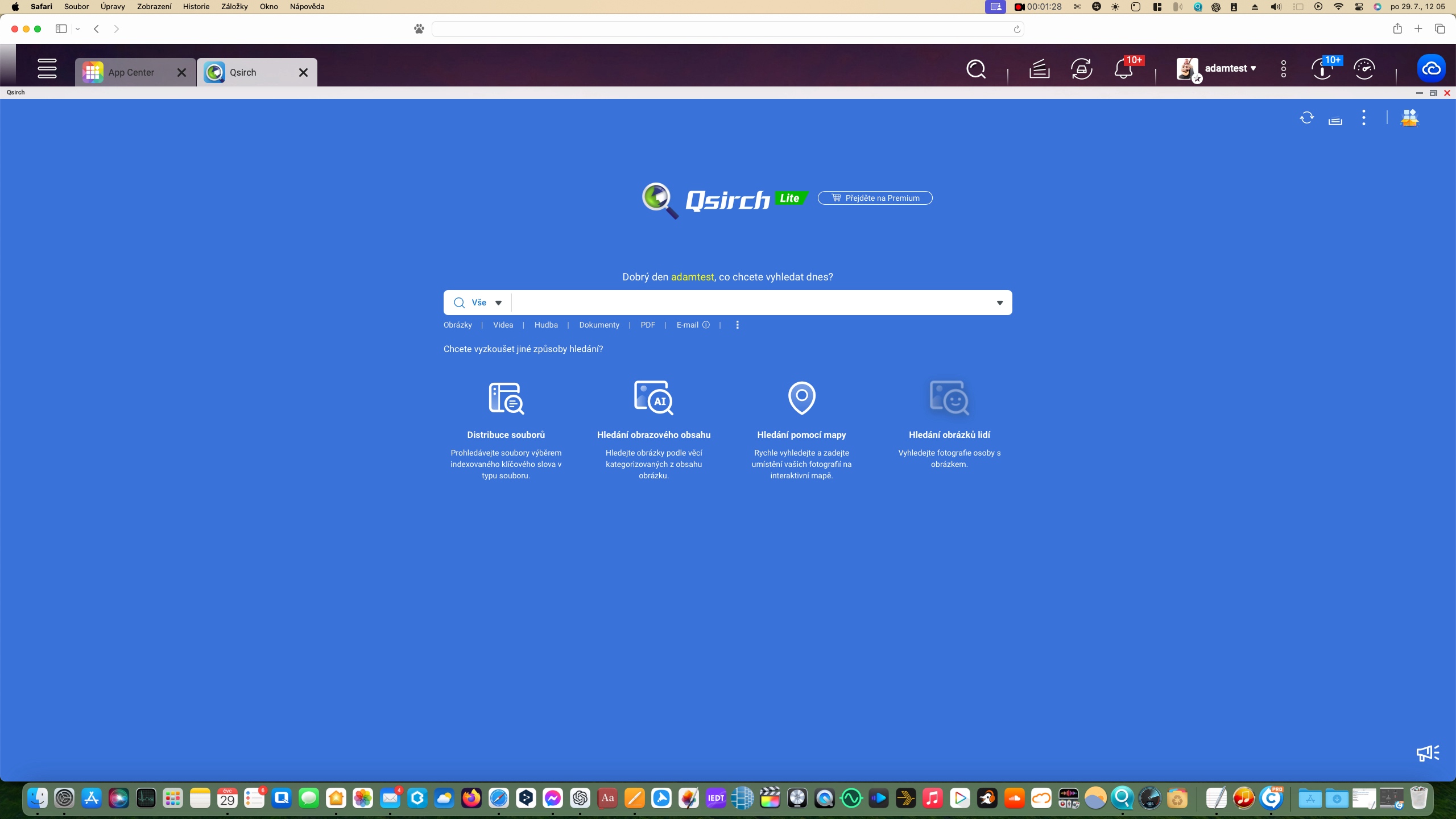
从搜索字段本身开始,左侧的向下箭头将展开一个菜单,让您可以轻松自定义如何获得所需的结果。具体来说,它们是:提供相关统计数据的文件分发,这些数据对于进一步的选择非常有用,以及基于示例图像的图像内容搜索,地图搜索和人物图像搜索,这些代表 QNAP 它还将活动元素(包括其简短描述)放置在屏幕底部,以便用户清晰可见。虽然上述最后一个功能是 Premium,但它可以免费使用到 2024 年 XNUMX 月。您只需订购即可,无需选择付款方式。
Fotogalerie
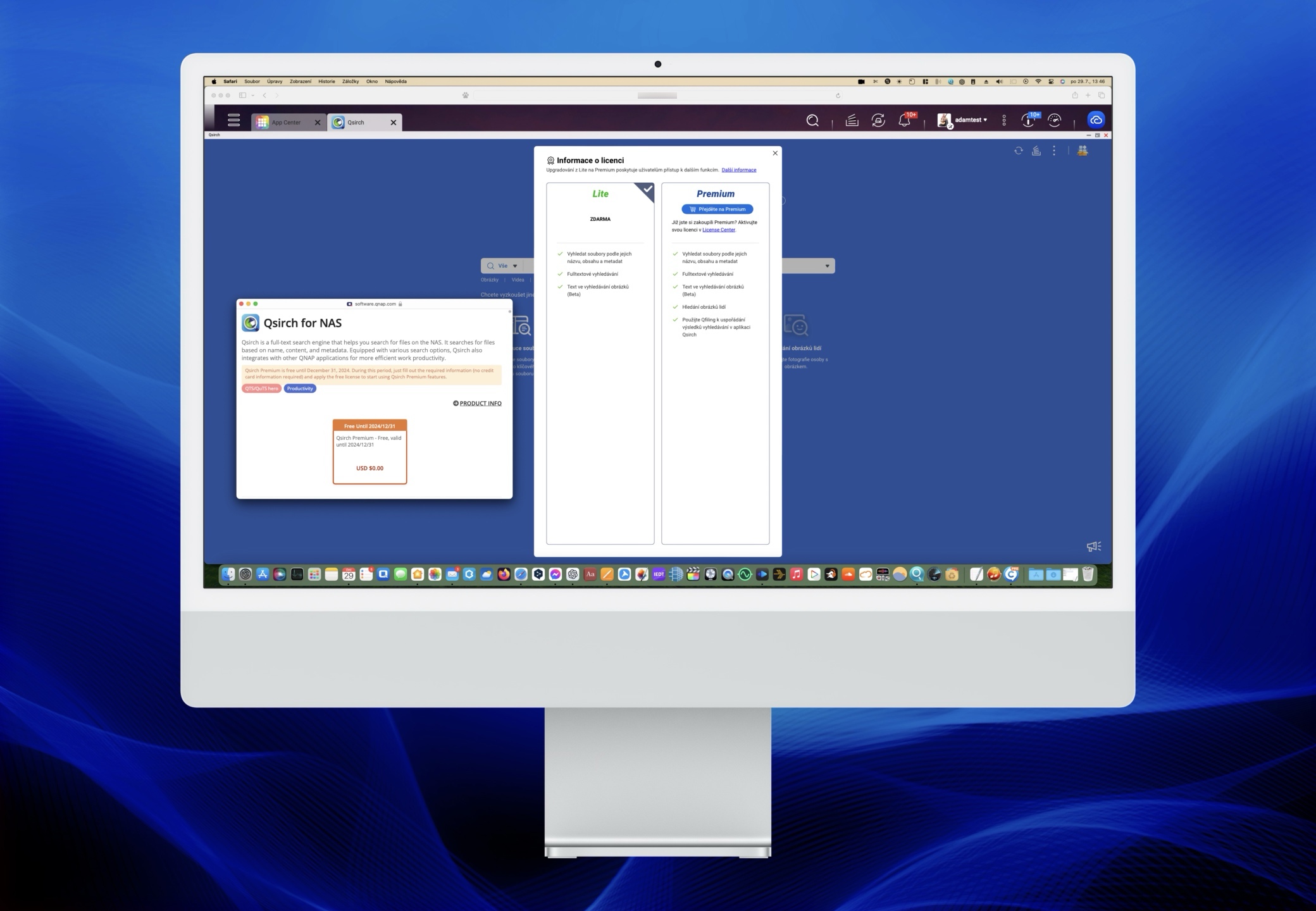
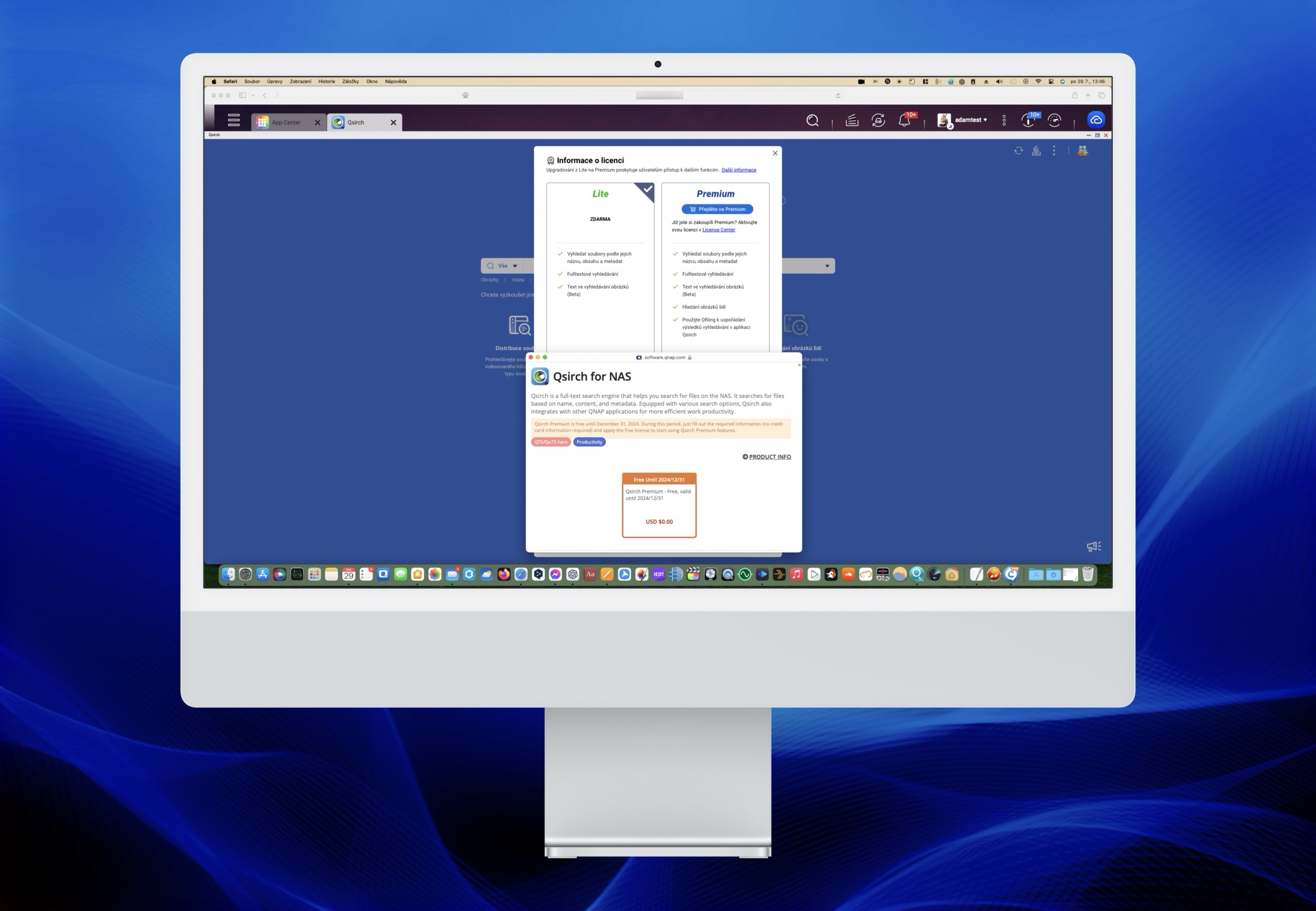
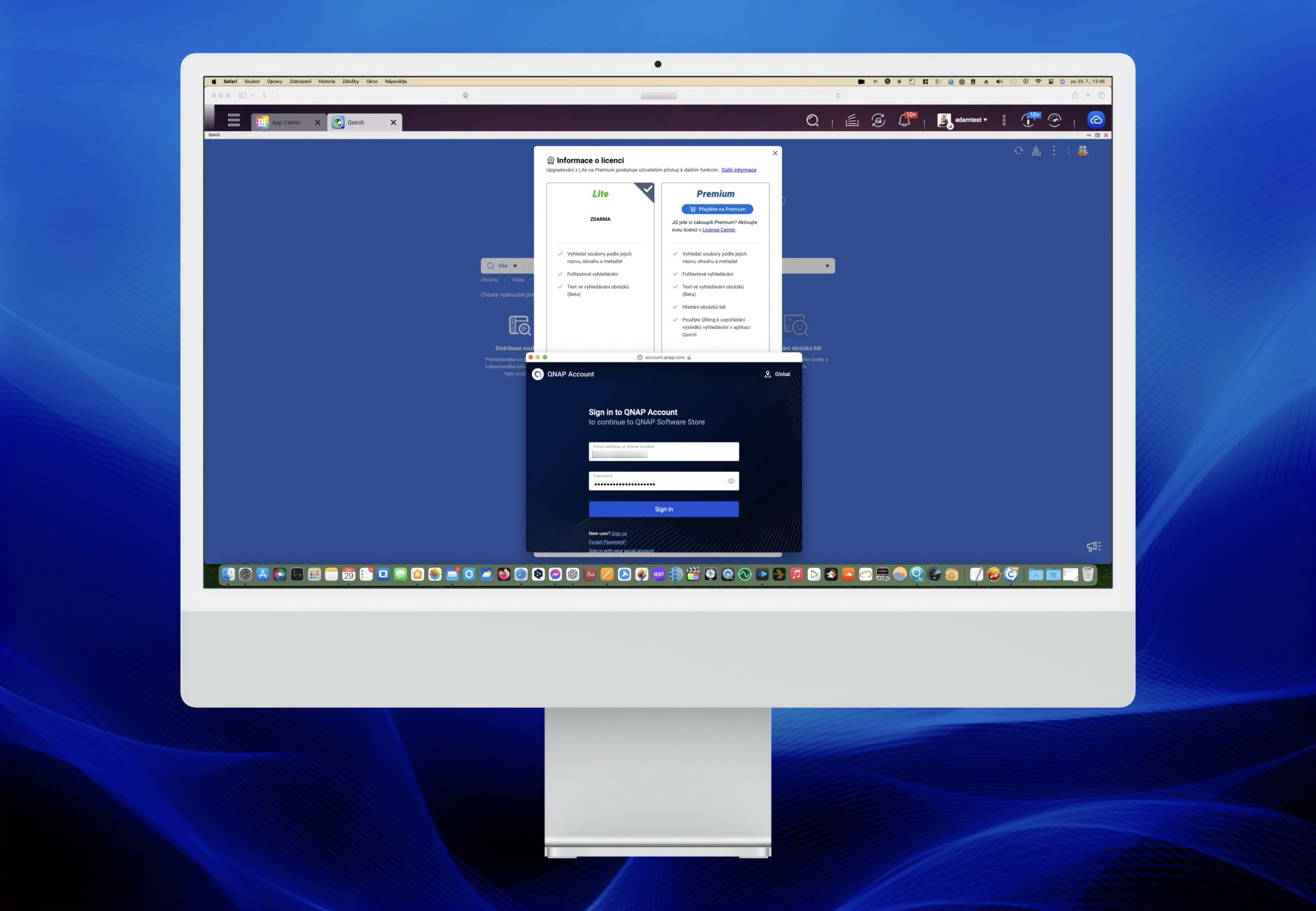
另一侧的箭头将打开高级搜索,其中包含更详细地定义条件的选项,包括选定的短语、包含或相反,从过程中排除输入的单词或缩小结果范围,例如通过设置文件类别等。
输入行下方是一组非常实用的链接,可以将搜索范围限制为:图像、视频、音乐、文档、PDF 或导入的电子邮件。在带有三个点的图标下,您还可以将找到的输出减少为全部或仅选定的格式类型。anc电工包 Microsoft Office.
奥布拉兹基
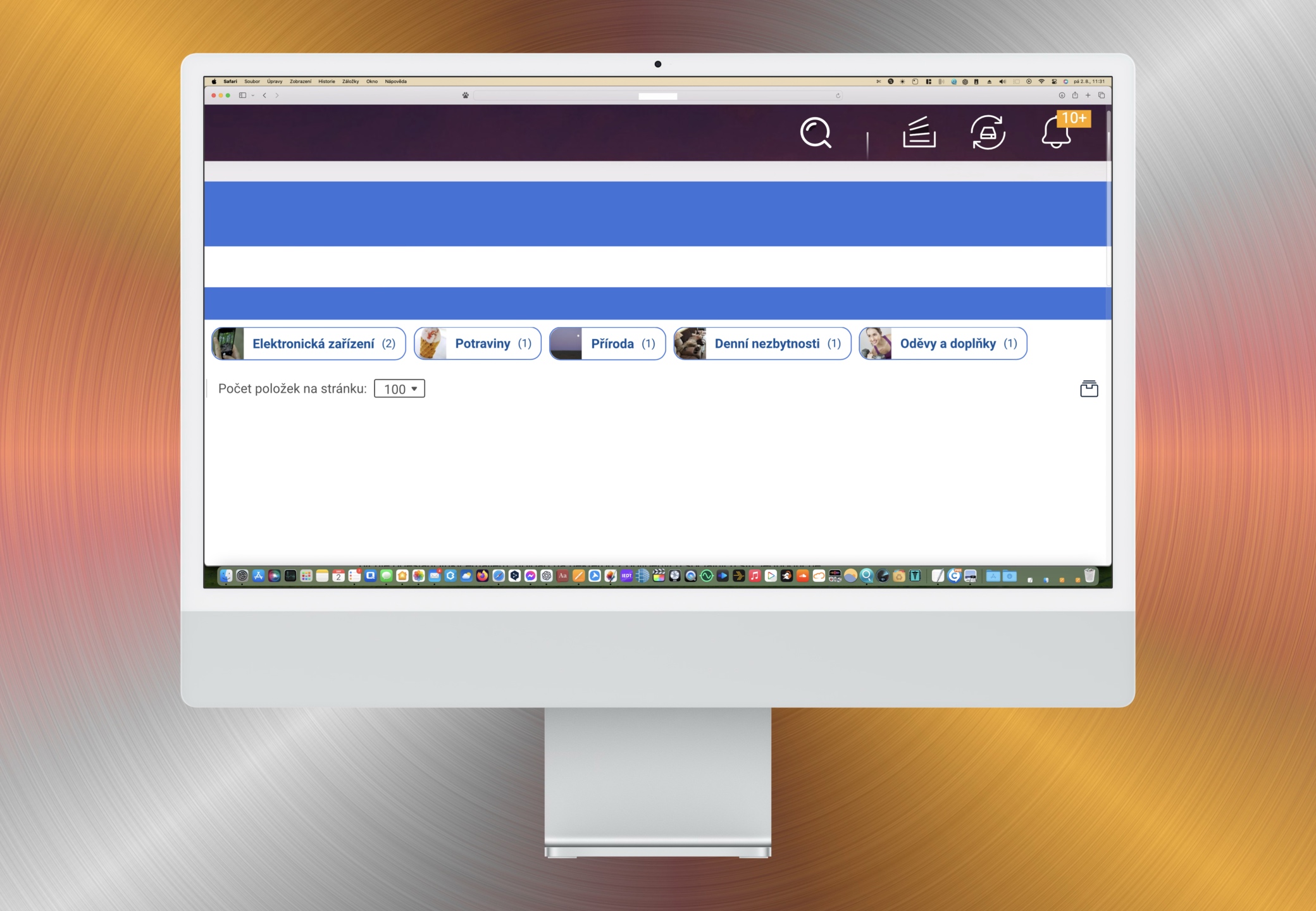
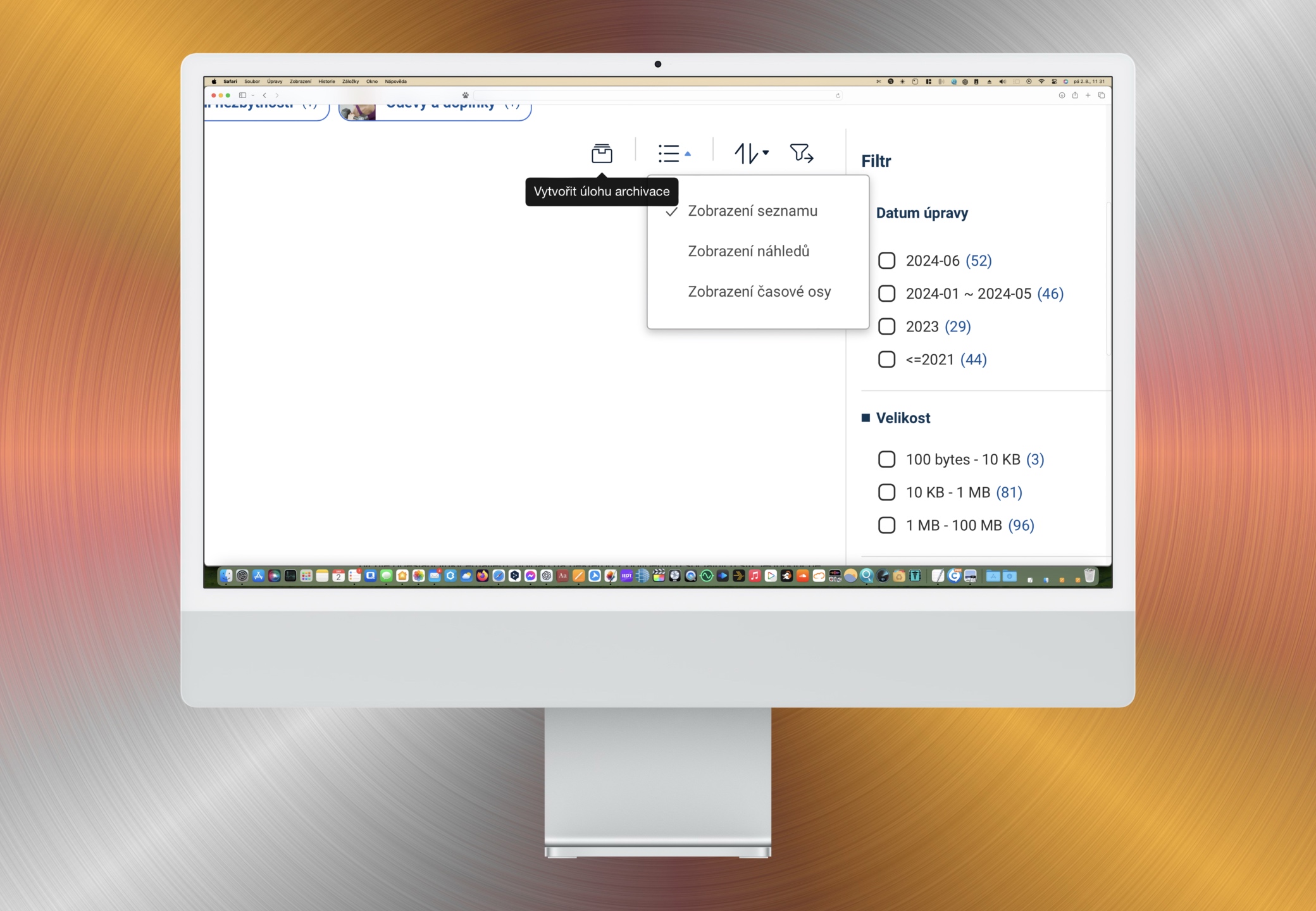
专注于图像,点击自我链接将首先突出显示人工智能识别的结果,它将根据您的收藏提供文档、屏幕截图、动物、绿化、人物、食品、电子产品等的细分。在下面,您可以选择每页图像的数量,创建用于打开 Qfiling 的存档任务,在显示列表、预览和时间线之间进行选择,还可以确定排序形式,或隐藏带有过滤器的侧边栏。我个人认为它是最有用的详细排序方法之一。除了已经提到的所有症状外,还有诸如:曝光时间、光圈数、焦距、ISO感光度设置等参数,而且还根据具体镜头、相机的品牌和型号进行限制,并且还有一个条件至于照片是否是用闪光灯拍摄的。
Fotogalerie
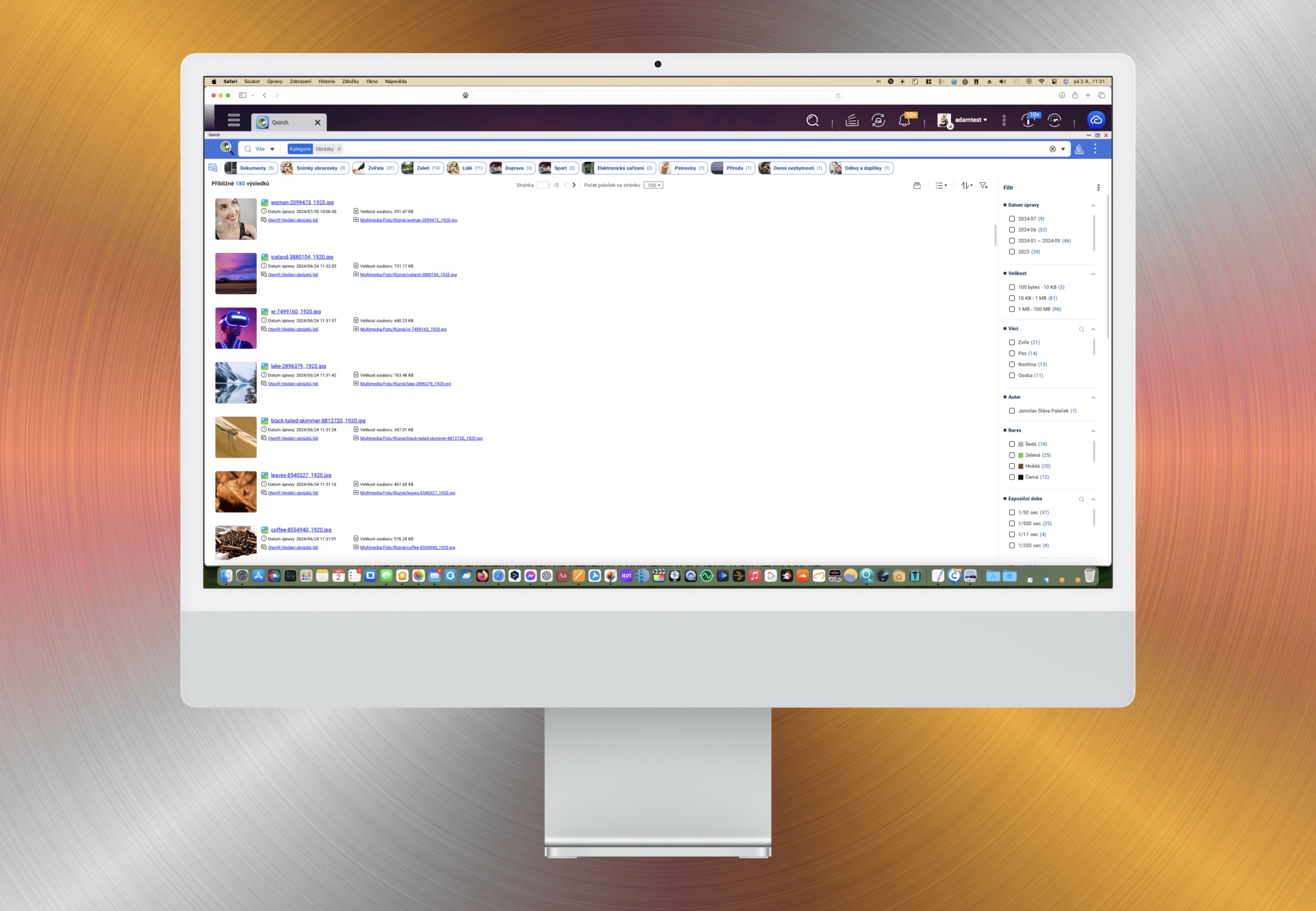
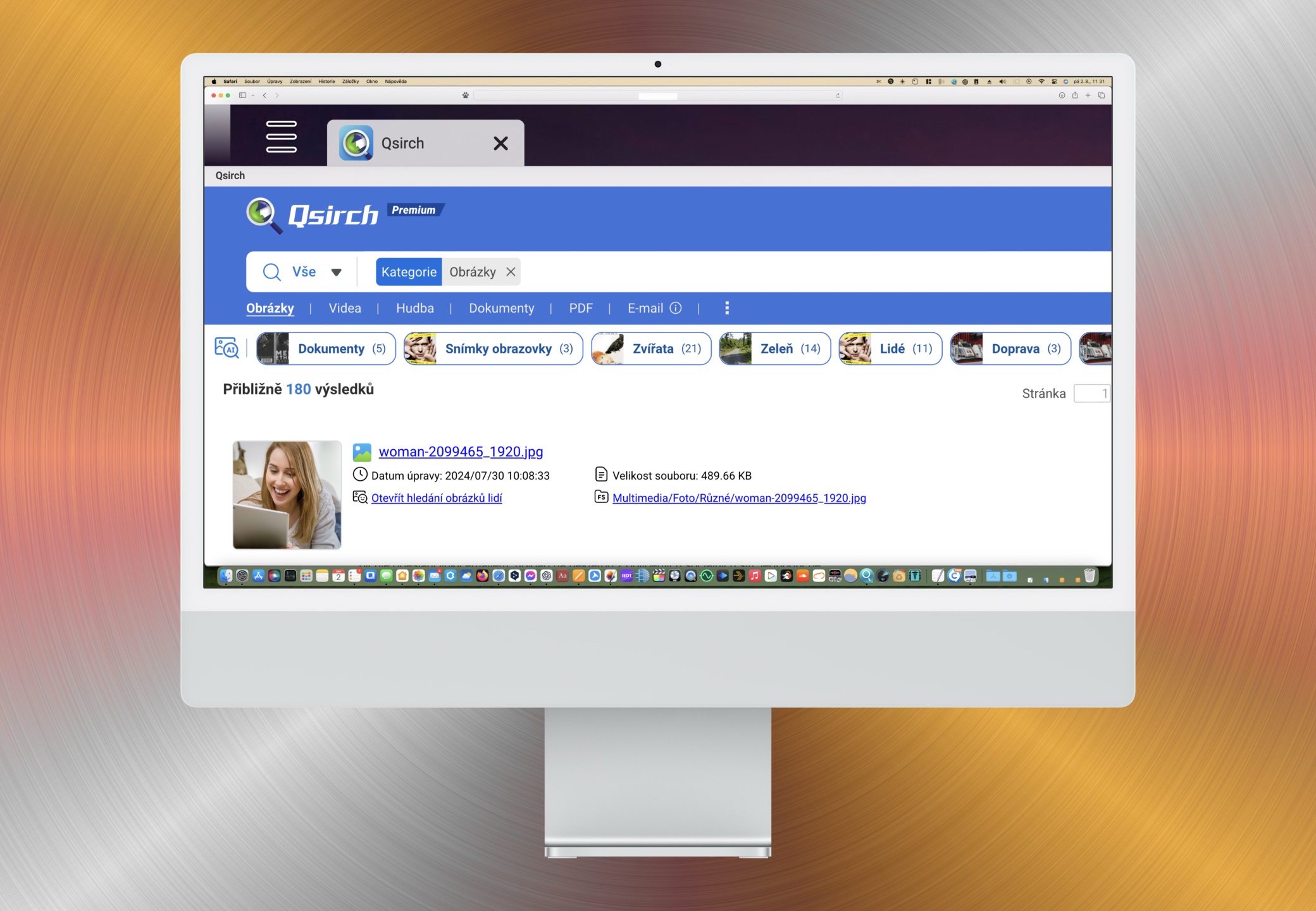
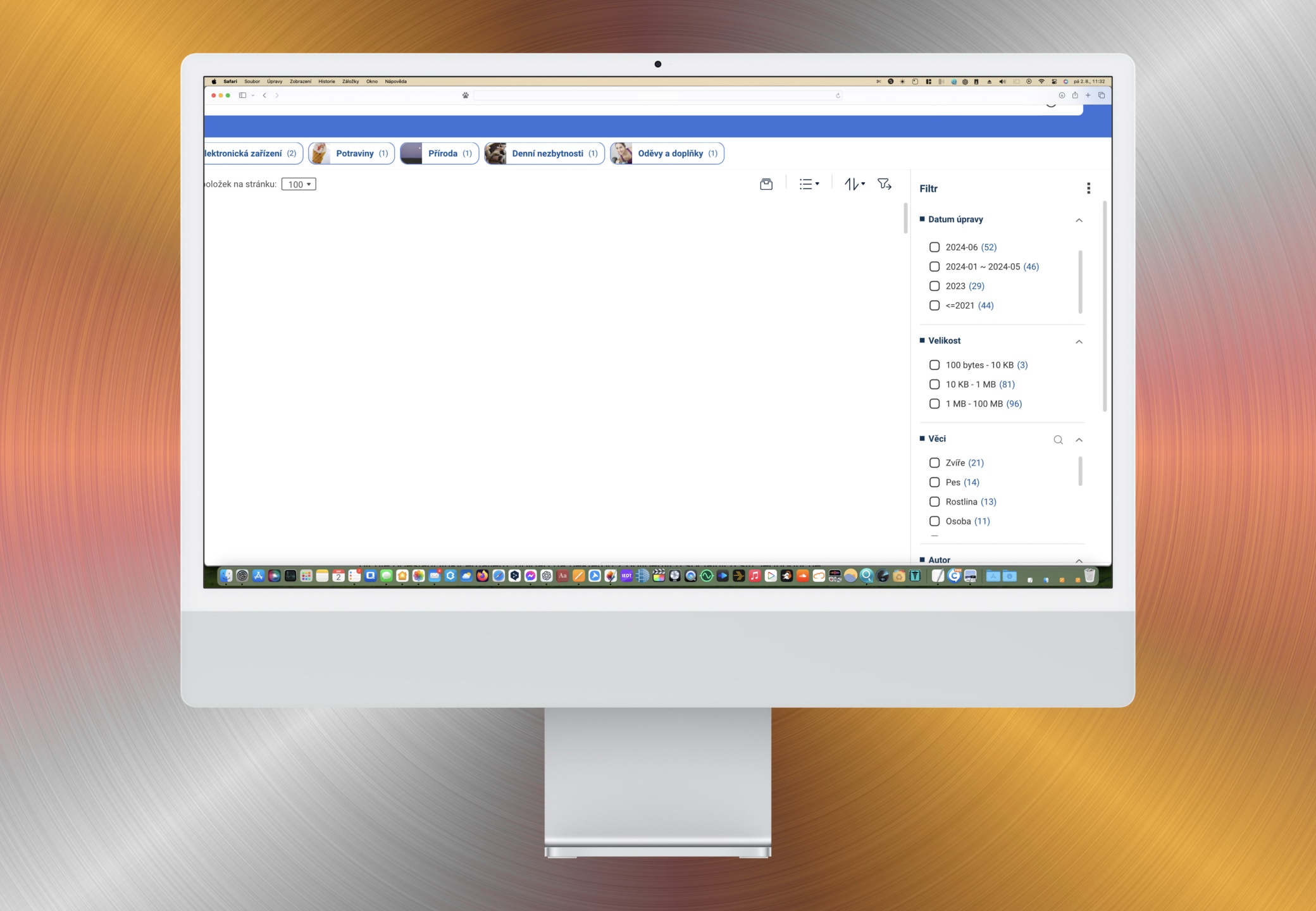
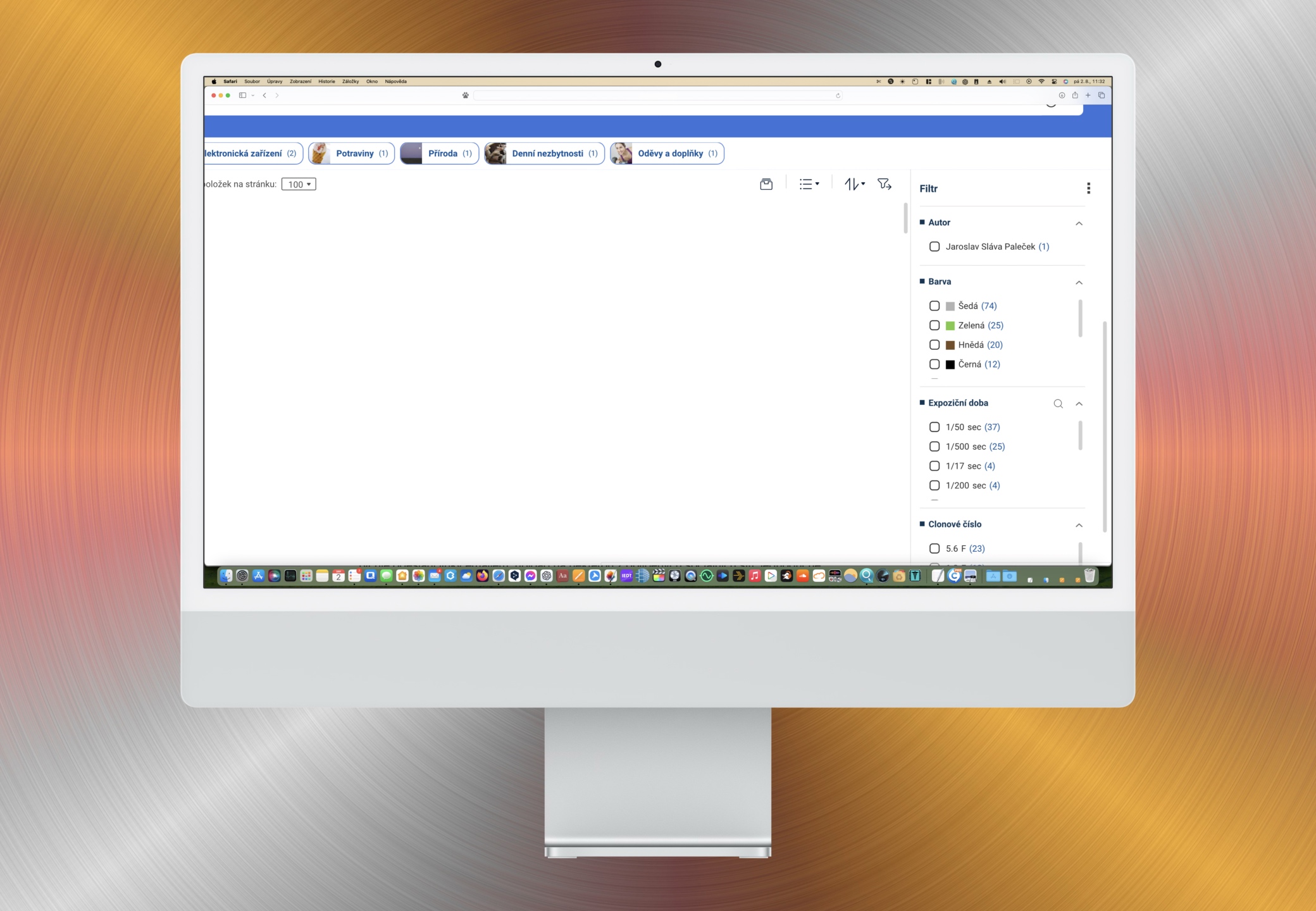
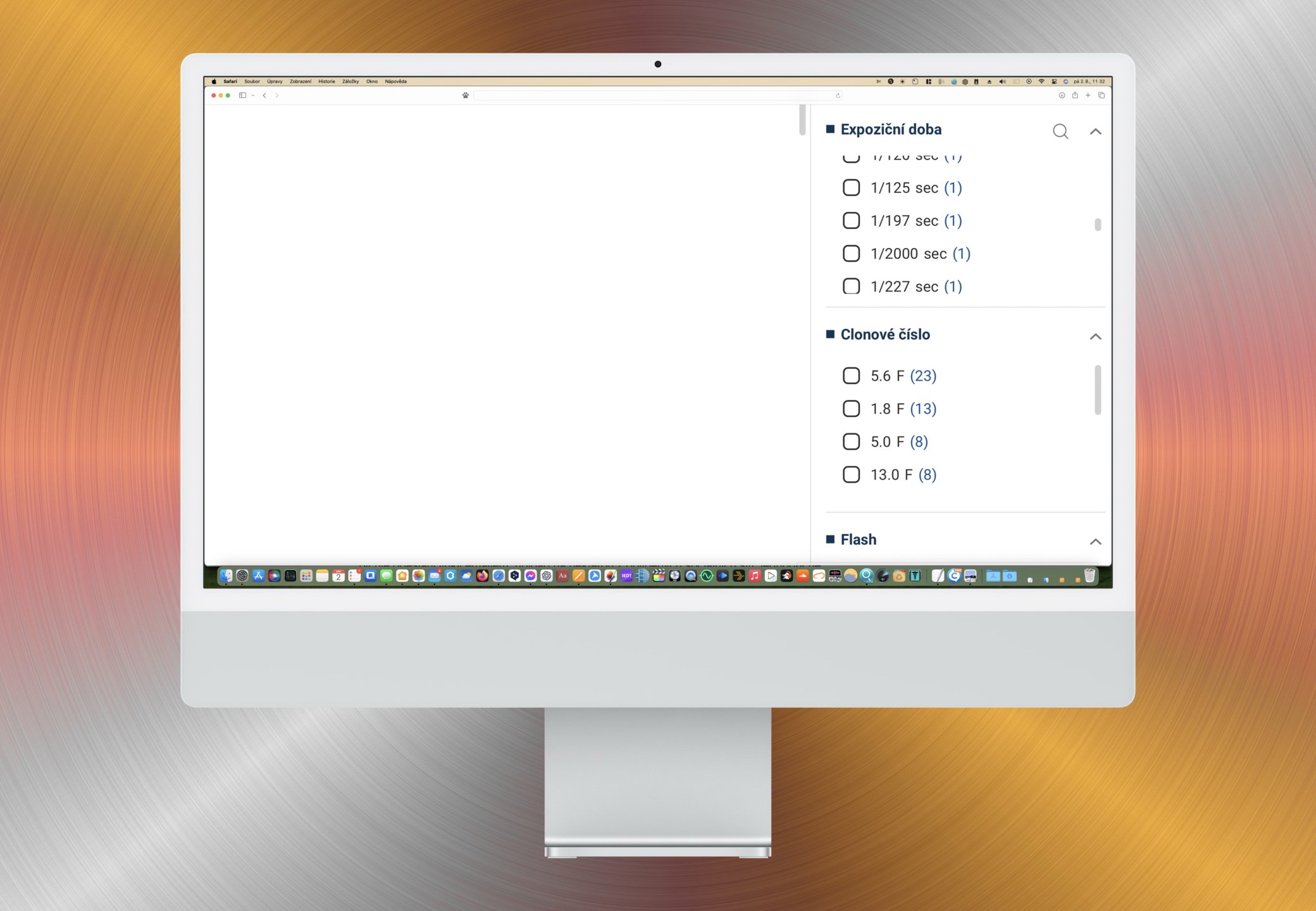
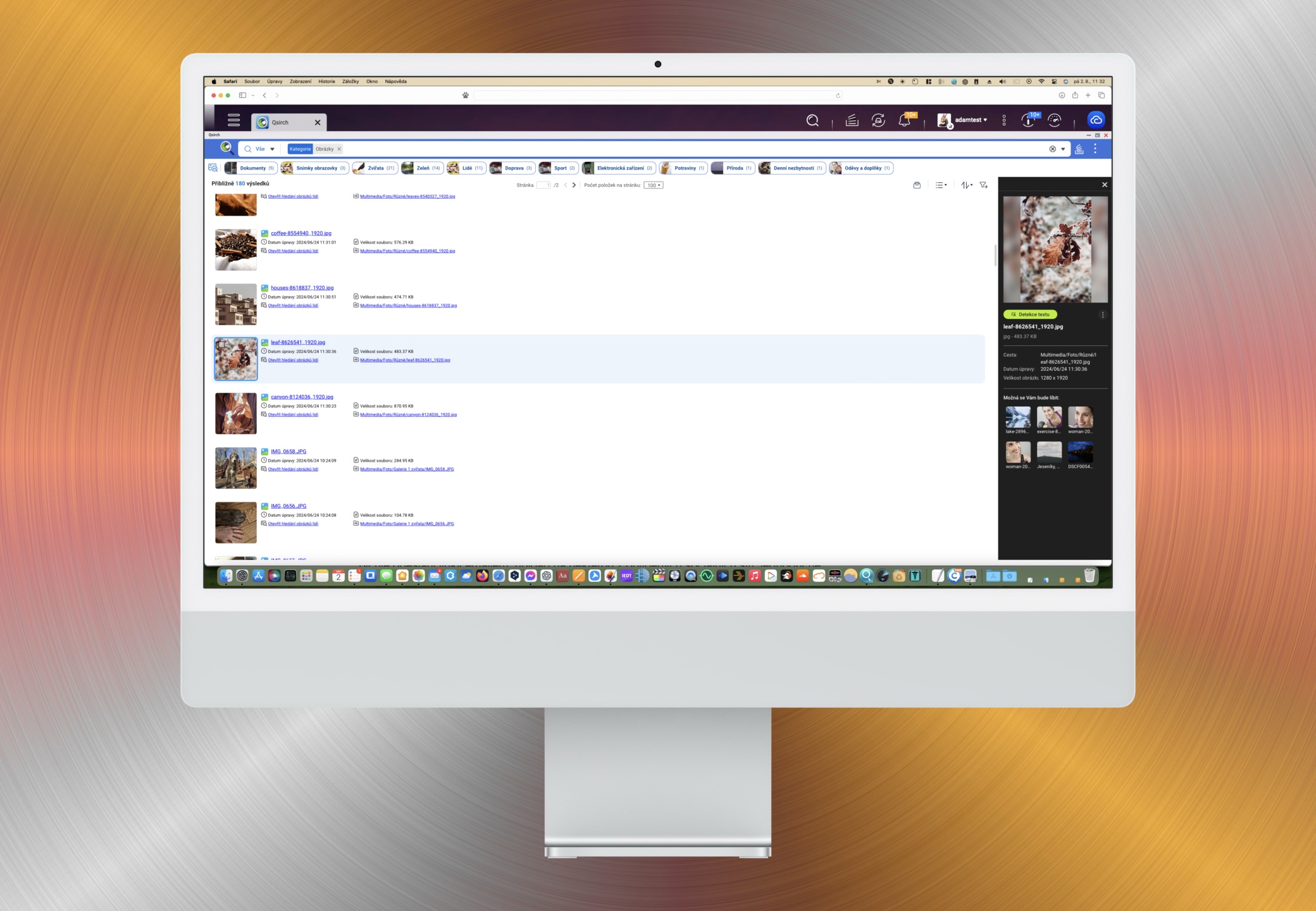
单击任何结果都会在左侧显示预览(对于带有文本检测菜单的图像)、详细信息部分(包括文件路径)以及您可能喜欢的有关当前选择的一些建议。双击可在单独的媒体查看器窗口中显示图像,单击后可以将其扩展到整个屏幕,同时通过三个方块查看详细信息,或使用方便的转换为 360° 视图。
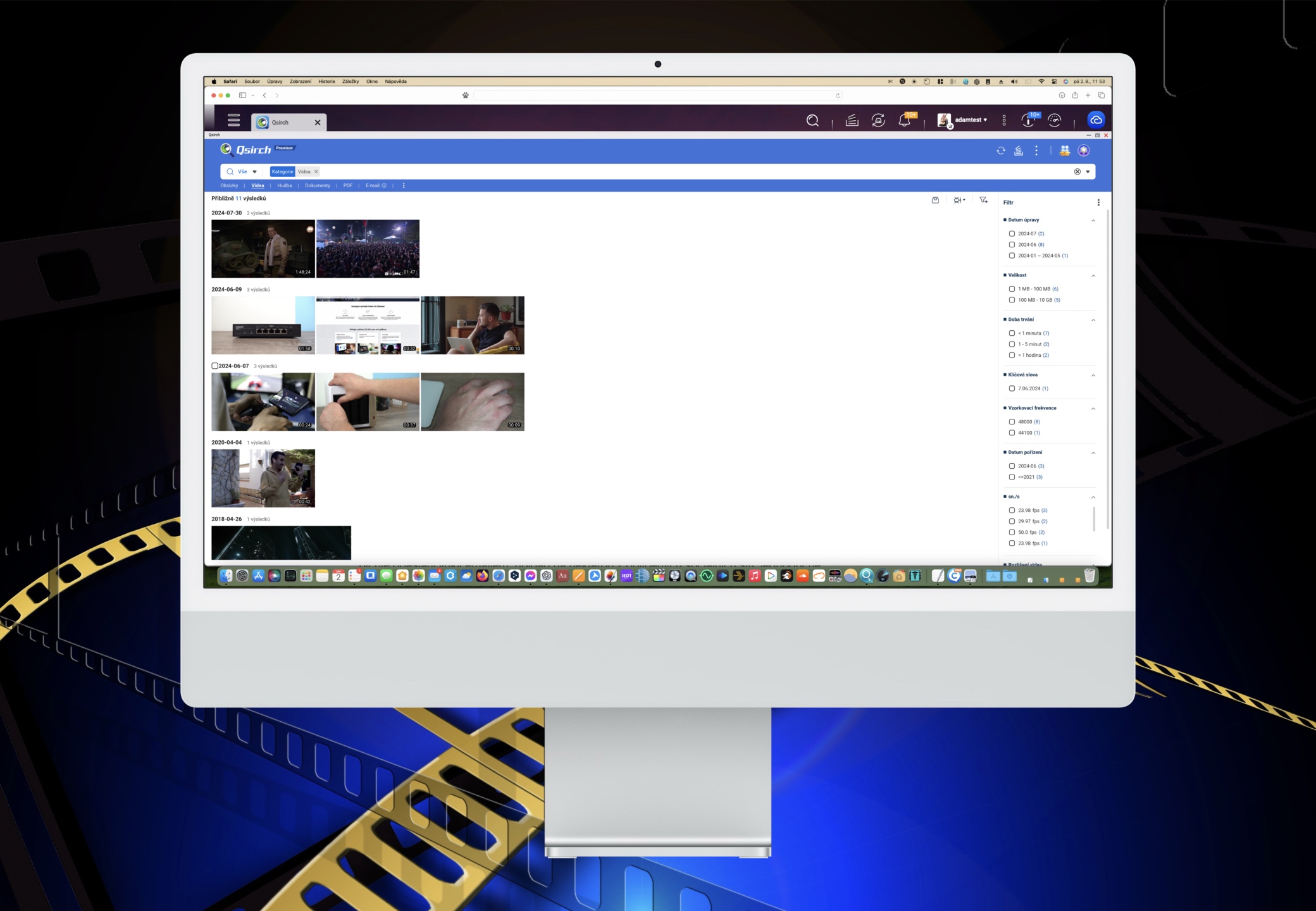
视频
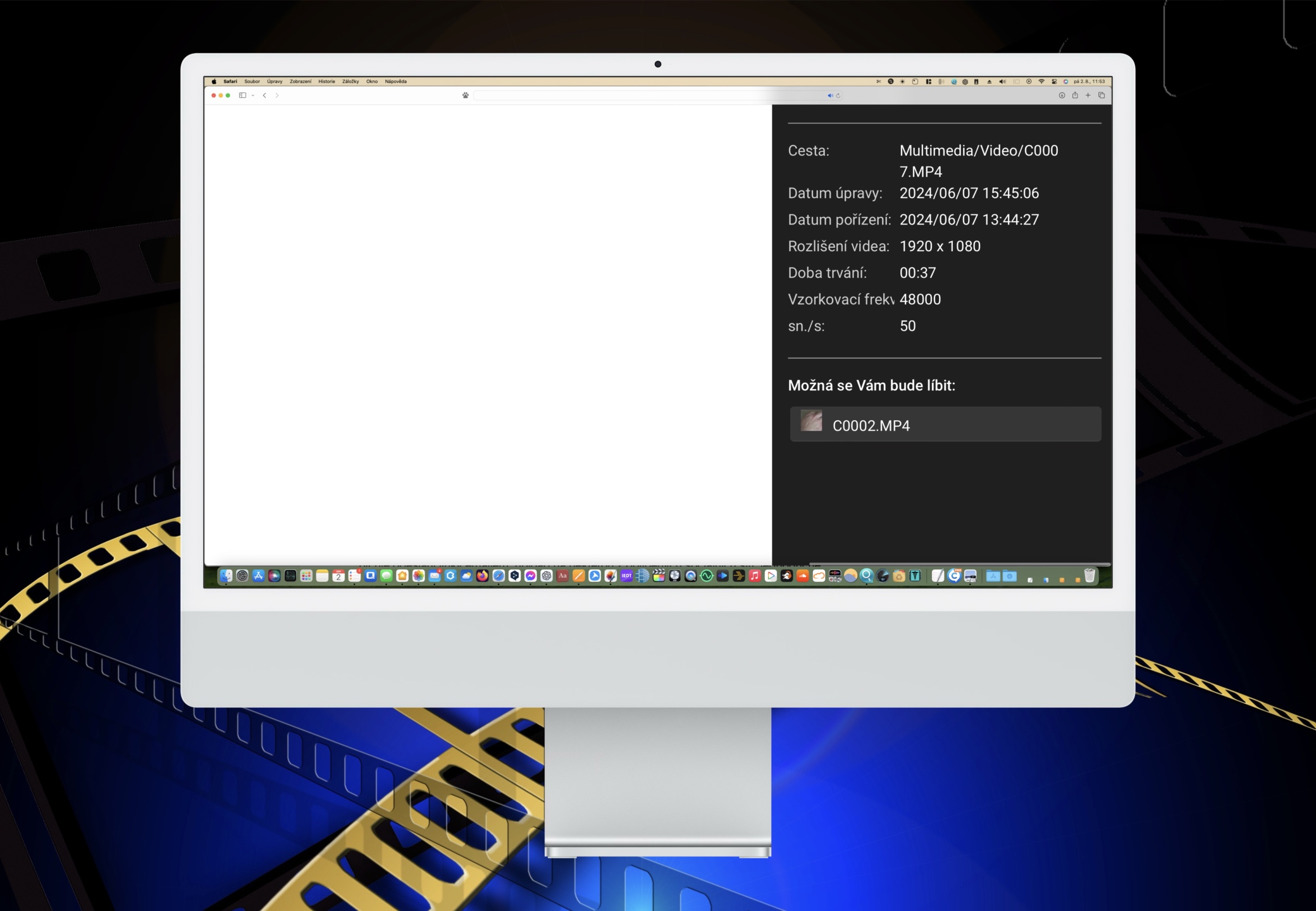
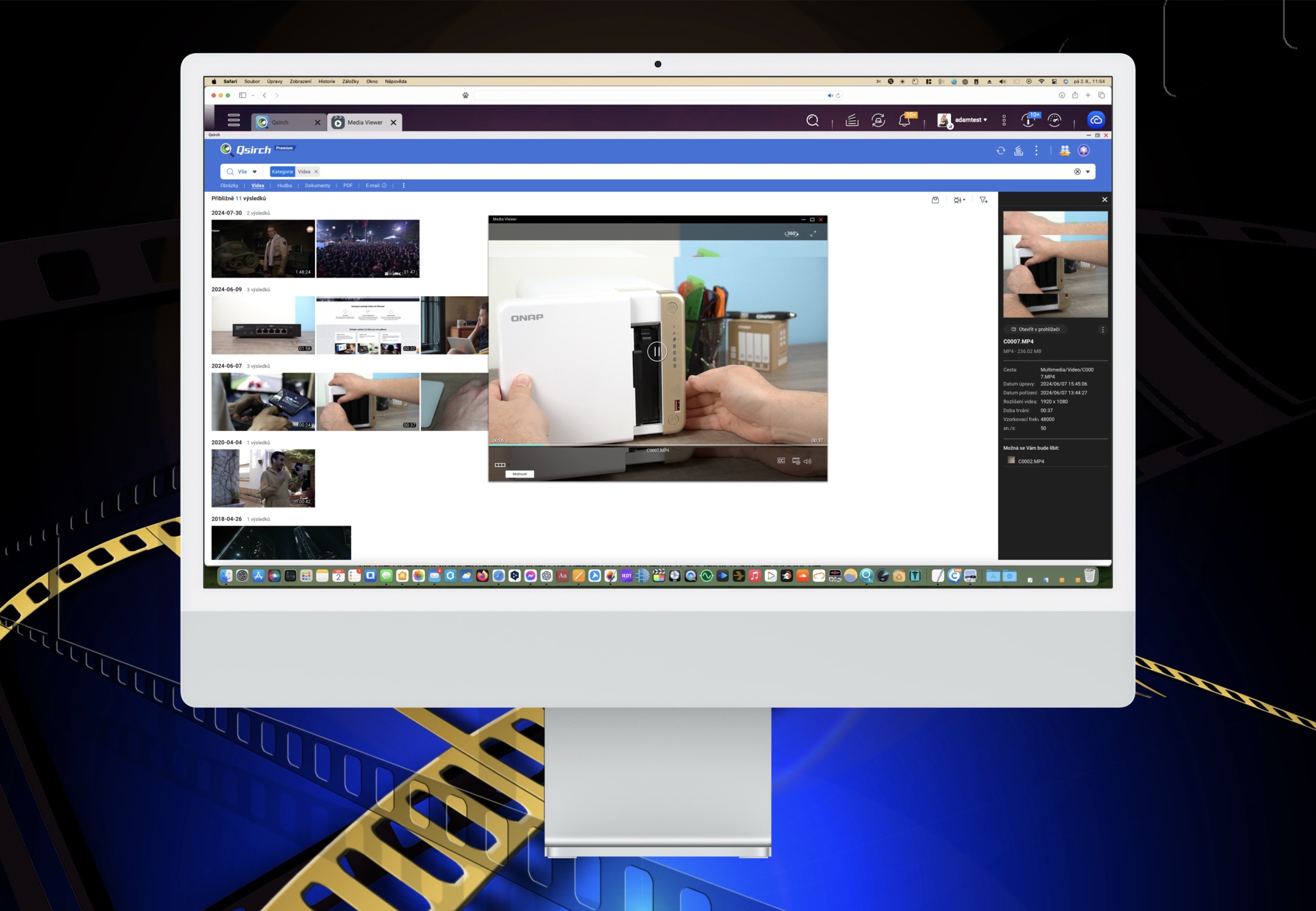
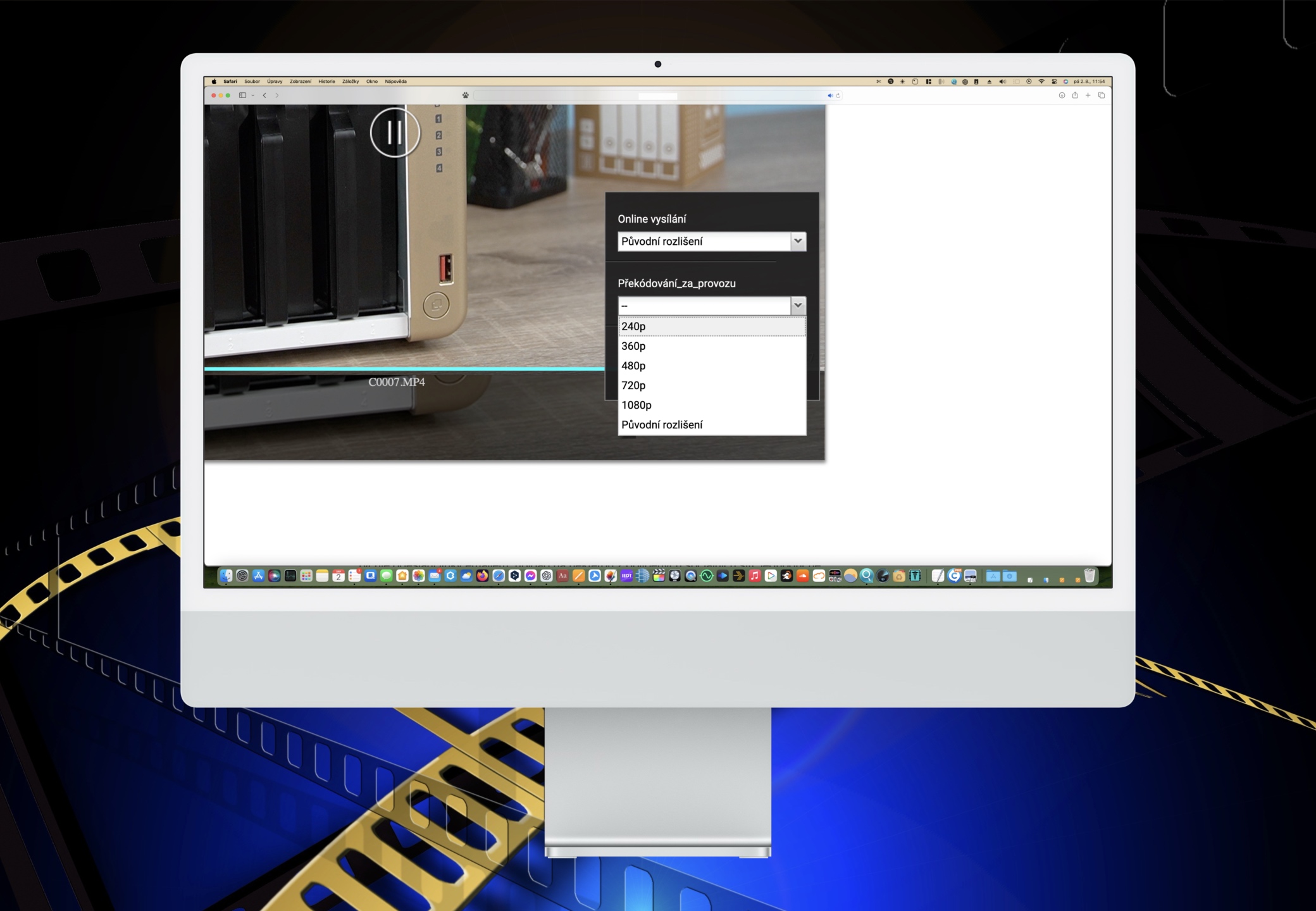
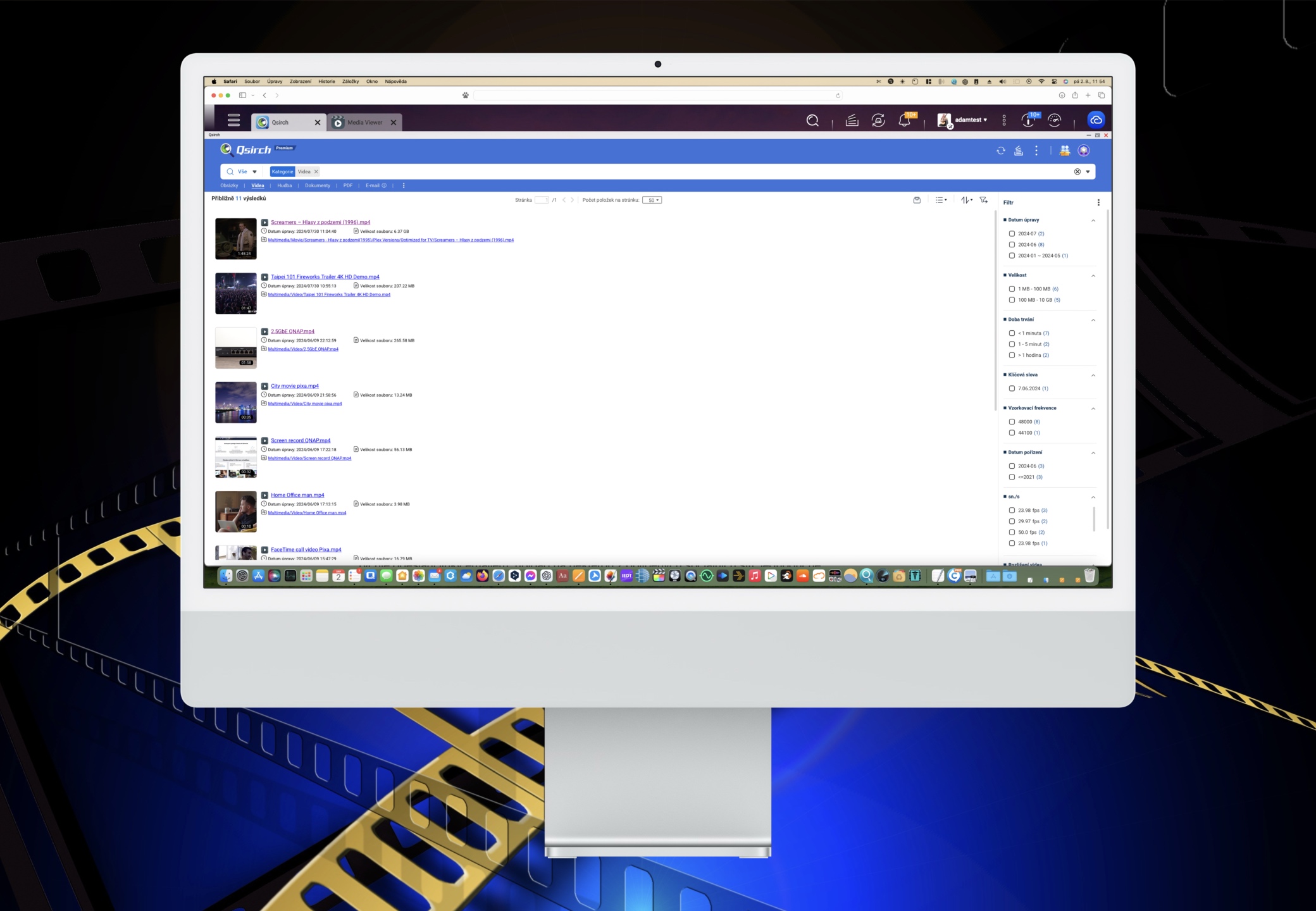
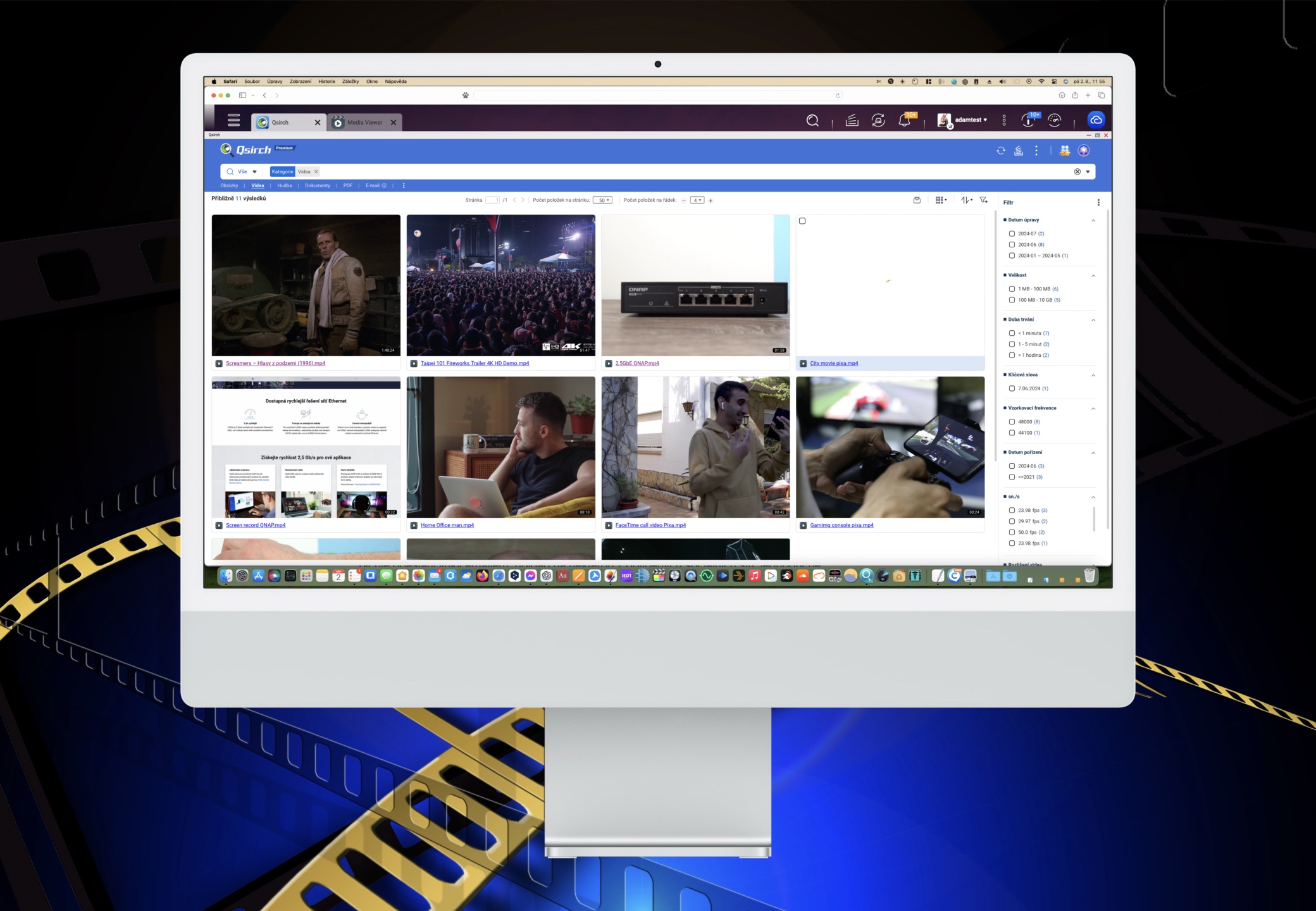
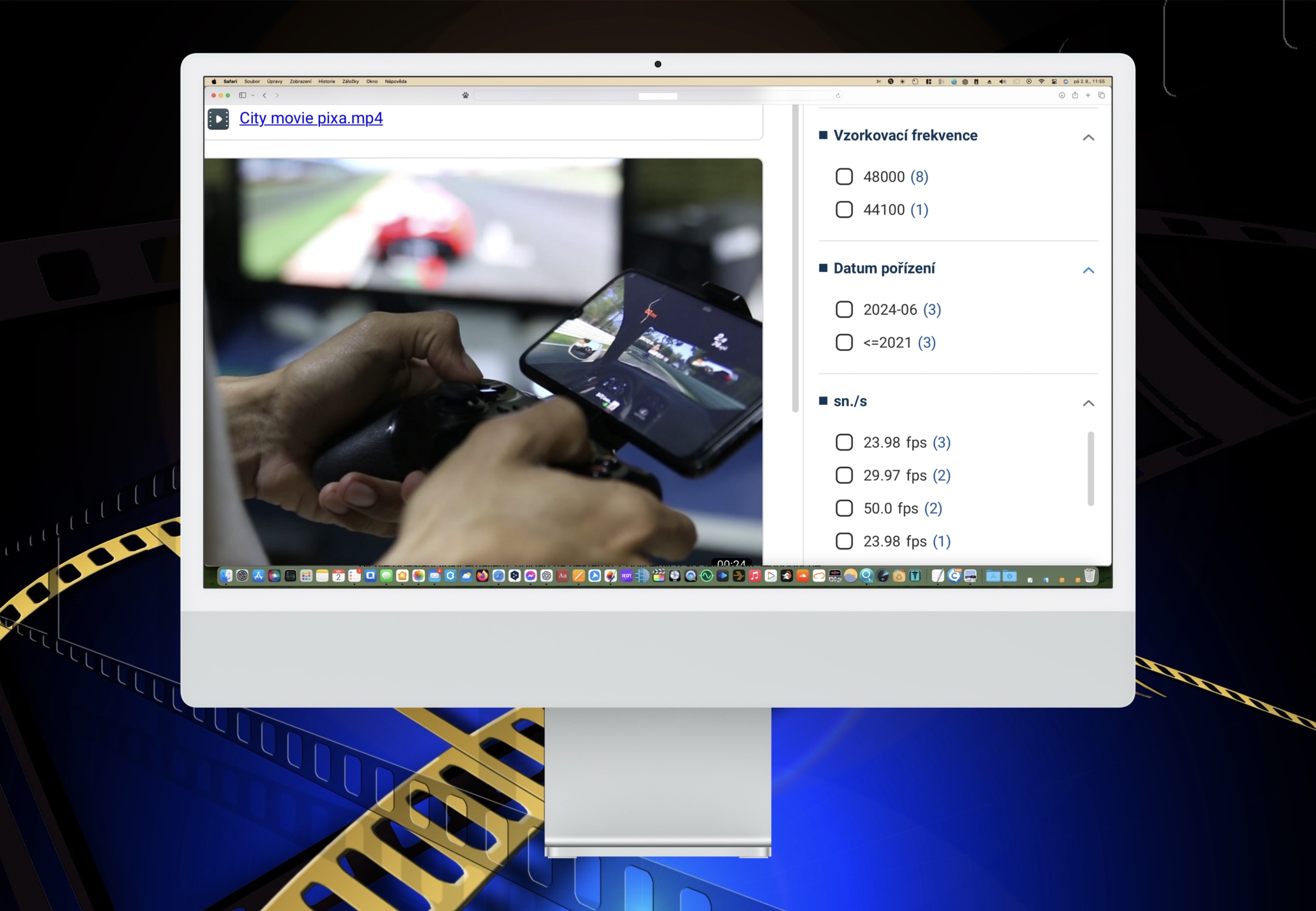
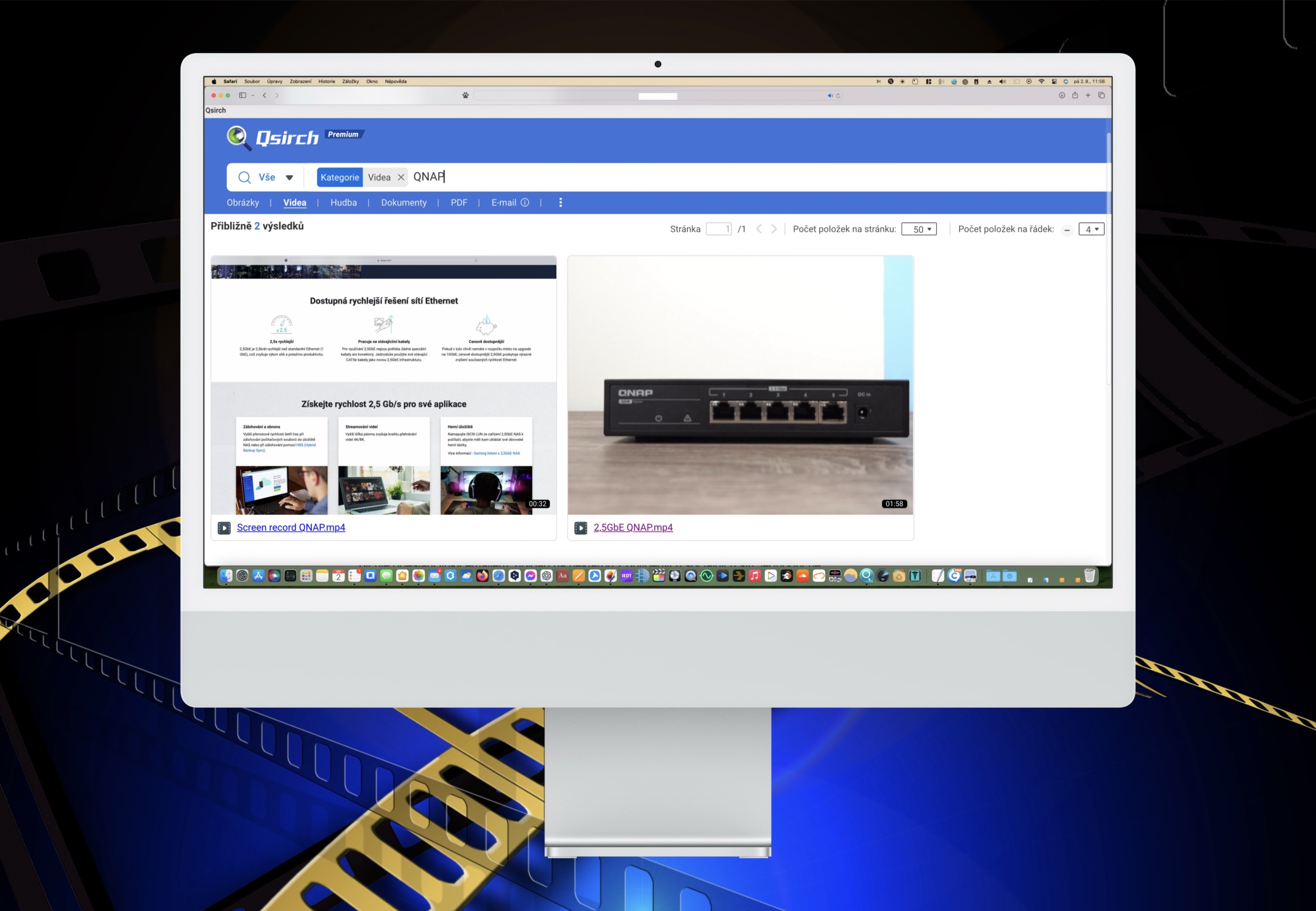
对于视频,您可以使用的工具与图像类似,只是除了时长之外,您还可以在滤镜中找到音频轨道采样率、每秒帧数或分辨率等选项。同样,侧边栏也提供了详细信息和建议。双击即可打开单独的媒体查看器窗口,其中包含启用字幕(如果已包含)和调节音量等选项,当然,您也可以选择保留原始音频。 varia它还提供有益的即时转码,从 240p 到 1080p。如果遇到不支持的格式,系统将提示您安装 Video Station 并 铠应MediaSign播放器,您可以选择目前免费的 Basic 许可证或 11,99 美元的 Plus 许可证。
Fotogalerie
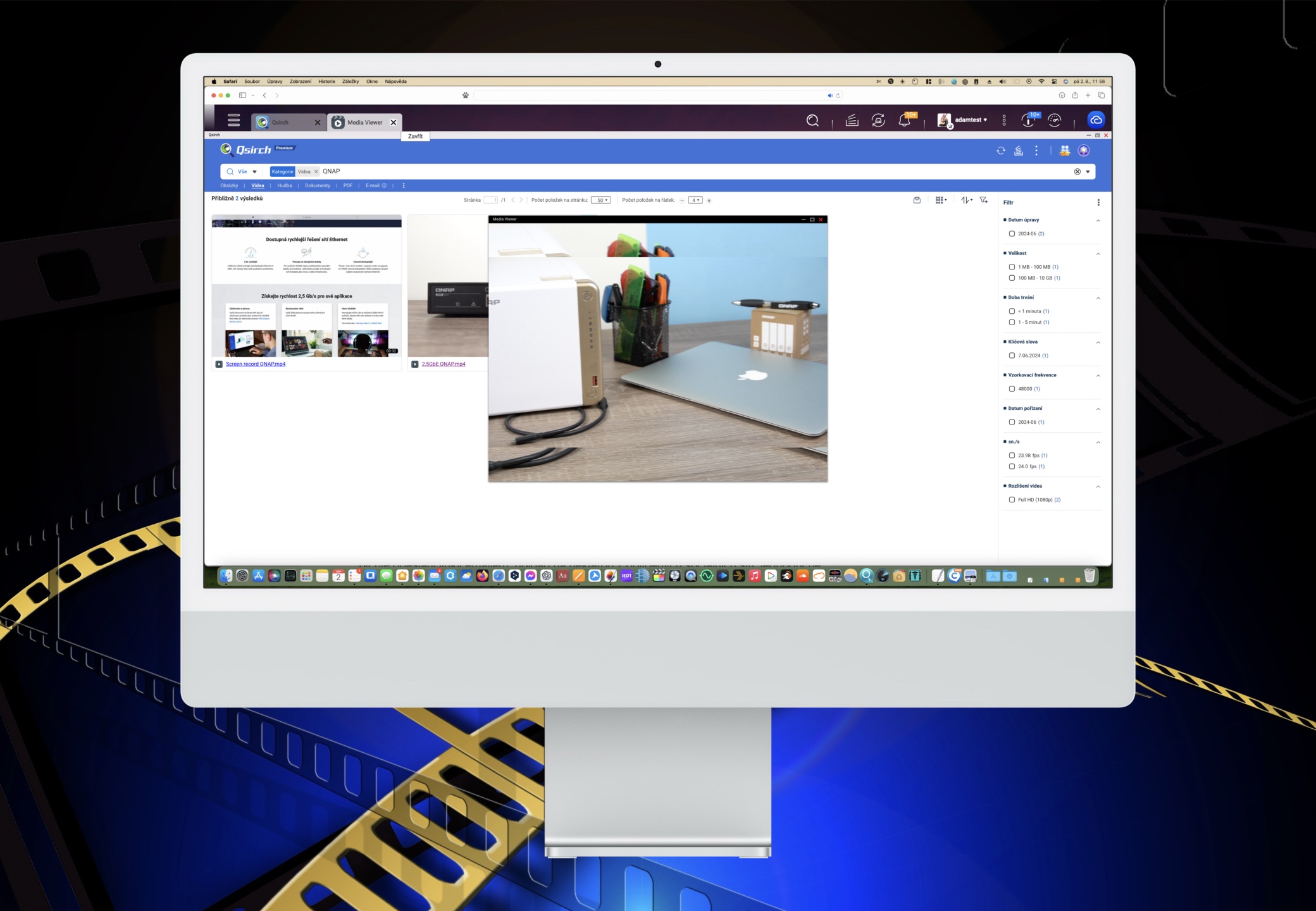
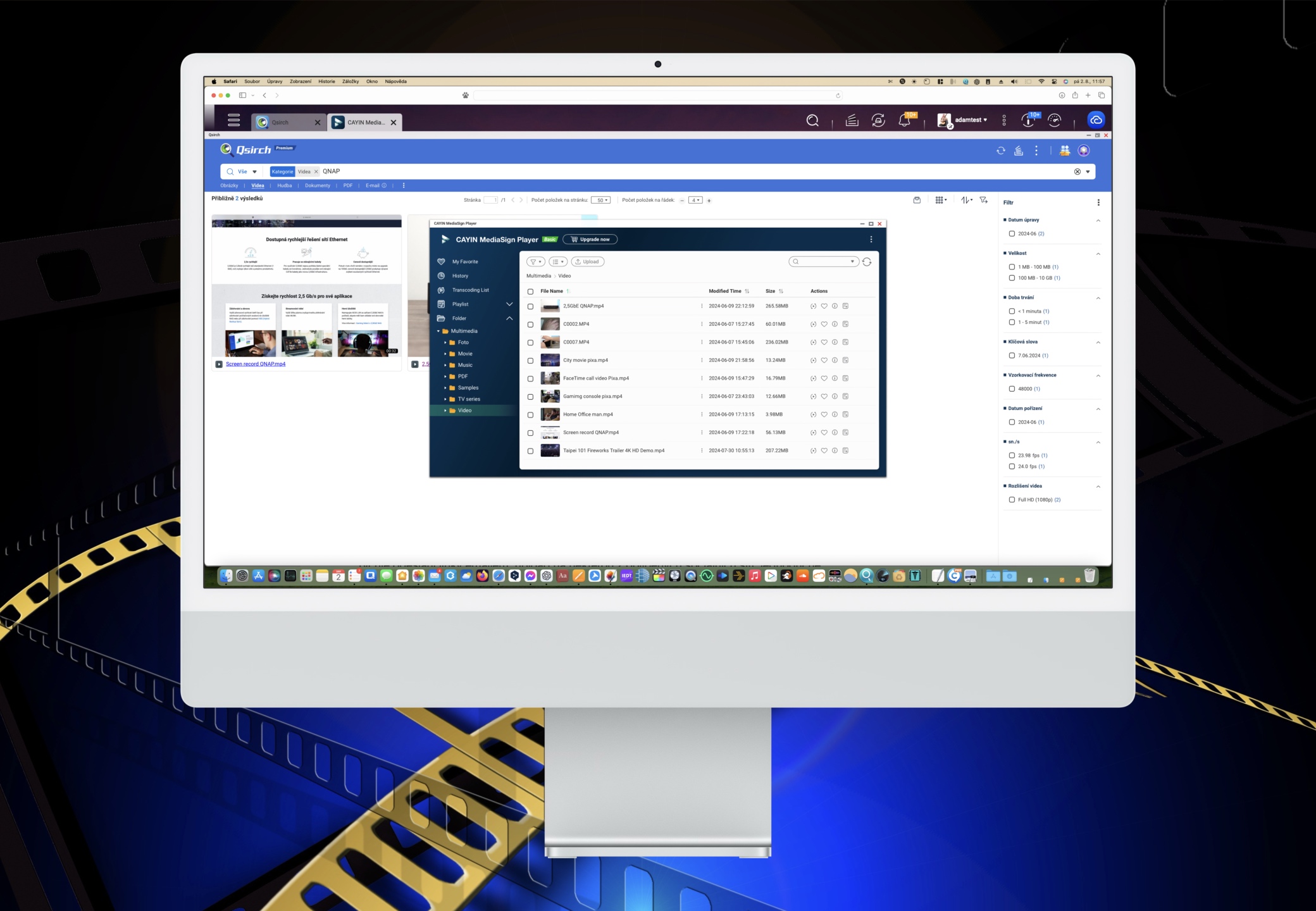
音乐
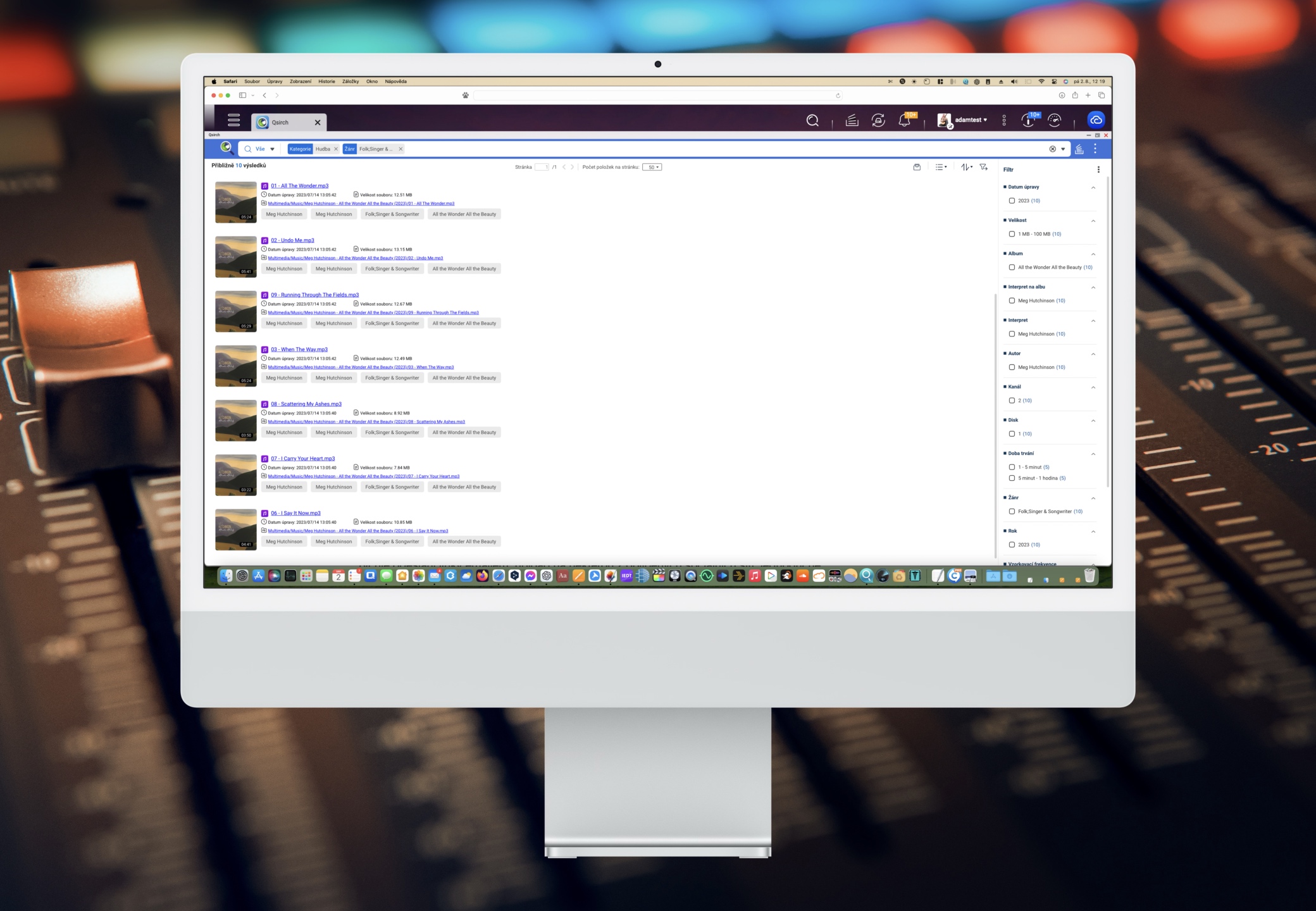
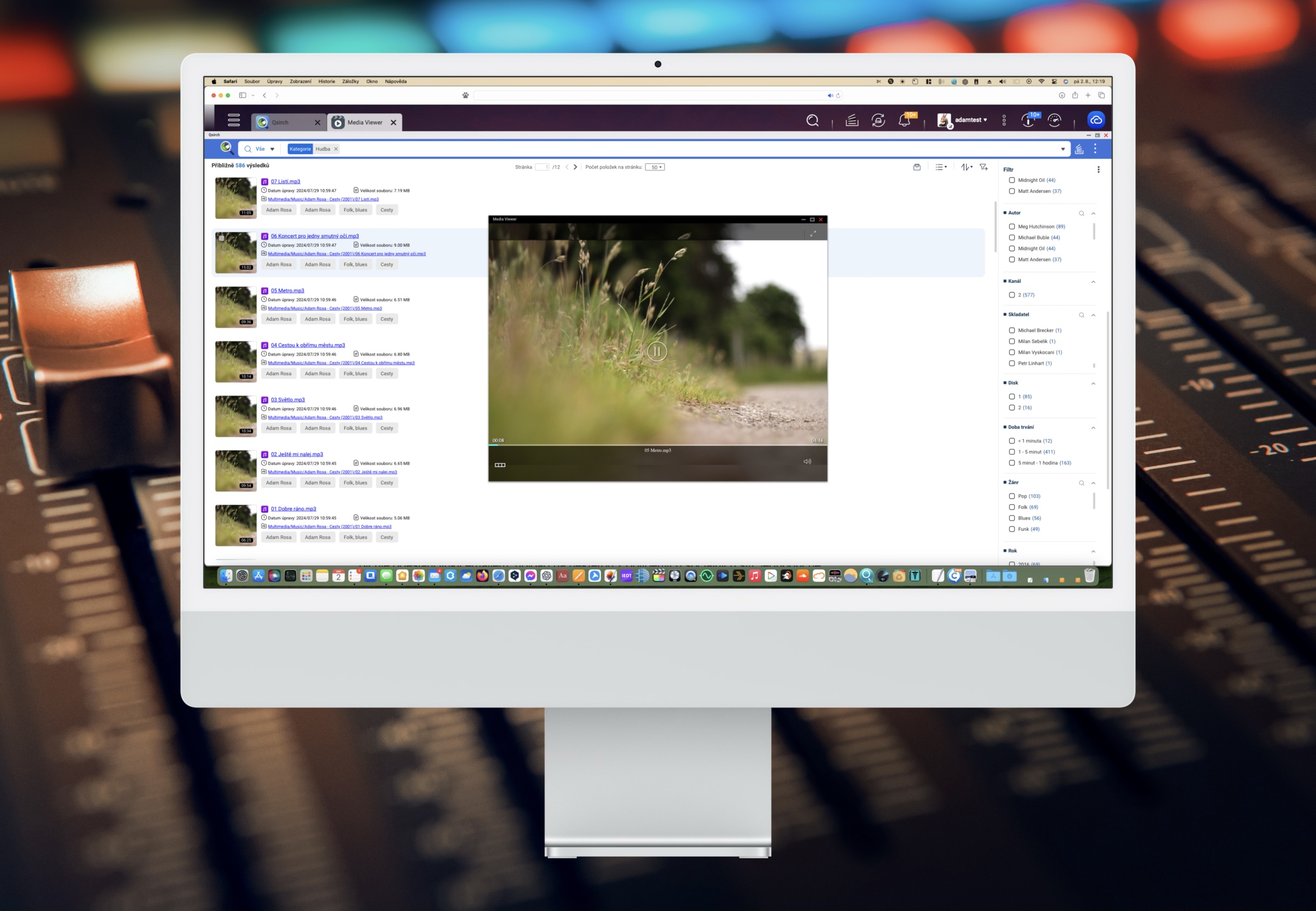
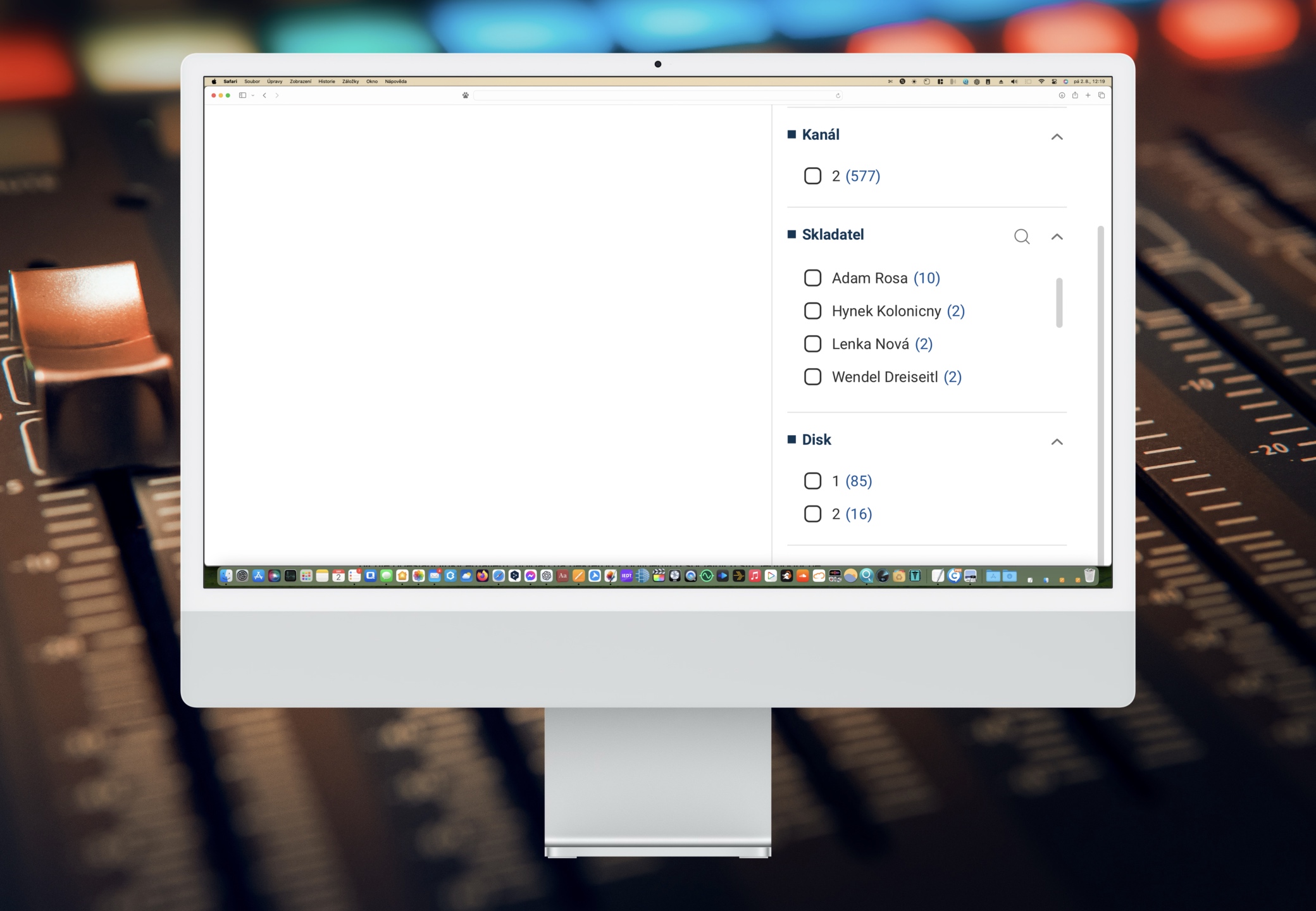
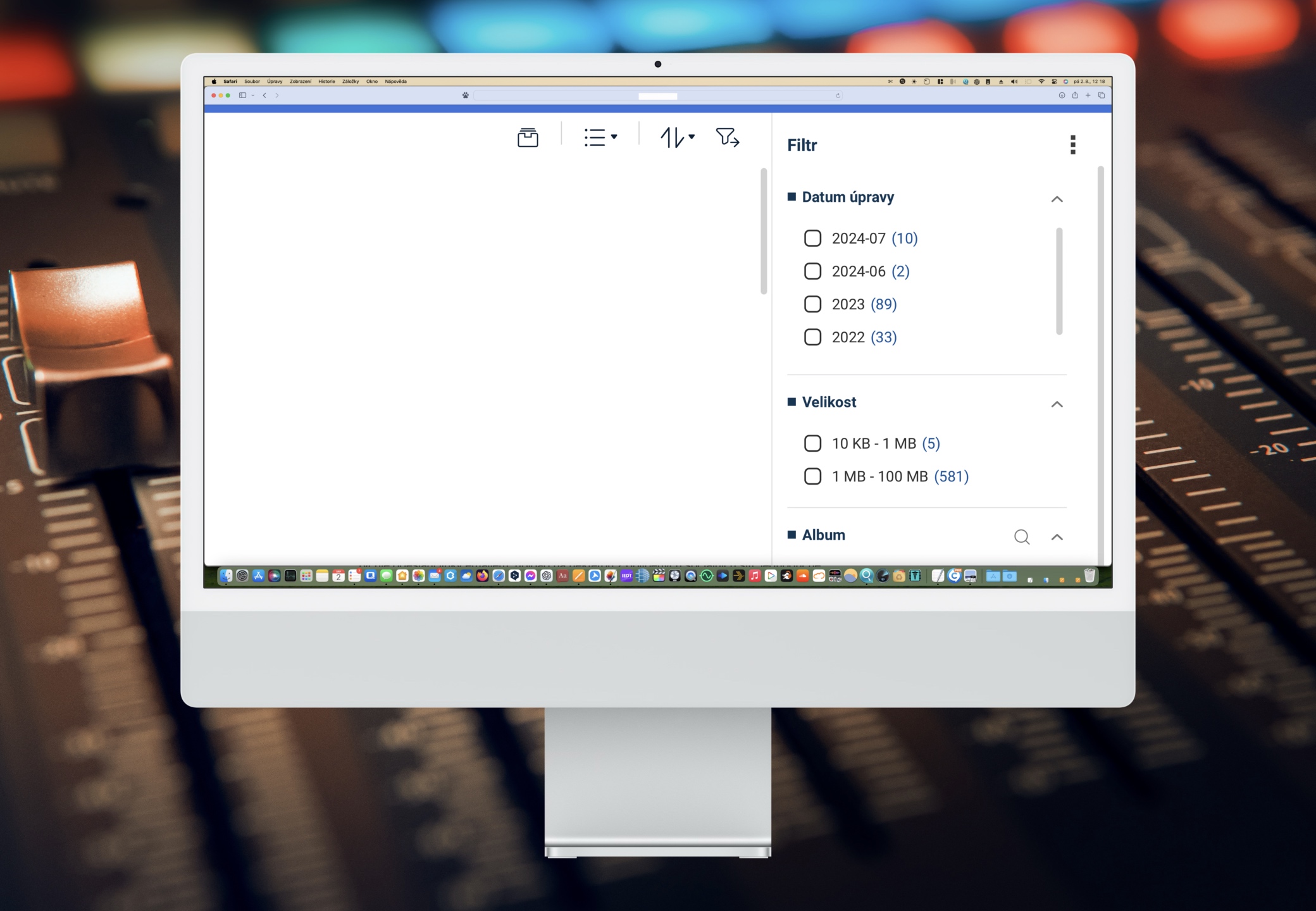
甚至搜索和浏览您的音频宝藏也与以前没有根本的不同。在显示列表时,它与文件标签配合得很好,除了常用的参数之外,还可以按专辑、艺术家、作者或作曲家、发行年份、流派、可能的多声道声音和录音采样频率进行过滤,使查找变得更容易。
Fotogalerie
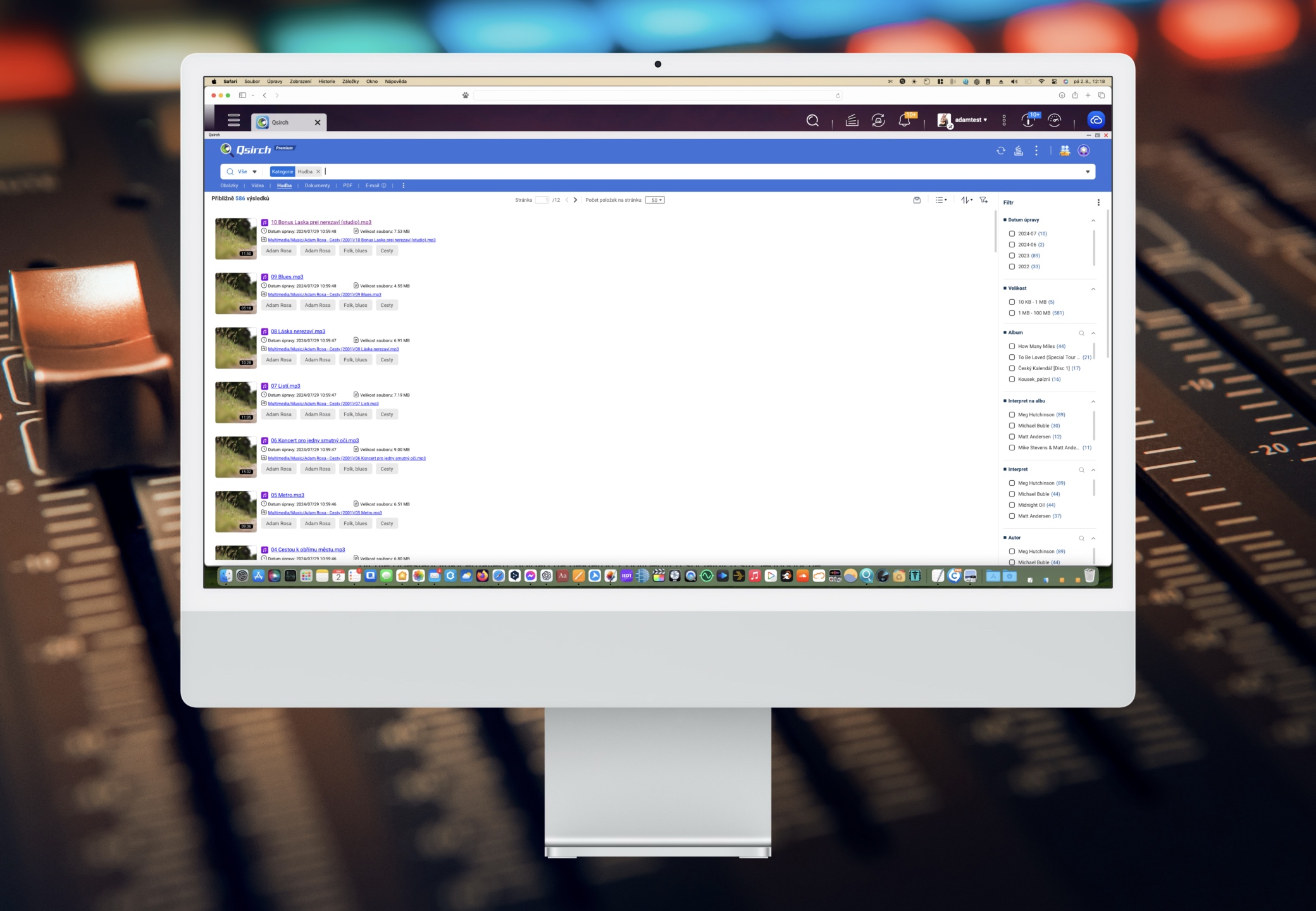
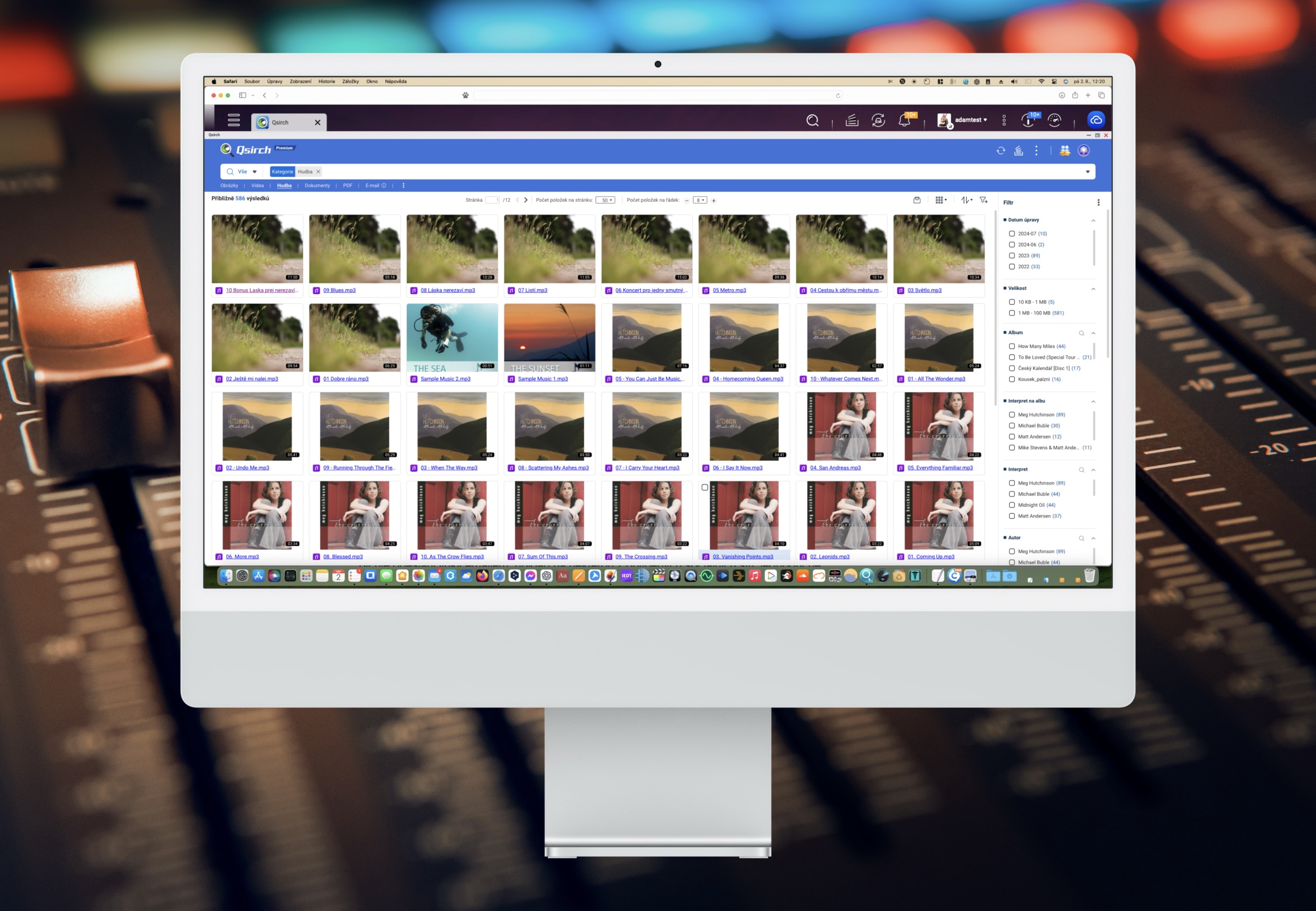
文档、PDF等格式
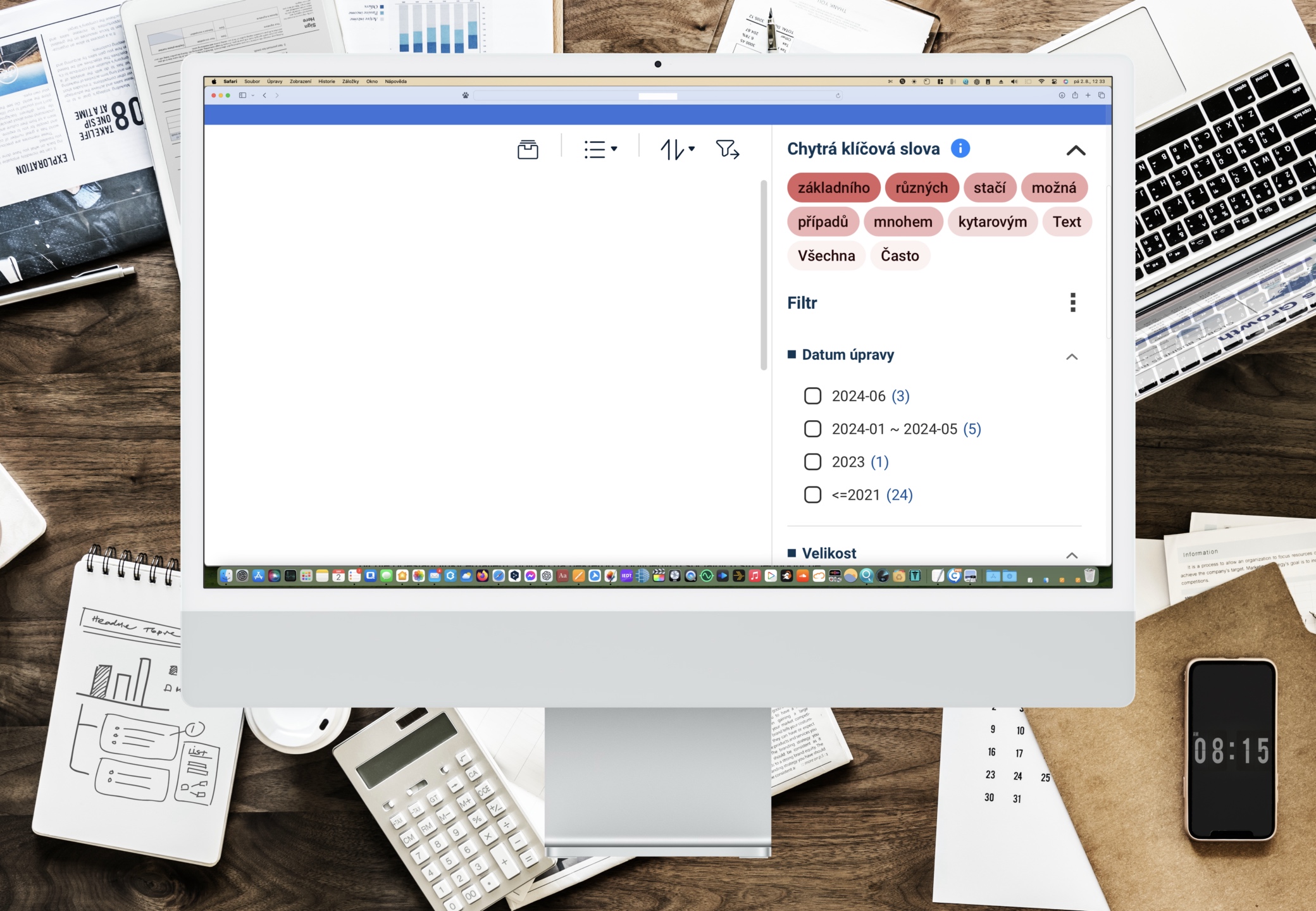
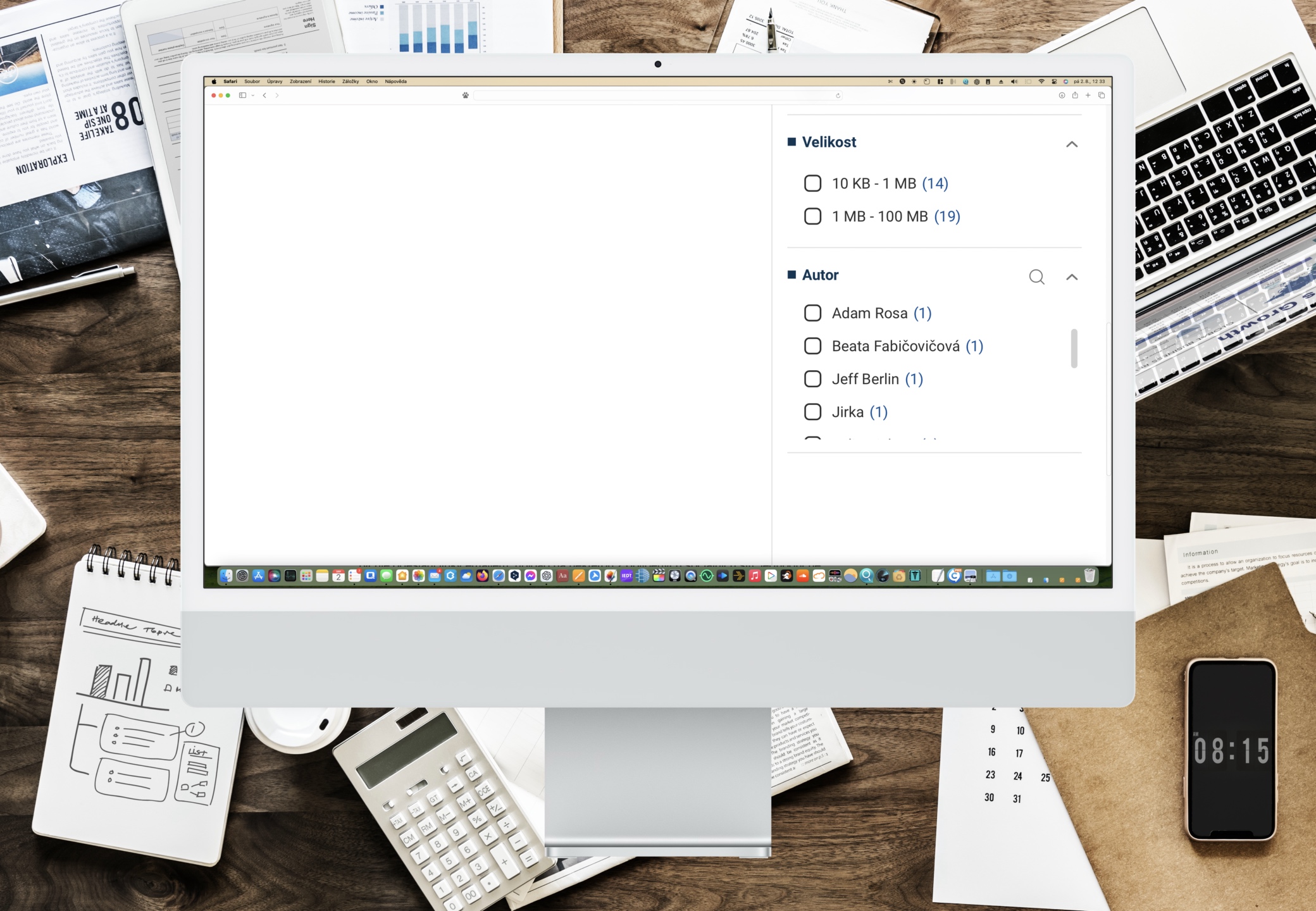
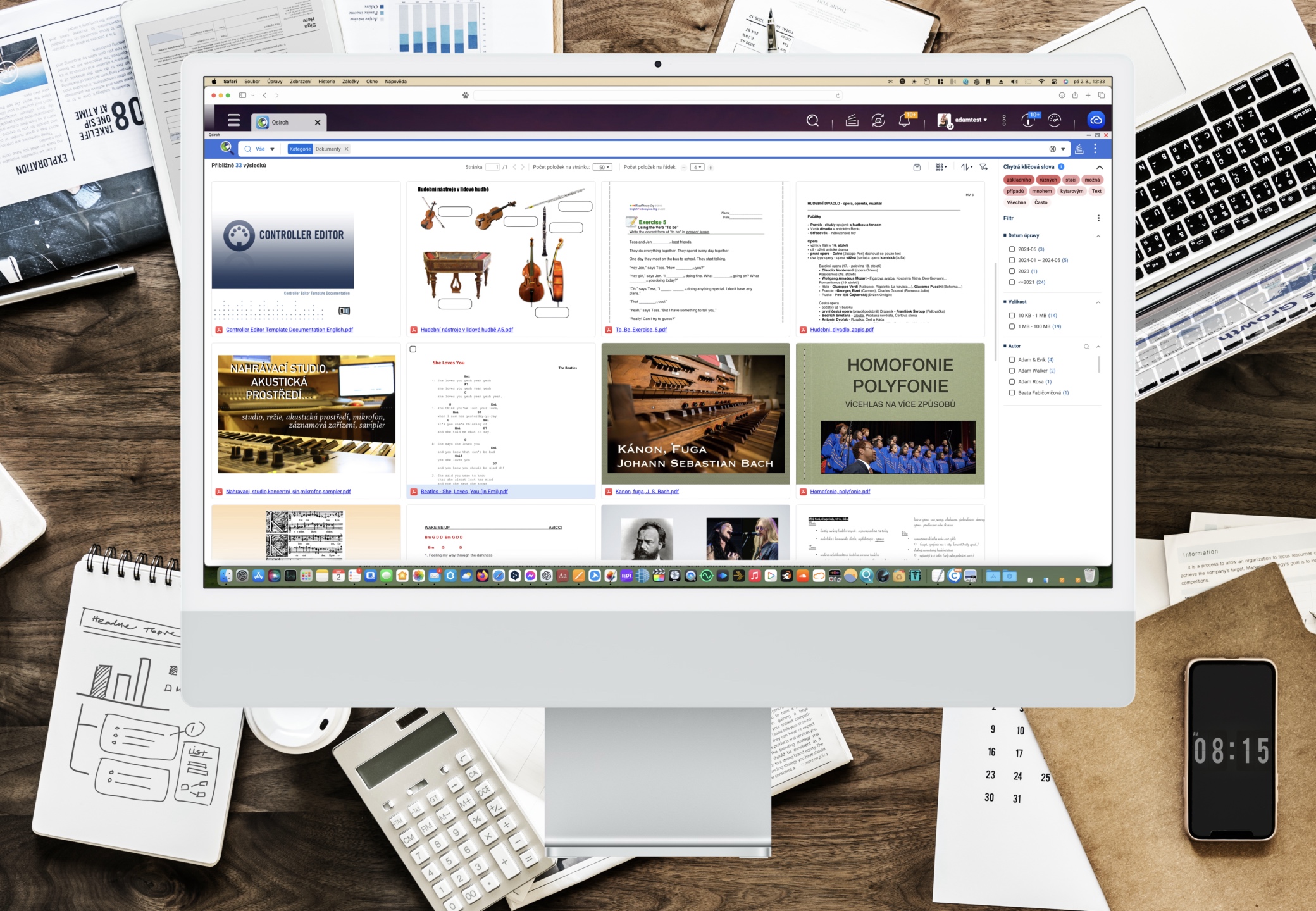
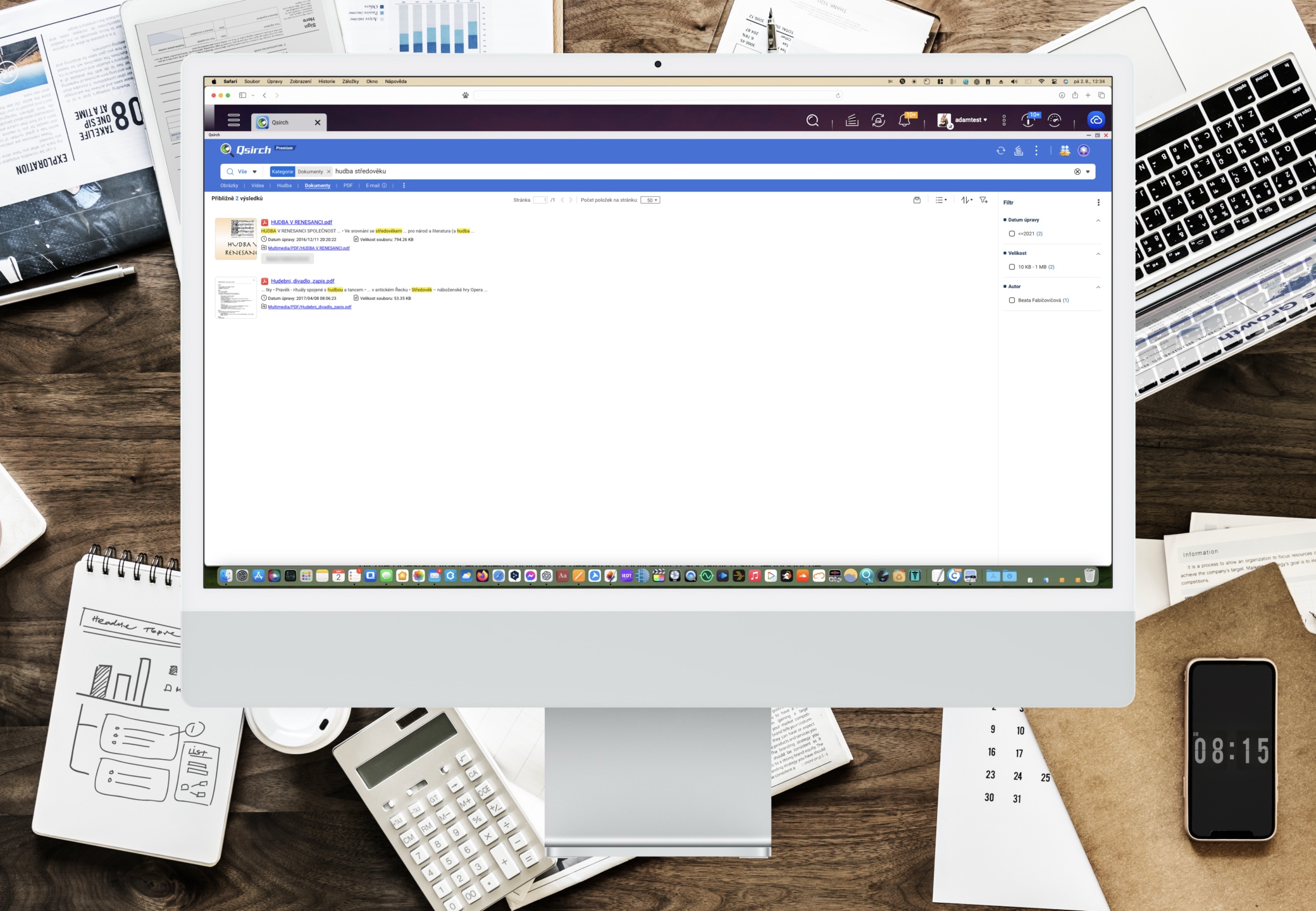
在 Qsirch 中搜索相关文档与使用网络搜索引擎类似。除了非常清晰的显示(包括所选文件的直接链接,单击时会在 FileStation 中打开)之外,智能关键字或定义修改日期、大小和作者的选择也很有用。如果您更精确地指定条目,应用程序可以突出显示在找到的文件中出现的术语,从而使定位变得更容易。如果您主要使用PDF进行存储,则可以排除其他格式。如果你也同样如此,那么 Wordu,或表格 Excel或 PowerPoint 演示文稿,那么正如前面提到的,这种过滤方法也适用于您。
Fotogalerie



Qsirch 移动应用程序
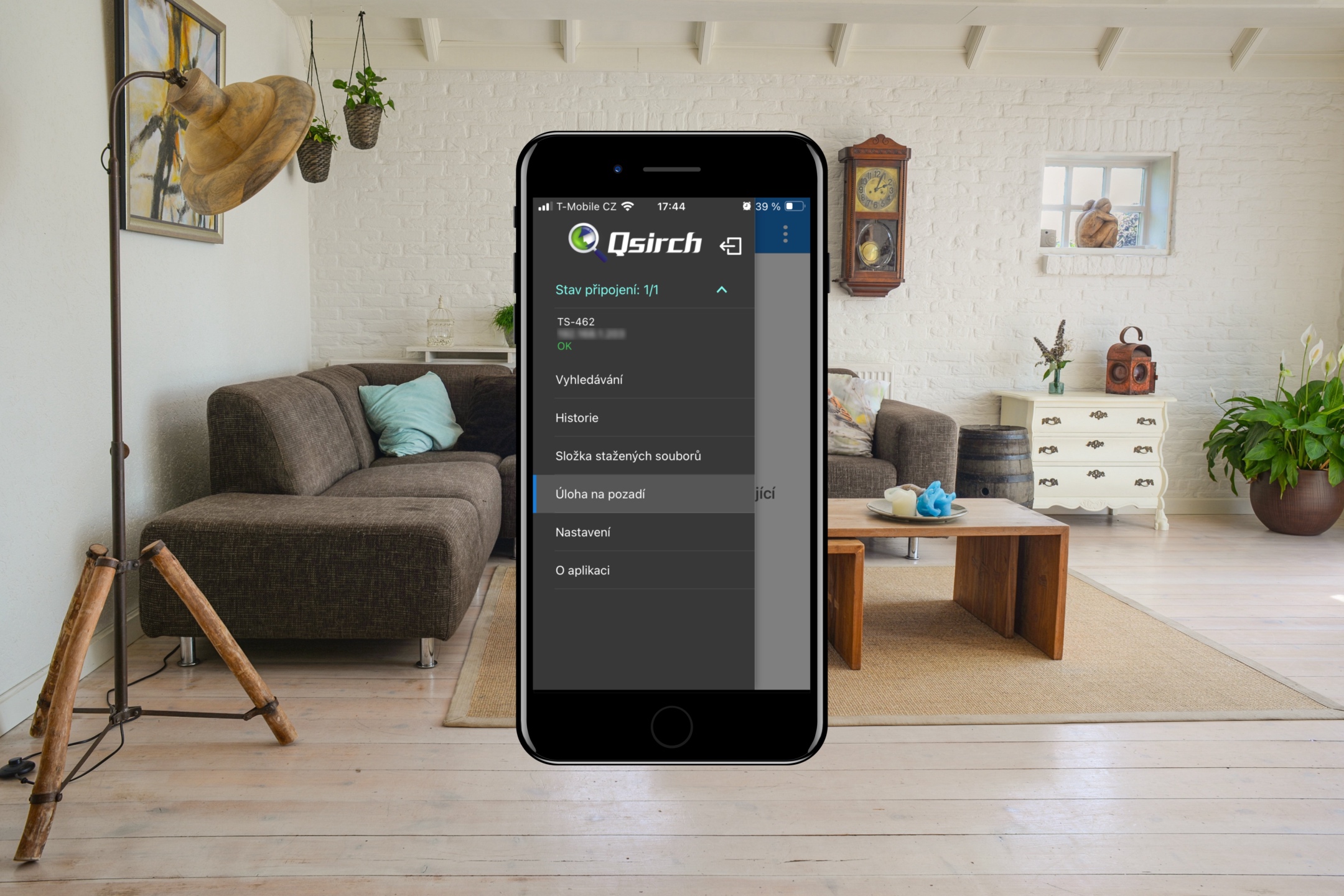
您还可以自定义设置,在 iPhone 或 Android 智能手机屏幕上享受 Qsirch 的所有主要功能。点击搜索结果后,预览会立即显示,点击三点图标即可使用手机上的其他应用程序打开内容、下载内容,如果是图片,还可以将其添加到照片库中。您也可以从同一位置访问分享功能,直接分享或通过链接分享。点击左上角的三条横线图标,即可展开菜单。除了搜索功能外,菜单还提供历史记录、已下载文件文件夹和后台运行任务的查看,您还可以访问设置进行管理。 QNAP ID,清除缓存,决定通过生物特征数据进行身份验证还是自动登录。正如您所见,这里没有缺少任何必需品。
Fotogalerie





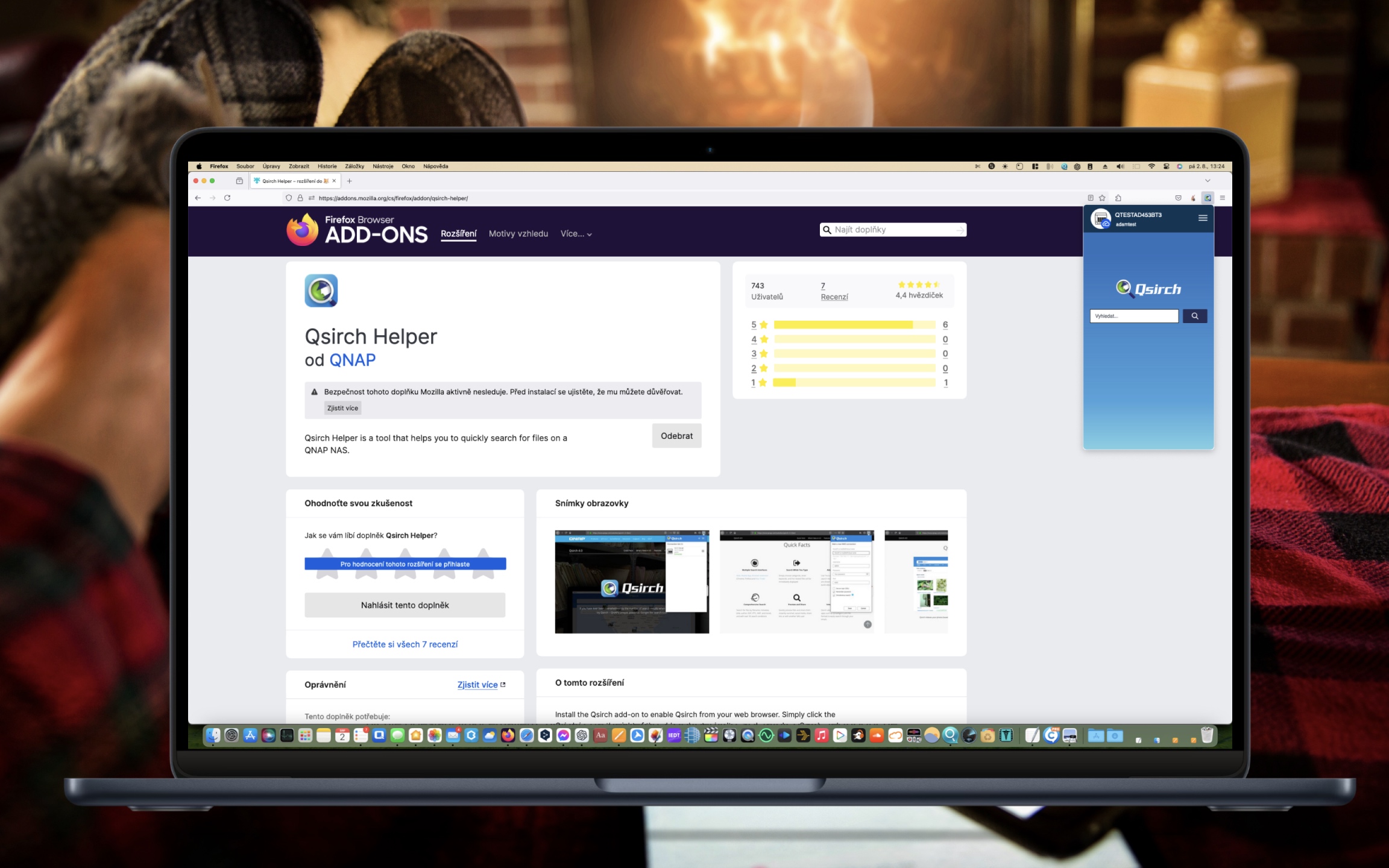
Qsirch Helper 插件和 macOS 搜索 Windows
借助适用于 Mozilla Firefox 和 Google 浏览器的 Qsirch Helper 插件 Chrome 您可以快速访问搜索 QNAP 只需单击一下即可使用 NAS,享受迄今为止提到的所有好处。只需在栏中添加一个快捷方式,无论何时您想从智能存储中读取、发送或上传任何文件,它都会立即出现在您的指尖。
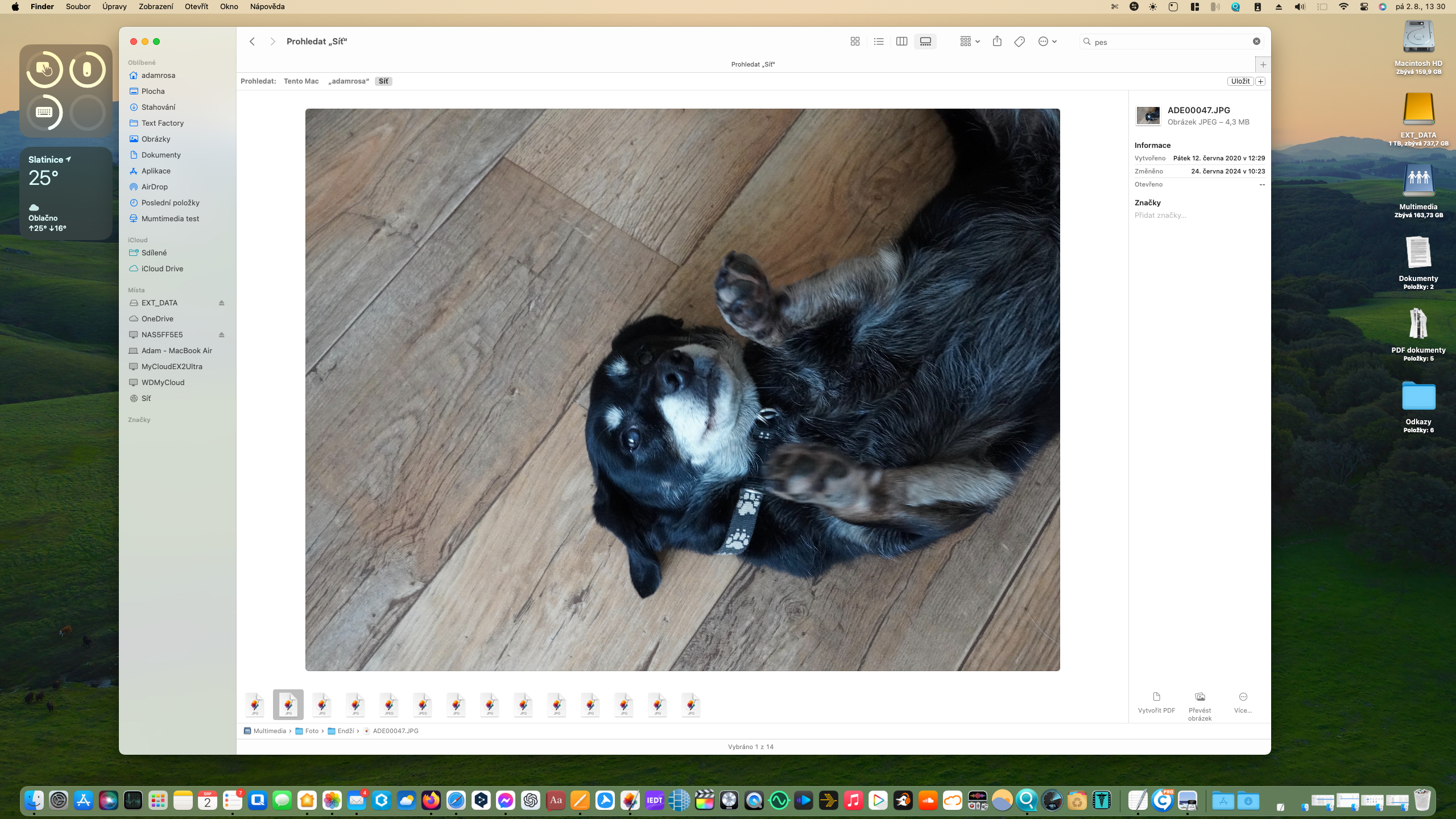
macOS 用户也可以通过窗口轻松享受 Qsirch 的功能 Finder例如,输入单词“狗”后,即使没有任何文件与该名称或标签匹配,也会搜索您的宠物的图片。
致拥有操作系统的计算机的所有者 Windows Qsirch PC 版可用,它不仅可以作为 NAS 内容的有效搜索工具,还可以作为本地存储内容的有效搜索工具。
结论
如果你拥有一台 NAS QNAP 如果您正在考虑购买 Qsirch,那么 Qsirch 绝对值得添加到您的已安装应用程序库中。凭借人工智能功能和先进的排序工具,查找所需内容将比以往任何时候都更快、更轻松。有了 Qsirch,您再也不需要花费大量时间去记住文件名称了。此外,开发人员还在不断改进其功能,因此您可以期待它在未来实现更多功能。