AirDrop 是 App哇,难怪。允许在设备之间快速高效地传输内容 Apple 通过 Wi-Fi 和蓝牙。更令人不快的是 AirDrop有时会失效。这种情况该怎么办?
您可能感兴趣
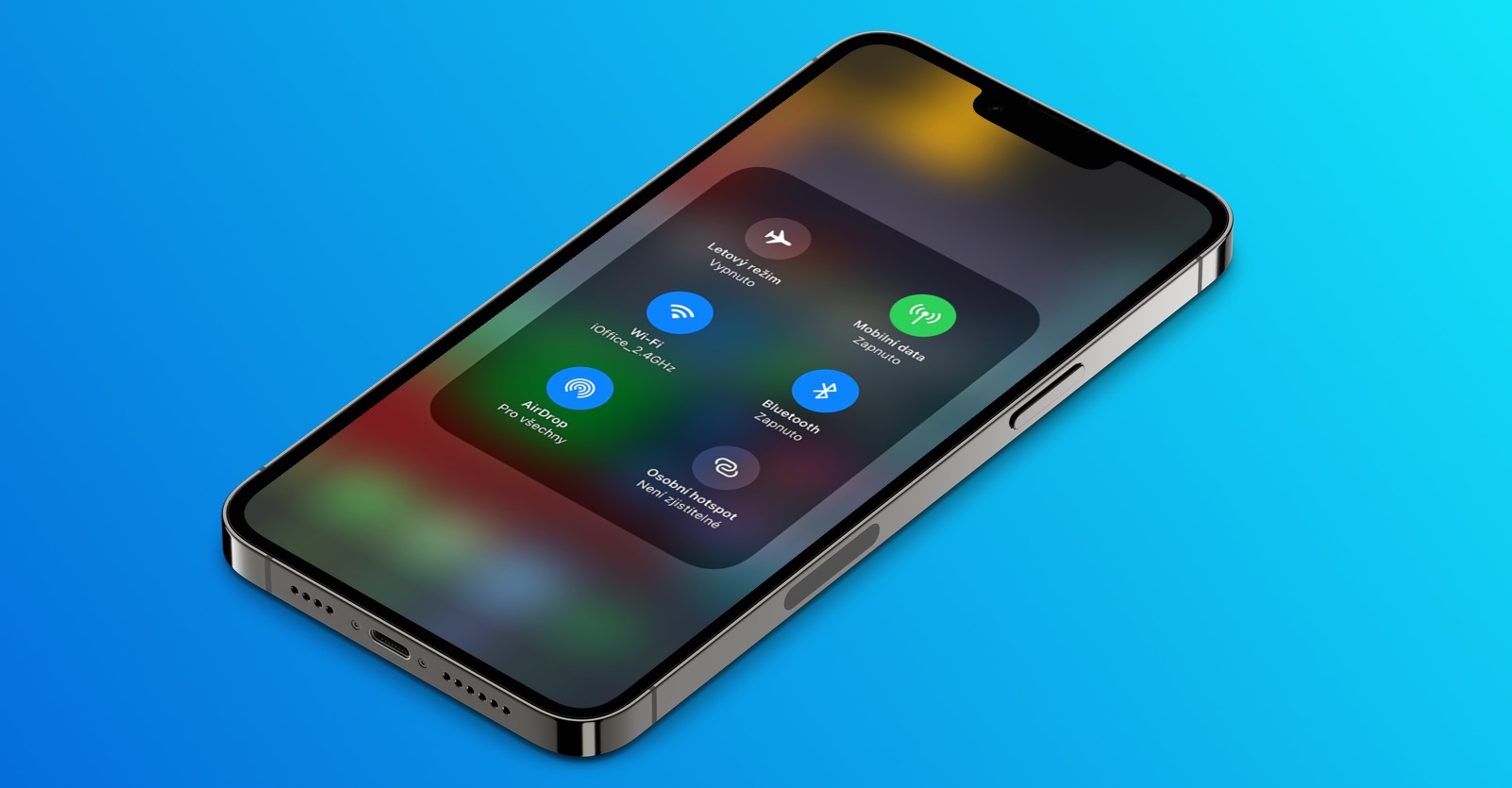
AirDrop 用于发送和接收照片、视频、文档、联系人、密码等 - 任何可以通过设备上应用程序中的共享按钮发送的内容 Apple。鉴于 AirDrop 可在 Mac、iPhone 和 iPad 之间运行,但如果您在使用此功能时遇到问题,您应该首先检查您的设备是否支持它。
支持 Air插入设备 Apple
- iPhone: iPhone 5 或更高版本
- iPad:iPad 4 或更高版本, iPad mini, iPad Air 和更多
- iPod touch:第五代及更高版本
- iOS:娜 iPhonech mini一点一点地 iOS 7、在 iPadOS 13 或更高版本的 iPad 上
- 继续通过互联网进行流式传输:要使用此功能,您需要 iOS 17.1 或 iPadOS 17.1 及更高版本
基本运行条件 AirDrop
- 启用和解锁的设备: AirDrop 需要两台设备都打开、解锁并且距离很近(理想情况下彼此距离在 10 米以内)。
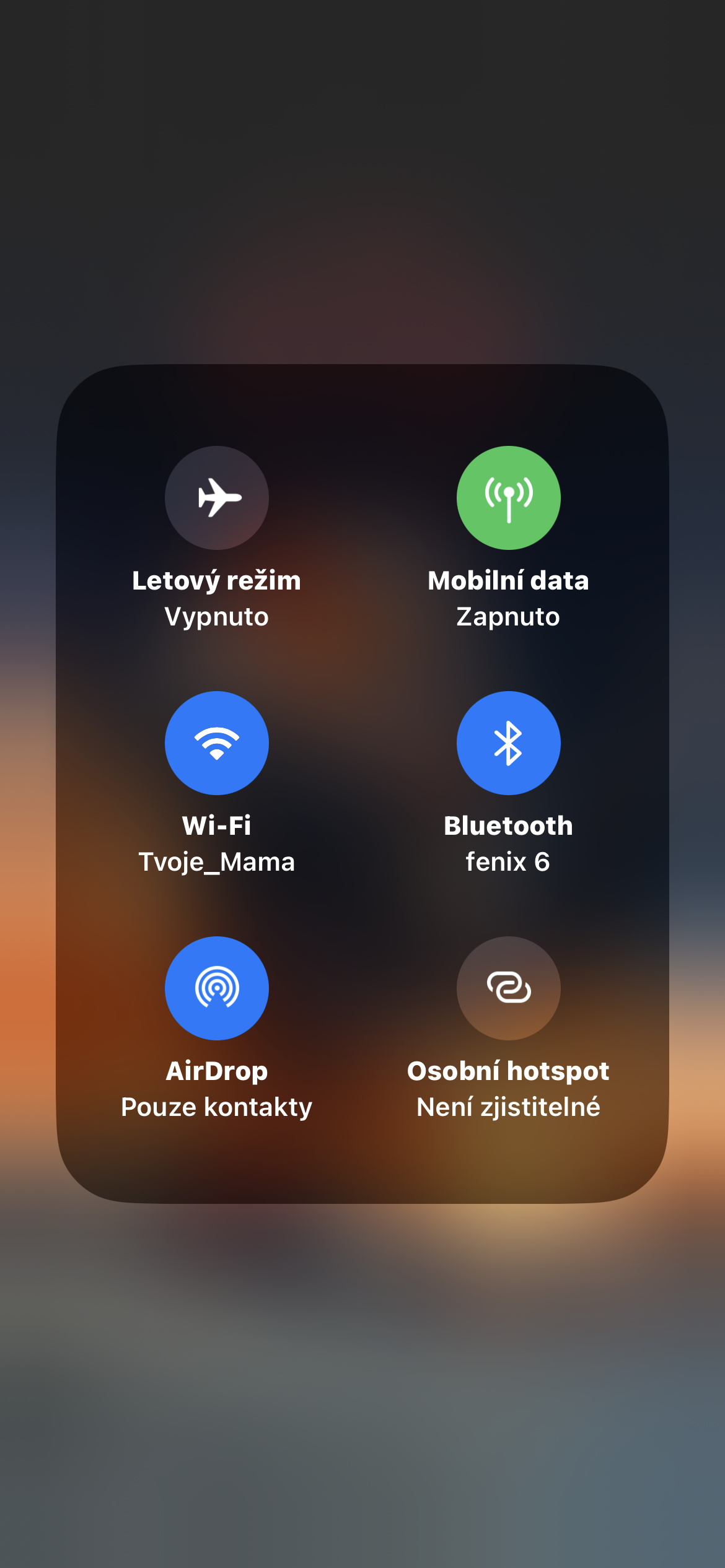
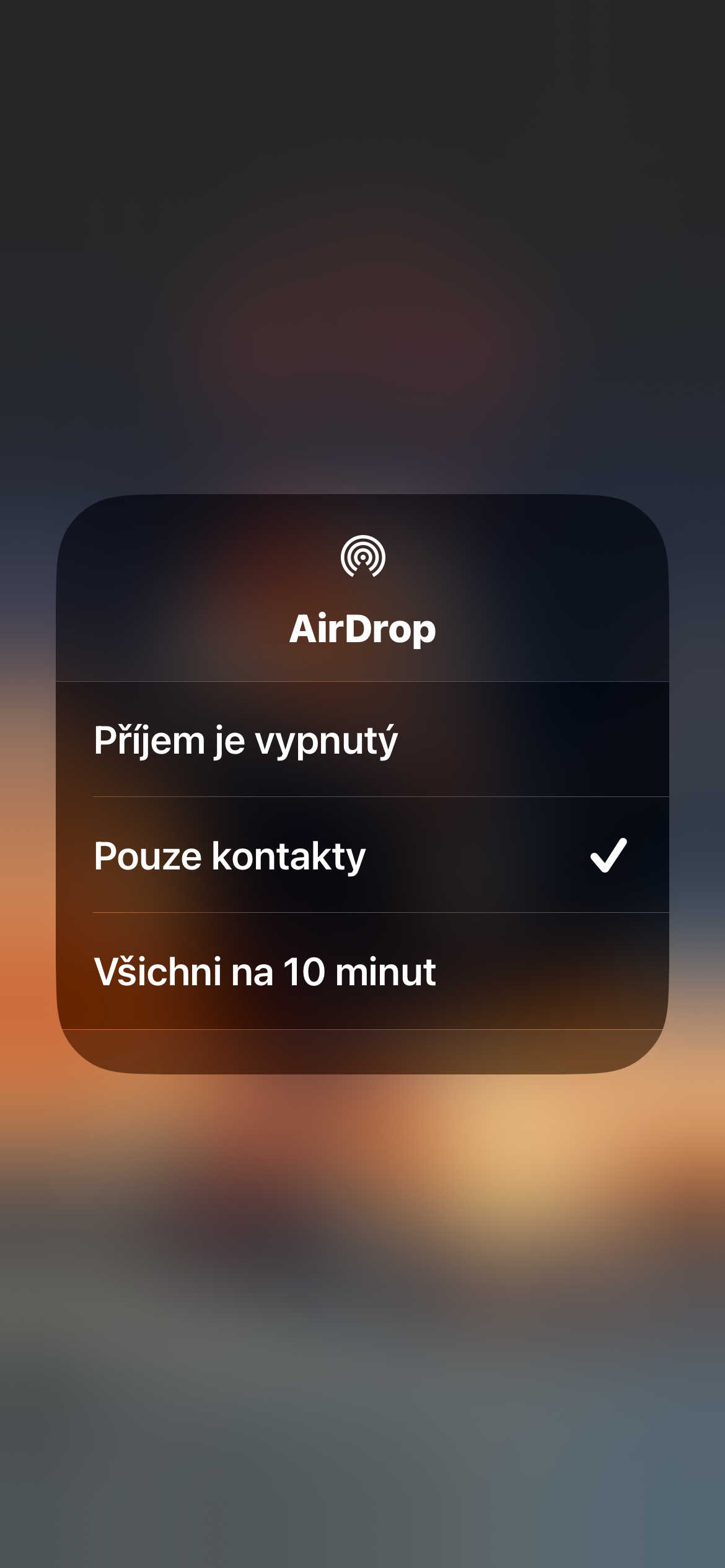
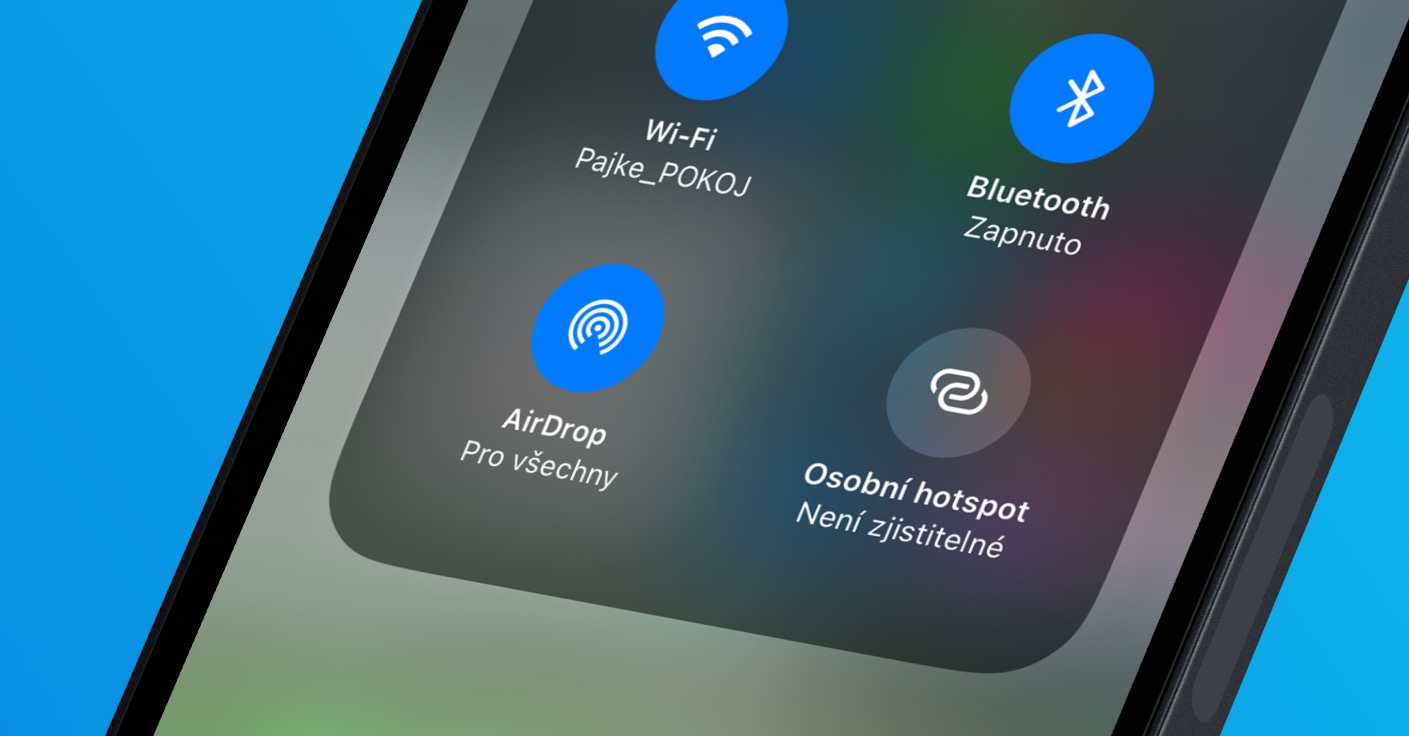
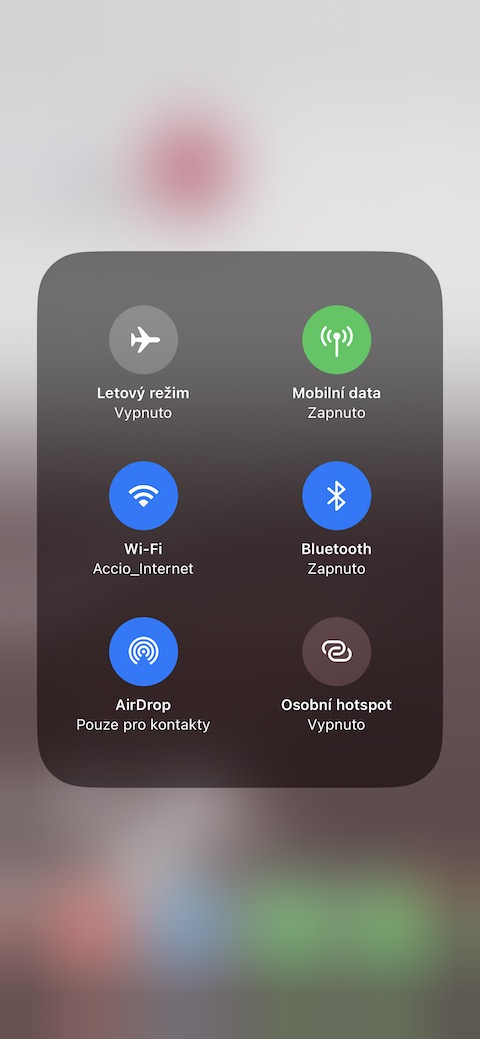
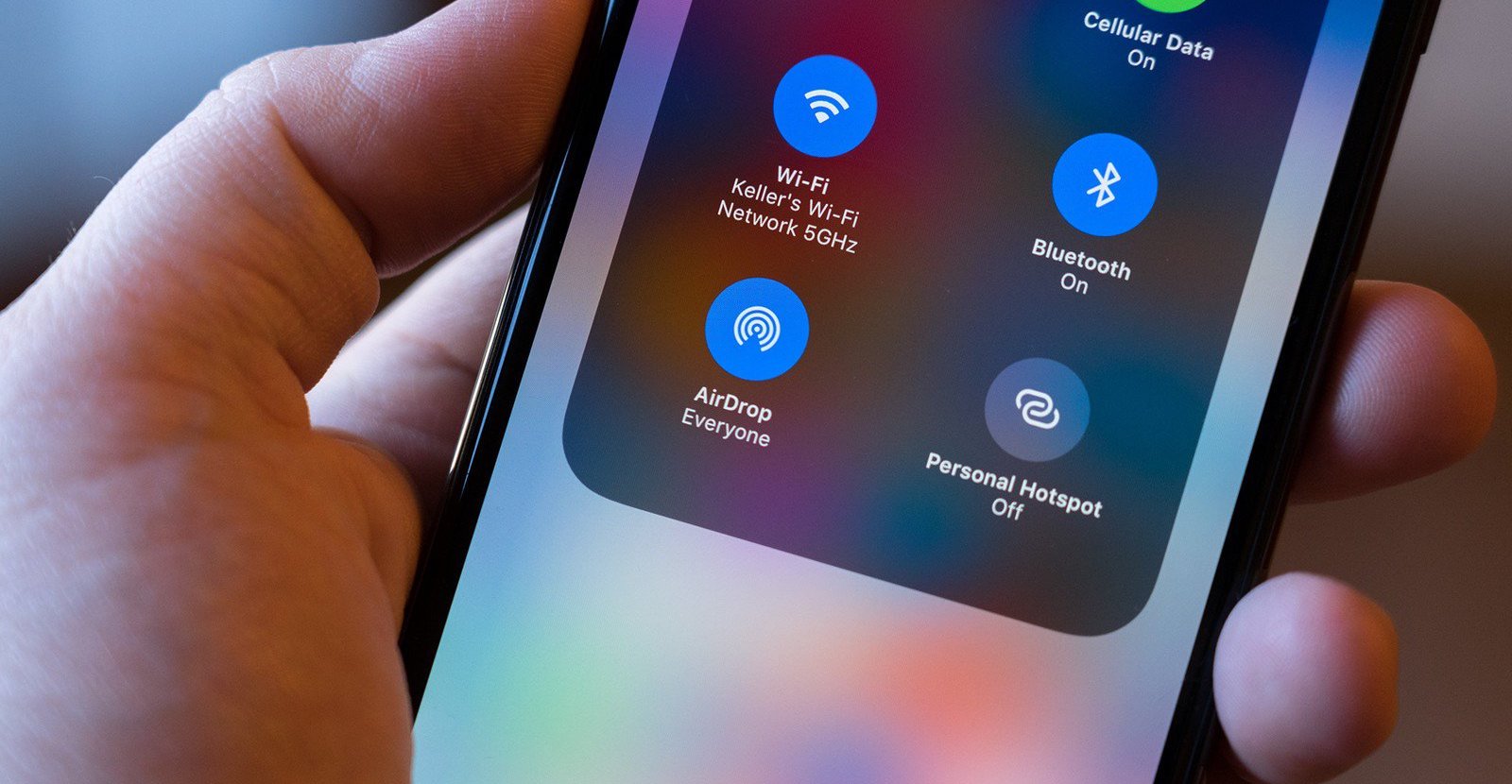
- 在 Air降: 检查您是否有 Air两台设备上均启用了 Drop 功能。 iPhone 或 iPad,打开控制中心,按住连接图块,点击图标 Air删除并确保它未被禁用。在 Mac 上,点击屏幕右上角的控制中心图标并检查。
故障排除 Air乘坐巴士
重新启动 Wi-Fi 和蓝牙
AirDrop 使用 Wi-Fi 和蓝牙传输文件。如果问题仍然存在,请尝试在两台设备上完全关闭 Wi-Fi 和蓝牙,然后再重新打开。您可以在“设置”或“控制中心”中执行此操作。
关闭个人热点
如果你有它 iPhone 个人热点已打开,您正在与其他设备共享互联网, AirDrop 功能不起作用。唯一的解决办法是禁用个人热点。这会导致设备断开互联网连接,但在传输文件后 Air你可以重新启用 Drop。你可以在控制中心的“连接”面板中关闭或打开热点。 iPhone.
更多无故障使用技巧 Air鸨
- 使您的软件保持最新: 定期更新所有设备上的软件 Apple。新的更新通常可以修复错误并改善以下功能 Air下降。
- 检查限制 – iOS: 在发送设备上,前往“设置”->“屏幕使用时间”->“内容和隐私限制”->“允许的应用和功能”。在这里,确保 Air放下。
- 重新启动您的设备: 重新启动设备有时可以解决可能导致设备无法运行的临时问题。 Air鸨。