<
>
将您的提醒整理到文件夹中
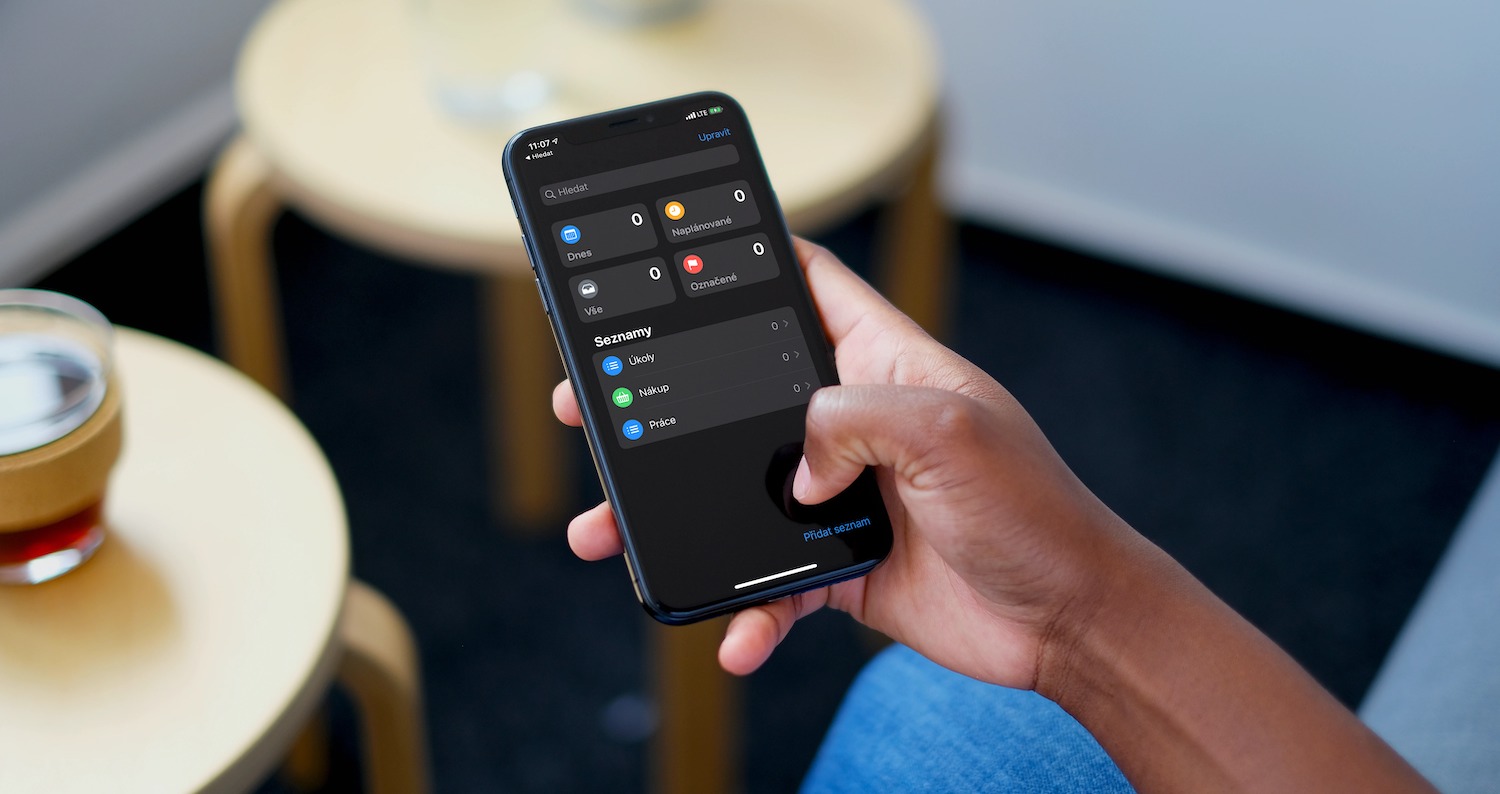
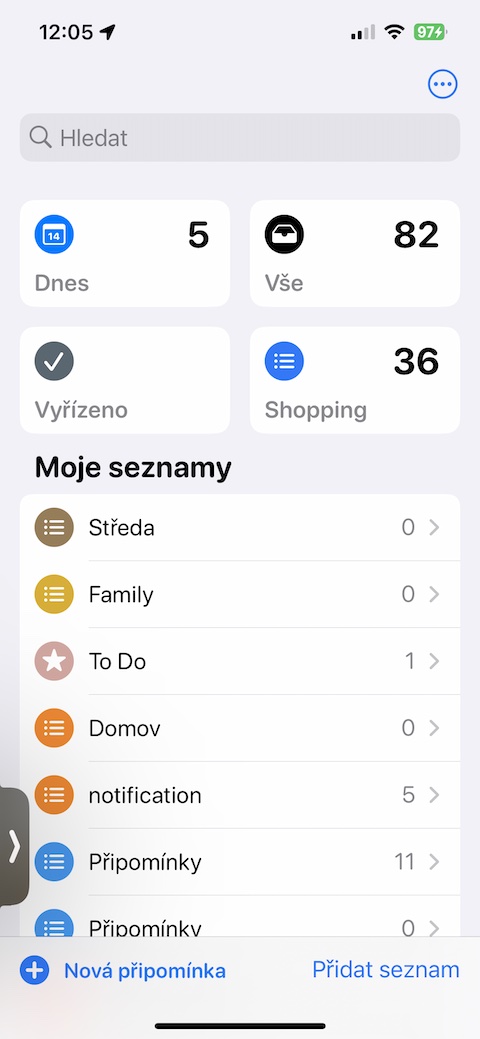
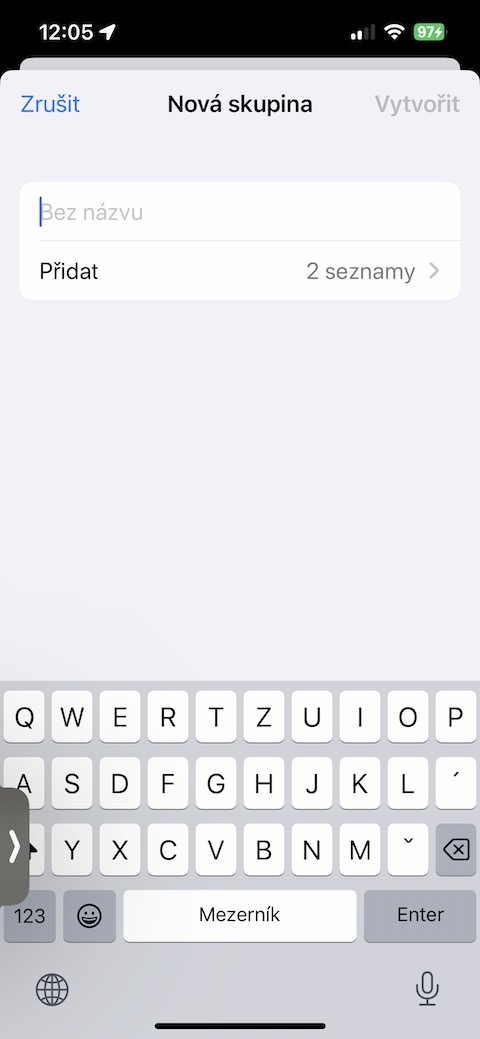
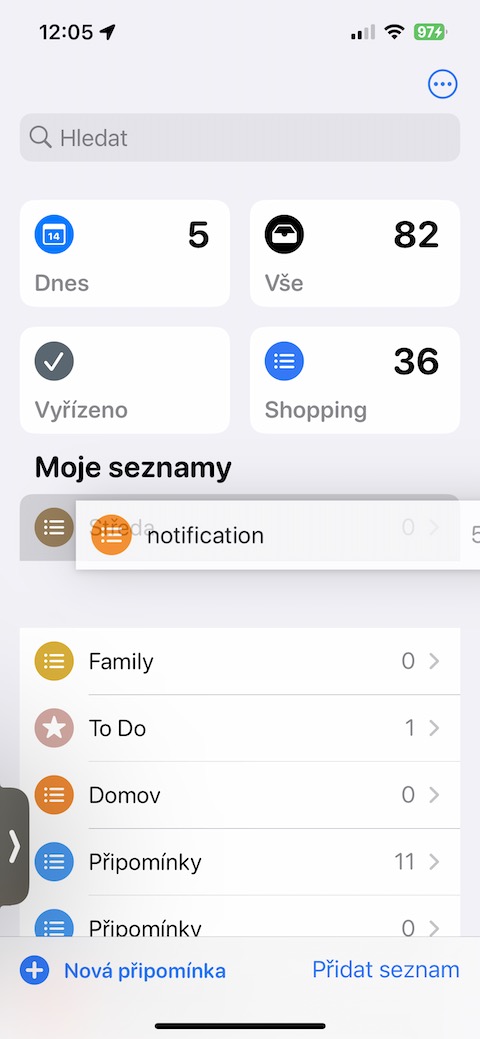
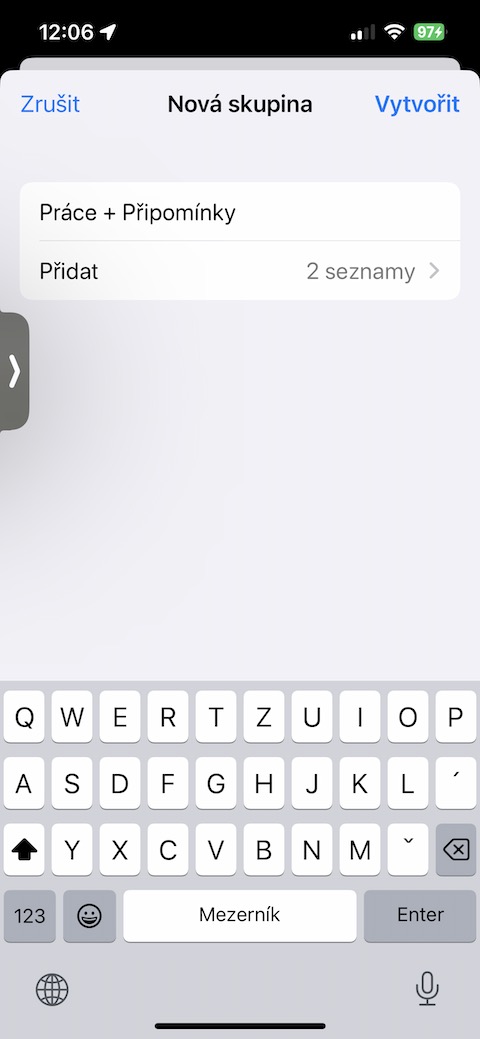
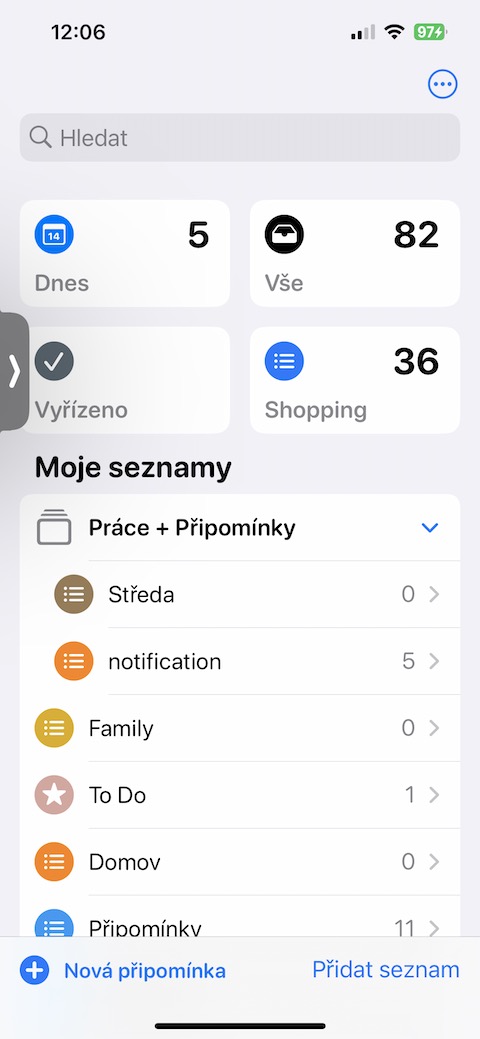
随着提醒事项越来越多,整理起来可能会比较麻烦。你可以使用文件夹来对提醒事项进行分类,方便查找。只需长按一个提醒事项,然后将其拖到另一个提醒事项上即可创建新文件夹。之后,你可以为文件夹命名并进行整理,使其更加井然有序。
Fotogalerie
使用模板执行重复性任务
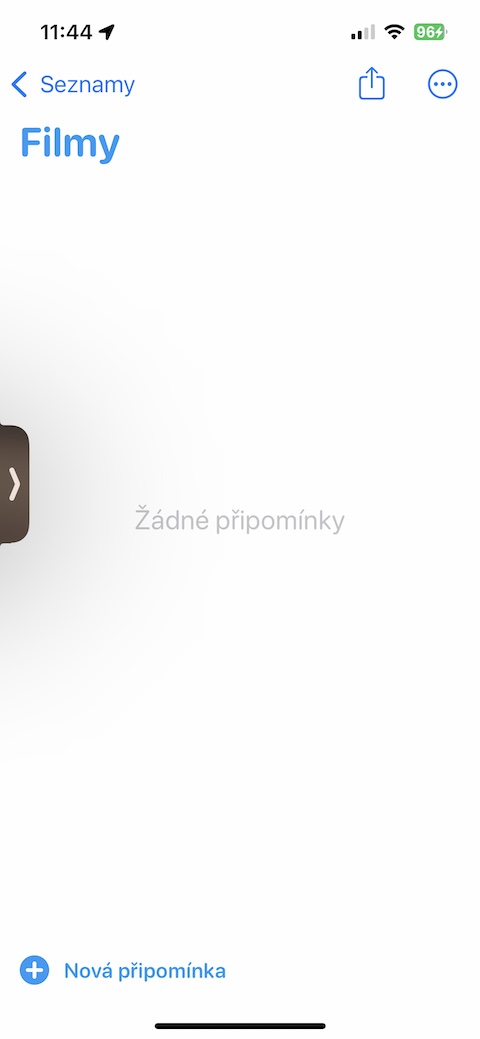
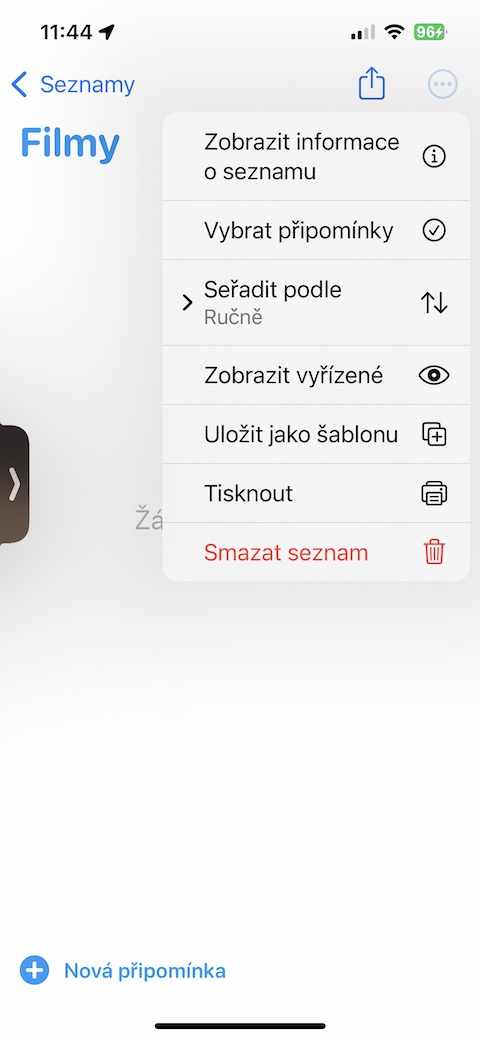
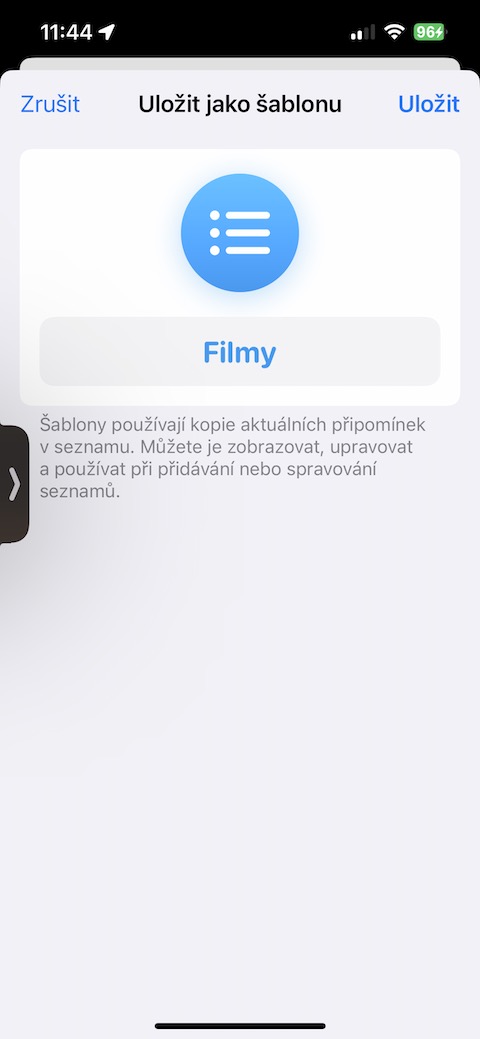
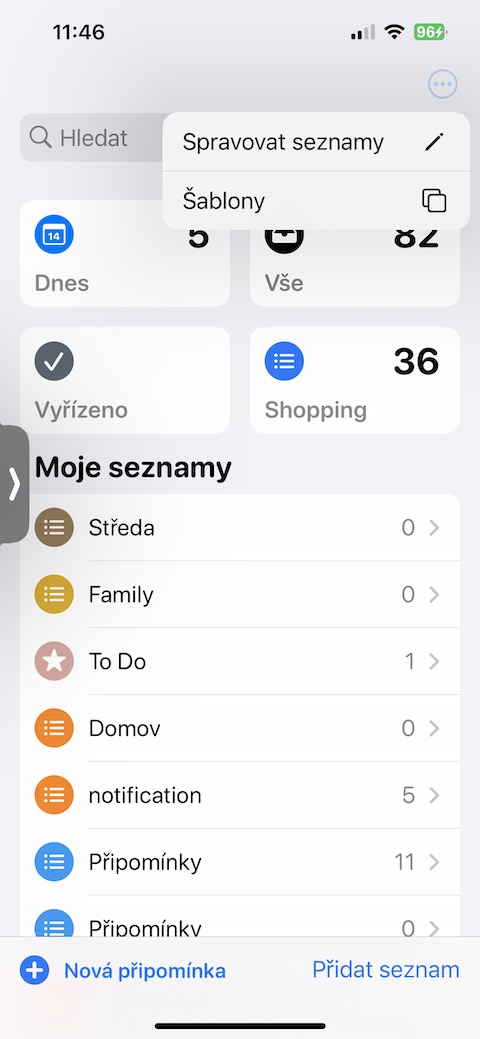
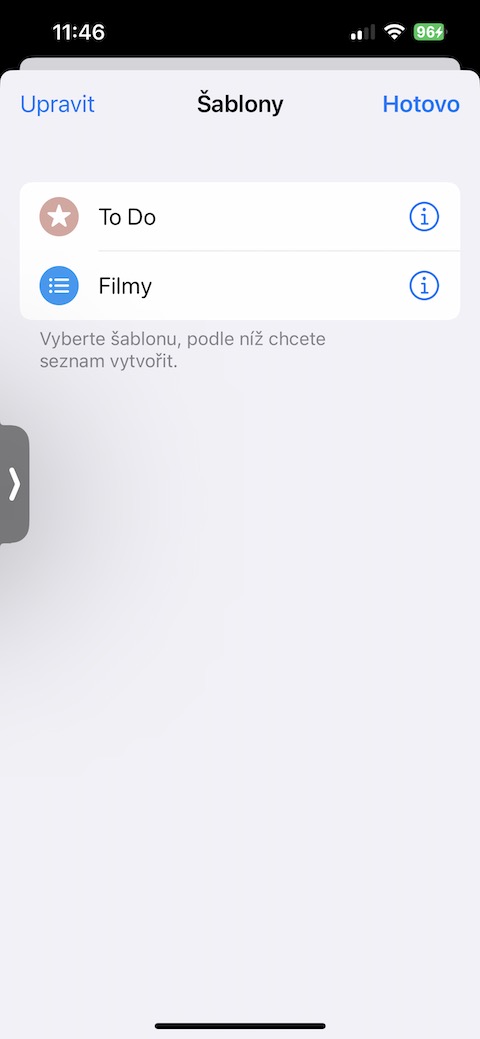
您的提醒中是否有每天、每周或每月重复的任务?为它们创建一个模板,这样您就不必每次都手动输入它们。只需使用所需的内容和设置创建一个新提醒,然后点击右上角的三个点图标并选择“另存为模板”即可。然后,您可以为模板命名,并在创建新提醒时从模板列表中选择它。
Fotogalerie
跟进已处理的提醒
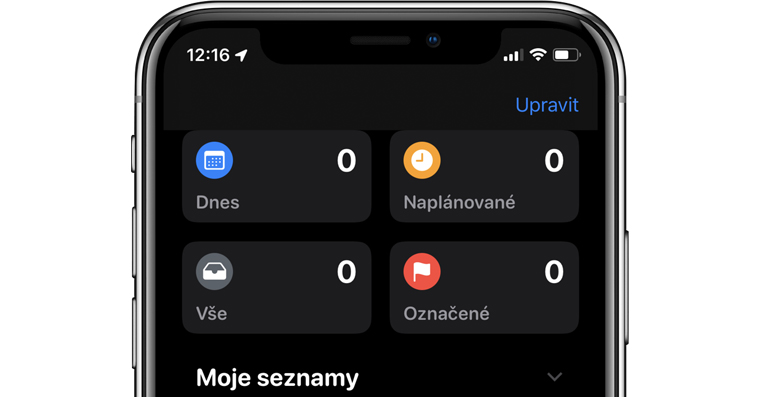
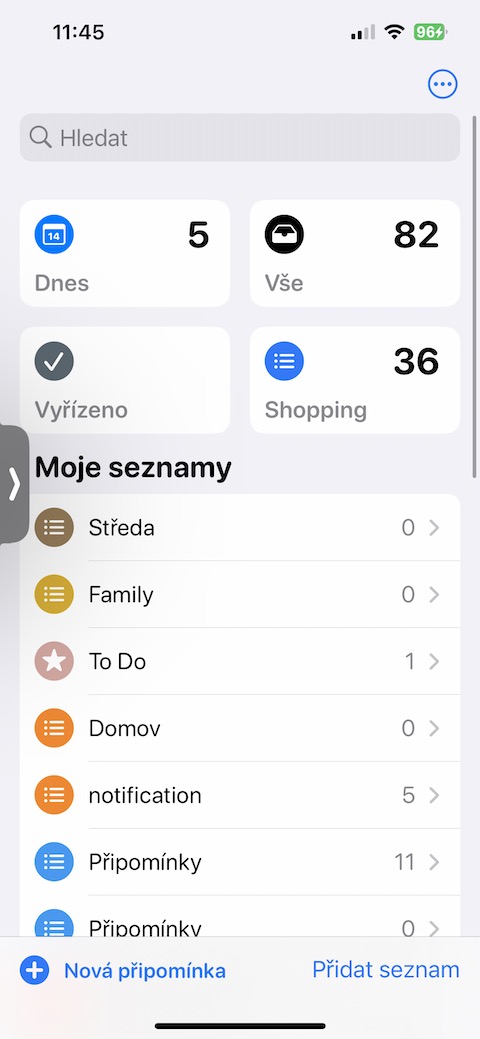
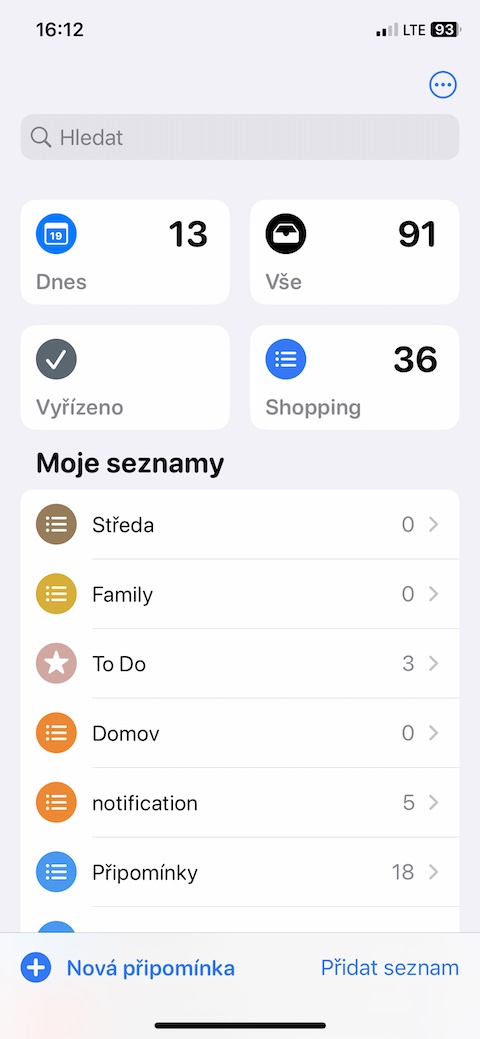
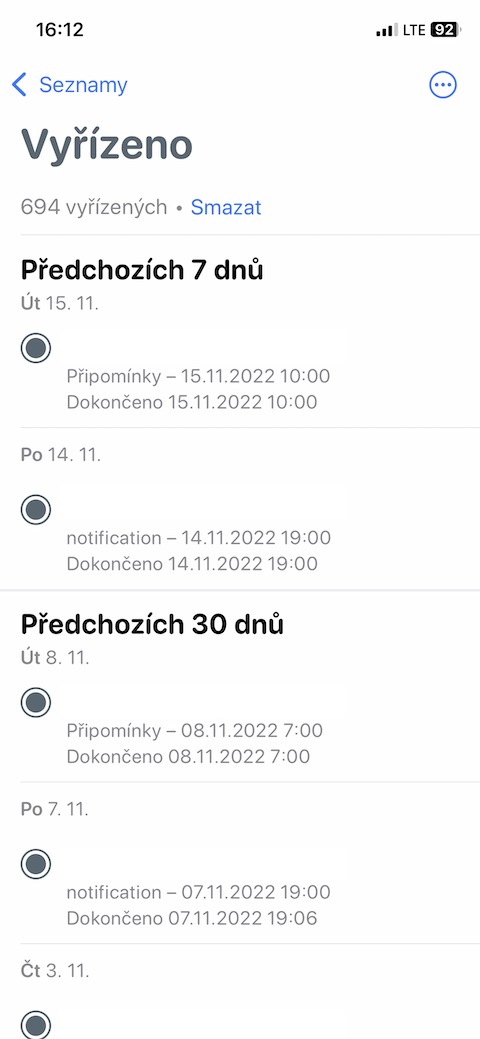
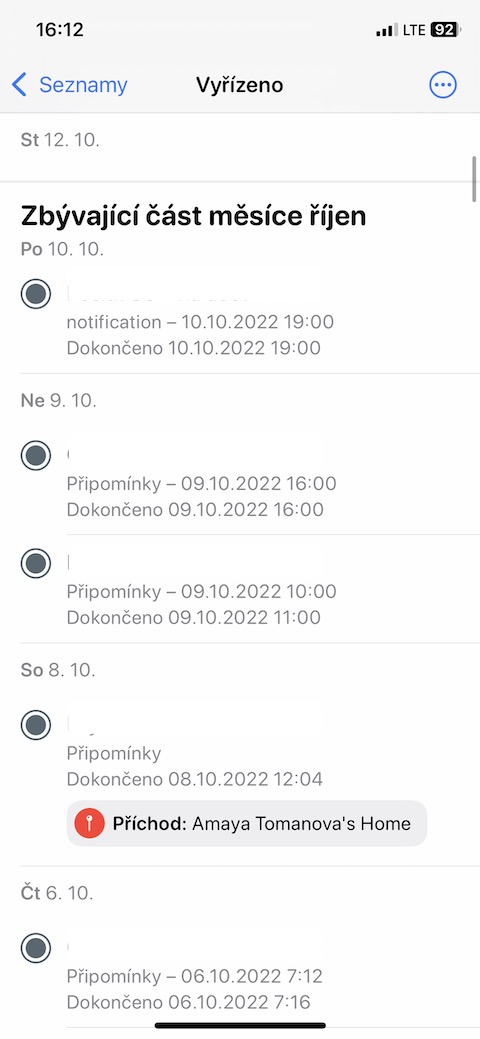
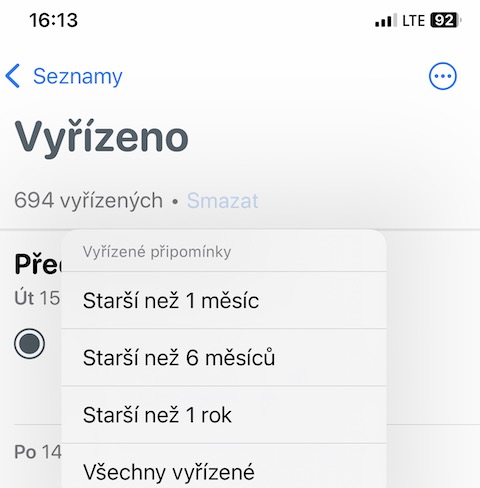
随着 iOS 16日,提醒事项中出现了一个新的列表,名为“已完成”。您将在那里找到所有之前标记为已完成的提醒。此列表将帮助您追踪您的进度并确保您没有忘记任何事情。您会在主提醒屏幕顶部的其他列表旁边找到“完成”列表。
请遵循以下提示,使 iPhone 上的提醒事项成为组织和管理任务的有效工具。不要害怕尝试不同的功能并发现最适合您的功能。
Fotogalerie

设置文本格式以提高清晰度
撰写评论时不必局限于基本文本。您可以将它们设置为粗体、斜体或下划线。这将帮助您突出显示重要信息,并更轻松地浏览更广泛的提醒。从其他应用程序粘贴文本时,文本格式也适用。
Fotogalerie
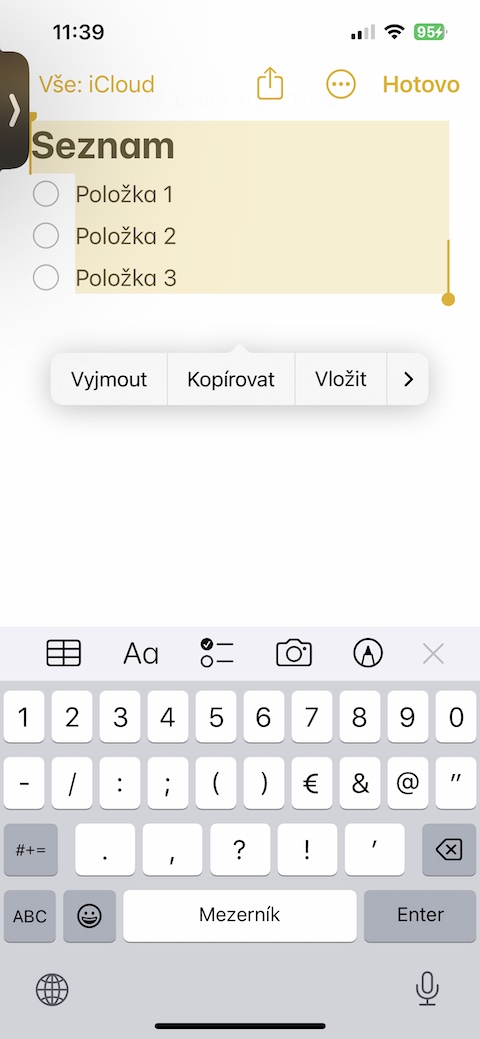
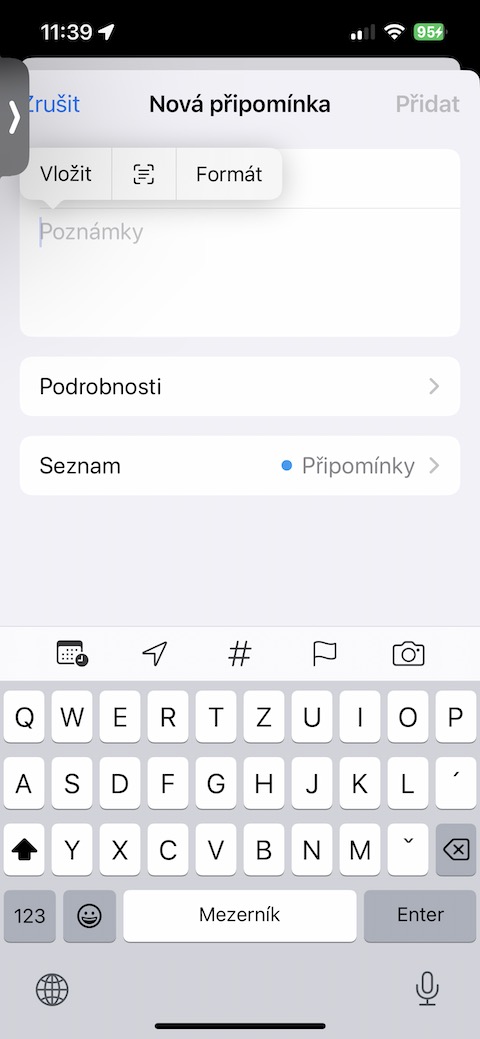
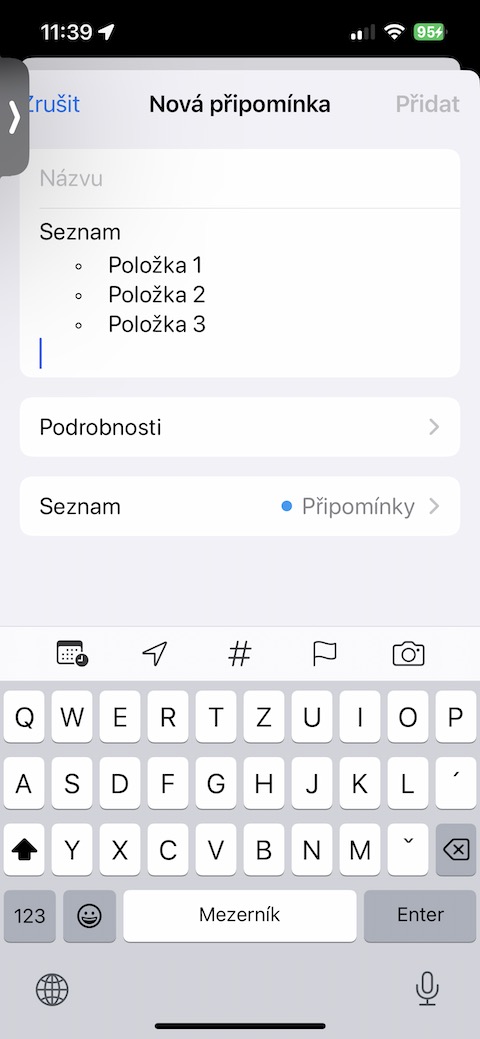
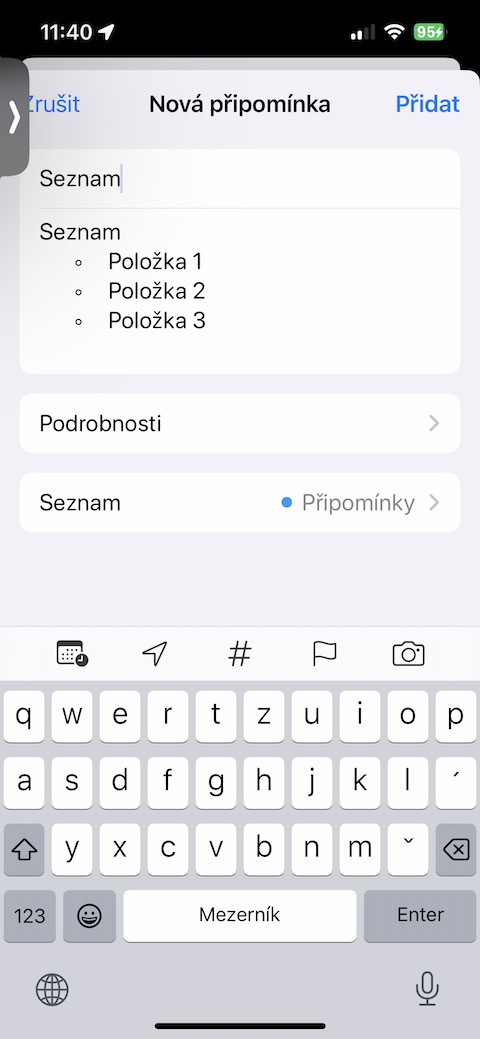
Pro将提醒事项与其他应用连接
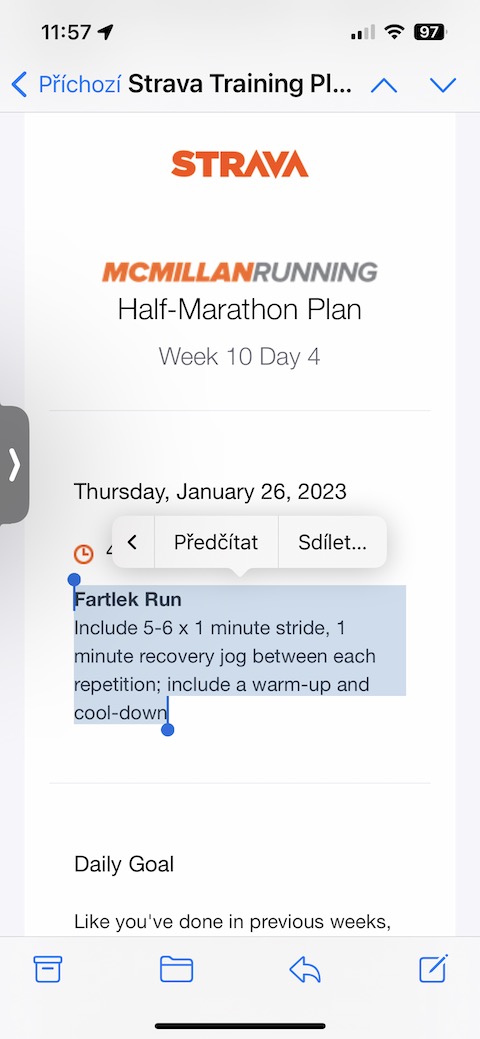
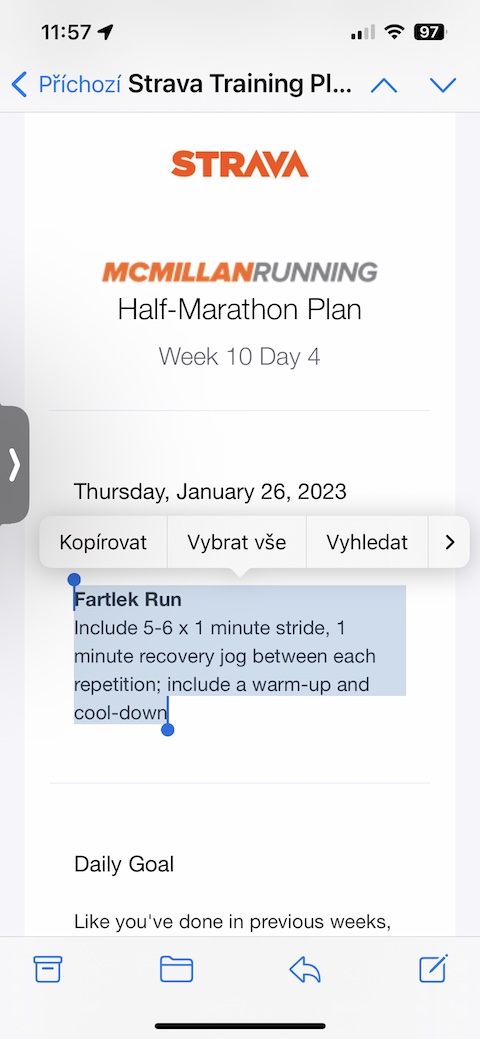
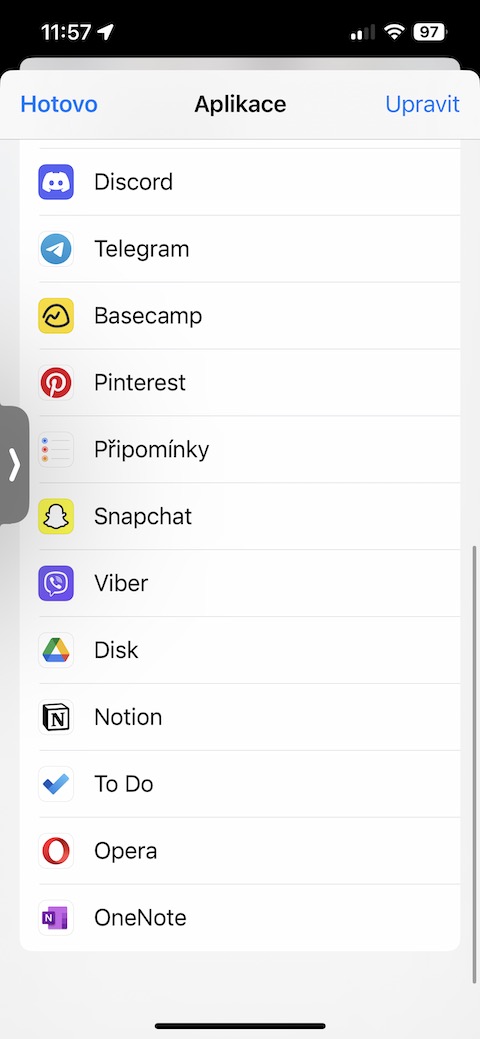
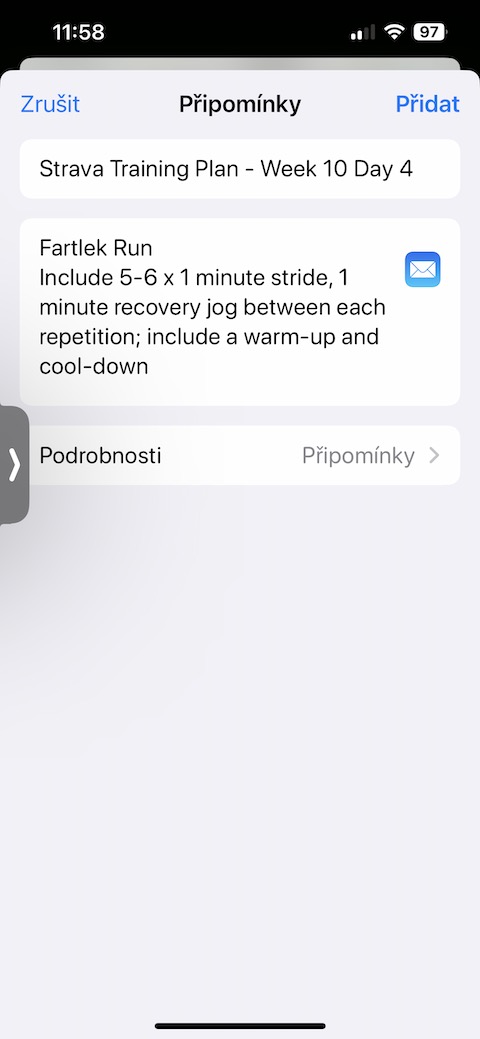
提醒与许多第三方应用程序完美集成。如果您想根据另一个应用程序的内容创建提醒,只需在该应用程序中标记所需的内容并点击共享即可。从菜单中选择“提醒”,然后使用给定内容创建新提醒。您可以轻松地将电子邮件、消息、日历任务或注释添加到提醒中。
Fotogalerie