协作处理笔记
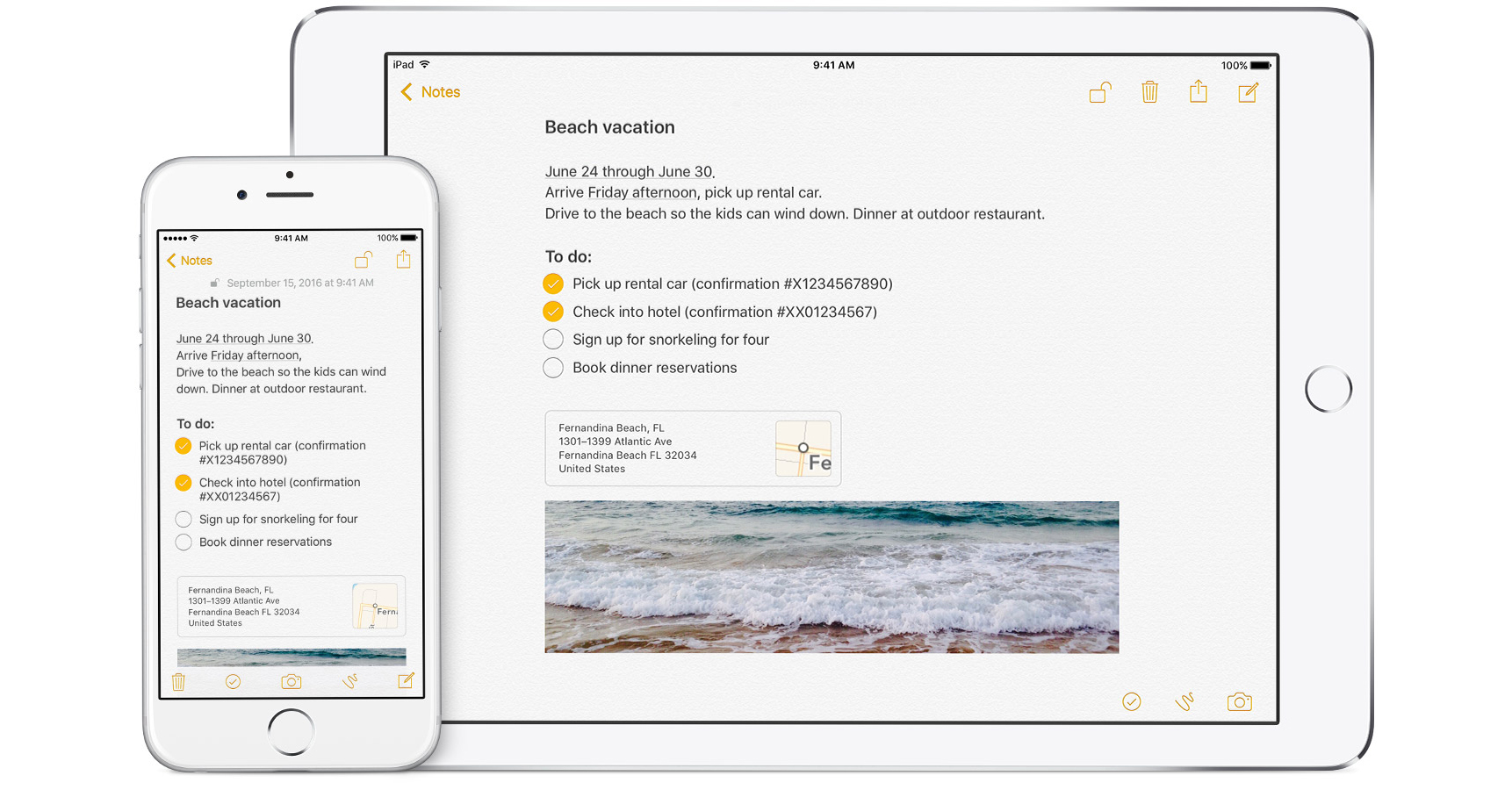
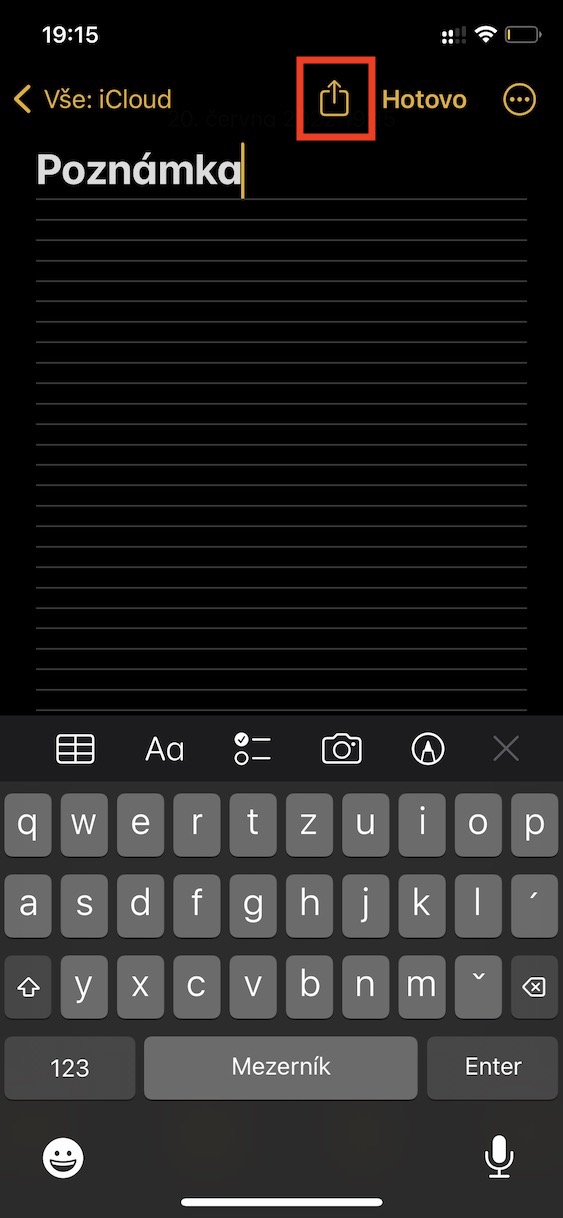
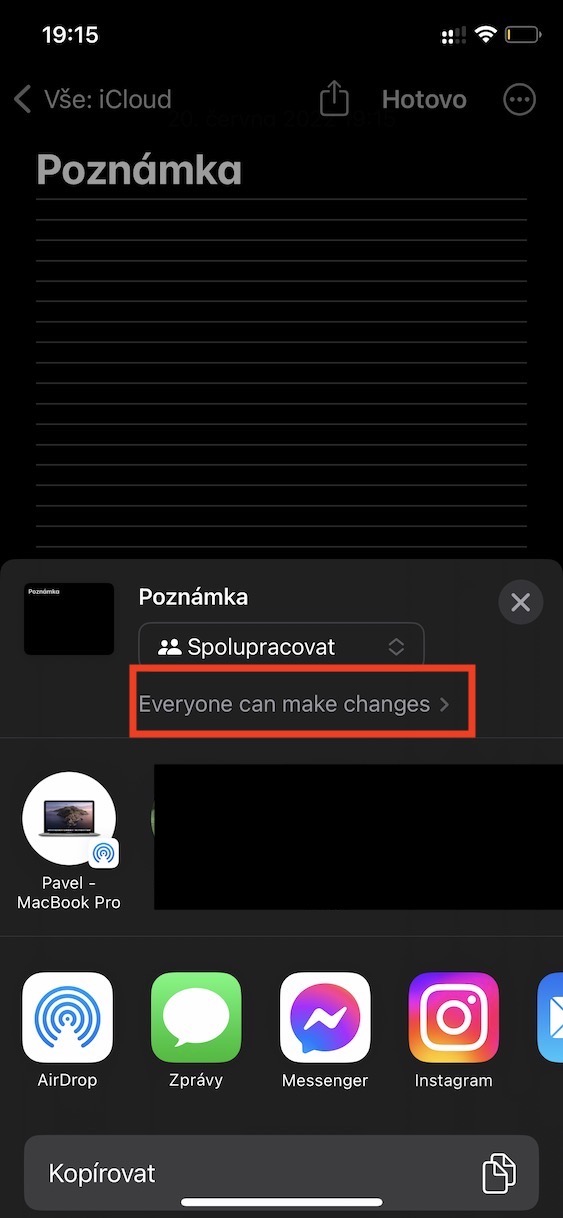
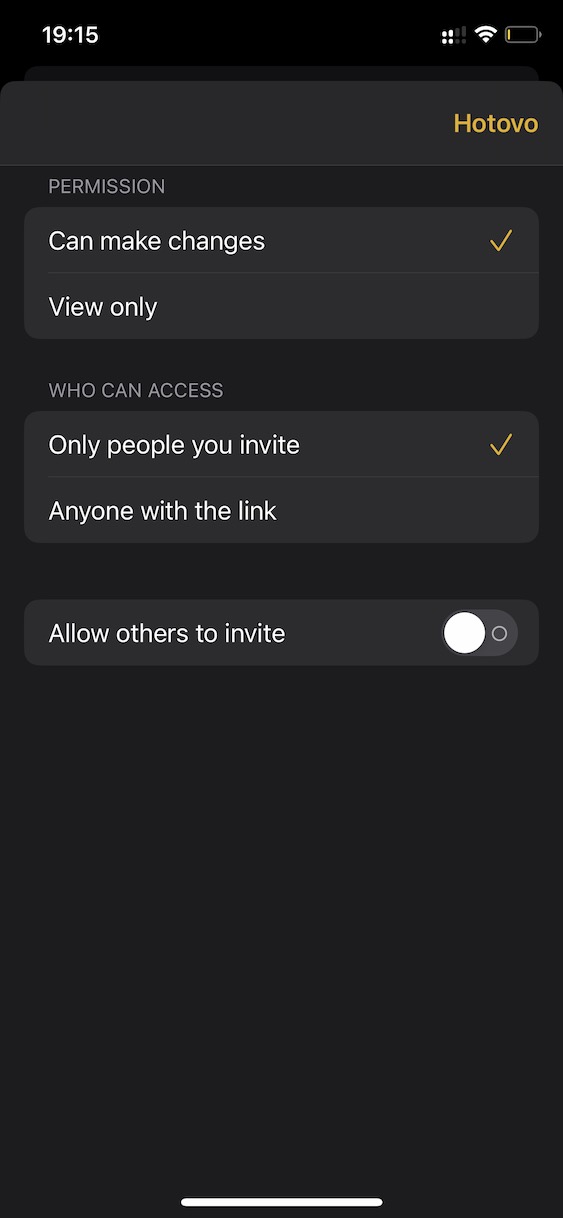
协作处理笔记 iOS 17 现在更加直观和灵活。与任何人协作处理笔记,无论他们使用什么 iPhone、iPad、Mac 或 Android。即使没有设备 Apple,加入从网络浏览器编辑笔记的功能。只需点击笔记右上角的共享图标,选择所需的用户并设置权限即可。然后,协作者可以直接在网络浏览器中编辑注释,无论是添加文本、图像、链接还是清单。与同事、学生或家人分享想法和创意比以往任何时候都更容易、更高效。
快速说明
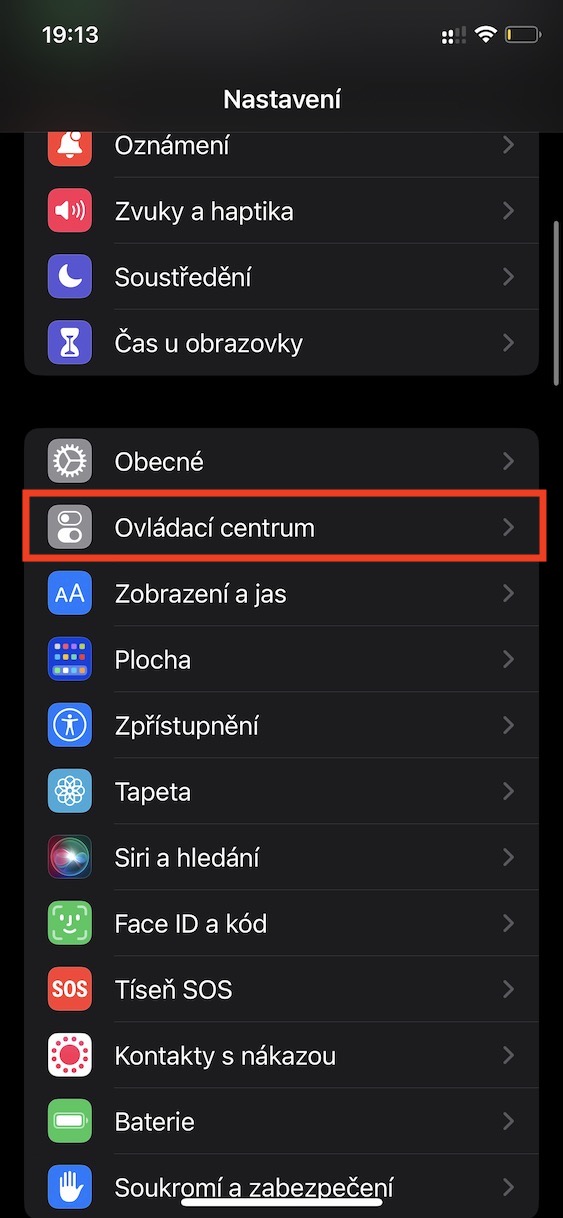
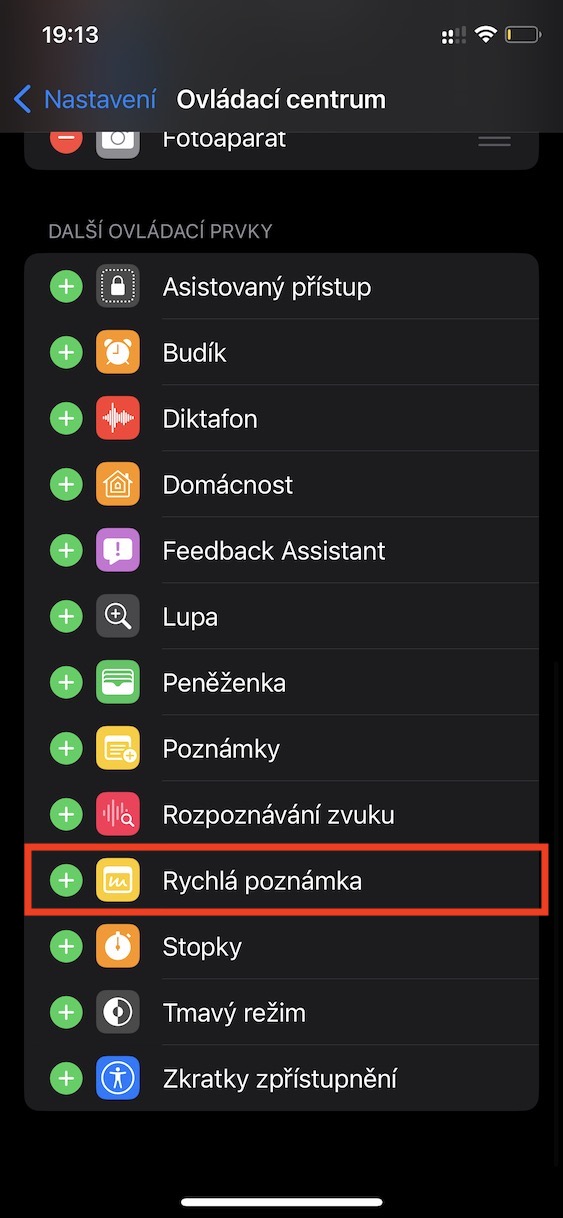
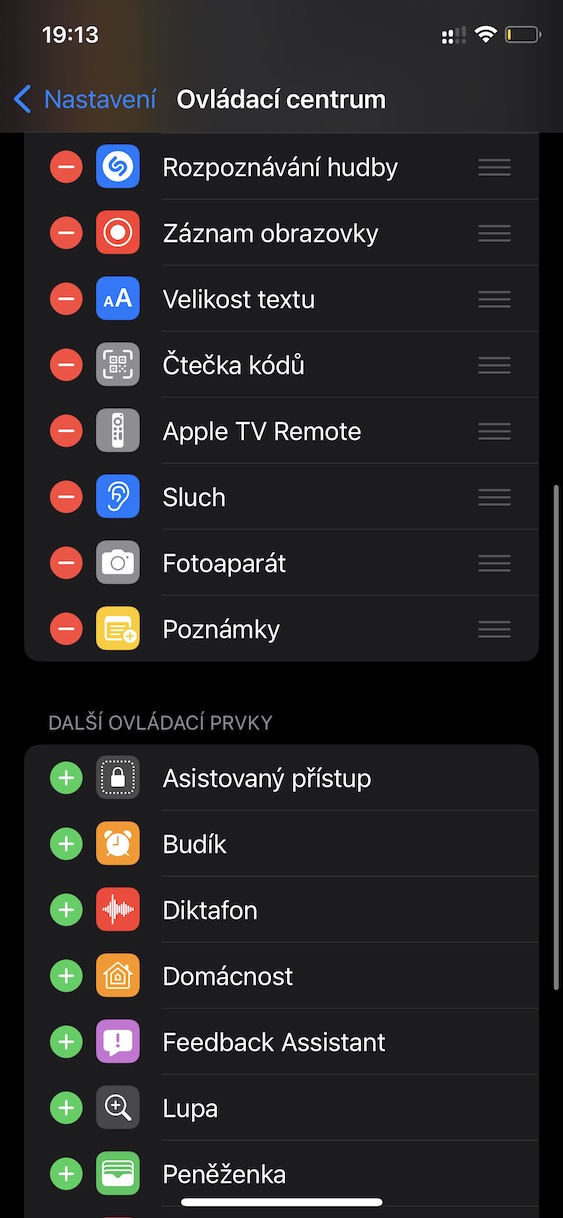
使用“快速笔记”功能,瞬间捕捉灵感。只需从屏幕右上角向下滑动,然后点击控制中心中的“快速笔记”图标即可。您可以快速记笔记、绘制草图、添加照片或扫描文档。快速笔记会自动保存,并可在“备忘录”应用中轻松查找。非常适合捕捉灵感瞬间、头脑风暴或记录重要事项。 Pro 添加合适的按钮以在 iPhone 上启动 设置->控制中心,在该部分 附加控制 找到该项目 波兹纳姆基 并点击+。
智能文件夹
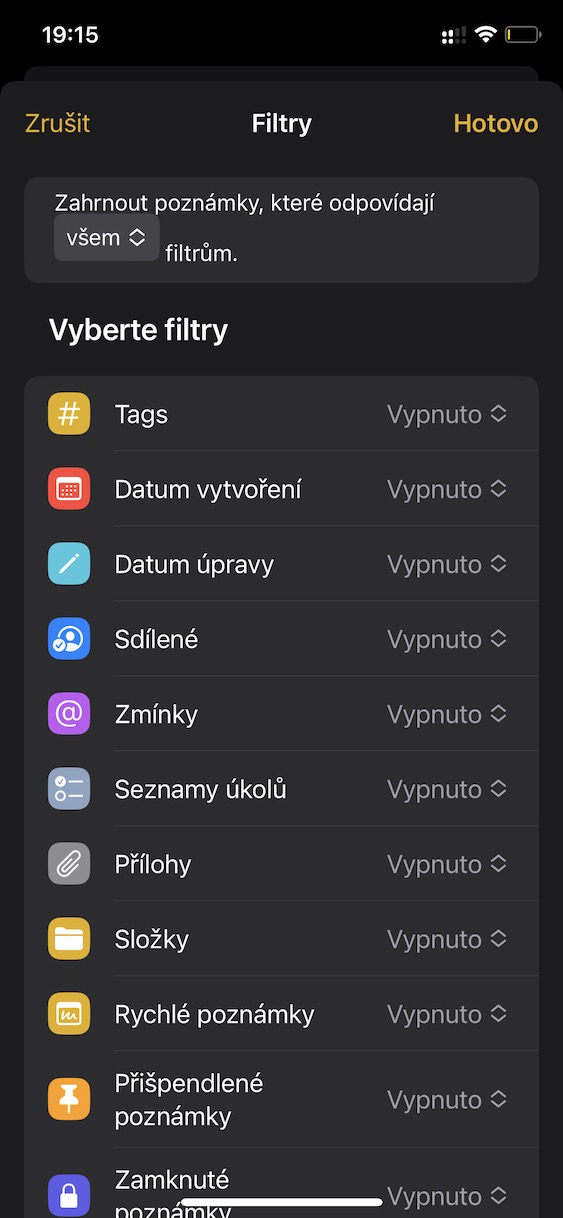
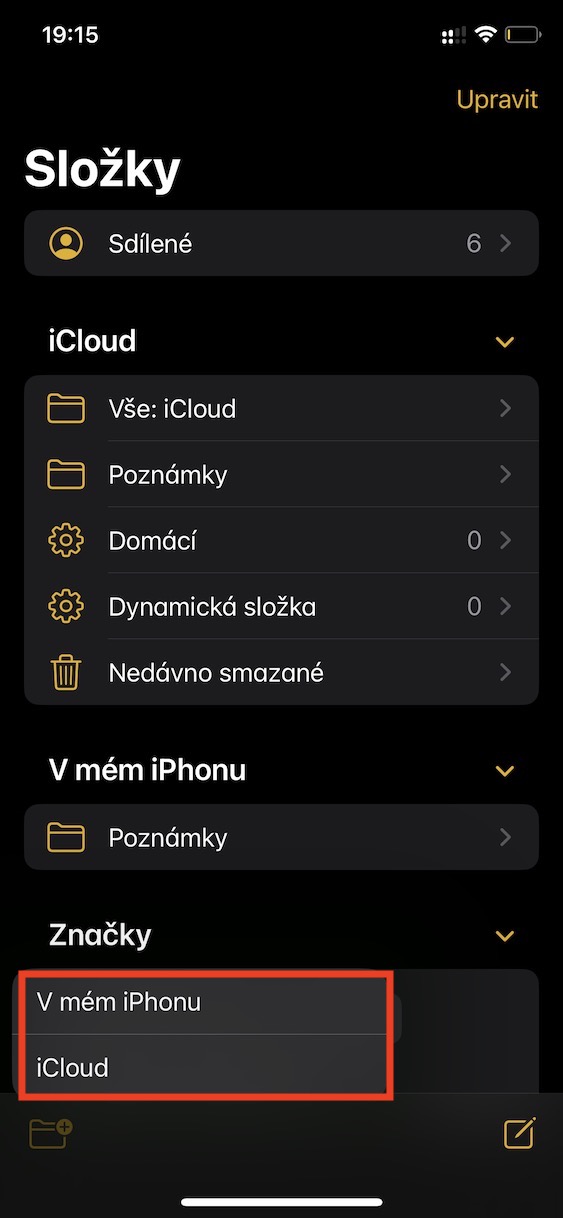
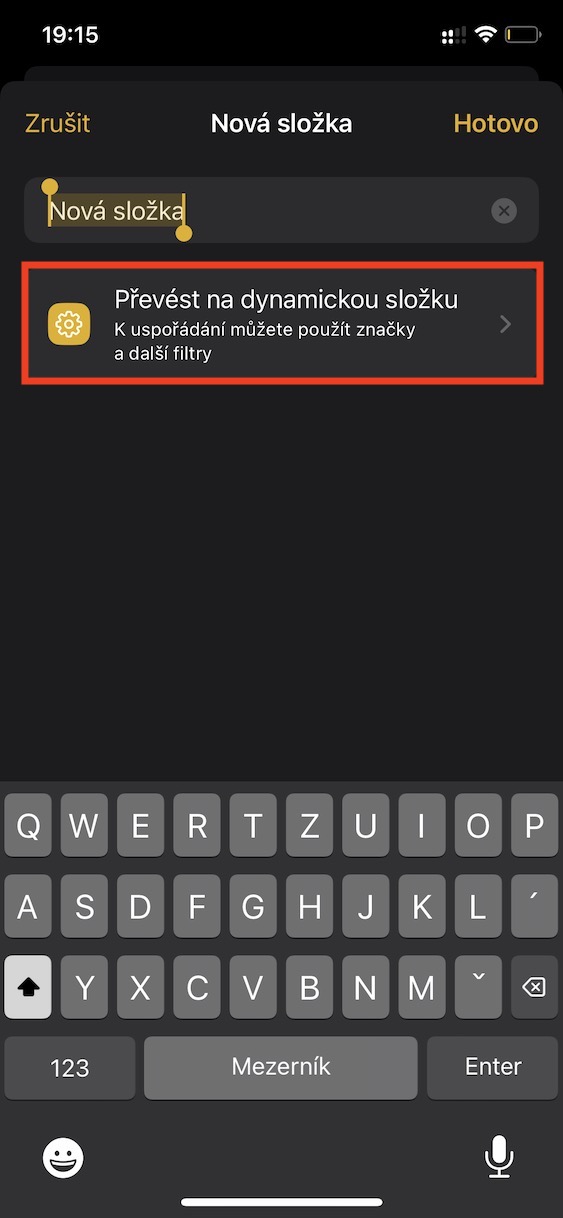
使用智能文件夹轻松整理您的笔记。根据您定义的标准设置笔记自动排序。例如,选择一个项目、标签、创建日期或关键字,Notes 应用程序会处理剩下的事情。所有相关笔记都会自动收集到一个动态文件夹中,无需手动排序和分类。智能文件夹可以节省您的时间并确保您的笔记清晰可见。要创建智能文件夹,请启动 Notes,点击文件夹部分左下角的 +,输入新文件夹的位置,然后选择转换为动态文件夹。
笔记安全
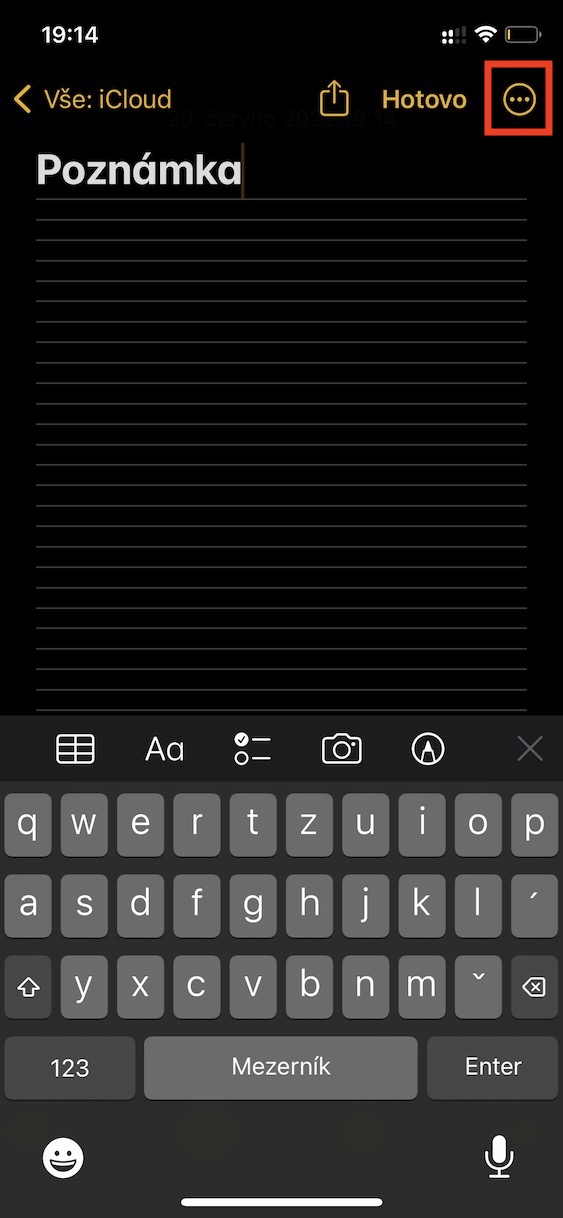
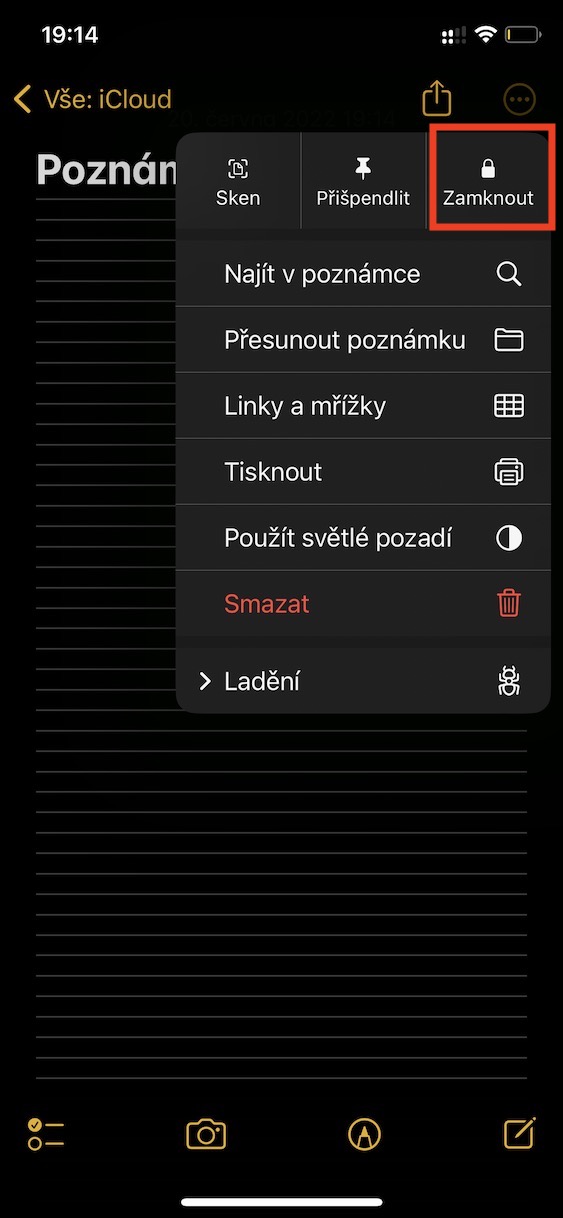
使用 Notes 的高级安全功能保护您的敏感信息和私人想法。激活 Touch ID 或 Face ID 锁定笔记并确保只有授权用户才能访问。这样,您就可以保护新创建的笔记和现有的笔记,即使您的设备丢失,也能确保安心。要激活安全性,请单击笔记右上角的三个点图标,然后从菜单中选择锁定。

Pro链接笔记
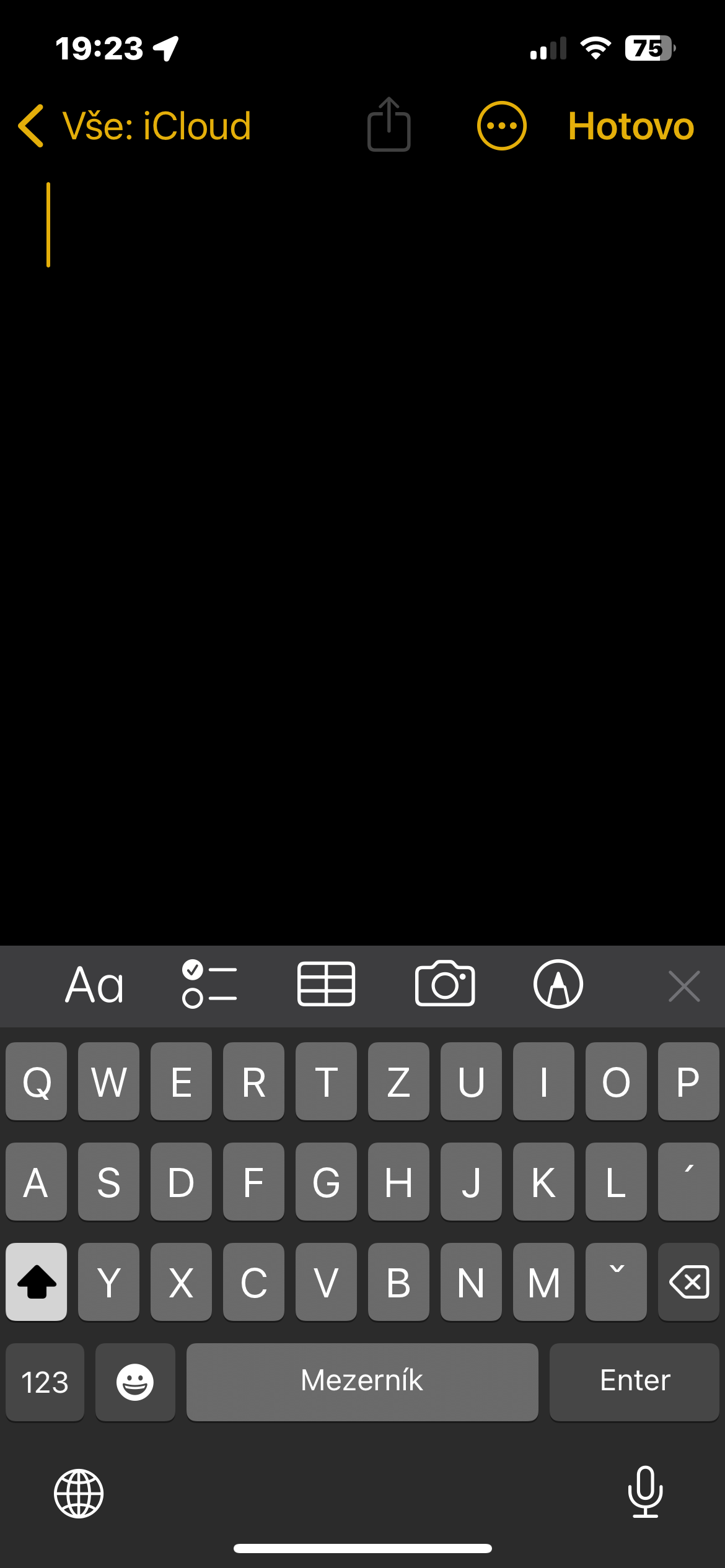
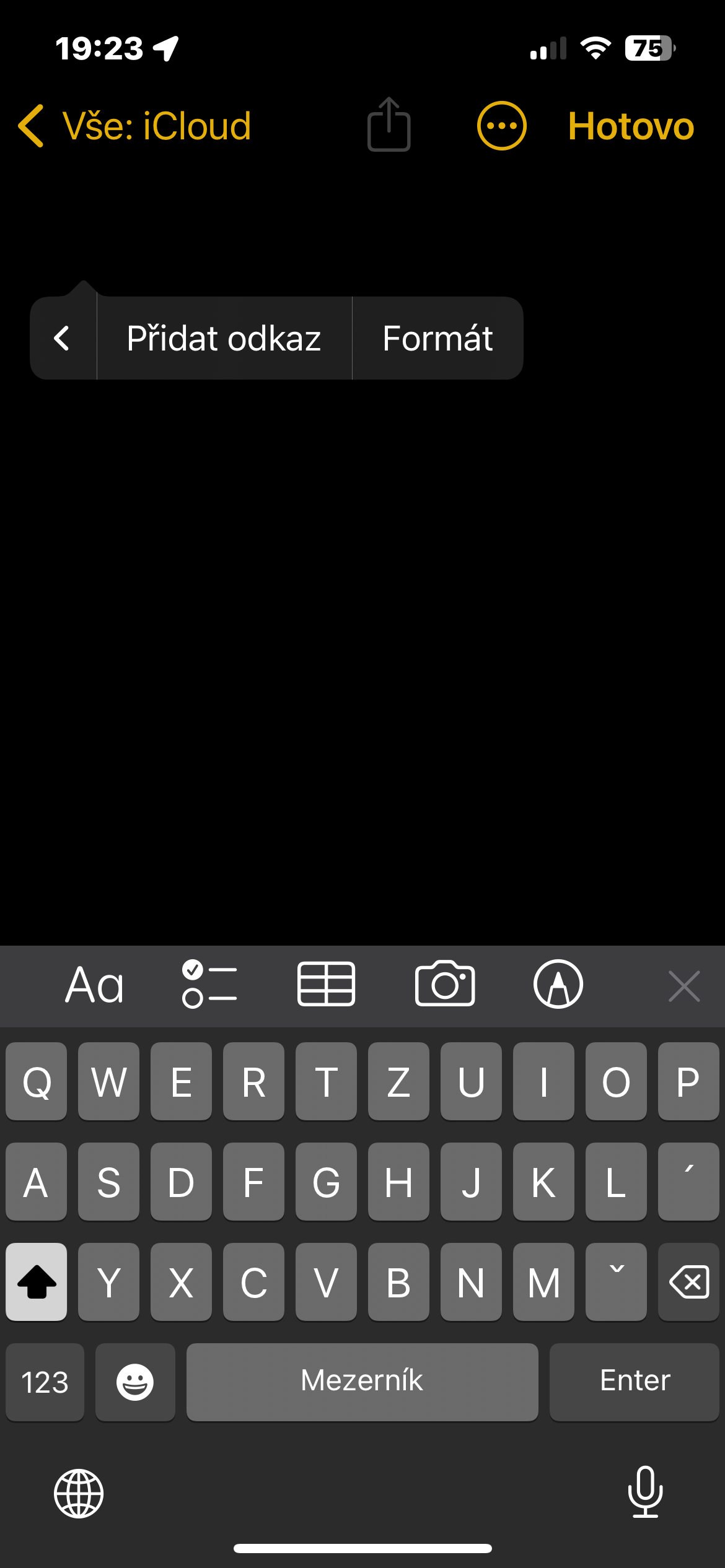
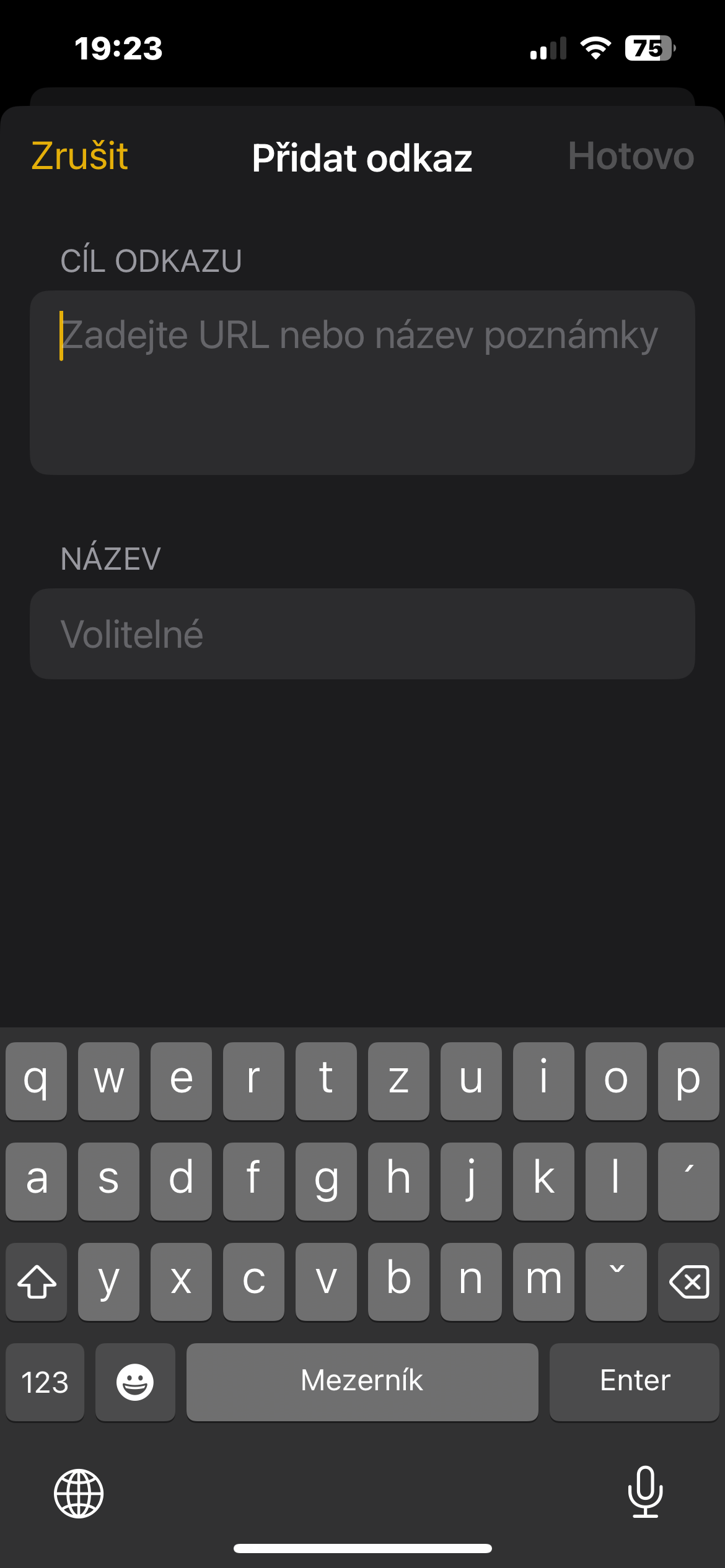
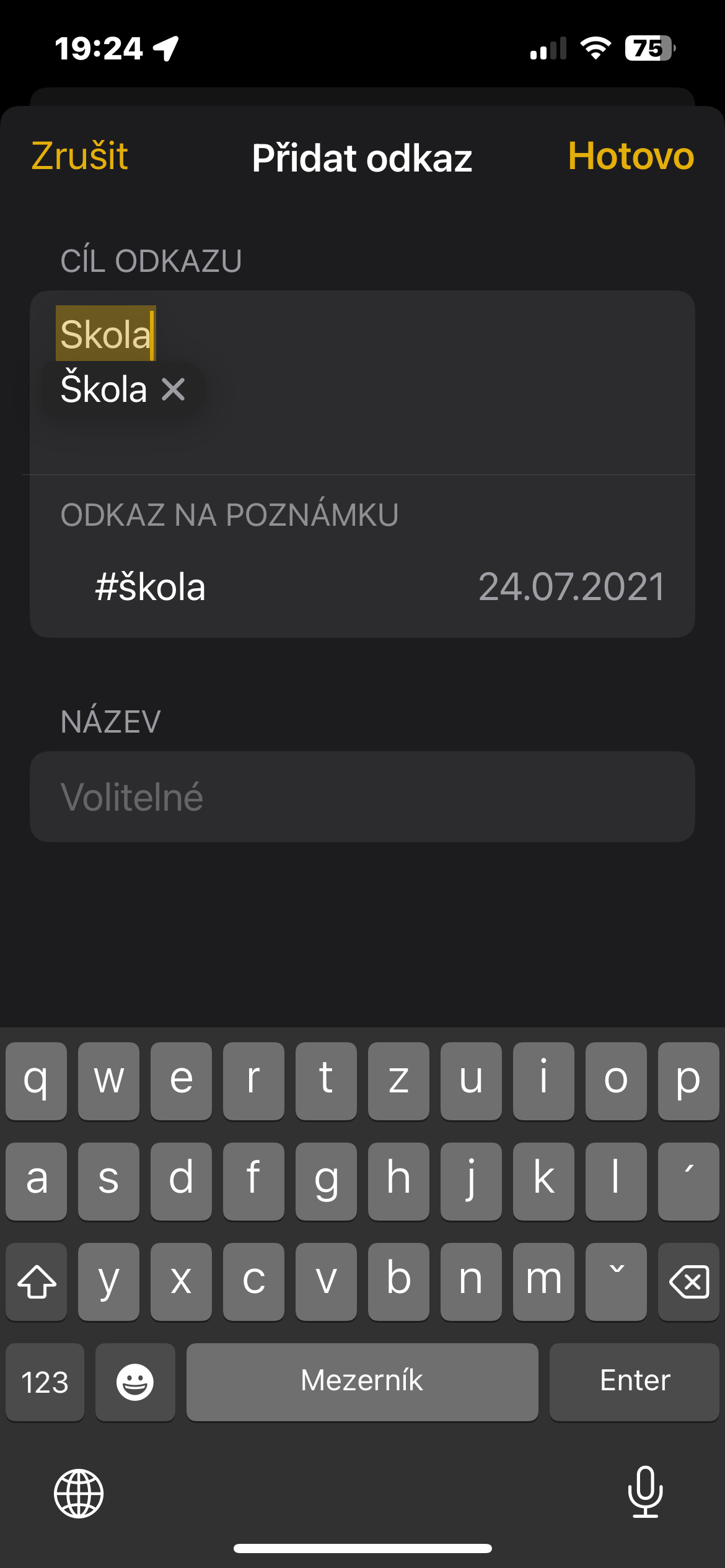
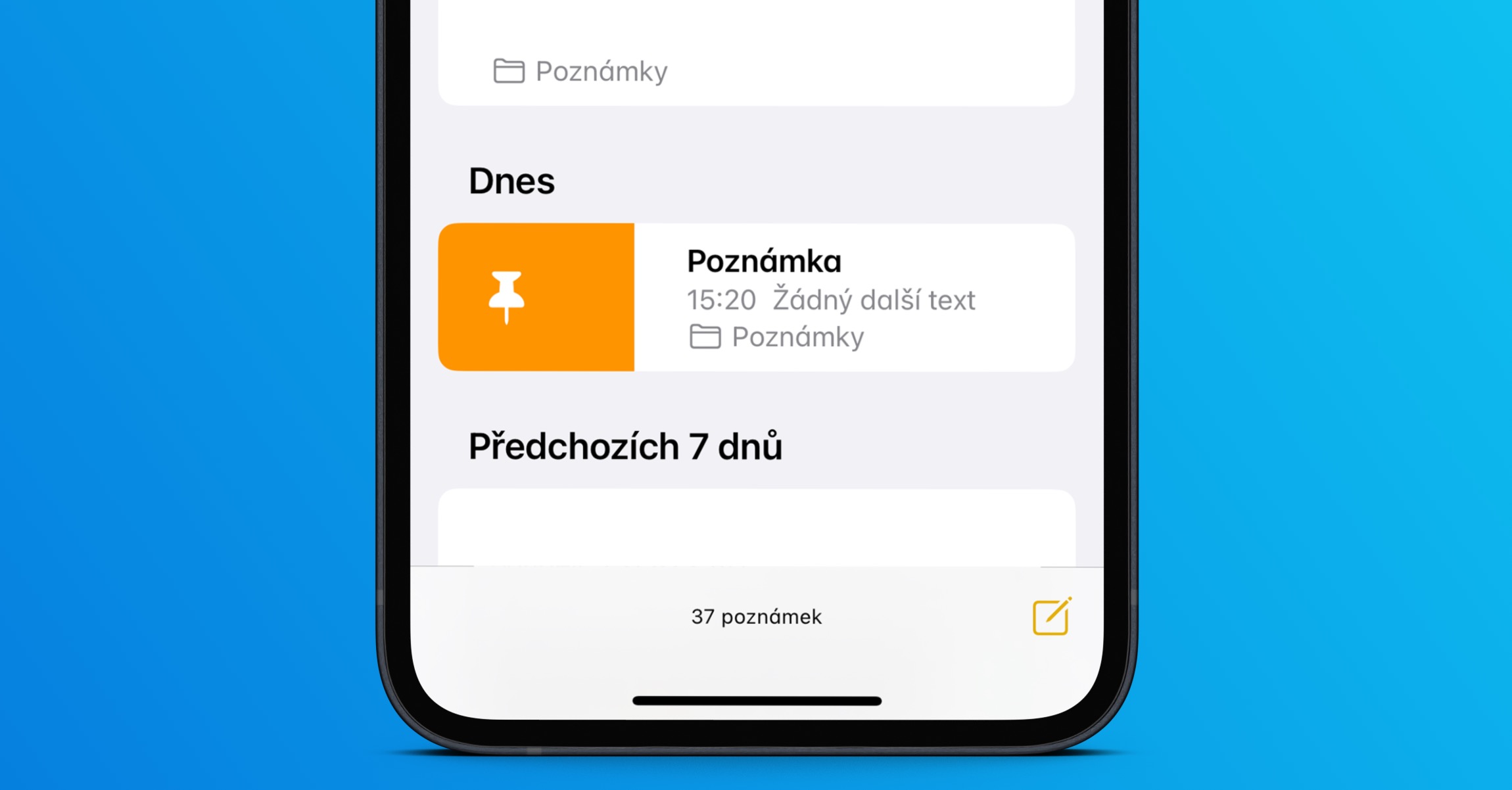
Pro利用交叉链接功能,将不同笔记中的想法和思路连接起来。只需在任何笔记中插入链接,即可轻松跳转到相关笔记。创建相互关联的笔记网络,让您轻松驾驭复杂的项目、研究论文或大型头脑风暴会议。 Pro将笔记链接起来可以提高信息处理效率,并允许在不同想法之间无缝切换。 Pro 要添加链接,请打开相关笔记,点击文本输入字段,然后从出现的菜单中选择“添加链接”。