
但这一次,这些不是关于如何清除 iPhone 存储的经典技巧。在操作系统中 iOS 几年来一直存在一个漏洞,它消耗了 iPhone 大量可用存储空间。此问题仍然存在 iOS 17.4 和 17.5,但幸运的是,有一些解决方案不需要删除 iPhone 的部分内容。以下是修复 iPhone 系统数据存储错误的方法。
您可能感兴趣
在公司的社区论坛上 Apple在 Reddit 和其他地方,用户几年来一直在抱怨 iPhone 的系统数据存储错误(一些报告可以追溯到系统 iOS 13)。对于某些人来说,问题只是在切换到操作系统后才开始出现的 iOS 17.3 - iOS 17.5、当用户突然发现系统数据 iOS 占用最多 60 GB 的存储空间。而且不只是报告错误,系统数据使用的存储空间无法使用。与单个应用程序中的缓存不同 iOS 或应用程序 Apple, 作为 Safari,没有快速清除系统数据的按钮。
系统数据包括缓存、日志和系统当前使用的其他资源。该值根据系统需求而变化。公司 Apple 官方没有提供该问题的解决方案,但有几种方法可以解决该问题。您可以通过运行以下命令了解系统数据占用了多少 iPhone 存储空间 设置 -> 常规 -> iPhone 存储,一直指向下方并点击 系统数据.
Fotogalerie

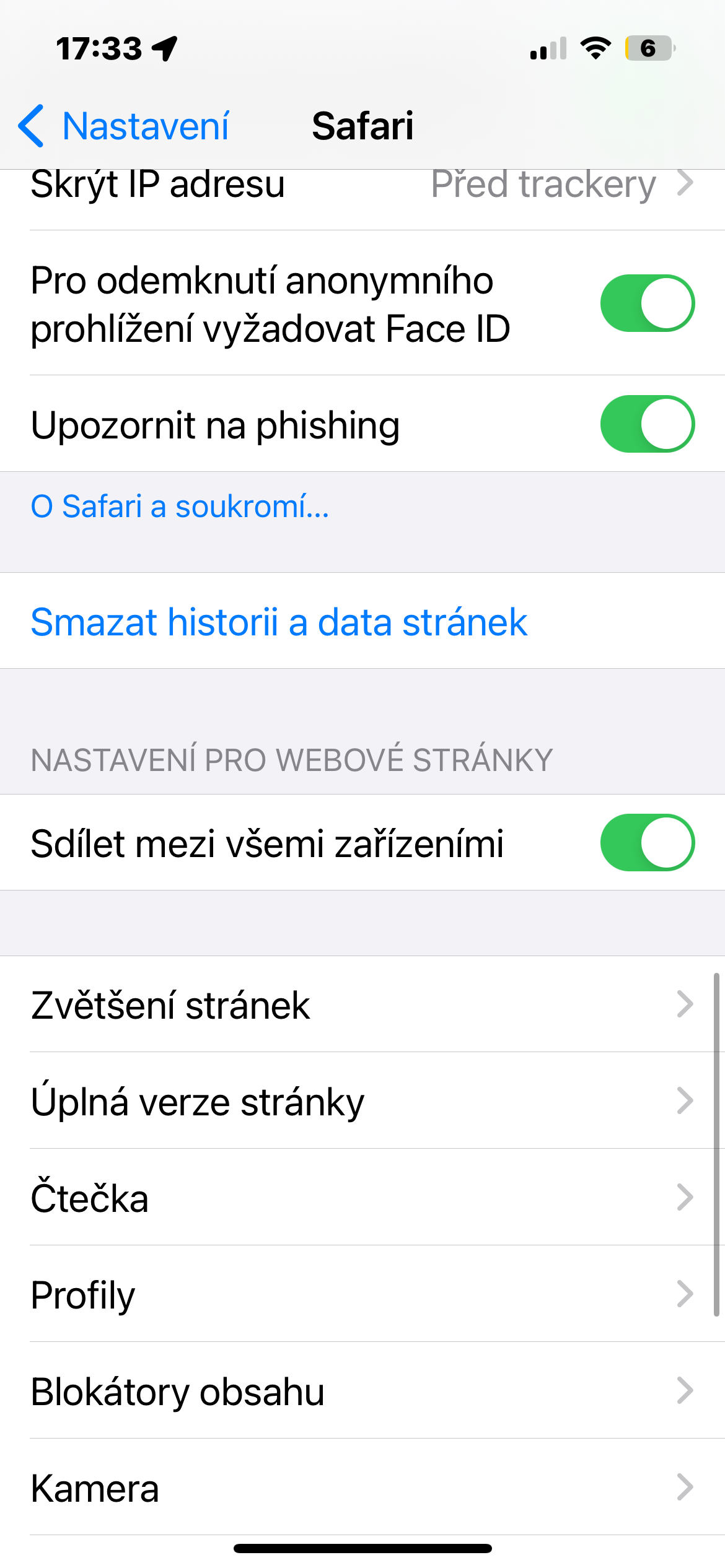
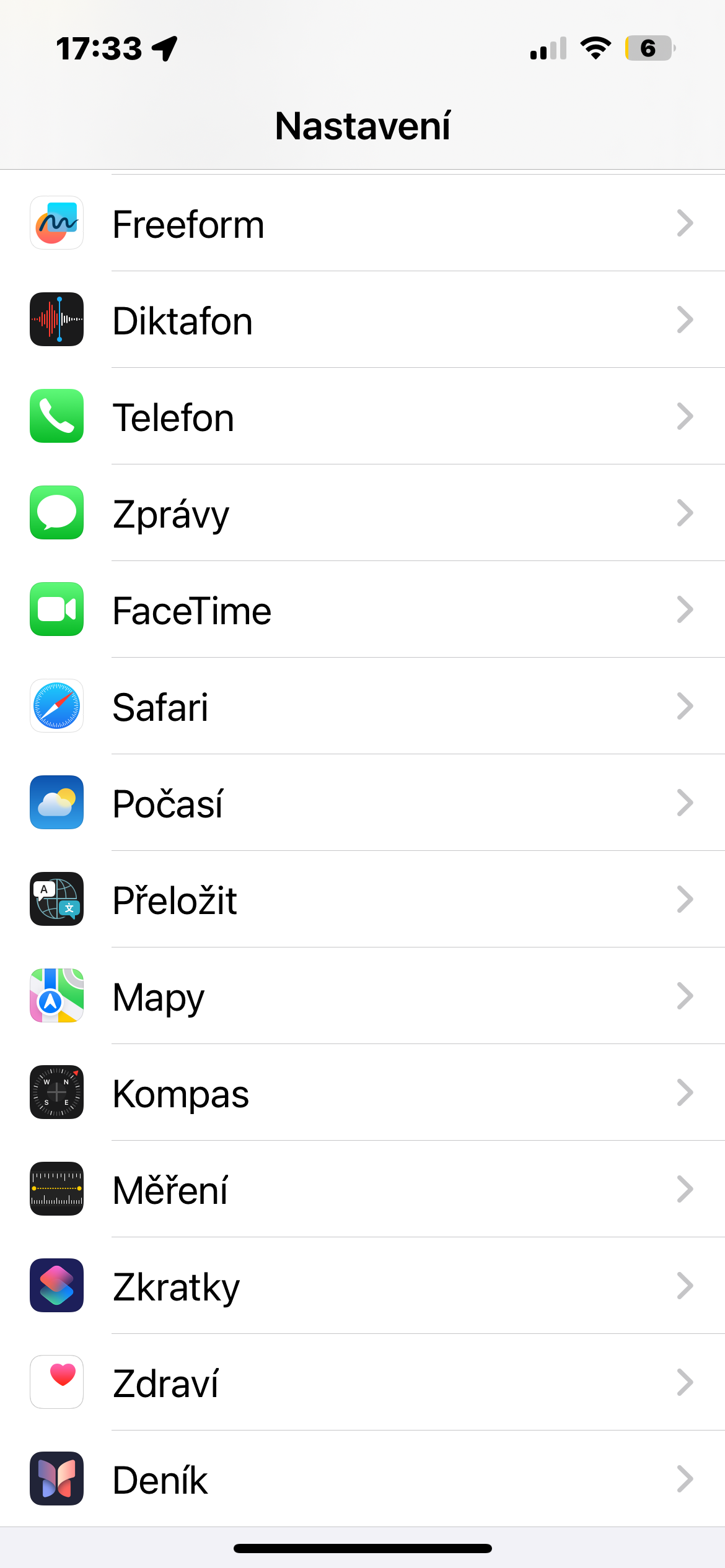

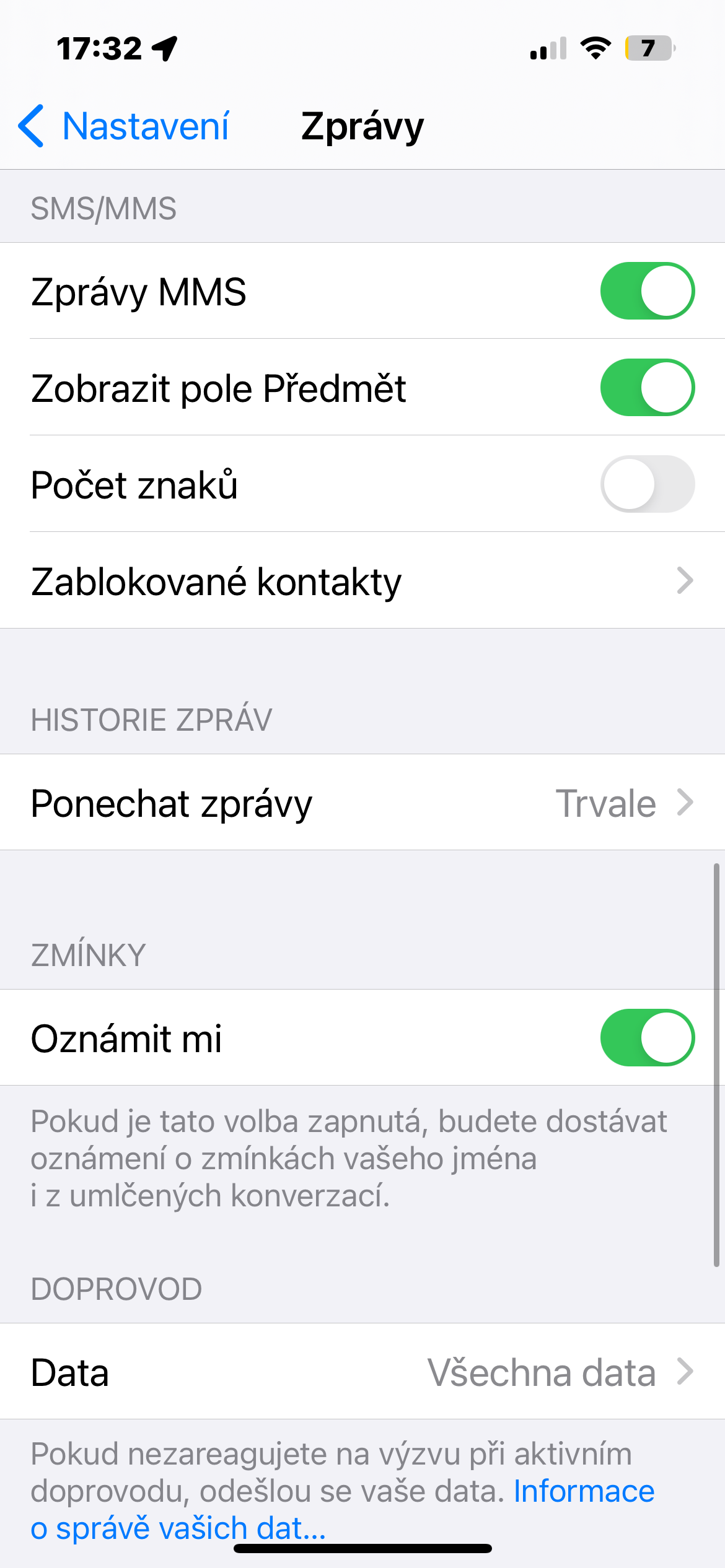
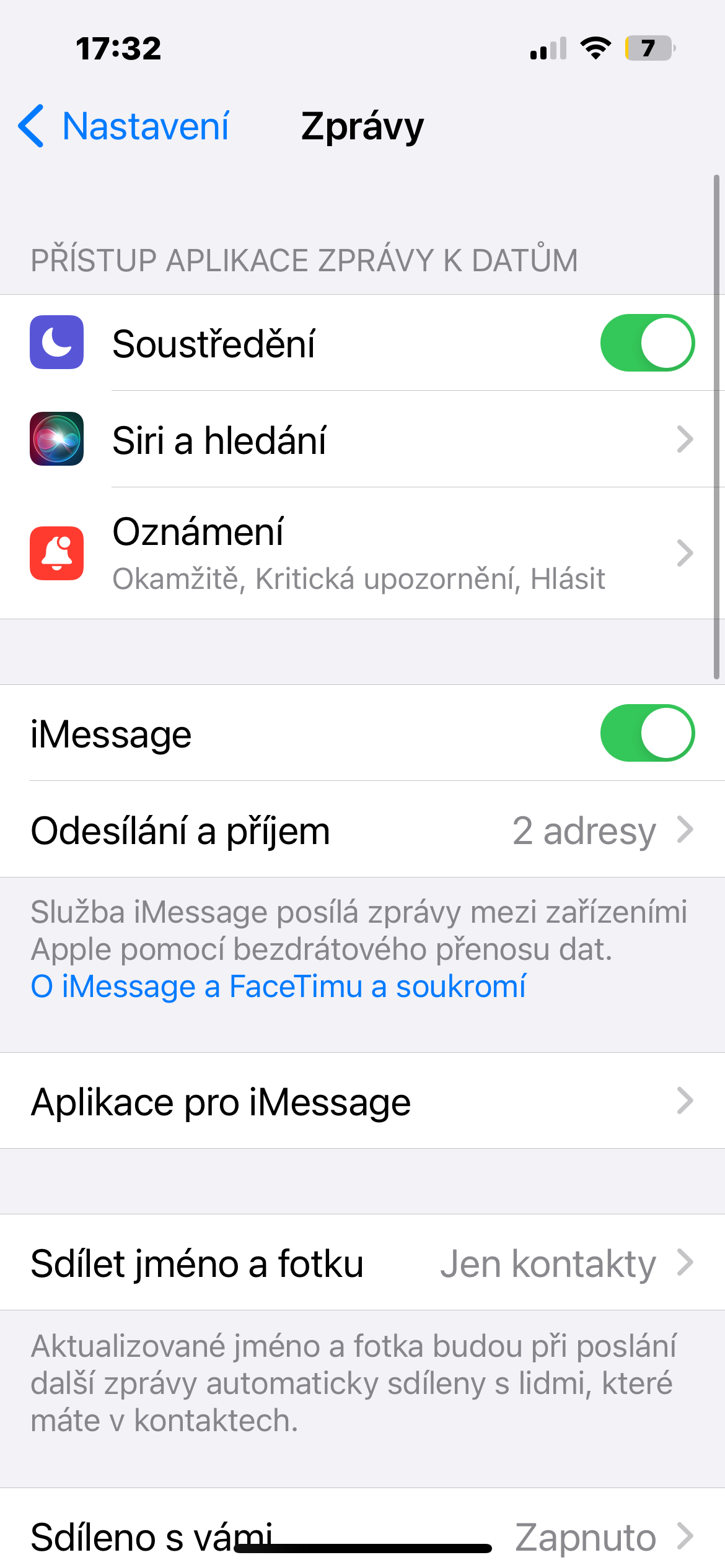
先尝试 iPhone 将其关闭然后重新打开 - 据一些用户说,这一步足以清除系统数据。在 设置-> Safari 您还可以通过删除页面历史记录和数据来擦除缓存。昵称 Vertsix 的用户发布于 Reddit 讨论论坛 另一个有趣的程序可以帮助解决 iPhone 上系统数据过多的问题。
- 在存储设置中检查当前系统数据使用情况 iPhone.
- 关闭所有应用程序。
- 重要提示:在设置中 iMessage 将你的 iPhone 设置为不自动删除消息。在 设置 -> 信息 -> 信息历史记录 -> Ponechat 消息 激活该项目 永久.
- 设置 iPhone 进入飞行模式并关闭蓝牙和 Wi-Fi(这是为了避免 iCloud他们 Apple Watch 和其他应用程序)。
- V 设置 -> 常规 -> 日期和时间 将日期更改为比实际日期提前 1 年。在执行此步骤之前,请确保您已完成步骤 3(pone陈 iMessage).
- 等待 60 秒。
- 再次检查您的系统数据使用情况。它应该低得多。如果您没有注意到更改,请关闭 调整,重新启动并继续检查。
- 将日期更改为实际日期之前 3 个月(这基本上是自上次设置以来的 9 个月)。
- 等待 60 秒。
- 再次检查您的系统数据使用情况。它应该大约相同或更低。
- 将日期改回 自动机.
- 关闭飞行模式。








移动时间长达3个月,约3GB消失
拿走了我的4GB。第二次尝试时,SIM 卡将日期提前了 3 个月。
1GB - 基本上只要关闭所有应用程序就有帮助。这种减少是合乎逻辑的,并不令人眼花缭乱。
没有任何建议有帮助,苹果系统在这方面是纯粹的邪恶!在 iOS,干净安装,没有备份恢复,所以我可以再次下载,我不厌其烦地重新设置一切,并从中下载一些软件 App世纪的结果——哭泣!独自的 iOS 几乎有12GB的垃圾!我的其他数据大约有8GB!所以,我几乎有20GB的数据在里面,而且我已经用了256GB好几年了,里面还有一点空间放照片……MacOS也一样,即使全新安装也无济于事。苹果系统会立刻被某种大约几GB的数据“压舱物”吸走。
其实不是说废话 Windows 它们与pasqueville相似,它也积累在那里的某个地方......
黄金Linux和纯Android定制ROMka......
PS: Apple 我把它放在Flex上,这样人们就可以看到它,而不是一只袜子,否则它就是一个可怕的渣男。
Zadziało dane systemowe zajmowały 143 GB !更改数据有帮助!
太棒了!它帮了大忙,几乎8GB的内存消失了。谢谢你的指导 :-)