你是今年在树下收到礼物的幸运儿之一 Apple Watch?如果这也是您的第一次 Apple Watch 在生活中,你一定会欣赏我们今天的文章。在其中,我们将重点介绍初学者可以使用的十个提示和技巧 Apple Watch 一定会感激的。
静音模式
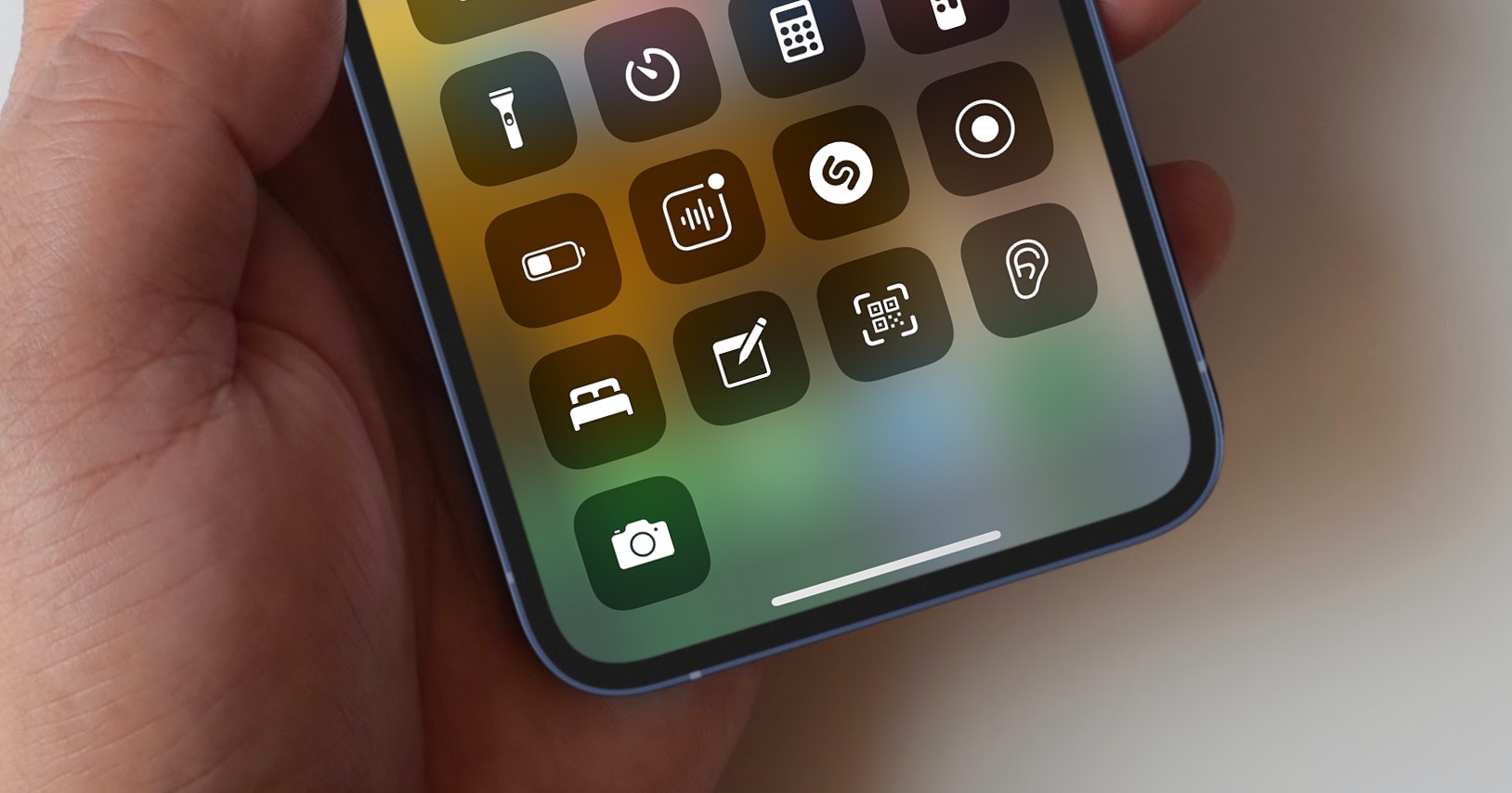
Apple Watch 当然,它可以镜像来自您的 iPhone 的通知,其中包括通知声音。但你并不总是希望你的智能手表 App还播放了通知声音。在这种情况下,没有什么比激活静音模式更容易的了——只需从屏幕底部向上滑动,然后点击控制中心的音量图标。one好的。
您可能感兴趣
自定义通知
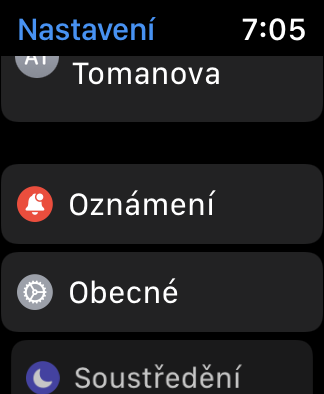
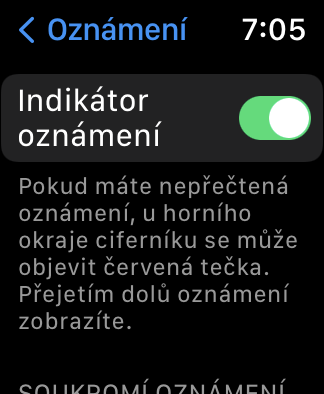
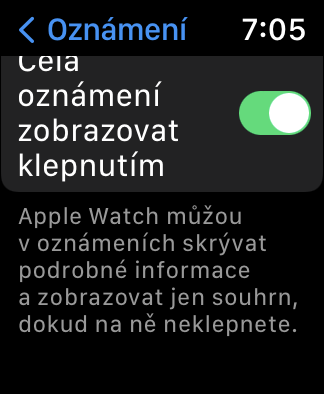
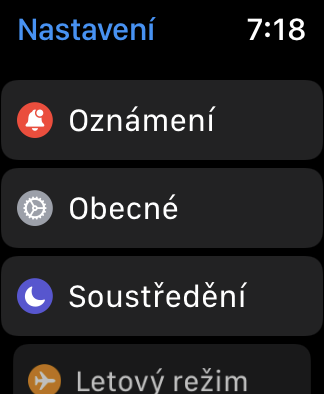
对于新设备来说,激活静音模式是一个很好的一次性解决方案 Apple Watch 但您需要自定义通知以尽可能适合您。通过转至“设置”->“通知”来自定义手表上的通知。您可以在此处启用或禁用指标、设置摘要的显示方式等等。
Apple Watch 作为 Mac 键
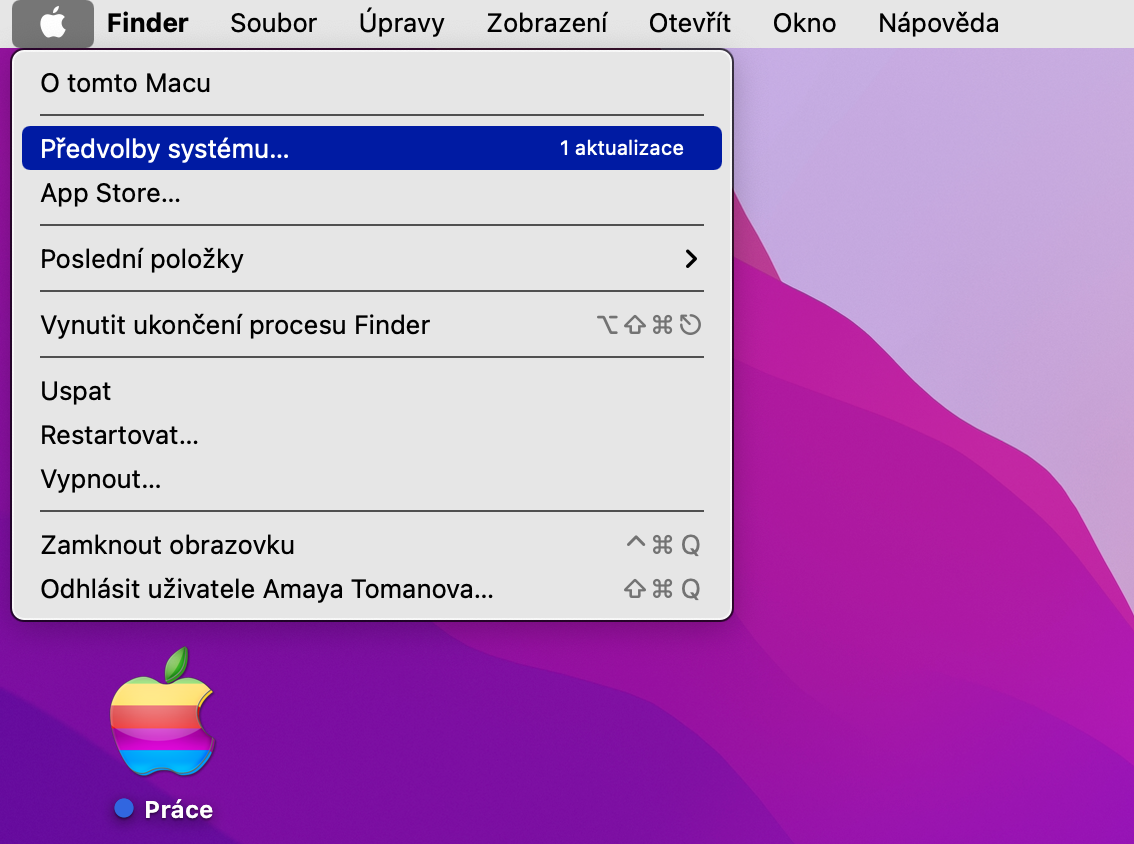
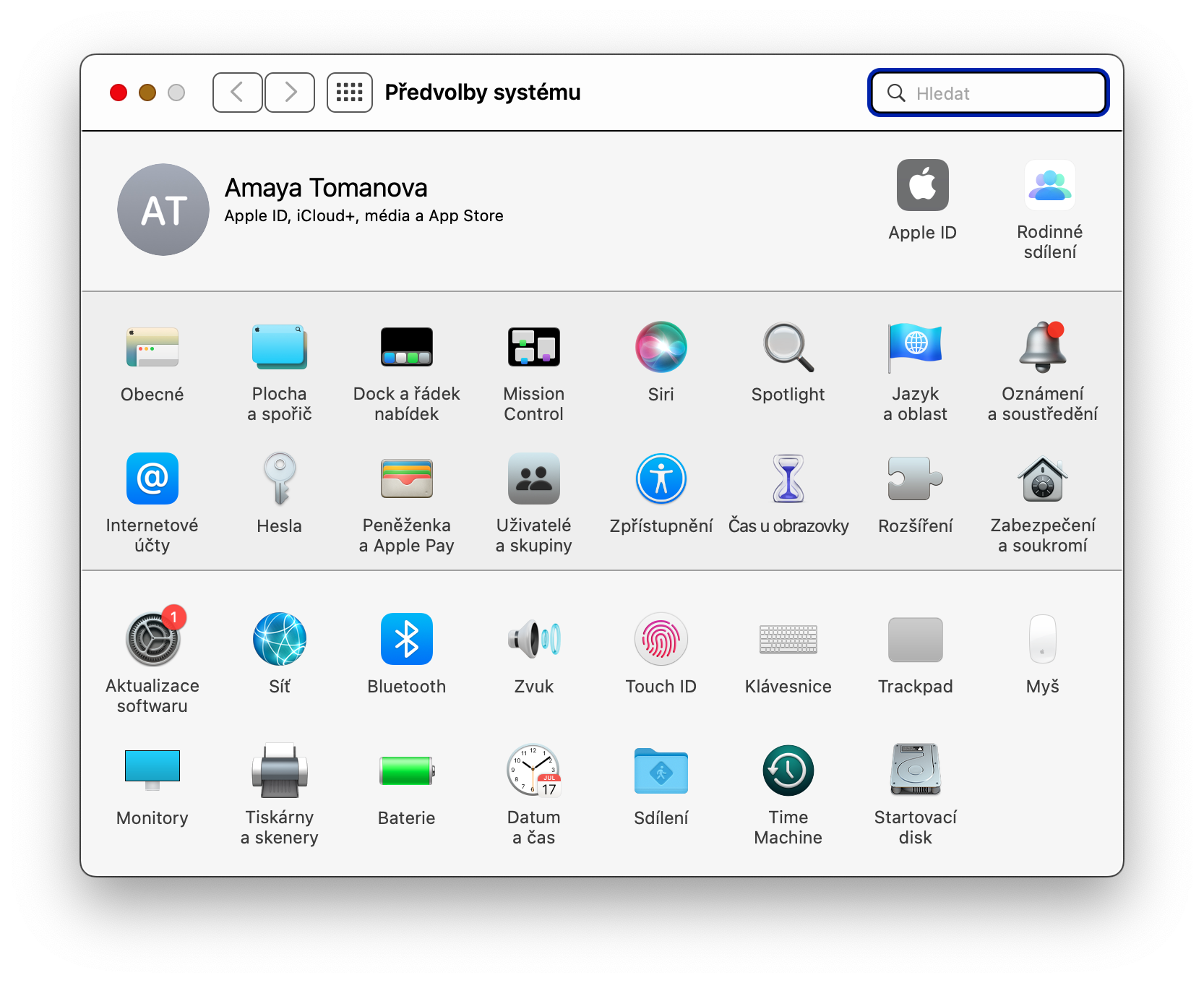
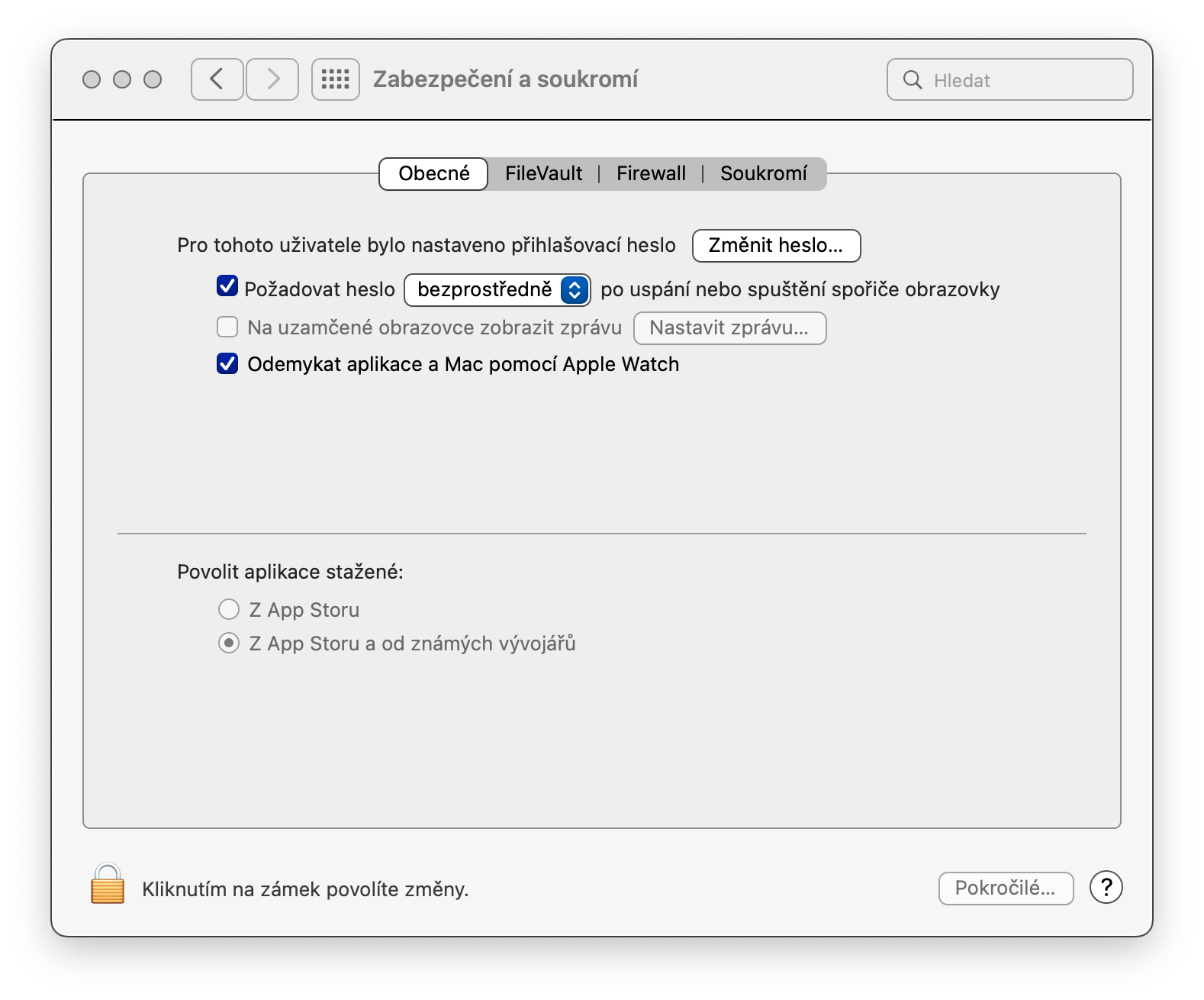
你拥有除了 Apple Watch 麦克也有吗?然后您还可以使用智能苹果手表来解锁您的计算机。坐在 Mac 前,单击 Mac 屏幕左上角的 -> 系统偏好设置。在首选项窗口中,选择“安全和隐私”,单击左下角的锁定图标,确认登录并选中“允许使用以下方式解锁 Mac”选项 Apple Watch.
朝您的方向移动目标
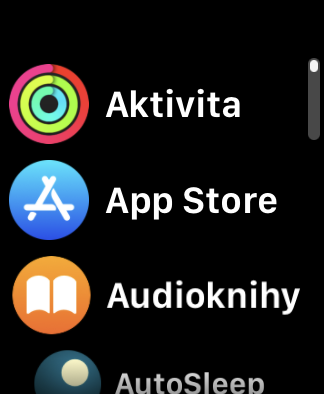
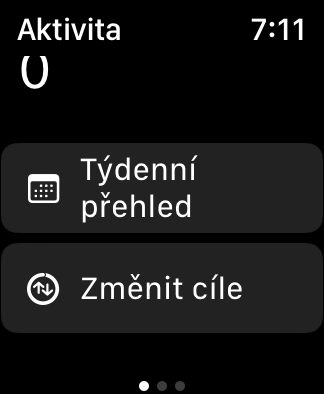
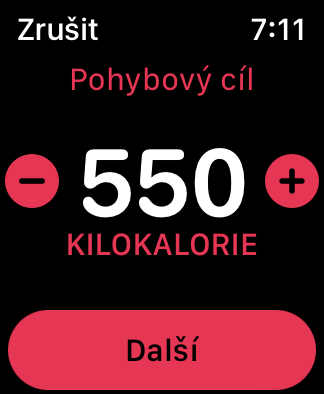
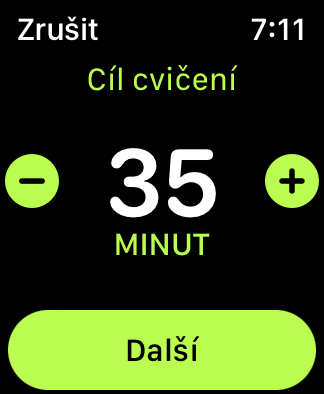
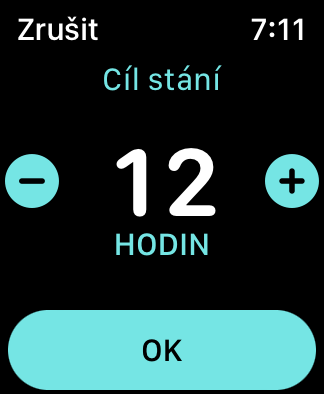
Apple Watch 它们可以在您的健身活动中发挥重要作用。所谓的响铃 Apple Watch – 活动、站立和锻炼时间 – 在操作系统中 watchOS 从 7 及更高版本开始,您可以完全根据自己的喜好进行自定义。 Pro 要更改您的锻炼目标,请启动“活动”应用,向下滚动到底部,选择“更改目标”,然后设置您需要的所有信息。
Fotogalerie
自定义触觉响应
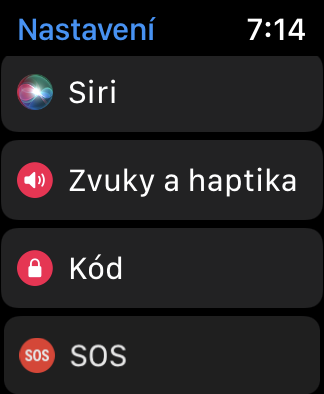
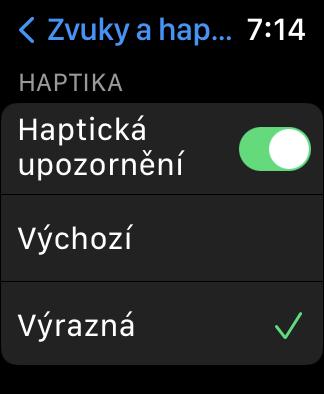
如果你想拥有自己的 Apple Watch 真正适应 max首先,还要调整触觉反馈的细节,例如,手表通过振动来提醒您有新通知。 Pro 触觉适应 Apple Watch 启动“设置”->“声音和触觉”。前往触觉部分并设置您需要的一切。
截图
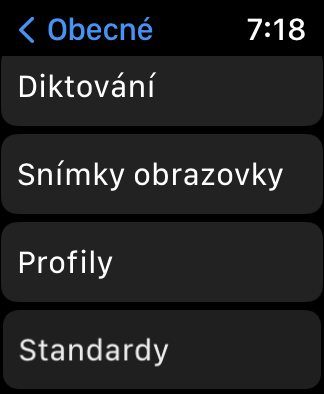
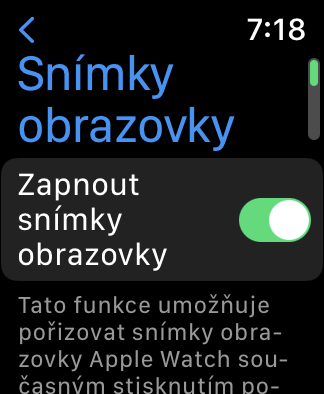
Screenshot你不仅可以在 Mac、iPhone 或 iPad 上拍照,还可以在 Apple Watch。截屏 Apple Watch 同时按下数码表冠和侧边按钮即可截屏,截屏内容会自动保存到 iPhone 的照片图库中。 Pro 要启用屏幕截图功能,请从……开始 Apple Watch 设置 -> 常规,点击屏幕截图并启用打开屏幕截图选项。
自定义表盘
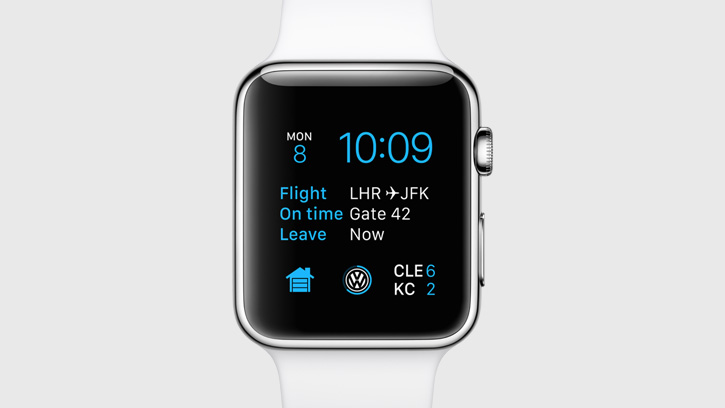
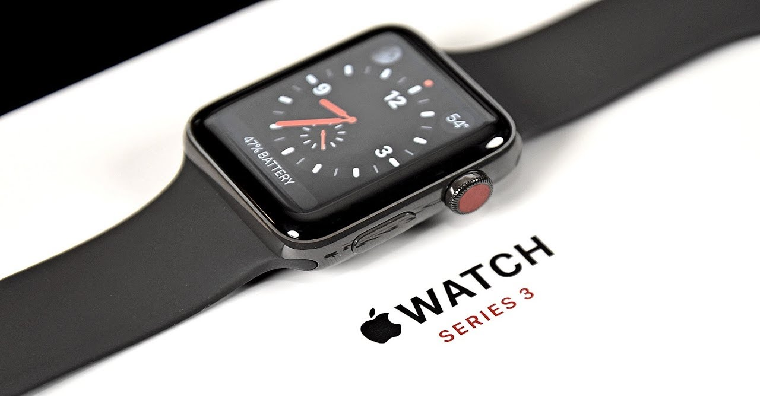
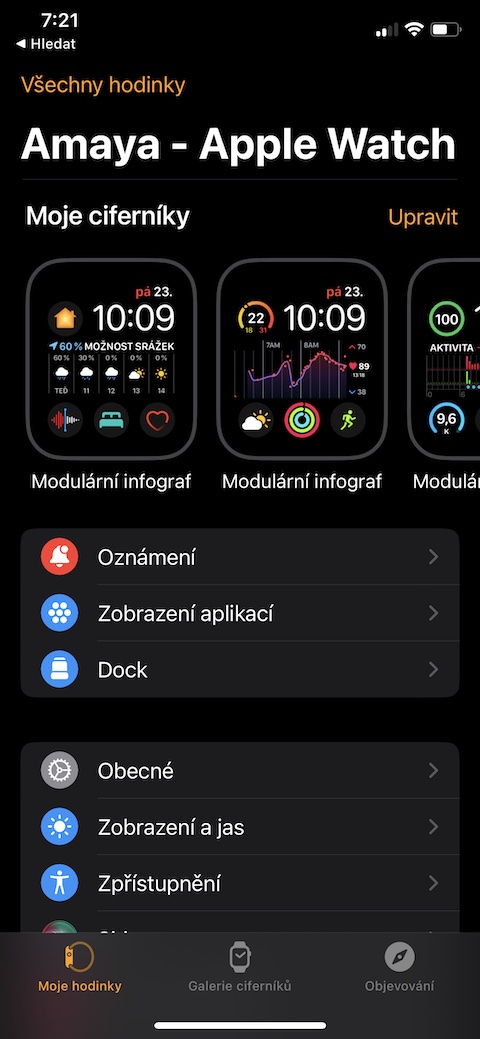
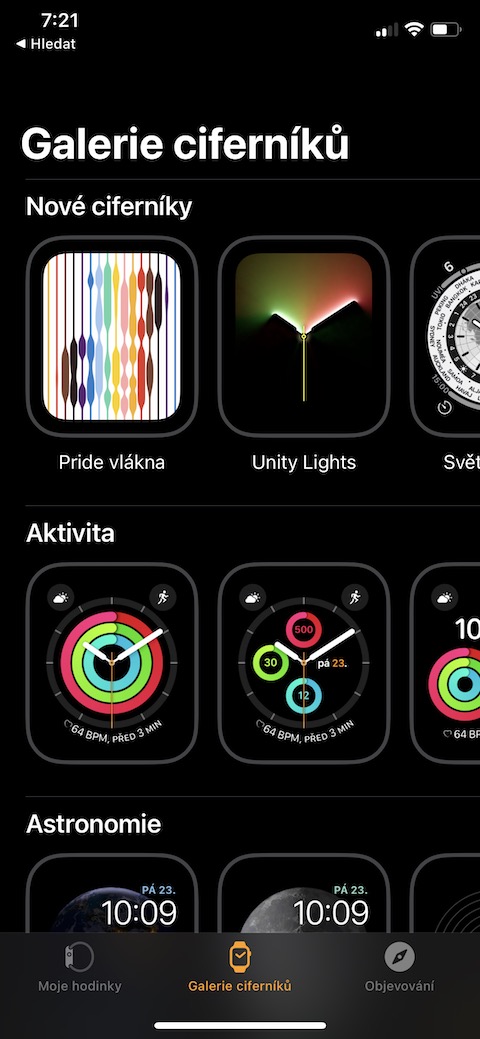
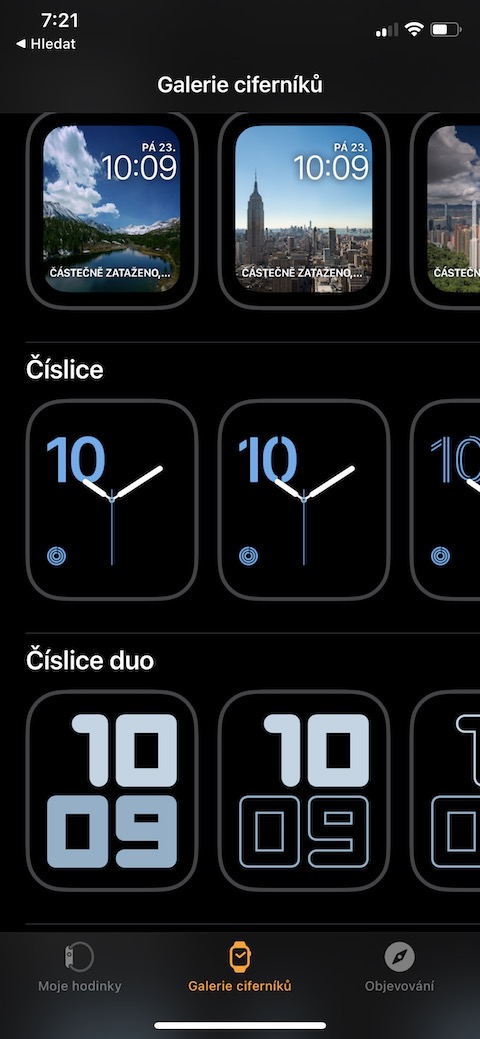
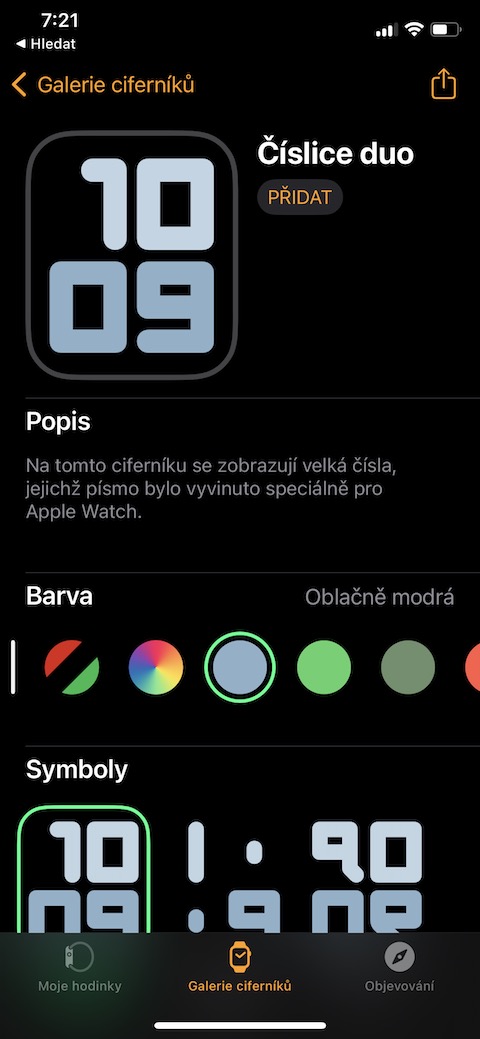
公司 Apple 提供每个新版本的操作系统 watchOS 在处理表盘时有更多选择。如果您想查看和设置手表表面 Apple Watch,在配对的 iPhone 上启动本机 Watch 应用,然后点击屏幕底部的表盘图库。您可以在点击预览后自定义特定的表盘。调整刻度盘的第二个选项 Apple Watch,就是直接在手表上长按当前表盘,点击编辑。
自定义控制中心
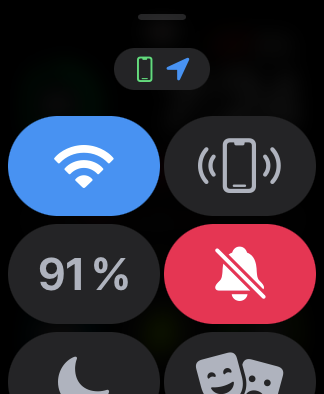
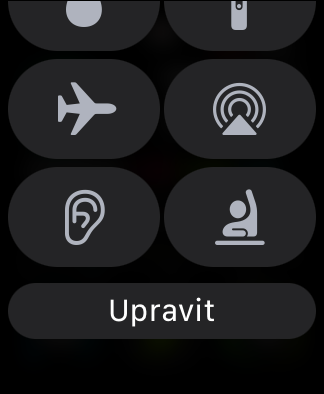
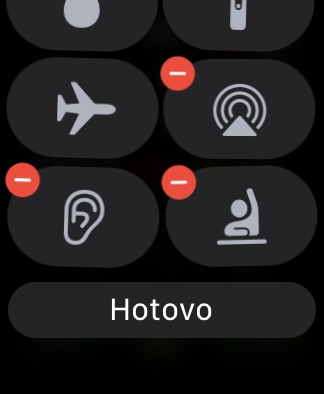
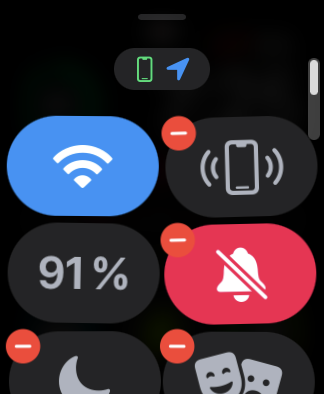
如果打开 Apple Watch 通过从显示屏底部向上滑动,可以激活控制中心。与 iPhone 类似,您也可以 Apple Watch 您可以根据您在实践中使用的元素来自定义此控制中心。只需激活控制中心,一直向下滚动并点击编辑即可。
通知遗忘
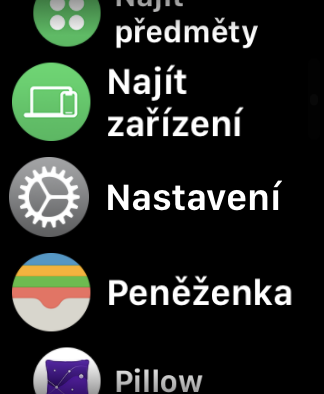
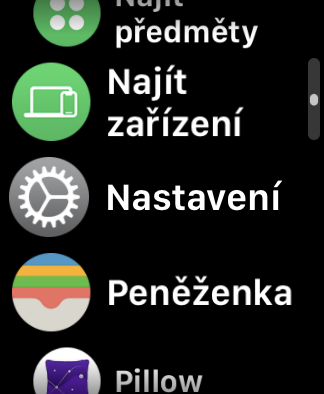
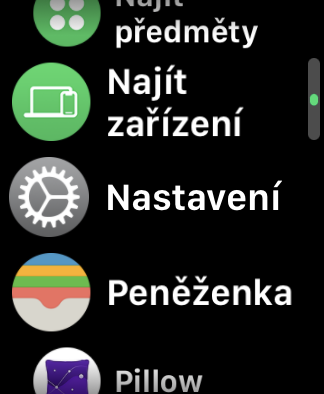
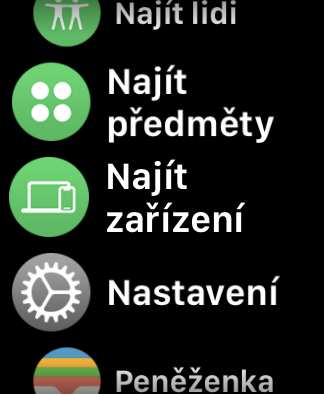
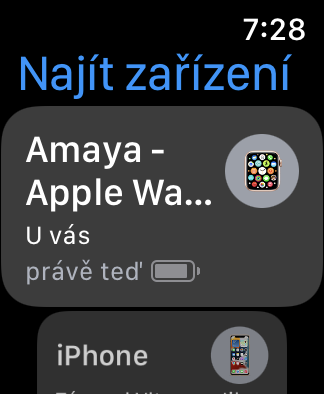
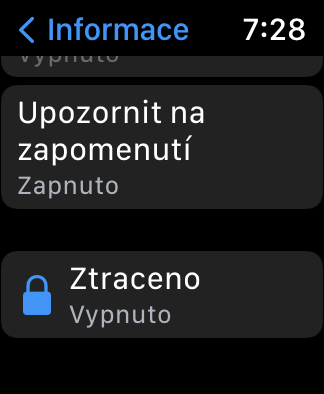
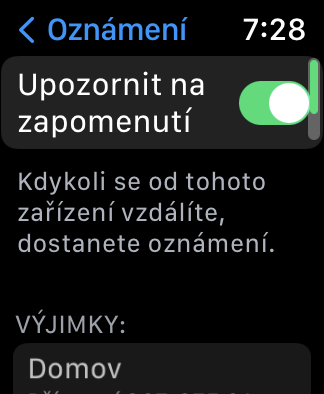
而他的 Apple Watch 你大部分时间都戴在手腕上, iPhone 在家里很容易忘记。但您的手表可以提醒您这一事实。要激活忘记设备的通知,请在您的 Apple Watch 查找设备。点击您想要启用此通知的设备,一直向下滚动,然后在忘记时打开“通知”。
定制化 widgetů
Apple Watch 提供与 Mac 类似的优惠或 iPhone 芬克奇 widget在。当然,考虑到规模,这并不严格 widget你知道iPhone的那些功能,但它们确实能提供一些信息,这当然很棒。但如何使用它们呢?非常简单!只需 Apple Watch 开始 widget手表中心,您可以通过唤醒手表然后转动数码表冠来实现。一旦你 widgety 出现时,只需用手指按住其中一个,然后即可根据需要移除或移动它。例如,这与我们从 iPhone 了解到的系统相同。