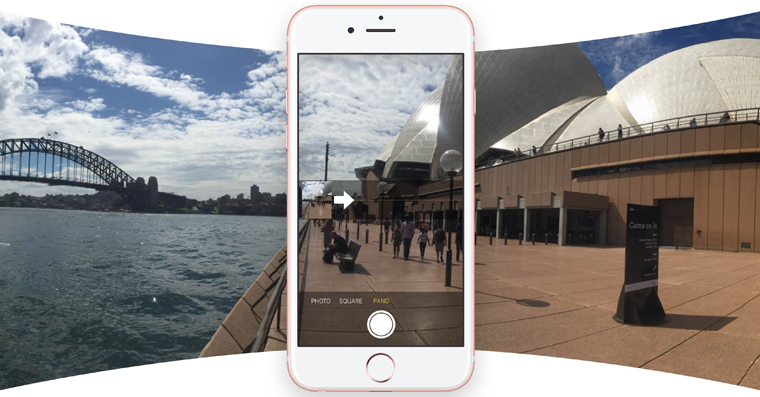
iPhone 上所谓的方向锁定可以关闭或打开,即根据转动和倾斜 iPhone 从垂直显示自动切换到水平显示,这一事实当然不需要向有经验的苹果用户详细解释。但也可以根据个别应用程序单独设置方向锁定。在今天的文章中,我们将简要而清晰地解释如何做到这一点。
您可能感兴趣
您是否厌倦了必须为某些应用程序切换 iPhone 的方向锁?在操作系统中 iOS 许多应用程序提供不同的视图或功能,如果 iPhone 从纵向旋转到横向——一个例子是本机计算器。根据应用程序及其使用方式,这种行为并不总是可取的,这就是为什么 Apple 在控制中心添加了方向锁定选项。
然而,某些应用程序在关闭方向锁定的情况下会更有用,例如 YouTube 或照片应用程序,在这些应用程序中,将 iPhone 转为横向可以更好地全屏观看。如果您倾向于保持锁定状态,则每次在控制中心打开这些类型的应用程序以切换到横向视图时都需要禁用它。然后,当您关闭应用程序时,您必须记住重新打开方向锁定,这并不理想。幸运的是,有一个简单的个人自动化功能,因此您不再需要手动激活和停用方向锁定。
怎么做
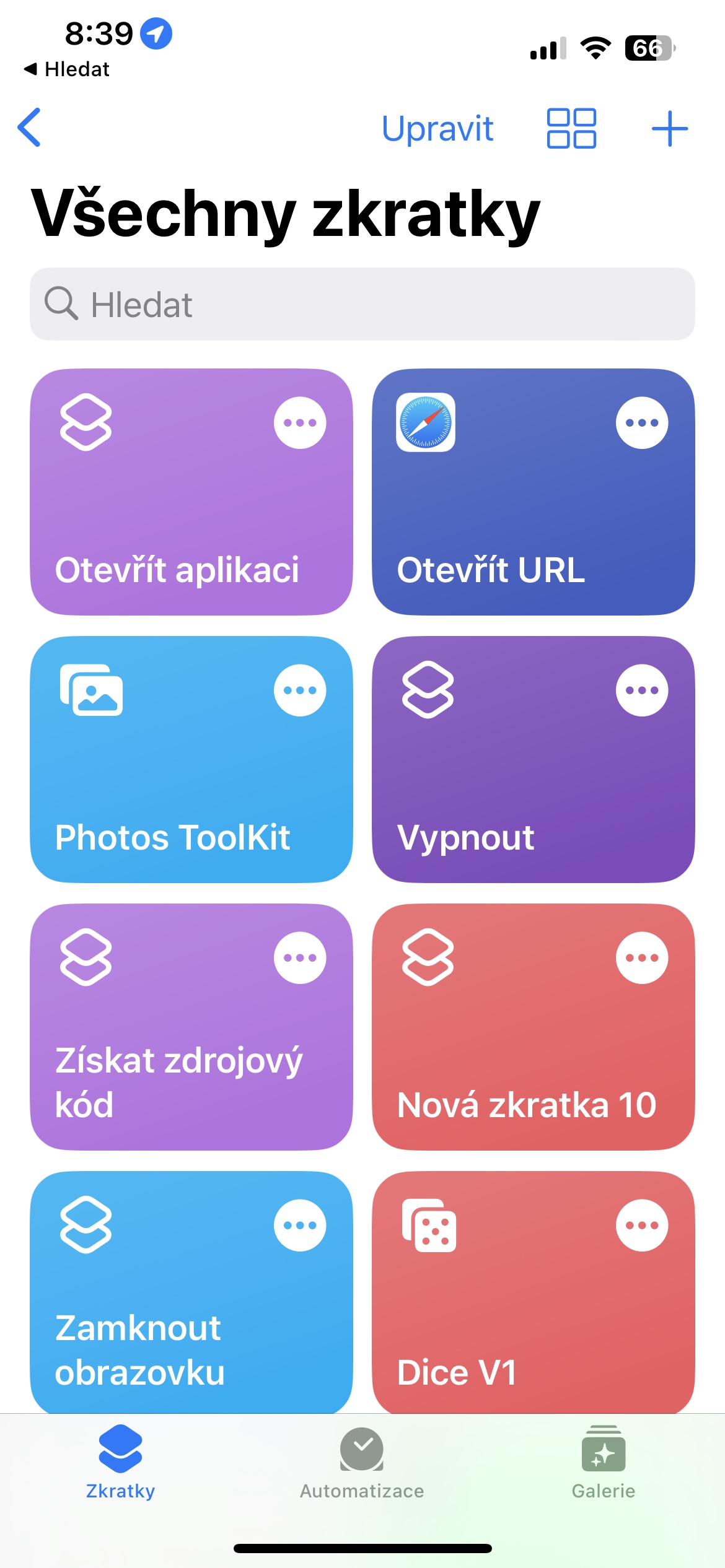
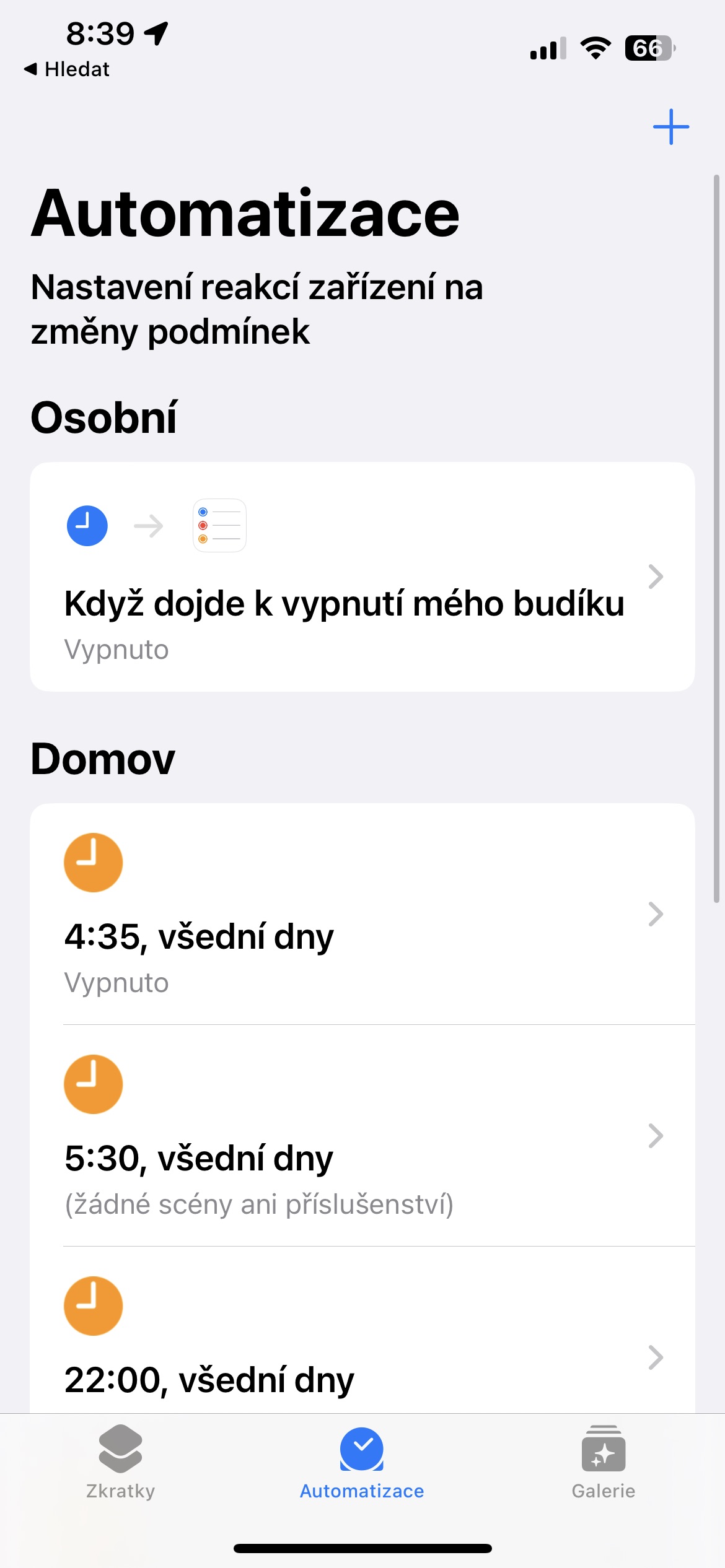
- 在 iPhone 上,启动快捷方式并点击 自动化.
- 点击屏幕右上角 +.
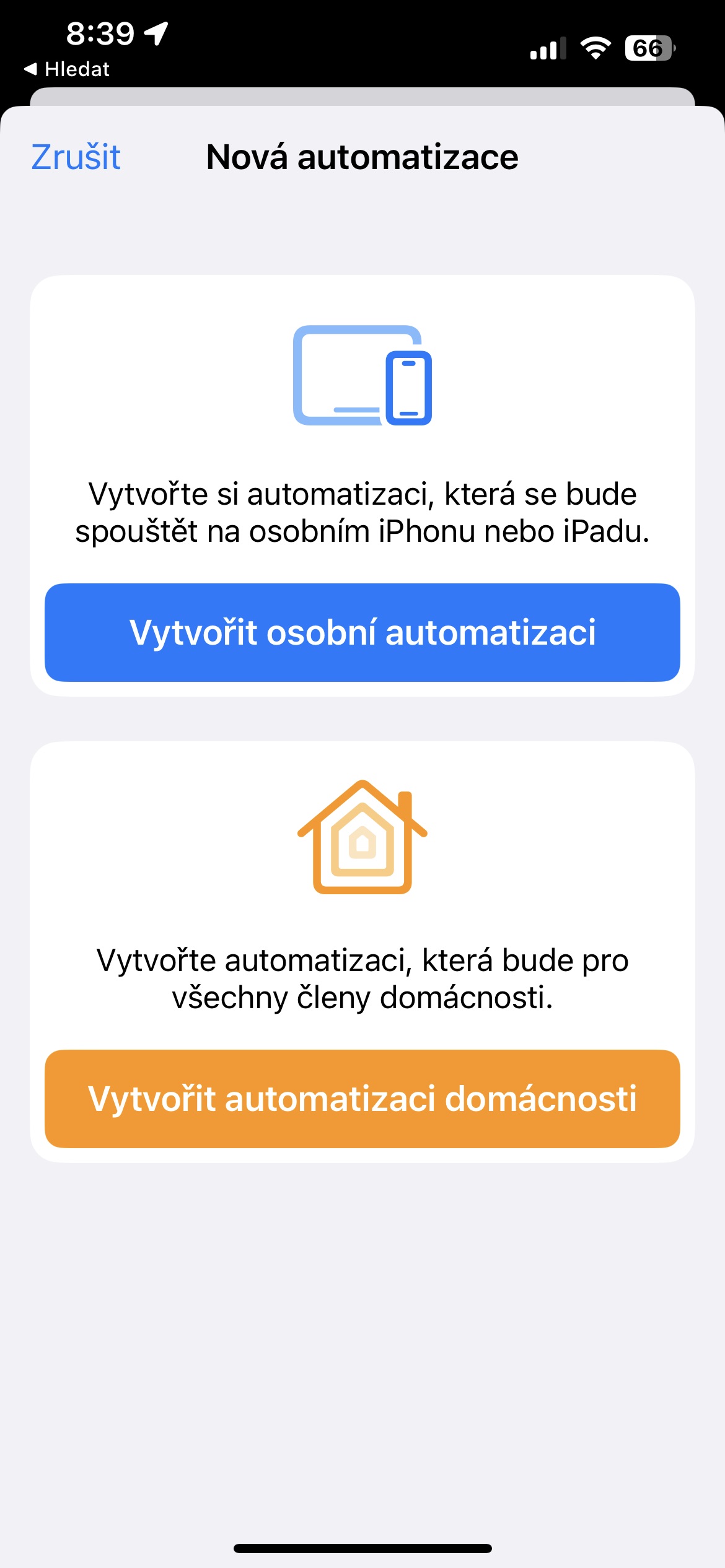
- 点击 创建个人自动化.
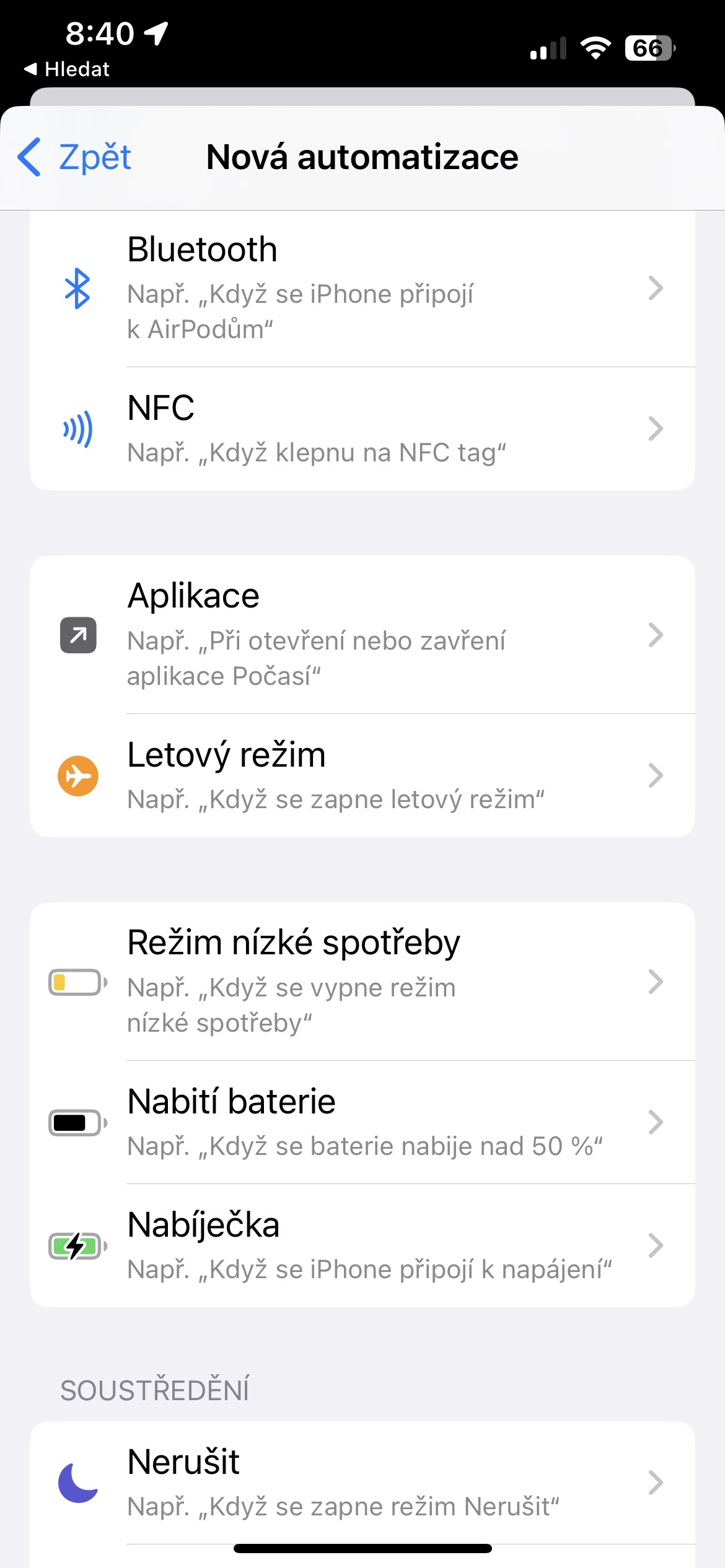
- 低下头并点击 阿普里卡切.
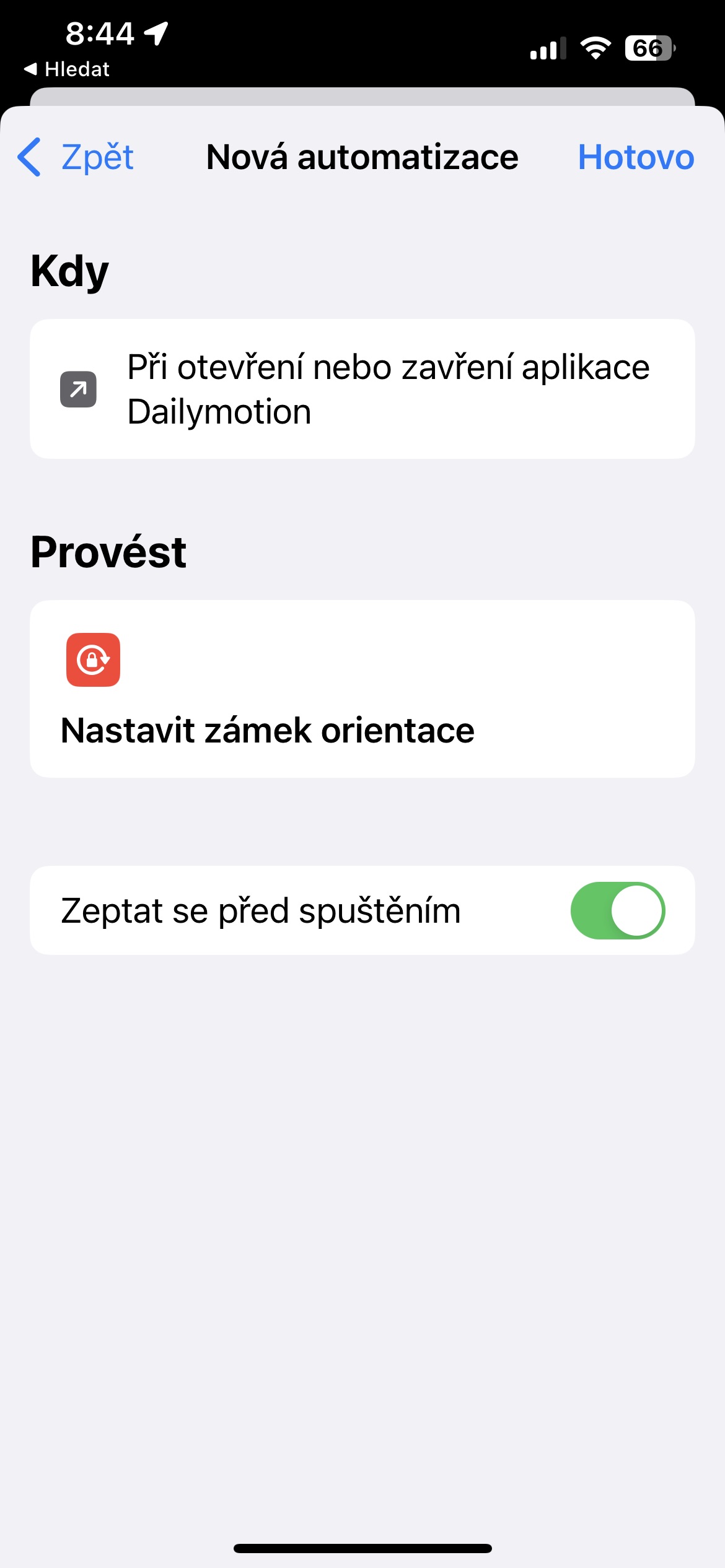
- 检查项目 已开放 a 已关闭.
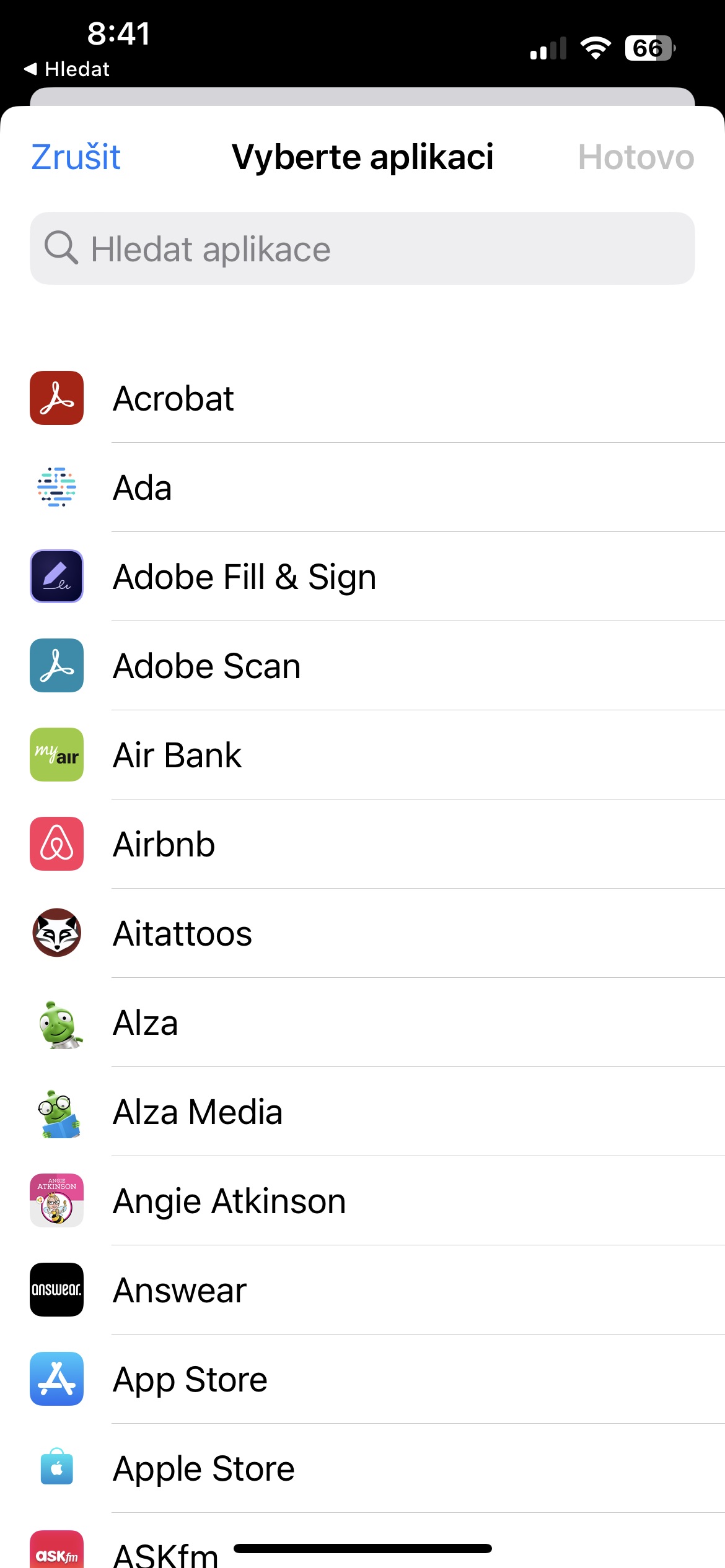
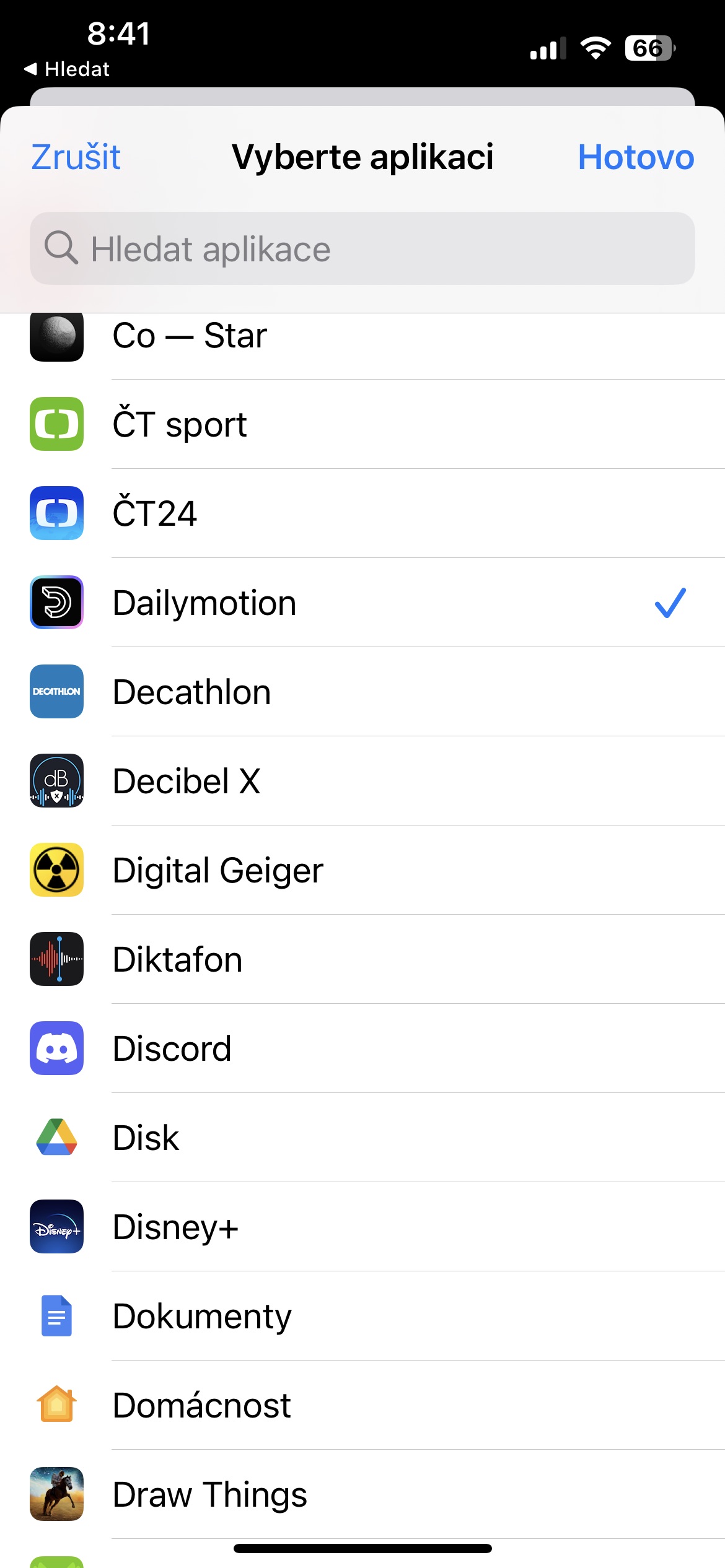
- 点击 选择 并选择所需的应用程序。
- 点击右上角 Další.
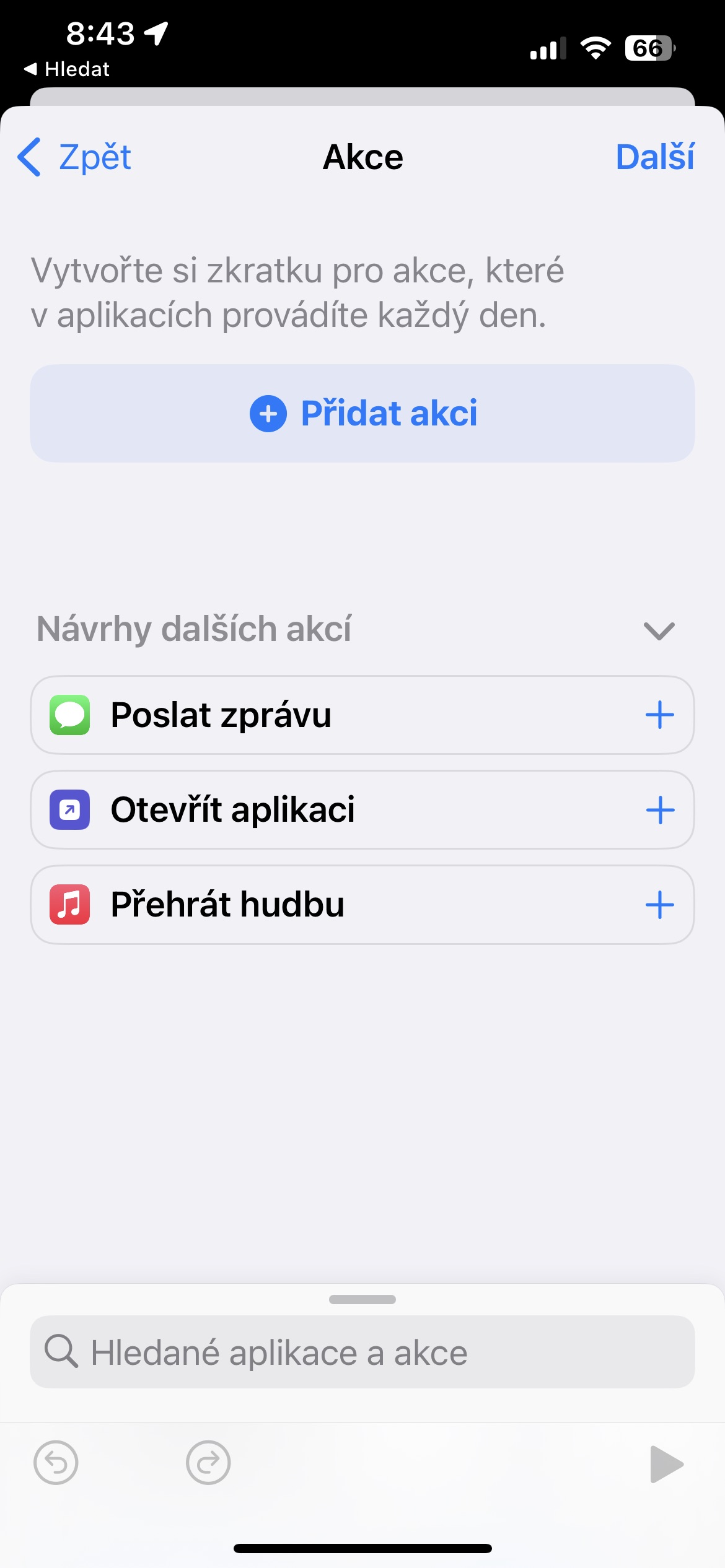
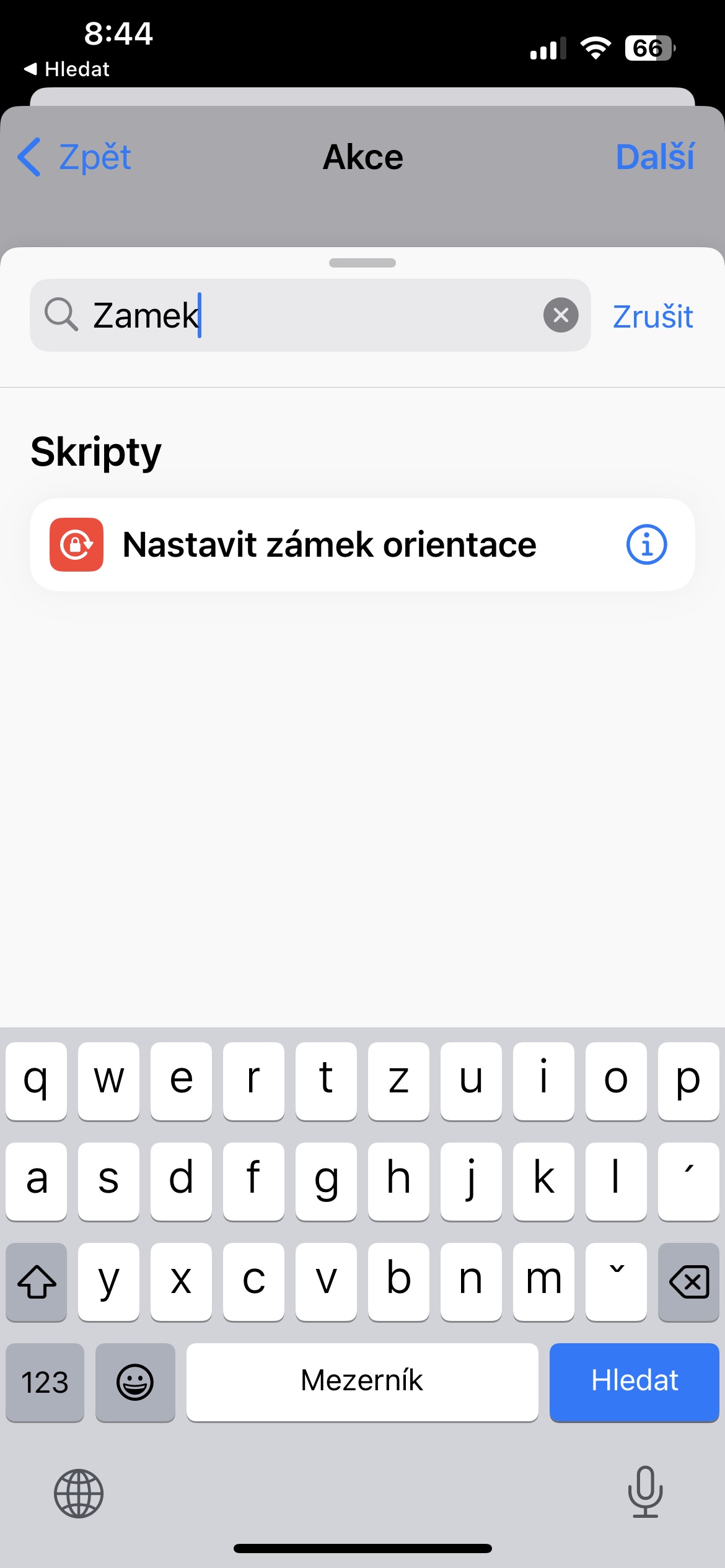
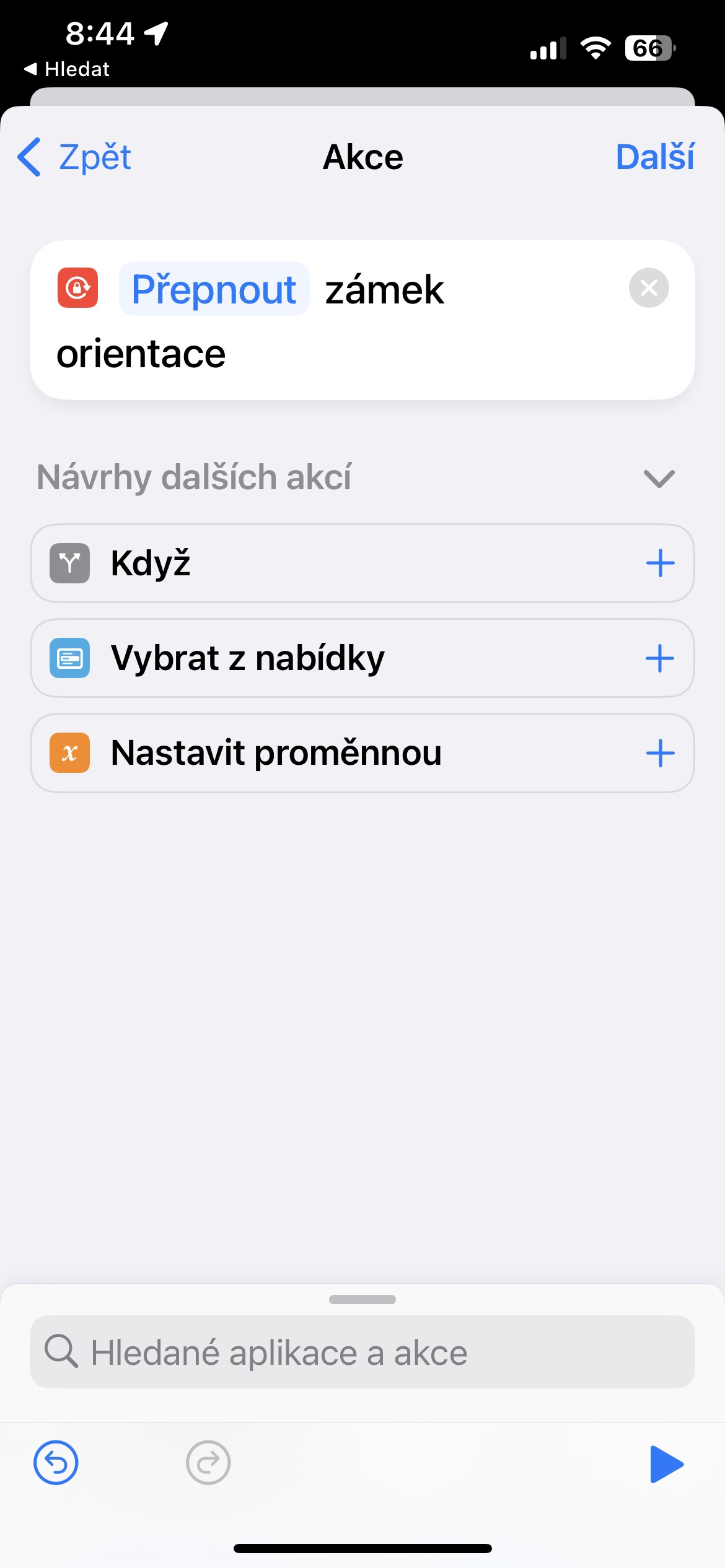
- 在下一个屏幕上,点击 添加动作 并在搜索字段中输入 设置方向锁定。
- 在右上角,点按 Další 并在以下屏幕上 禁用启动前询问.
- 点击 完毕 在右上角。
- 如果您在 iPhone 上永久启用了方向锁定,则当您启动所选应用程序时,此过程将自动禁用它。退出应用程序后,激活锁将自动再次打开。
Fotogalerie