
<
>
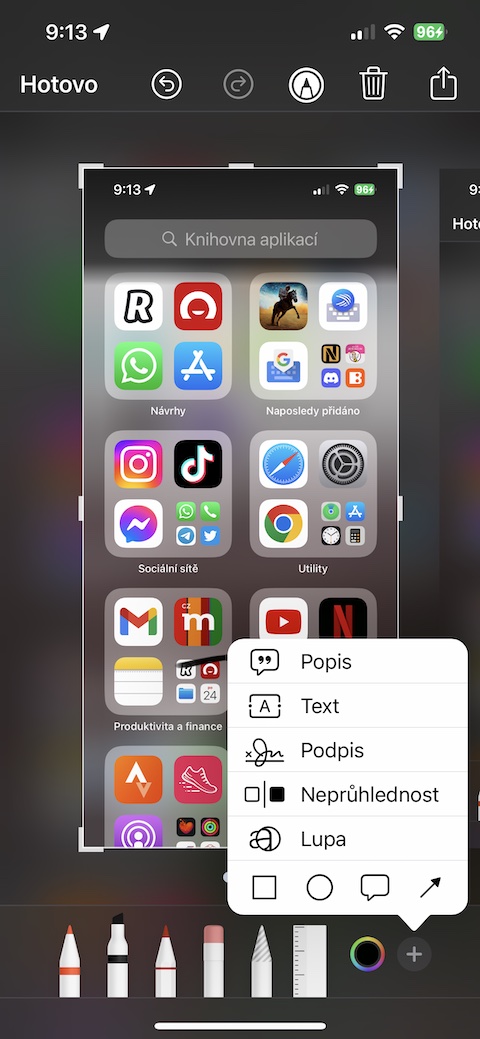
更好的注释
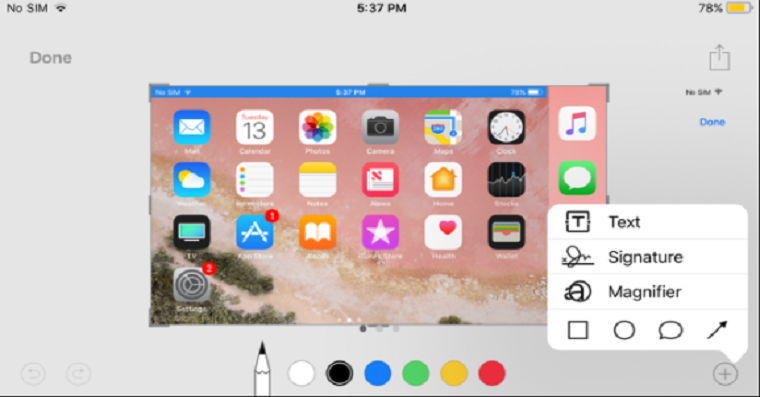
操作系统 iOS 允许对屏幕截图进行注释,当然不需要提醒了。如果你觉得你想去的地方 screenshot如果要通过勾勒轮廓来突出显示,又太小,可以使用另一种突出显示工具——放大镜。截取所需的屏幕截图并点击右下角的“+”。在出现的菜单中,选择放大镜,然后将放大镜放在选定的部分上。您可以通过拖动放大镜边缘的蓝点来更改大小。
Fotogalerie



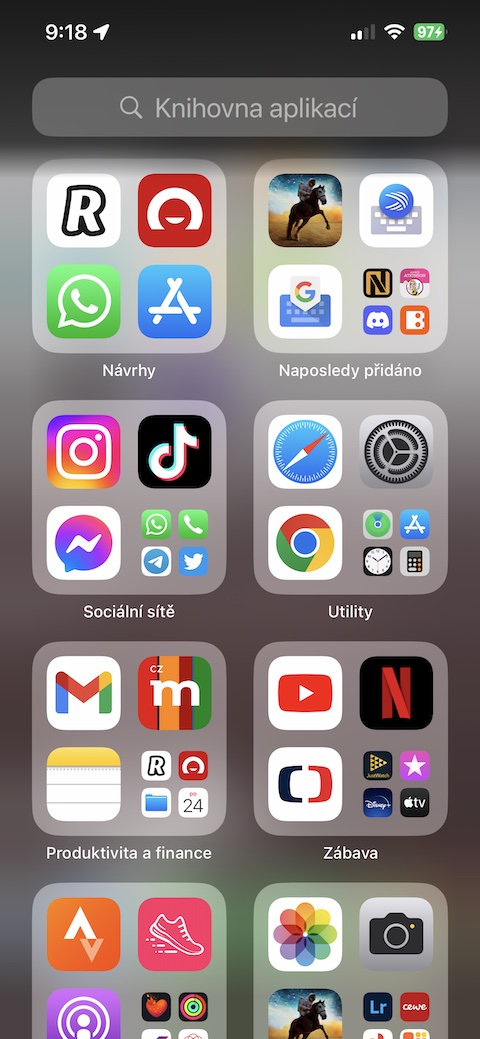
闪电般的快速分享
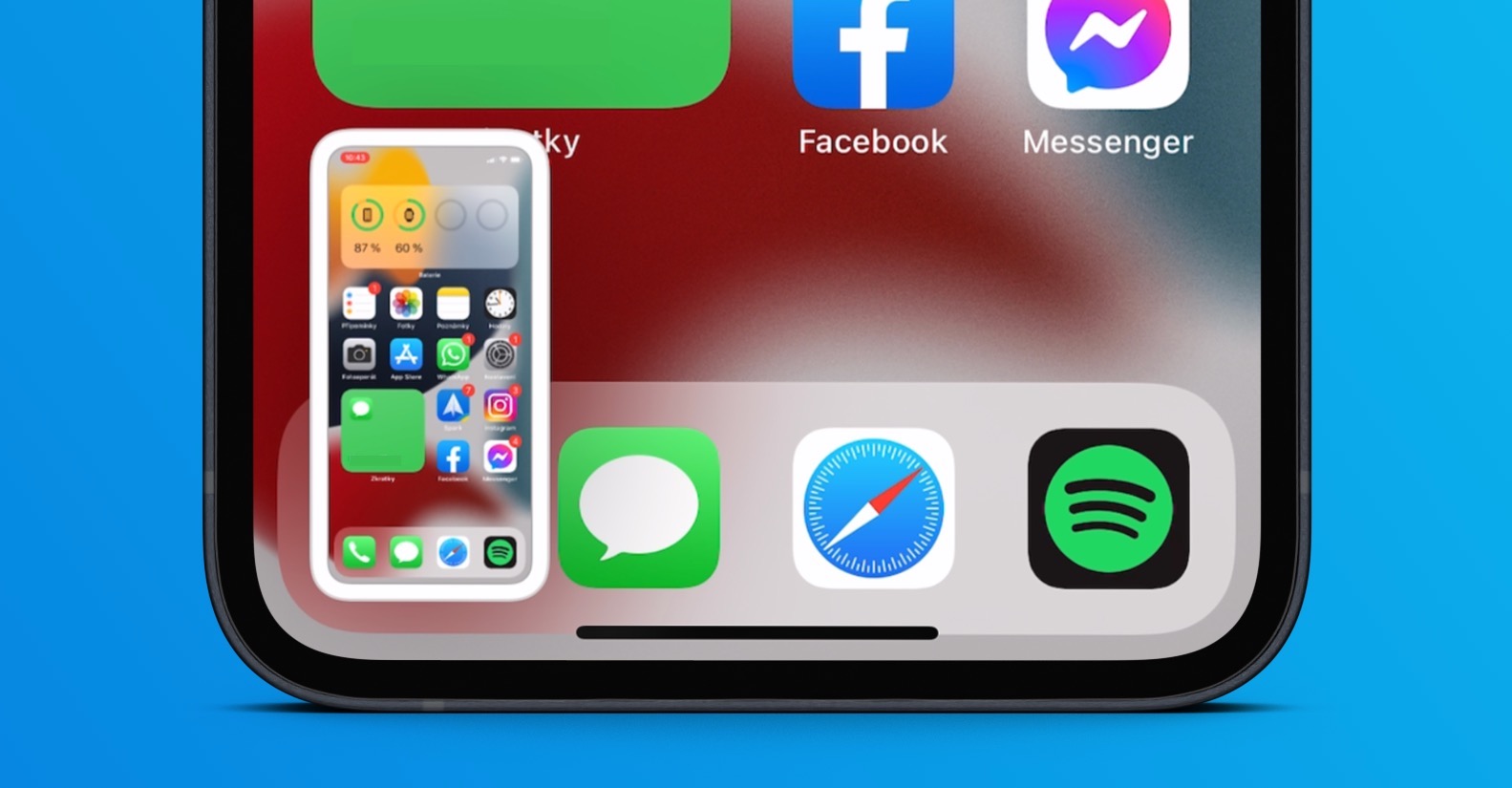
您已服用 screenshot iPhone屏幕纯粹是为了即时分享?您不必浪费时间将其保存到照片、移动到适当的应用程序,然后共享它。只需截取屏幕截图并长按即可预览。然后您要做的就是以选择的方式分享它。
Fotogalerie


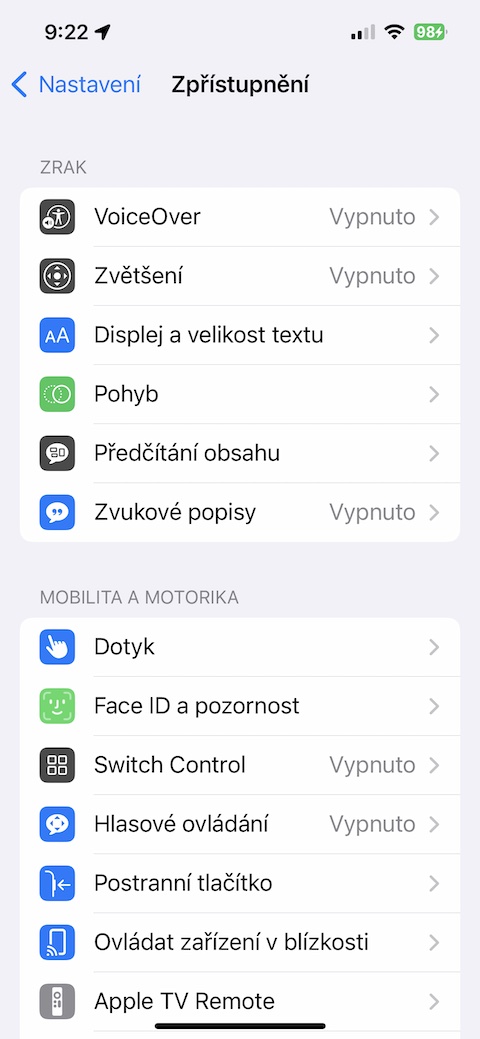
停用预览
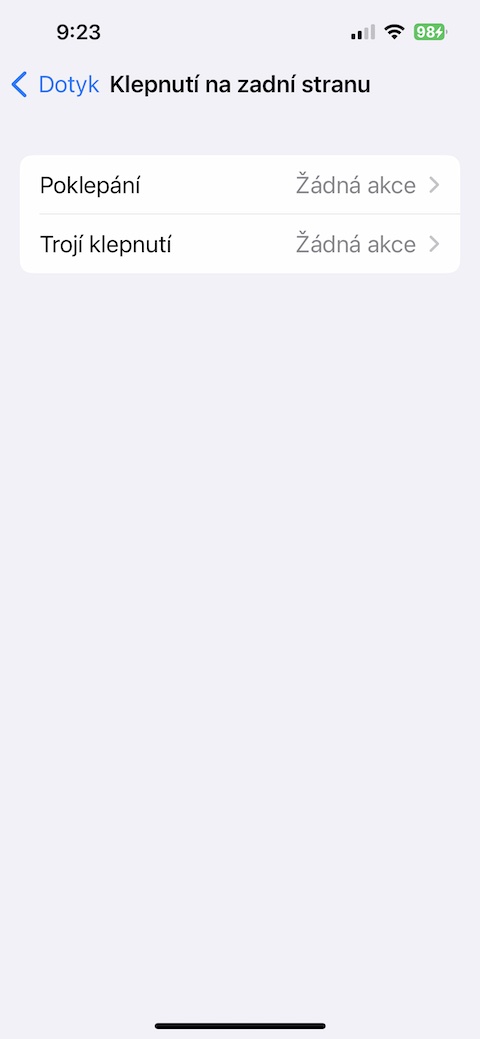
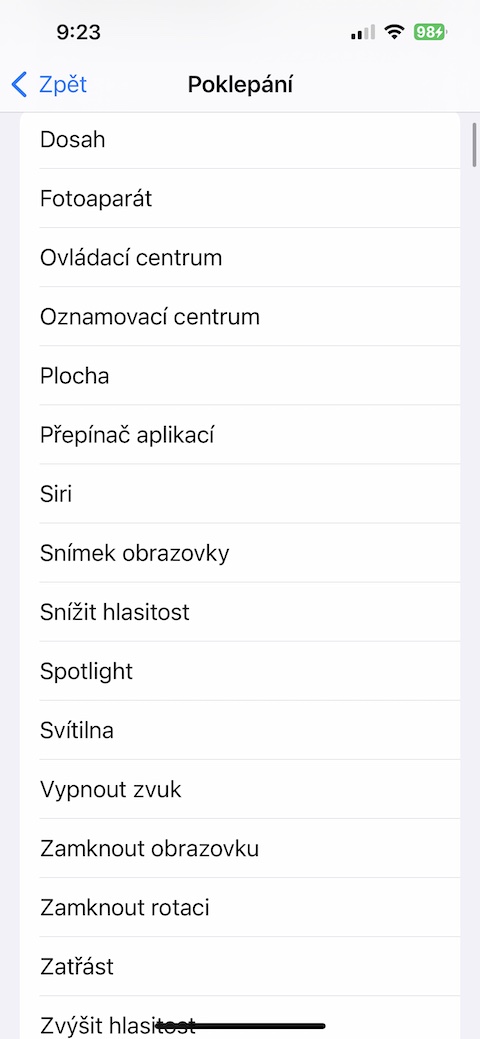
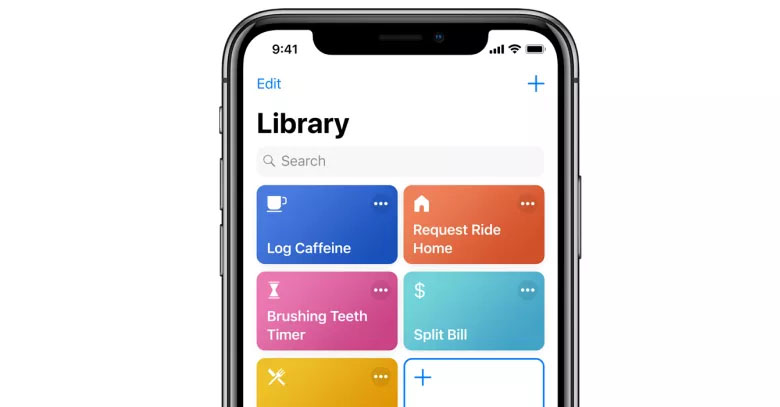
您一定已经注意到购买后立即 screenshot在 iPhone 上,它会在屏幕左下角显示预览。然而,这对许多用户来说可能不太方便。 Pro 显示停用 mini在 iPhone 上运行截屏程序 设置 -> 辅助功能。点击 触摸 -> 点击背面,选择所需的双击类型并选择 斯尼梅克·奥拉佐夫基。收购后 screenshot轻触 iPhone 背面不会显示其屏幕 mini特征。
Fotogalerie


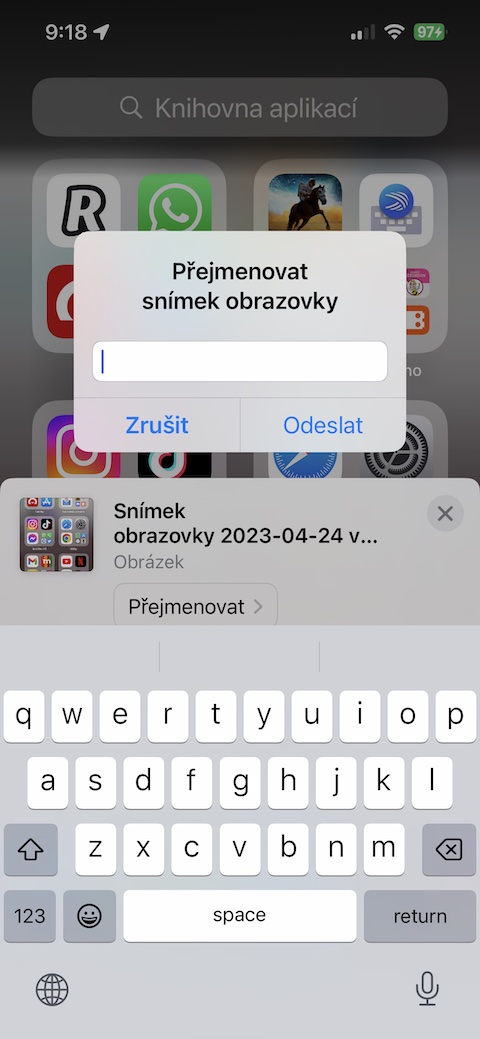
快速命名 screenshotů
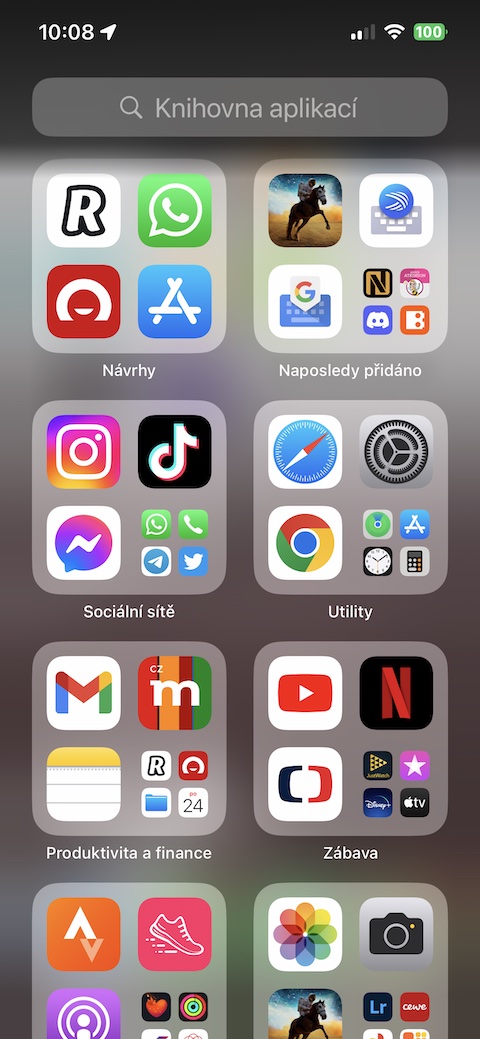
默认情况下,iPhone截图的名称大多是数字的组合。但您也可以选择自己的名字。只要在收购后立即 screenshot你按住它很长时间 miniiPhone 显示屏左下角的图标。在出现的卡片顶部,


完美的形状
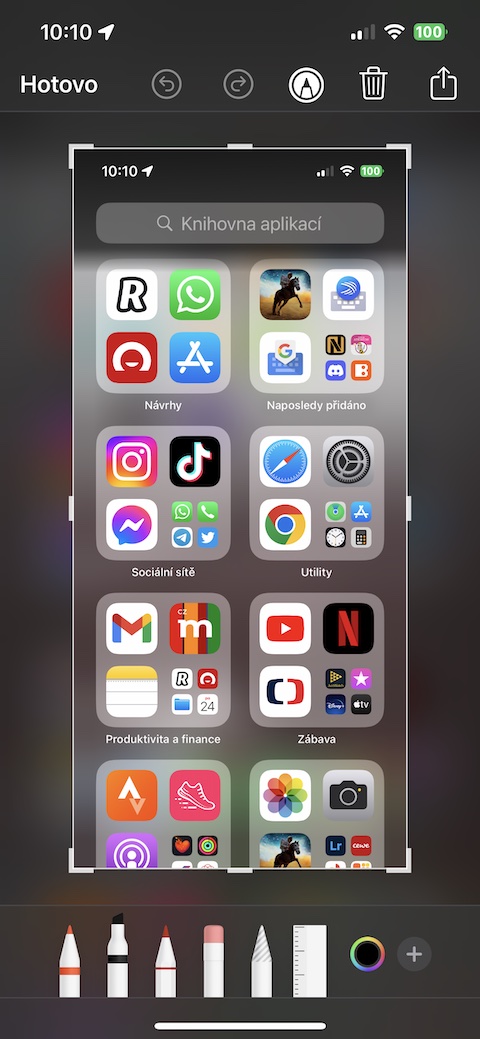
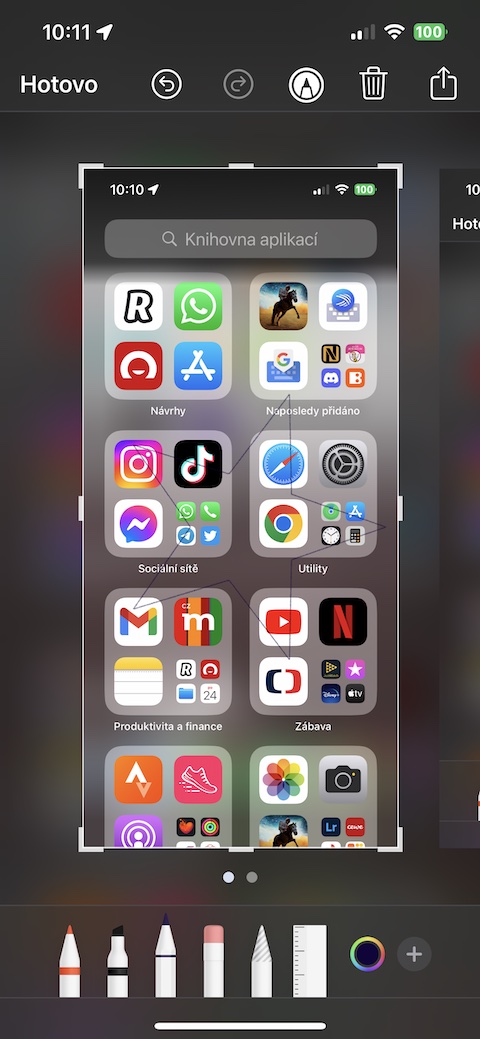
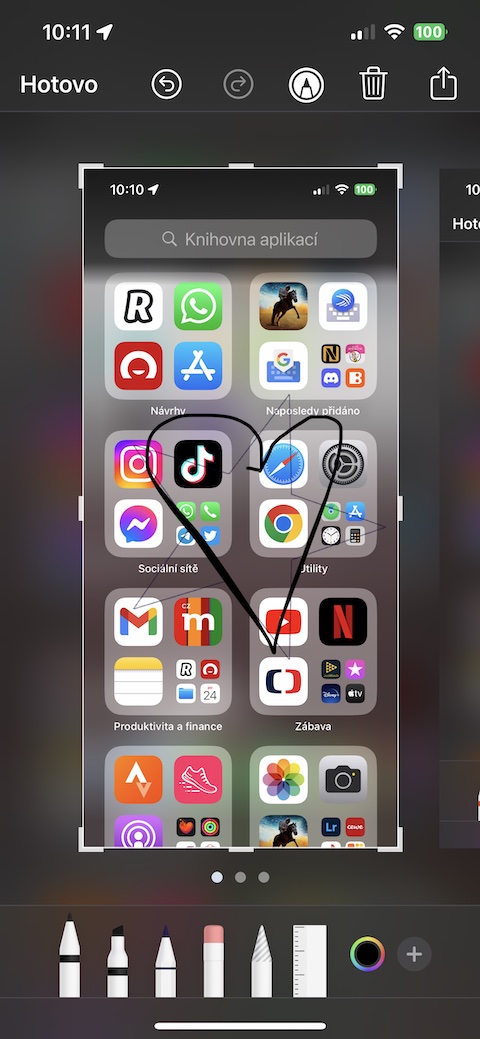
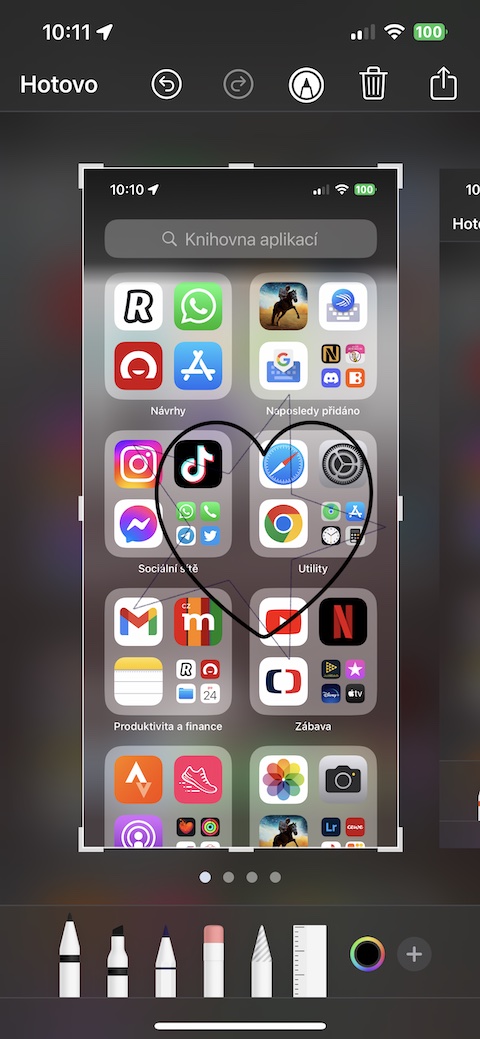
您需要在购买 screenshot你能变出一个完美的圆形、心形、甚至星星吗?得到它 screenshot 并像平常一样用手指绘制所需的对象。但不要将手指从屏幕上移开,等待片刻——您绘制的形状会自动改善。
Fotogalerie


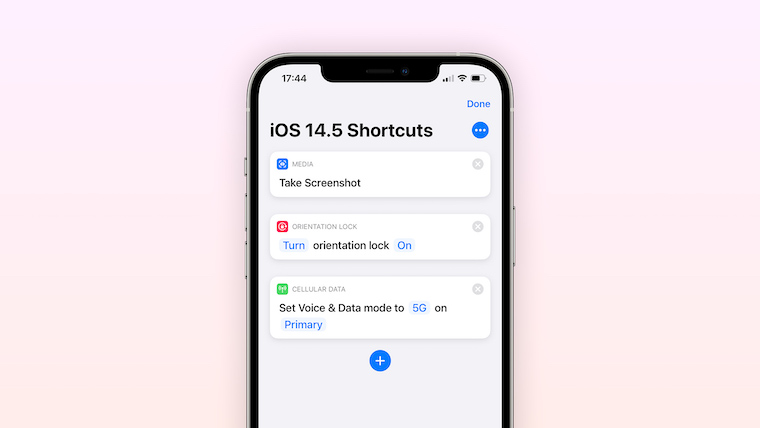




你好,我找不到是否可以禁用创建 screenshot音量键+电源键的基本组合。有人知道吗?每次我按电源键的时候,手指都会按到另一侧,当然音量键也会被按到。这个组合真的让我很烦,我的相册里有很多不想要的。 screenshot哇,这真是地狱。如果有选项可以停用此组合,那就太好了,而不是chat 仅设置了背面的水龙头。 🙂
我们会看到,我最常使用闹钟:)
通过握住手指来编辑绘制的形状,很棒的技巧。