即使您在使用 iPhone 时没有意识到,您其实一直在盯着屏幕看。因此,屏幕的高质量和不伤眼至关重要——您应该给眼睛最好的。当然,iPhone 的默认显示设置可能并不适合所有人,所以您可以调整一些设置。本文将介绍其中 5 个您可能之前并不了解的设置,它们或许对您有所帮助。
您可能感兴趣
自动亮度
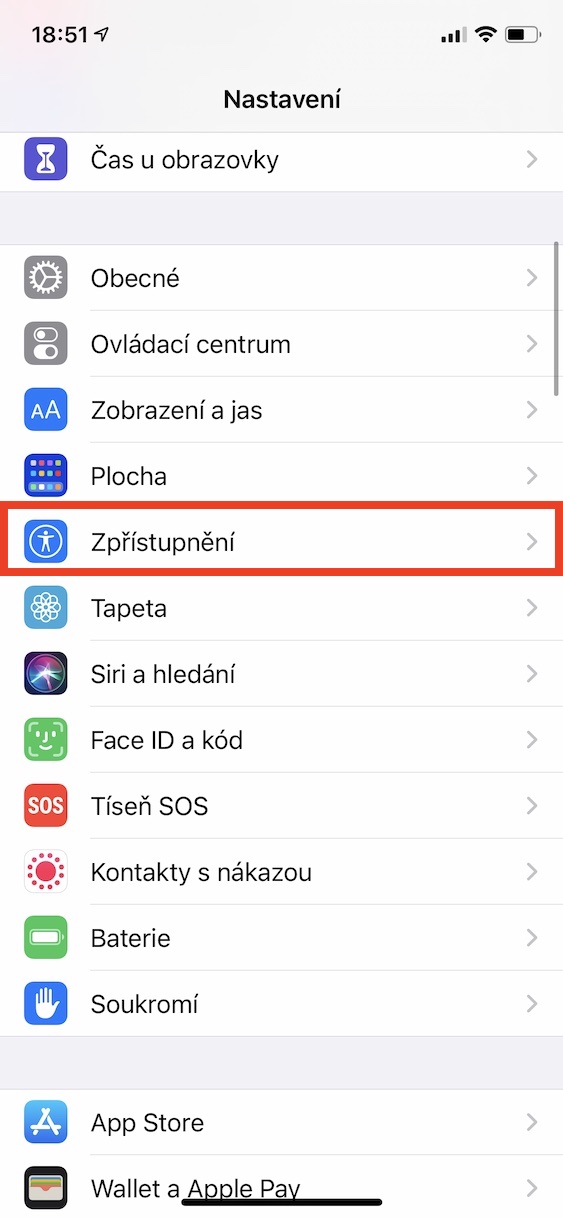
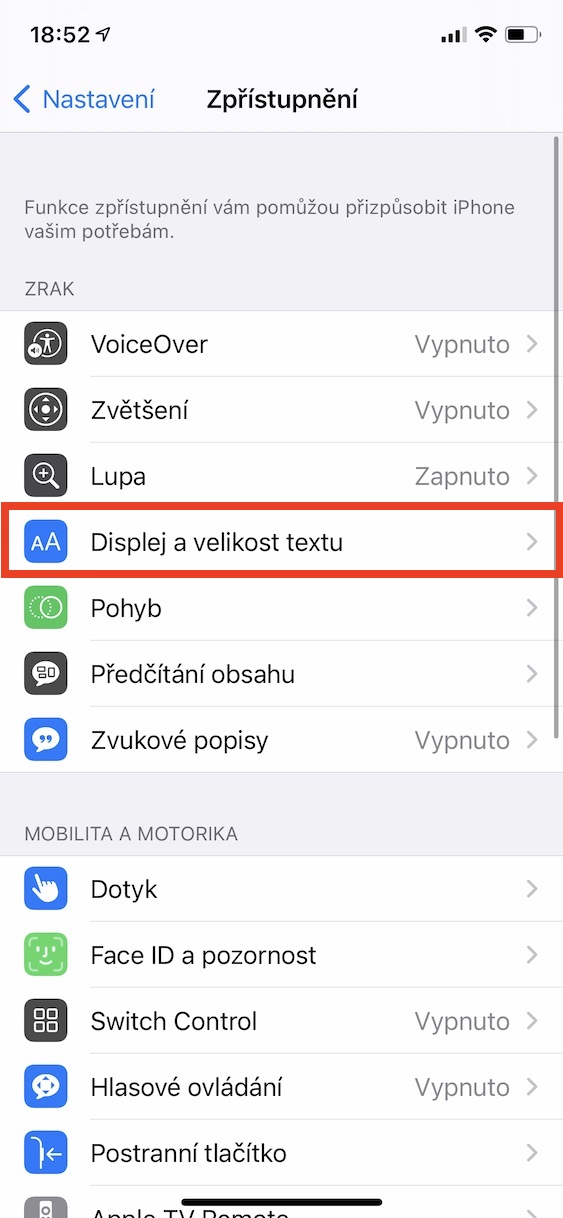
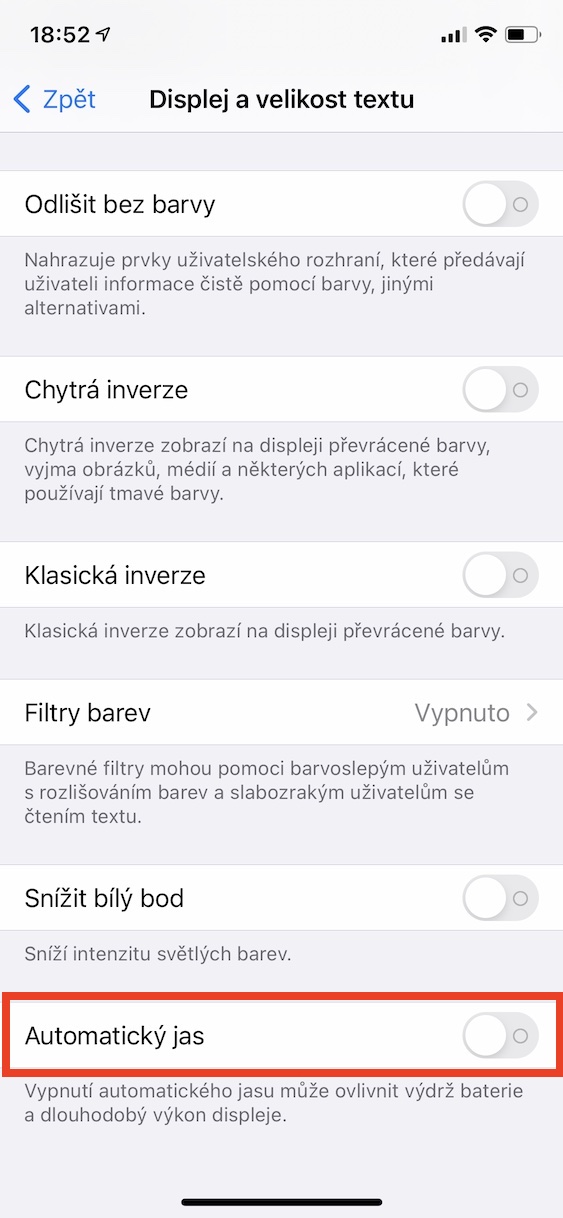
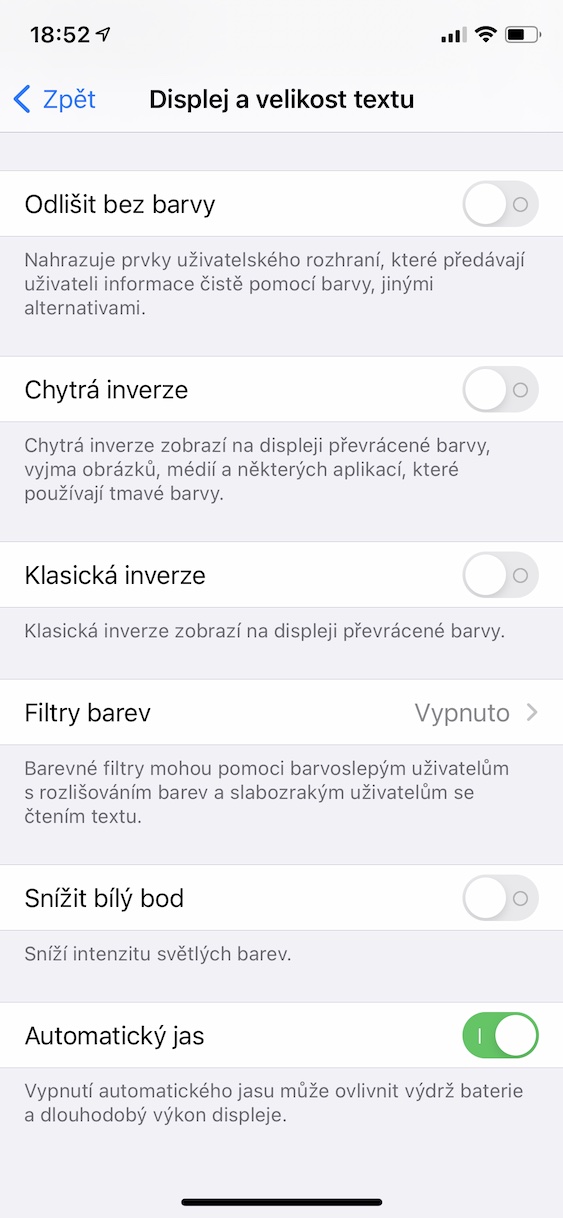
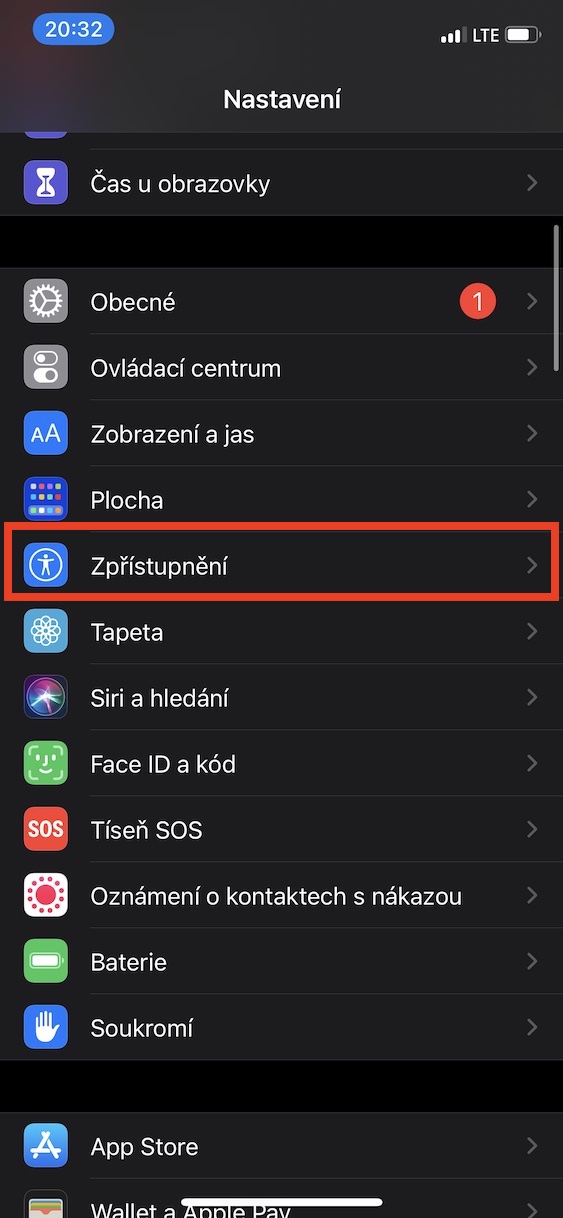
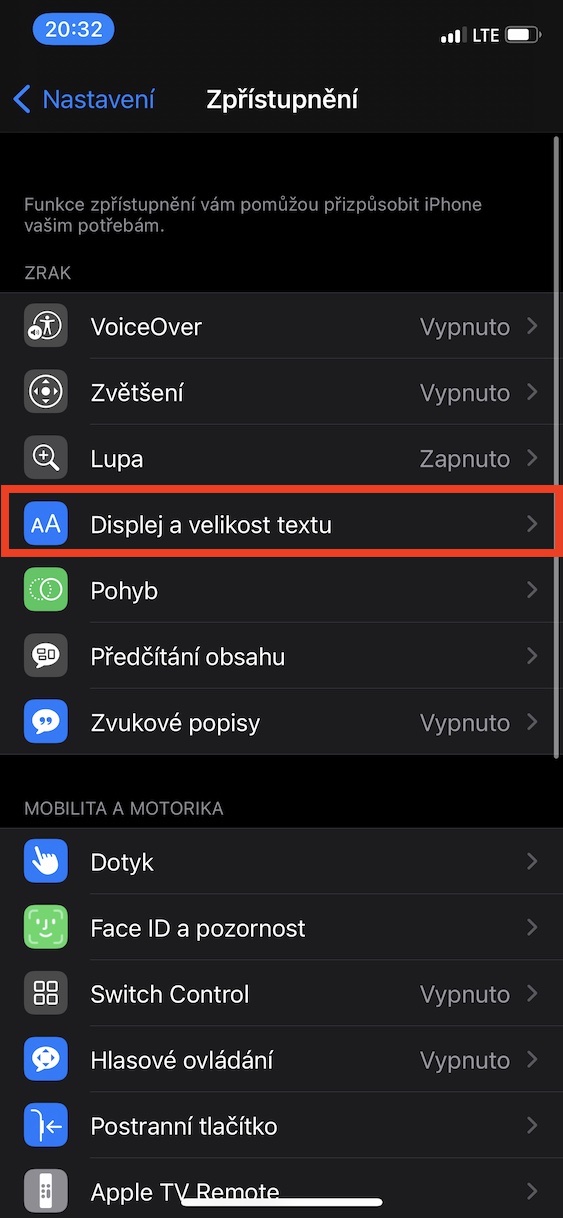
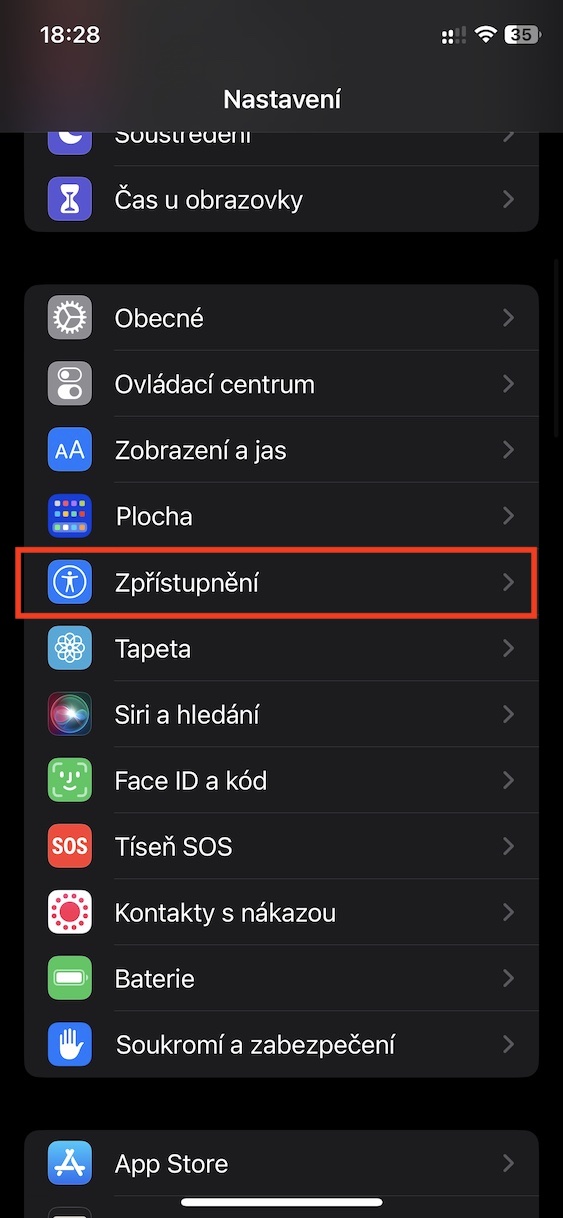
iPhone和其他设备一样,可以根据位于显示屏顶部的环境光传感器自动改变亮度。使用自动亮度对于延长电池寿命尤为重要,因为亮度越亮,消耗的能量就越多。但是,有些用户会关闭自动亮度功能,因为他们不喜欢这个功能,但理想情况下它应该保持开启。无论你决定关闭还是打开它,你都可以 设置 → 辅助功能 → 显示和文字大小,您可以在底部找到该框 自动亮度。
降低透明度
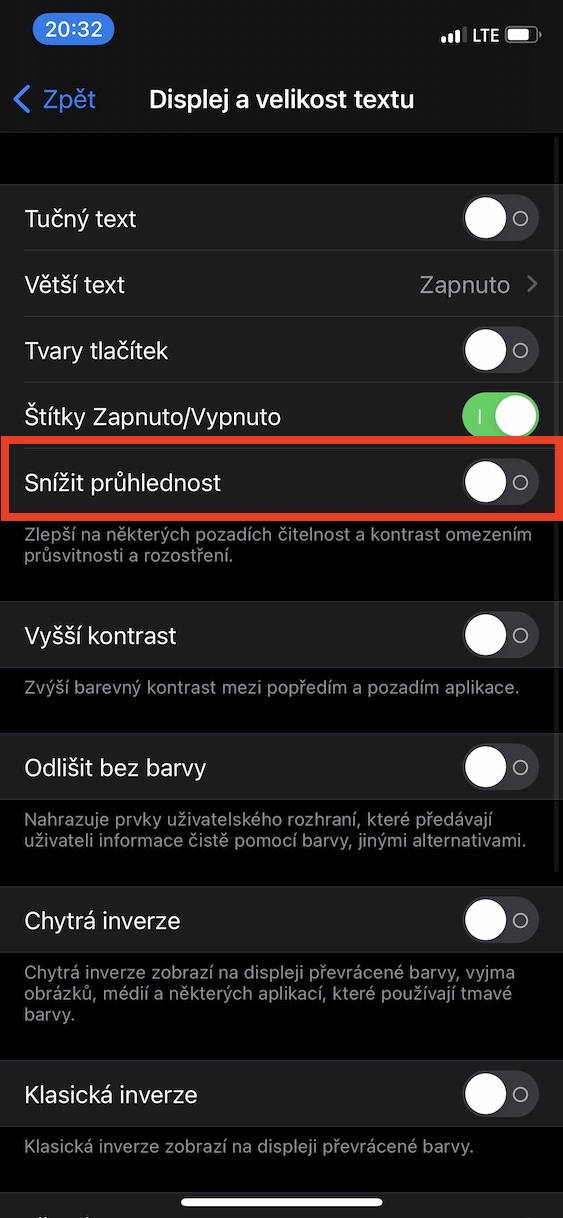
使用 iPhone 时,您可能会注意到某些地方存在透明效果。例如,打开控制中心或通知中心,您就能在背景中看到这种效果。大多数用户不会觉得透明效果有什么问题,但如果您视力不佳,它可能会因为文字清晰度降低而给您带来困扰。幸运的是,您可以在 iPhone 上关闭透明效果。只需前往“设置”→“辅助功能”→“显示与文字大小”,然后在顶部启用“降低透明度”即可。
关闭效果和动画
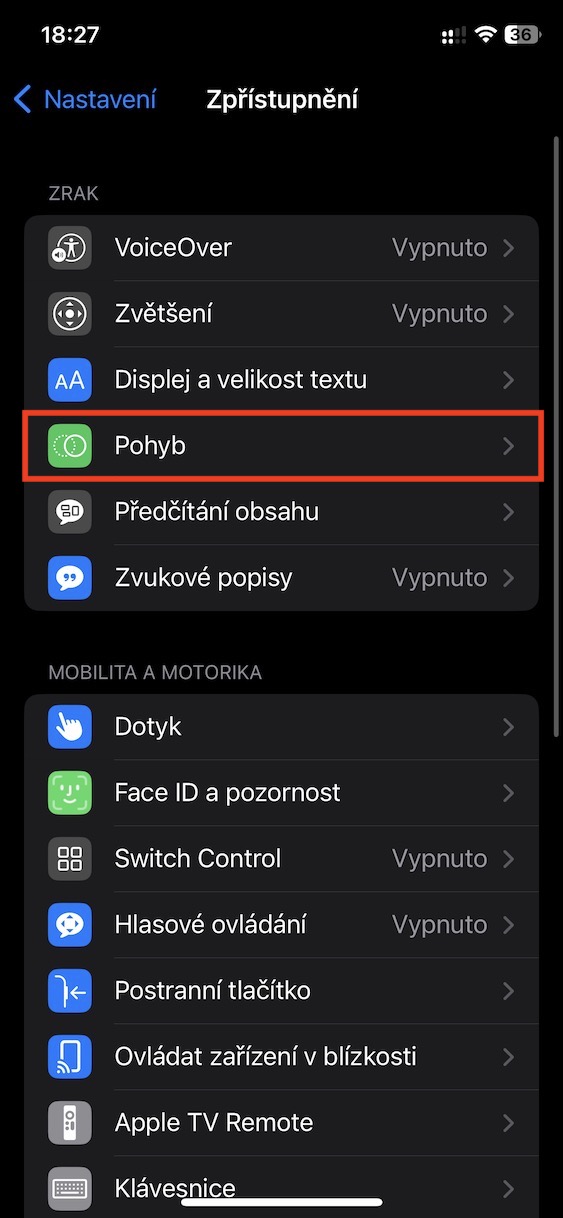
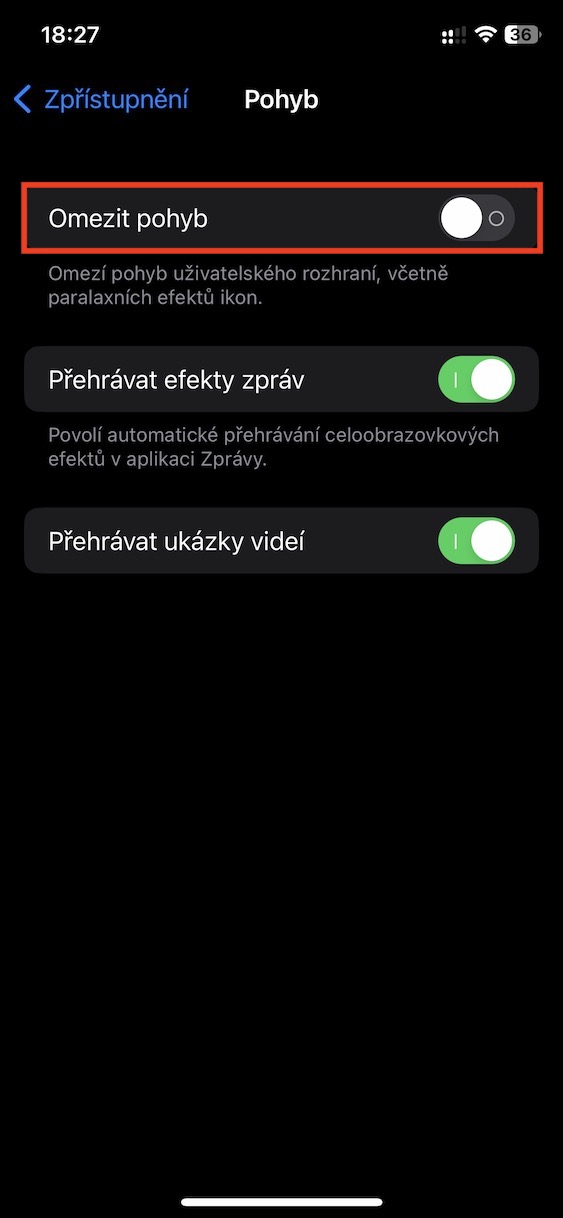
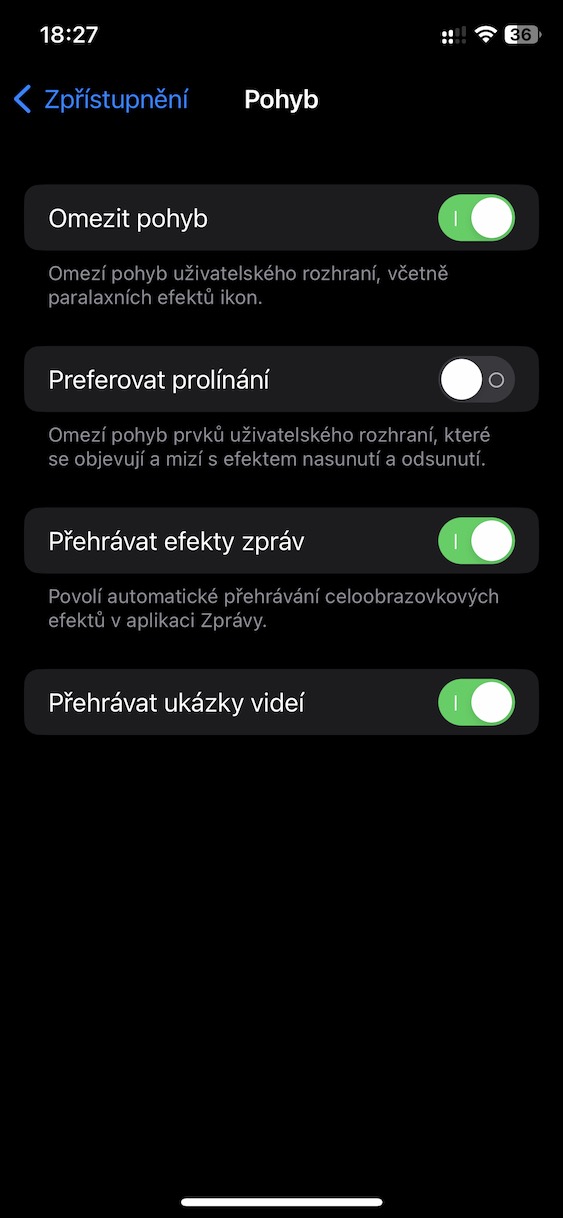
除了使用 iPhone 时可能注意到的透明效果外,屏幕上还会出现各种各样的特效和动画。这些特效和动画让系统看起来非常炫酷,但也存在一些缺点。首先,它们会拖慢老旧设备的运行速度;其次,它们的执行需要一些时间,这意味着在某些情况下,你需要等待它们完成。如果你选择关闭特效和动画,几乎可以立即感受到整个系统响应速度的提升。就我个人而言,我已经关闭特效和动画好几年了,即使是在 Mac 上也是如此,系统运行速度确实更快了。 Pro 关闭特效和动画,前往 设置 → 辅助功能 → 运动, 只需打开该选项即可 限制运动。 您还可以在此处设置其他选项。
更高的对比度
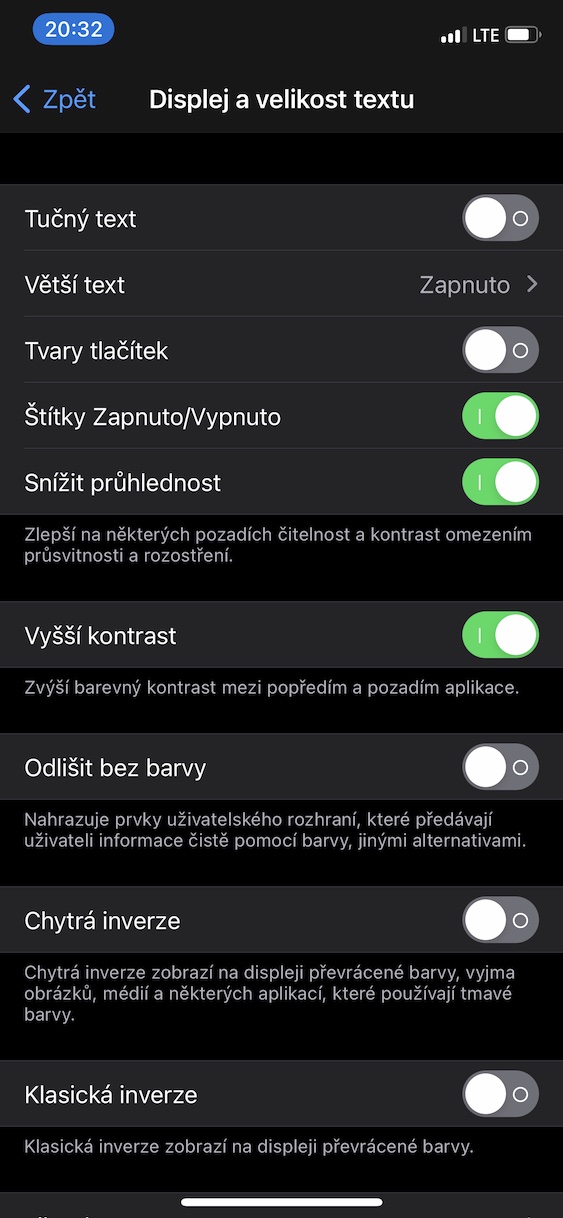
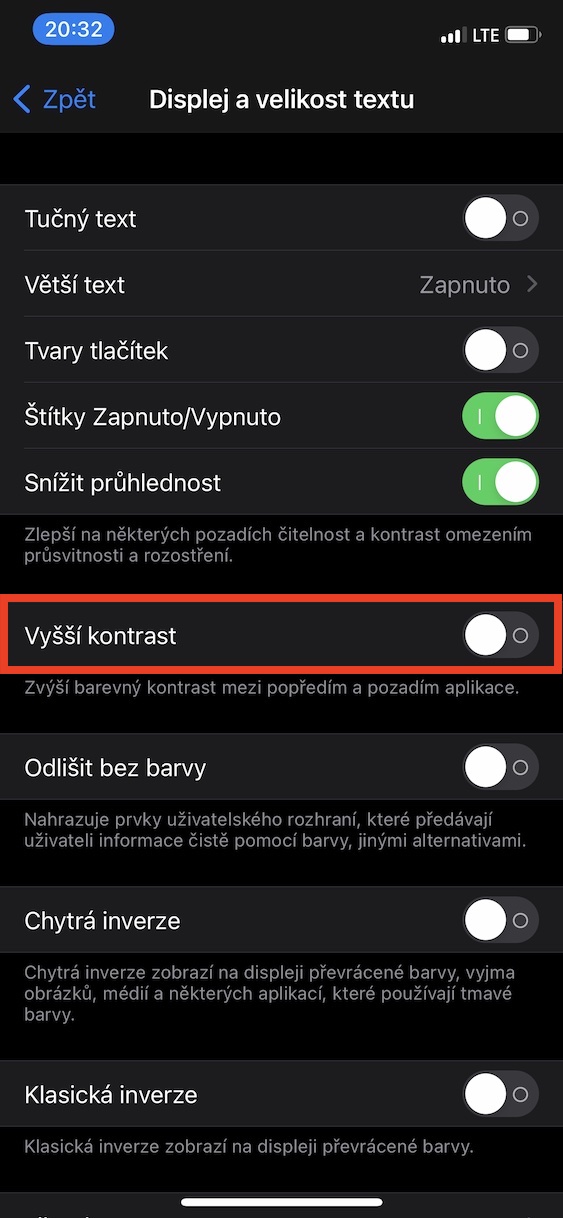
我们将继续介绍对屏幕上某些元素显示效果的改进。除了可以降低透明度之外,还可以选择提高对比度。启用此功能后,应用程序前景和背景之间的颜色对比度将会增加。简而言之,这意味着各个颜色之间的差异会更大,从而使各个元素更容易辨认,这对于视力不佳的用户来说尤为重要。 Pro 要激活,只需前往 设置 → 辅助功能 → 显示和文字大小, 在哪里激活 更高的对比度。
显示屏尺寸
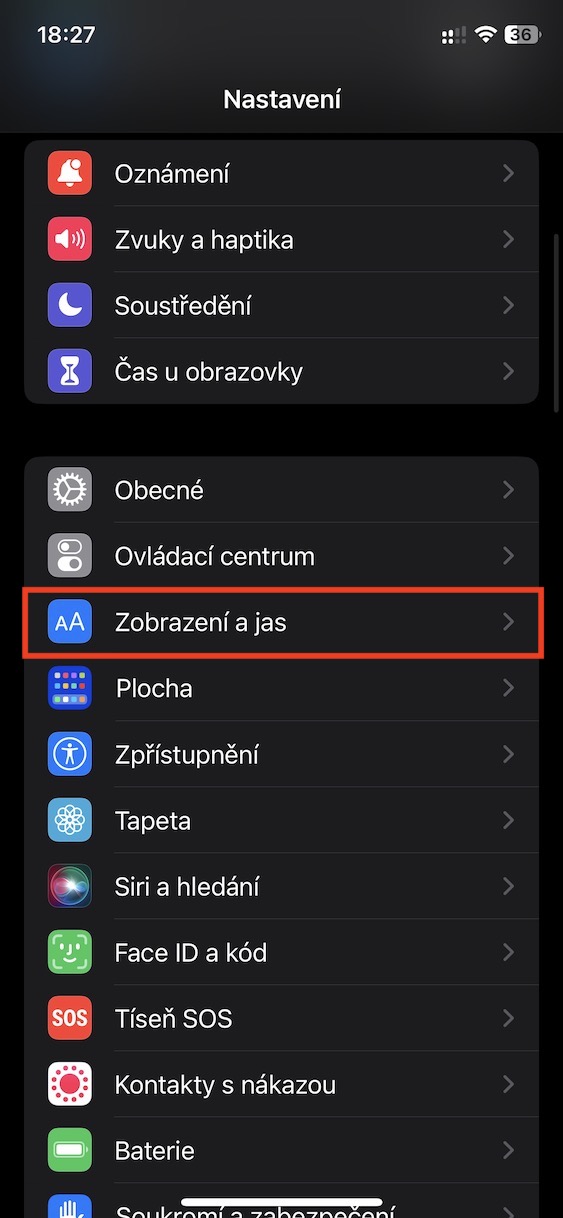
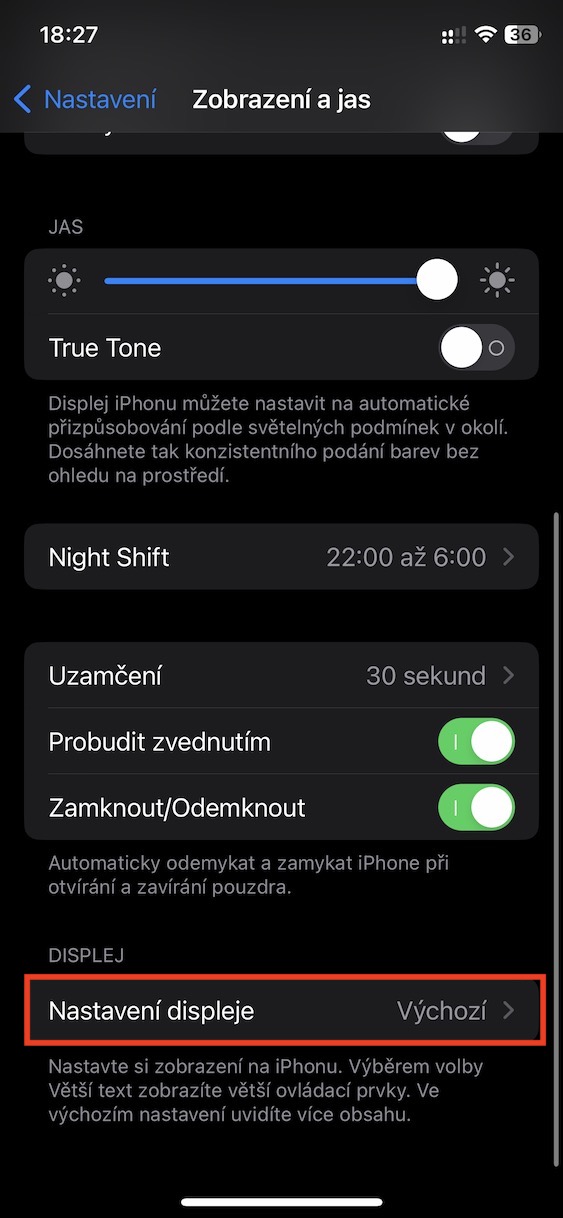
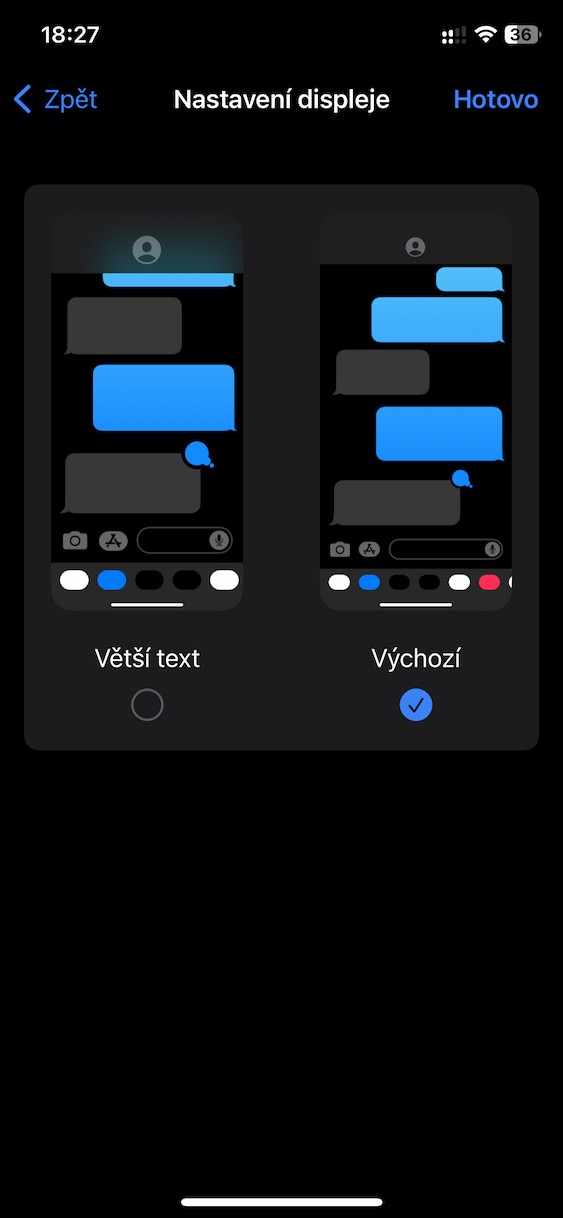
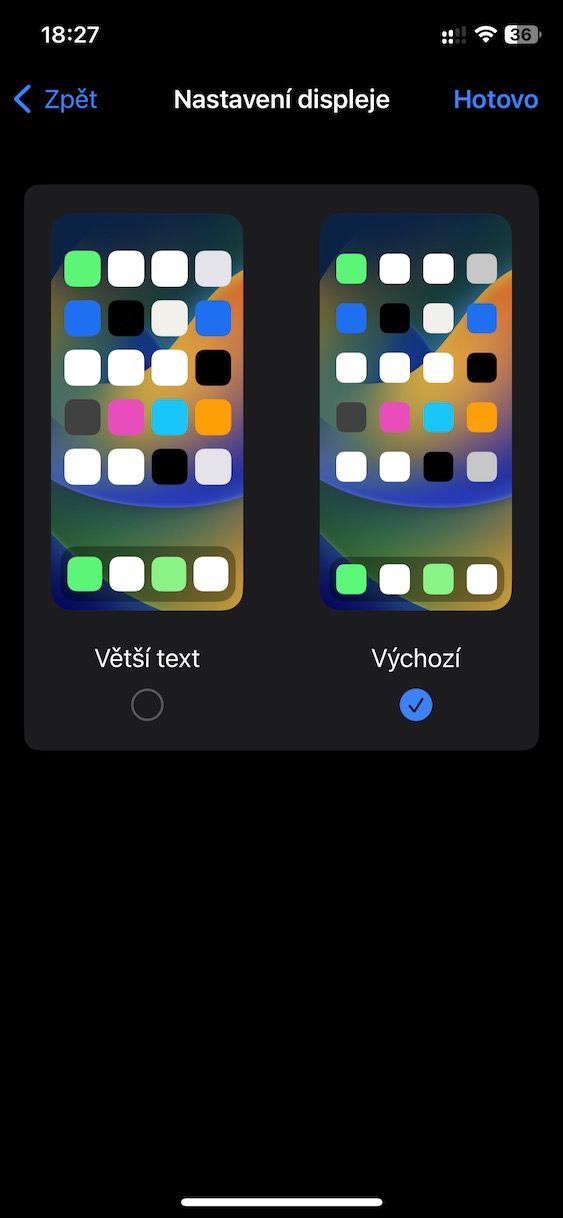
如果你第一次打开新设备 iPhone作为介绍向导的一部分,它会询问您是否要使用标准视图还是经典视图。如果您发现所选的显示器不适合您,例如太小或太大,您可以随时更改它,但很多用户并不知道这一点。你只需要去 设置→显示和亮度→显示设置, 只需点击即可选择 维霍齐 是否 较大的文字。 如果您在此部分稍等片刻,您将看到系统在各个视图中的外观预览。