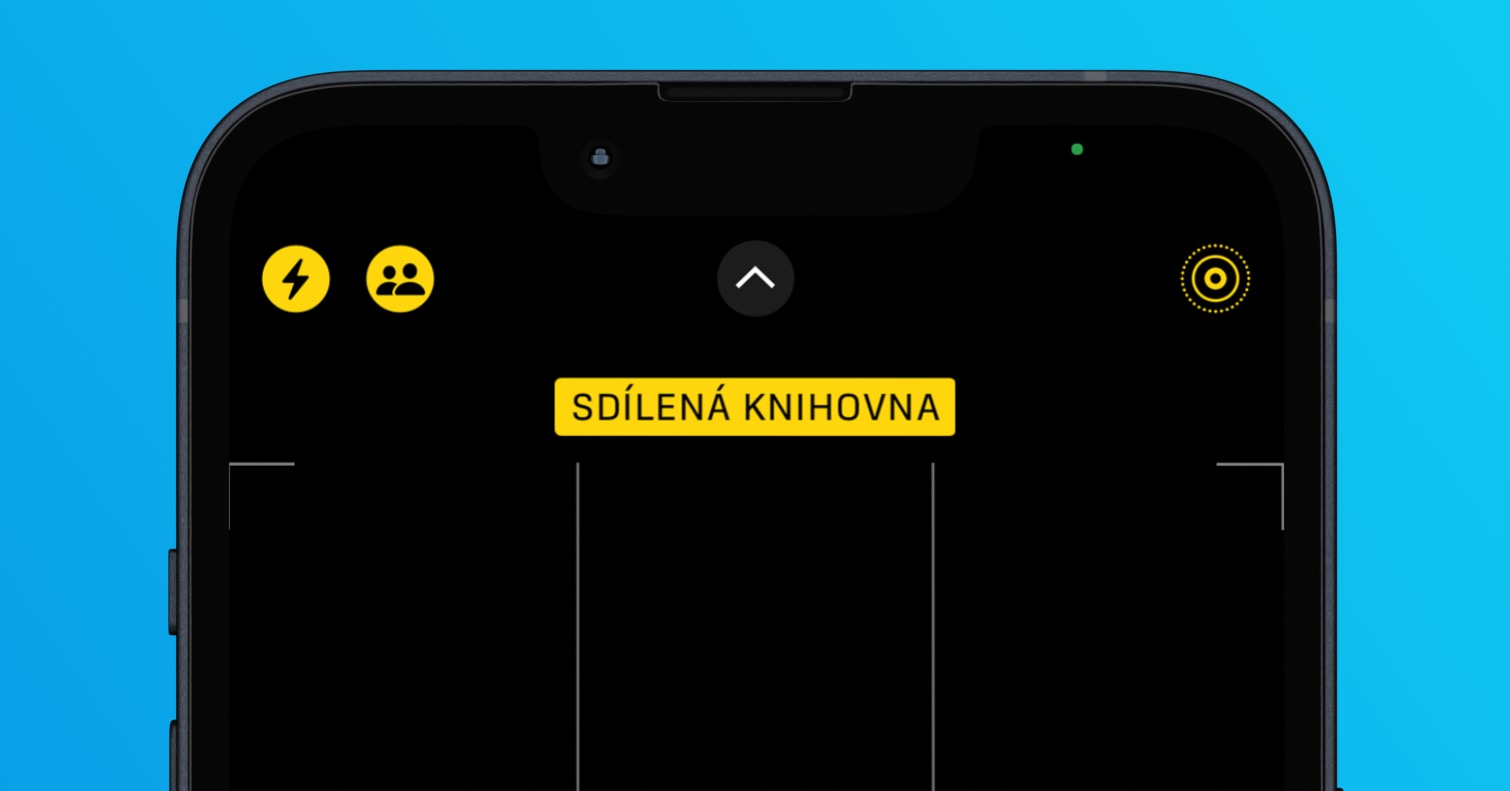
最新操作系统的主要创新之一 Applu 绝对是 i 上的共享照片库Cloudu。激活后,将创建一个特殊的共享照片和视频库,不仅您,而且预定的参与者也可以在其中贡献内容。此外,每个人都可以编辑和删除内容。在本文中,我们将重点介绍 i 上共享照片库的 5 个技巧CloudmacOS Ventura,了解它很有用。
您可能感兴趣

添加更多参与者
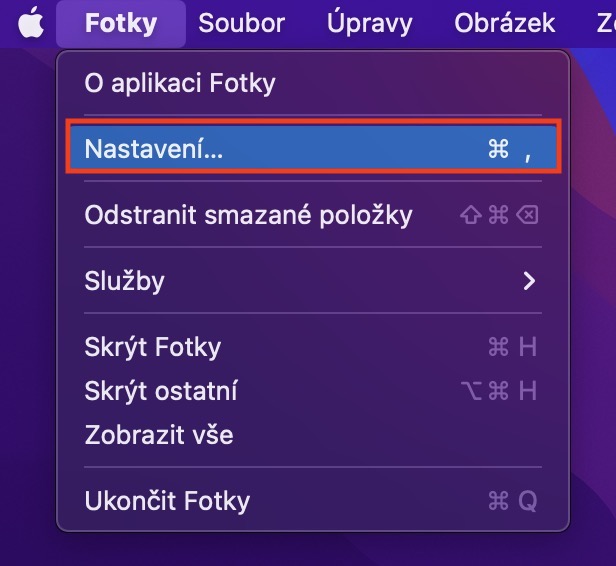
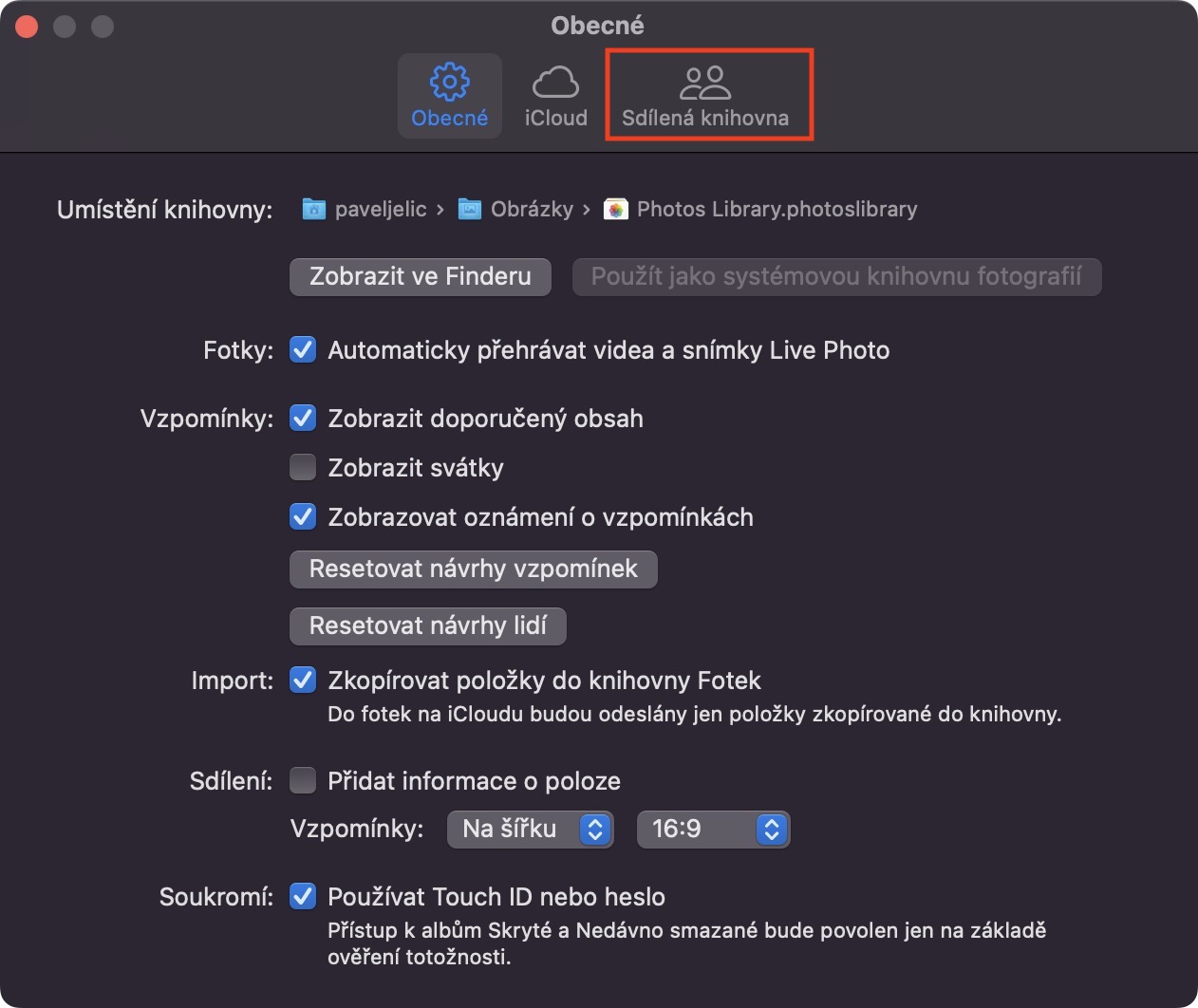
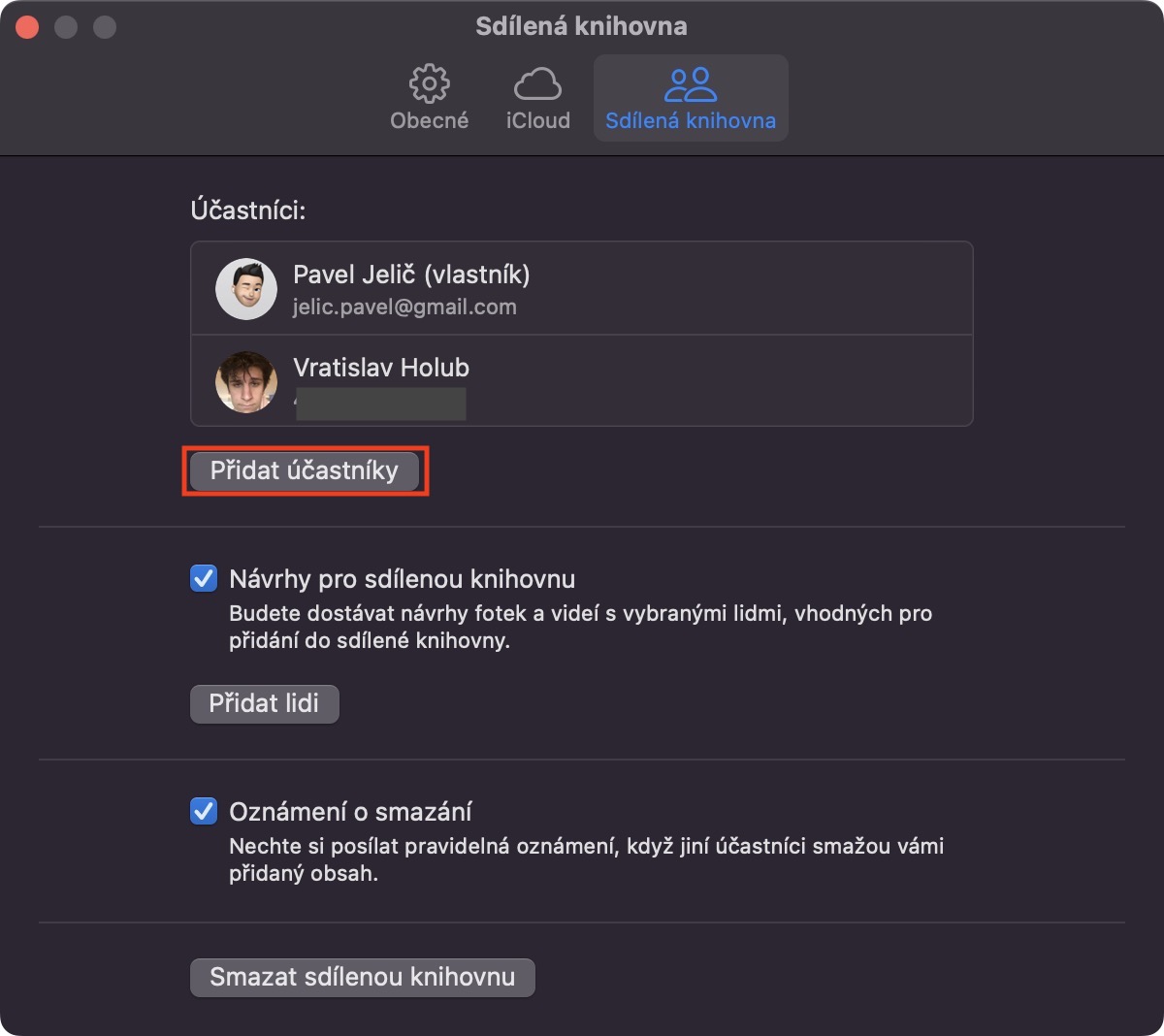
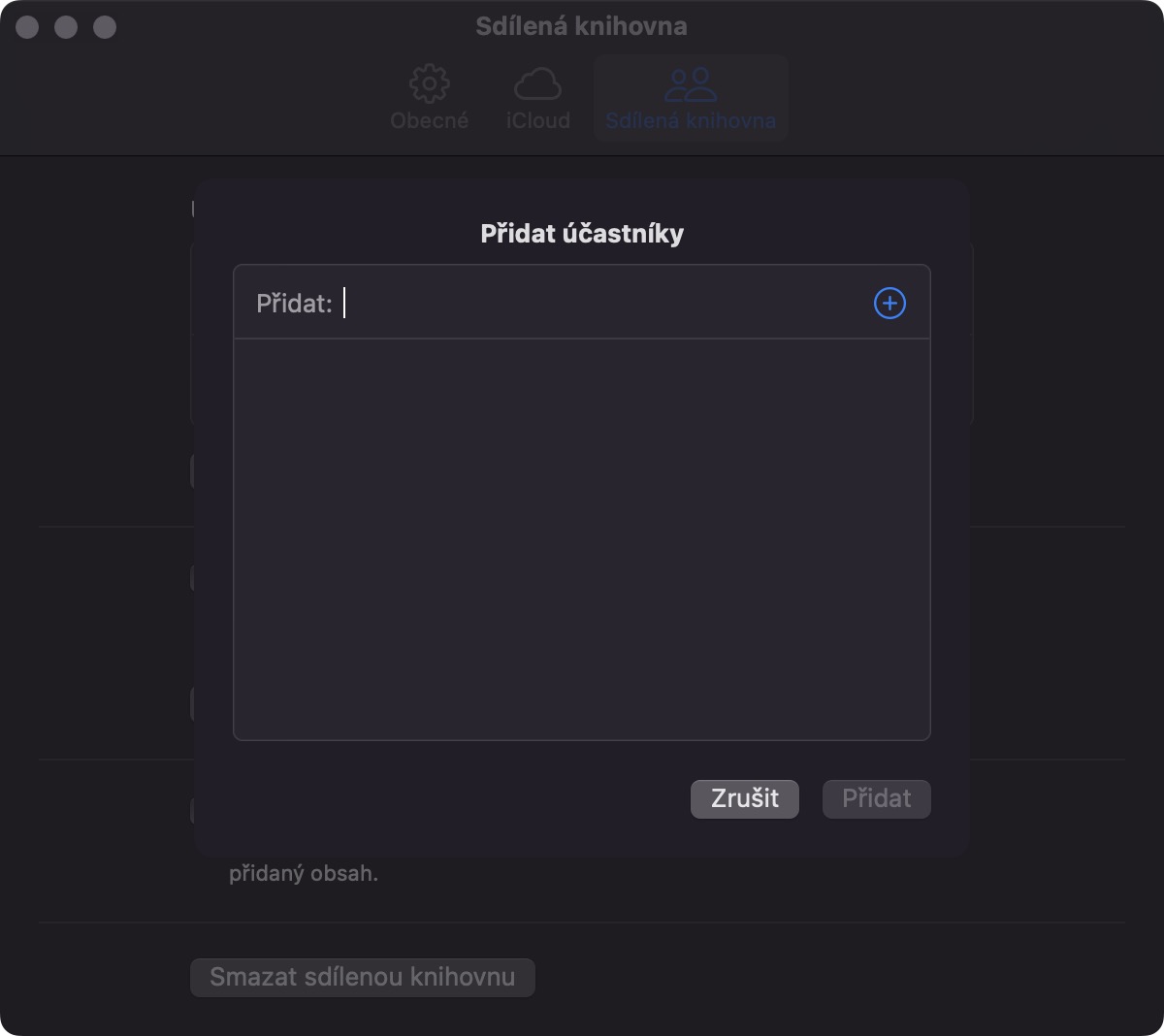
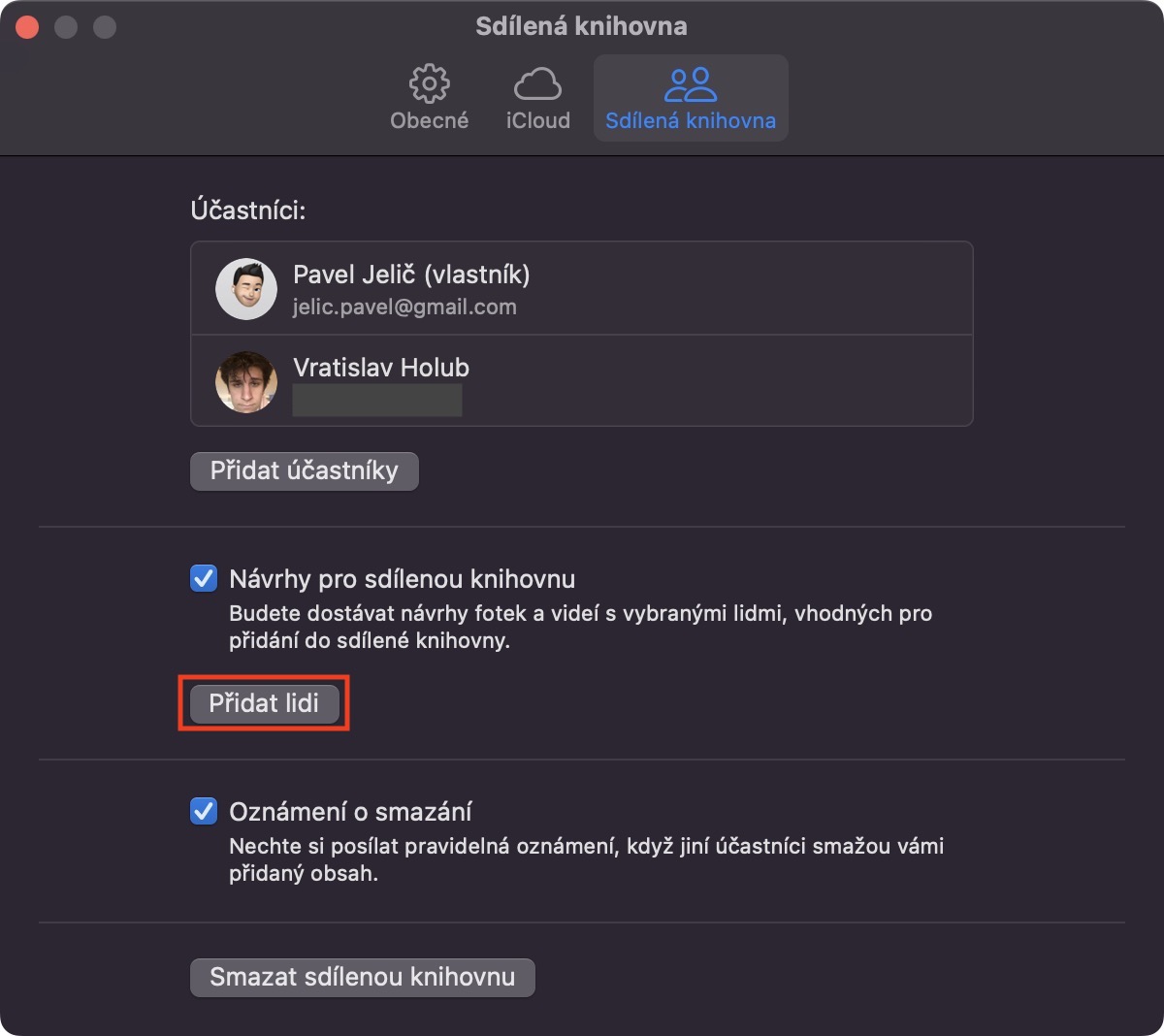
创建共享库时,您可以轻松地添加参与者。当然,之后您也可以随时添加更多参与者。但请注意,新参与者将可以访问所有内容,包括之前的照片和视频。 Pro 要添加其他参与者,请转到“照片”应用,然后点击顶部栏。 照片 → 设置… → 共享库, 在类别中的哪个位置 参加者 单击按钮 添加参与者。 然后您所要做的就是向相关人员发送邀请即可。
Fotogalerie

将内容移至共享库
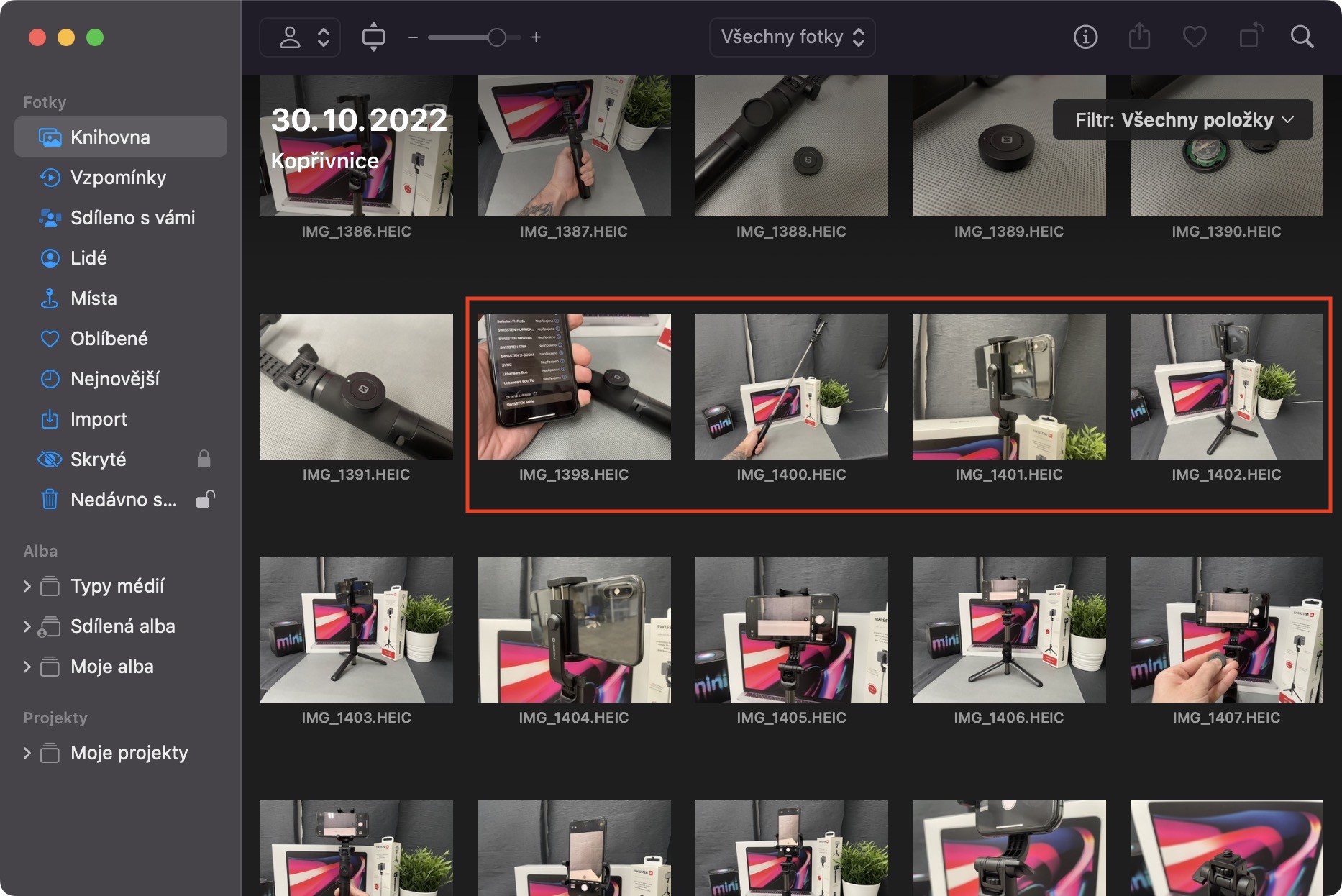
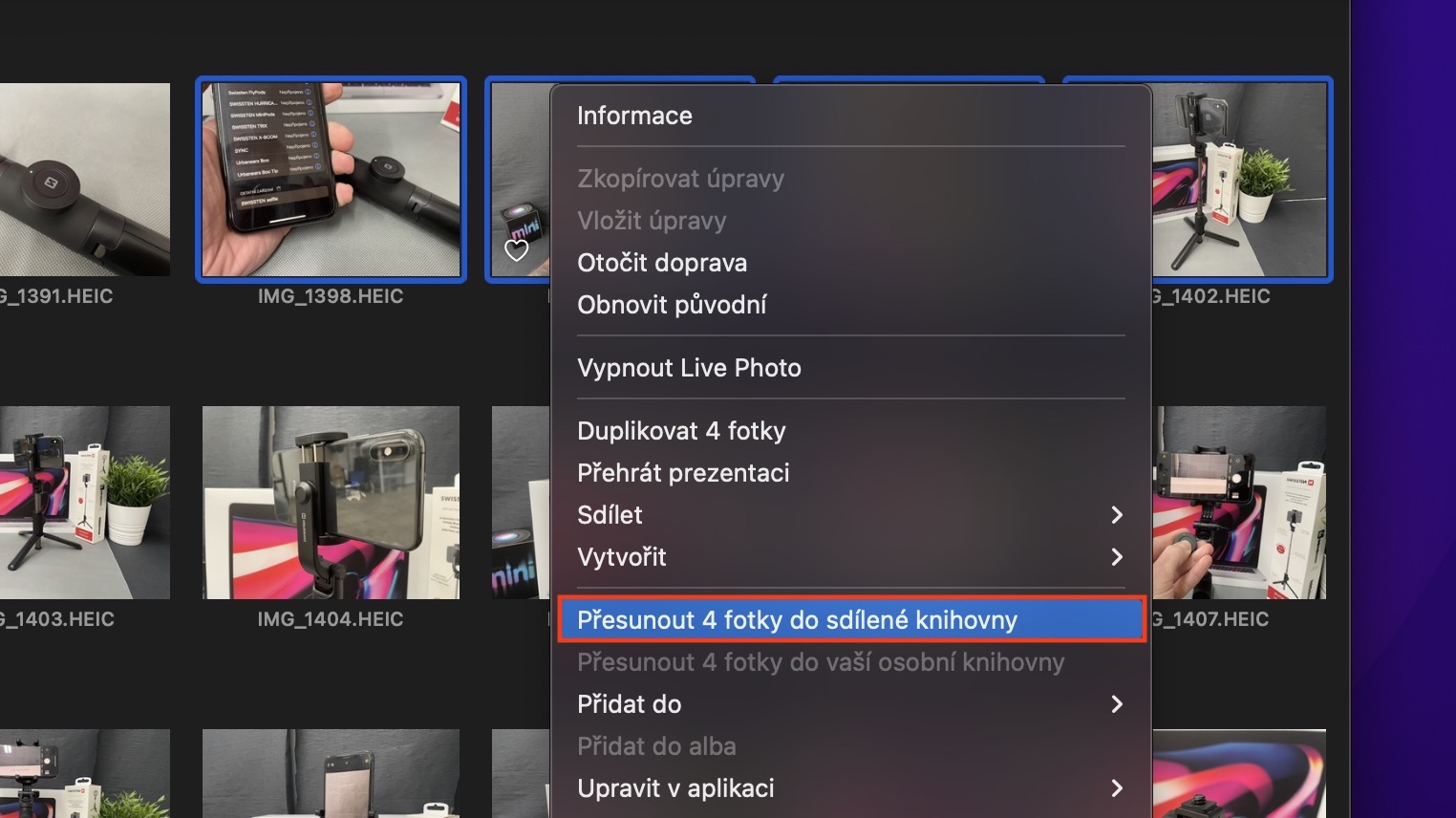
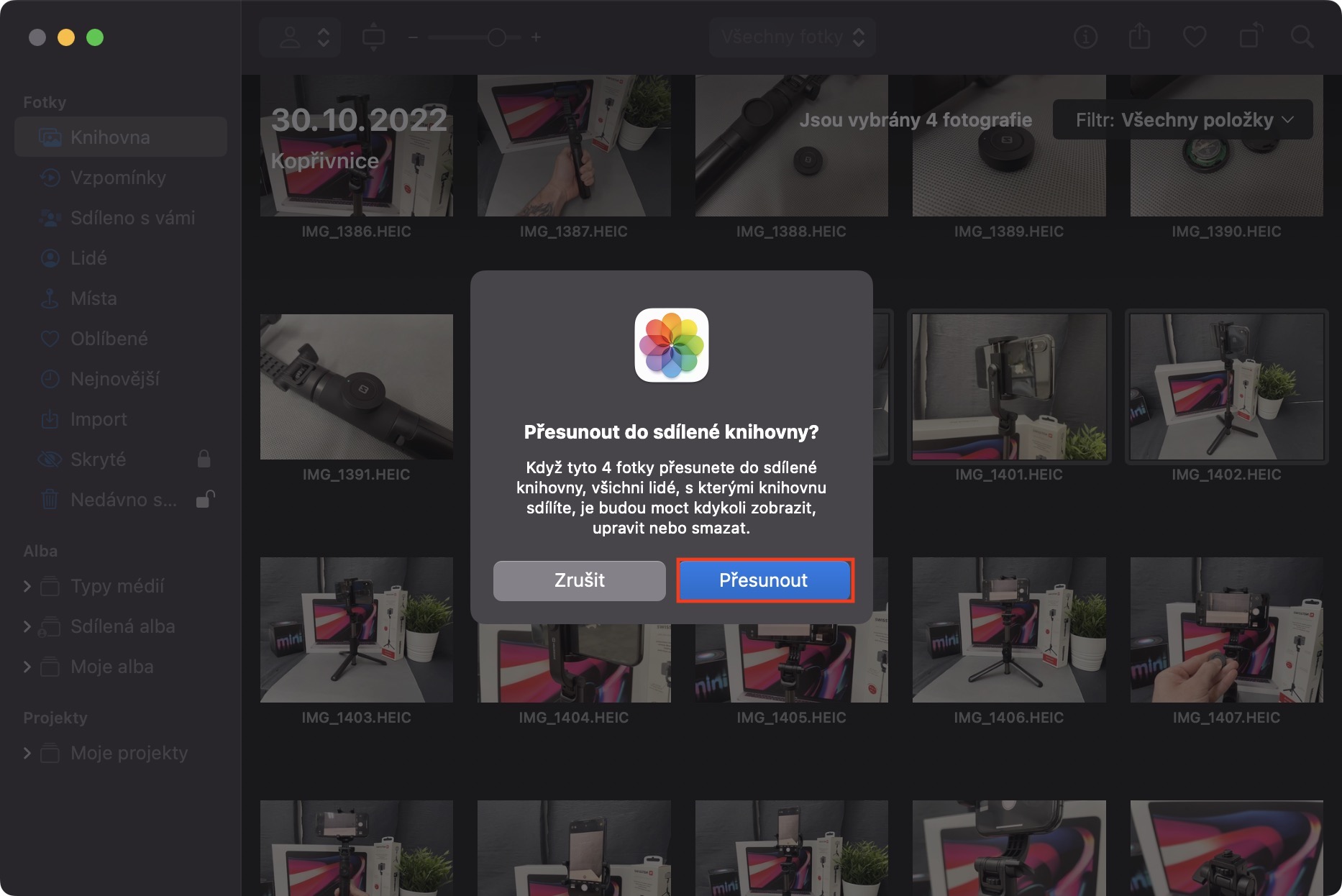
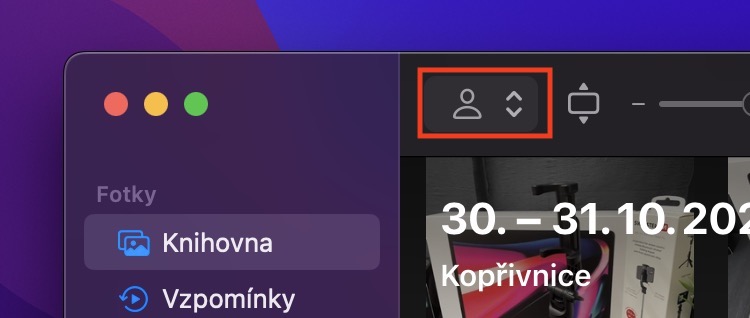
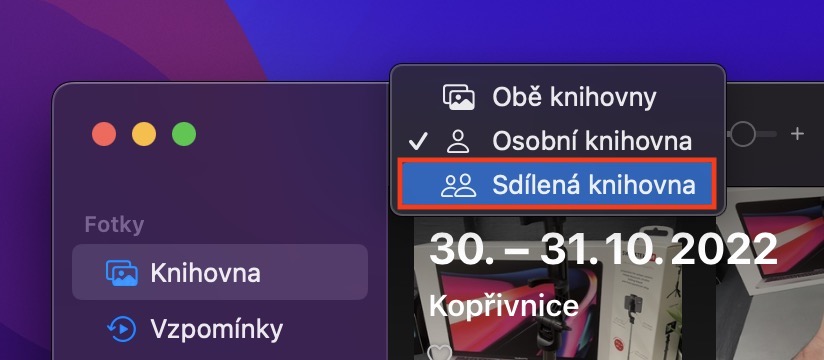
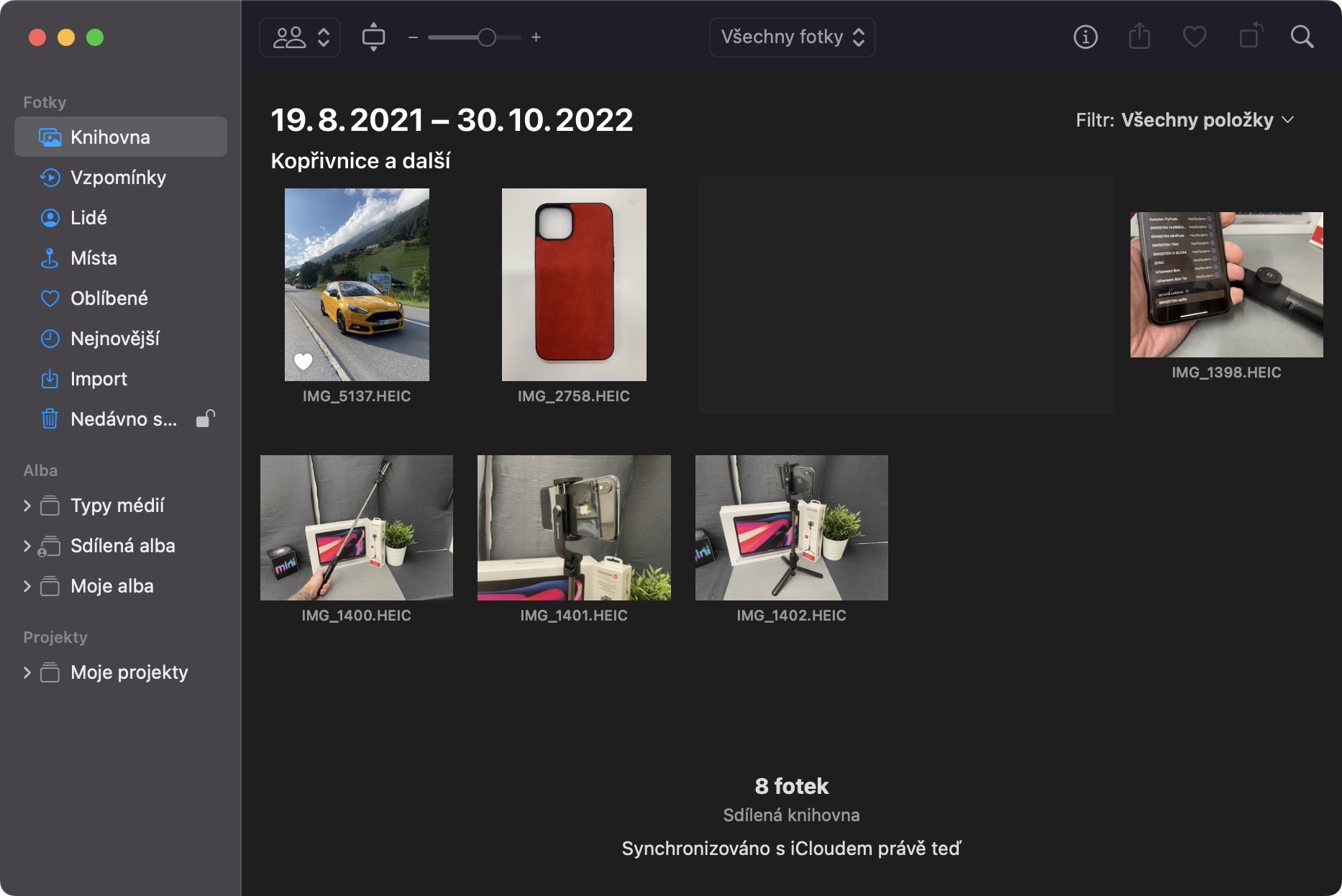
在 iPhone 上,您可以轻松设置拍照时直接将内容保存到共享图库。但是,Mac 不用于拍照,因此只能通过“照片”应用反向操作,将内容从个人图库移动到共享图库。如果您想将照片或视频移动到共享图库,只需选中它们,然后右键单击(双指),从菜单中选择“将[照片数量]张照片移动到共享图库”。之后,您可以点击图库图标或左上角的简笔画小人,在个人图库和共享图库之间切换视图。
Fotogalerie
共享库的设计设置
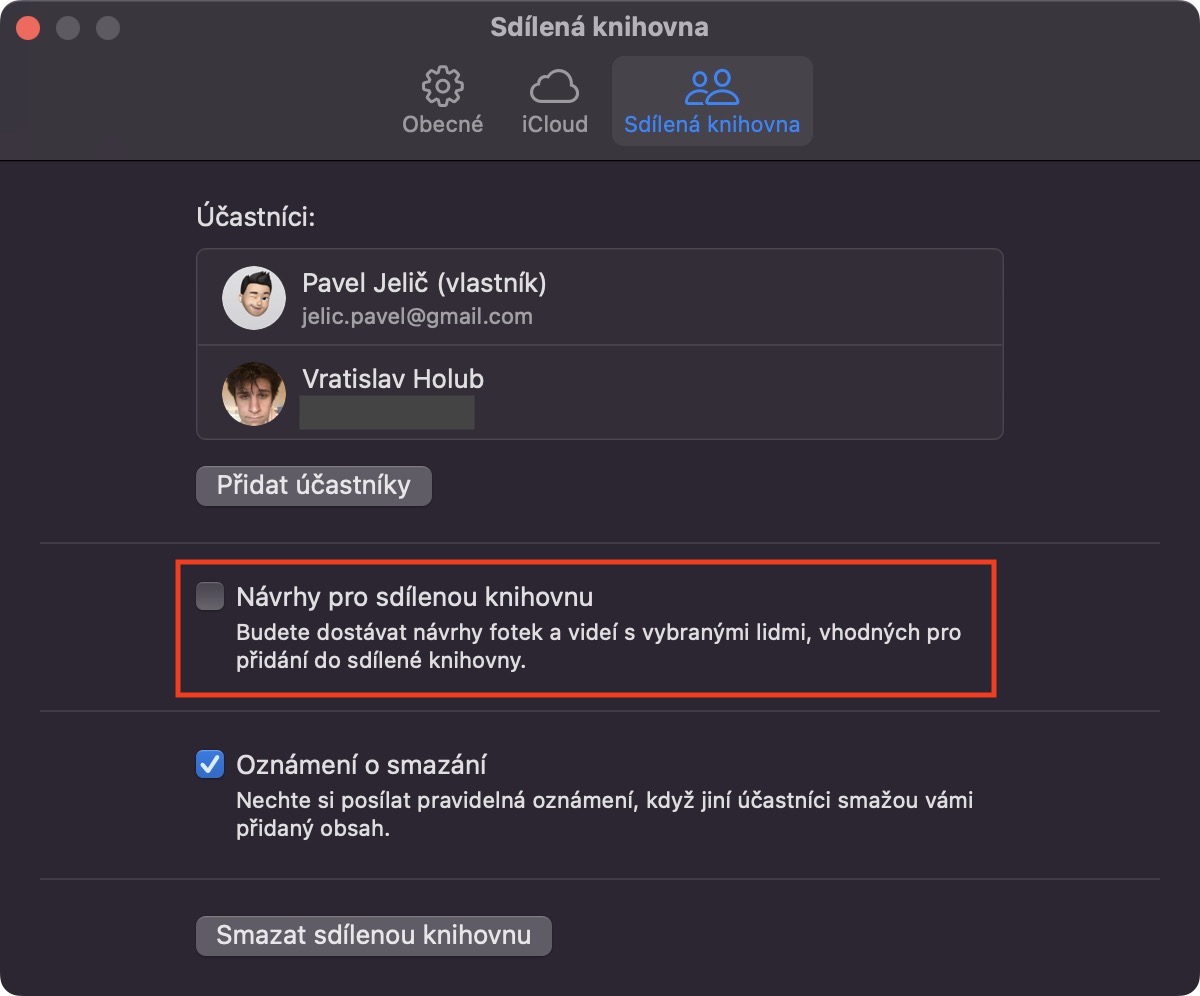
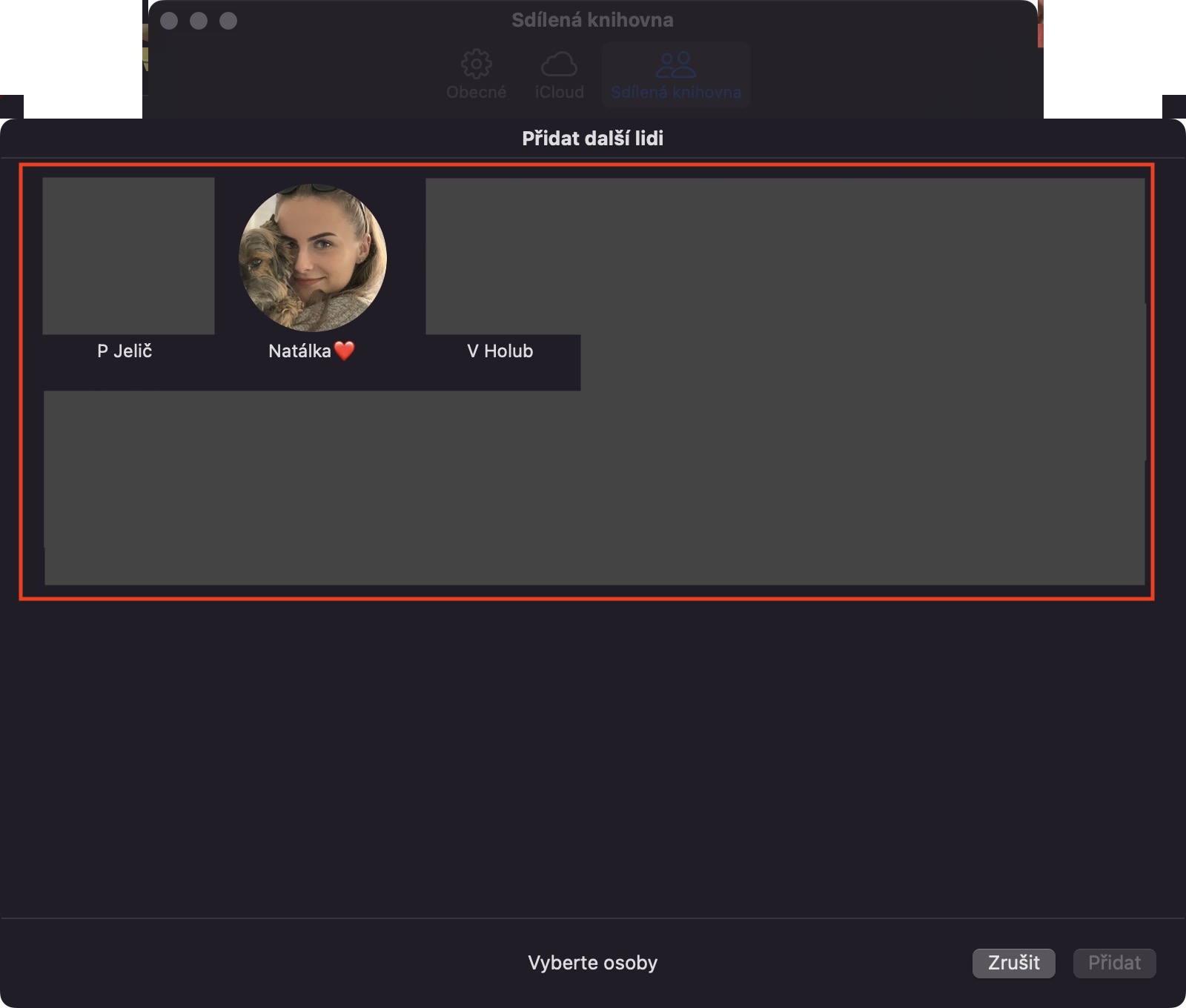
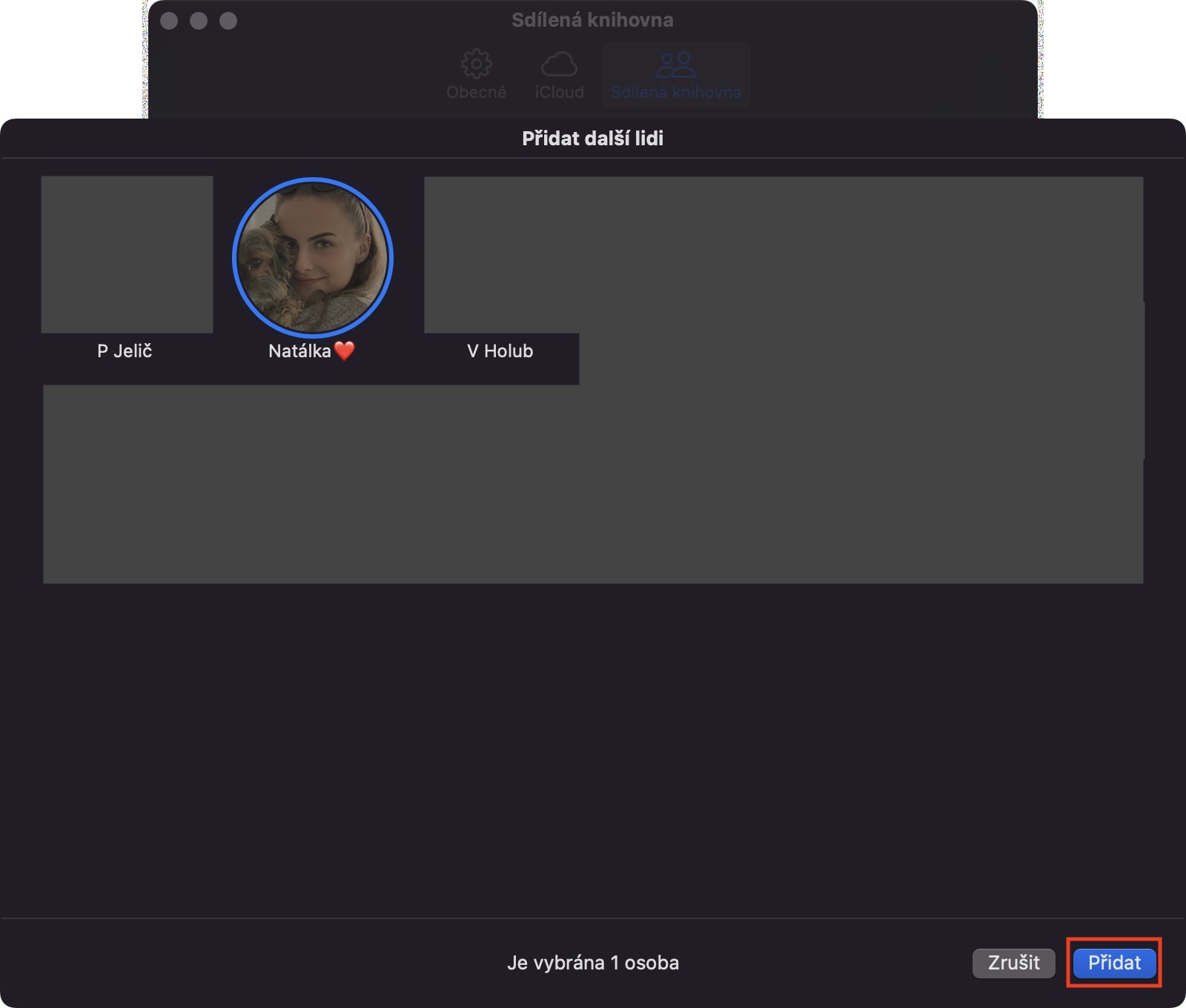
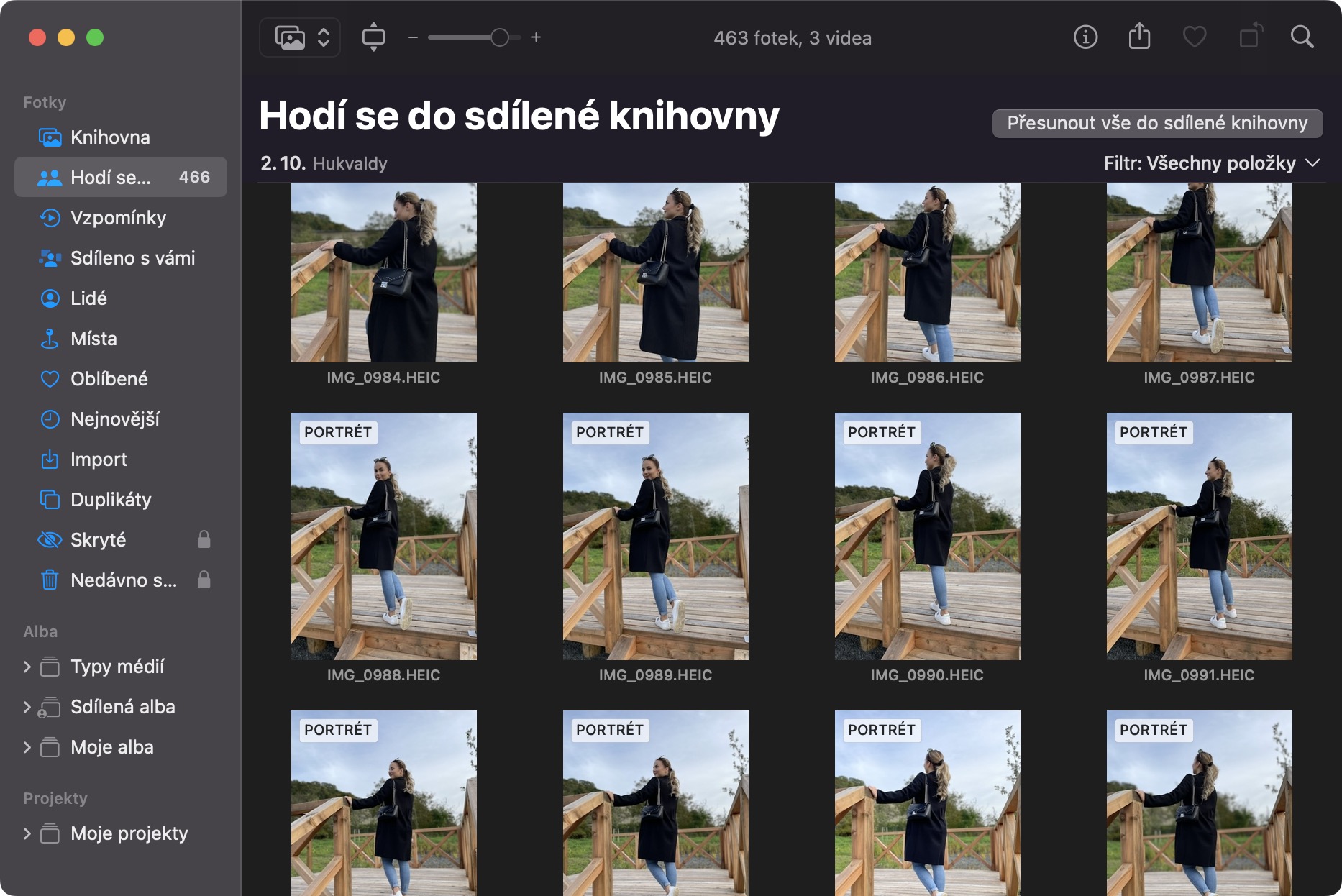
我们在上一页详细讨论了如何将照片和视频移动到共享库。但是,如果您与共享库的对象有很多相同的内容,这可能会是一个非常困难且耗时的过程。幸运的是,您可以设置共享库建议,系统会自动推荐适合移动到共享库的内容。 Pro 要将某人添加到推荐列表中,只需打开应用程序即可。 相片, 然后在顶部栏中单击 照片 → 设置… → 共享库。 那么这里 启用 芬克奇 关于共享库的建议 然后点击下面的按钮 增加人数。 那么具体就足够了 可供选择的人 并按 添加 右下角。然后就可以在相册中找到适合搬家的内容 适合共享库。
Fotogalerie

删除通知
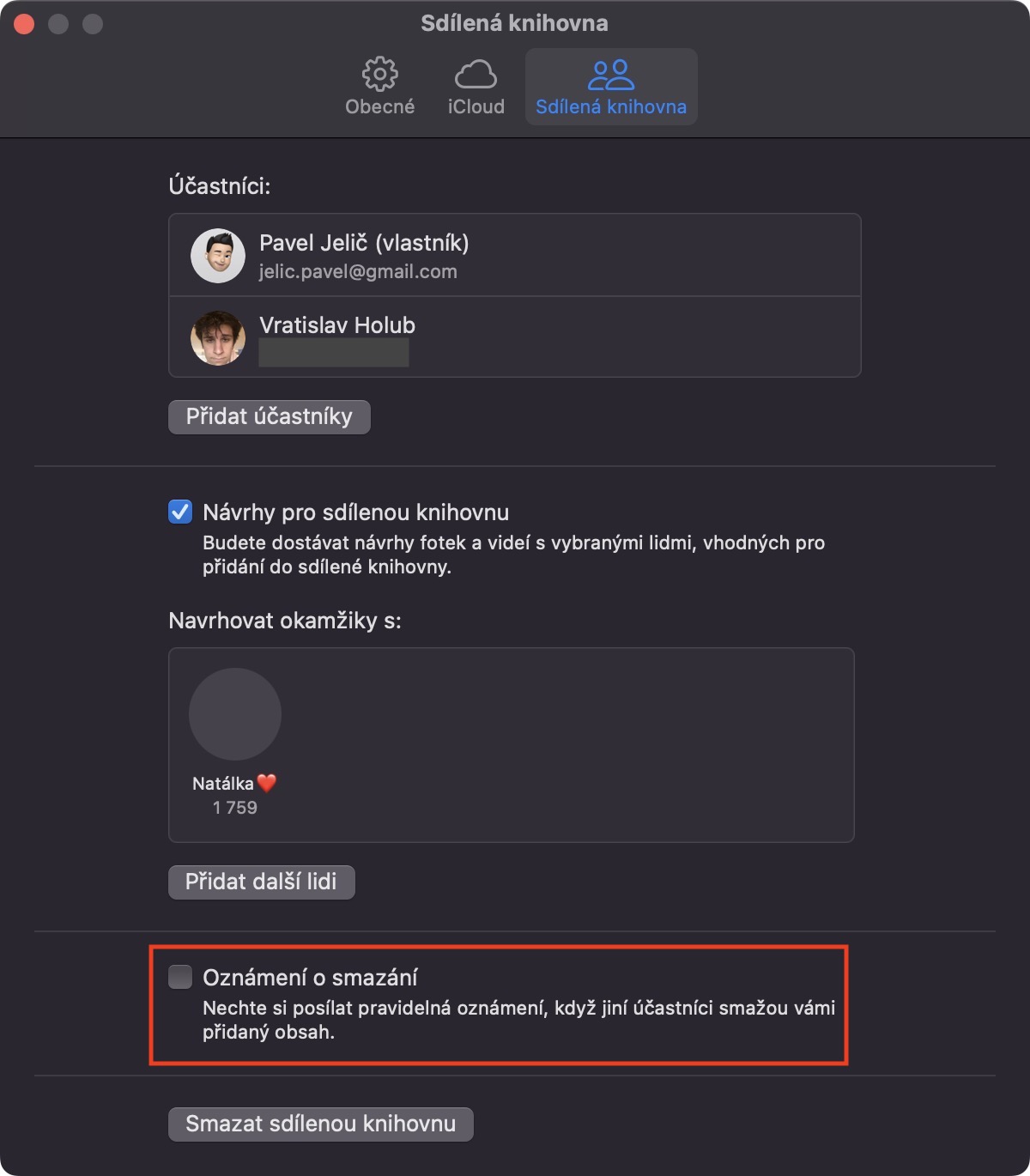
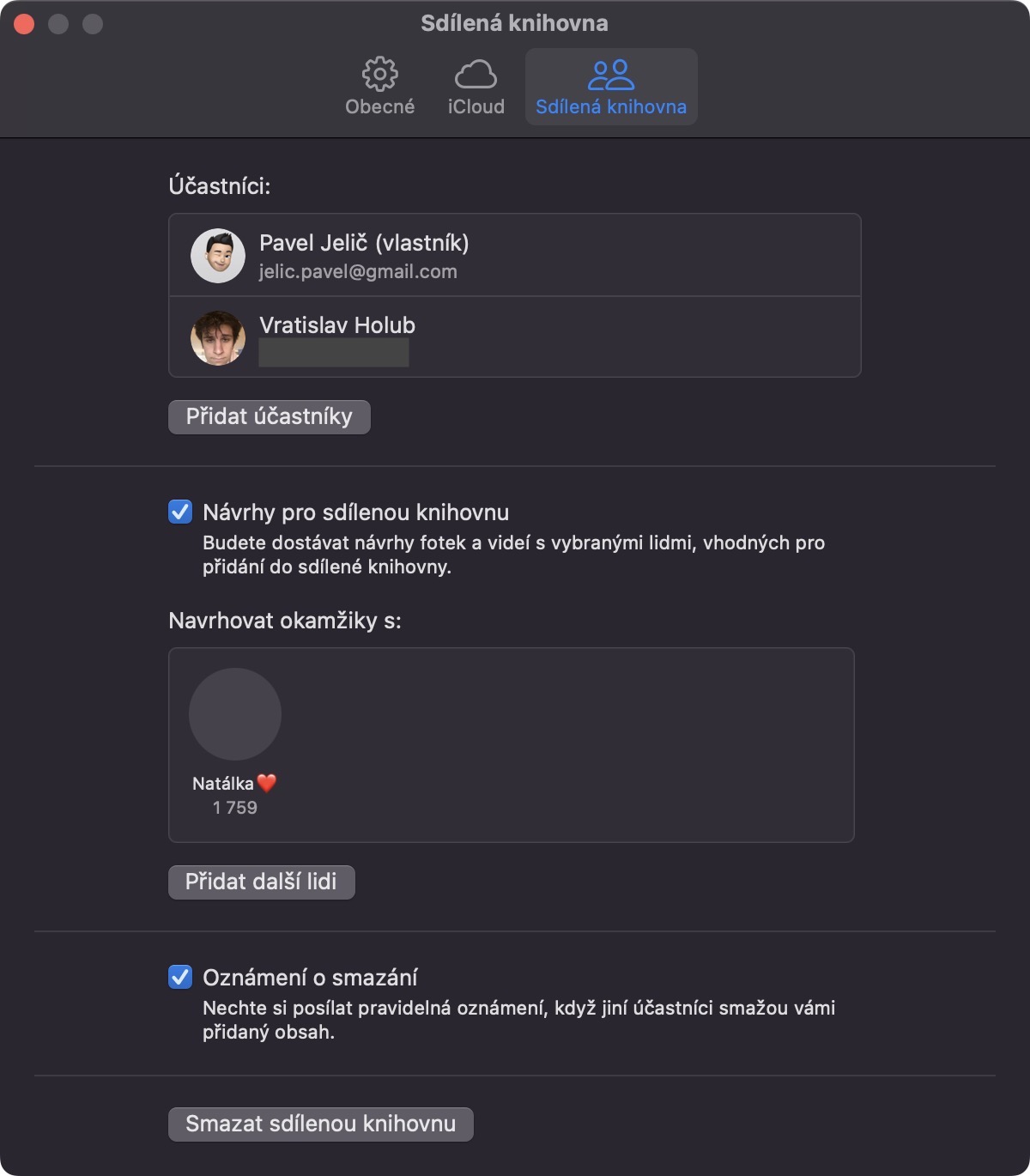
正如我在引言中提到的,参与者可以在共享图库中添加、编辑和删除内容。但是,删除操作可能会出现问题。如果您发现某些照片或视频莫名其妙地消失了,您可以启用删除通知功能,以便在内容被删除时收到提醒。要启用此功能,只需打开“照片”应用,然后点击顶部栏中的“照片”→“设置…”→“共享图库”。在这里,您只需启用“删除通知”选项即可。
Fotogalerie
恢复已删除的照片和视频
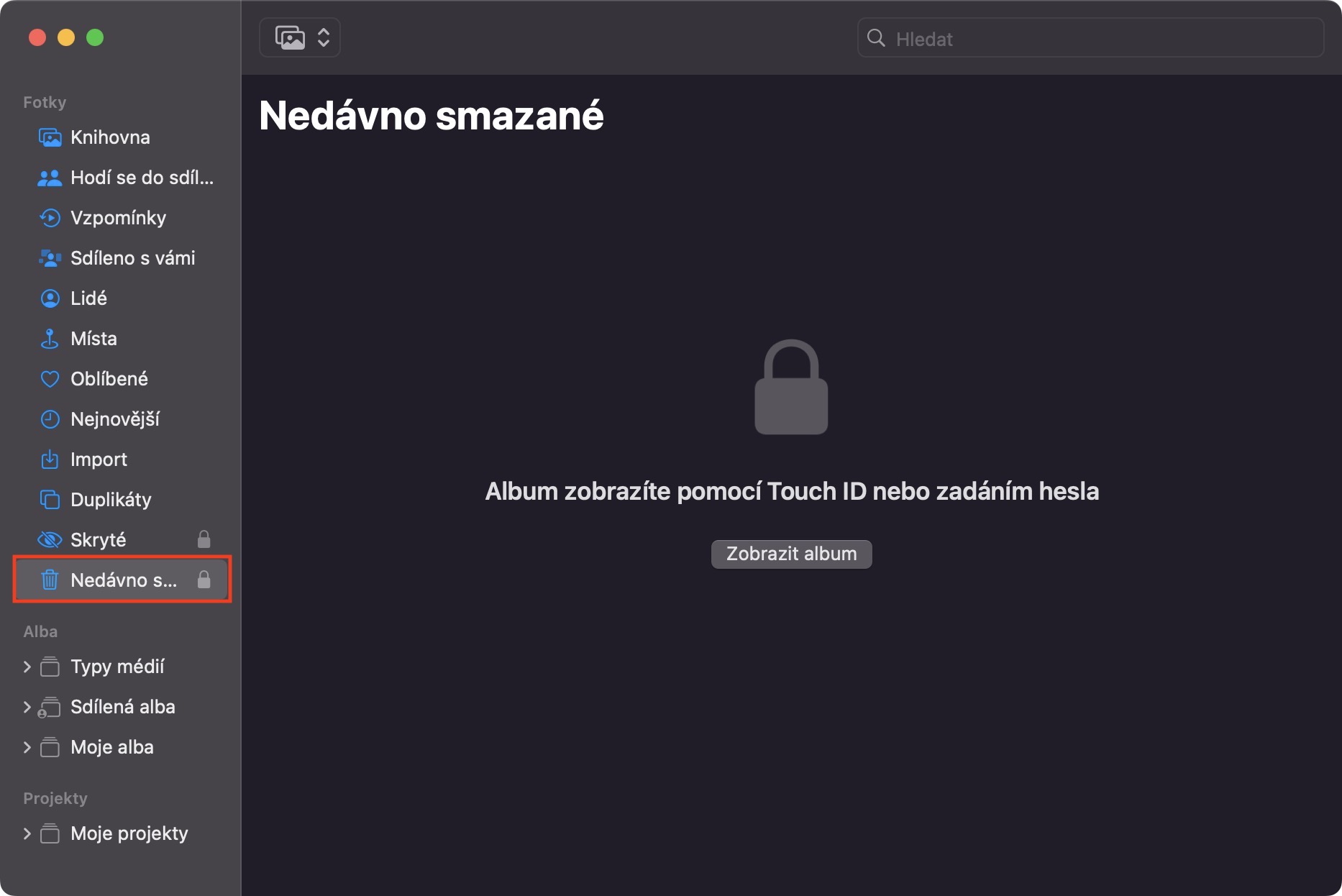
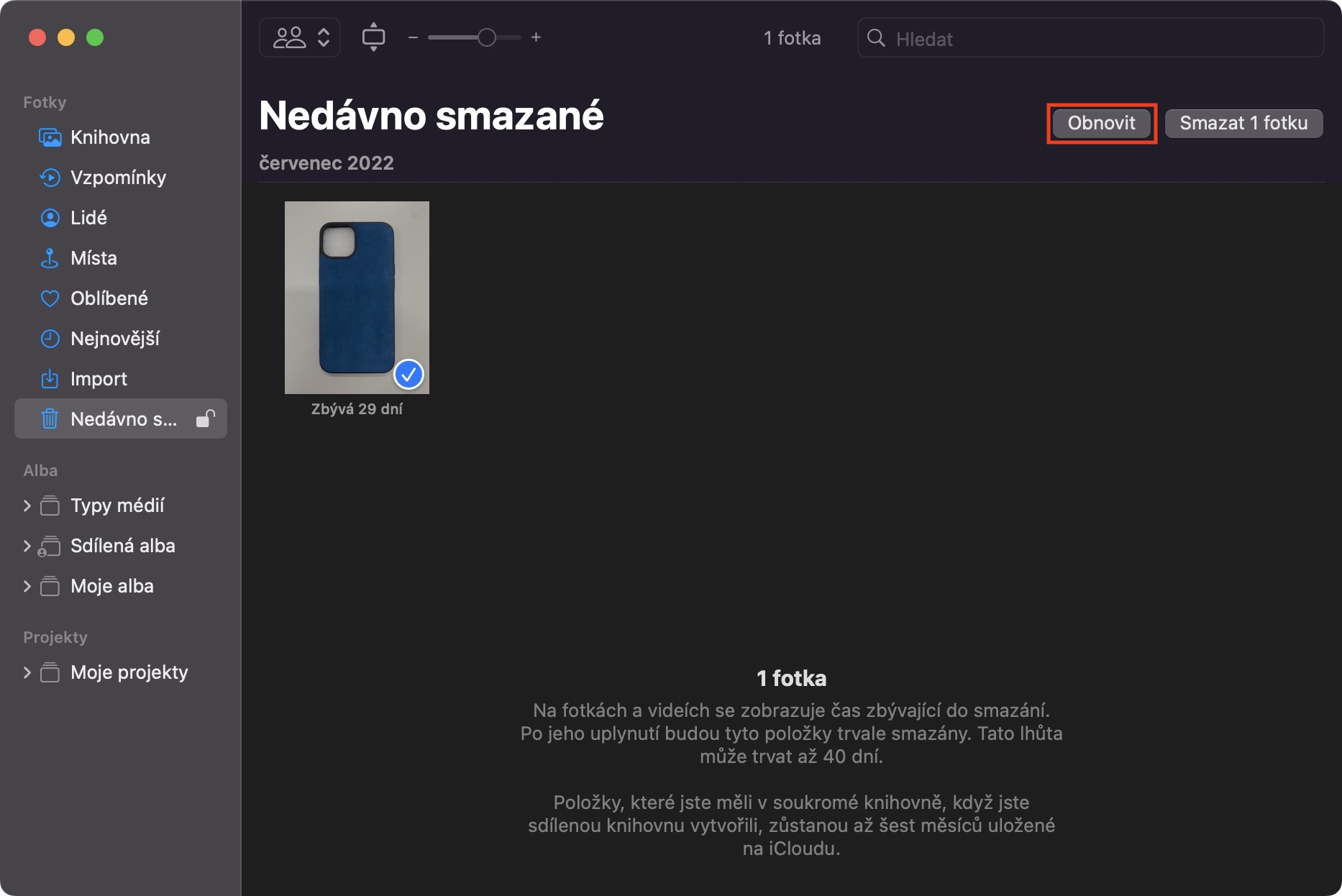
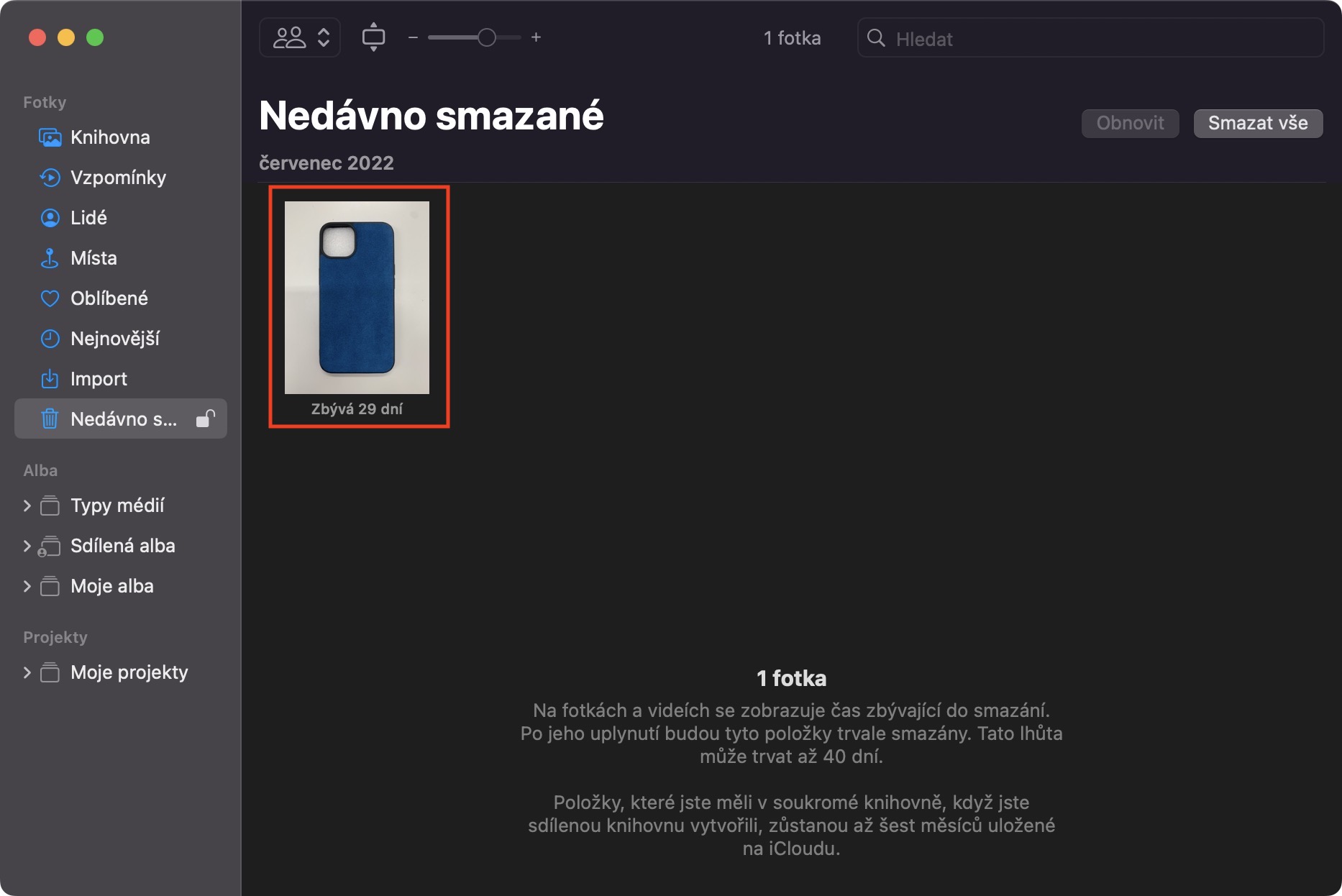
您或其中一位参与者是否从共享图库中删除了内容?好消息是,这种情况不会造成任何损失——您可以像恢复个人图库中已删除的照片和视频一样,轻松恢复共享图库中已删除的内容。只需打开“照片”应用,找到“最近删除”相簿,搜索特定内容,然后像往常一样选中它,再点击右上角的“恢复”按钮即可。如果您只想查看共享图库中已删除的照片和视频,可以点击左上角的图库图标或小人图标,切换到仅显示共享图库。
Fotogalerie