
无线网络速度慢 iPhone 是每个苹果手机用户可能时不时遇到的问题。当 Wi-Fi 速度很慢时,我们该如何欺骗自己呢?这绝对不是理想的选择,而且常常会让人相当沮丧。如果您目前遇到 iPhone 上的 Wi-Fi 速度很慢的情况并且不知道该如何处理,那么您来对地方了。我们将介绍 5 个可以帮助您解决此问题的技巧。让我们直接进入正题吧。
您可能感兴趣
重新连接
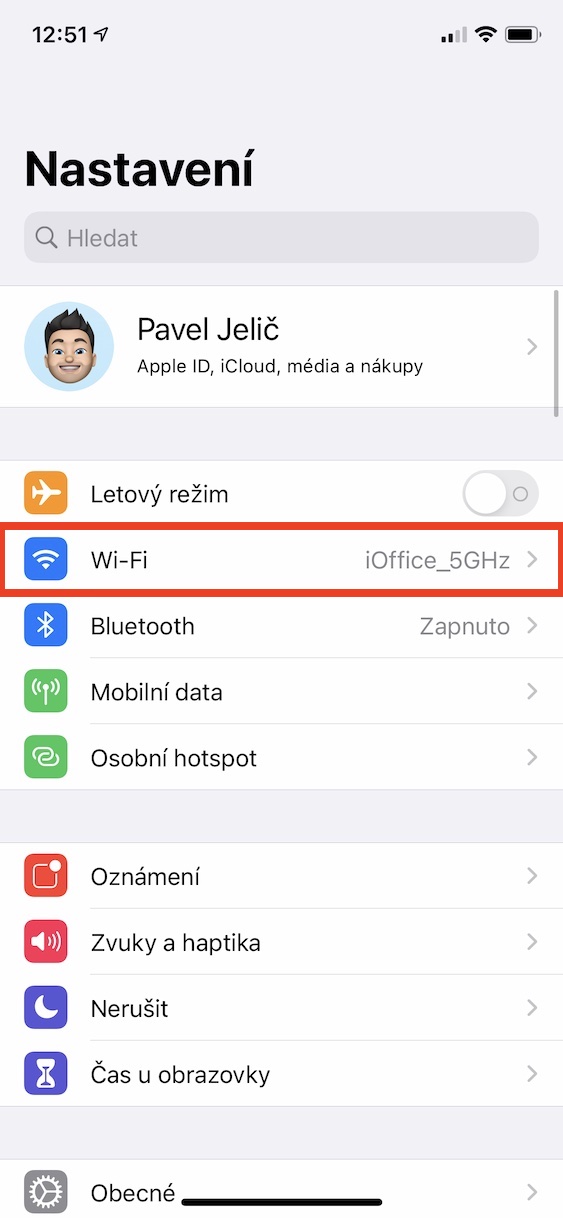
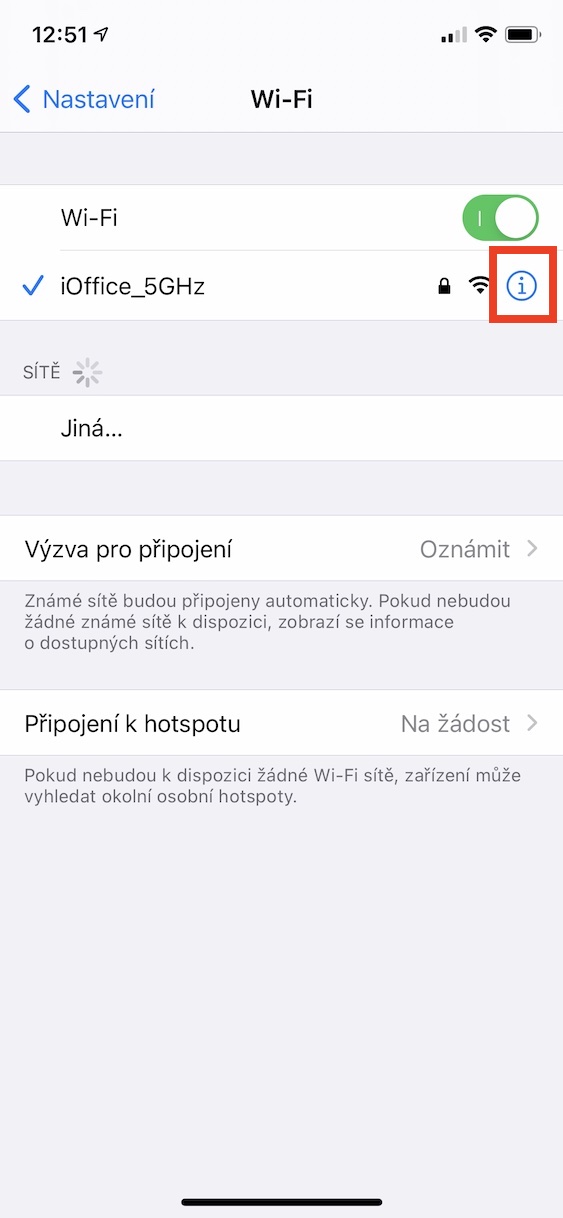
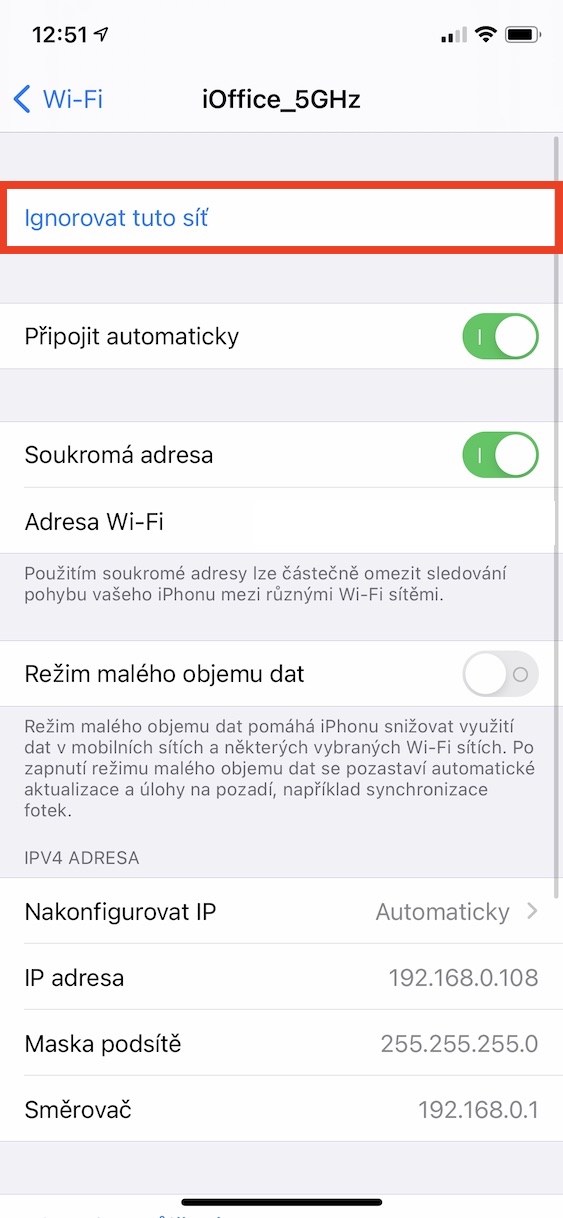
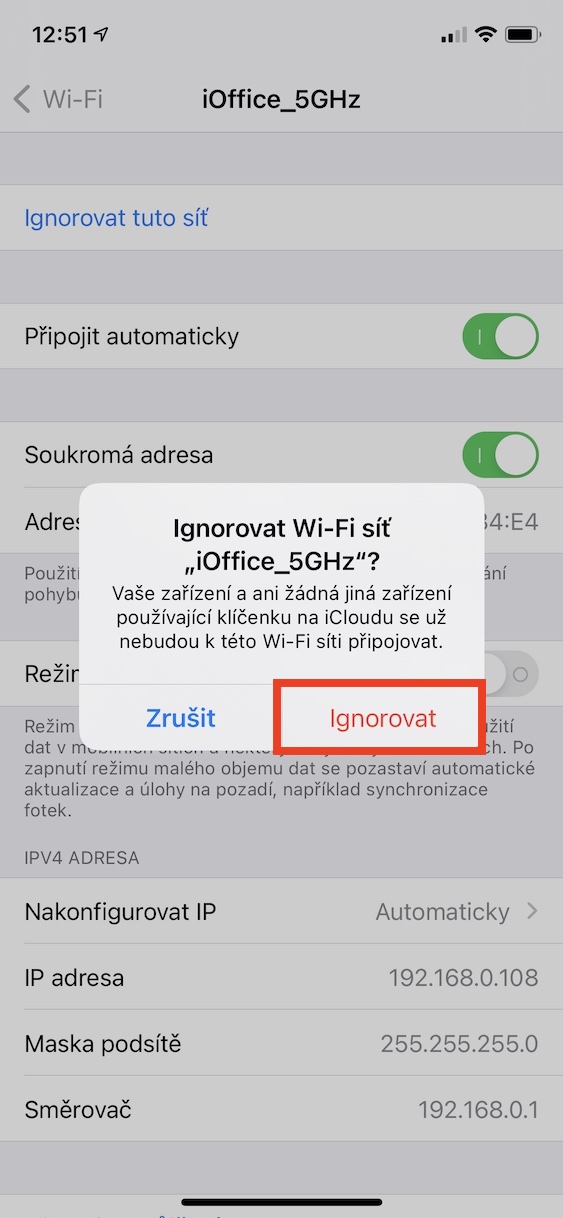
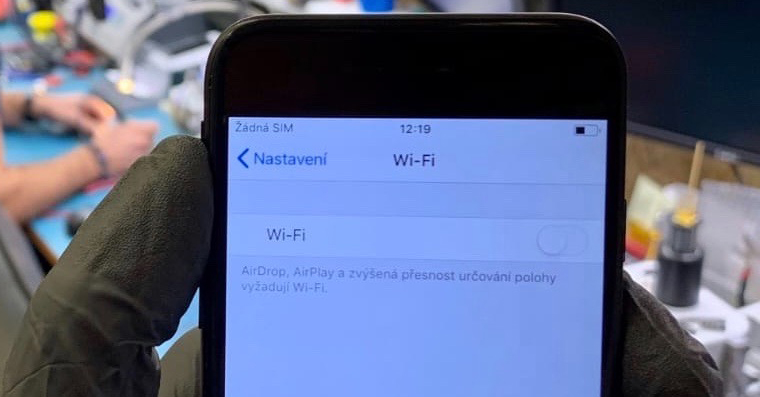
在尝试更复杂的步骤之前,不妨先断开 iPhone 上速度较慢的 Wi-Fi 网络,然后再重新连接。这并不难——只需前往“设置”→“无线局域网”,然后点击当前连接网络右侧的 ⓘ 图标。之后,点击屏幕顶部的“忽略此网络” 。再次点击“忽略”进行确认。最后,只需再次点击该网络,输入密码,即可连接。
取下 iPhone 外壳
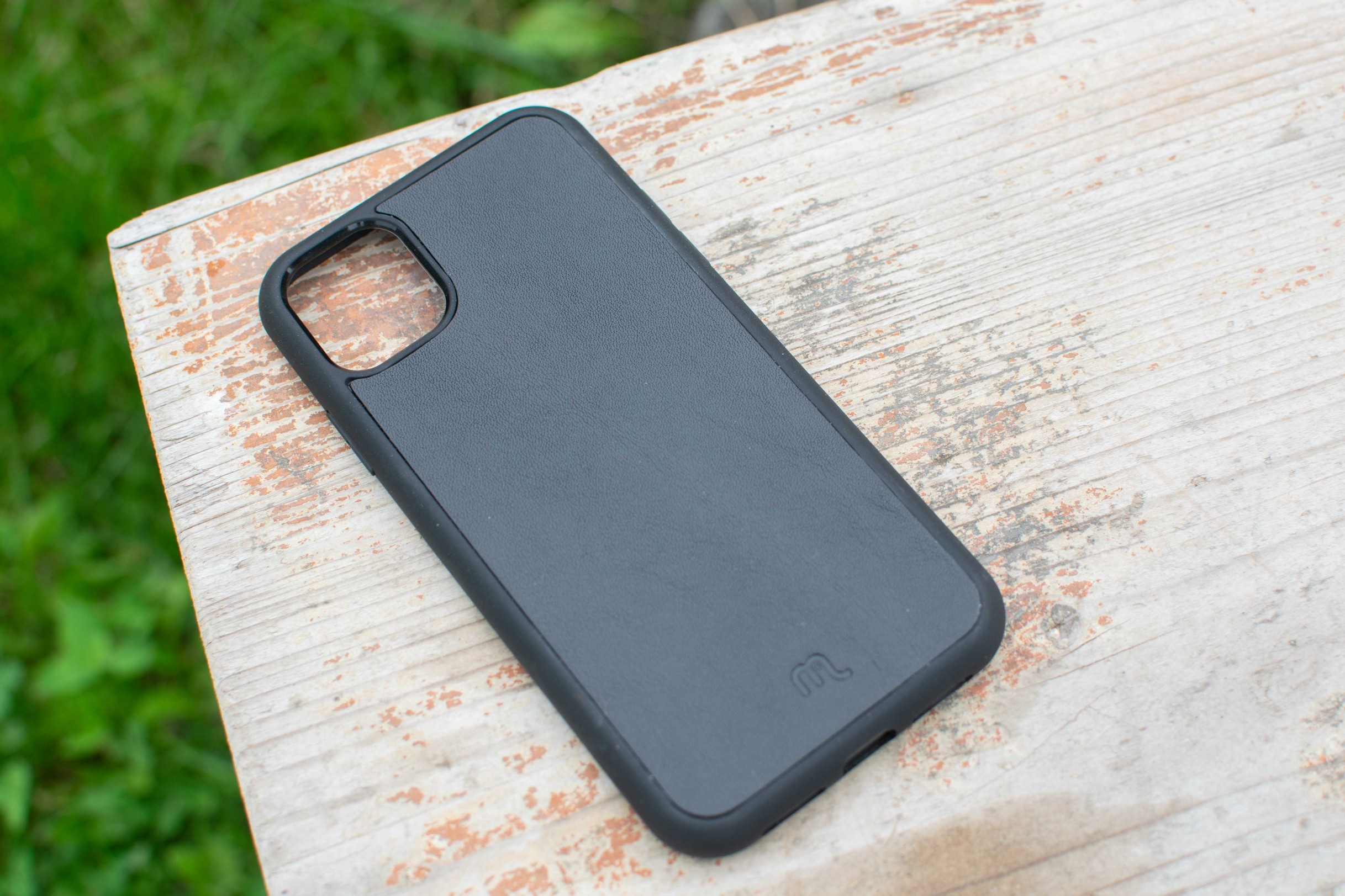
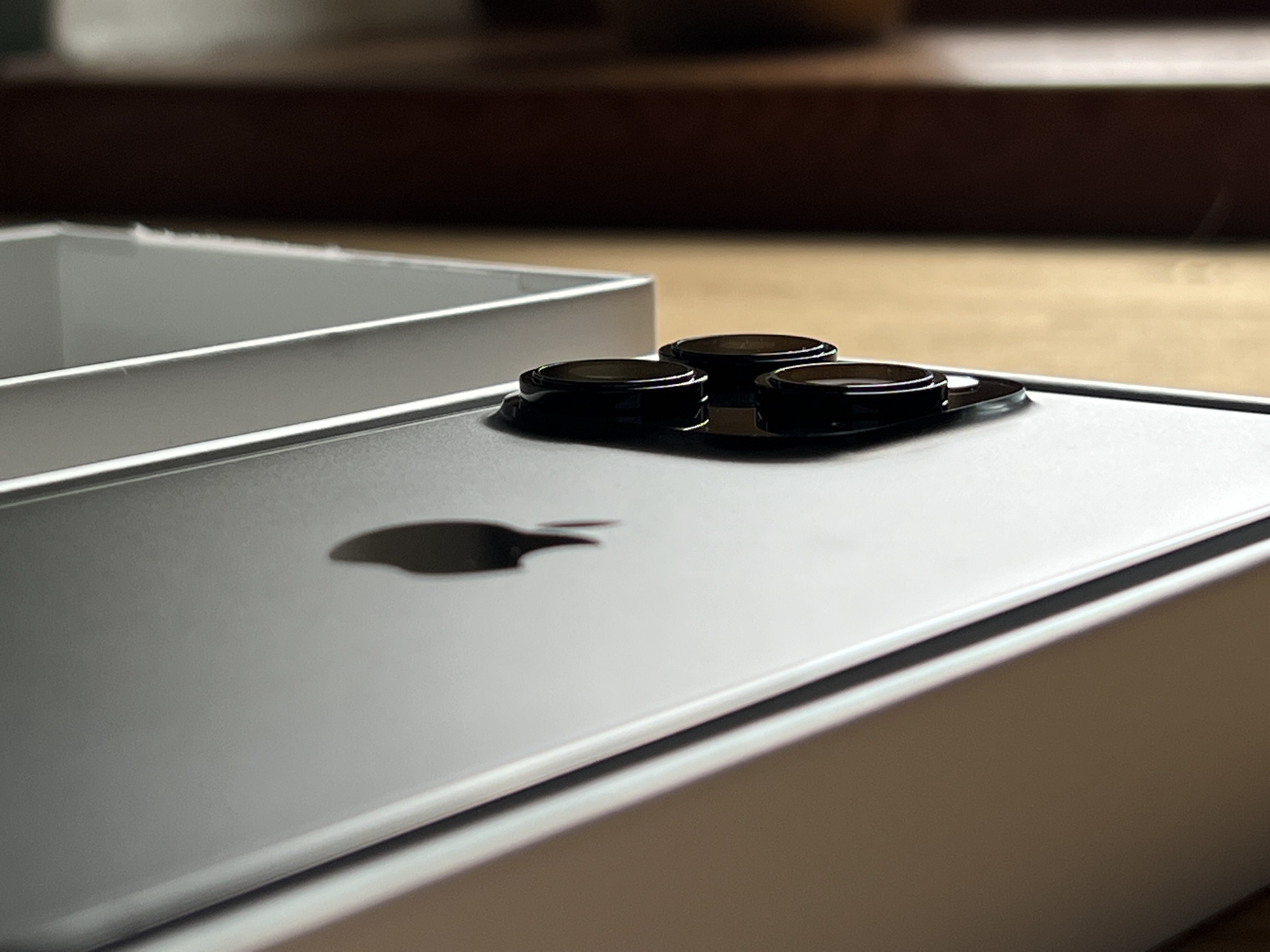
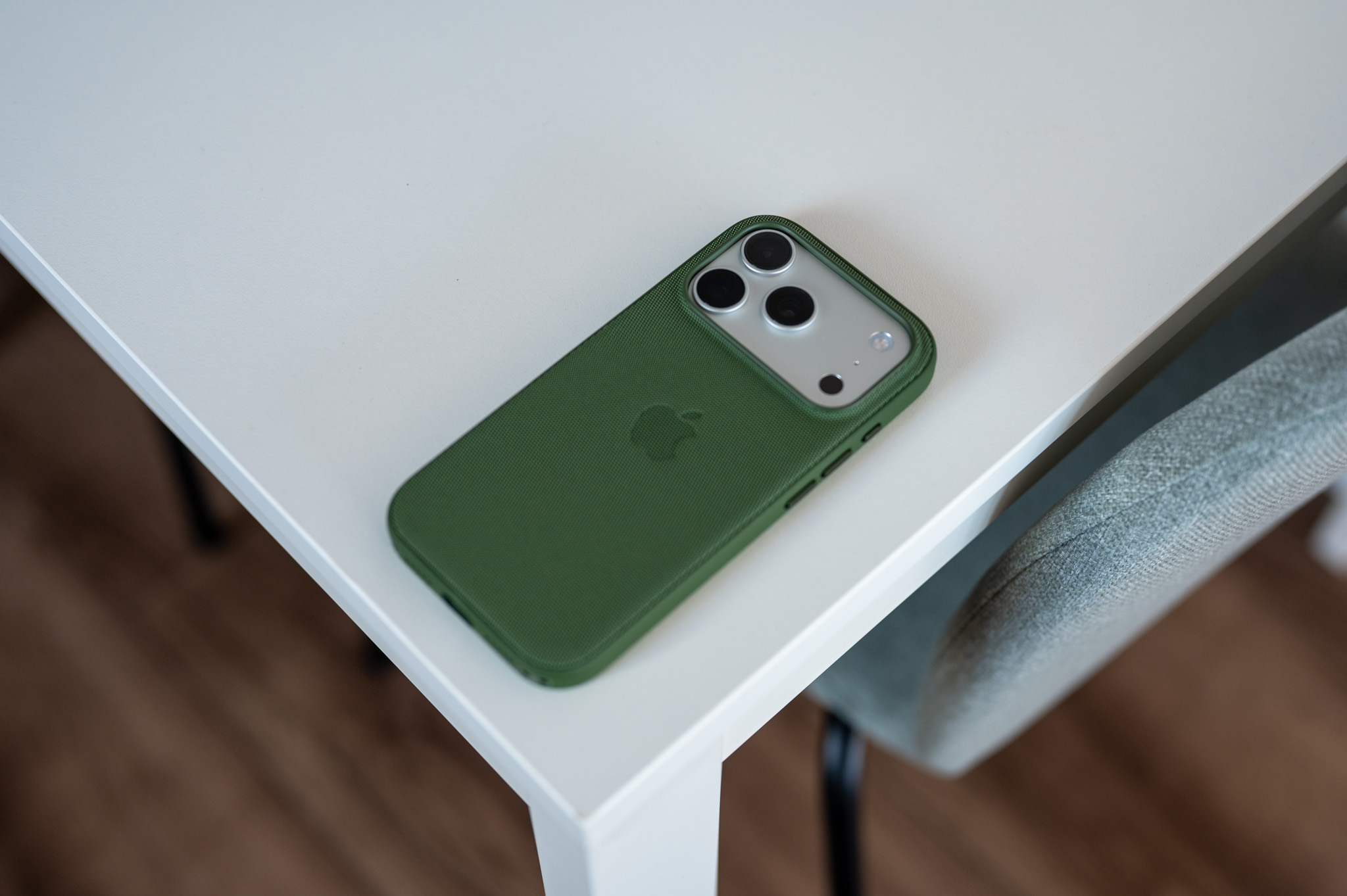
我们中的许多人都使用保护壳和钢化玻璃来保护我们的 iPhone。当然,在大多数情况下,这不是问题,但值得注意的是,有保护盖可能会导致信号衰减和 Wi-Fi 速度变慢。造成这种情况的盖子是由某些金属(例如铝)制成的,会降低信号传输的性能。如果您的 iPhone 上有这样的保护套,并且 Wi-Fi 速度很慢或经常没有信号,请务必将此保护套更换为普通保护套,例如塑料或硅胶。这绝对是问题所在。
重新启动调制解调器和路由器
iPhone Wi-Fi 速度慢可能并非手机本身的问题,而是调制解调器和路由器的问题。大多数情况下,只需重启调制解调器和路由器即可。有两种方法可以做到这一点。如果您知道如何操作,可以访问控制中心的网页界面进行重启。否则,只需找到调制解调器和路由器背面的电源按钮,然后关闭它们并等待约 30 秒。之后,先按下电源按钮打开调制解调器,再等待半分钟,然后才能按下电源按钮启动路由器。

更新 iOS
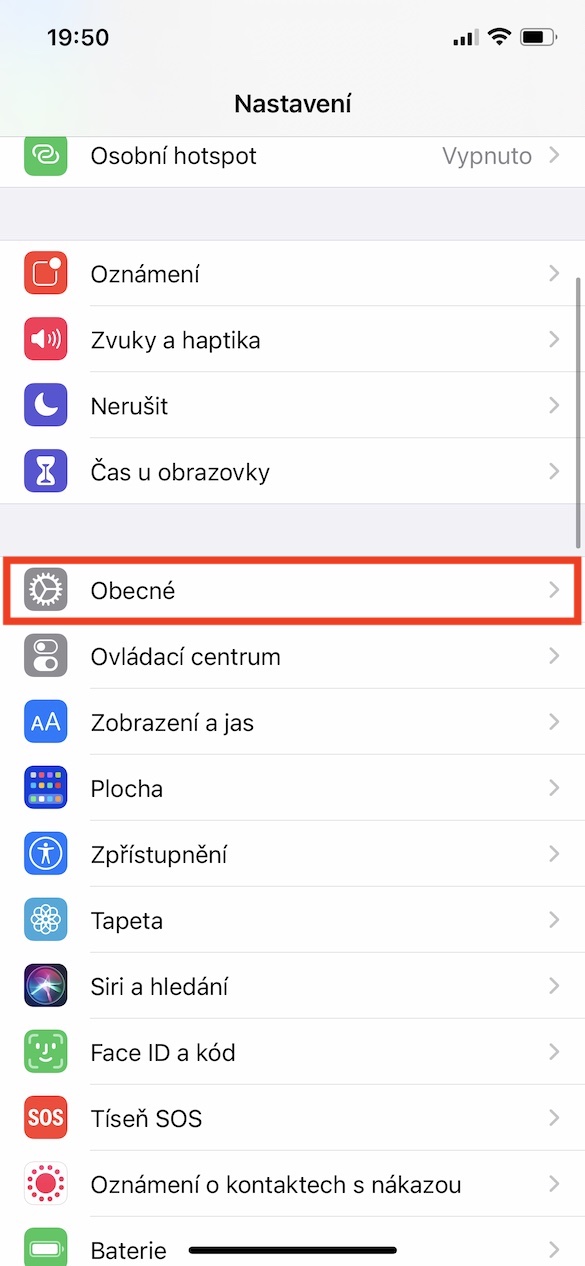
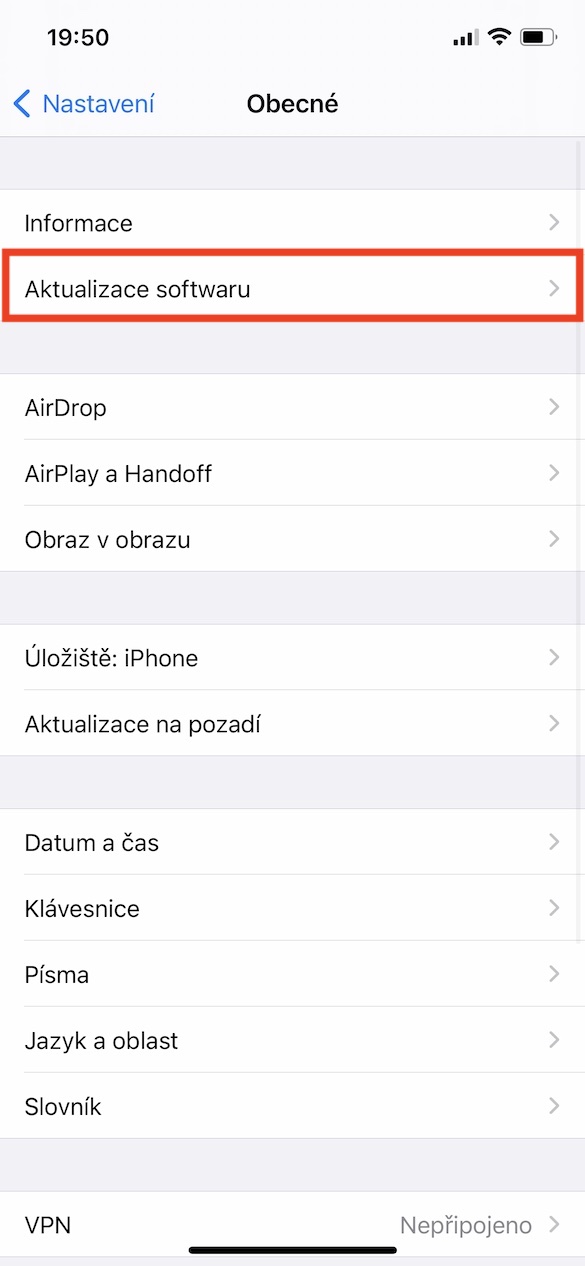
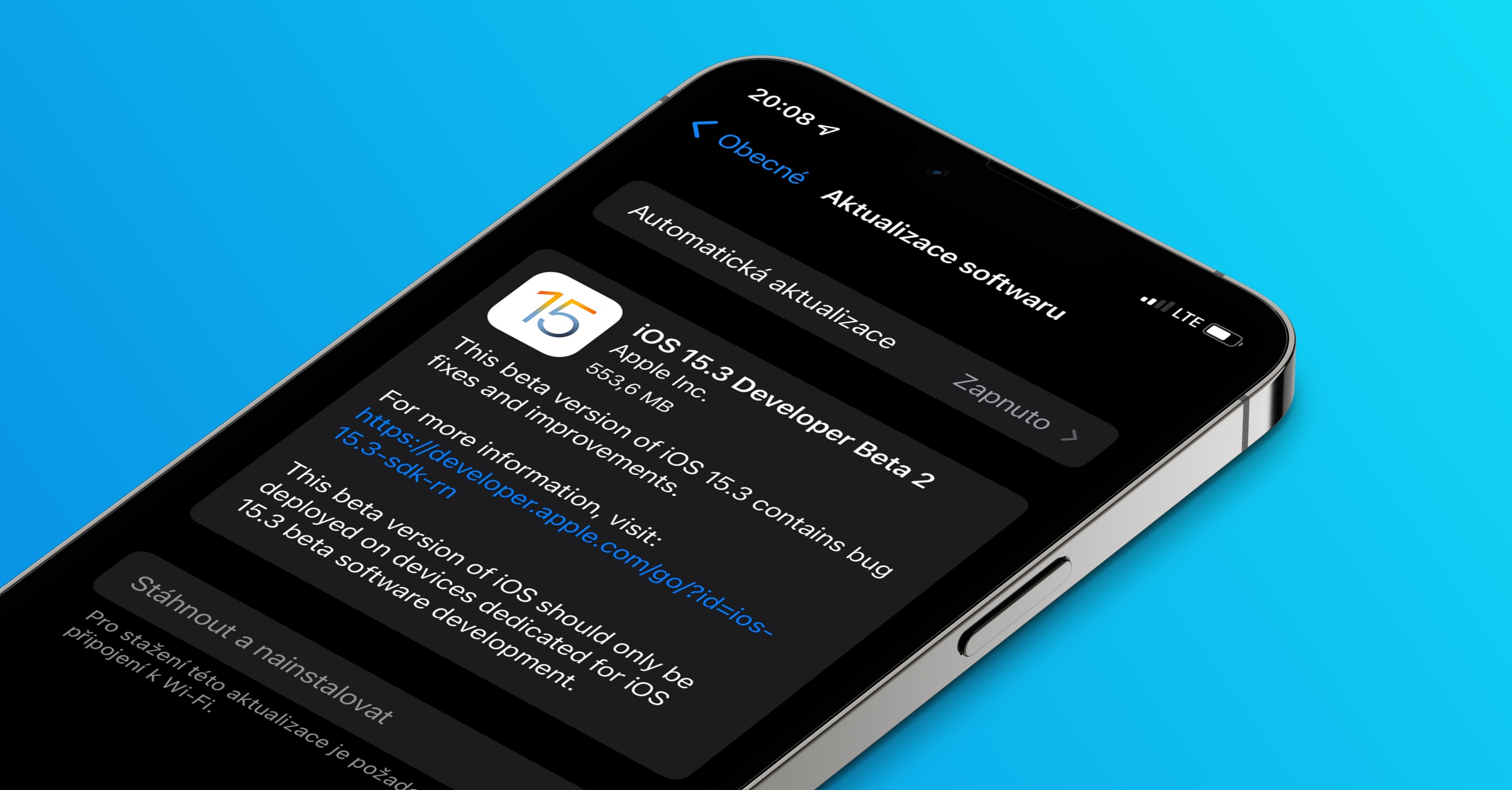
不时地,在框架内 iOS 可能会出现导致各种问题的错误 - 而且这很可能是导致 Wi-Fi 网络速度变慢的问题。不仅因为这个原因,你有必要始终在你的 iPhone 和所有其他设备上安装最新版本的系统。 Apple 在大多数情况下,我们会尽快修复报告的问题。更新 iOS 为此,请在您的 iPhone 上转到 设置 → 常规 → 软件更新,可以在其中找到、下载和安装更新。
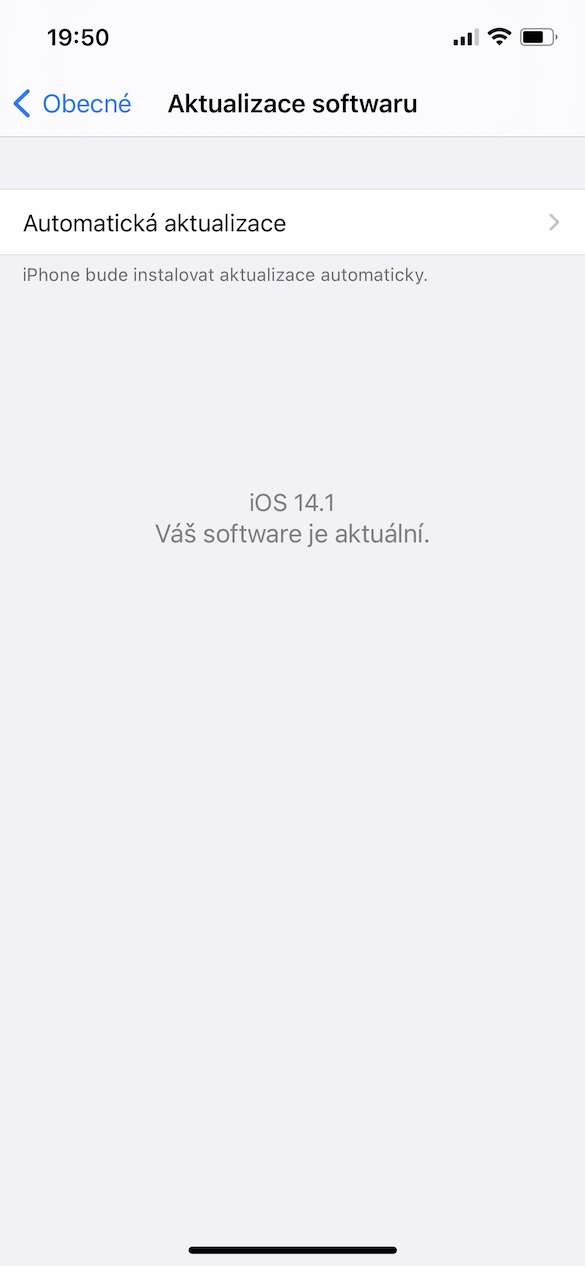
重置网络设置
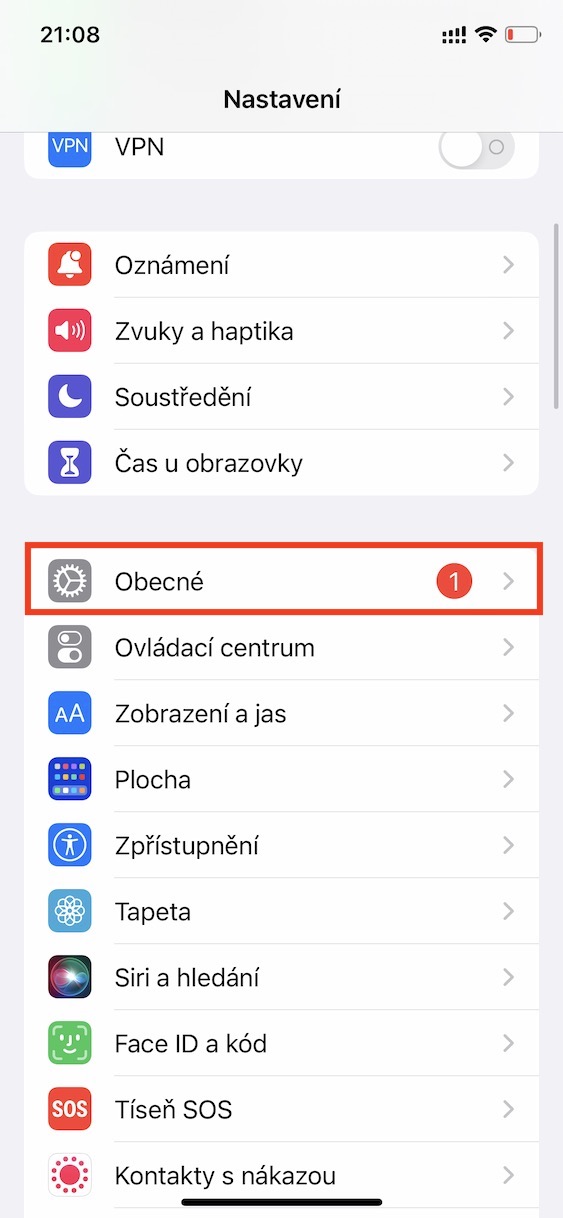
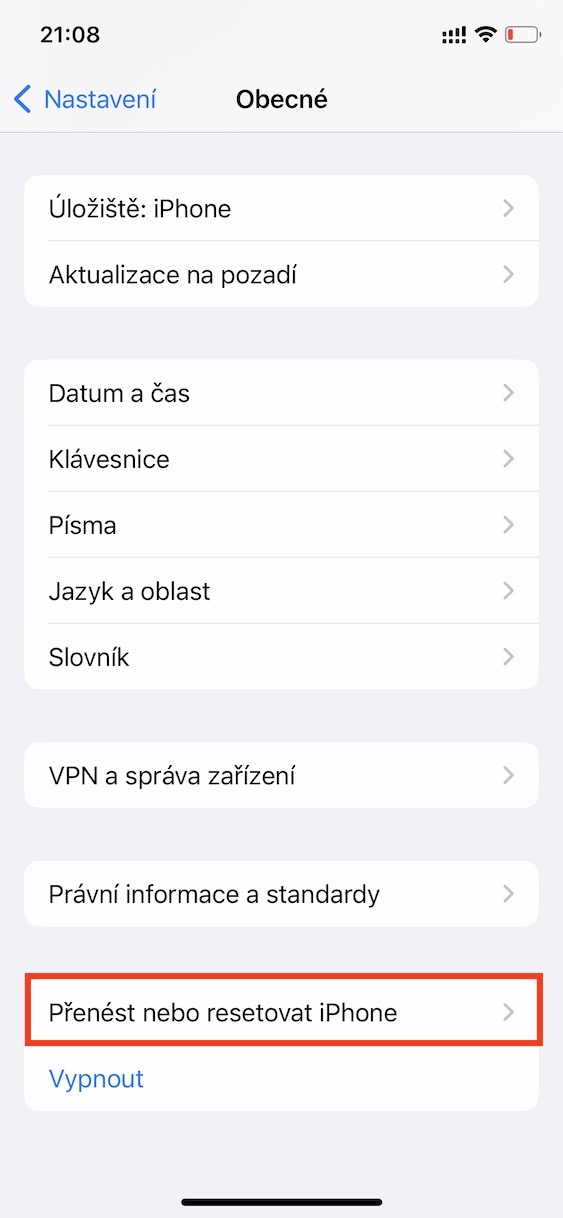
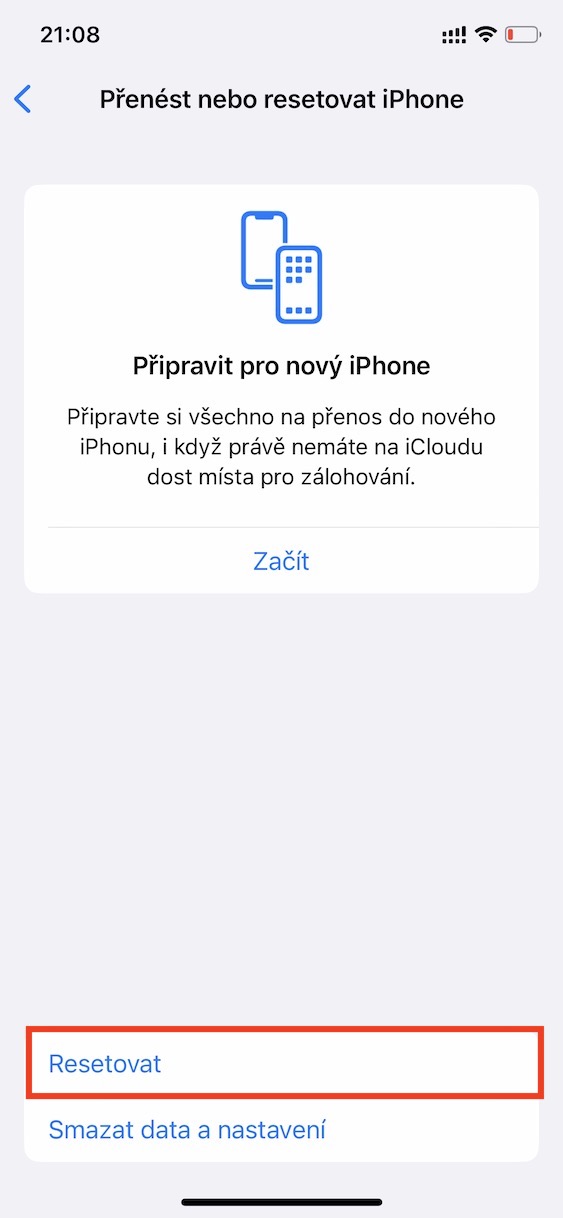
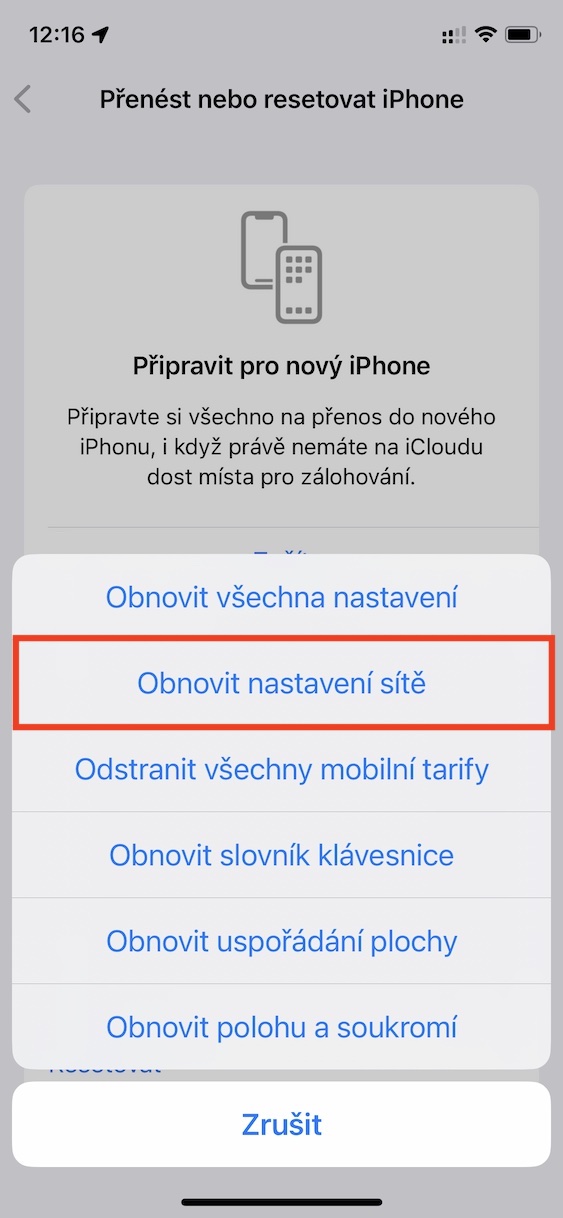
如果以上方法都无法解决您的问题,iPhone 的 Wi-Fi 连接仍然不稳定,那么这里还有一个虽然比较极端但绝对有效的办法:彻底重置网络设置。这个方法几乎可以解决所有 Wi-Fi 或蜂窝网络连接问题。但是,需要注意的是,重置网络设置会删除所有已知的 Wi-Fi 网络和蓝牙设备。您需要重新连接 Wi-Fi 网络并输入密码,并且需要重新配对蓝牙设备。您可以在 [此处插入设置] 中执行此重置操作。 设置 → 常规 → 传输或重置 iPhone → 重置 → 重置网络设置。

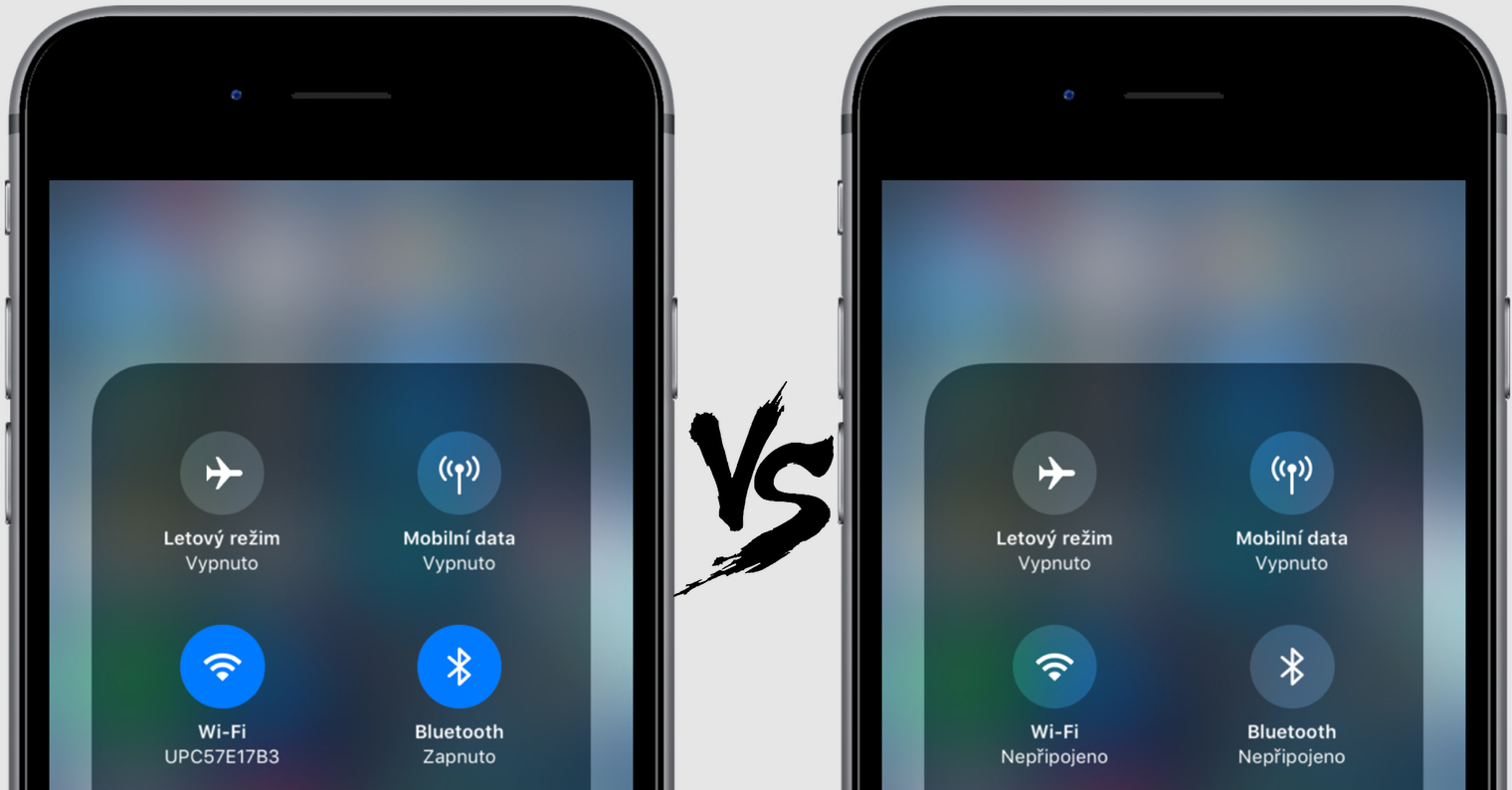




无论如何,没有任何帮助,每个人可能都知道这样的建议
同样的淡蓝色已经于 5.8.2022 年 29.6.2021 月 XNUMX 日和 XNUMX 年 XNUMX 月 XNUMX 日出现在这里
即使使用相同的打印屏幕和相同的 wifi 网络
https://www.letemsvetemapplem.eu/2021/06/29/pomala-wi-fi-na-iphone-7-tipu-ktere-vam-zajiste-pomohou/
https://www.letemsvetemapplem.eu/2022/08/05/pomala-wi-fi-iphone/
ok
🥹
他们不能再次添加贡献吗?
它不是作为带有链接的贡献传递的吗?
同样的淡蓝色已经于 5.8.2022 年 29.6.2021 月 XNUMX 日和 XNUMX 年 XNUMX 月 XNUMX 日出现在这里
即使使用相同的打印屏幕和相同的 wifi 网络