如何保存数据是许多 iPhone 用户至今仍在寻找的方法。这也不足为奇,因为如果我们看看国外的价格,移动数据仍然相对昂贵。人们曾多次向我们承诺移动数据将变得更便宜,但不幸的是,这还没有实现,而且可能永远不会实现。用户很少能负担得起无限数据或高限制的数据,因此他们依赖于简单地适应较小的限制,但不幸的是他们必须限制自己。幸运的是 iPhone 可以很好地帮助保存数据,在本文中我们将讨论有关此主题的 5 个技巧。
您可能感兴趣

无线网络助手
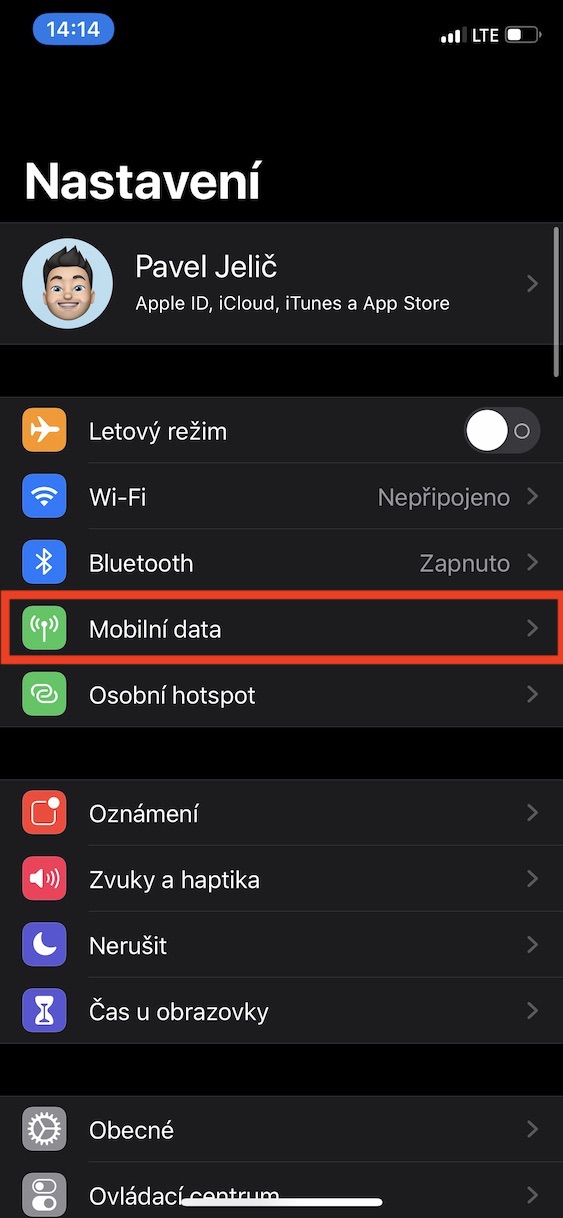
操作系统 iOS 其内置有一项功能,但很多用户并不知道。这也不足为奇,因为它隐藏得相对较好,在某种程度上,就像一个完整的稻草人。此功能是本机启用的,可以在你不知情的情况下自动将你从 Wi-Fi 切换到移动数据,即当 Wi-Fi 变得 nest速度快慢不一。在Wi-Fi信号差的情况下,你可能会在不知不觉中使用移动数据。 Pro 要禁用上述功能,请转到 设置 → 移动数据,开关位于最底部 禁用 Wi-Fi 助手。
Fotogalerie
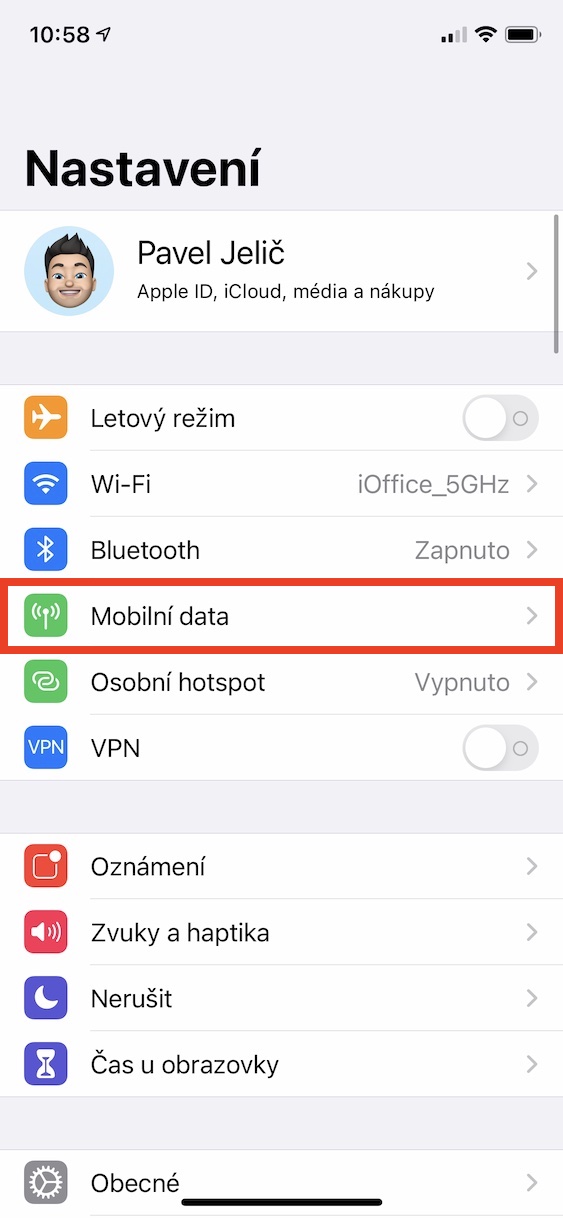
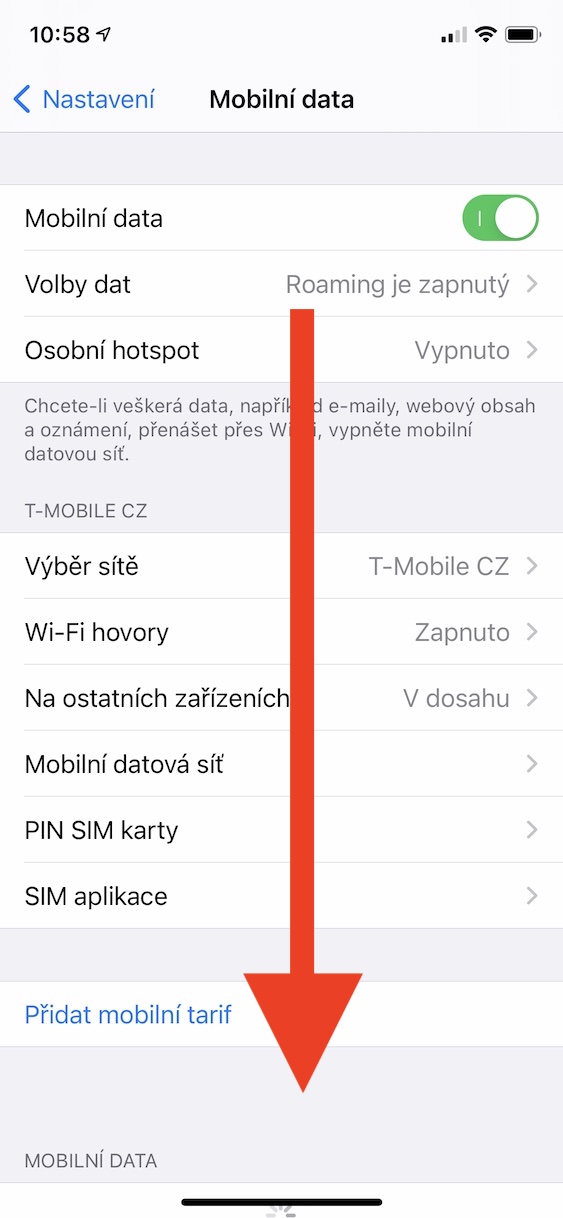
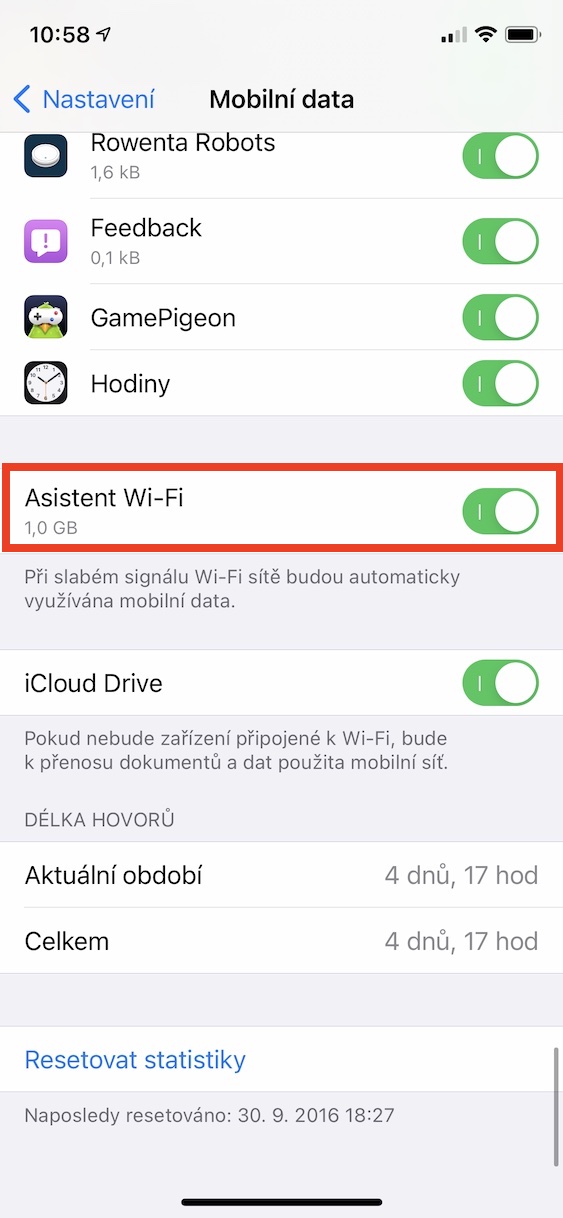
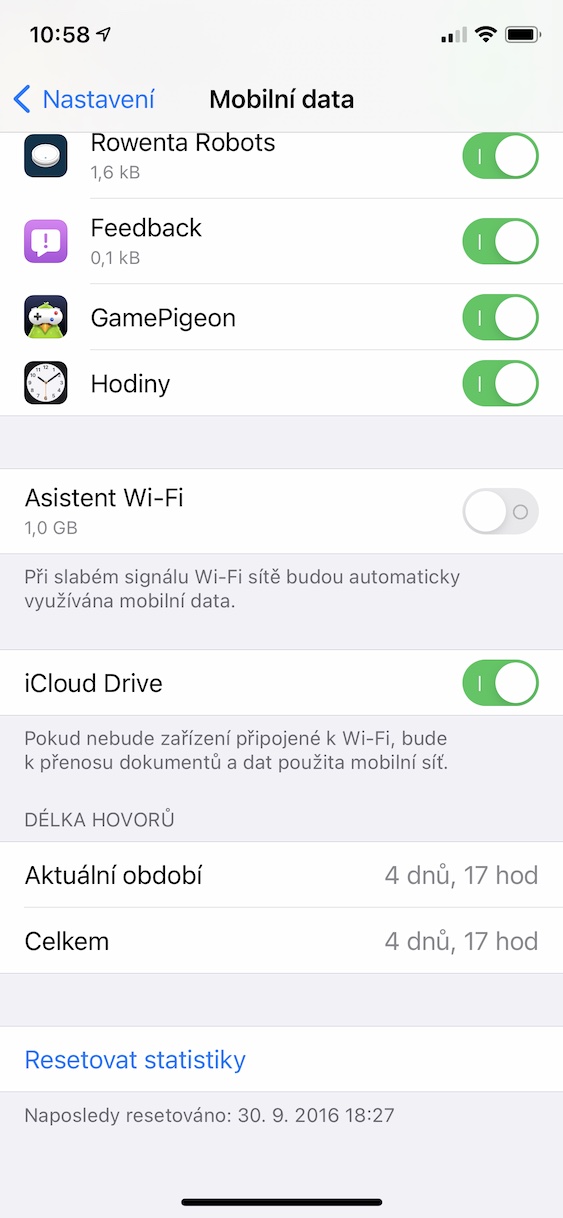
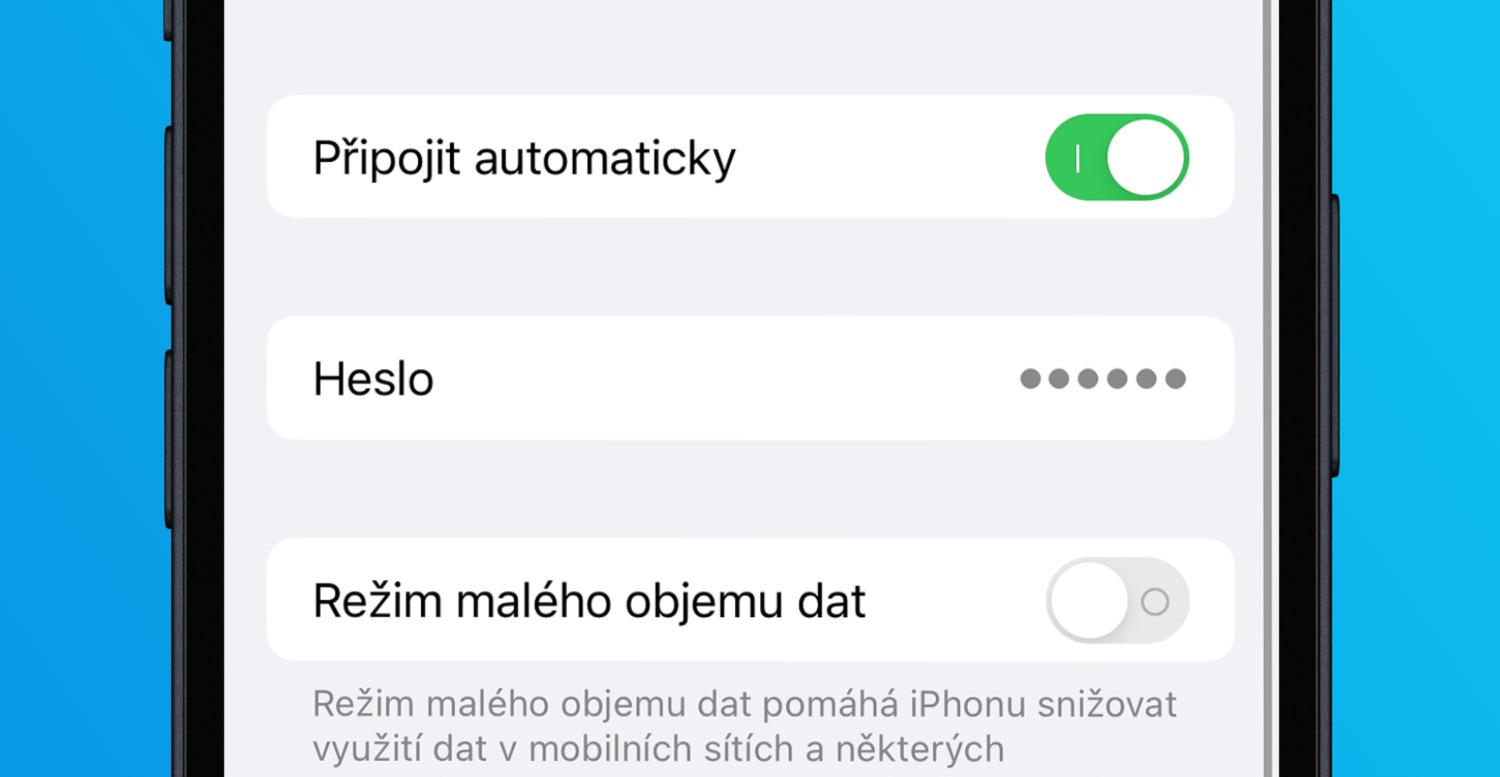
低数据模式
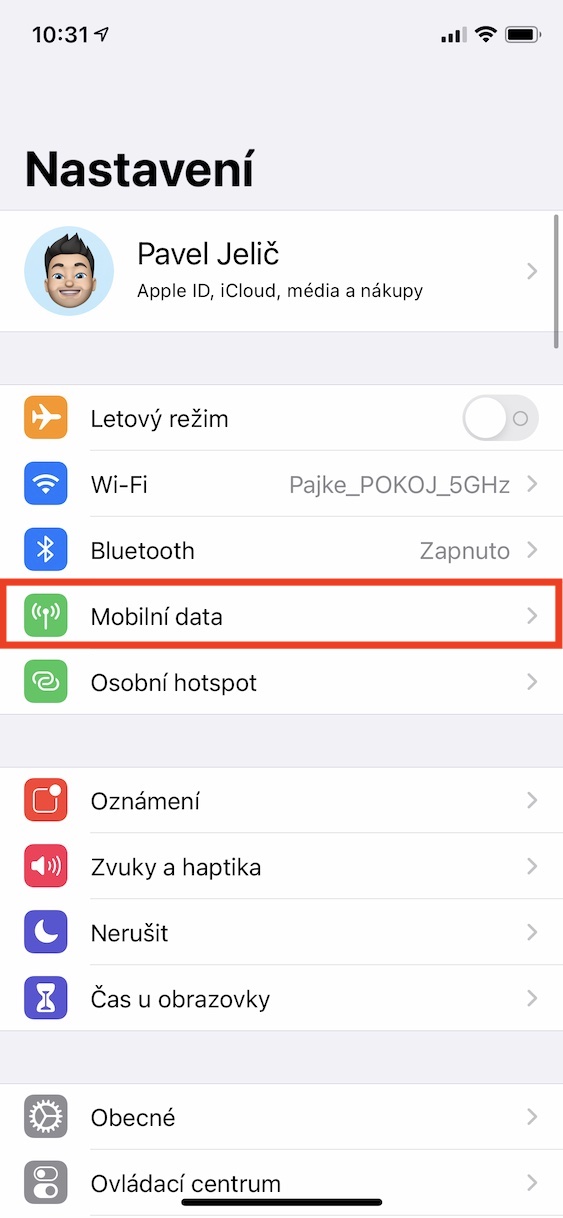
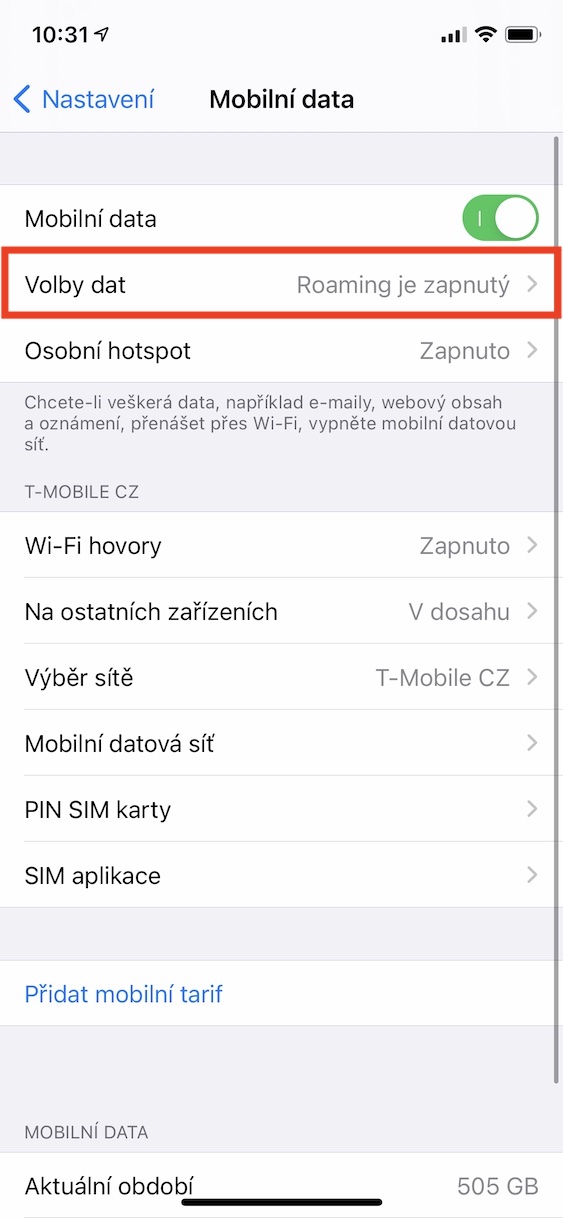
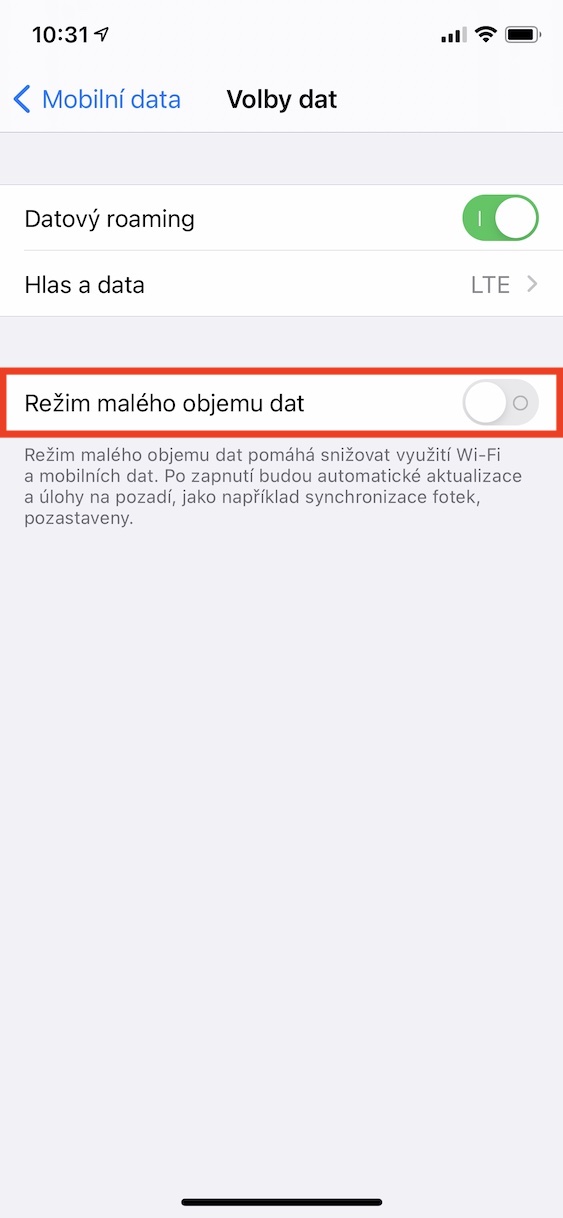
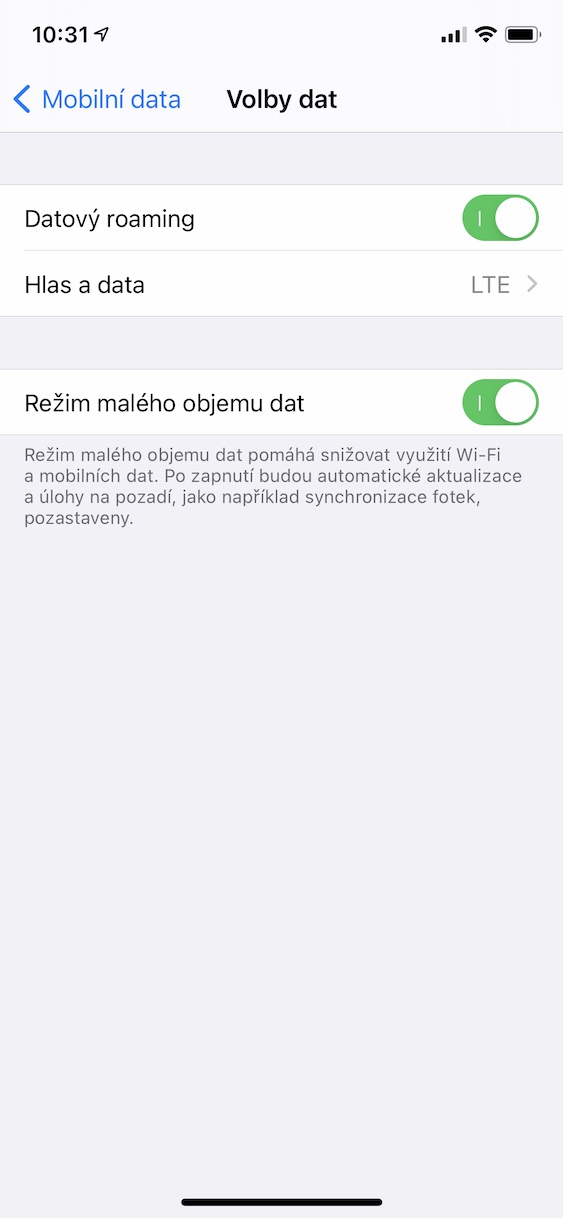
如果您有有效的小数据包,它就在那里。 iOS 我们提供了一项专为您设计的功能。这项功能名为“低流量模式”,顾名思义,它假定您使用的是低流量套餐。 Pro激活后,会通过调整多个设置来确保移动数据消耗量尽可能低。 Pro 要激活此功能(它几乎可以为您完成所有操作),只需前往…… 设置→移动数据→数据选项, 在哪里激活 低数据模式。
后台更新
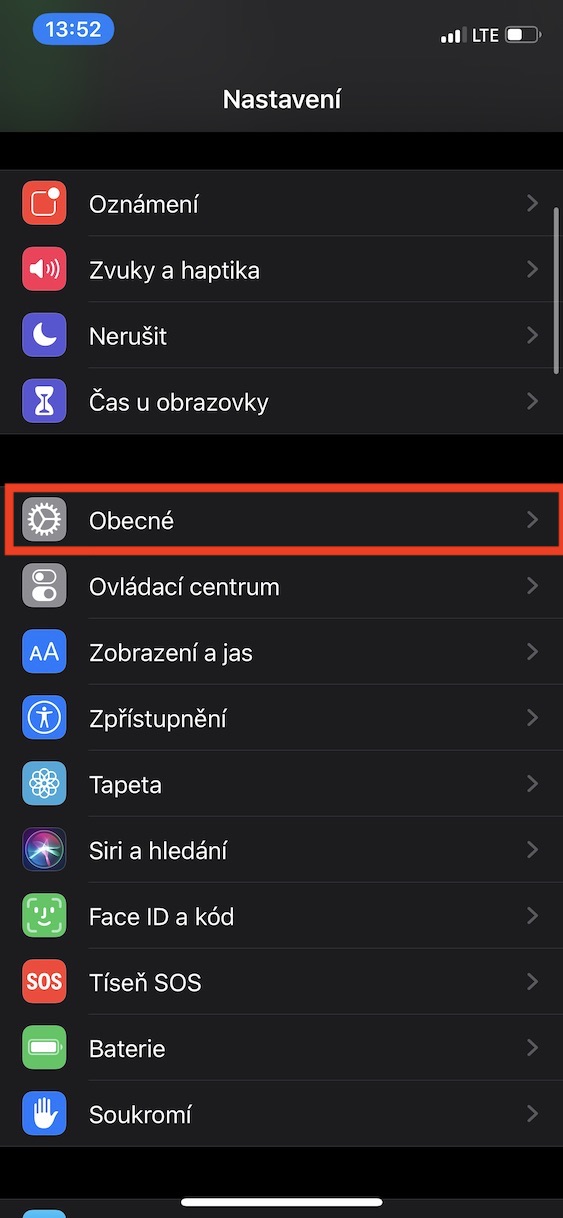
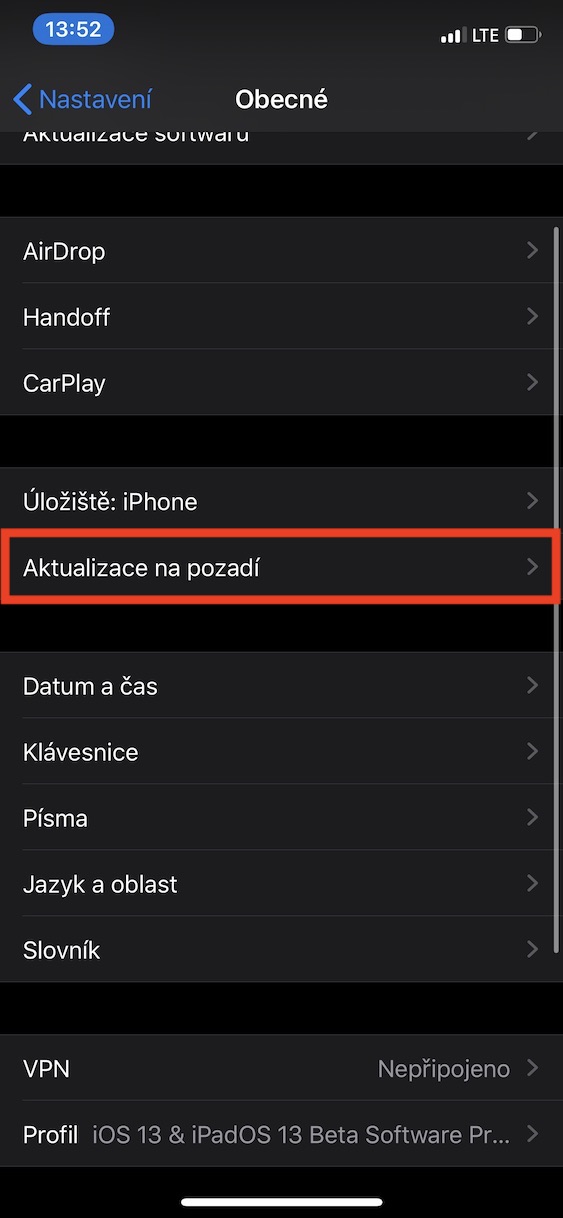
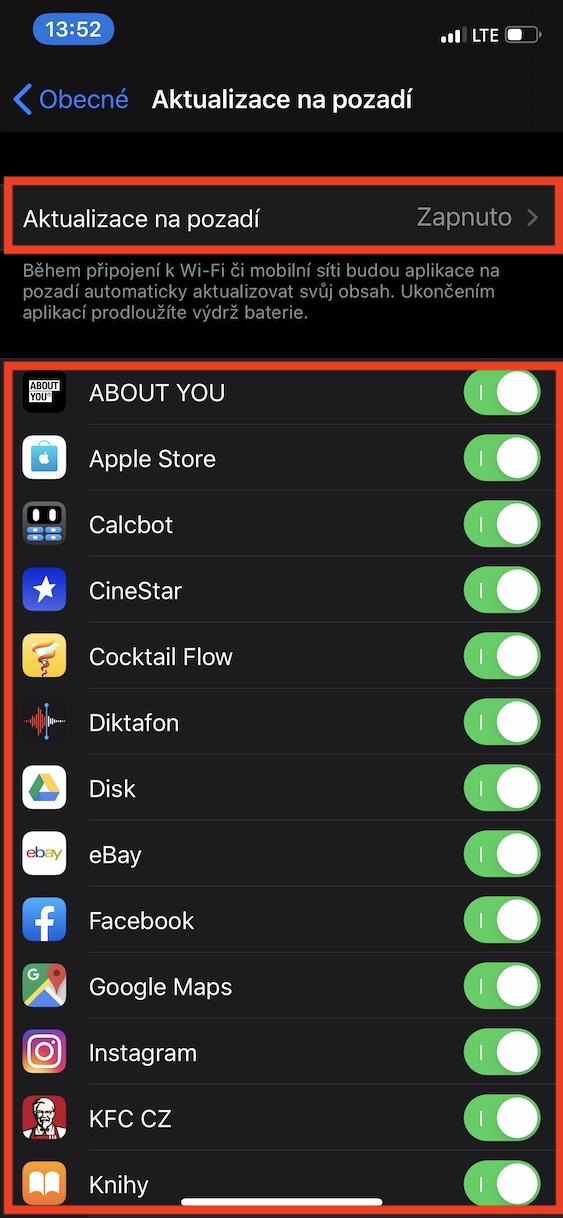
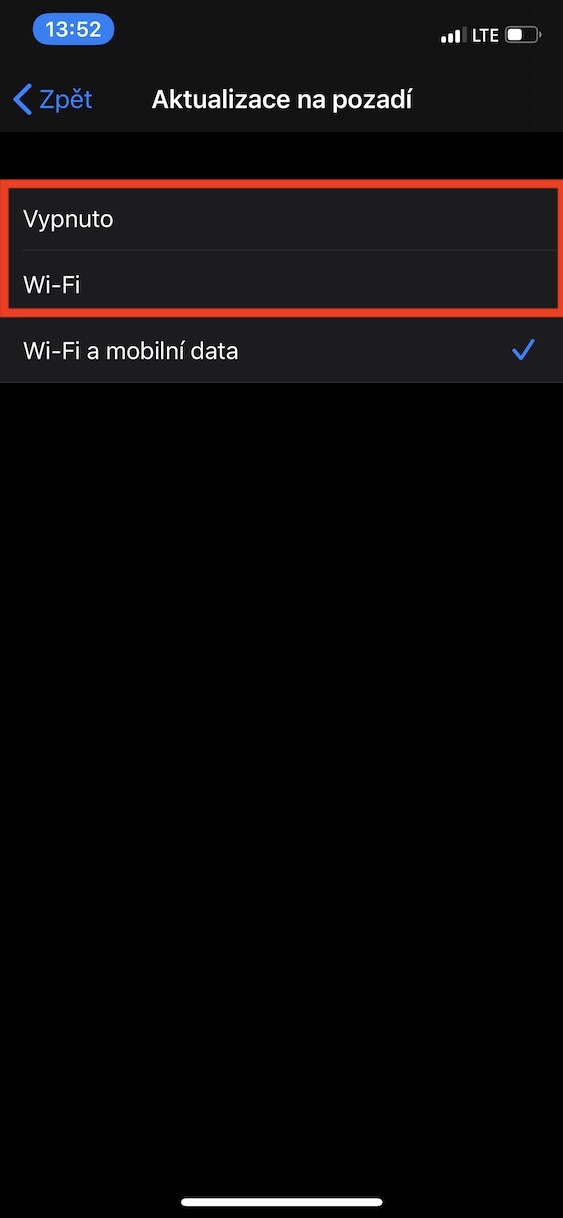
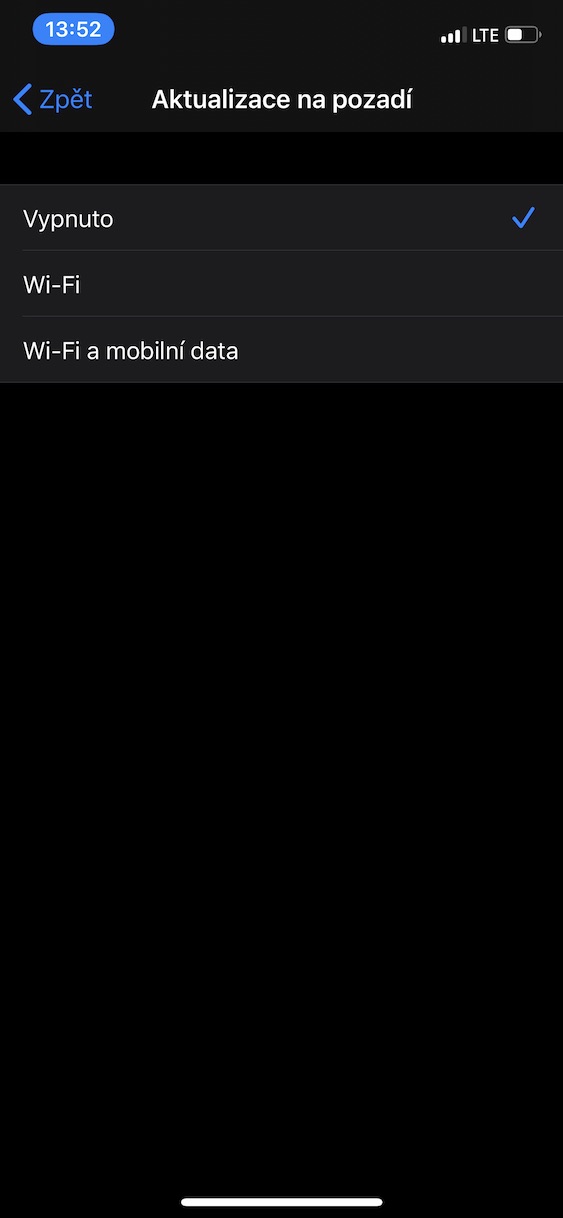
有些应用会在后台自动更新数据和内容,用户无需察觉。例如,社交网络应用或天气应用就具备这种功能。得益于后台更新,您可以确保每次打开这些应用时,都能立即获取最新内容,无需等待。当然,后台更新在没有 Wi-Fi 的情况下会消耗移动数据流量,但幸运的是,您可以限制或完全关闭此功能。您可以在“设置”→“通用”→“后台更新”中进行设置,向下滚动并关闭应用,或者直接在顶部关闭此功能。
Fotogalerie
下载更新
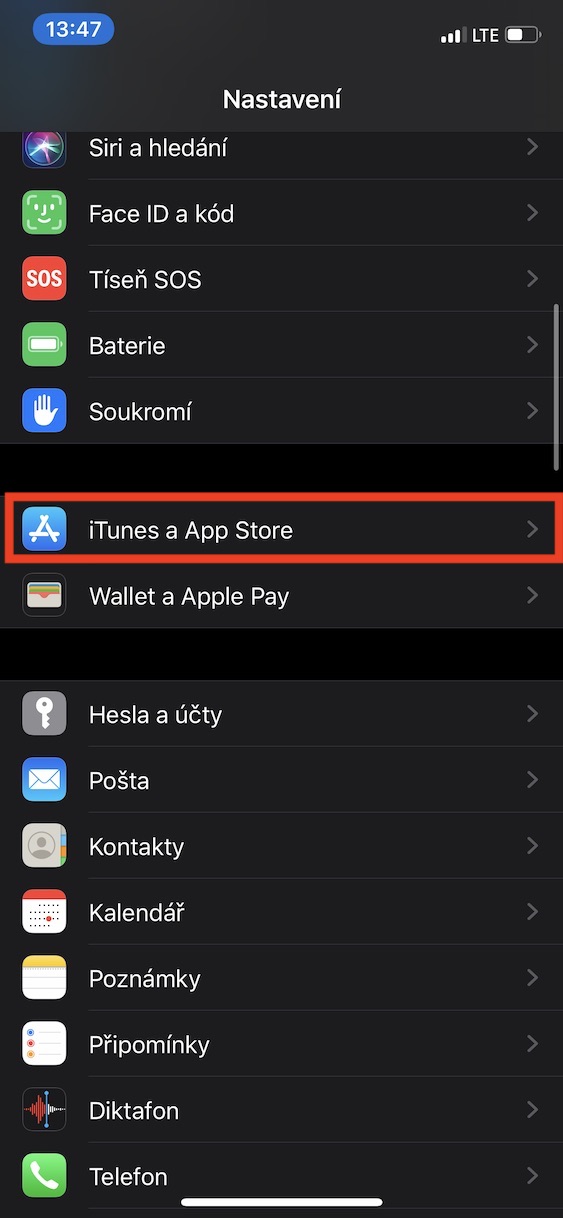
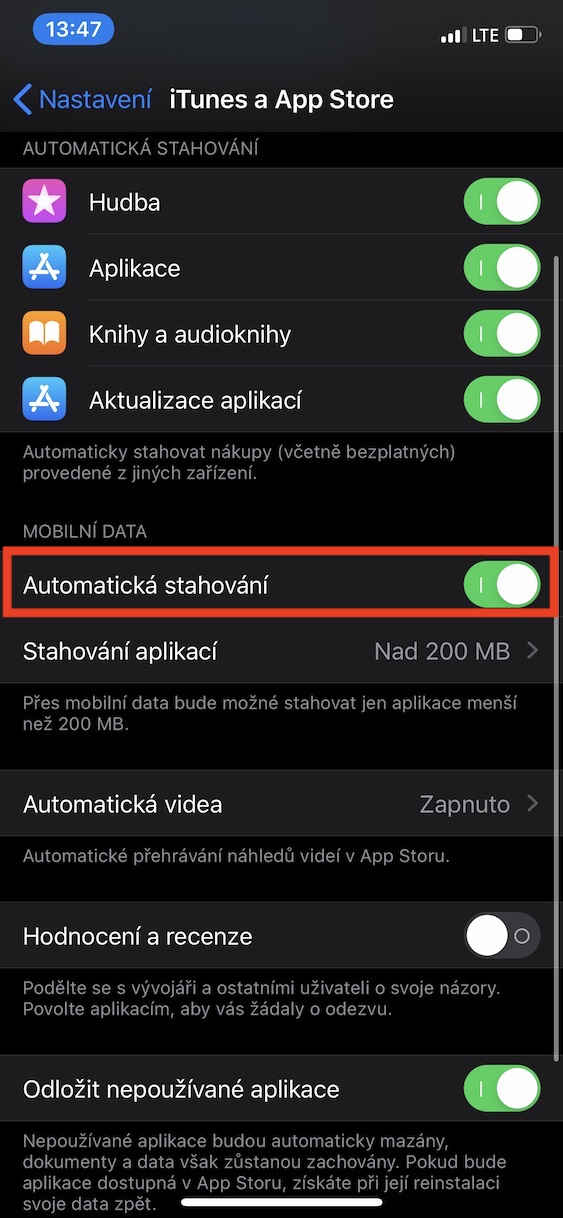
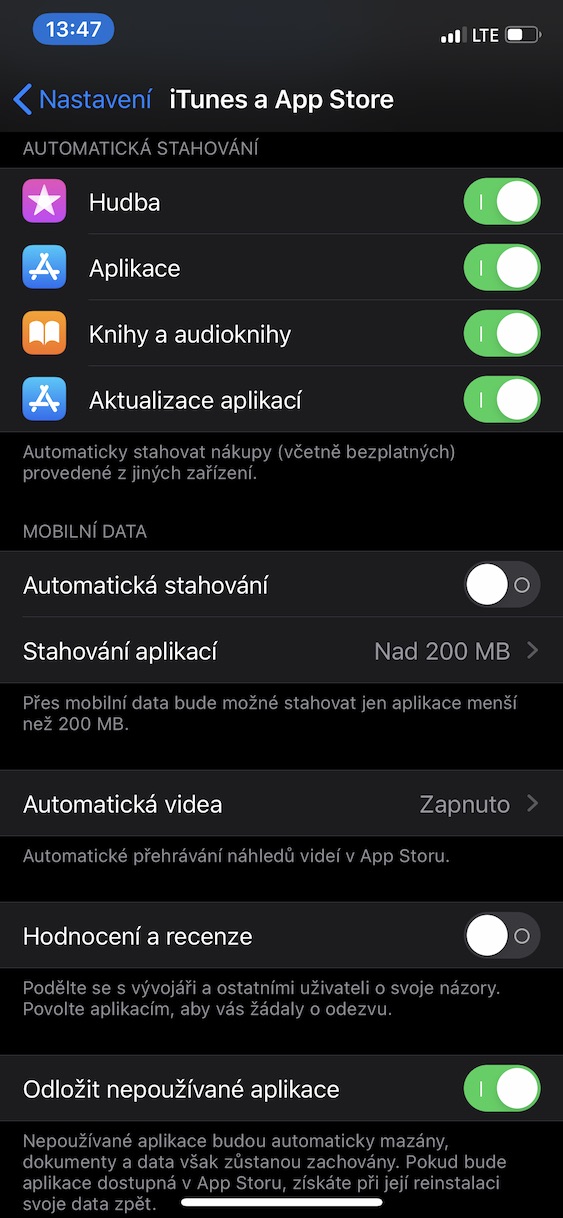
如果您想确保在使用设备时的安全,则需要定期更新系统和应用程序。即使在使用移动数据时也可以搜索并下载单独的更新。关于更新 iOS,因此在下载之前,系统总会询问您是否可以使用移动数据。然后,您可以关闭通过移动数据下载应用更新 设置 → App Store,在该部分的位置 移动数据 做吧 失活 风采 自动下载。
关闭应用程序的移动数据
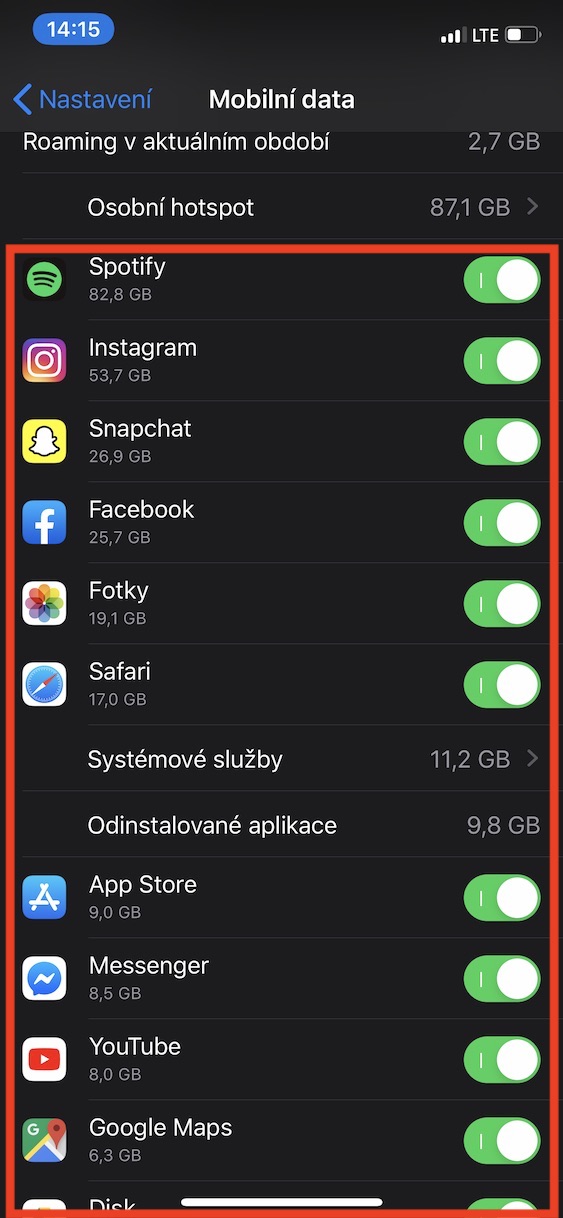
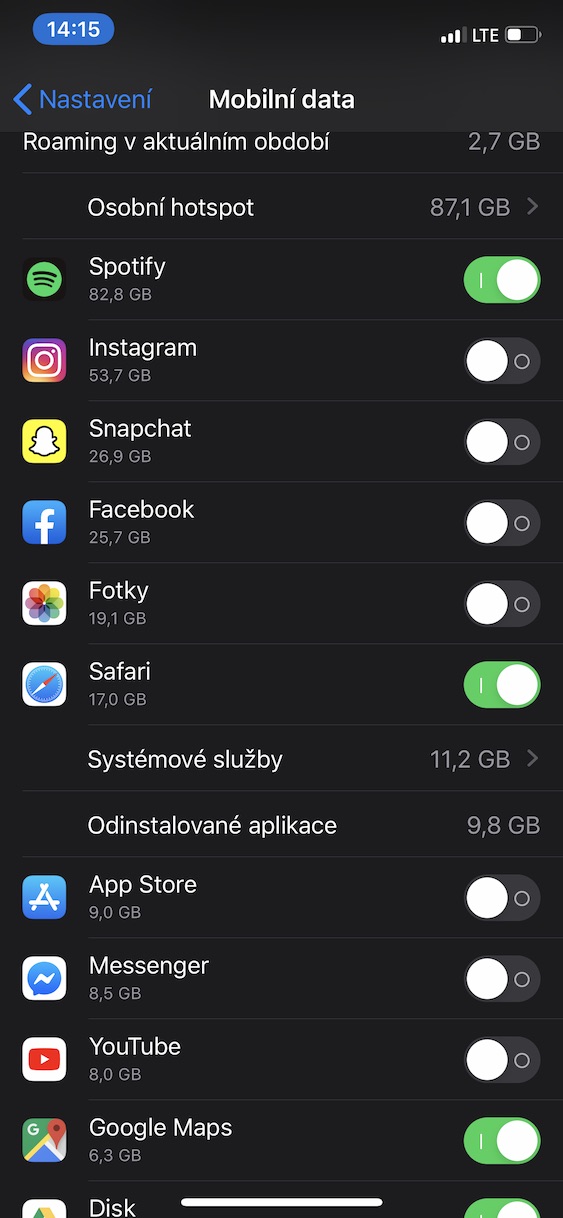
要确保零流量消耗,您必须将其完全关闭。当然,这并非长久之计。另一种方法是部分关闭特定应用程序的流量。如果您想禁止某些应用程序访问流量,只需前往“设置”→“移动数据”。然后,向下滚动到应用程序列表,找到您想要禁止访问流量的应用程序,并将开关切换到关闭状态即可。