
许多用户把他们的 iPhone与第三方电子邮件客户端相比,更喜欢原生邮件应用。如果您是这些用户之一,那么您一定会喜欢我们今天的提示和技巧,它们将使您能够充分利用 iPhone 上的原生邮件。
您可能感兴趣

添加电子邮件帐户
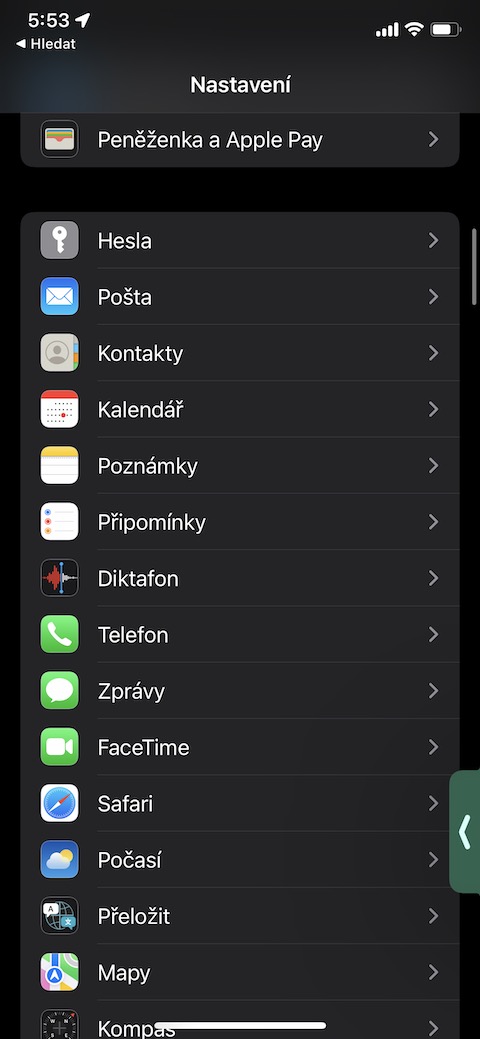
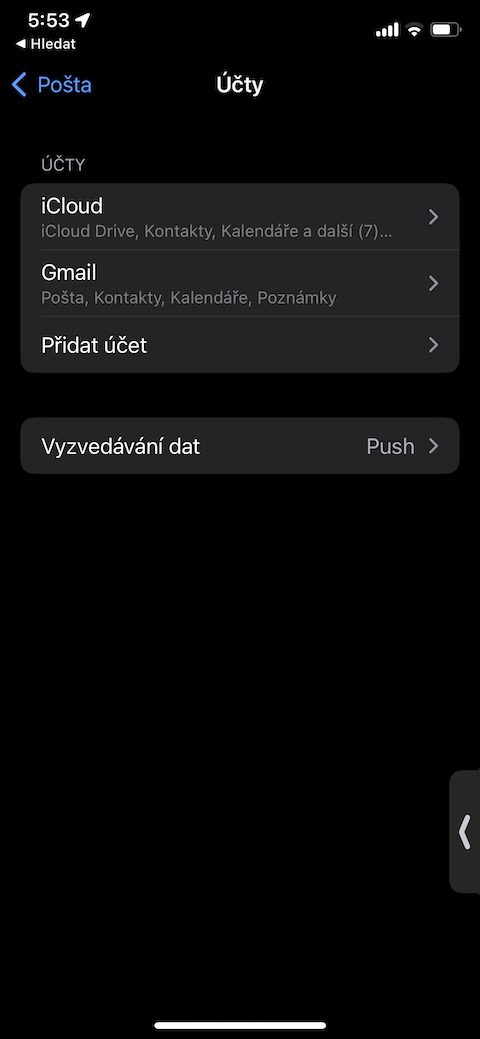
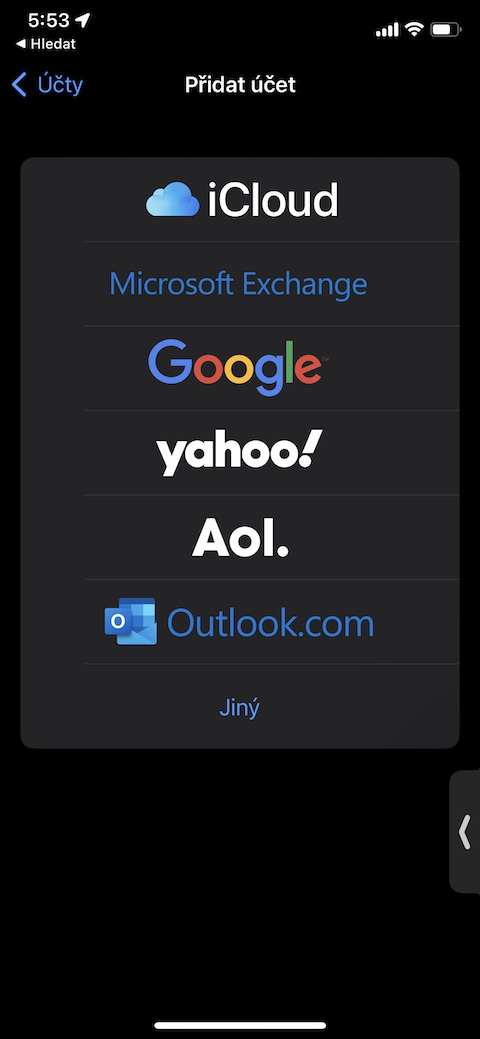
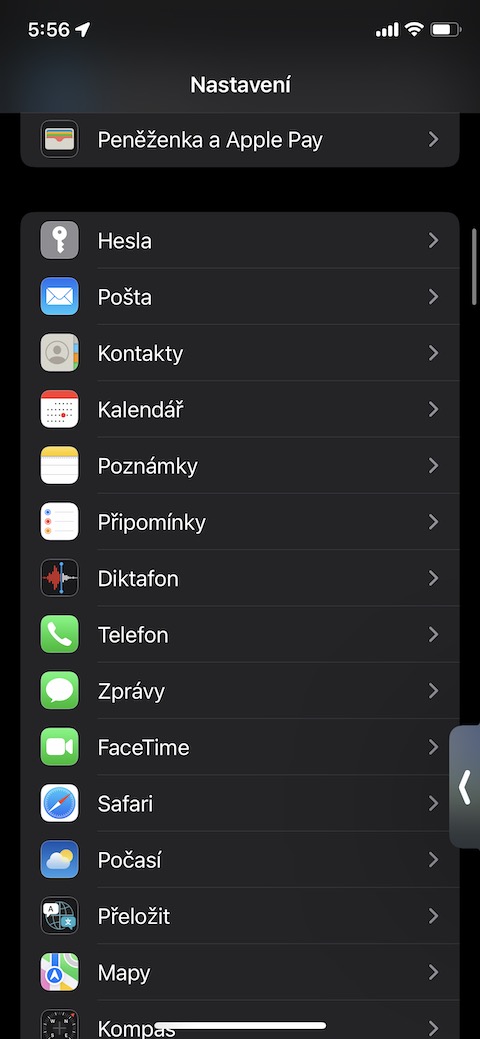
如果您刚刚开始在 iPhone 上使用原生邮件,您可能想知道如何向现有电子邮件帐户添加其他帐户。在 iPhone 上,打开“设置”,然后点击“邮件”。这里是one您需要做的就是点击“帐户”->“添加帐户”,然后按照屏幕上显示的说明进行操作。
自定义手势
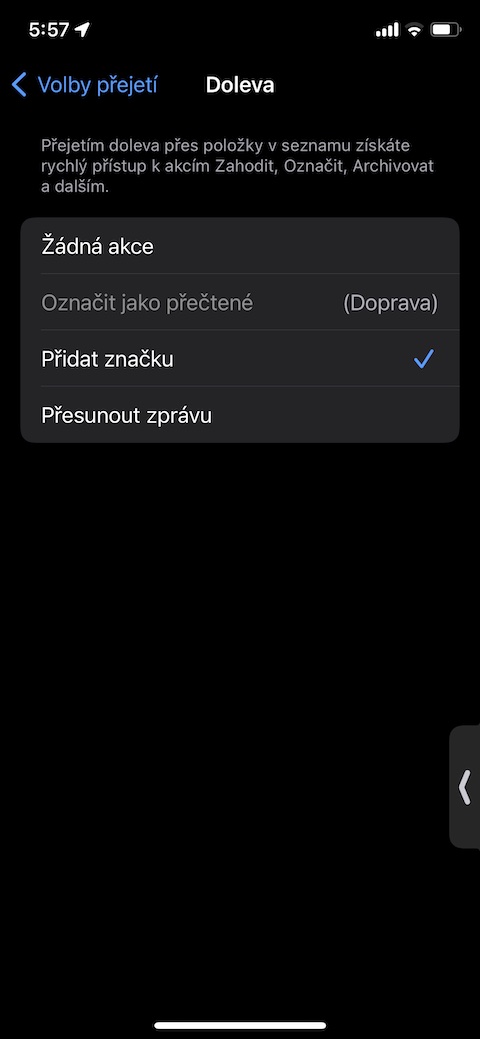
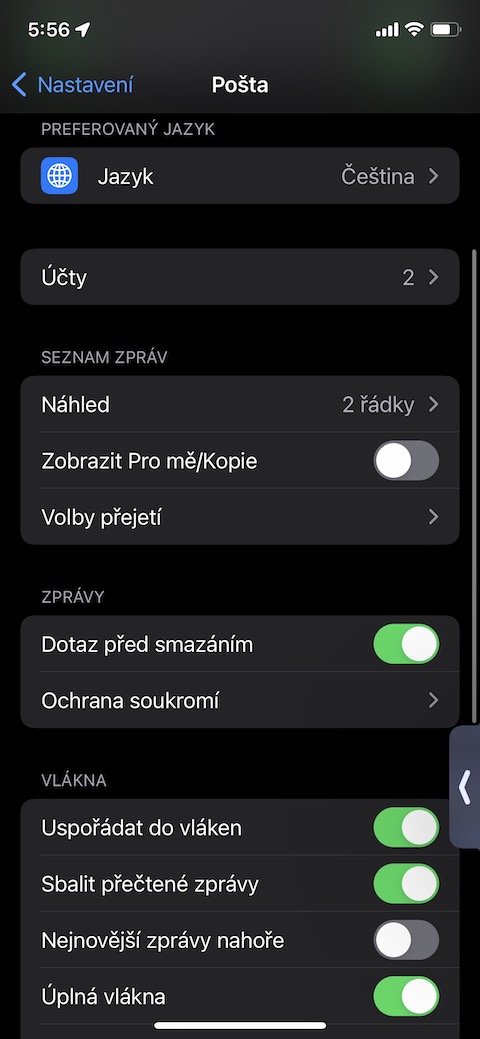
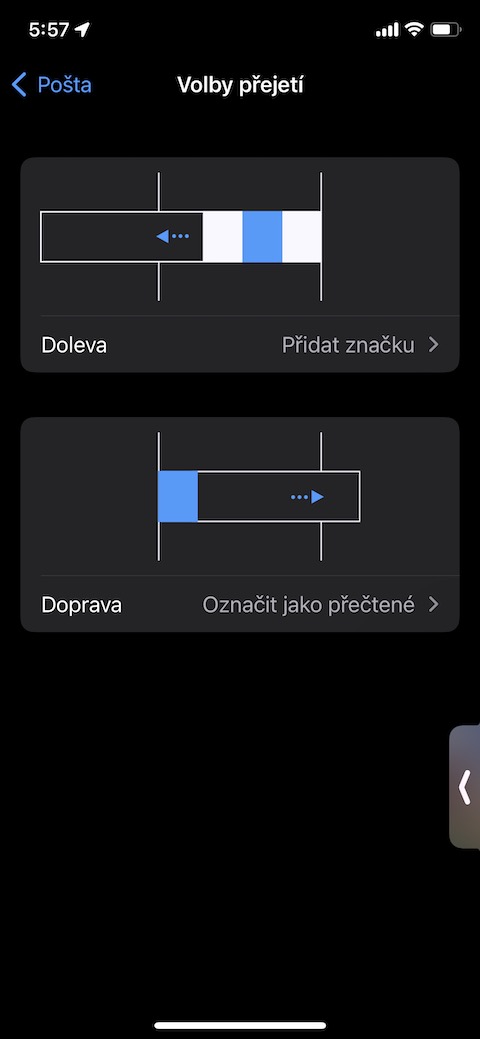
在使用 iPhone 上的“邮件”应用时,您可能已经注意到,可以使用手势来执行移动、删除或归档邮件等操作。您还可以完全自定义这些手势。在 iPhone 上,再次前往“设置”->“邮件”,但这次轻点“滑动选项”。然后轻点每个…… varia并将所需的动作分配给手势。
新闻中的绘画
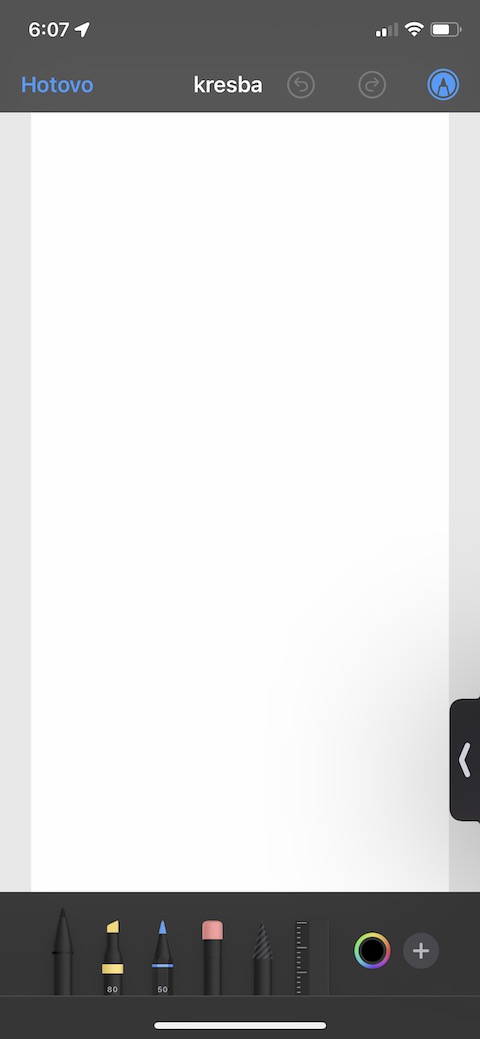
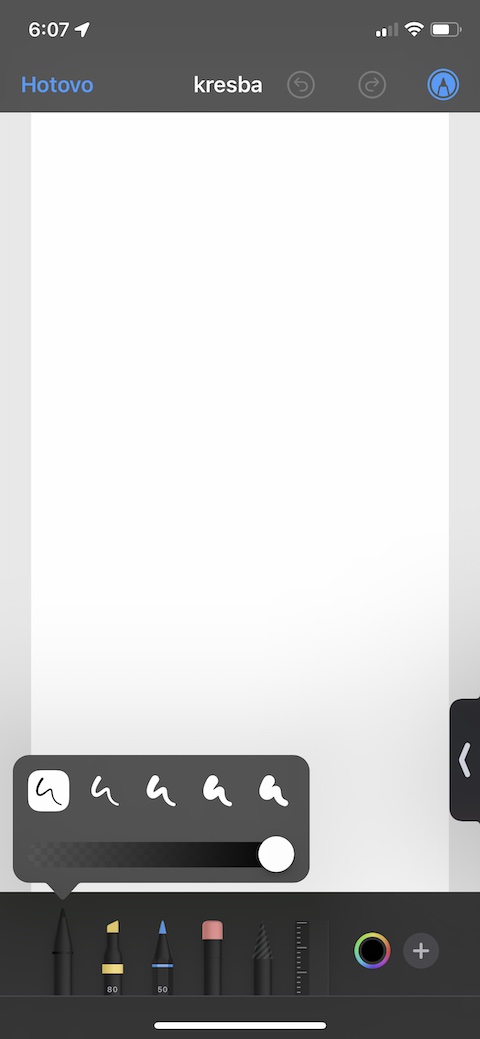
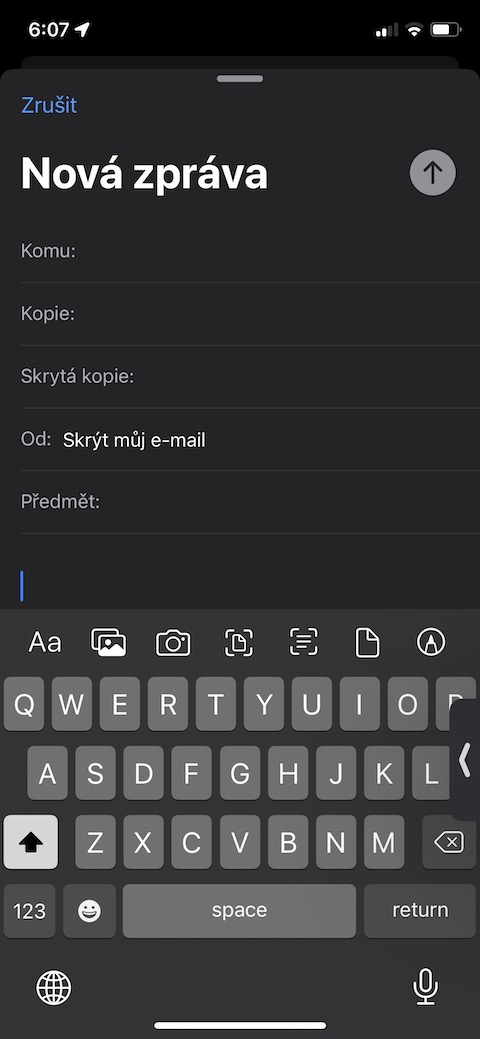
例如,您是否在电子邮件中向某人解释您遭遇了交通事故,并希望尽可能准确地描述情况?那么,Mail中的绘图功能肯定会派上用场。编写消息时,点击键盘上方栏最左侧的铅笔图标。您将看到绘图和注释工具,然后就可以开始了。
签名设置
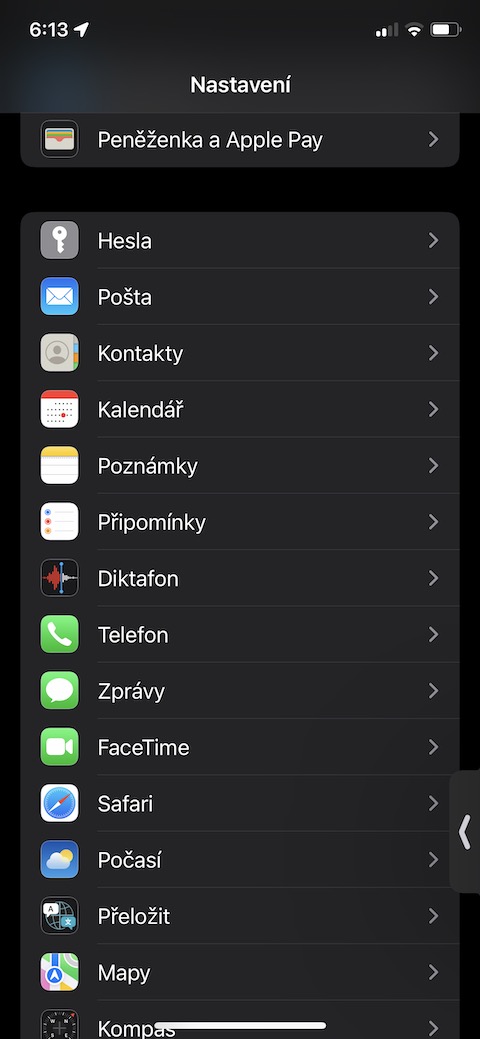
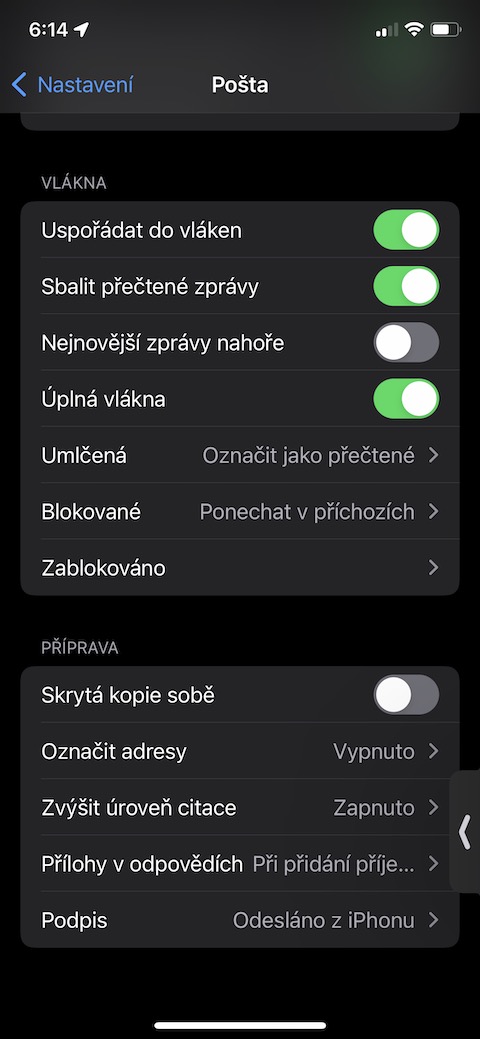
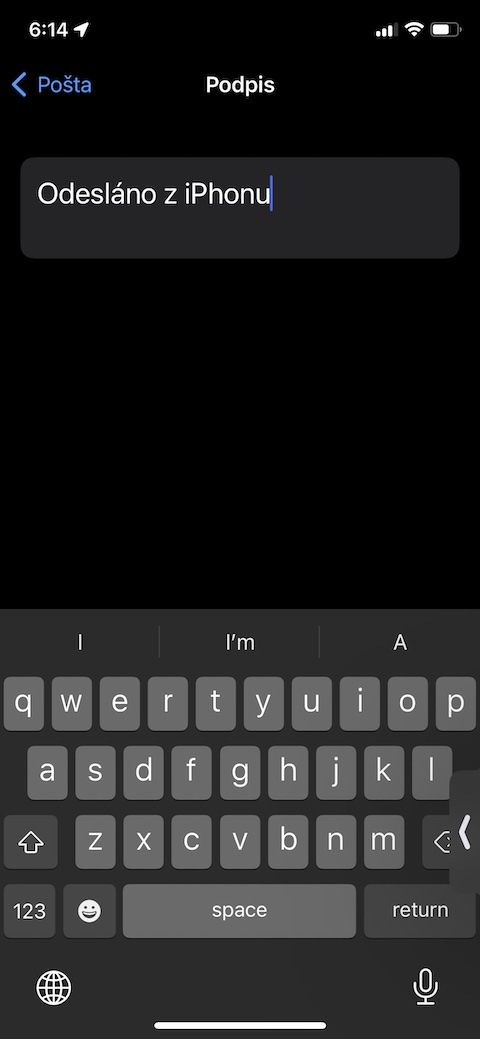
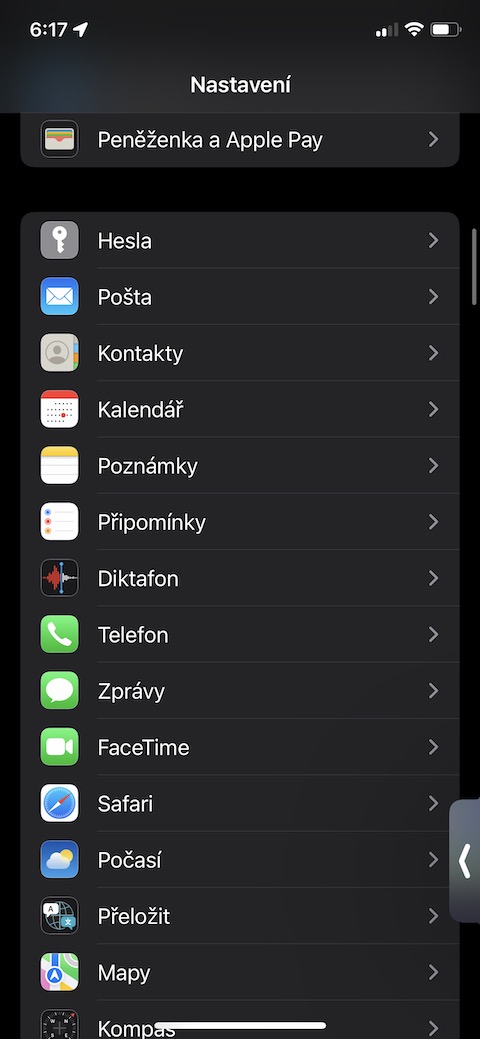
当您通过 iPhone 上的本机邮件发送电子邮件时,它们会自动签名为“从 iPhone 发送”。但您可以随时轻松快速地更改此签名。启动 iPhone 上的“设置”并点击“邮件”。一直到底部,您将点击“签名”,然后添加所需的签名形式。
更改消息线程的显示
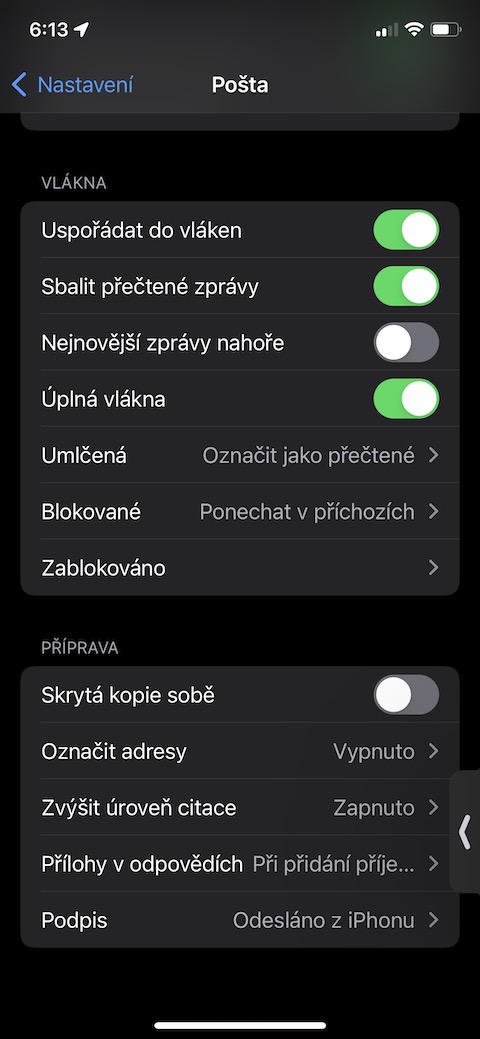
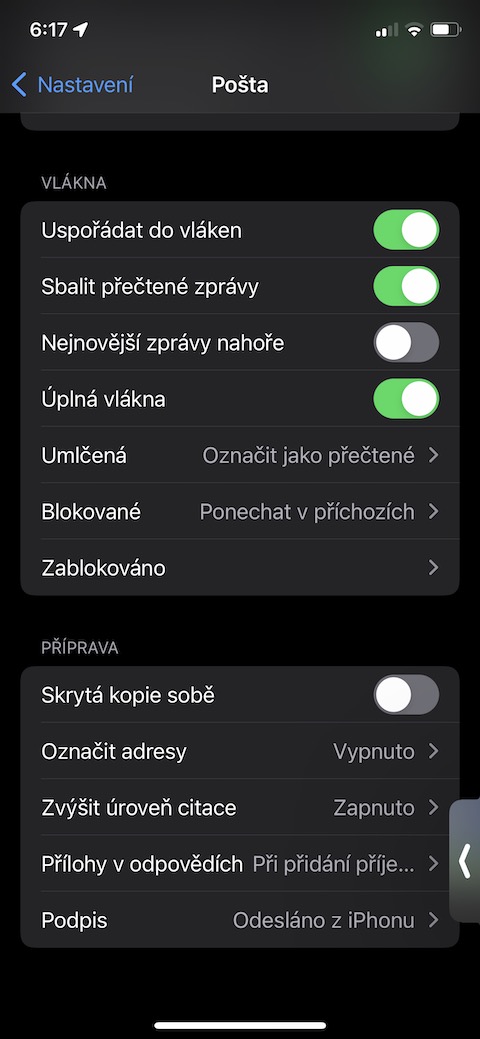
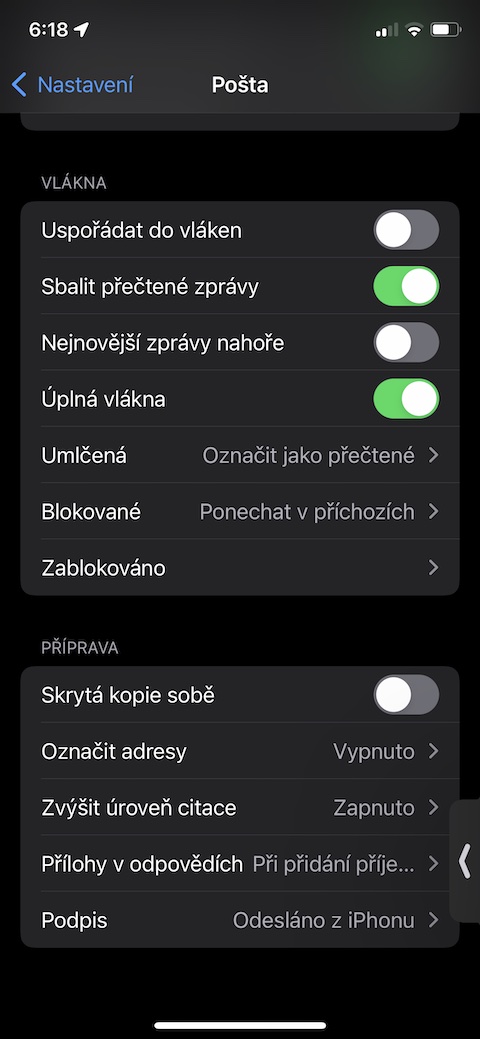
在 iPhone 自带的邮件应用中,您可以轻松更改邮件会话的显示方式,以满足您的需求,并尽可能保持对话清晰明了。打开 iPhone 上的“设置”,然后轻点“邮件”。前往“会话”部分,即可根据需要启用或禁用“按会话整理”功能。








如果在设置“推送”消息的接收时,最后一台设备上的电子邮件立即自动删除,而不是在打开电子邮件客户端后自动删除,那就太好了。
我已经写了很多次了,我只是重复一遍,我不明白为什么图像附件不添加为附件,而是添加在电子邮件正文中。我什至无法发送任何东西去上班。当我发送图片时,它超出了电子邮件页面的范围,无法对其进行任何操作。当我想使用它时,我必须转发邮件,然后我可以右键单击图像并将其保存在某个地方。这会让我恶心。当然,除了“当然,iPhone……”之外,我没有从同事那里听到任何消息,有谁知道如何使这种情况正常化吗?例如,Outlook 邮件可以做到这一点,但我不想使用其他邮件应用程序。
狄
m
对方用的是什么邮件客户端?现在就连Outlook这种不太好用的软件都能把附件直接放到邮件正文里了。
通常情况下,用鼠标拖动图像或单击右键就足够了。你写的方式是他们在电子邮件和正文下面都有图片,所以那里有问题......
我们使用 Outlook。至少您建议的程序对我来说不起作用。当我收到一封带有图片的电子邮件时 iPhone,我对他无能为力。
你好。我曾经解决过,是Mail的签名。在设置中,您已经定义了具有某种功能的签名,例如粗体公司名称。尝试删除此签名,发送照片,瞧,您已将其作为附件保存在 Outlook 中。彼得
所以这不是签名。我完全删除了它,但没有任何变化。但谢谢你的提示。
macOS 下的附件让我很烦恼。一方面,这些文件分散地显示在电子邮件正文中,而不是一起显示在邮件的页眉或页脚中,这看起来很愚蠢,而且最重要的是,非常不切实际。还缺少一次保存所有文件的选项......
否则,我同意,即使在打开应用程序之前也可以同步已删除的电子邮件。
在我们这样做的同时, safari 几天前我添加了两个新书签,但直到今天我还是无法在 iPad 的开始页面上看到它们。 Safari。所以我不知道上次更新是否破坏了它,或者其他地方是否存在错误。
再次让我困扰的是,不能有带有签名的二维码 - 只是没有图片 - 公司徽标等。它根本无法添加到签名中。惊恐的事件…
是的,但是很复杂。
我收到一封带有 PDF 附件的电子邮件。我将打开附件并将其转发给其他人。之前版本 iOS 14、新邮件自动以PDF名称命名。从14版本开始,邮件主题不再填写。
这又让我烦恼了。公平地说。