
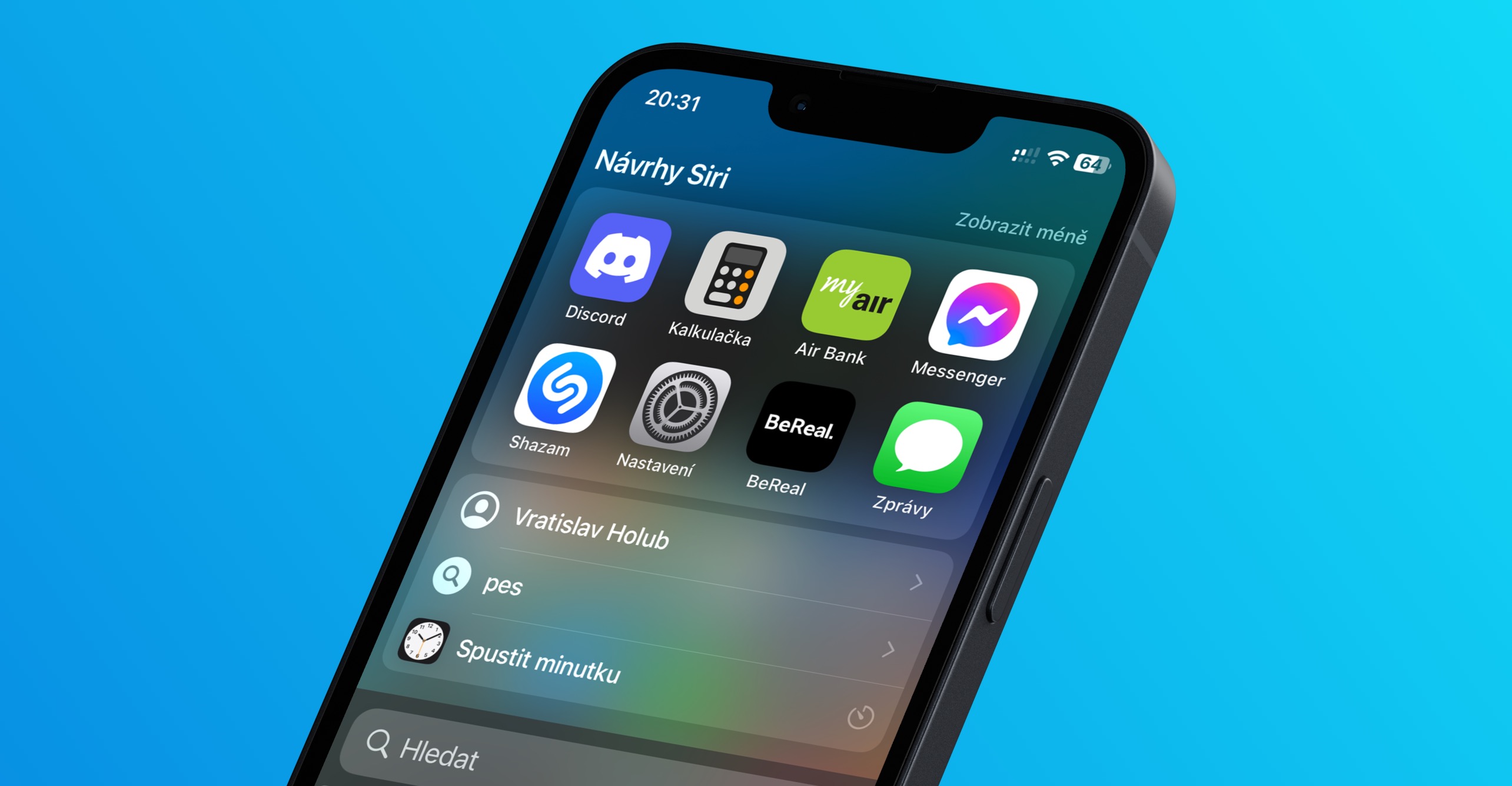
聚焦 iPhone 是不可或缺的一部分 iOS确实,Spotlight 在 Mac 上的使用频率比在 Apple 手机上更高。onech.说实话,我认为这是一个巨大的遗憾,因为即使在 iOS Spotlight 可以做很多事情,可以简化日常操作。您可以通过在主屏幕上从上到下滑动手指,或通过移动到左侧屏幕来轻松激活 iPhone 上的 Spotlight widgety,其中 Spotlight 样式的文本字段位于顶部。让我们看看本文中有关 Spotlight 的 5 个技巧。 iPhone.
您可能感兴趣

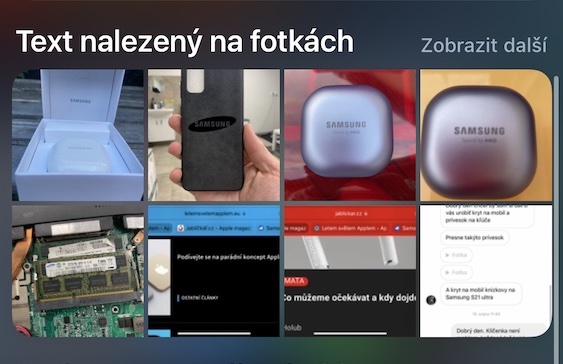
图像上的文字识别
正如大家可能已经知道的,苹果手机最近推出了“动态文字”功能。这项功能可以识别任何照片或图像中的文字,并将其转换为可编辑的格式。好消息是,“动态文字”也已集成到 Spotlight 中,这意味着如果您要查找包含文字的图片,可以通过 Spotlight 进行搜索。您只需打开 Spotlight,然后输入想要在图片中查找的文字。如果 Spotlight 在图片中找到了文字,您将在“照片中发现的文字”类别中找到这些图片。
完整显示联系方式
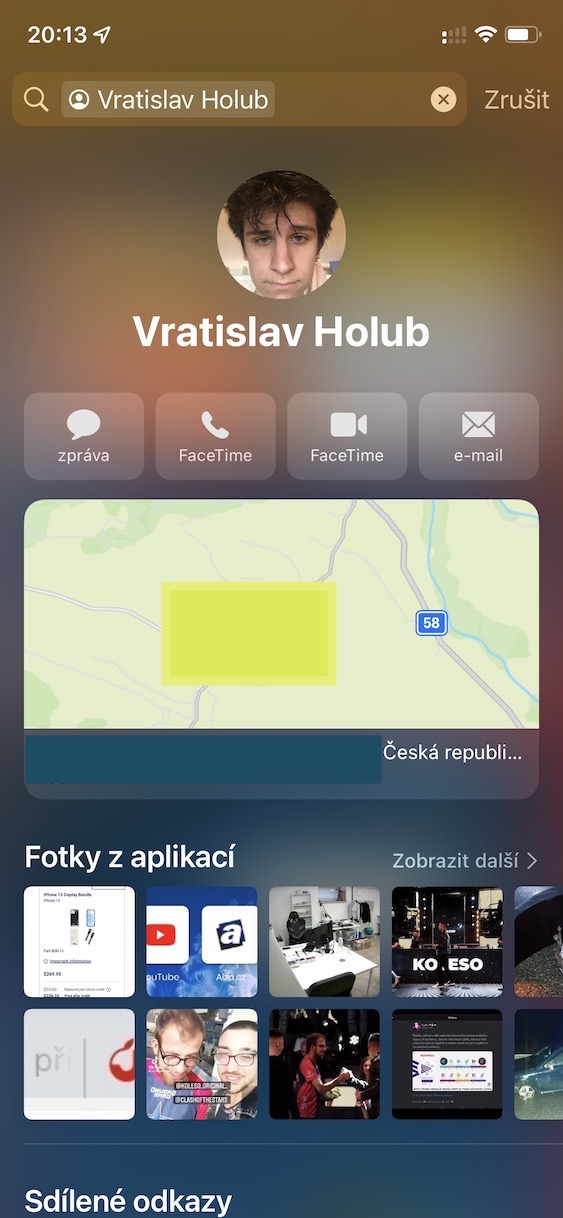
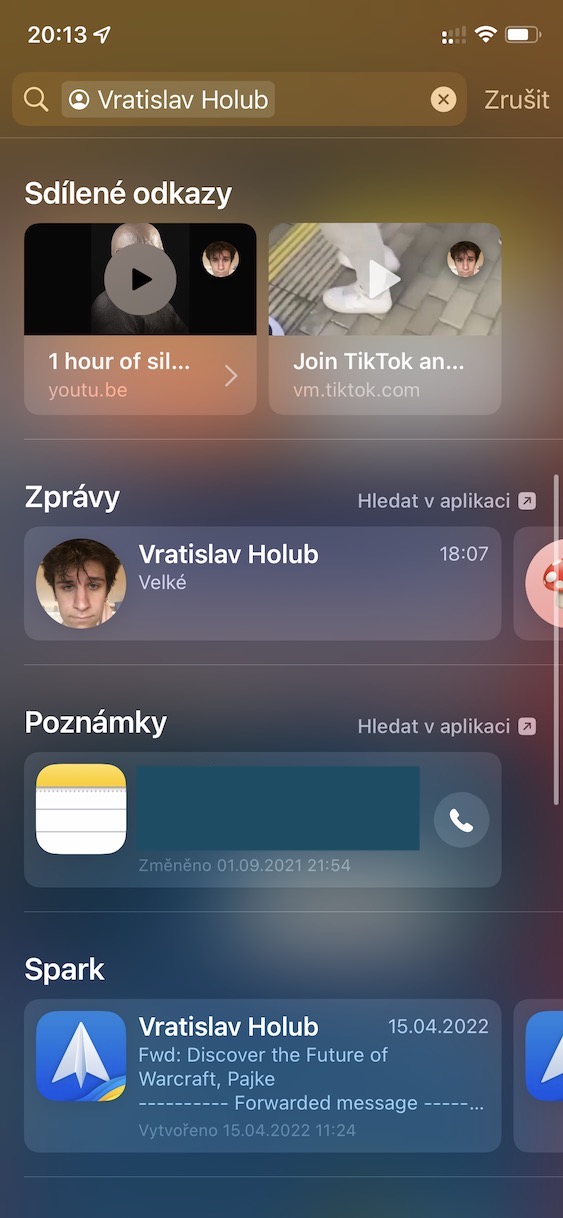
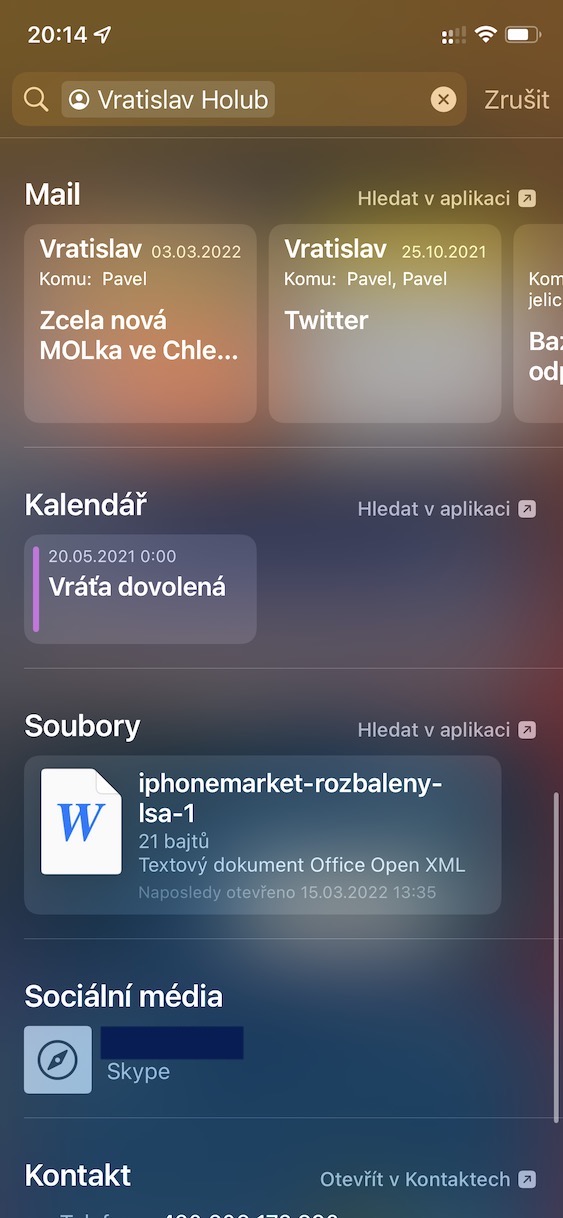
当这句话说出来的时候 插头大多数人可能会想到一个名字和姓氏,以及一个电话号码和 max理想情况下是通过电子邮件。但事实是,联系人现在可以显示无数重要信息,尤其是在 iOS完整的联系人卡片,除了联系人信息外,还包含用户的位置、照片、消息、电子邮件、备注以及其他与联系人相关的数据等等。如果您想查看联系人的完整信息,只需 在 Spotlight 中输入联系人姓名, 然后在他身上 轻敲。
快速安装应用程序
如果你想在苹果手机上安装应用程序,你可以去 App Store,您可以在其中搜索她、打开她的个人资料并确认安装。但事实是,应用程序也可以通过另一种更简单的方式安装 - 通过 Spotlight。如果你想快速安装应用程序,请访问 聚光灯 a 把她的名字写在里面。 随后, 应用程序的配置文件将会出现,这就足够了, 点击它 安装或下载按钮。

在照片中搜索
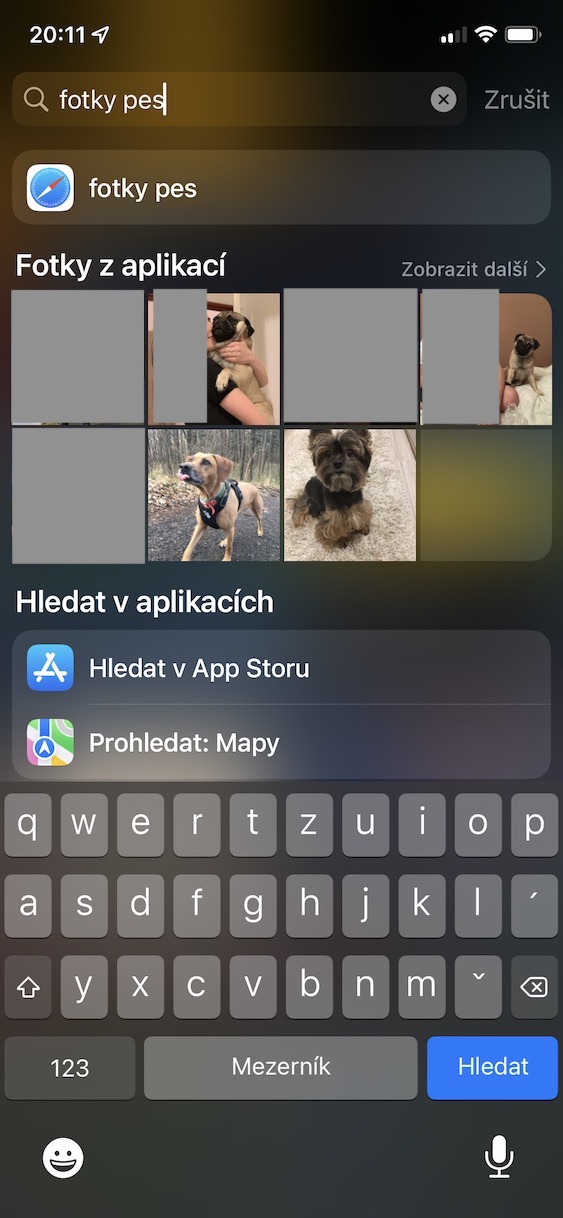
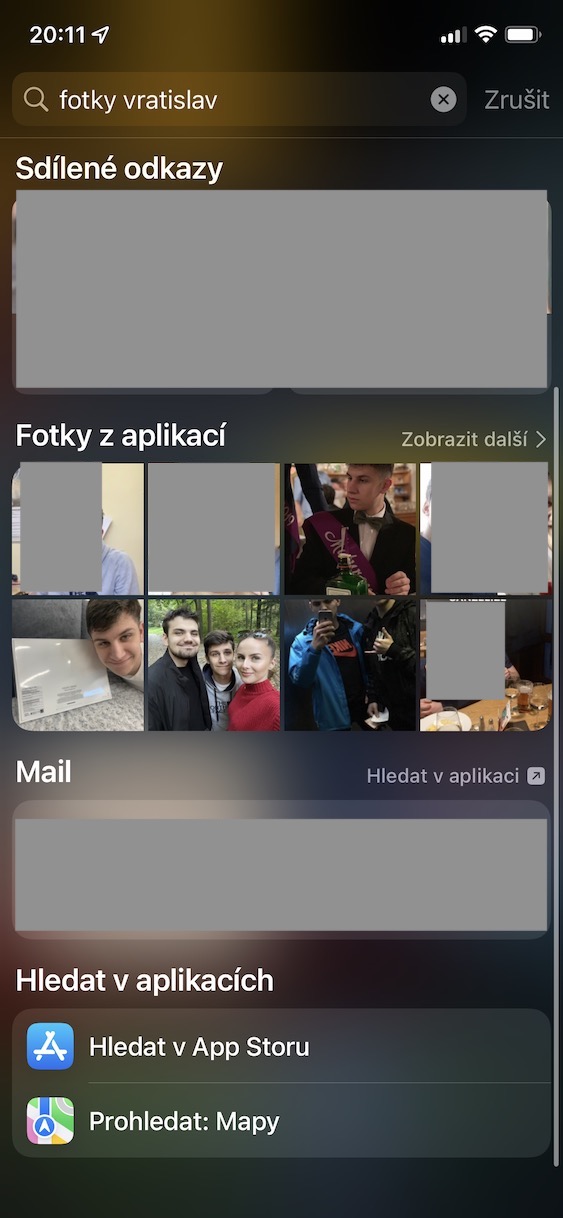
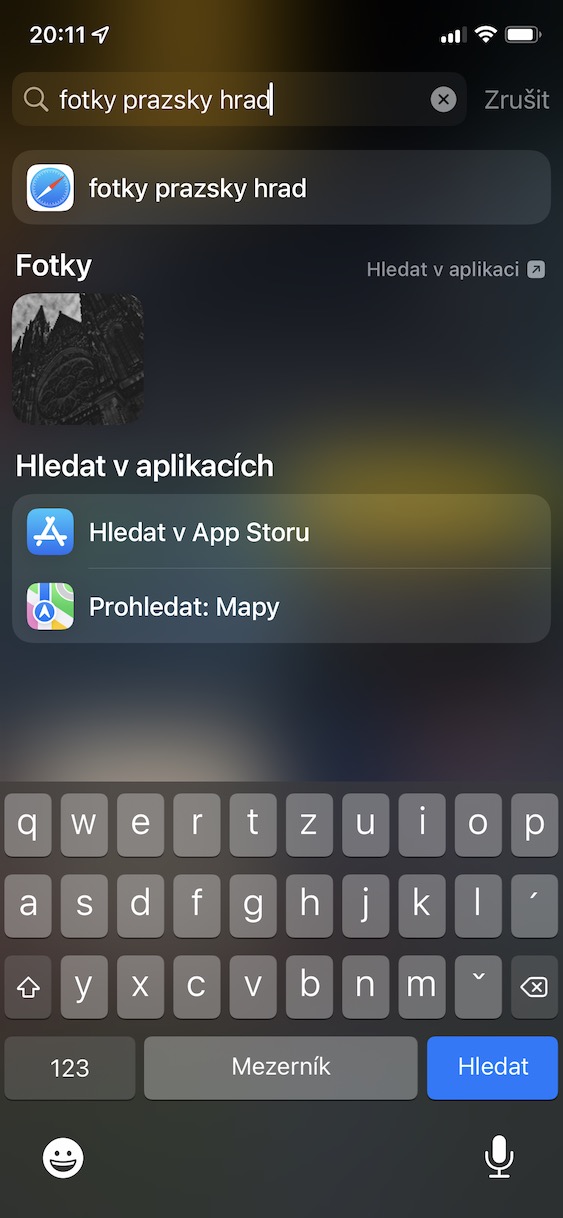
在前文中我们提到过,Spotlight 可以搜索已保存图像和图片中的文本。此外,人工智能还能识别照片的内容、拍摄地点以及其他信息。因此,您可以轻松地通过 Spotlight 搜索特定照片。例如,如果您想搜索包含狗的照片,只需在 Spotlight 中输入“照片 狗”,即可显示所有包含狗的照片。您也可以搜索包含人物的照片,只需输入人物姓名,例如“照片 弗拉蒂斯拉夫”。最后,您还可以显示特定地点的所有照片,例如输入“照片 布拉格”。Spotlight提供了无数种搜索选项,因此,如果您需要搜索特定照片,请务必使用 Spotlight。
计算器和转换器
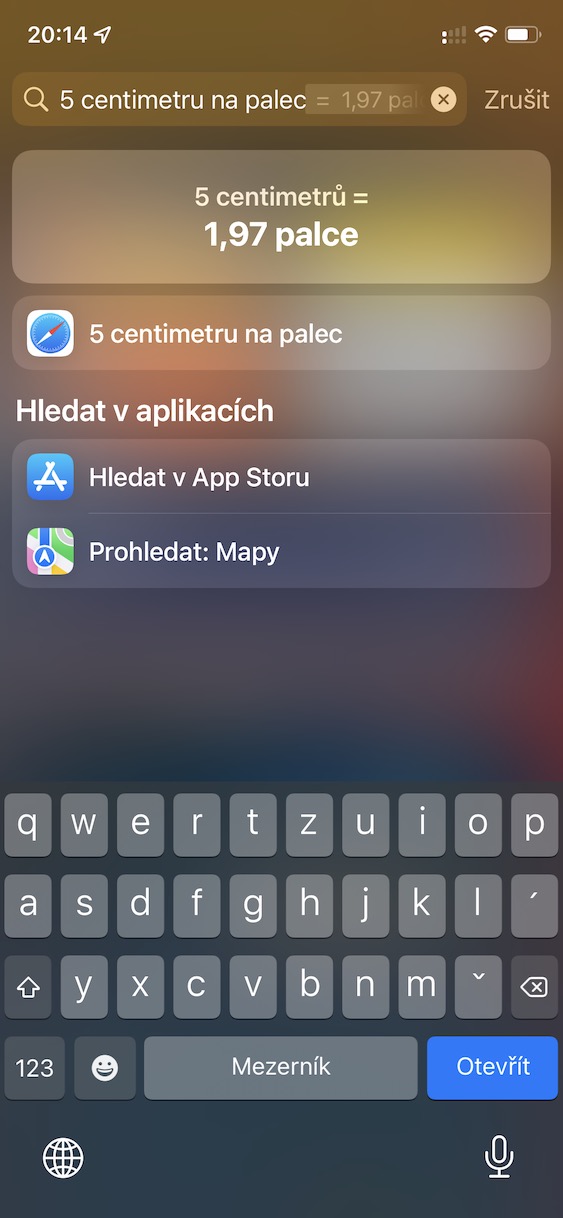
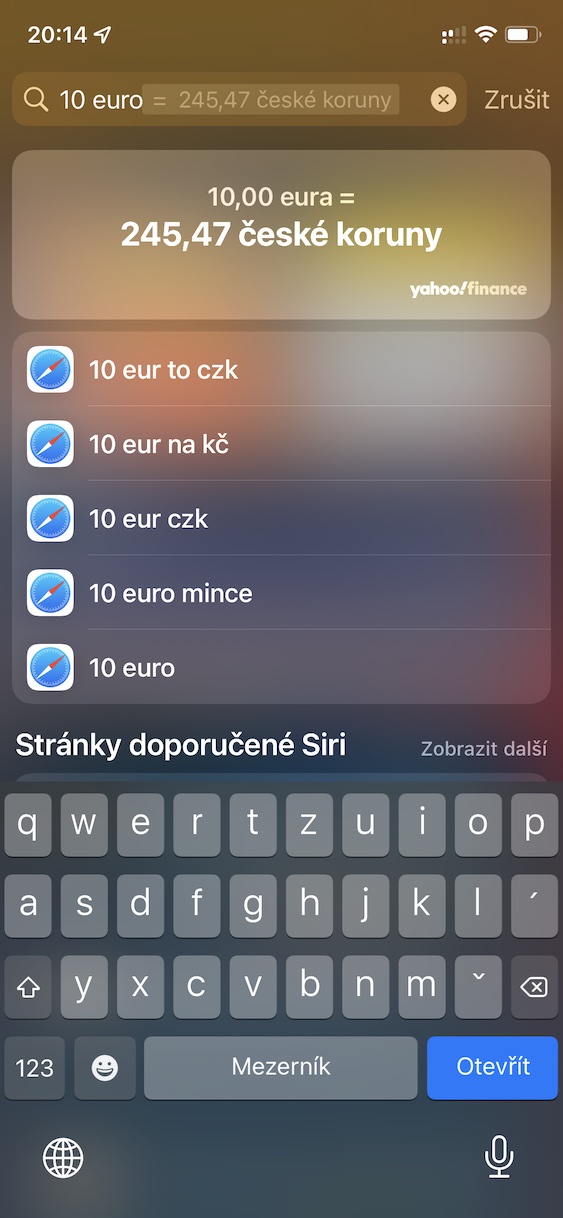
您还可以在 Apple 手机上使用 Spotlight 作为计算器或货币和单位转换器。据,直到...为止 计算, 因此,只需在 Spotlight 字段中输入您想要计算的具体示例即可。如果您愿意 转换单位, 只需在搜索框中输入 “5厘米换算英寸” Spotlight 会立即向您显示确切的结果。其他单位也同样如此。此外,Spotlight 还可用于 货币转换,例如,当您从国外购买时,当您想要将货币从欧元或其他货币转换为克朗时,这可能很有用。在这种情况下,只需在文本字段中写入,例如 "10 euro“ 您将立即发现捷克克朗“赚了多少钱”。
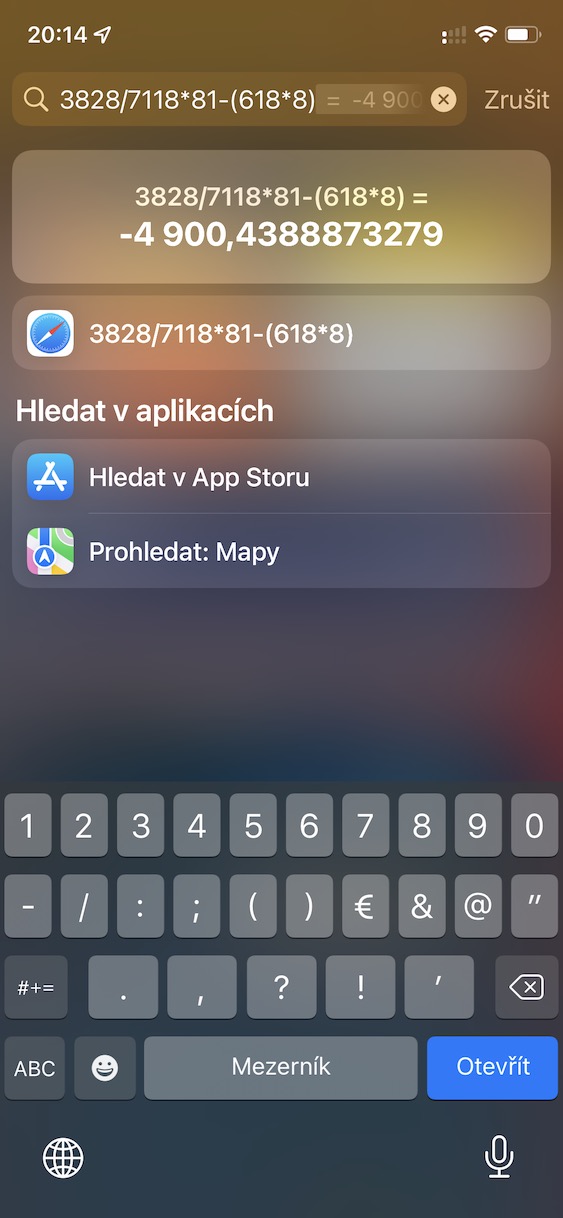








您好,我使用聚光灯,但在 ip8 上,它仅向我显示转换或货币期间的网站建议,但立即结果如照片所示
不知道,我也在ip8上试过了,正常。你有 iOS15?
是的,我有 Pro这不可能
我也有同样的事情,无论如何,直接的结果并没有显示给我。 iPhone 12 mini, iOS 15.4.1
Pro只需在搜索引擎中输入,就能立即找到结果。