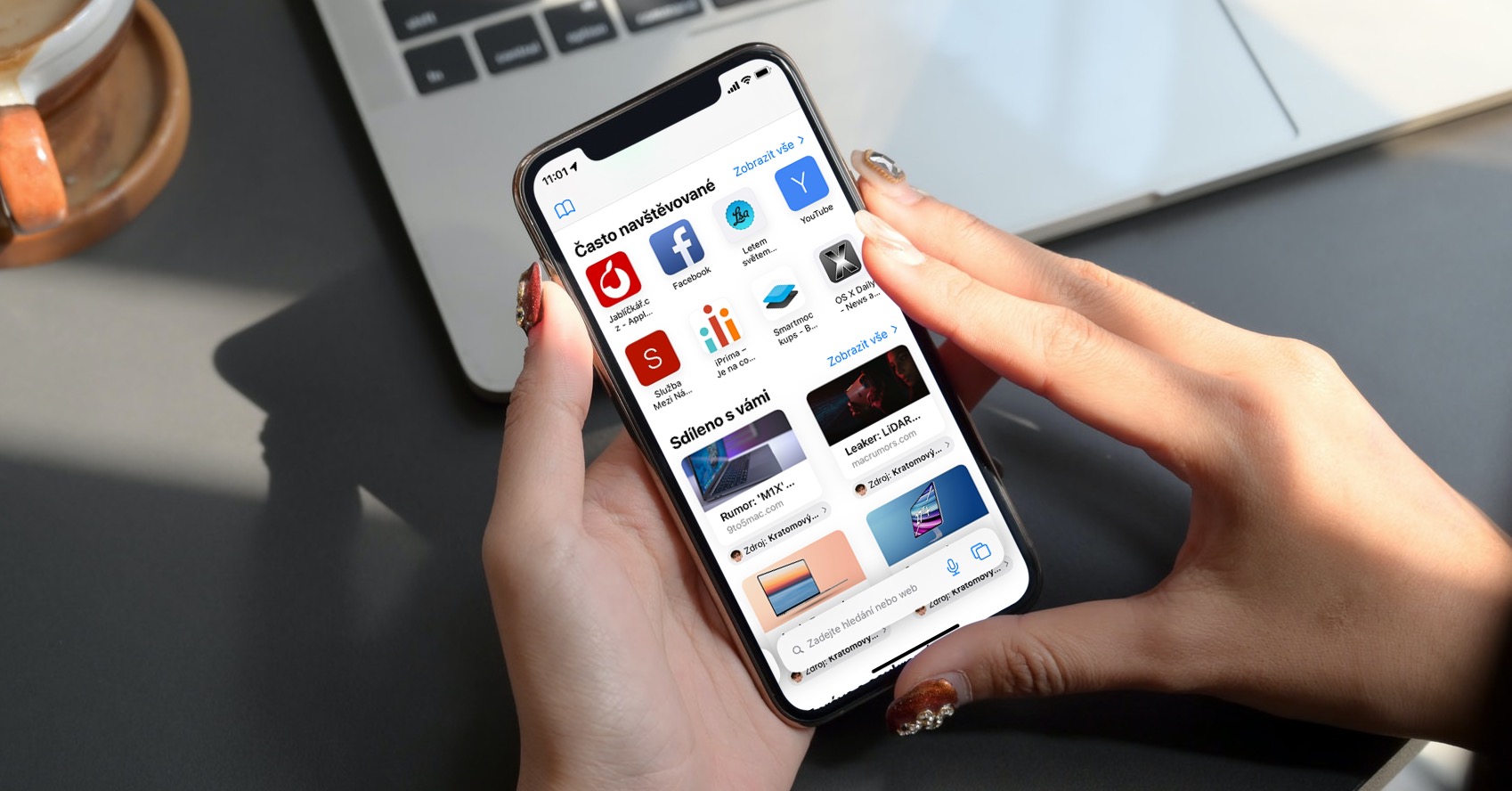
主屏幕是我们访问苹果手机的地方。one我们经常搬家。它就像一个路标,通过它我们可以启动应用程序、使用 widget等等。然而,许多用户难以设置适合自己的主屏幕。这非常重要,因为您不想浪费时间搜索应用程序、文件夹、快捷方式等。 widget 或其他任何东西。简而言之,主屏幕是关键,你应该用它来 max免疫。在本文中,我们将介绍 5 个更好地组织的技巧和窍门 - 其中一些可能会对您有所帮助。
您可能感兴趣
不要忘记文件夹的存在
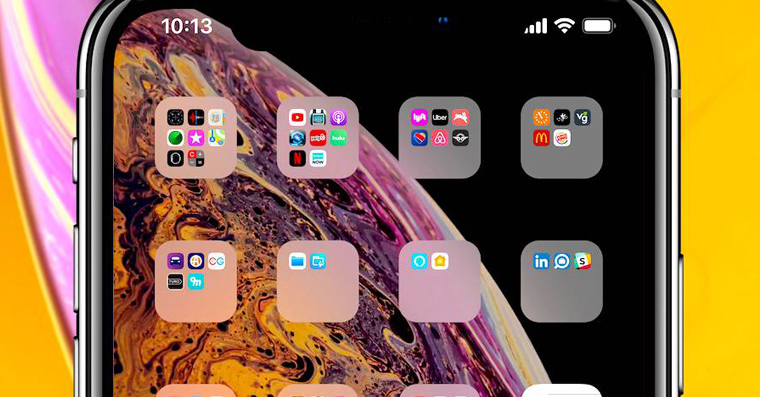
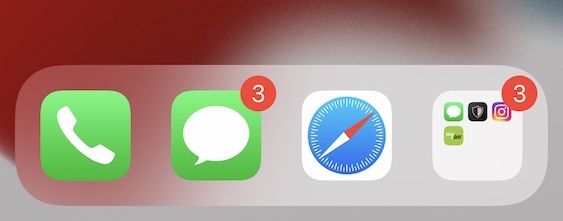
在我看来,随着时间的推移,主屏幕上的文件夹开始消失。然而,这绝对是组合多个相同类型的应用程序的完美方式 - 无论它们是社交网络、游戏还是您不常用的应用程序。您可以在主屏幕上创建任意数量的文件夹,也可以在主屏幕上放置任意数量的应用程序 - 您还可以在这里创建可以在其间移动的页面。要创建文件夹,只需在主屏幕编辑模式下将一个应用程序图标拖到另一个应用程序图标上即可。然后您只需用手指即可将其他应用程序移动到该文件夹中。别忘了,你也可以将文件夹移到底部 docku,如下图所示。
了解如何使用应用程序库...
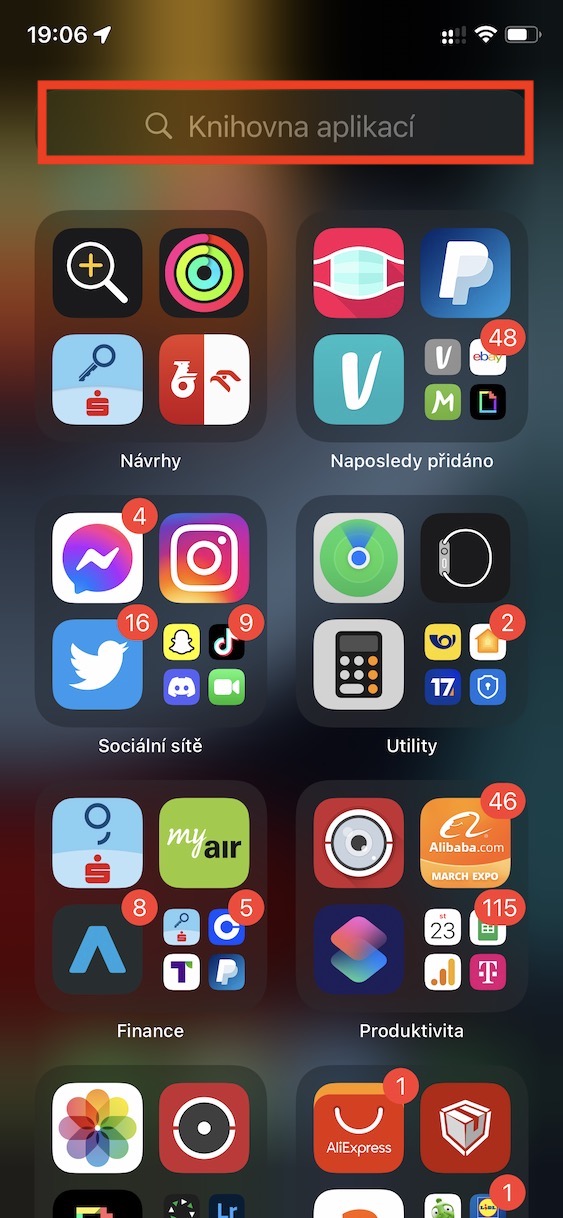
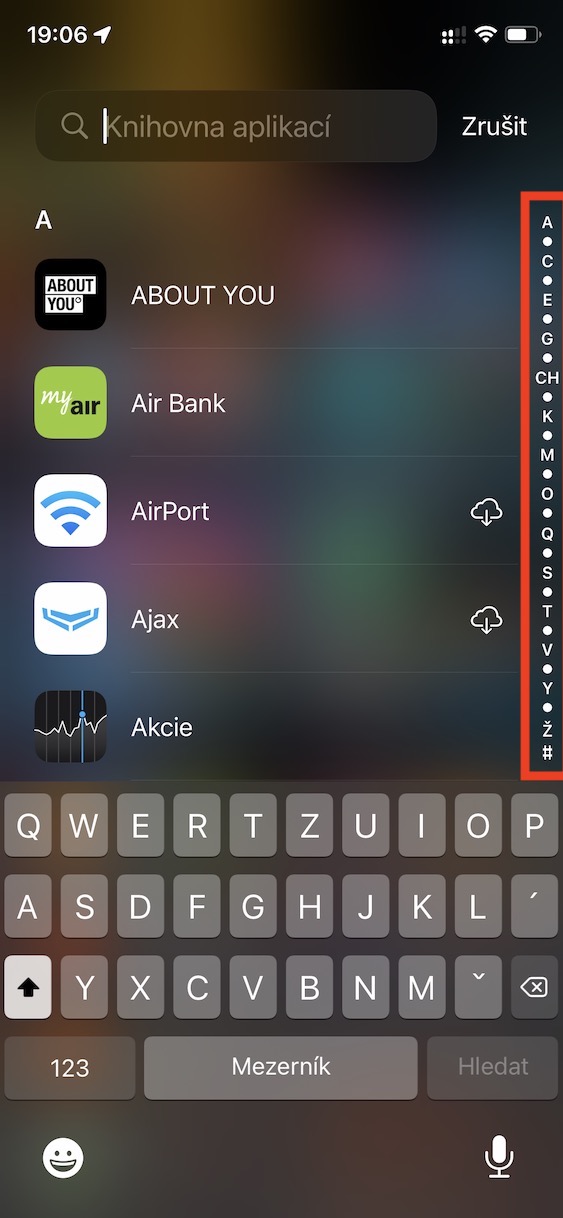
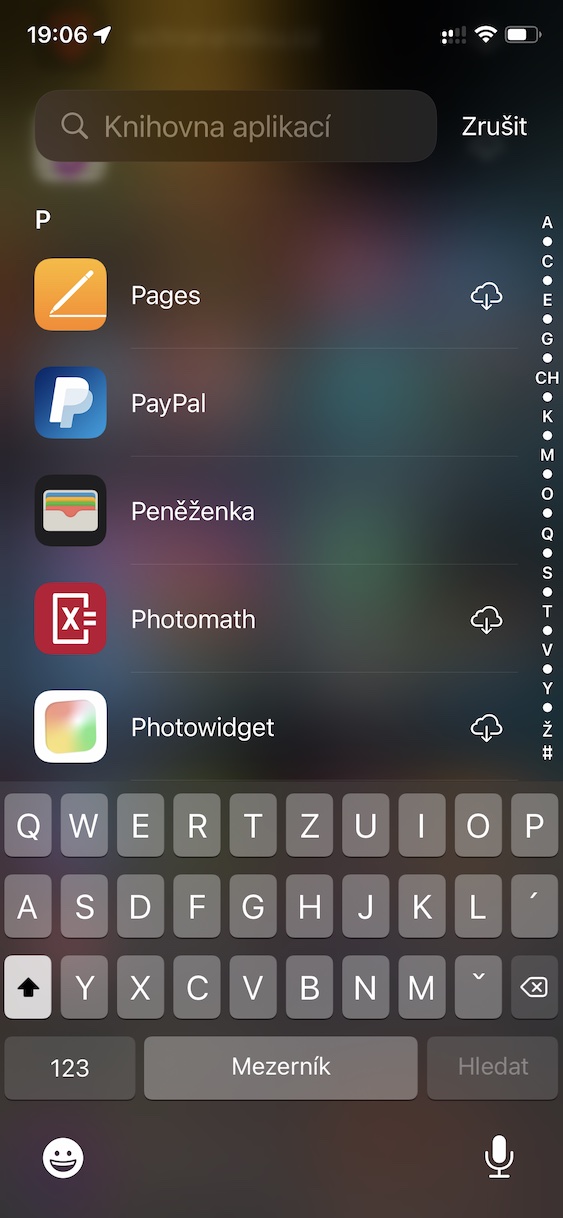
在操作系统中 iOS 14 我们在苹果手机的主屏幕上看到了一些相对有趣的变化。除了重新设计之外 widget我们也可以将其放置在应用程序之间的单独页面上,因此 Apple 它还附带一个应用程序库。我们不经常使用的应用程序应该自动放置在此处 - 这家加州巨头表示,用户只会记住主屏幕前两页上应用程序图标的位置。不幸的是,许多用户讨厌这个应用程序库。但我个人开始积极使用它,并且可以说我爱上了它。一定要尝试一下。anc既然你在这里 mini您可以通过字母列表或键入名称来搜索单个应用程序,我认为这是理想的。
...或开始使用应用程序排序顺序
如果您已经发誓不再使用应用程序库,那么即使在多次尝试使用它之后,您至少也应该在网站上维持一些“秩序”。您可以使用几种不同的方法,具体选择哪一种由您决定。您可以按字母顺序或按应用程序图标颜色对单个应用程序图标进行排序。排列图标的另一种方法是按用途排列,您可以将用于类似用途的应用程序排列在一起或放在单独的页面上。再次,不要忘记应用程序文件夹,你也可以将其放在底部 dock在。得益于此,你可以突然拥有 dock应用程序远不止这四个。

各个表面的管理
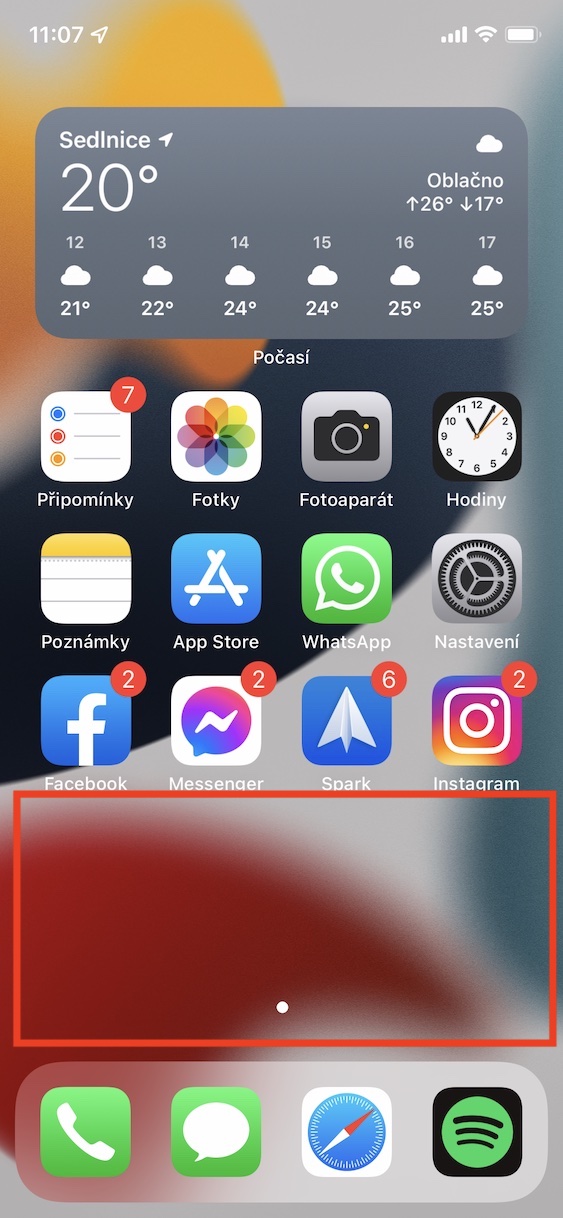
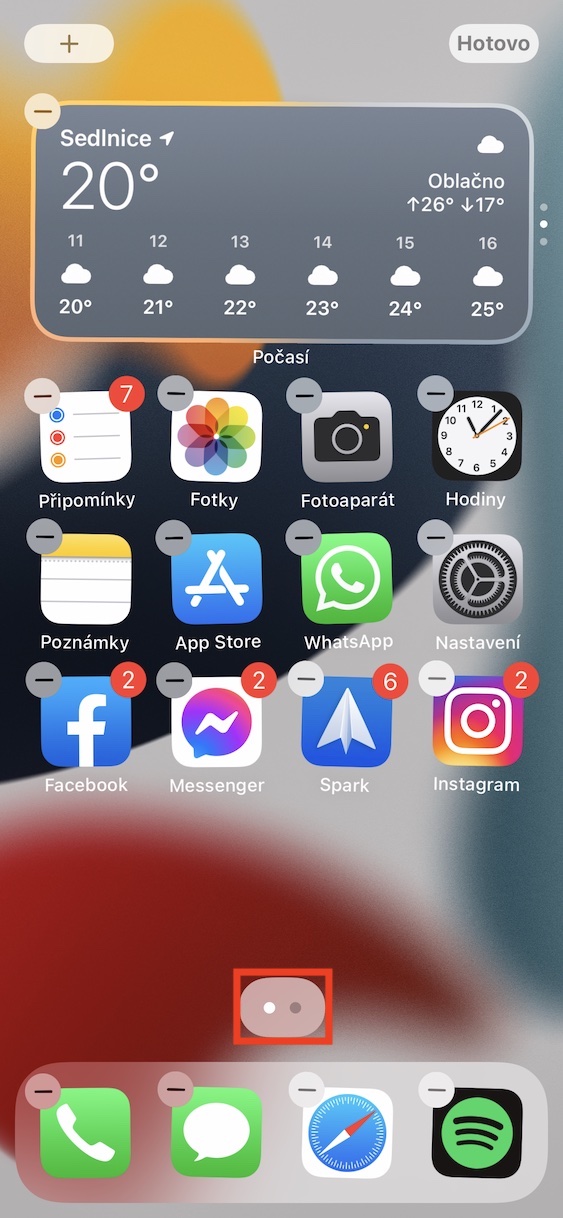
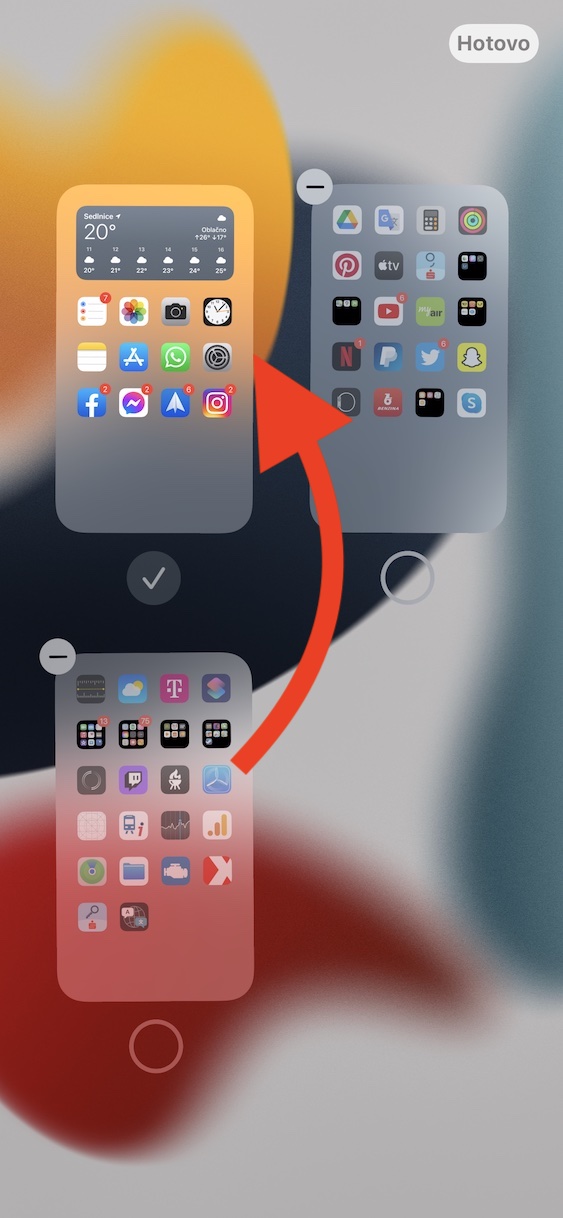
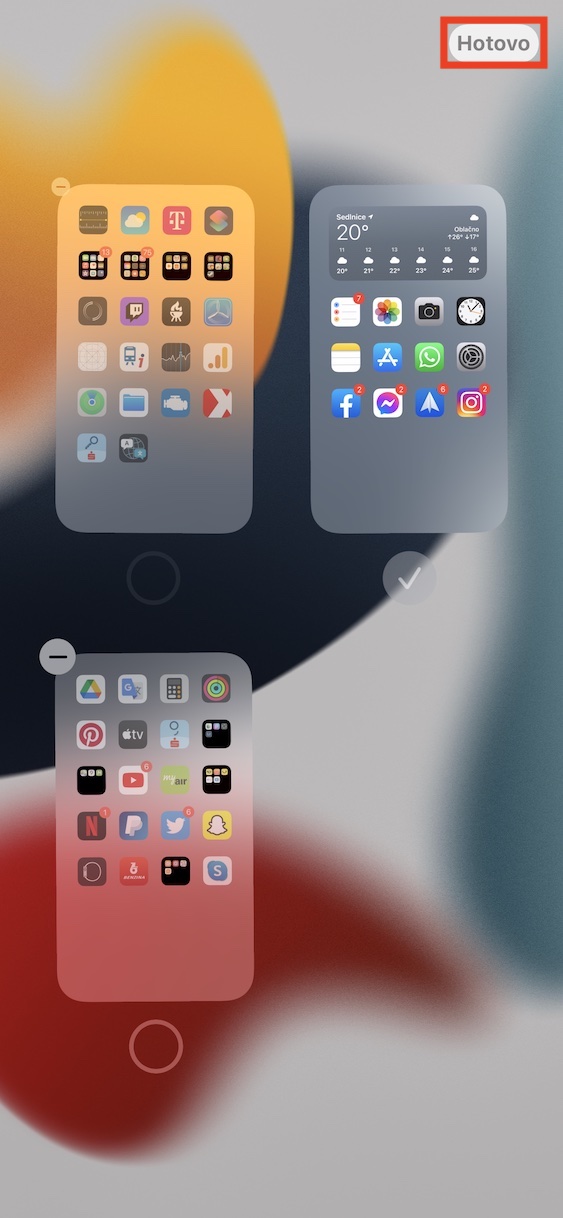
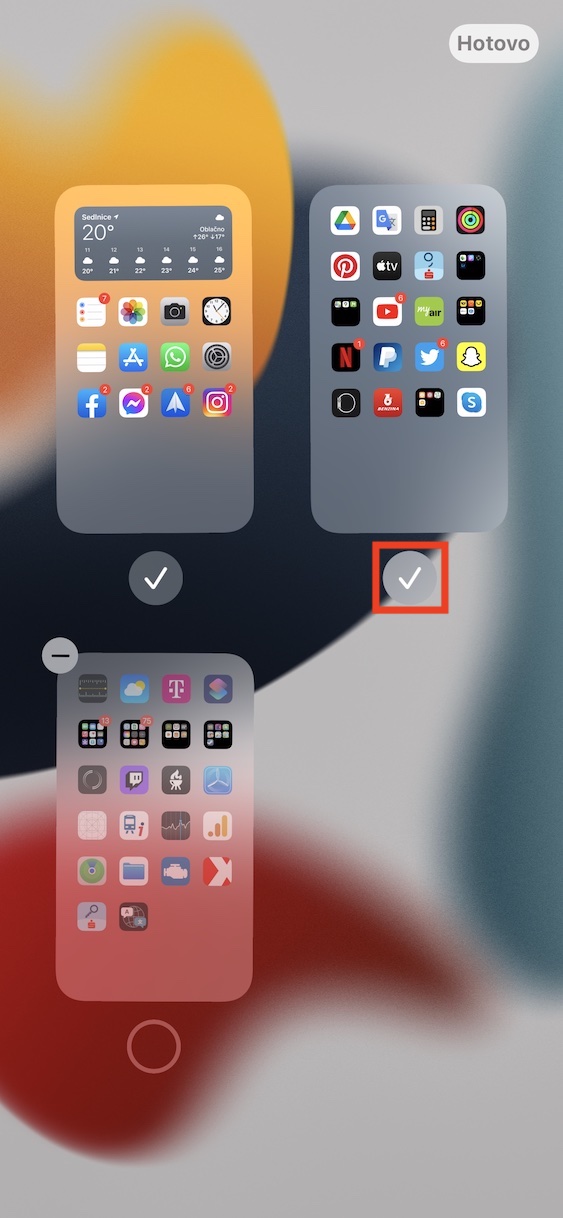
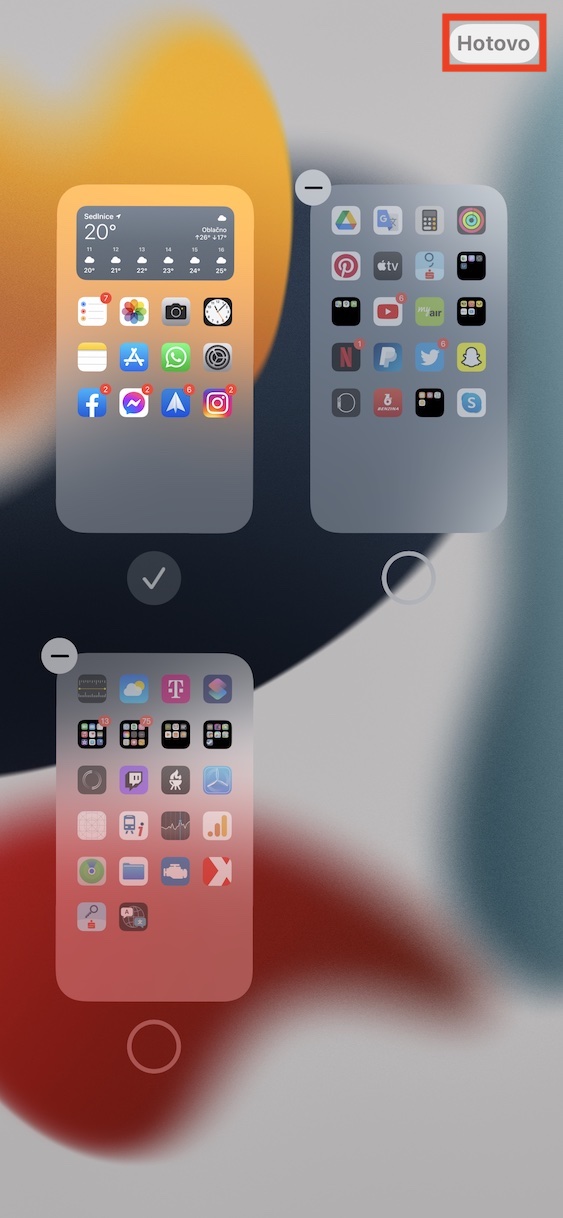
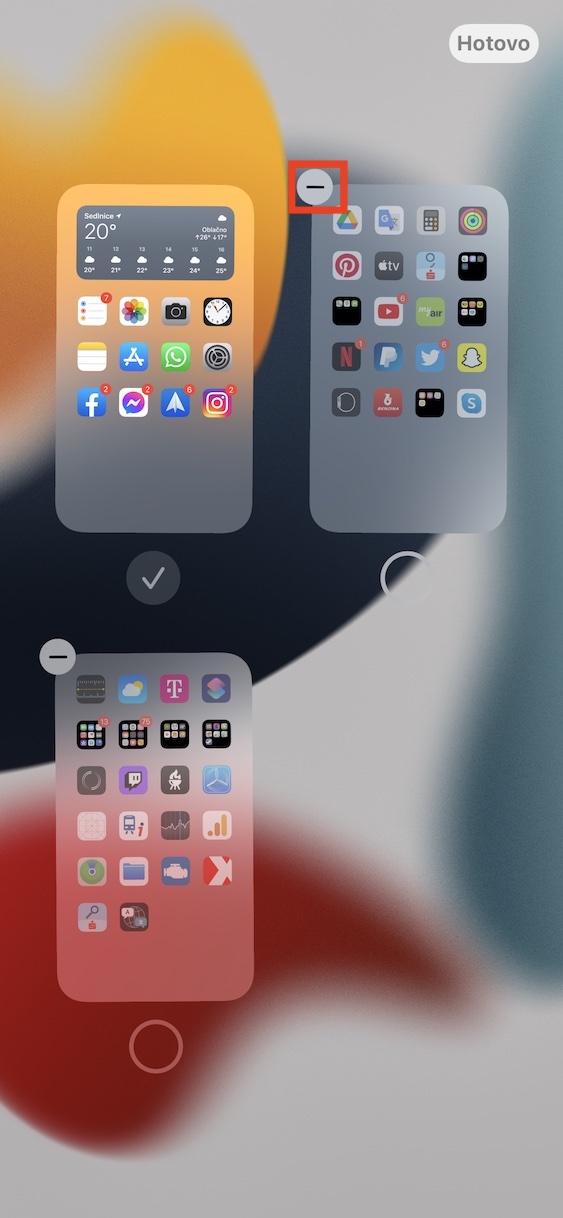
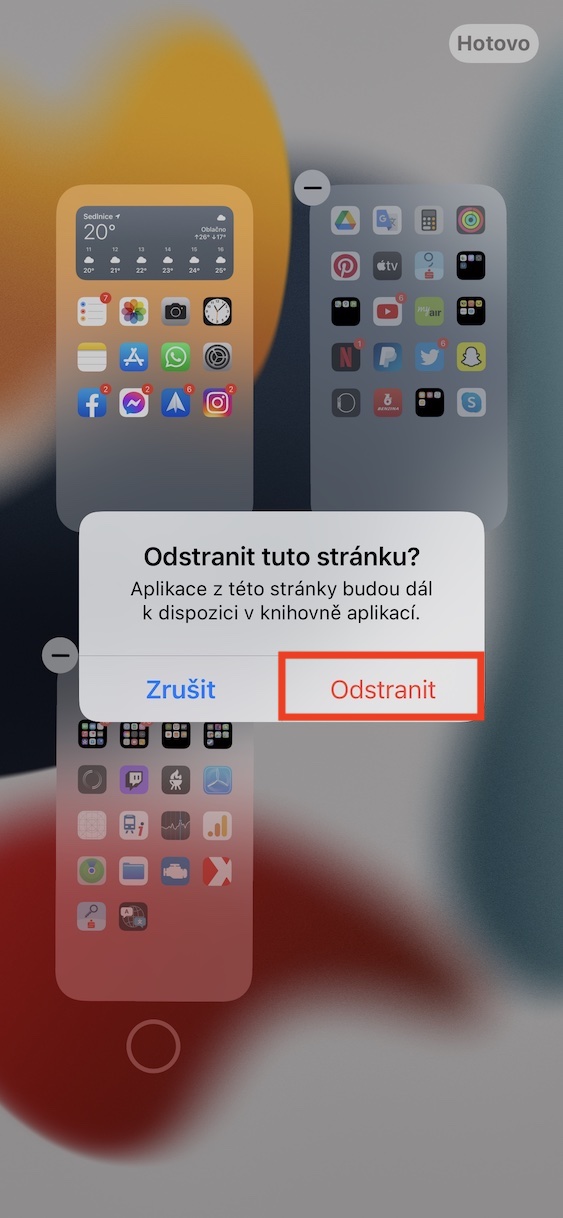
正如前文提到的,我们 iOS 14 见证了应用程序库的到来。随之而来的是更容易组织主屏幕上各个区域的选项。您可以访问界面,通过将手指放在表面上的空白处即可轻松编辑表面。在编辑模式下,点击屏幕底部的桌面页面指示器,进入相应界面。现在可以在这里 改变顺序 通过移动单个页面,或者您可以选中页面下方的框来使它们 隐藏。 还有一个完整的选项 移动 一些表面,在某些情况下可能有用。在下面的画廊中,您将找到所有上述三个操作的过程。
从巅峰重新开始
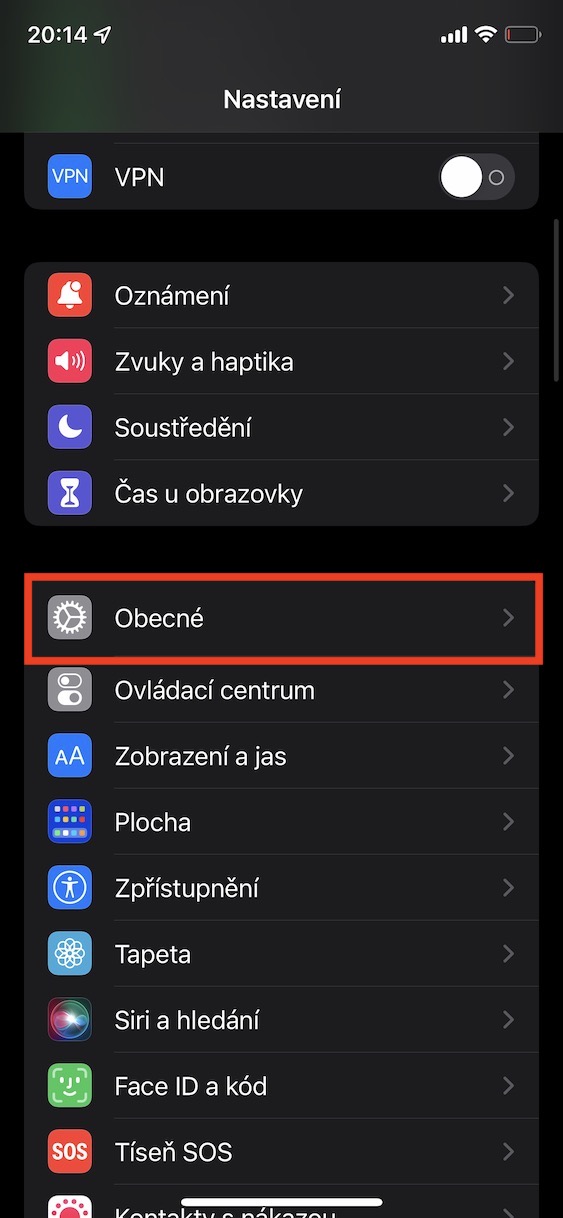
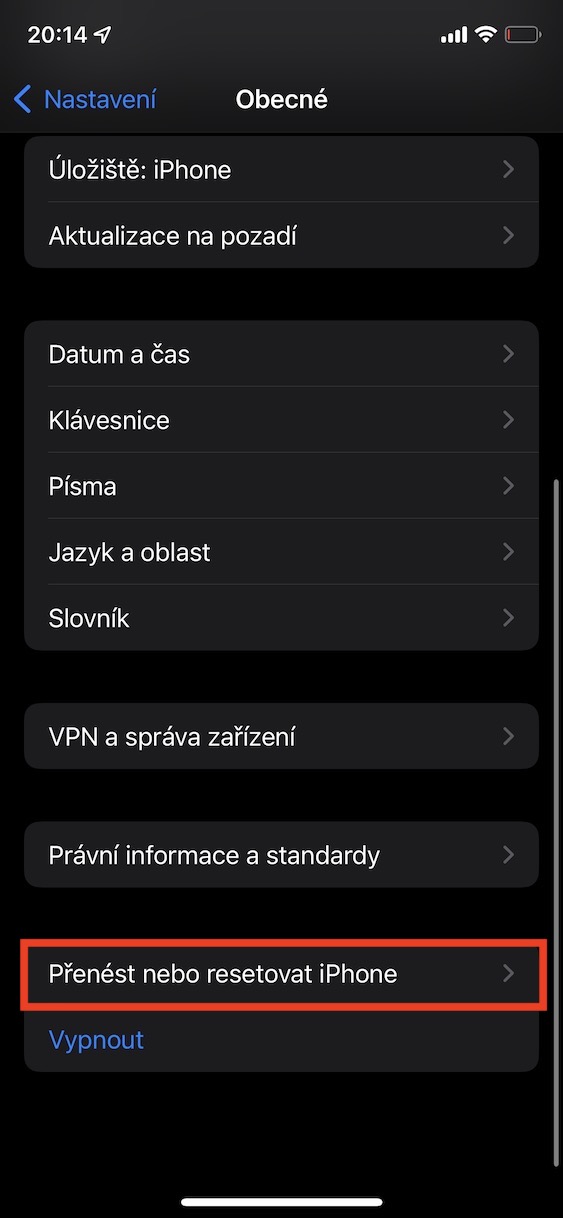
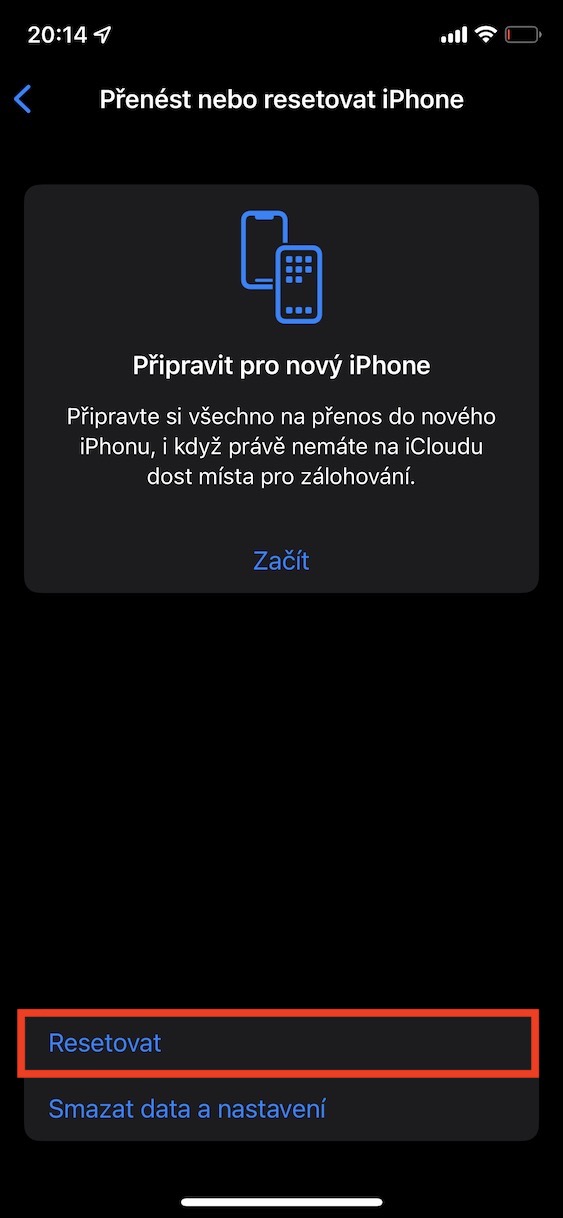
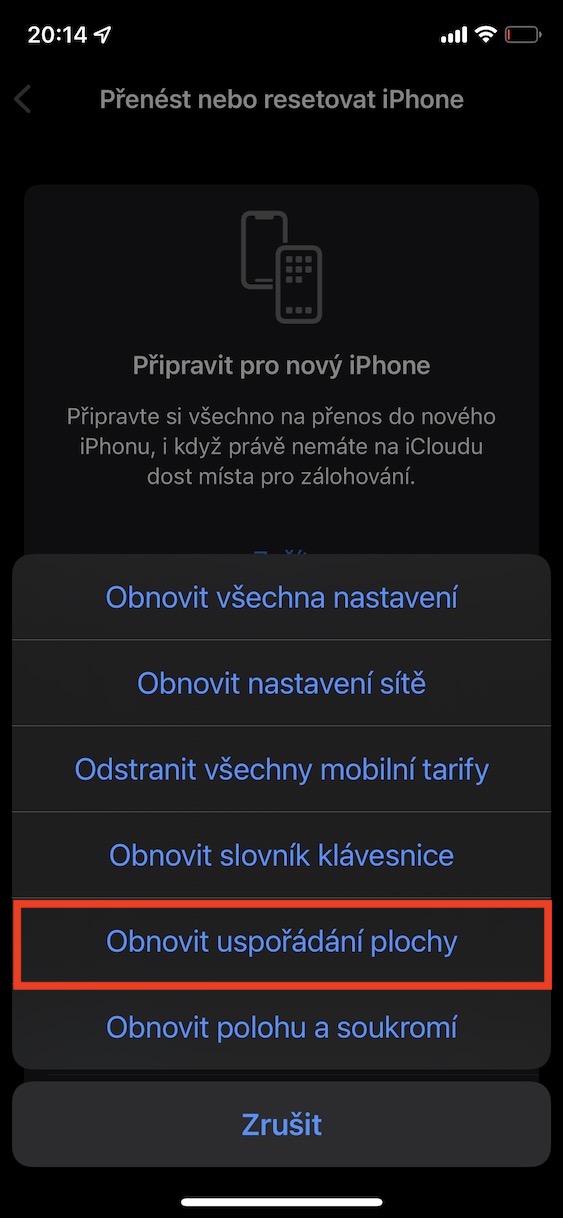
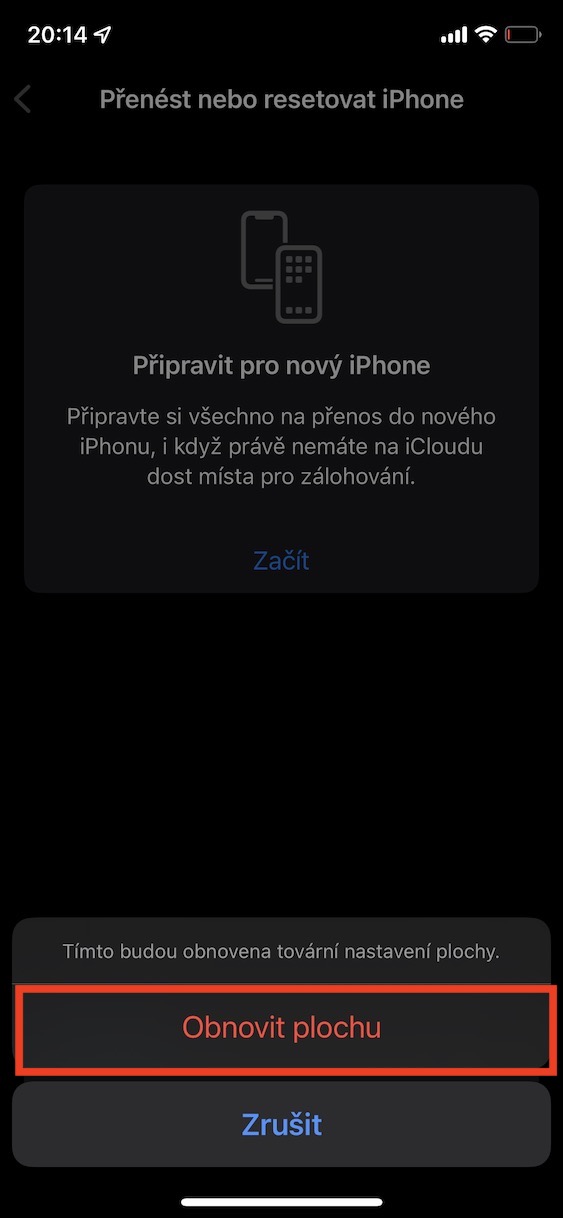
您是否一直试图“构建”完美的主屏幕但却没有成功?如果是这样,重置主屏幕显示可能会有帮助。如果你这样做了,所有的应用程序图标将会像在一台屏幕干净的全新苹果手机上一样排列。 iOS这意味着原生应用默认按顺序排列,第三方应用则在后续页面按字母顺序排列。这样一来,您可以从头开始重新排列,部分用户可能会觉得这很有用。 Pro 要重置主屏幕,只需前往 设置 → 常规 → 传输或重置 iPhone → 重置, 在哪里选择 重置桌面布局。