
如果您在 Mac 上处理几乎任何图像或照片,默认情况下它将在本机预览应用程序中打开。虽然看起来不像,但这个应用程序确实非常强大。除了能够打开图像和照片之外的文档之外,它还具有无数不同的功能可以用于注释——除了插入对象和文本之外,还可以插入签名或绘图,还可以调整注释尺寸或颜色以及许多其他的。
您可能感兴趣

如何在 Mac 上的“预览”中更改对象图层的顺序
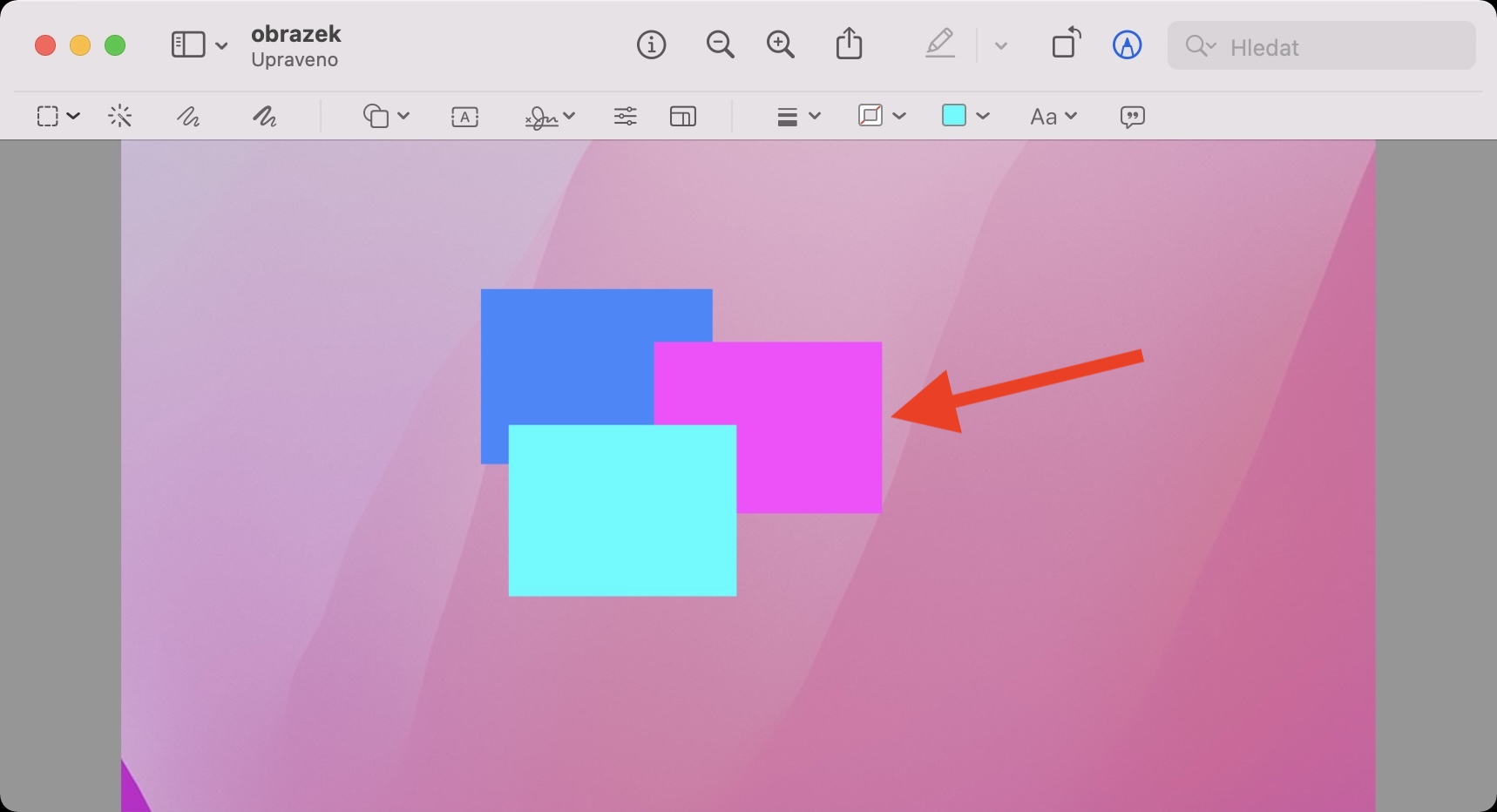
如果您曾经使用过在预览中插入多个对象、文本或签名的选项,您肯定知道必须将它们一一插入。这是因为您插入的任何新对象都会自动插入到前景中,从而在重叠时覆盖以前的对象。因此,如果您想在原始对象之前添加后来添加的对象,则在大多数情况下您可能会删除它并重新开始。但事实是,您可以轻松更改预览中添加的对象的图层顺序,因此您不必处理顺序 - 您只需更改它即可。程序如下:
- 首先,你必须有v 他们打开图像进行预览,您想要注释的内容。
- 然后以经典的方式 添加不同的对象、文本、签名或其他任何内容。
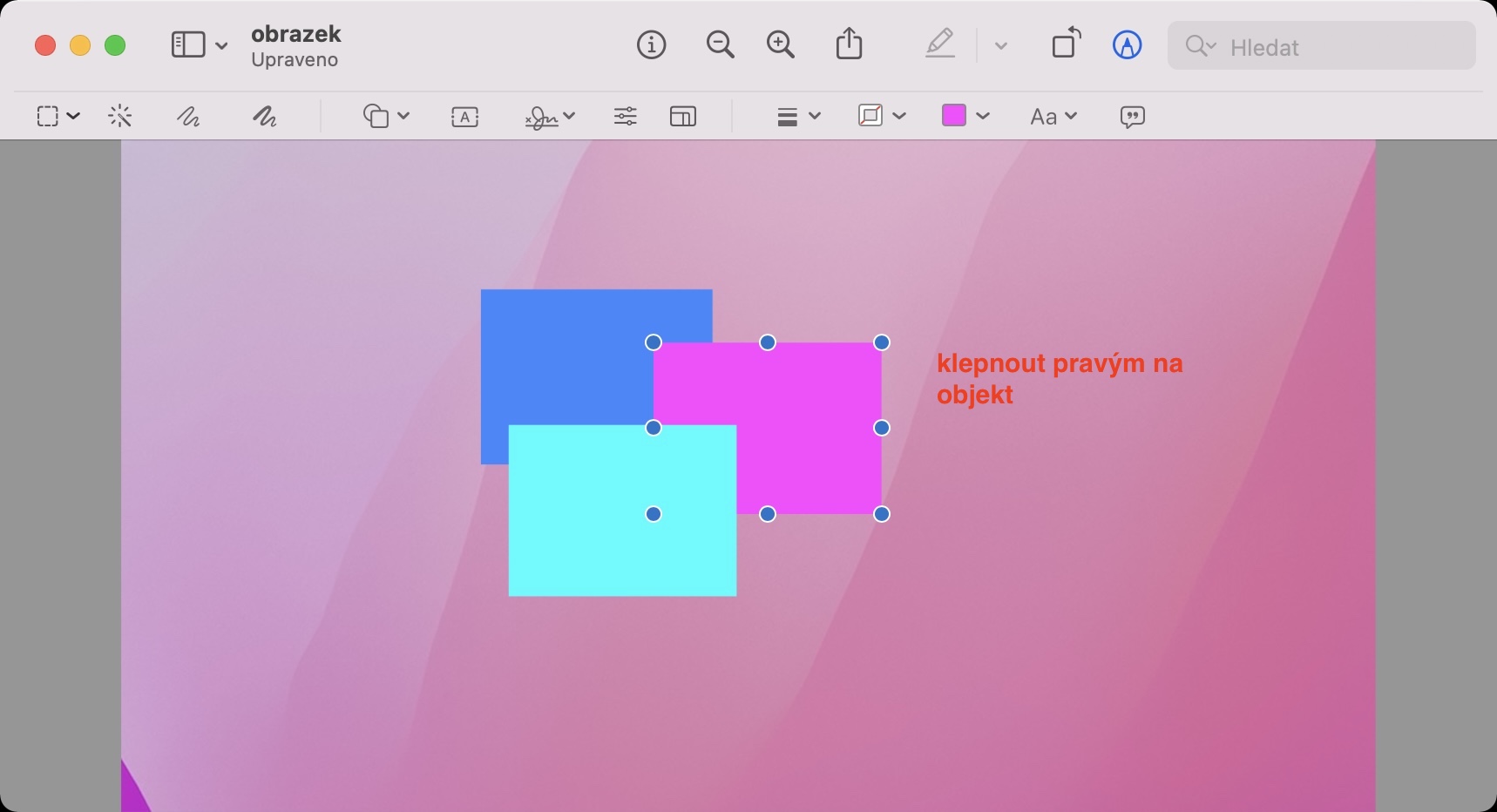
- 一旦你想改变一个对象的顺序,找到它并 右键单击它。
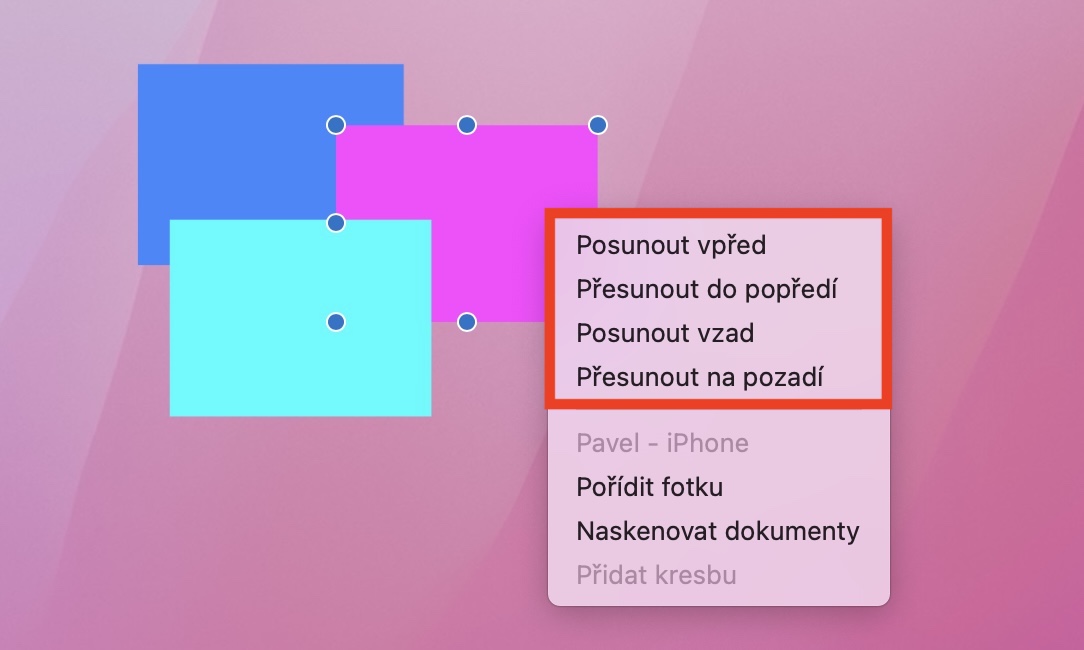
- 这将打开您感兴趣的菜单 上面的前四个选项:
- 前进: 物体向前移动一层;
- 带到前台: 该对象在所有其他层之前移动到第一层;
- 向后滚动: 物体向后移动一层;
- 移至后台: 该对象移动到所有其他对象后面的最后一层。
- 所以,根据需要 选择选项之一 并单击它来更改顺序。
Fotogalerie


通过上述方式,可以在预览中更改 Mac 上添加的对象、文本、签名等的图层顺序。因此,如果您曾经遇到需要将新对象移动到某个对象下的情况。较旧的对象(或以任何其他方式),现在您已经知道如何做到这一点。如果你有很多层并且你需要将一个对象拿到一个特定的地方,你当然必须重复上面的过程。遗憾的是,预览中没有带有图层的小窗口,例如在图形编辑器中,只需移动鼠标即可管理图层。也许我们会在未来的某个时候看到它。



