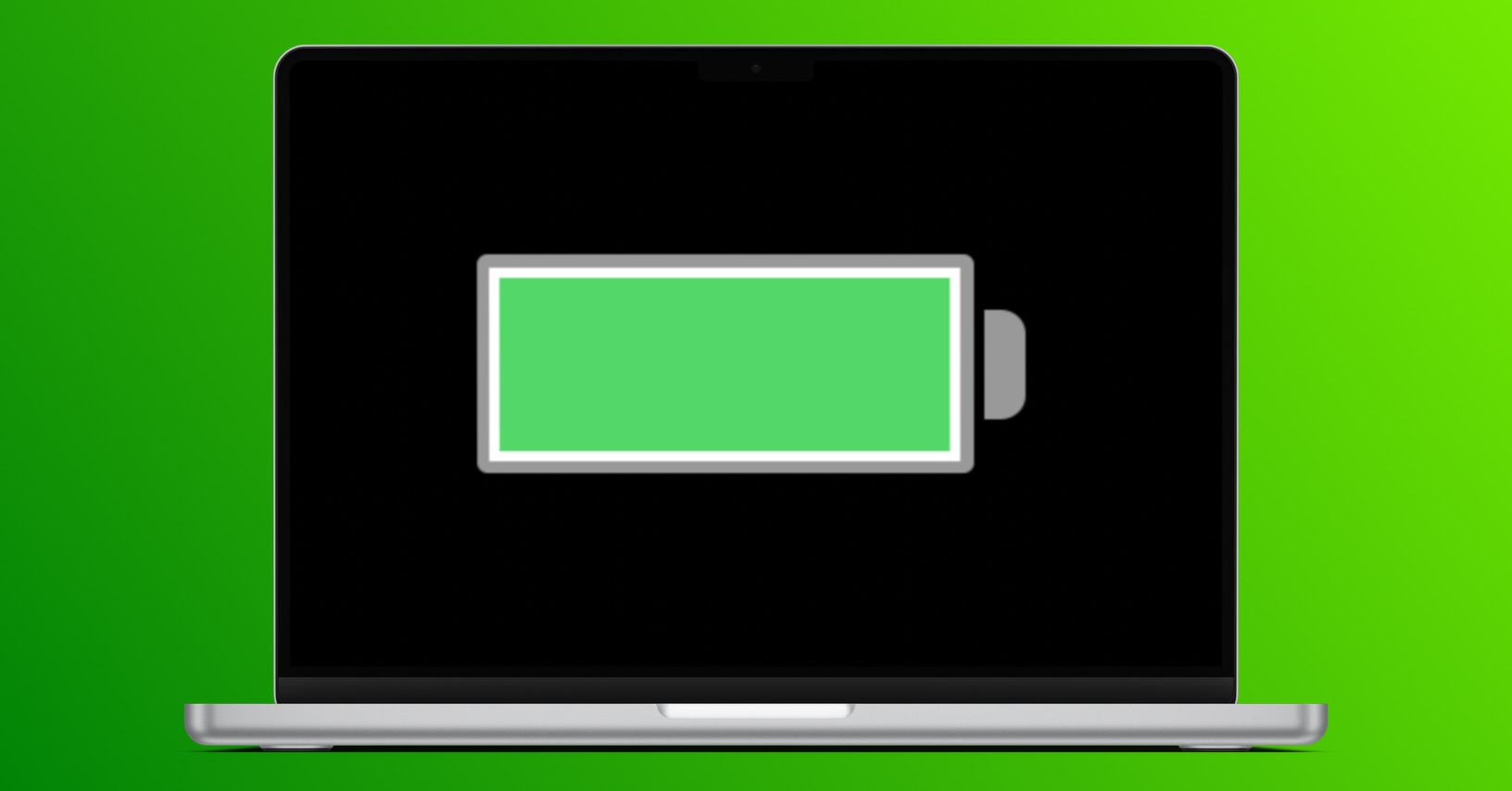
近几日,本刊一直关注苹果产品的电池。我们之前已经解释过,电池属于消耗品。同时,我们也分享了一些实用技巧,帮助用户更好地管理电池,延缓电池损耗。电池状态是衡量电池使用情况的重要指标。本文将对电池及其电源供应进行探讨。让我们直入主题。
您可能感兴趣
如何在 Mac 上设置开机、关机、睡眠或唤醒的特定时间
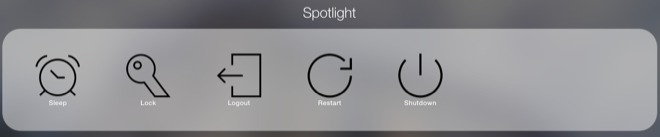
macOS 操作系统还包含一项功能,允许您设置 Mac 自动开机、关机、睡眠或唤醒的时间。这在很多情况下都非常有用。例如,如果您希望确保 Mac 每天早上都能自动开机,并且您可以随时通过远程桌面访问它,而无需担心电量耗尽;或者,您也可以设置 Mac 在晚上或夜间的特定时间自动关机,以避免电池电量消耗过快。此外,您还可以对这项功能进行更多设置。 Pro 设置方面,您只需按以下步骤操作:
- 首先,您需要点击屏幕的左上角 图标 。
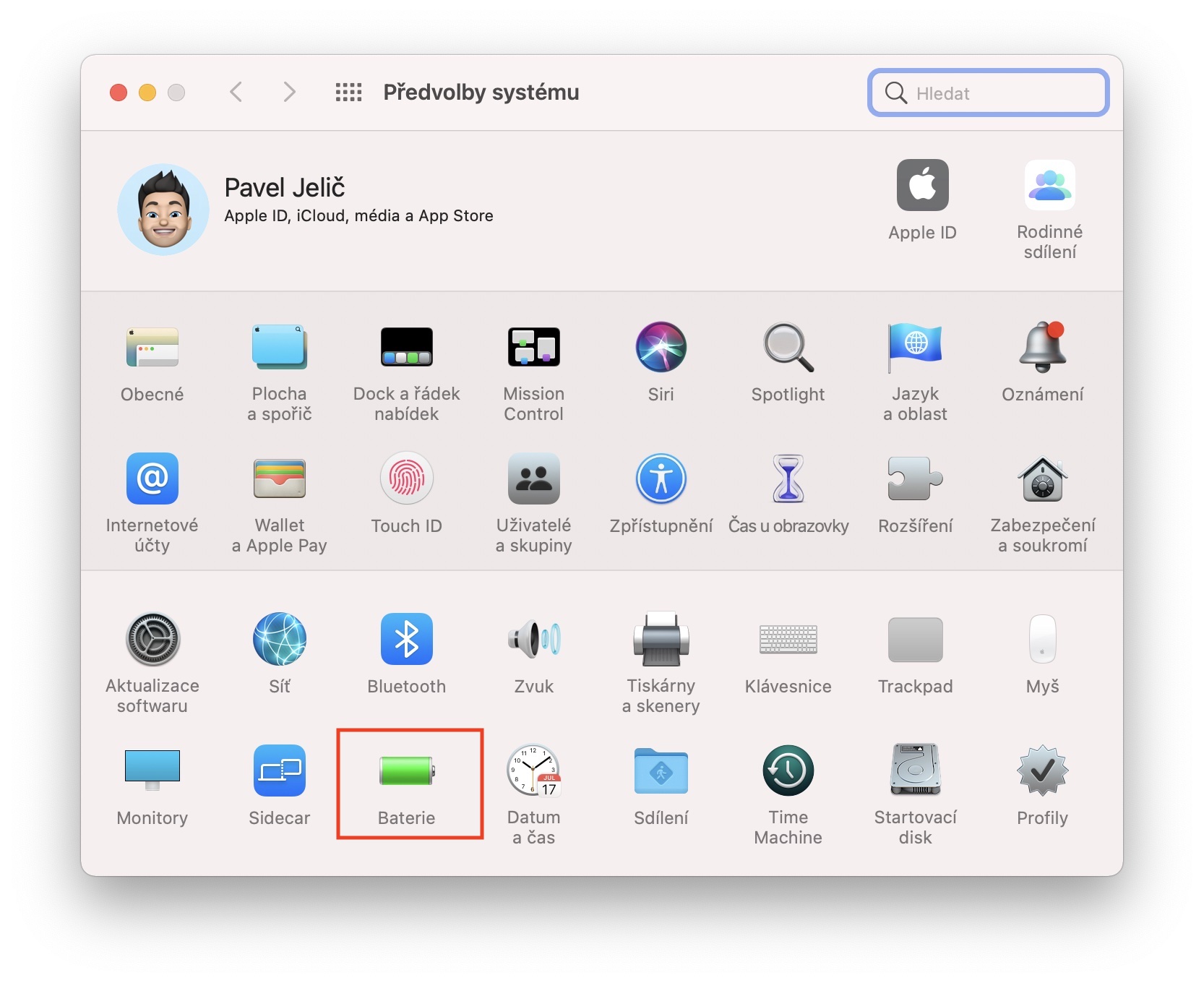
- 执行此操作后,从出现的菜单中选择一个选项 系统偏好设置...
- 然后,您将看到一个窗口,其中包含用于管理首选项的所有可用部分。
- 在此窗口中,找到并单击名为“ 电池。
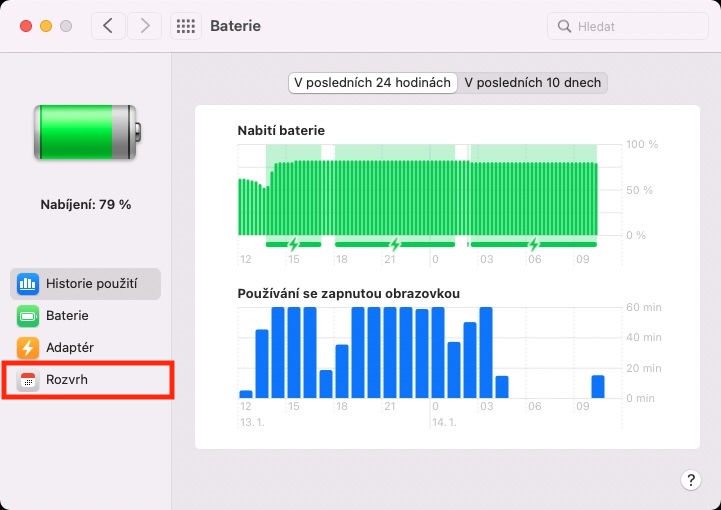
- 然后点击左侧菜单中的框 日程。
- 在这里你可以 设置自动开启、关闭、睡眠或唤醒。
Fotogalerie

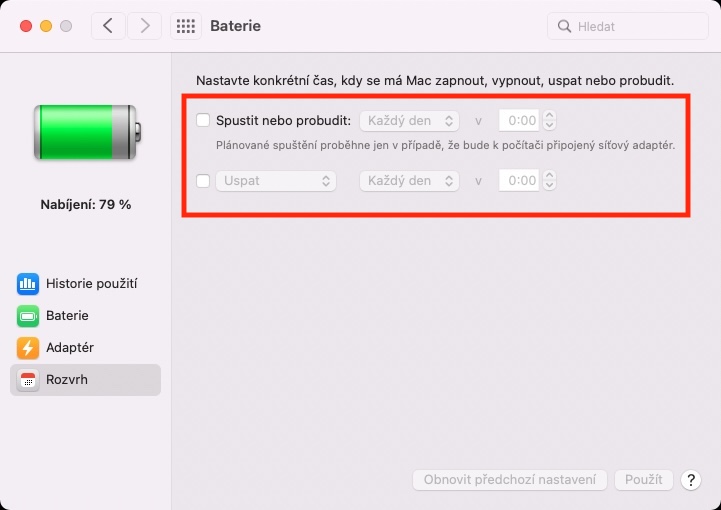
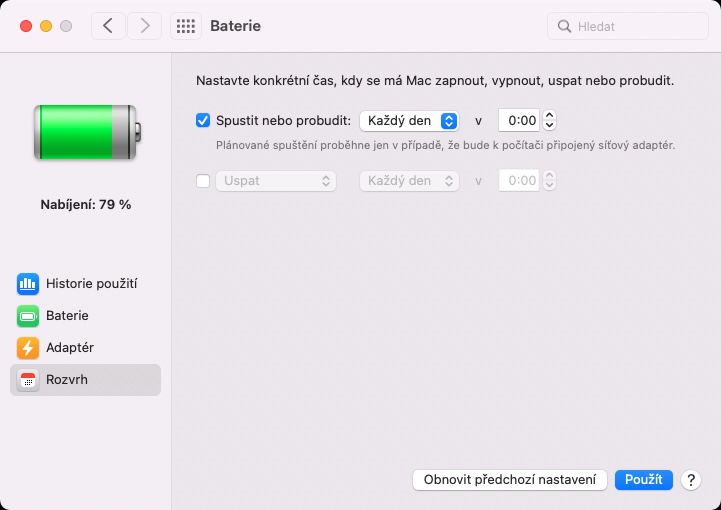
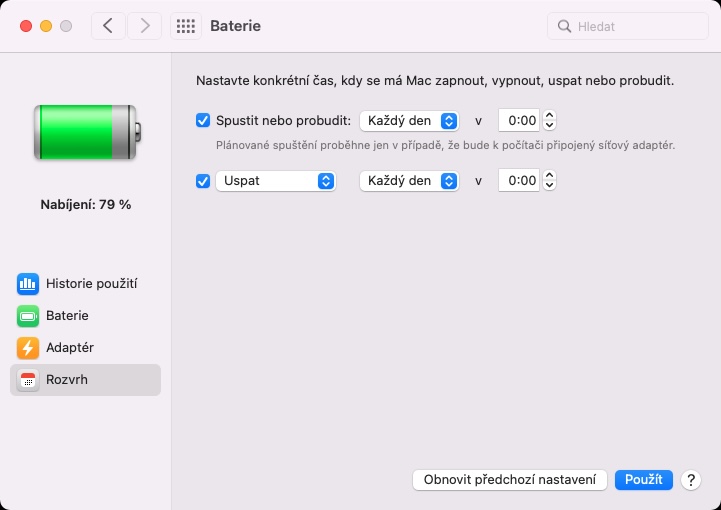
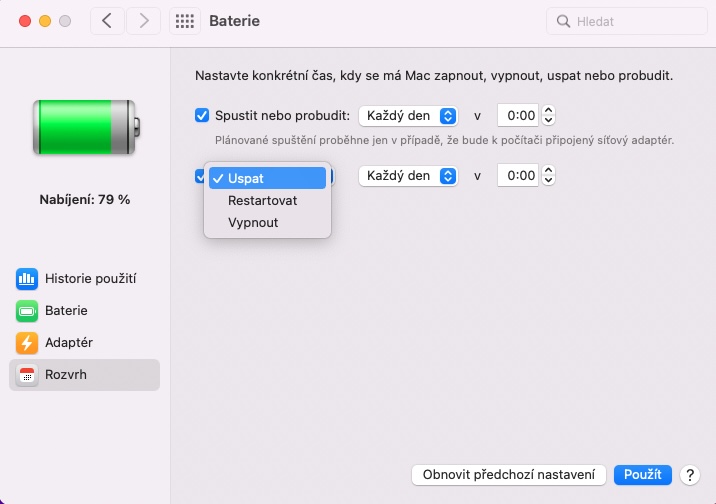
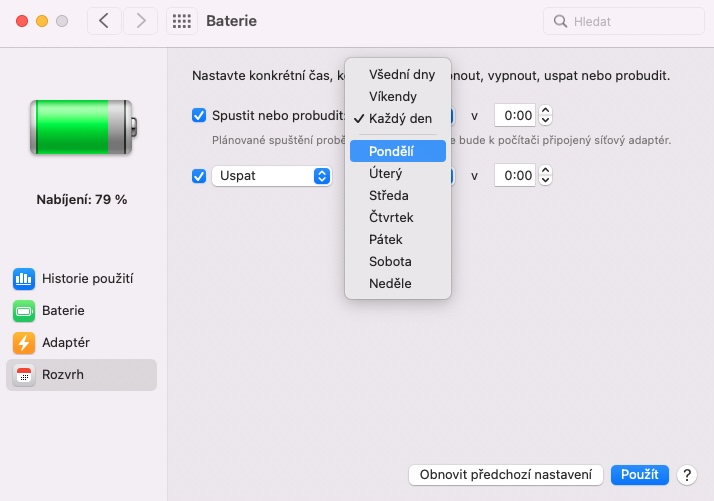
Schedule部分具体分为两部分。在第一个选项中,有用于启动和唤醒 Mac 的选项,在第二个选项中,有用于关闭或睡眠的选项。如果您想使用第一部分,只需选中该框即可。然后选择开始或唤醒的日期和时间。当不活动时,第二行可能会显示为灰色,但只需点击复选框即可点亮所有选项。然后,您只需选择是否要让 Mac 进入睡眠状态、重新启动或关闭它,并再次选择日期和时间。如果您想返回原始值,只需单击右下角的恢复以前的设置即可。