
在 macOS 操作系统中,与其他系统一样,您可以轻松复制和粘贴各种文件或文件夹,这在日常工作中非常实用。只需右键单击文件或文件夹,选择“复制”,然后在目标位置再次右键单击并选择“粘贴”即可。当然,您也可以使用经典的快捷键 Command + C 和 Command + V。随着 macOS Monterey 的发布,我们发现了一项有趣的改进,尤其是在复制大型文件或文件夹时非常实用。具体来说,我们指的是暂停和恢复复制的功能。
您可能感兴趣

如何在 Mac 上暂停然后恢复复印
在旧版本的 macOS 中,如果您开始复制大文件或文件夹,然后改变主意,则可以完全撤消。如果您随后想要再次复制数据,则必须从头开始执行整个过程。然而,随着 macOS Monterey 的到来,已经有了一个选项,您可以随时停止复制,然后重新启动,该过程会从您上次中断的地方继续。停止然后恢复复印的步骤如下:
- 首先,当然你需要进入 您将复制大量数据的情况。
- 随后,开始复制后,将出现一个小窗口,其中包含有关复制过程的信息。
- 在此窗口右侧,进度条附近,单击小按钮。 X 按钮.
- 这将停止复制,复制的文件/文件夹将显示 更透明的图标 a 小旋转箭头 在标题中。
- Pro 要重新开始复制,只需单击文件/文件夹即可。 右键单击。
- 妻onec 从出现的菜单中选择选项 继续复印。
Fotogalerie
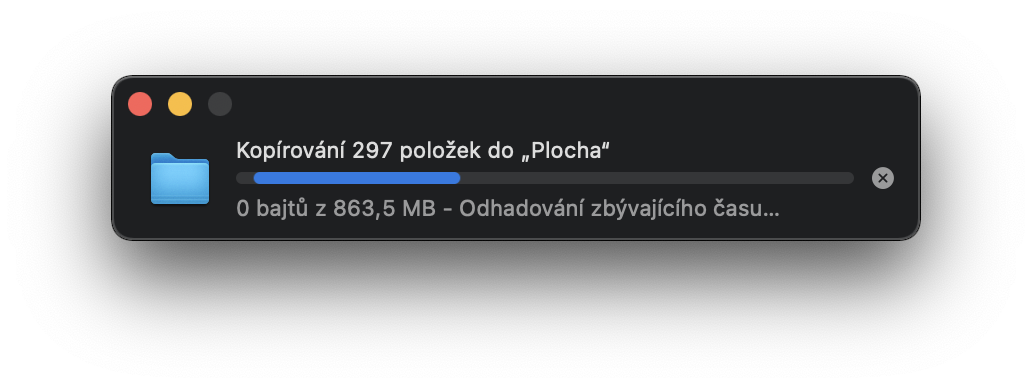


因此,使用上述过程,可以暂停然后继续复制 Mac 上的大文件或文件夹。这在几种不同的情况下可以派上用场。如果复制需要很长时间并且中途您发现需要将磁盘用于其他活动,则您将主要使用新功能。借助新功能,您只需暂停复制即可减轻磁盘负担,然后执行您想要的另一个操作,然后再次恢复复制。如果您正在复制大量数据,并且整个过程已经花费了几分钟,那么您不必再担心必须再次执行整个过程。您只需从上次中断的地方继续即可。











X 旁边不能有暂停图标