您可以在 Mac 上找到有用的本机应用程序,其中包括“预览”等。该软件来自公司车间 Apple 它不仅用于处理照片和其他图像文件的基本工作,还用于处理 PDF 格式的文档。如果您想加快、简化并提高工作效率,那么了解我们在今天的文章中向您介绍的键盘快捷键肯定会派上用场。
处理文档
您正在 Mac 上的本机预览中处理 PDF 文档,并且不想在 trackpadu,您可以使用多种键盘快捷键。不用说,您可以使用相应的箭头在文档中向上或向下移动一行。要移动到窗口中的下一个文档,请使用快捷方式 Alt(选项)+ Fn + 向下箭头,使用快捷键返回 Alt(选项)+ Fn + 向上箭头. Pro 使用快捷键可以跳转到文档的下一页。 Alt(选项)+ 向下箭头, 快捷键用于返回上一页 Alt(选项)+ 向上箭头.
您可能感兴趣

处理图像
Pro您是否正在 Mac 自带的“预览”应用中查看多张图片或照片,并想切换到幻灯片模式?那么,使用键盘快捷键就非常简单了。 Cmd + Shift + F。 所有内容将以全屏模式显示。 Pro 您还可以使用键盘快捷键放大内容。 cmd + 加号, 反之亦然缩小 Cmd + 减号。您是否只想放大所选的显示内容?在这种情况下,首先通过拖动鼠标标记选择或 trackpadu,然后按快捷键 命令 + 转移 + 8。您可以通过按键盘快捷键开始在 Mac 上的本机预览中编辑图像或照片的颜色 Cmd + Alt(选项)+ C,快捷键用于将图像向右旋转90° Cmd+R,要再次向左旋转 90°,请使用键盘快捷键 命令+大号。如果要裁剪图像,请先通过拖动鼠标光标或 trackpad然后按快捷键进行实际裁剪 Cmd + 选项(Alt).
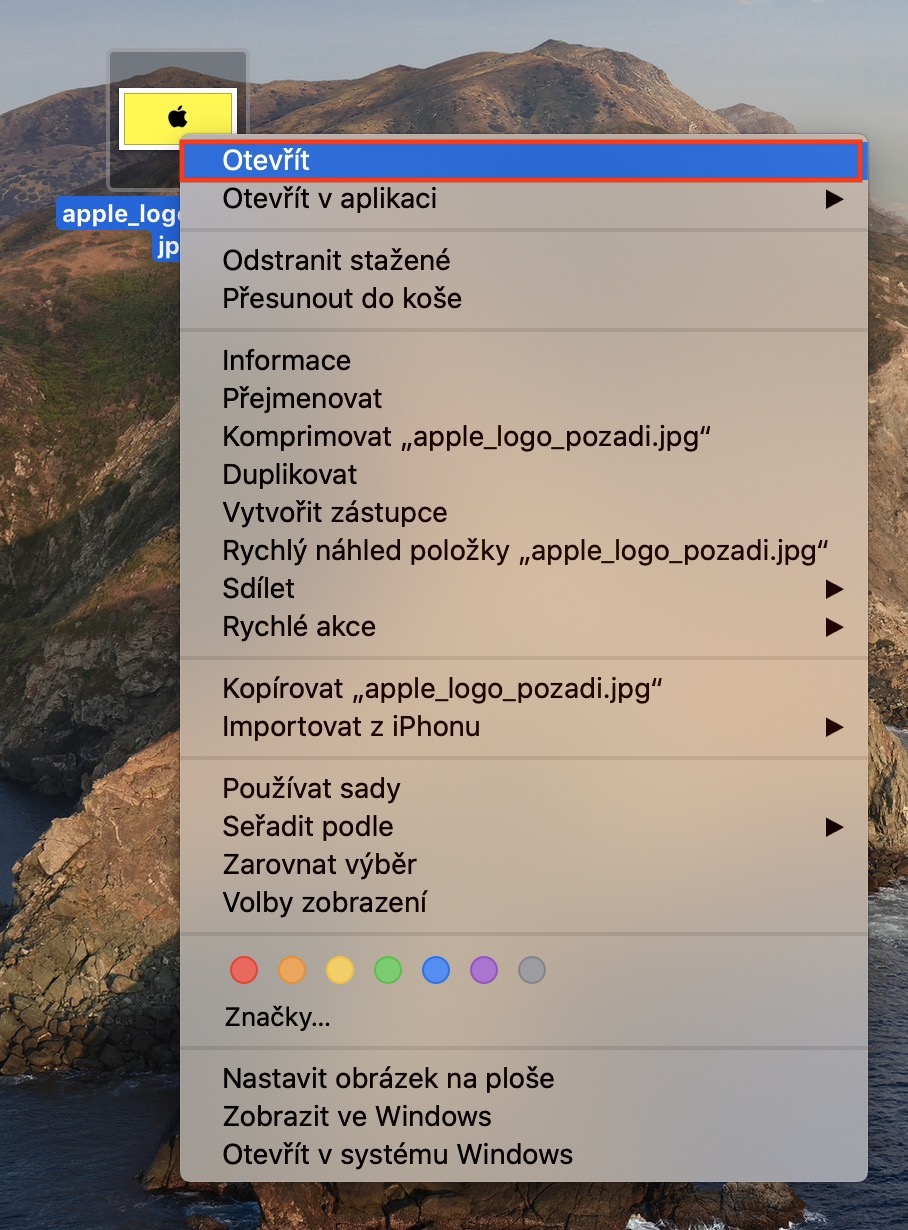
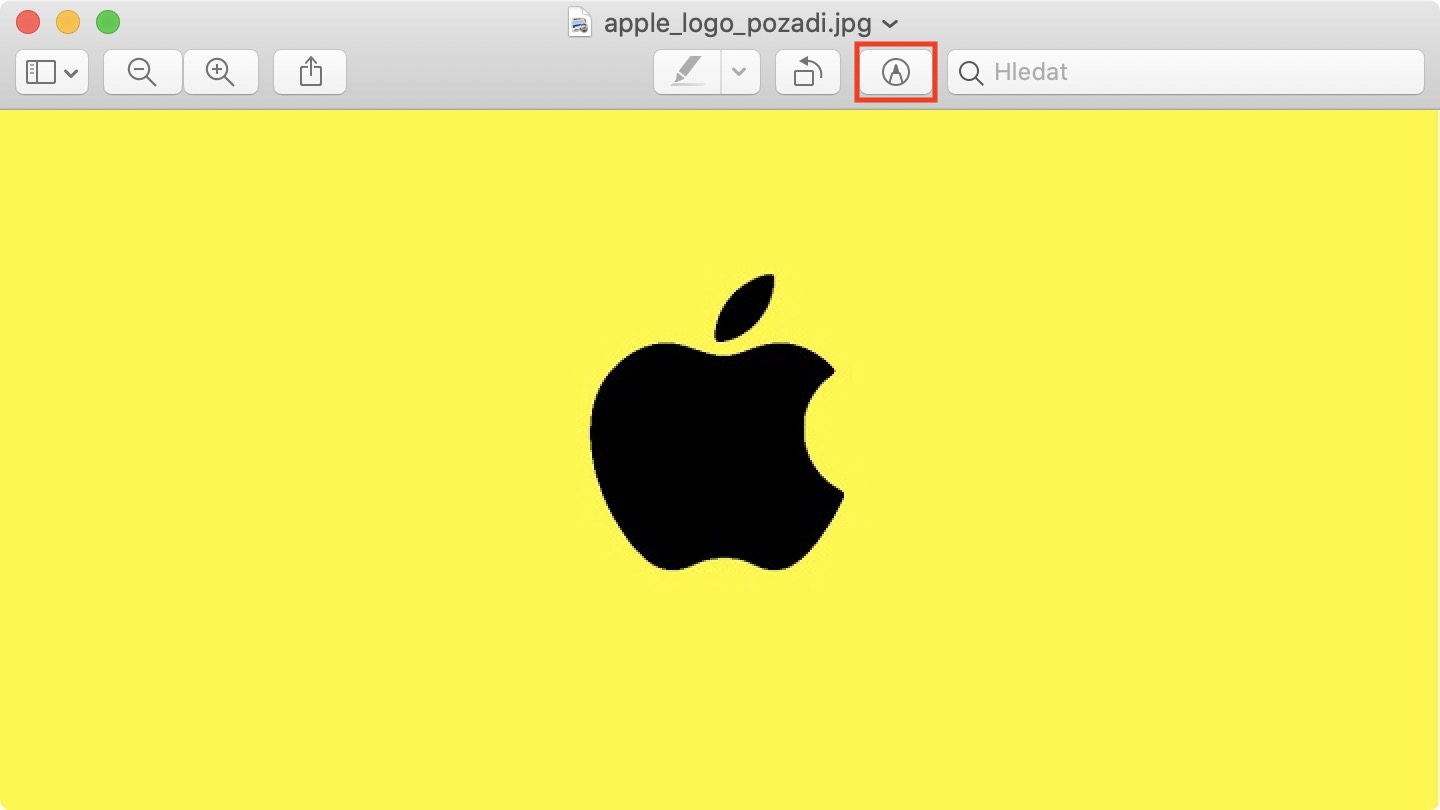
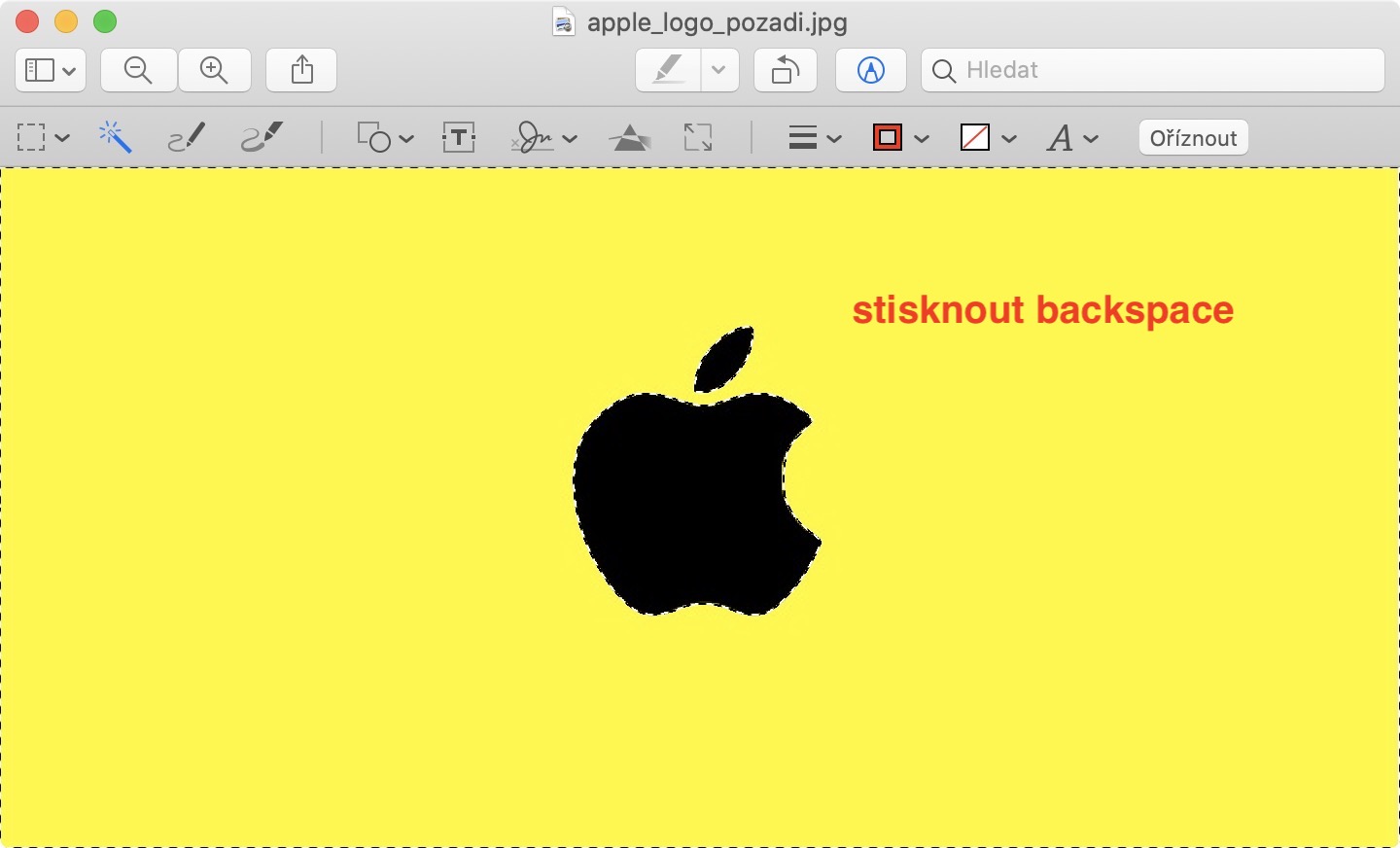
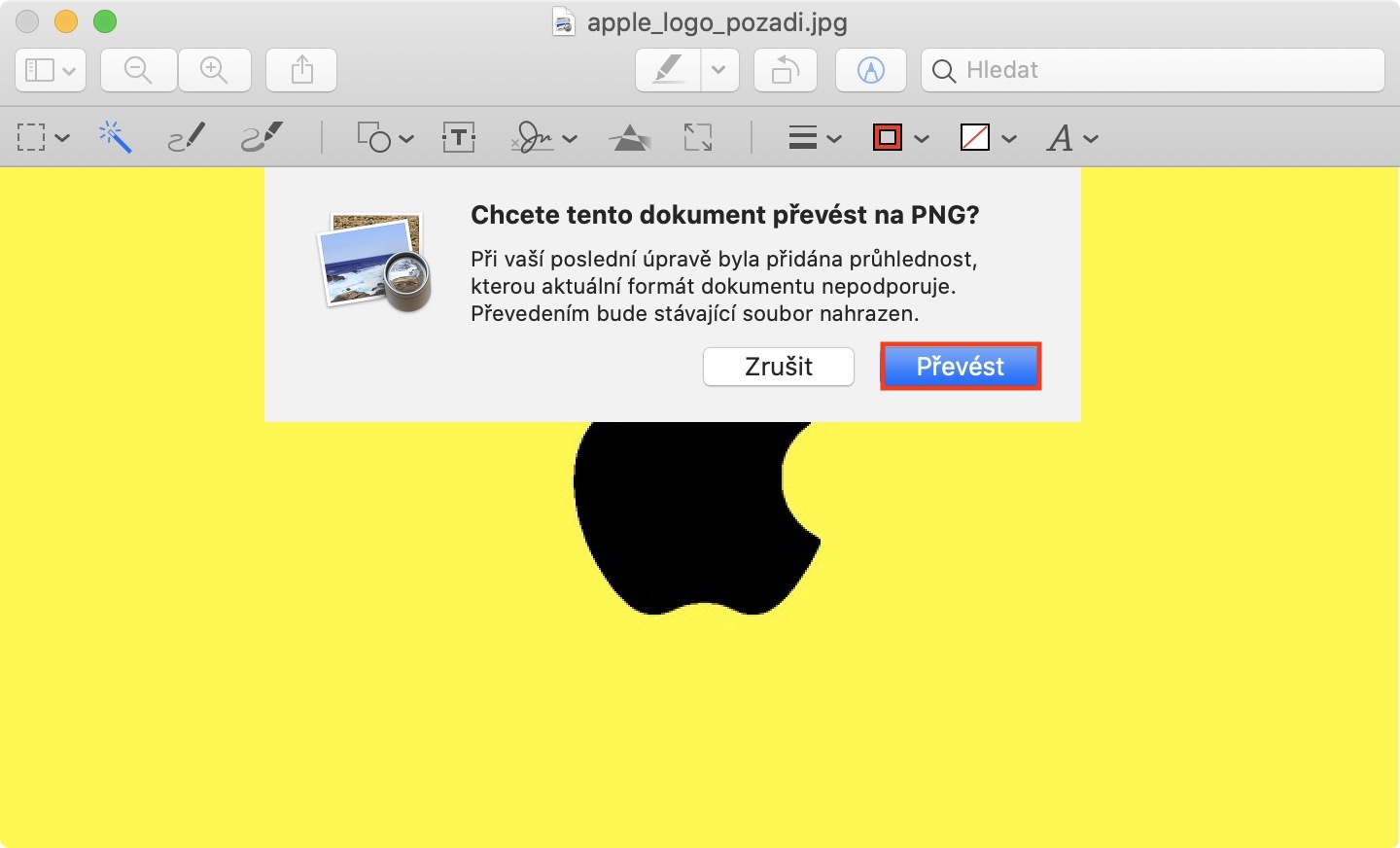
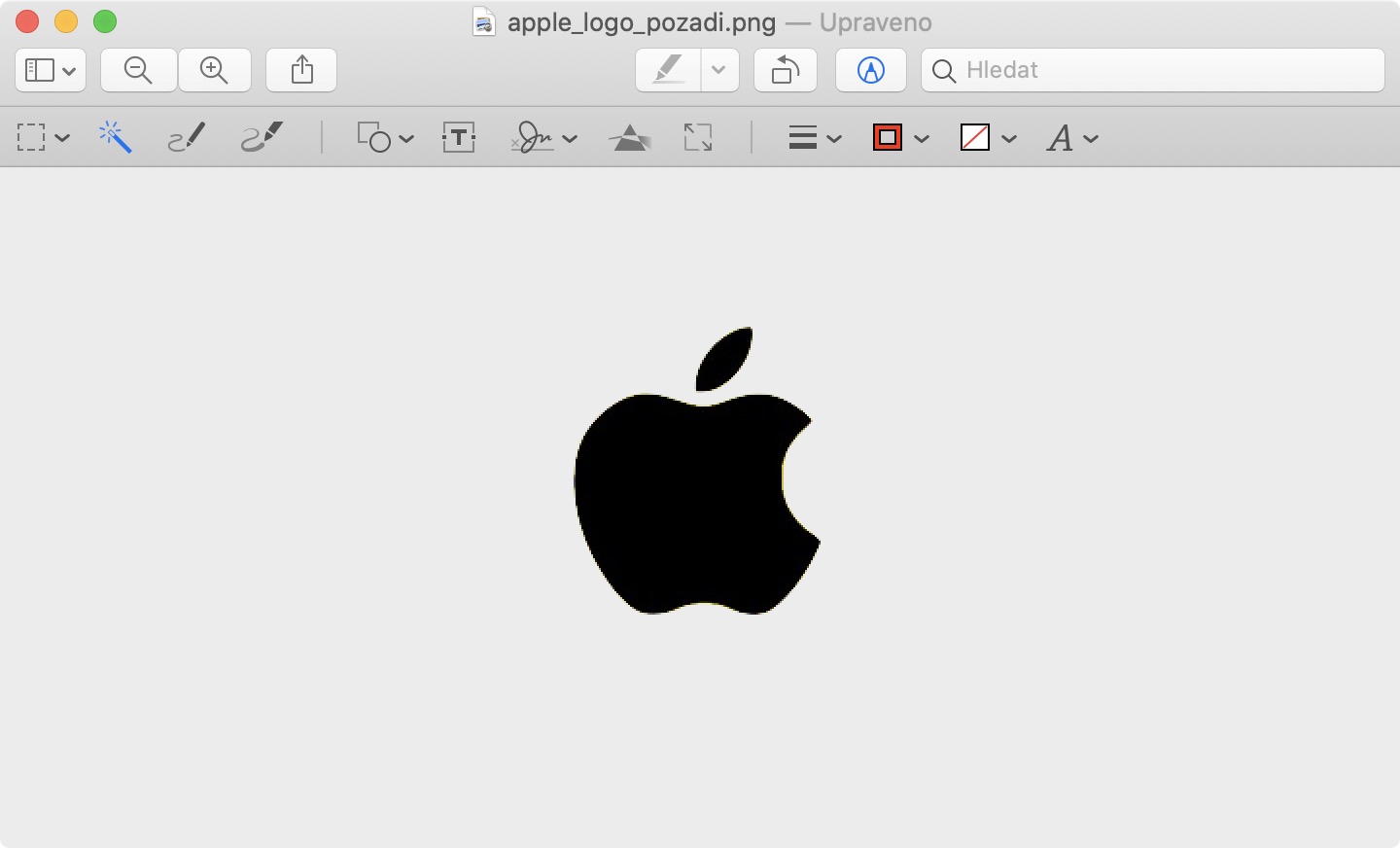
了解如何从预览中的照片中删除背景:
Fotogalerie
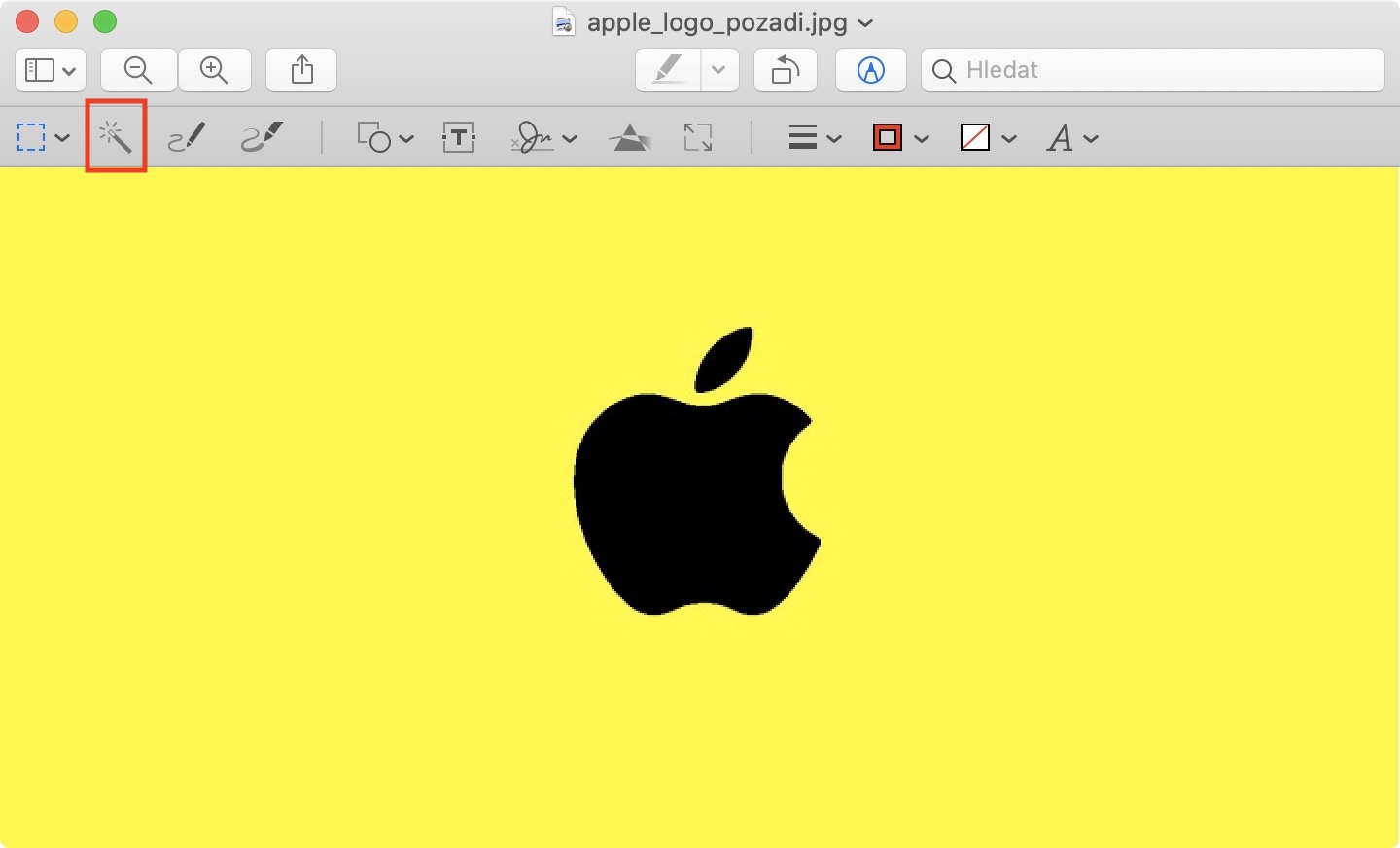
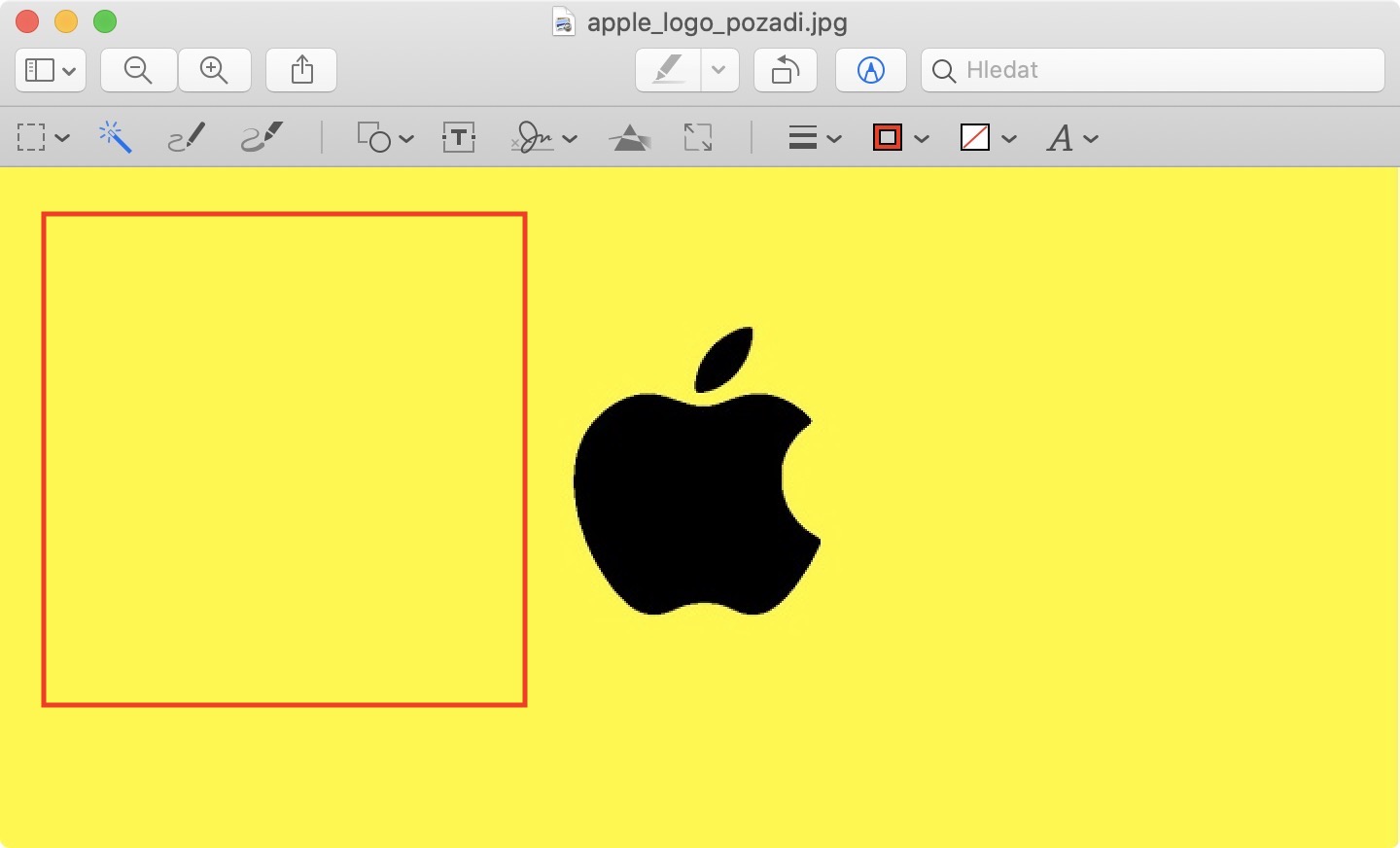
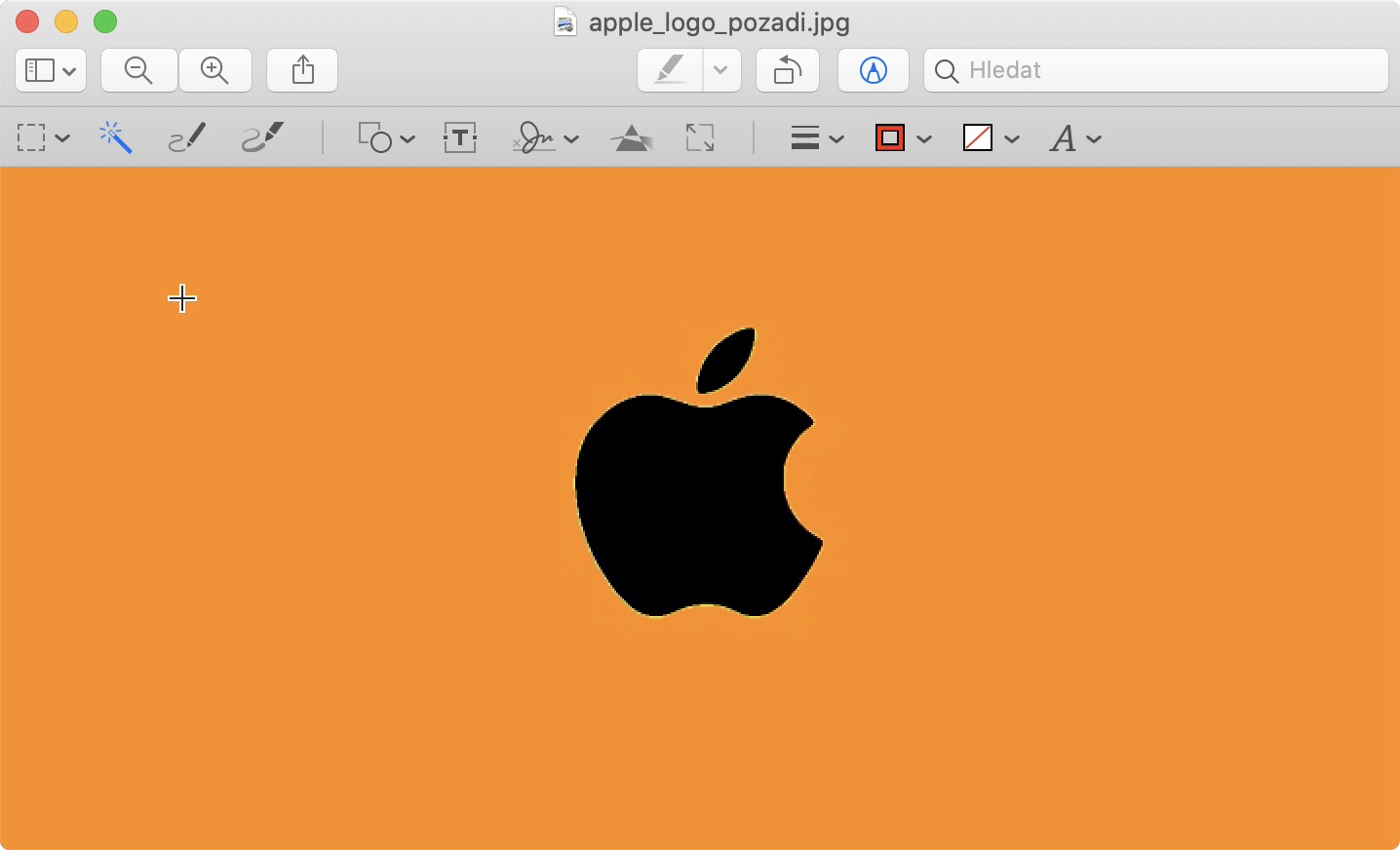
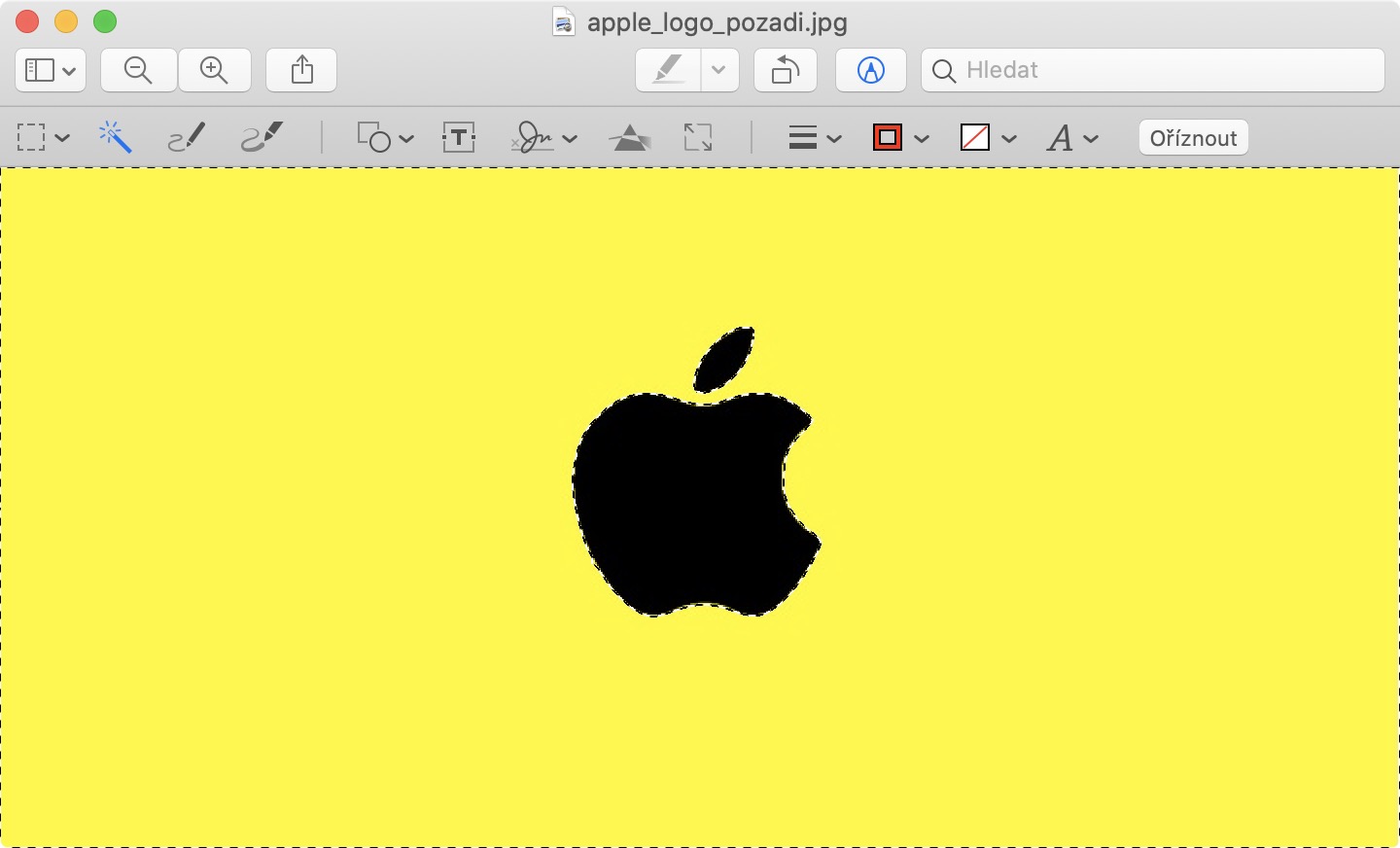
一般缩写
想要更改 Mac 上的“预览”在左侧边栏中显示文件预览的方式吗?键盘快捷键可以帮助你 Cmd + 选项 (Alt) + 3. Pro 要完全隐藏此面板,您可以使用快捷键 Cmd + 选项 (Alt) + 1,将使用快捷方式以预览的形式返回到显示 Cmd + 选项 (Alt) + 2. Pro 要复制已打开的文件,您可以再次按下这些键。 Cmd + Shift + S.