如果您经常关注我们的杂志,您可能已经注意到,我们最近主要关注的是新的 macOS Monterey 操作系统。这不足为奇,因为这个系统拥有无数值得一试的新功能。所以,如果您想掌握上述适用于 Apple 电脑的系统, max嗯,那就一定要继续阅读我们的杂志。在本文中,我们将介绍 5 个你应该知道的 macOS Monterey 通知技巧。
您可能感兴趣
新造型
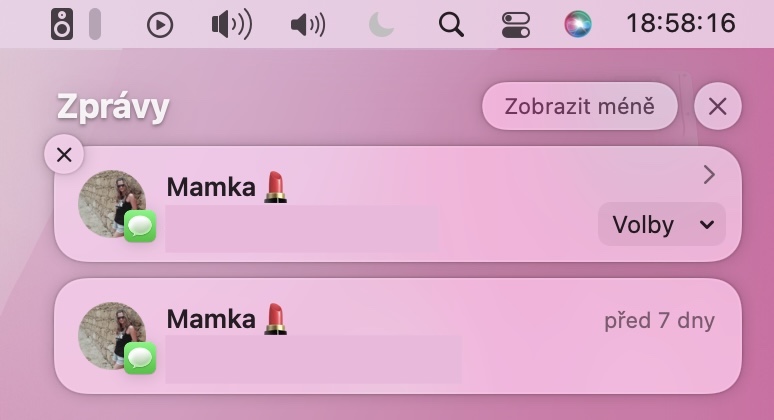
一旦您在 macOS Monterey 中收到第一个通知,您将能够观察到与以前版本的 macOS 相比的差异。 macOS Monterey 中的通知设计已发生变化,具体来说,它更加现代和简单。但最重要的是,这种新外观具有更大的应用程序图标,非常适合识别。例如,如果您收到来自“消息”应用程序的通知,则将显示给您写信的用户的照片,而不是该应用程序的图标。这样,您就可以立即查出传入消息的来源。在这种情况下,发出通知的应用程序的图标将缩小并移动到下方。
推荐静音
在原生“信息”应用中,除了传统的对话之外,你还可以使用群组对话。群组对话允许多个用户互相交流。在群组对话中,除了直接回复之外,使用提及功能也很有用。无论如何,群组对话中经常会爆发争论,然后你就会收到大量的通知,这些通知可能会让你感到厌烦。 maxmacOS Monterey 中的通知可以识别这些烦人的通知并建议您将其静音,这很有用。
您可能感兴趣
紧急通知
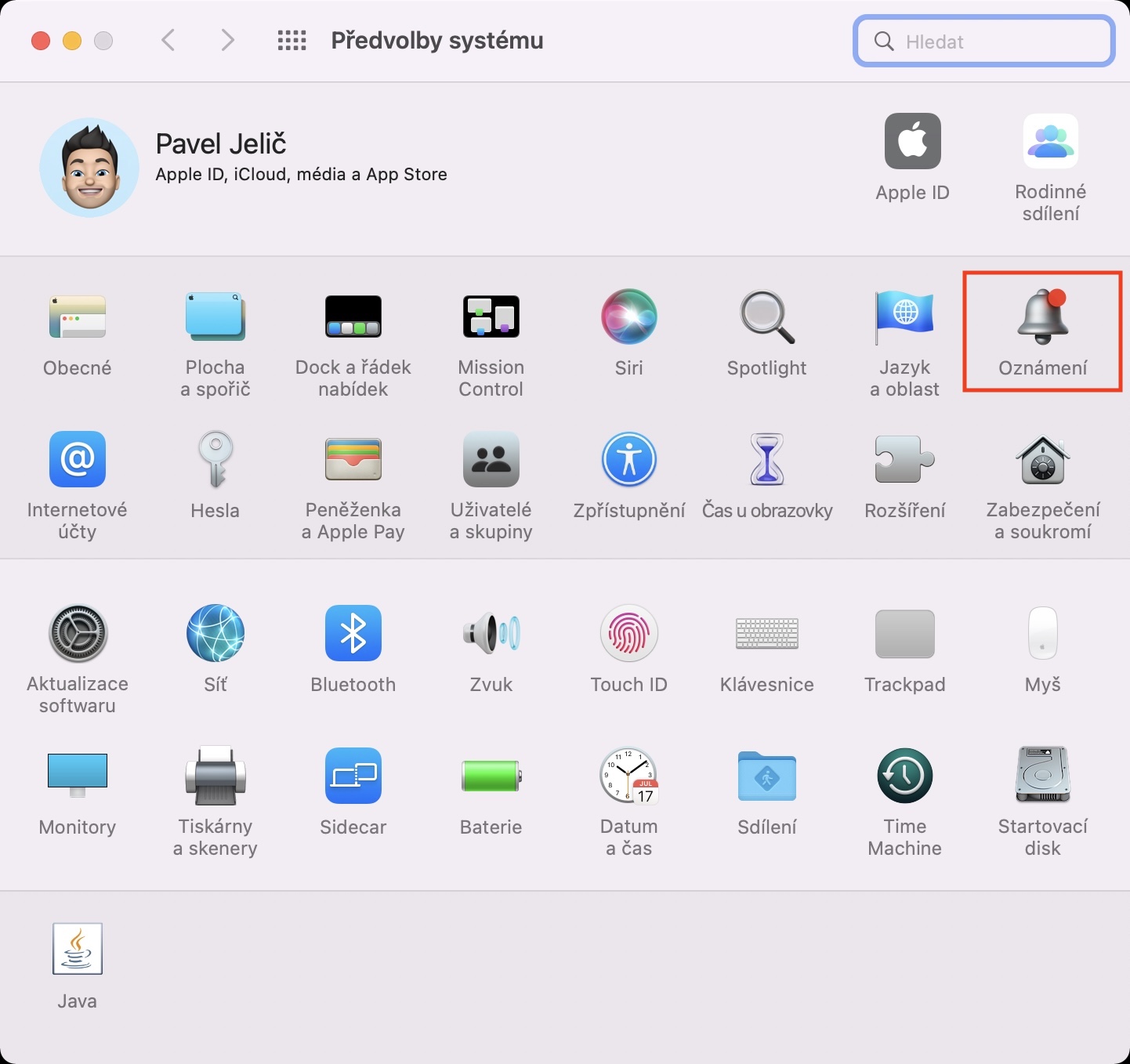
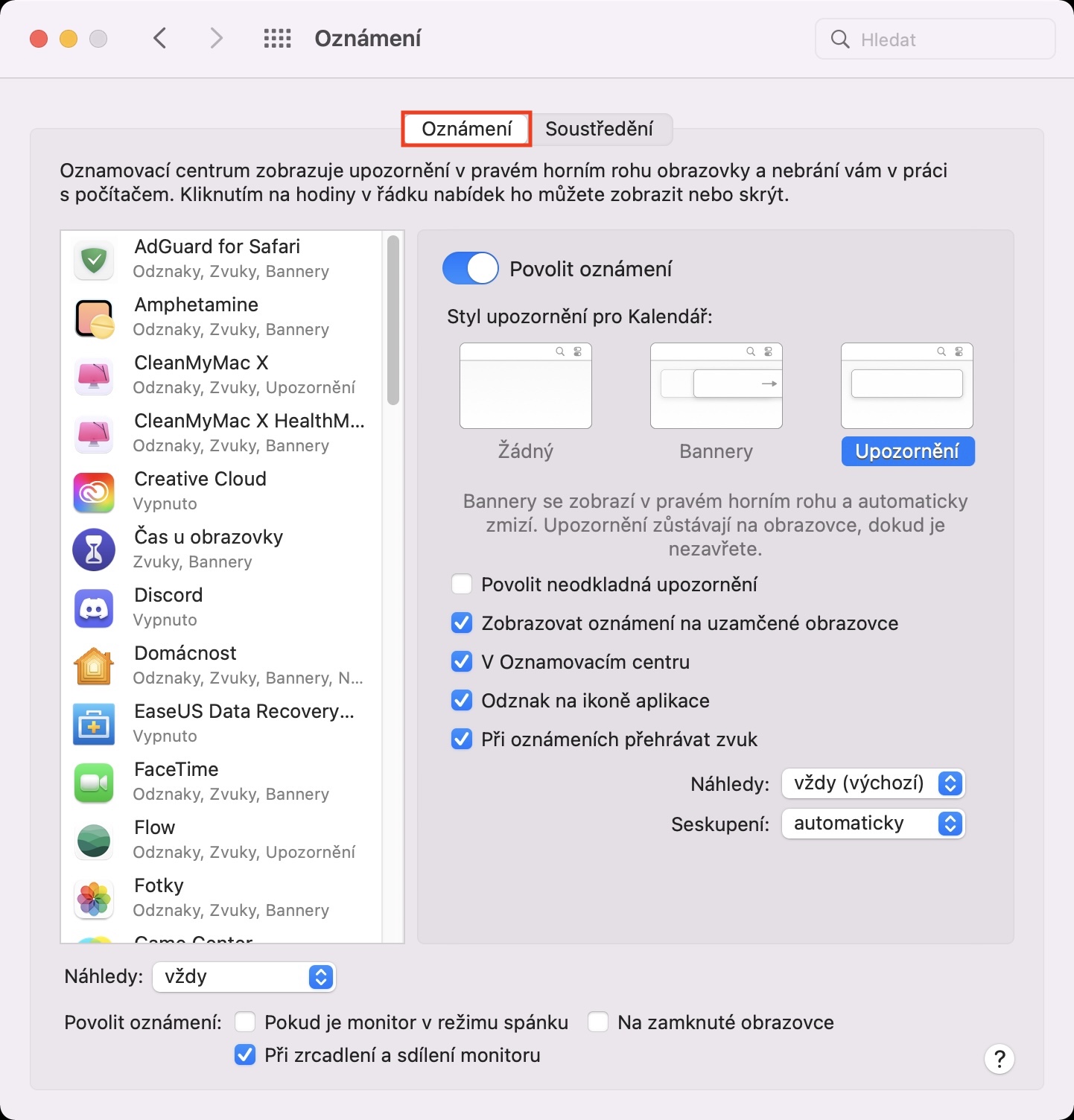
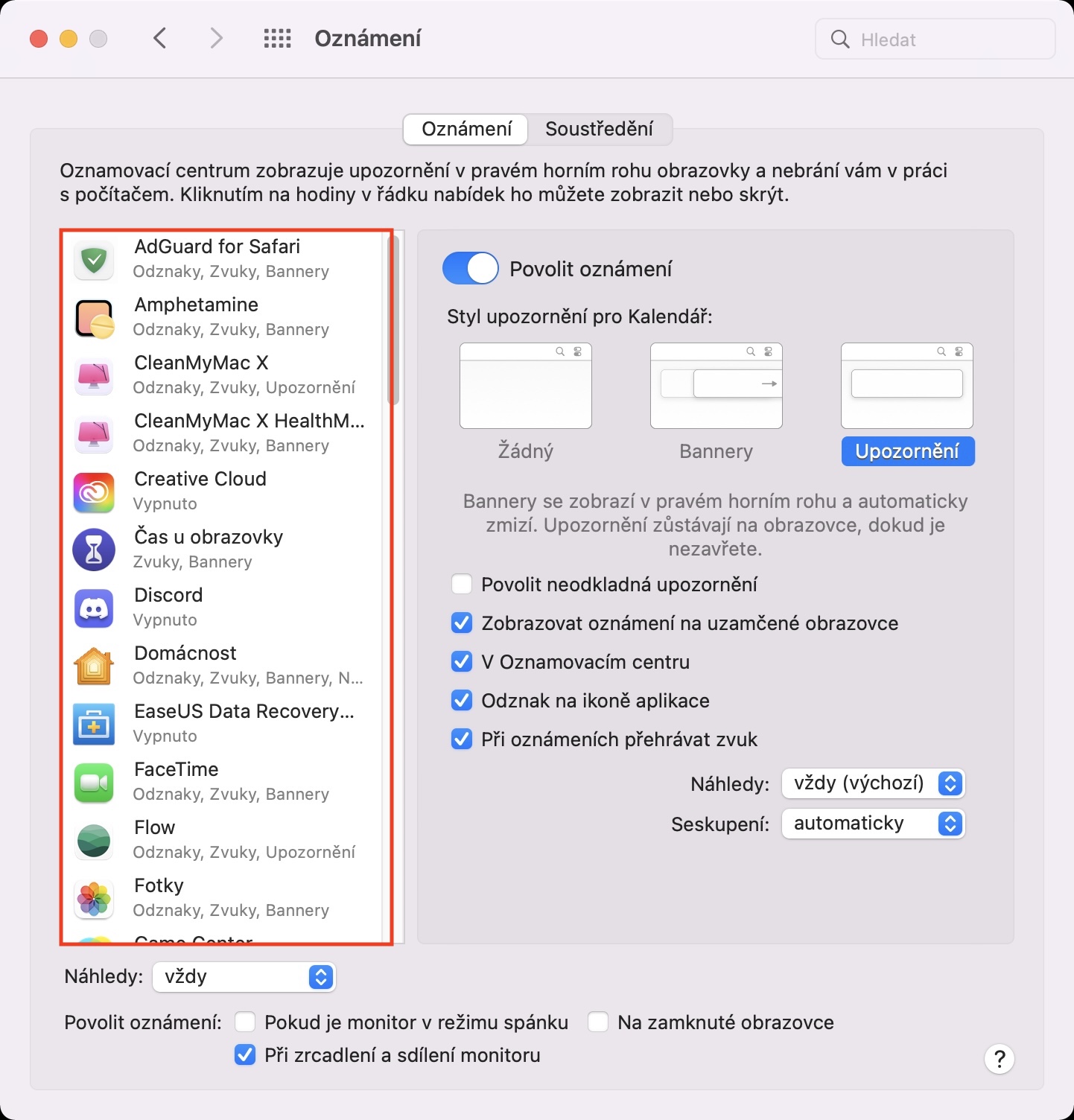
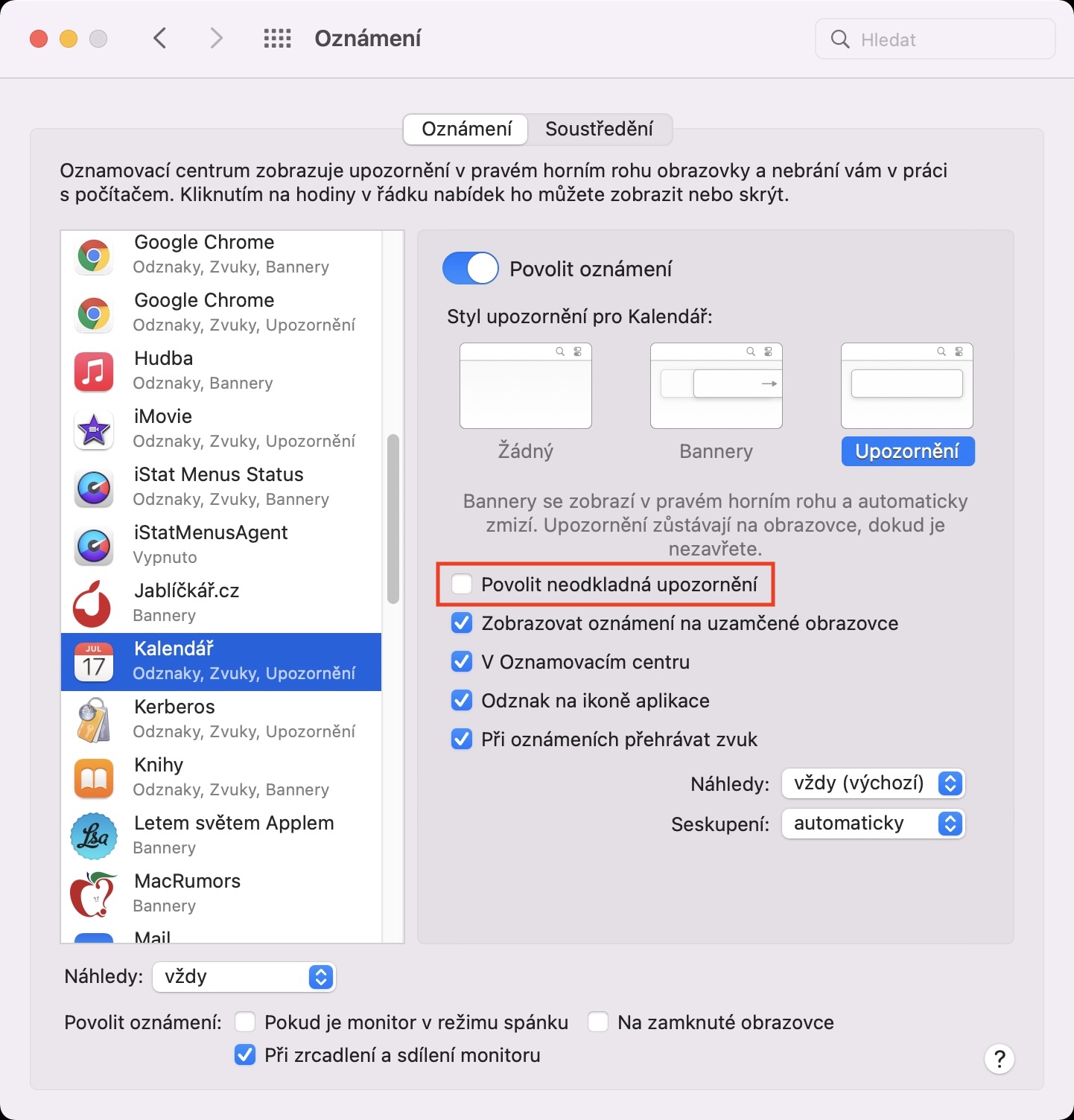
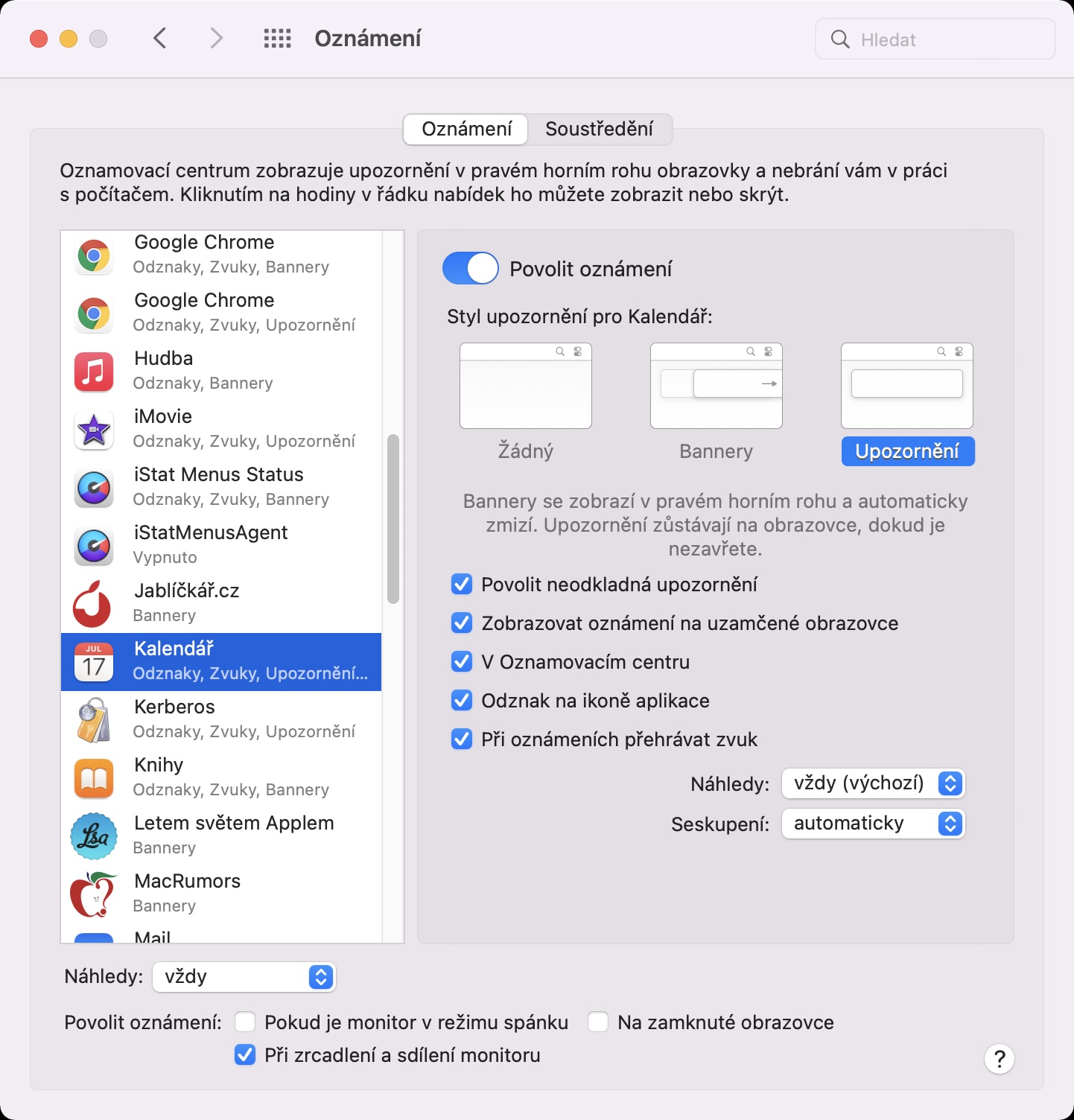
几乎包含在所有最新操作系统中 App“专注”是全新的“专注”功能。它完全取代了原有的“勿扰模式”,并提供了更多选项。在“专注”模式下,您可以创建多种不同的模式,并为每种模式选择哪些应用可以向您发送通知,哪些联系人可以给您打电话等等。此外,“专注”还支持“紧急通知”功能,您可以为特定应用启用此功能。启用“紧急通知”的应用可以随时立即向您发送通知,即使在“专注”模式下也是如此。 Pro 要启用此选项,请转到 -> 系统偏好设置 -> 通知和焦点,在左侧找到支持的应用程序,点击它,然后 打钩 机会 启用推送通知。
Fotogalerie

静音通知
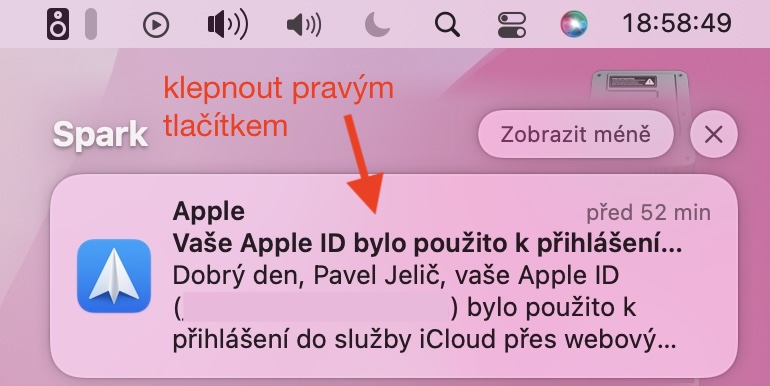
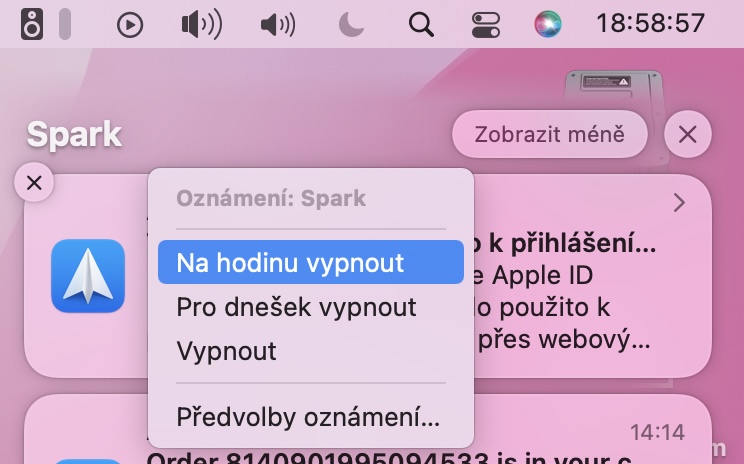
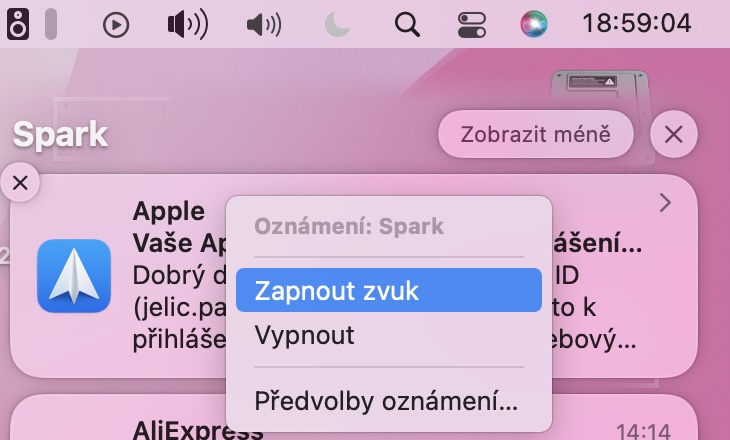
在前面的一页中,我们说过 macOS Monterey 中的通知可以识别可能会惹恼您的通知,并让您将其静音。但是,此静音选项当然可用于任何其他通知。如果您决定将应用程序的通知静音,您可以选择将其静音一个小时,直到一天结束,或者完全关闭它们。要关闭应用程序的通知,请移至 通知中心, 然后继续 右键单击来自特定应用程序的通知。之后,您只需根据需要进行选择即可 关掉一个小时, Pro 今天关机 或 关。 然后您可以管理所有通知 -> 系统偏好设置 -> 通知和焦点。
Fotogalerie
专注
在新系统中,通知可以通过前面提到的 Focus 进行有效管理。借助 Focus,在 macOS Monterey 中,您可以: iOS 和 iPadOS 15 和 watchOS 8 种创建模式,您可以分别设置哪些应用程序可以向您发送通知,哪些联系人可以给您打电话或发消息。对于每种模式,您可以设置允许来电和重复来电,以及在原生信息应用中显示注意力状态的选项,这非常实用。因此,注意力不仅在 macOS Monterey 中与通知密切相关,如果您想查看更多有关注意力的技巧,请点击下方文章。
您可能感兴趣