最新的 macOS Monterey 操作系统已经向公众推出了数周之久。在此期间,我们的杂志上出现了无数不同的文章,我们在其中讨论新功能和改进,或展示各种提示和技巧。新的 macOS Monterey 提供了无数新功能。有些比较突出,有些则不那么重要,即使是今年也不重要 Apple macOS Monterey 始终重视用户的安全和隐私。如果您使用 macOS Monterey 已有一段时间,您可能已经注意到,在某些情况下,屏幕右上角会出现一个橙色圆点。 Pro这个点何时出现?它的用途是什么?
您可能感兴趣
Pro如果您的 Mac 显示屏右上角出现橙色圆点
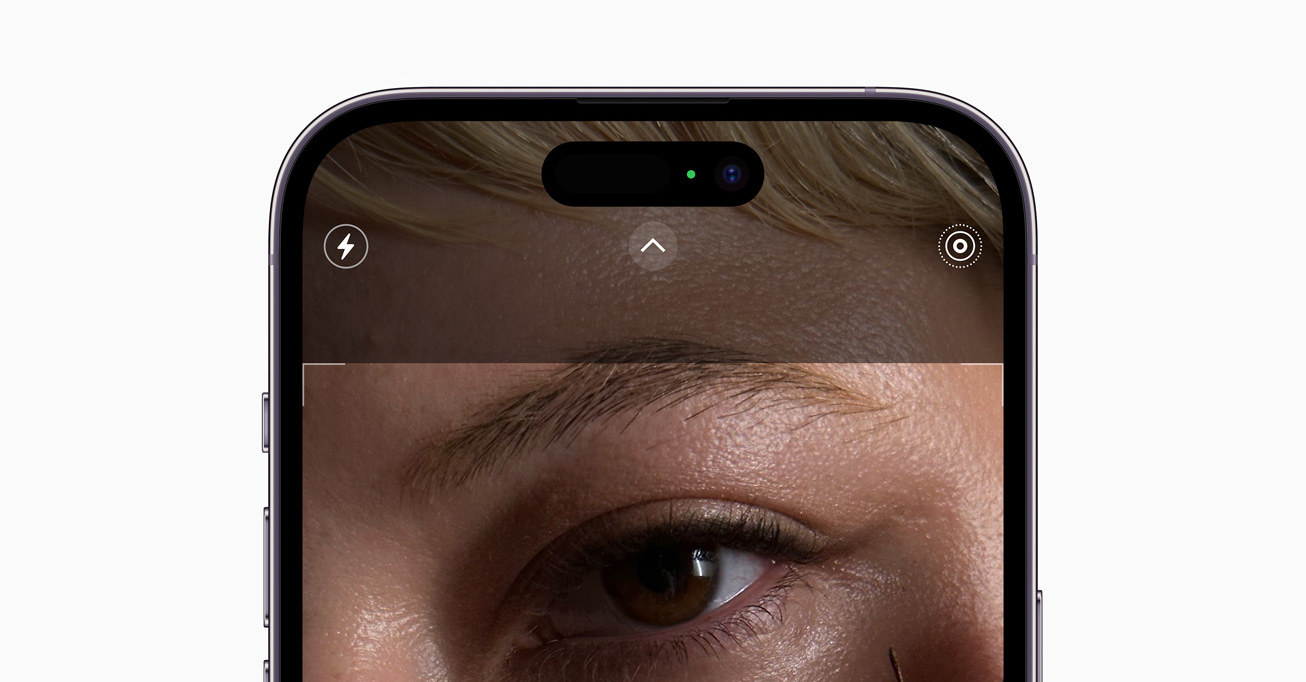
如果你已经拥有一台电脑很长时间了, App嗯,你可能注意到了前置摄像头旁边的绿色 LED 指示灯。当你的 Mac 上的前置摄像头激活时,这个 LED 指示灯就会亮起。这样,你在使用 Mac 时就可以随时查看前置摄像头是否正常工作。 Apple 明确指出没有办法欺骗 LED。因此,据称如果绿色 LED 不亮,就无法确保前置摄像头被激活。直到one过去,只有电脑才有这种绿色 LED Apple,随着 iOS 和 iPadOS 14 中,这个“二极管”开始出现在 iPhone和 iPad,具体来说就是显示屏右上角的一个绿点。

但是,除了绿点之外,你不会看到 iOS 和 iPadOS 也会显示橙色圆点。这个橙色圆点也与隐私有关,现在你可能已经明白它的含义了。绿点(或二极管)表示前置摄像头处于活动状态,而橙色圆点表示麦克风处于活动状态。橙色圆点在苹果手机上one平板电脑也显示 iOS 14、计算机用户 Apple 然而,他们并没有等到 macOS Monterey 的到来。所以如果你看到右上角有一个大的 橙色点, 所以你知道你有 有源麦克风。 如果它亮起来 绿色LED 前置摄像头旁边的意思是 主动式前置摄像头。 如果您想准确查看哪个应用程序正在使用麦克风和摄像头,只需单击 Mac 顶部栏的右侧 控制中心图标, 您可以在哪里找到这些信息。同样地,使用摄像头和麦克风的应用程序也可以显示在 iOS 和 iPadOS,即在控制中心。
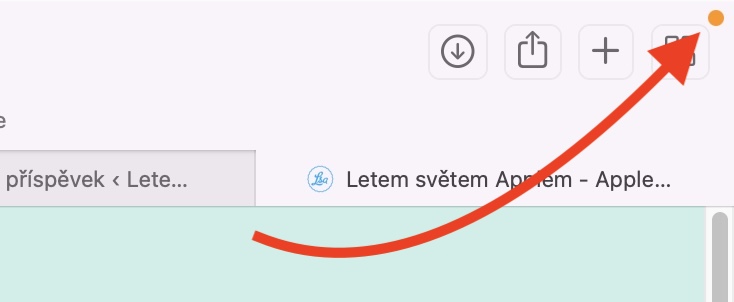
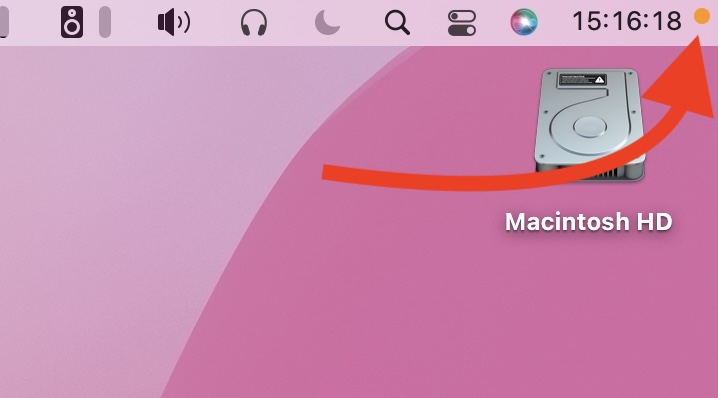
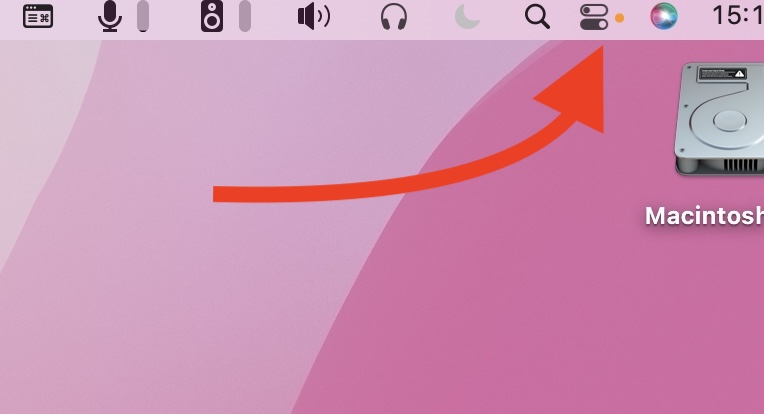
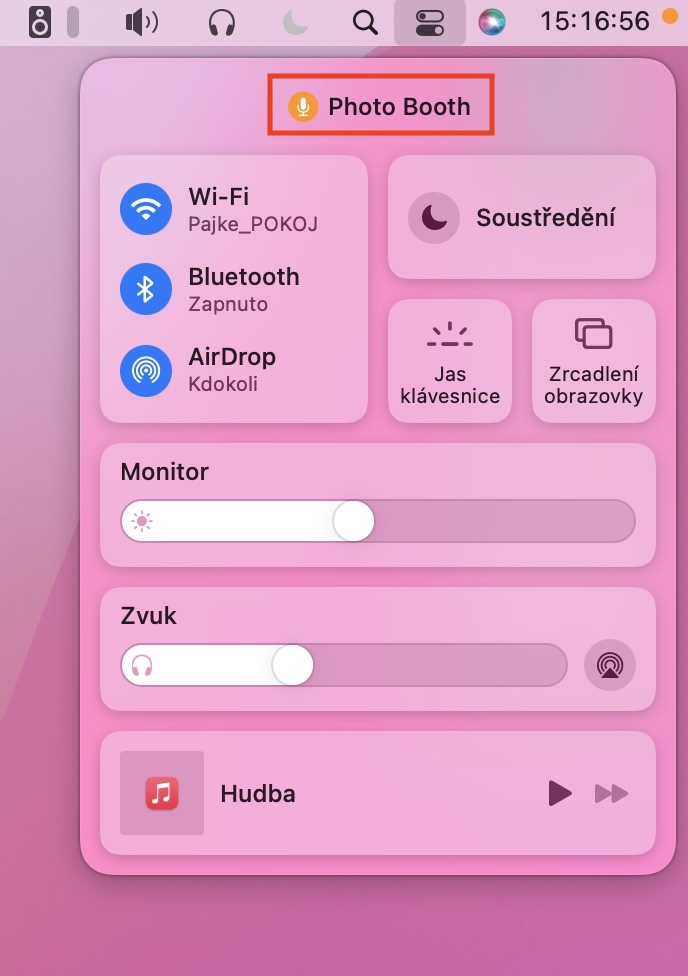
如何在 Mac 上(取消)激活对摄像头或麦克风的访问
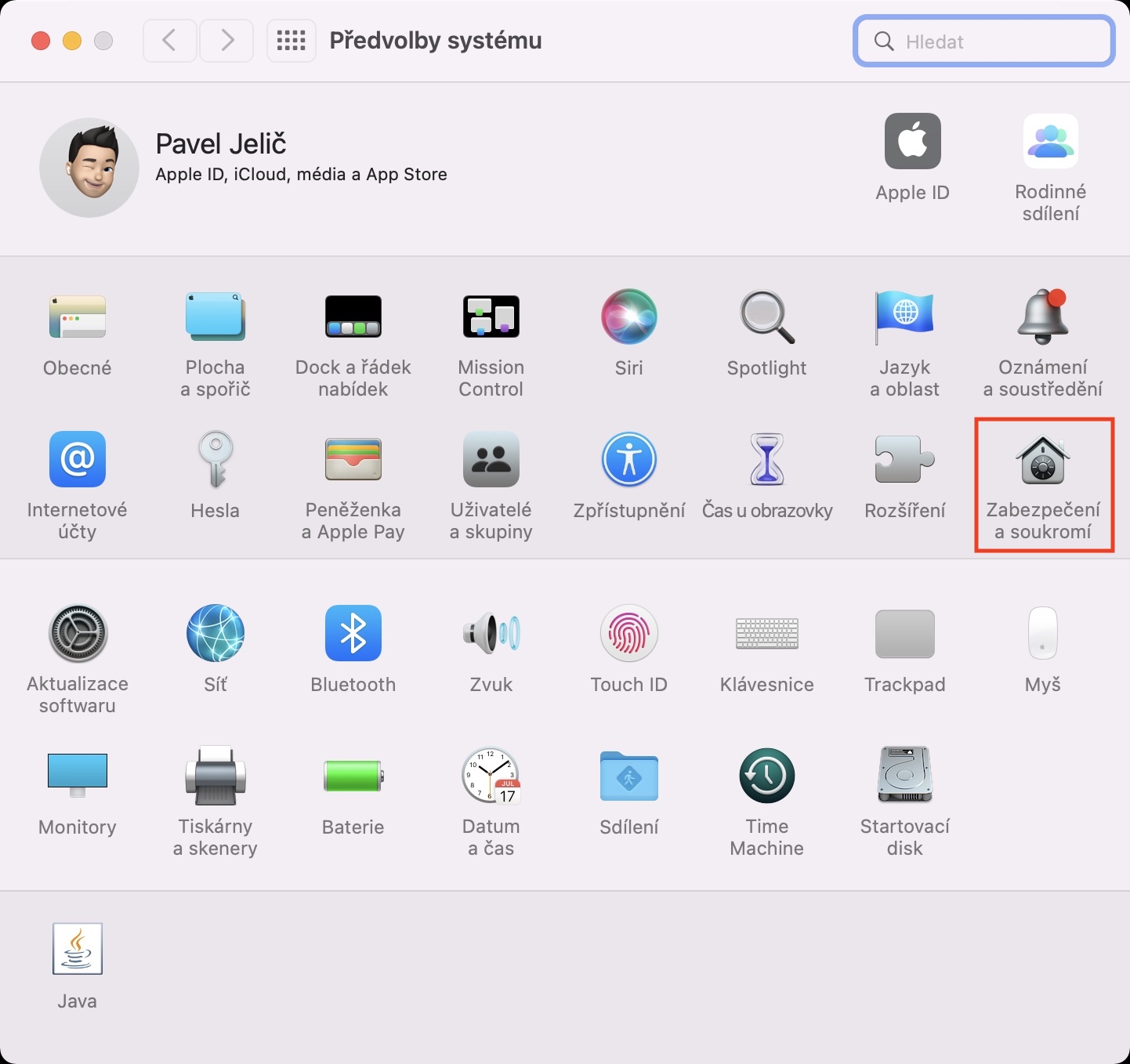
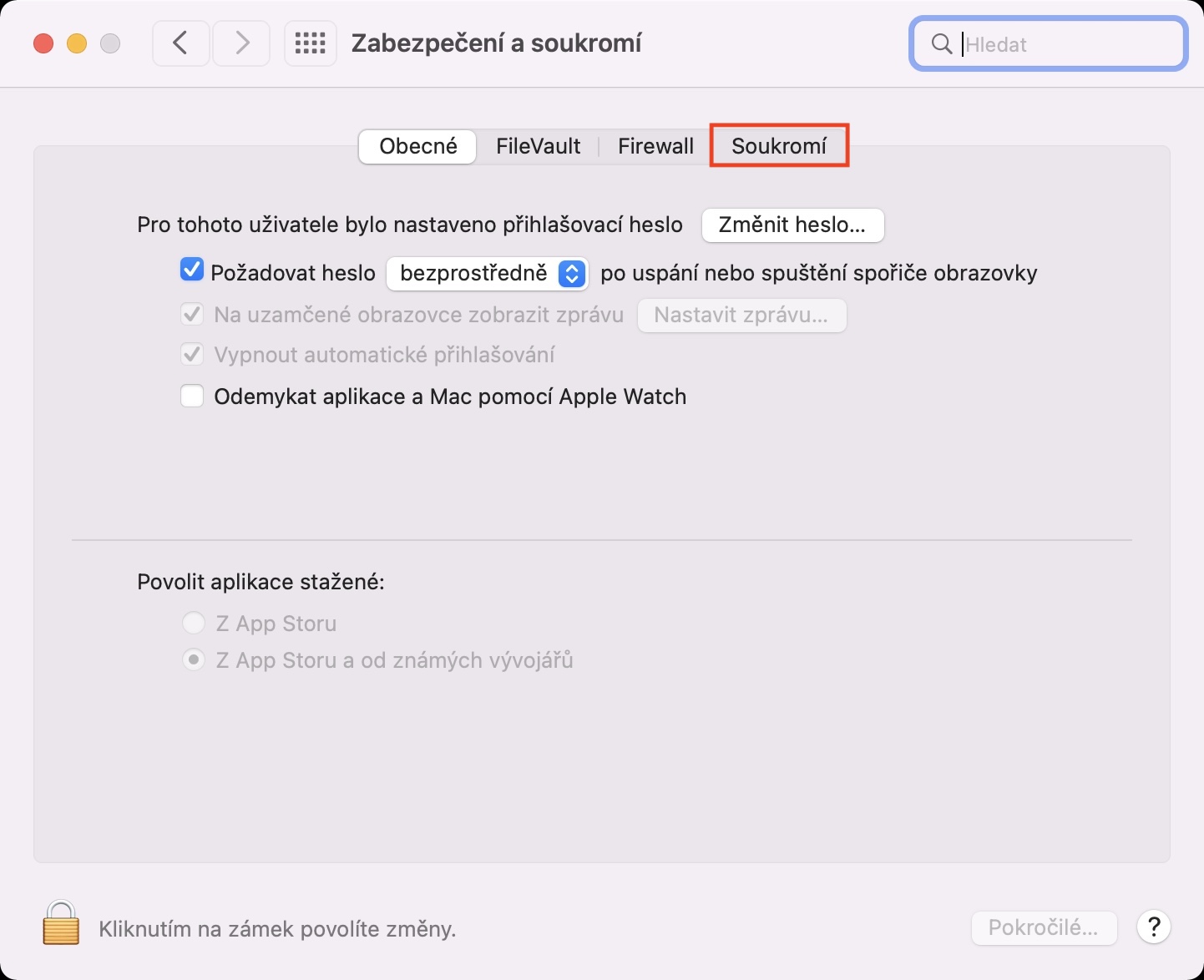
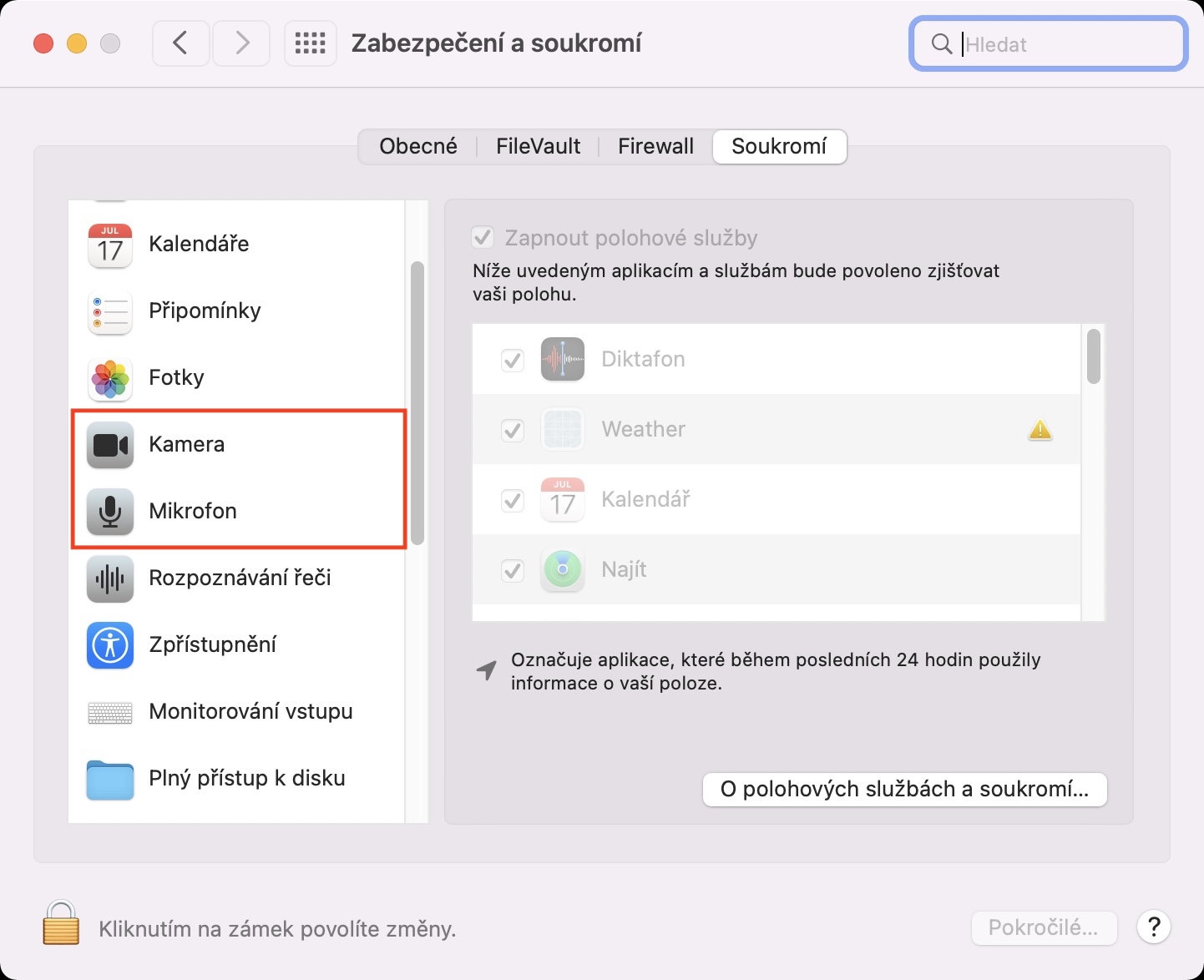
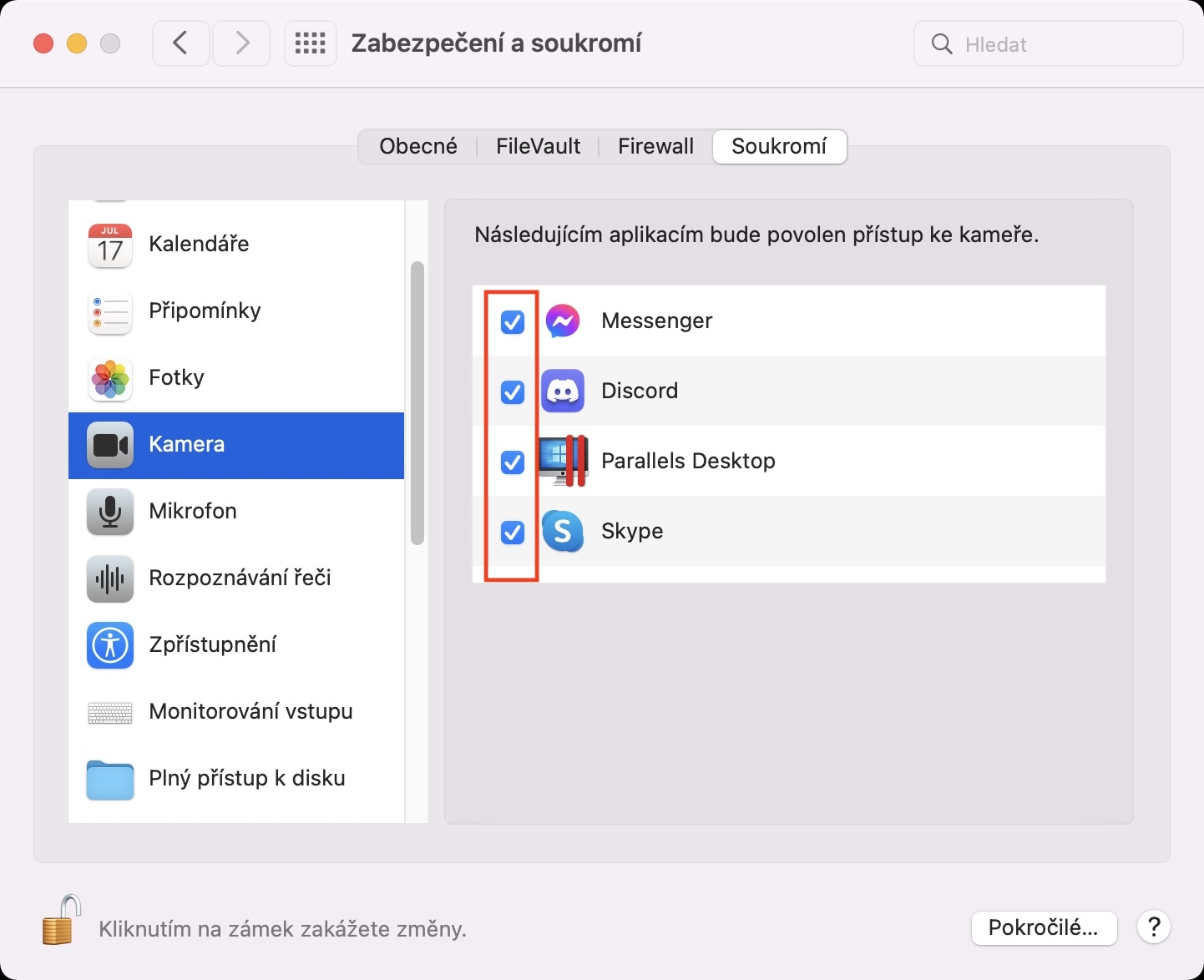
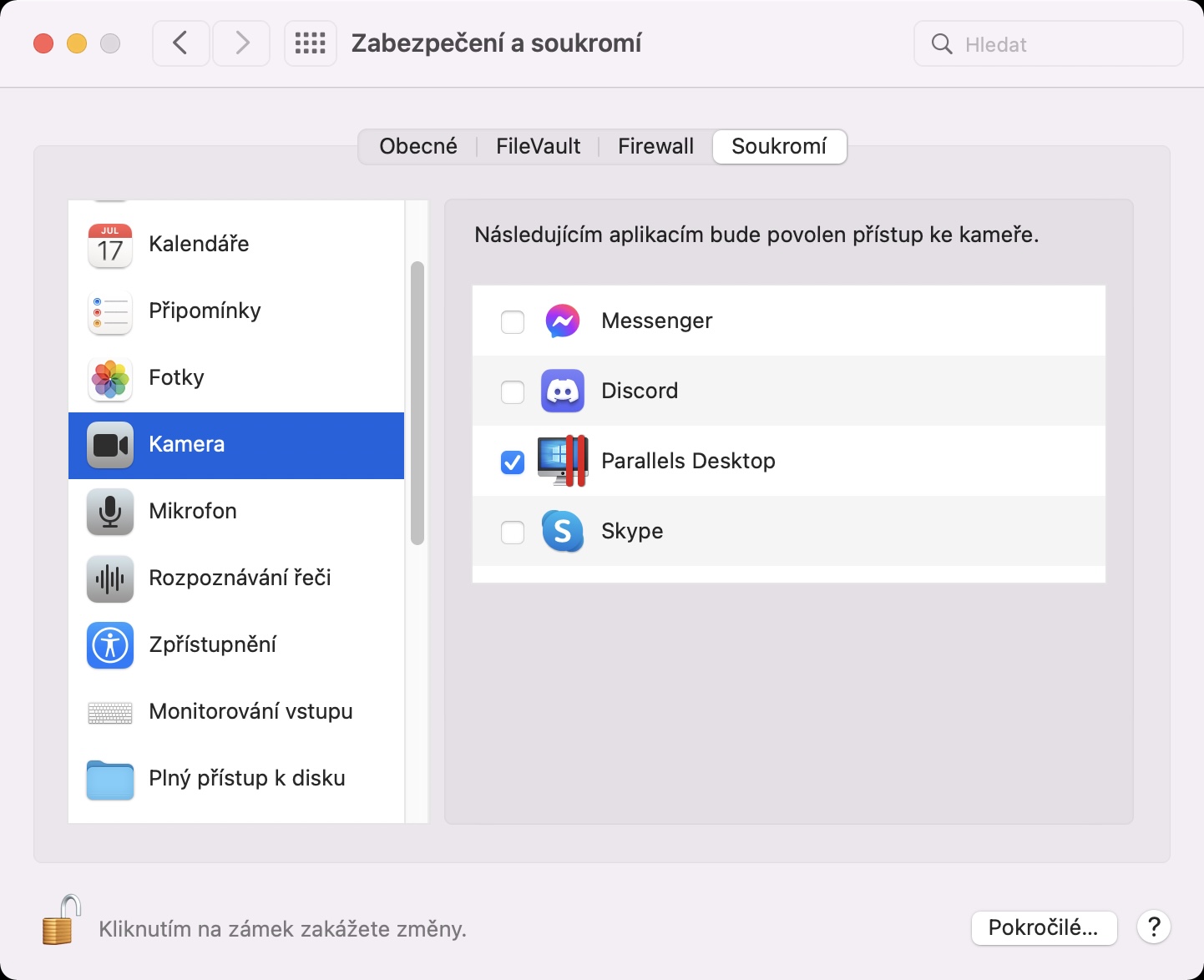
当然,如果你想查看哪些应用有权访问你 Mac 上的摄像头或麦克风,你也可以这样做。你也可以拒绝特定应用访问摄像头和麦克风,就像在 iOS 和 iPadOS。首先,轻点左上角的 ,然后选择 系统偏好设置... 然后将打开一个新窗口,在其中找到并单击该框 安全和隐私。然后在顶部菜单中转到 苏克罗米 并根据需要在左侧菜单中选择一个部分 相机 或 米克罗丰。 那么你所要做的就是 勾掉 应用程序旁边的框, 你要哪个 访问相机,分别是 k 麦克风,禁用。 此外,在此部分您还可以管理对位置、便笺、联系人、照片、磁盘文件、蓝牙等的访问。
Fotogalerie