如果你经常关注我们的杂志,你一定不会错过本周初我们onemacOS Monterey 终于正式发布了。该系统几个月前在开发者大会上就曾亮相过。 WWDC21,发布于六月。最近几天,我们在杂志中介绍了 macOS Monterey 的所有新功能和改进——我们已经向您展示了一些基本的技巧和窍门,以及一些隐藏的技巧。macOS Monterey 中有很多不同的功能和选项很少被提及,在本文中,我们将介绍另外五个。
您可能感兴趣
顶部栏中的橙色点
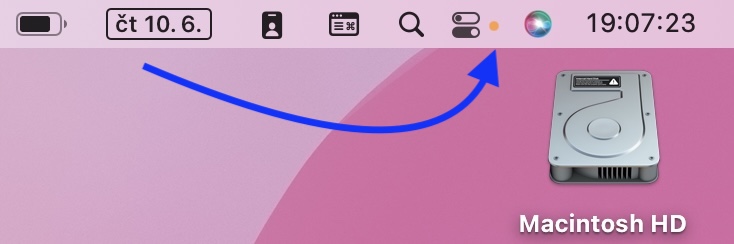
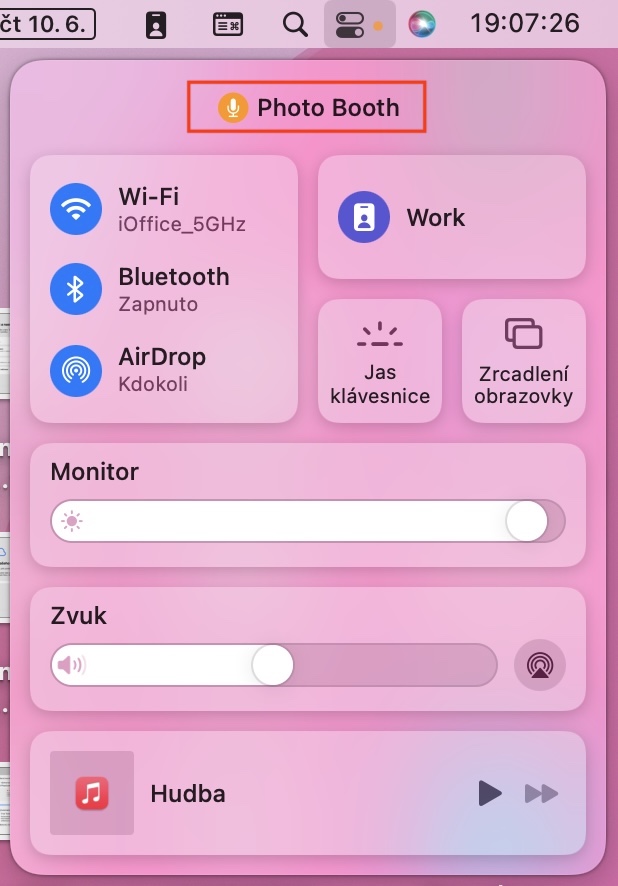
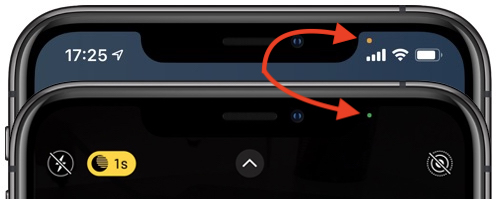
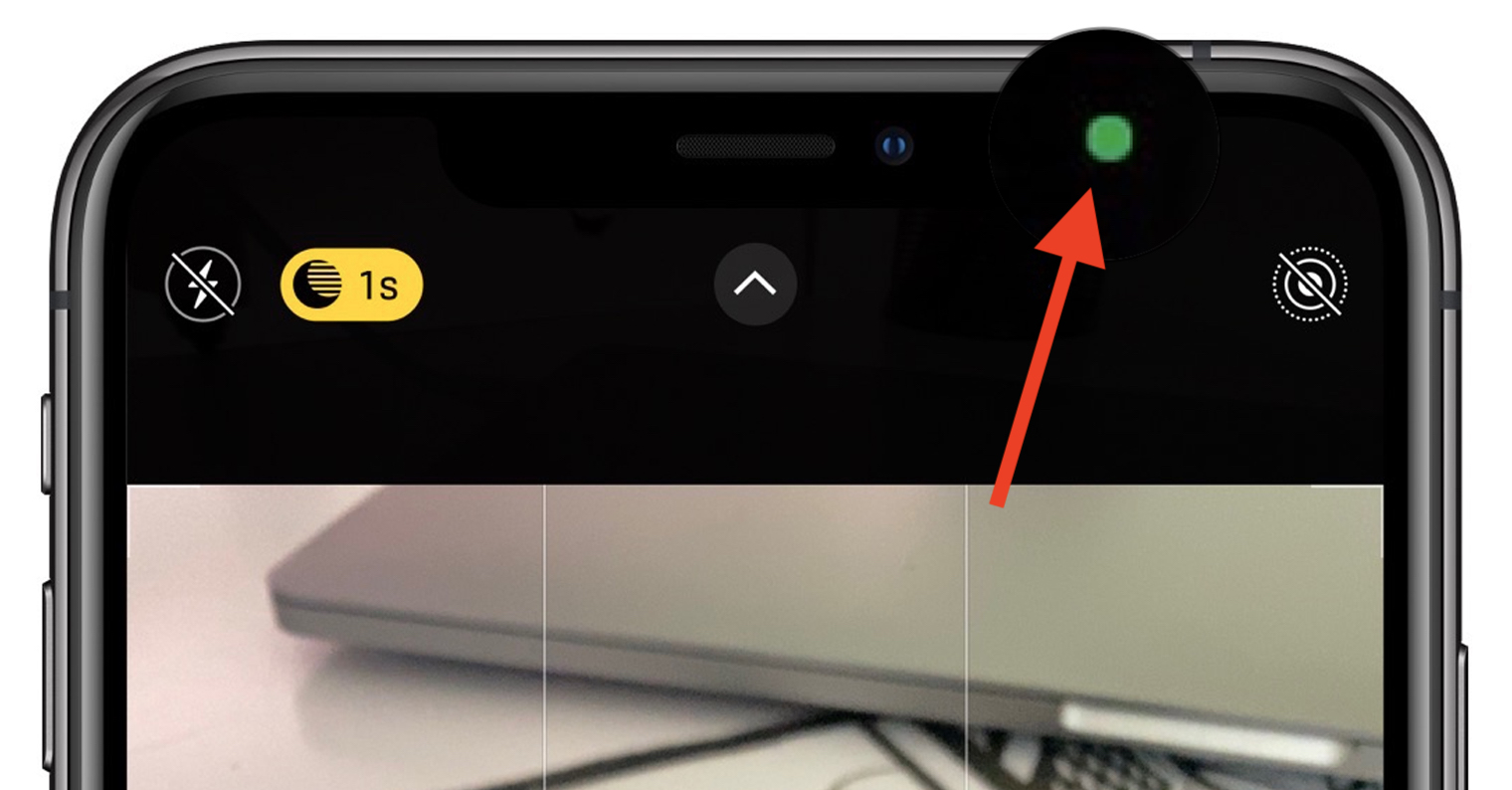
如果你没有 Mac 或 MacBook 只有几天的时间,所以您可能知道,当您激活前置摄像头时,旁边的绿色 LED 会自动亮起。此 LED 具有安全功能,可让您轻松确定摄像头是否处于活动状态。 Apple 表示没有办法绕过这个 LED,所以它应该是一个非常可靠的东西。他去年补充说 Apple 这个绿点也 iOS,它当然会显示在显示屏上,并指示活动摄像头。除了绿点之外,他还添加了一个橙点,指示活动麦克风。这个橙点也出现在 macOS Monterey 中,并且 如果您有活动麦克风,它将显示在顶部栏的右侧, 控制中心图标旁边。如果单击此图标,您还将看到哪个应用程序确切地使用了摄像头或麦克风。
Fotogalerie
隐藏的屏幕保护程序
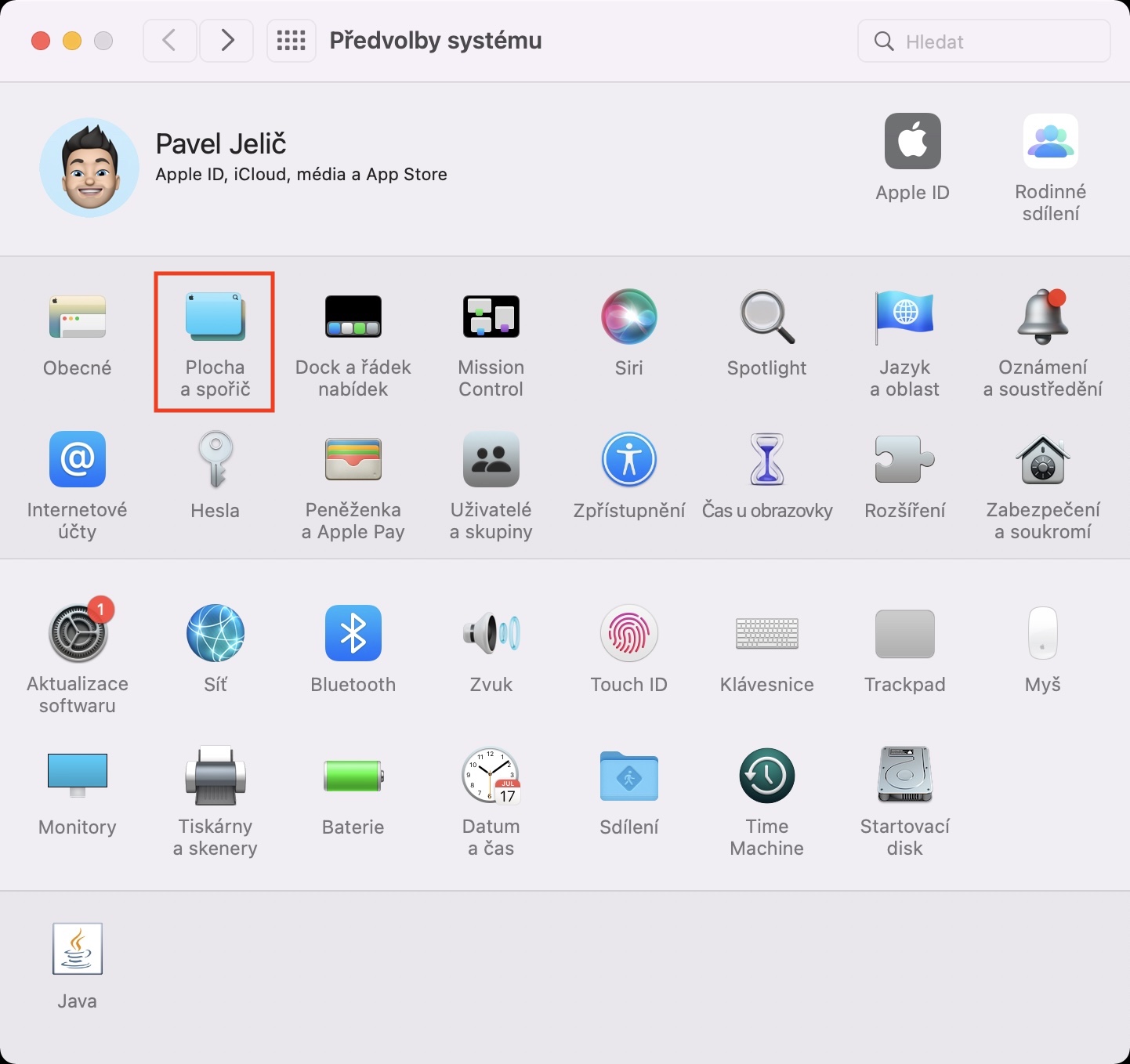
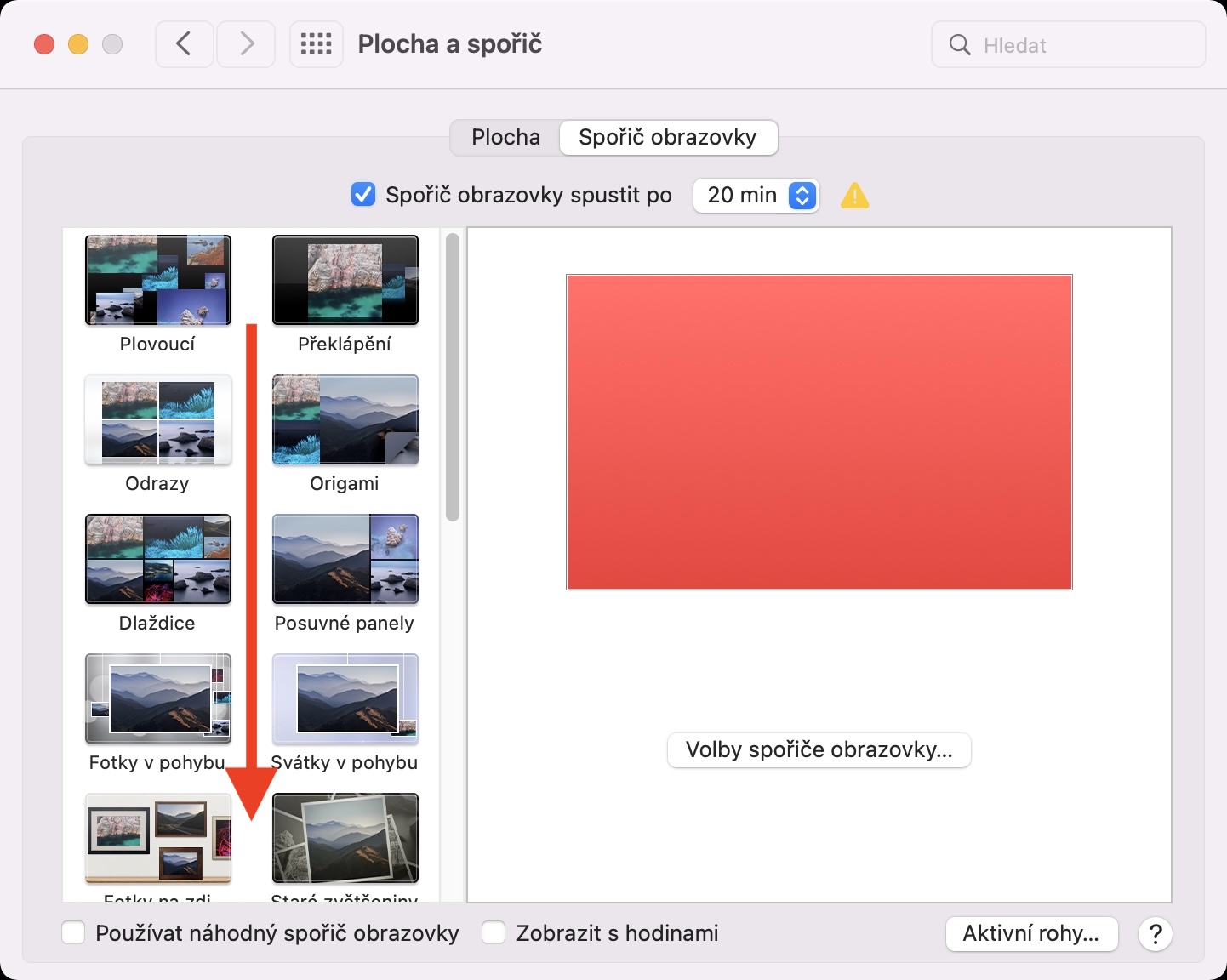
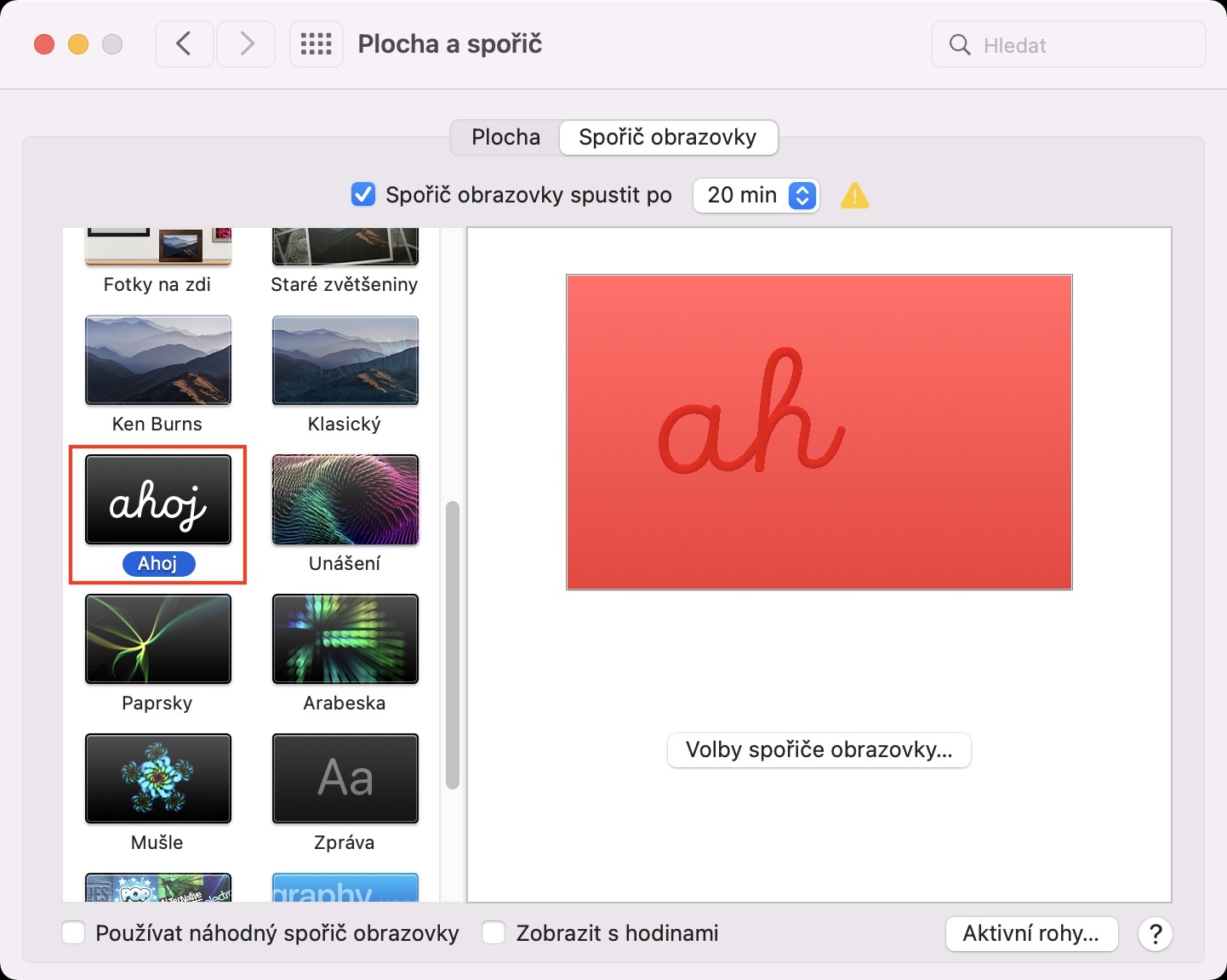
什么时候 Apple 几个月前,他推出了一款完全重新设计的全新 24 英寸 iMac,配备 M1 芯片,让我们很多人感到惊讶。对于这款产品,苹果公司决定在颜色方面回归到 3 年的原版 iMac G1998,你还可以从几种有趣的颜色中进行选择。此外,它还配备了标志性的 Hello Saver,这是迄今为止提到的 24 英寸 iMac 的一部分。好消息是,在 macOS Monterey 中,绝对每个人都可以设置 Hello saver。只要去 系统偏好设置 -> 桌面和保护程序 -> 屏幕保护程序, 在列表中的位置找到并单击保护程序 你好。
Fotogalerie


更改播放速度 QuickTime
我在首页提到的上一篇文章中,我们探讨了如何在 macOS Monterey 中轻松快捷地剪辑视频。这是能够真正简化日常操作的新功能之一。在应用程序中 QuickTime macOS Monterey 中新增了一个功能,允许用户更改视频播放速度,该功能以前可以用于剪辑视频,现在又新增了一个功能,可以更改视频播放速度,这对某些用户来说可能很有用。 Pro 更改播放速度 QuickTime 你只需要 视频打开 然后在控制面板的右侧,单击 两个箭头。 然后从菜单中选择 播放速度 并通过点击设置速度。


i 上的共享文件夹Cloud在 Finderu
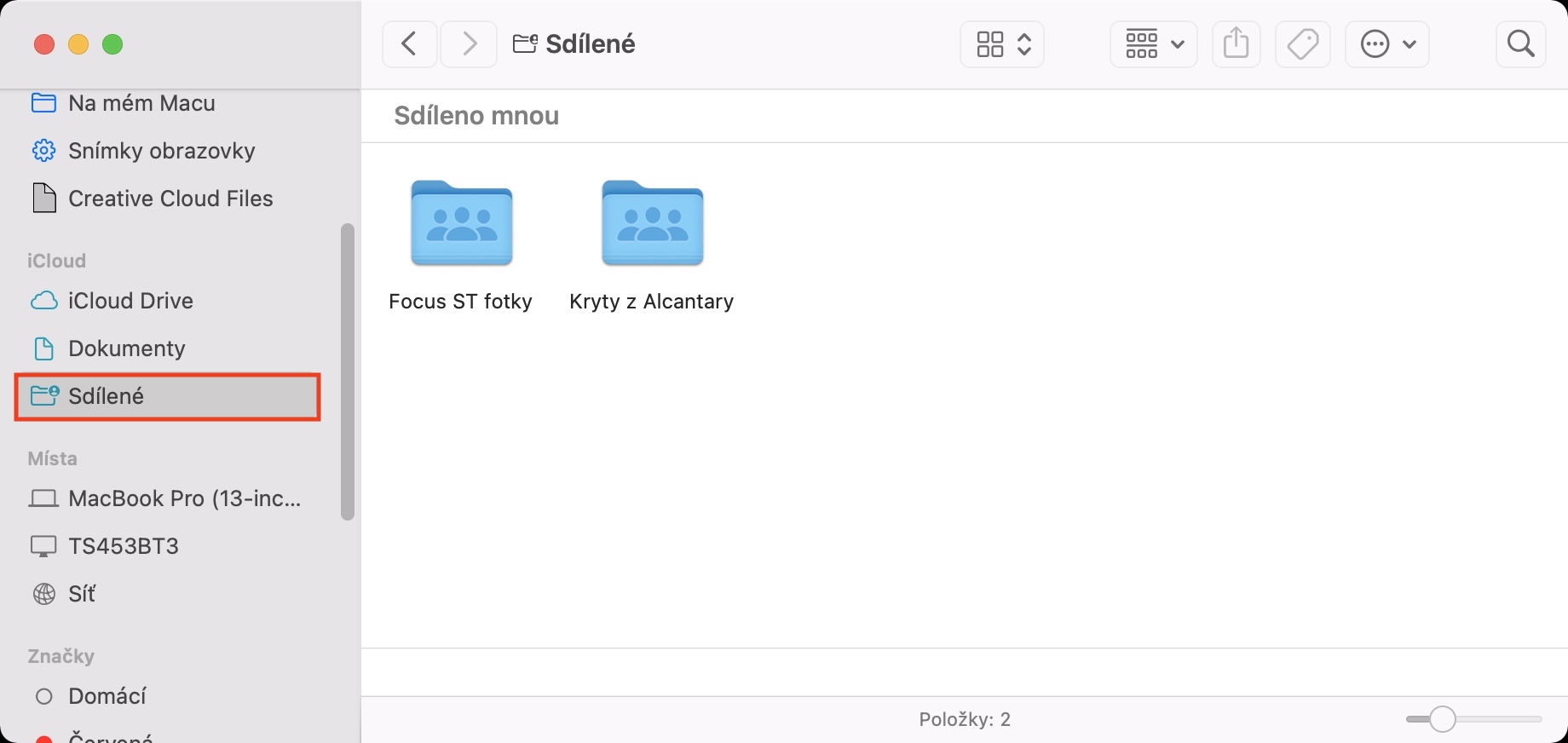
如今,我们每个人都有一些重要的数据,无论如何都不想丢失。无论是照片还是重要文件,都应该备份。此外,您还可以使用以下工具:Cloud, 因此 iCloud Drive,在 Mac 上效果非常好。 iCloud Drive 一旦上传,它就会自动备份并可在其他设备上使用。此外,您还可以从 iCloud Drive 易于与任何人分享。直到one过去,共享文件夹存在一个问题——最初需要先创建一个存档,然后再共享。不过,这种情况不久前有所改变,共享文件夹不再是问题。在 macOS Monterey 中,你也可以轻松访问所有共享文件夹。只需打开 Finder, 哪里 在左侧边栏 在类别中 iCloud 点击 共享。
一切都结束了
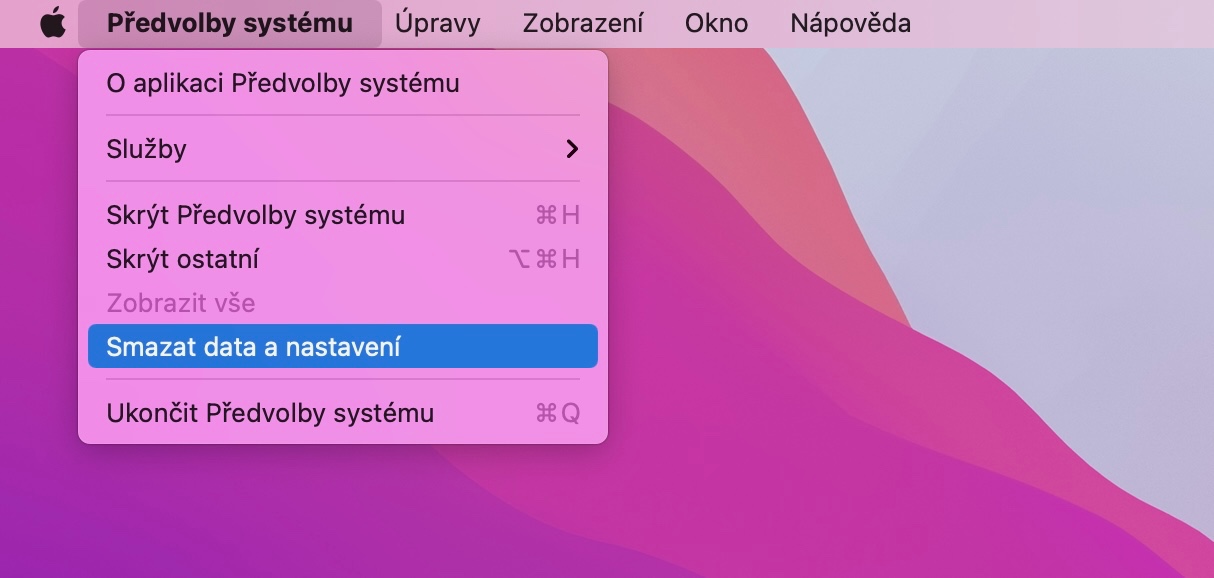
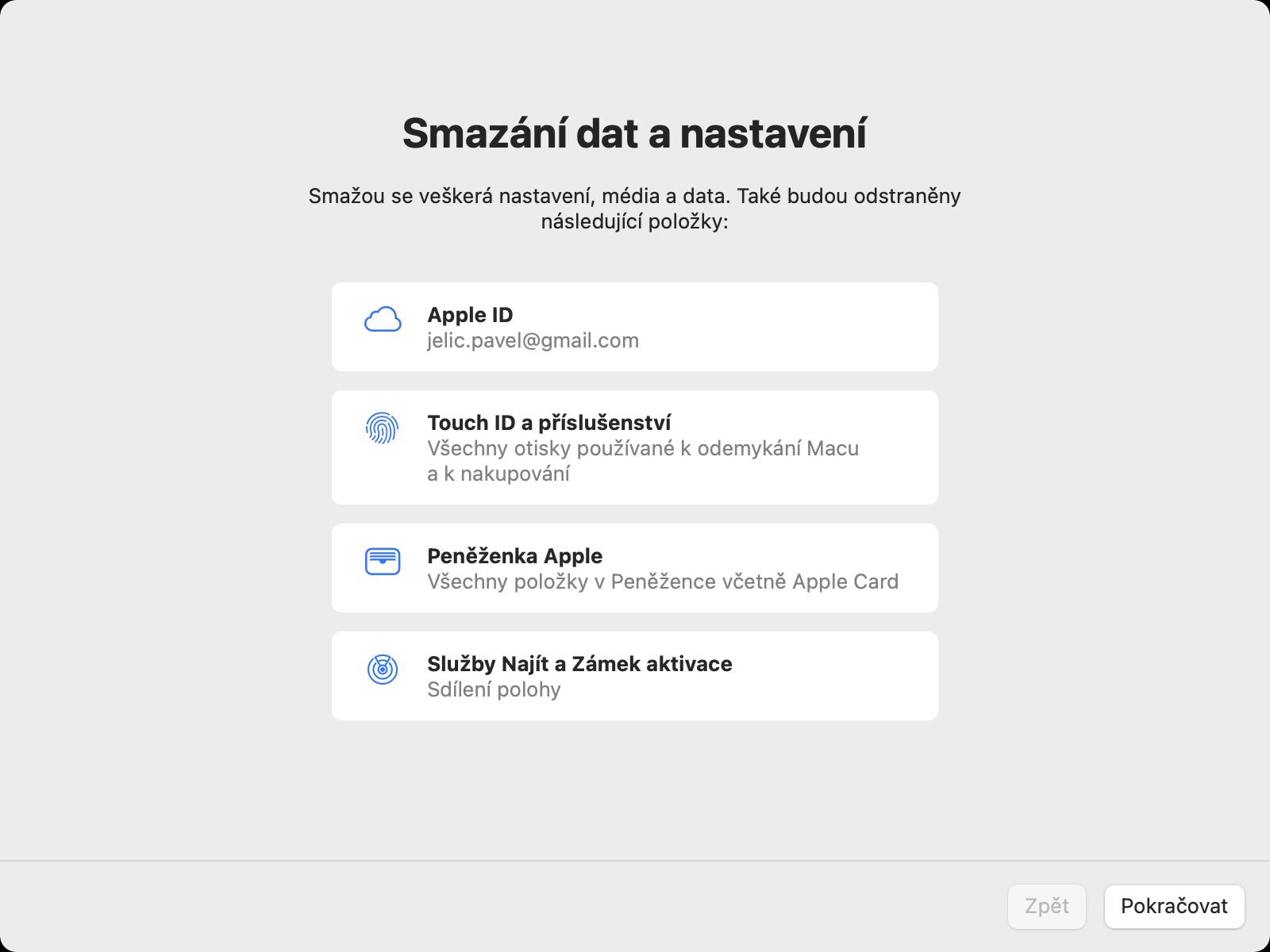
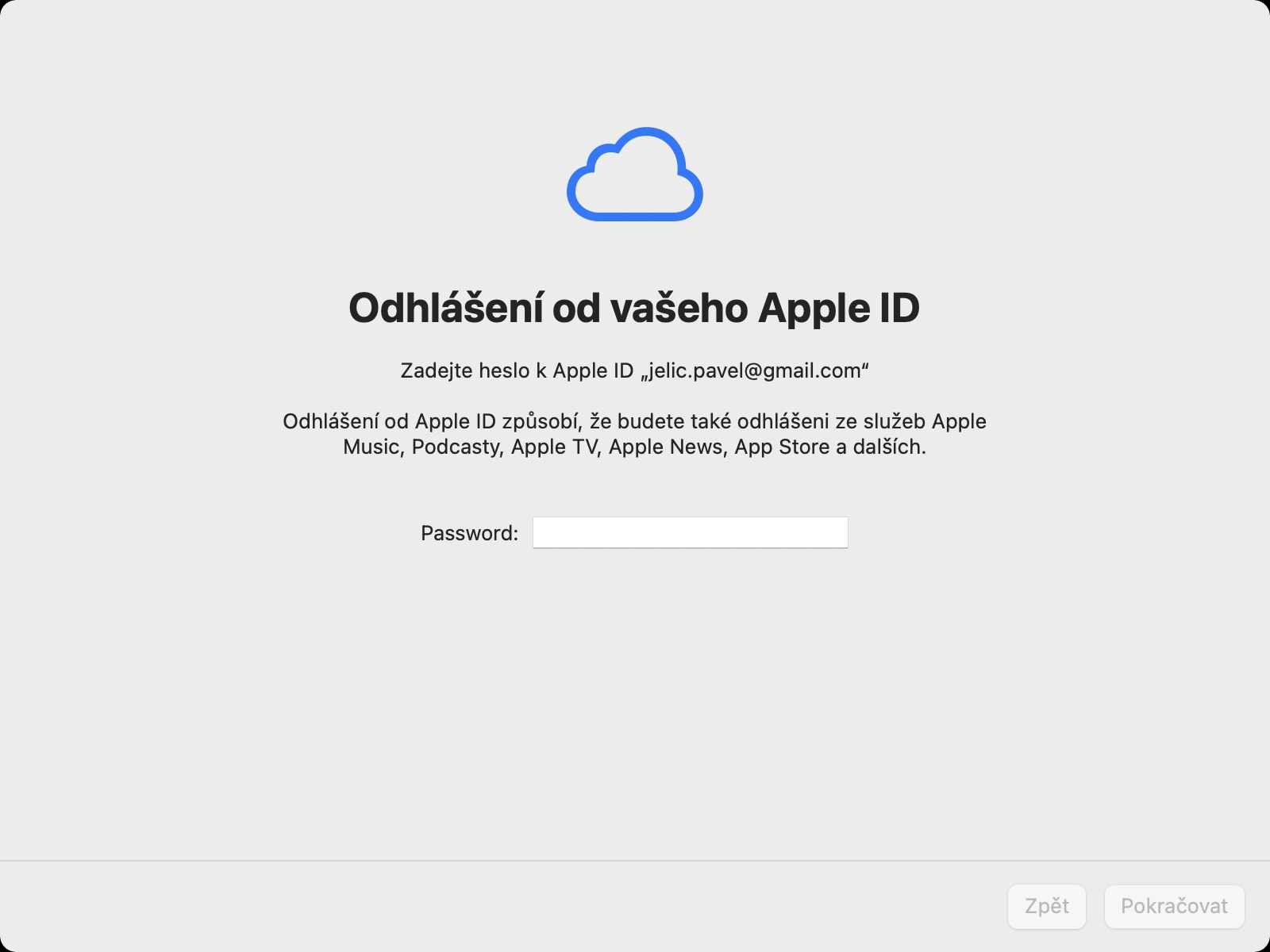
如果你过去想要 Mac pro数据,或者如果你想重新开始并进行全新安装,对于普通用户来说,这是一个更加复杂的过程。具体来说,你必须进入 macOS 恢复模式,擦除磁盘,然后安装新的 macOS 副本。但是,如果你更新到 macOS Monterey,就可以避免这个复杂的过程。你可以使用新的擦除向导,它类似于 iOS 或 iPadOS。您可以通过打开 系统偏好设置, 然后点击 在顶部栏的左侧部分 加入书签 系统偏好设置。 从出现的菜单中,单击它 清除数据和设置... 那么就很容易了 单击指南本身, 这将为您删除所有内容并为新用户准备设备。
Fotogalerie