如果您发现 Mac 开始以某种方式冻结,或者只是速度很慢,那么有很多原因可能会导致这种情况。但在大多数情况下,内存不足是罪魁祸首。目前,8 GB 可以被认为是理想的 RAM 容量,但如果您已经在执行一些更复杂的操作,那么绝对可以达到 16 GB。在本文中,我们将了解 5 个提示和技巧,帮助您释放 Mac 上的 RAM。
您可能感兴趣
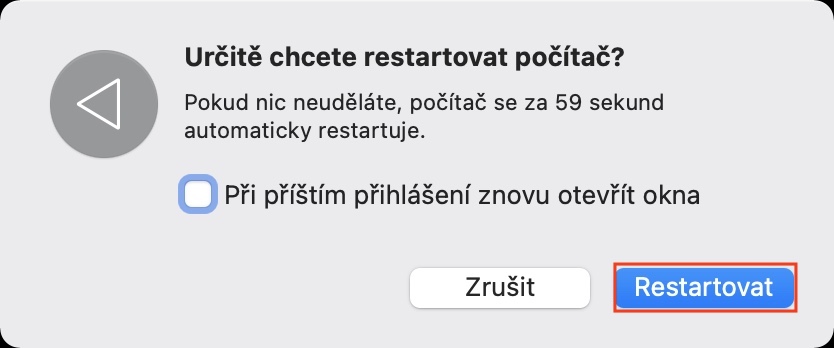
重新启动你的Mac
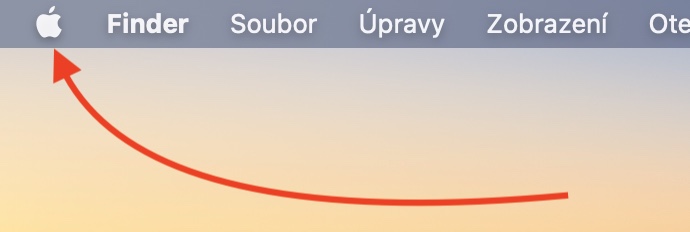
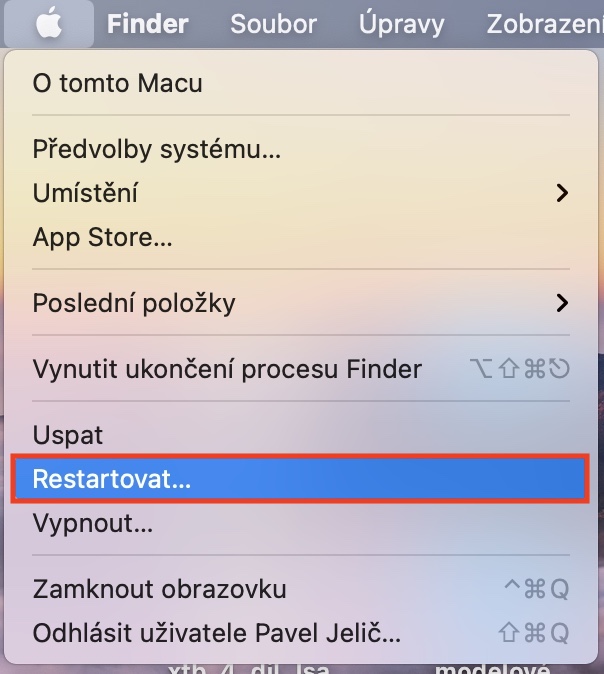
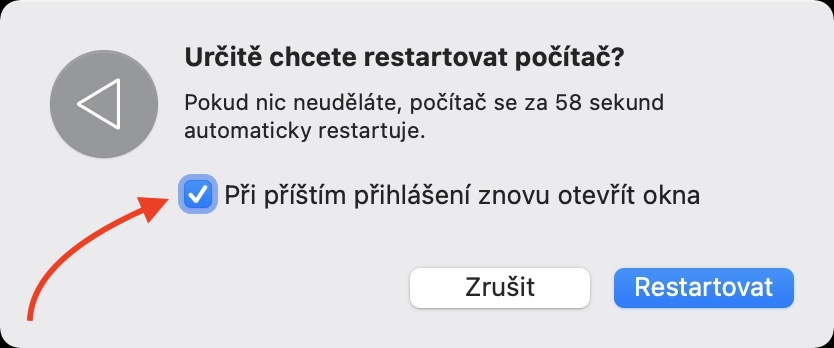
如果您想简单地清除Mac上的RAM,您只需重新启动它即可。当Mac关闭(即重新启动)时,RAM内存被完全清理,因此磁盘缓存也被清空。通过这些操作,您的 Mac 将再次顺利运行,即系统加载后。如果您的 Mac 碰巧完全没有响应并且无法重新启动它,只需按住电源按钮几秒钟直至其关闭。
关闭不必要的应用程序
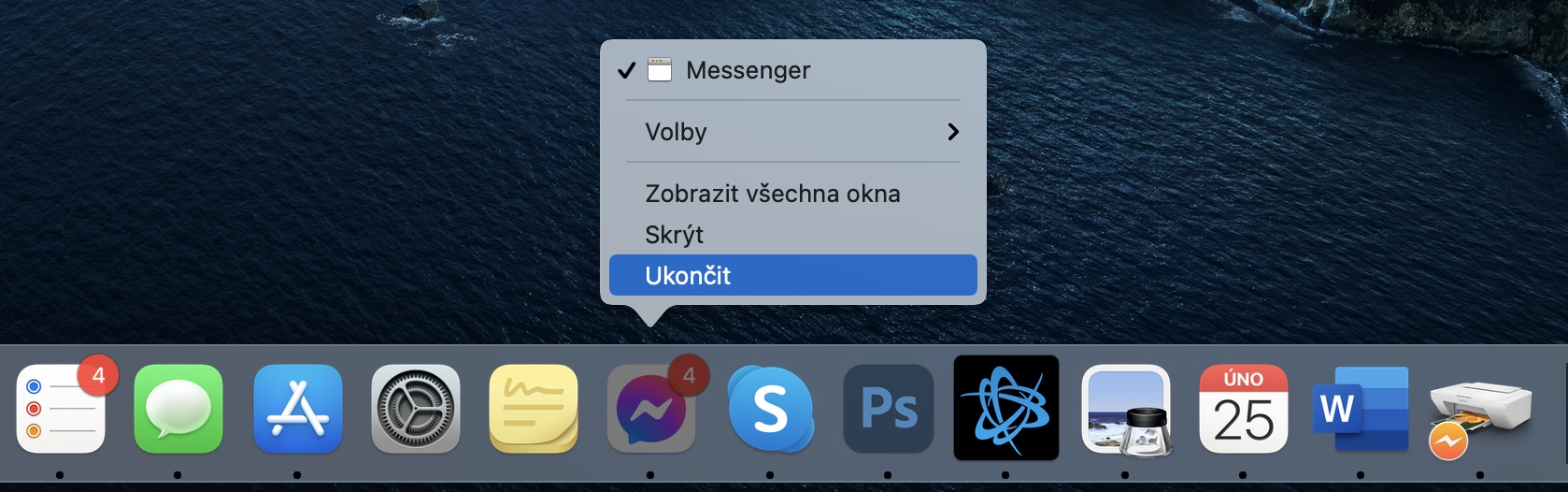
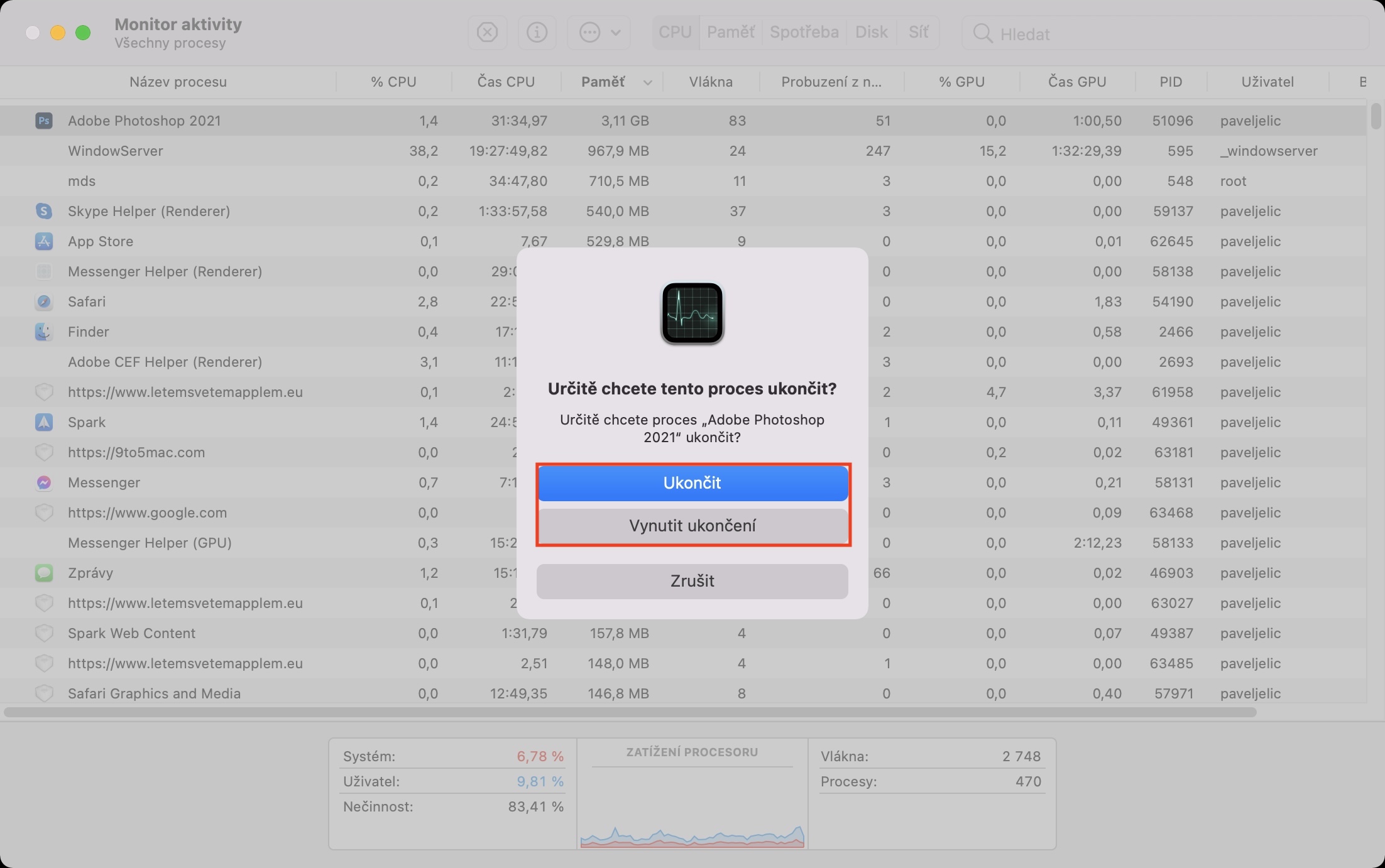
RAM 存储系统当前正在处理和需要的数据。这意味着如果您打开了几个不同的应用程序,或者浏览器中有许多选项卡,那么 RAM 就会被填满。在某些时候,可能会出现没有可用 RAM 的情况,系统和应用程序都会开始崩溃。在这种情况下,如果您不想重新启动,只需关闭不使用的应用程序。您可以通过查看它们来实现这一点 Dock你点击 右键点击 (两根手指),然后选择一个选项 结尾。 如果应用程序无法以这种方式终止,则按住 选项(Alt) 并按 强制终止。
RAM 密集型应用程序概述
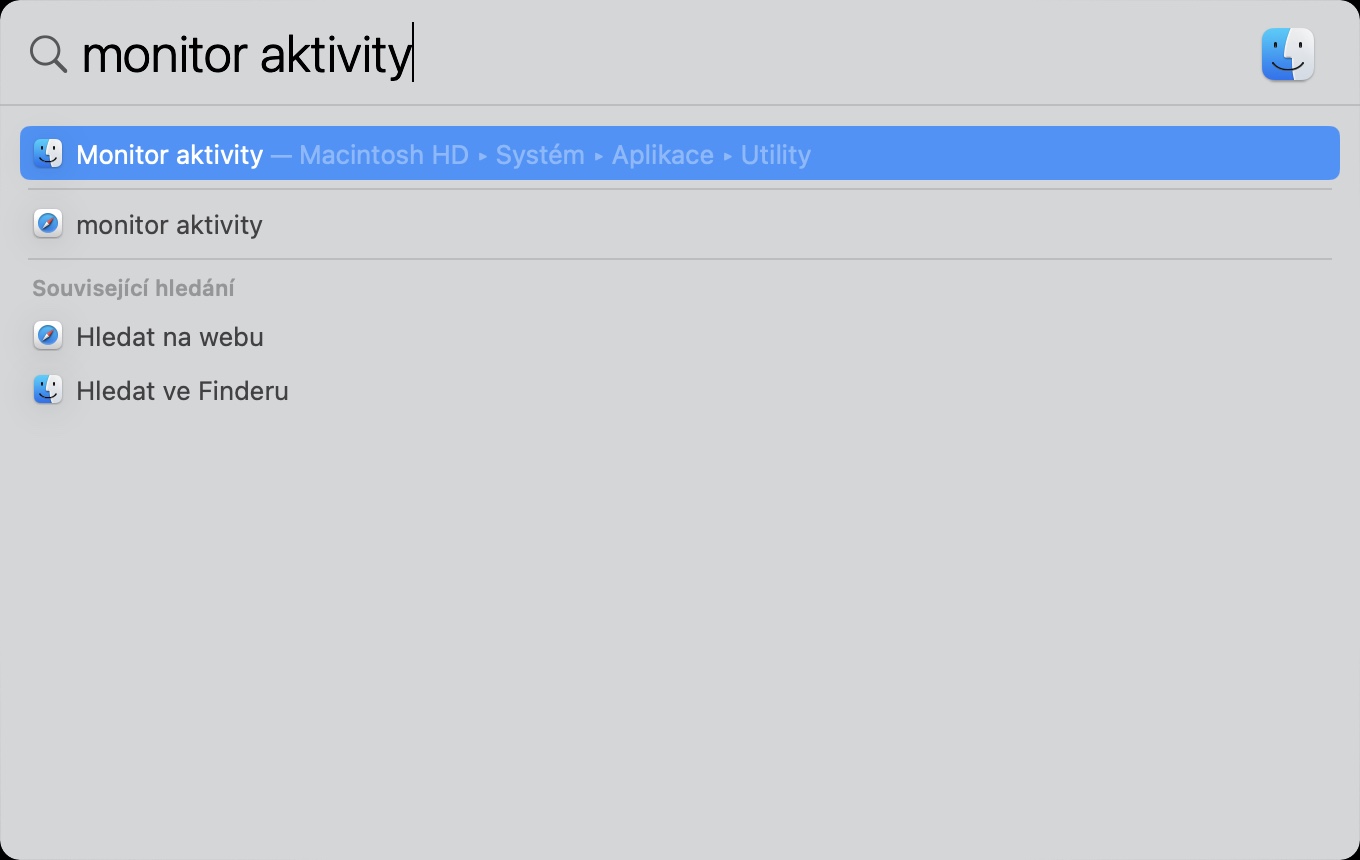
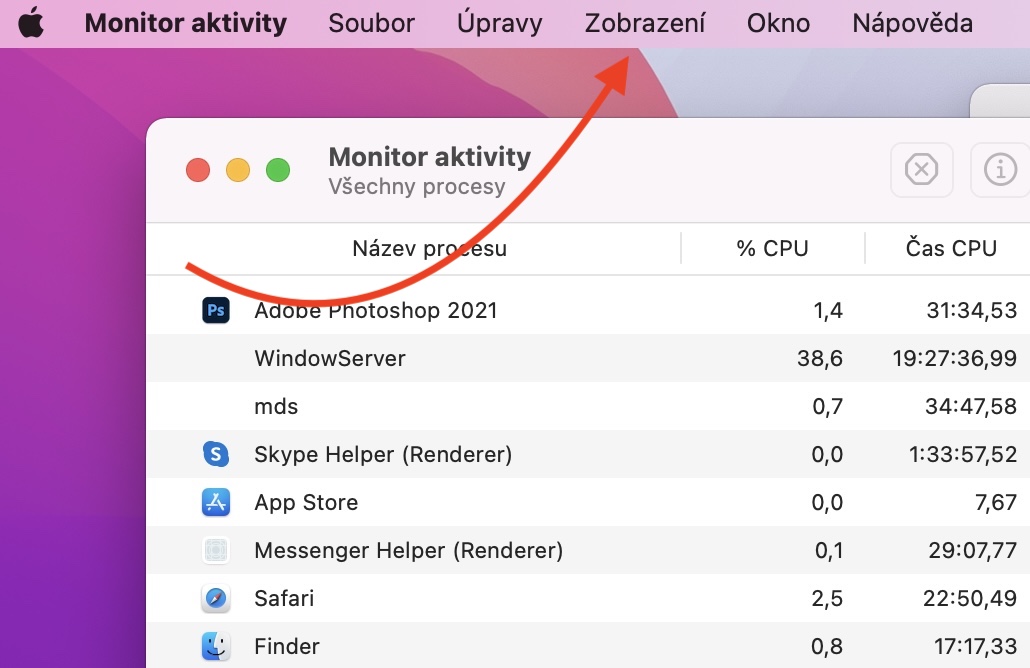
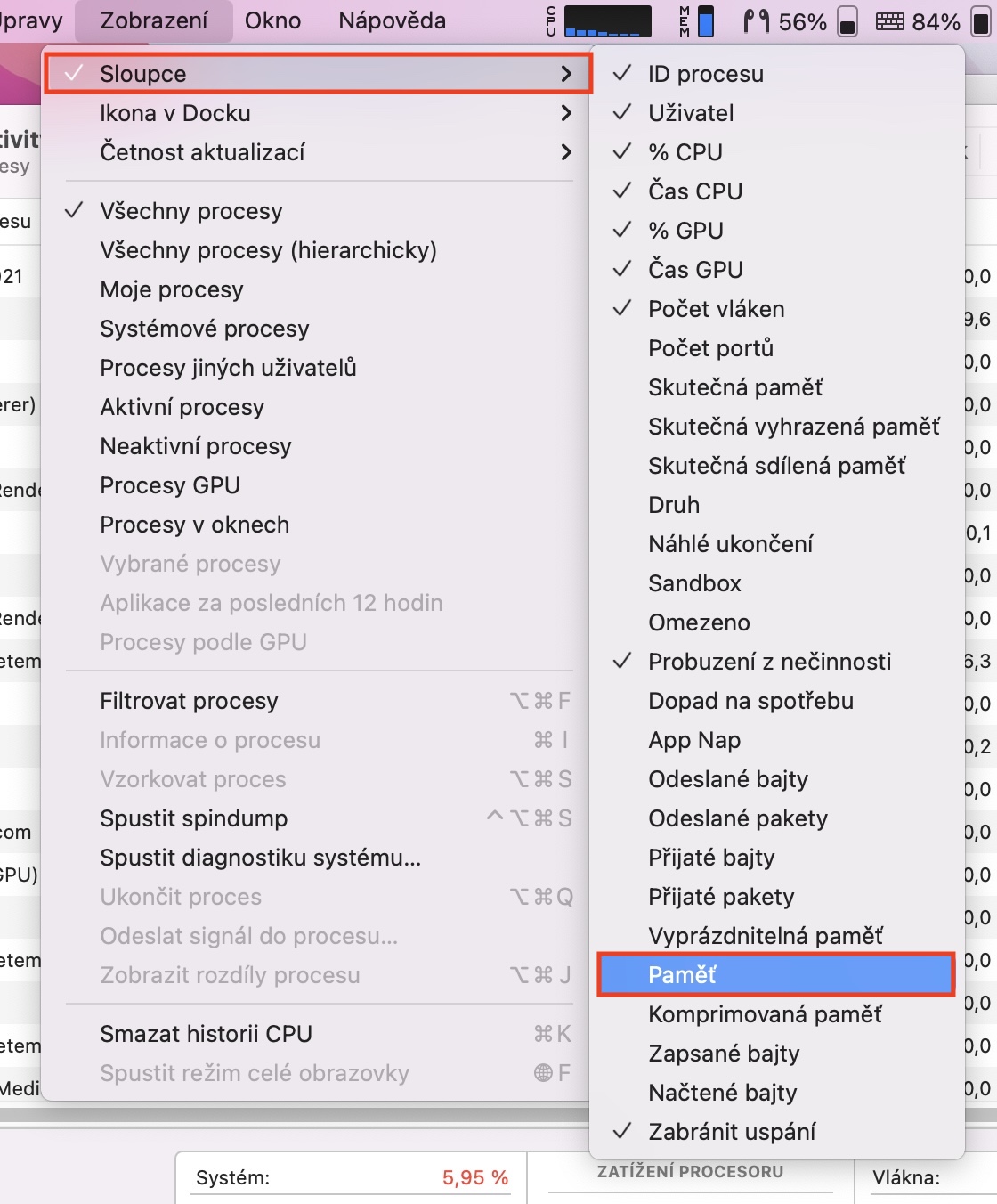
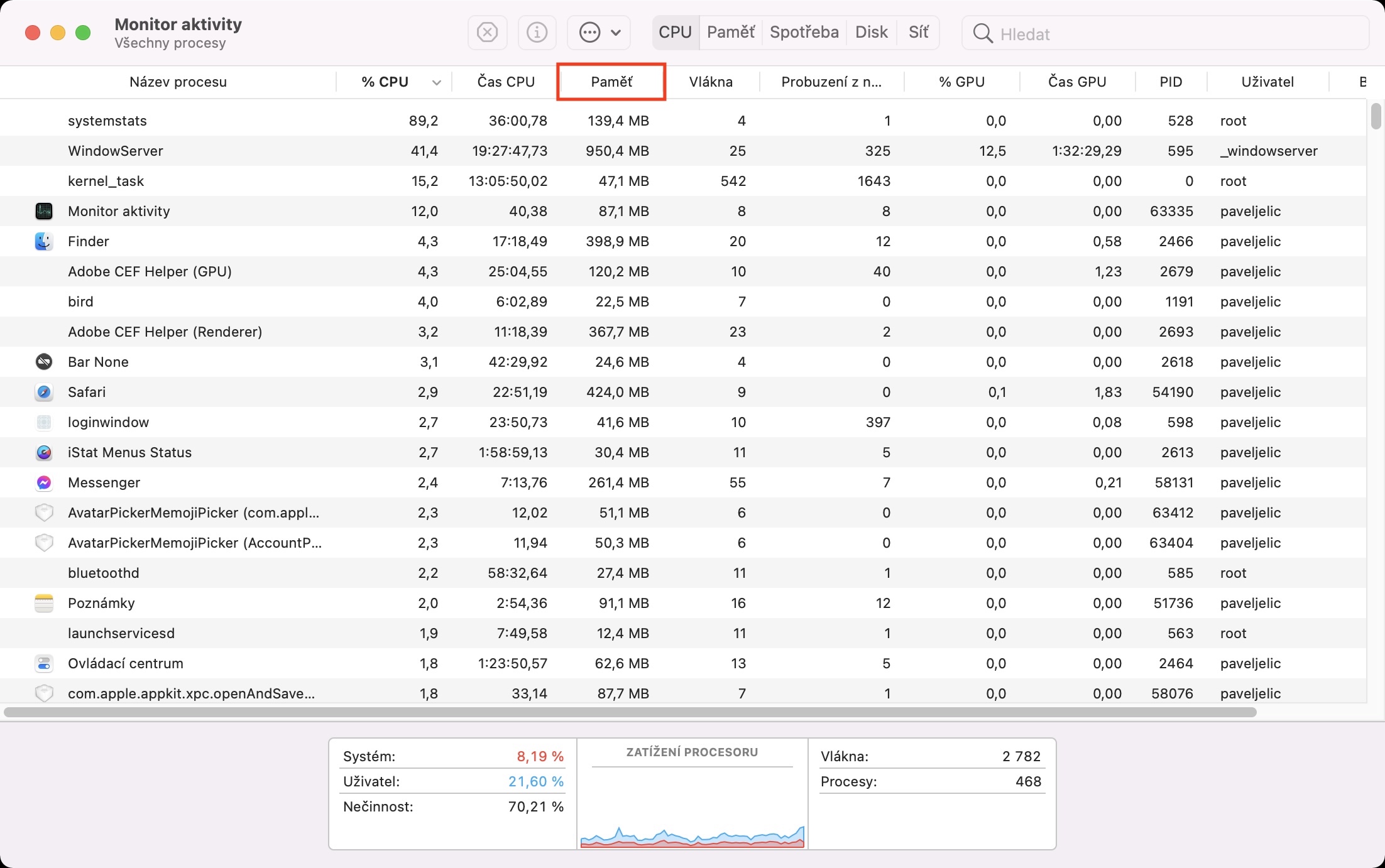
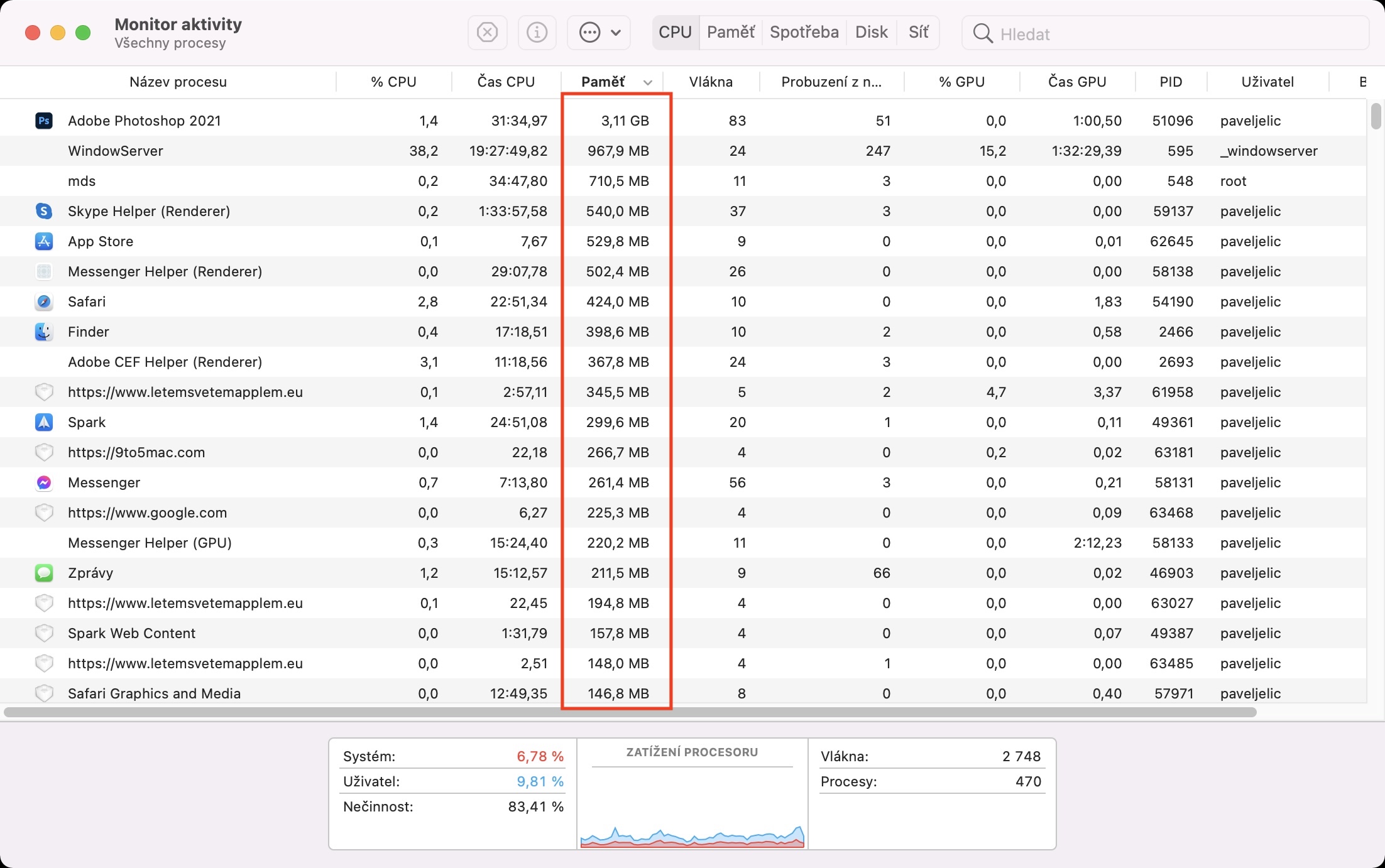
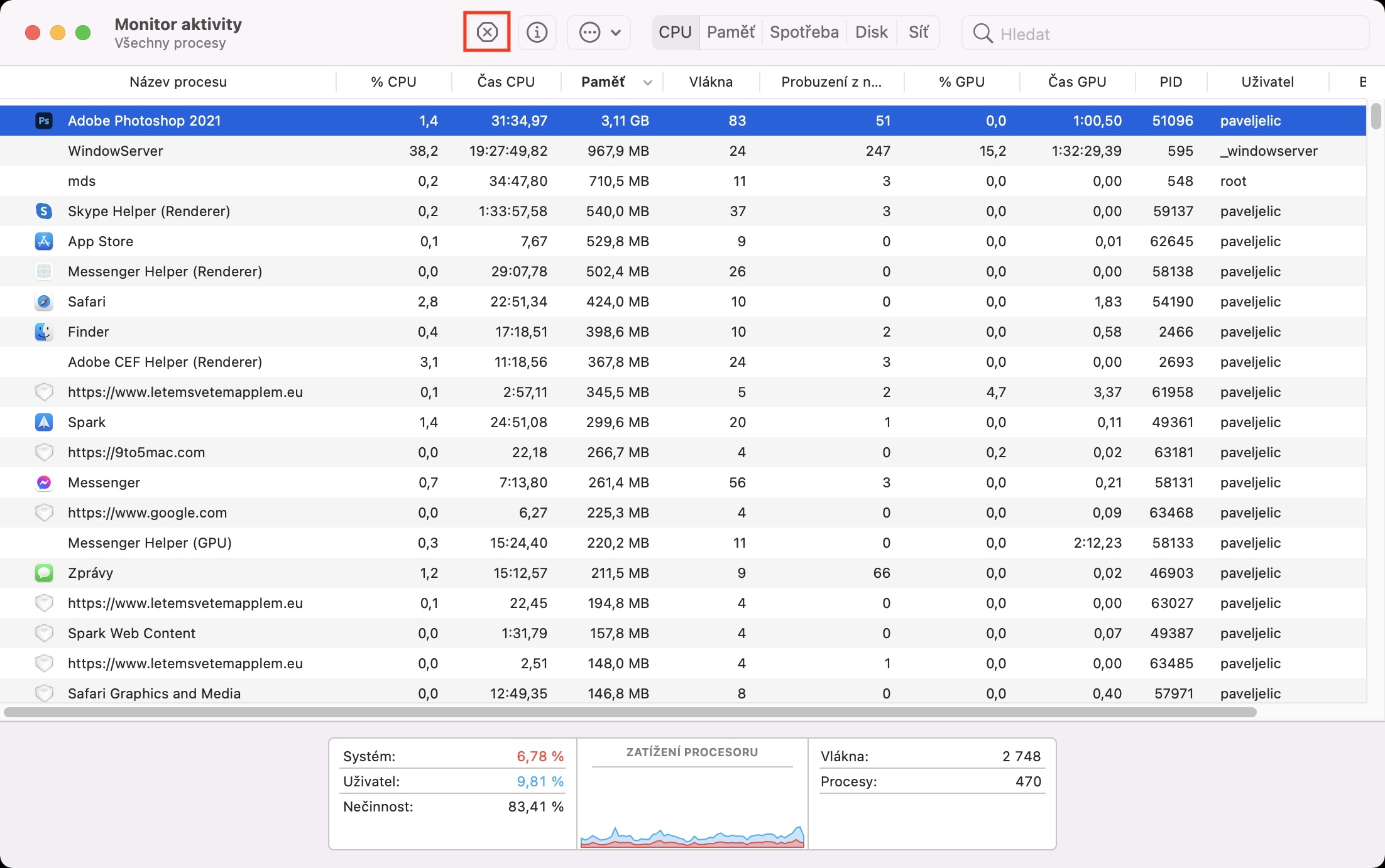
有些应用程序可能占用更多内存,有些则占用较少。好消息是,在 Mac 上,您可以直接查看应用程序的内存使用情况概览,而且操作并不复杂。首先,打开“活动监视器”应用程序,您可以通过Spotlight或“应用程序”->“实用工具”打开它。然后,在顶部菜单栏中,选择“查看”->“列”,即可找到“内存”选项。接下来,在“活动监视器”窗口中,找到“内存”列并点击其名称,即可按内存占用从高到低对应用程序进行排序。之后,您可以选中应用程序并点击顶部的“×”图标将其关闭。
Fotogalerie
自动启动应用程序
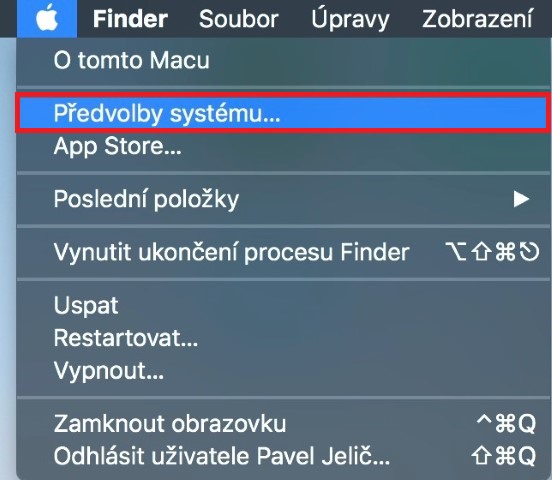
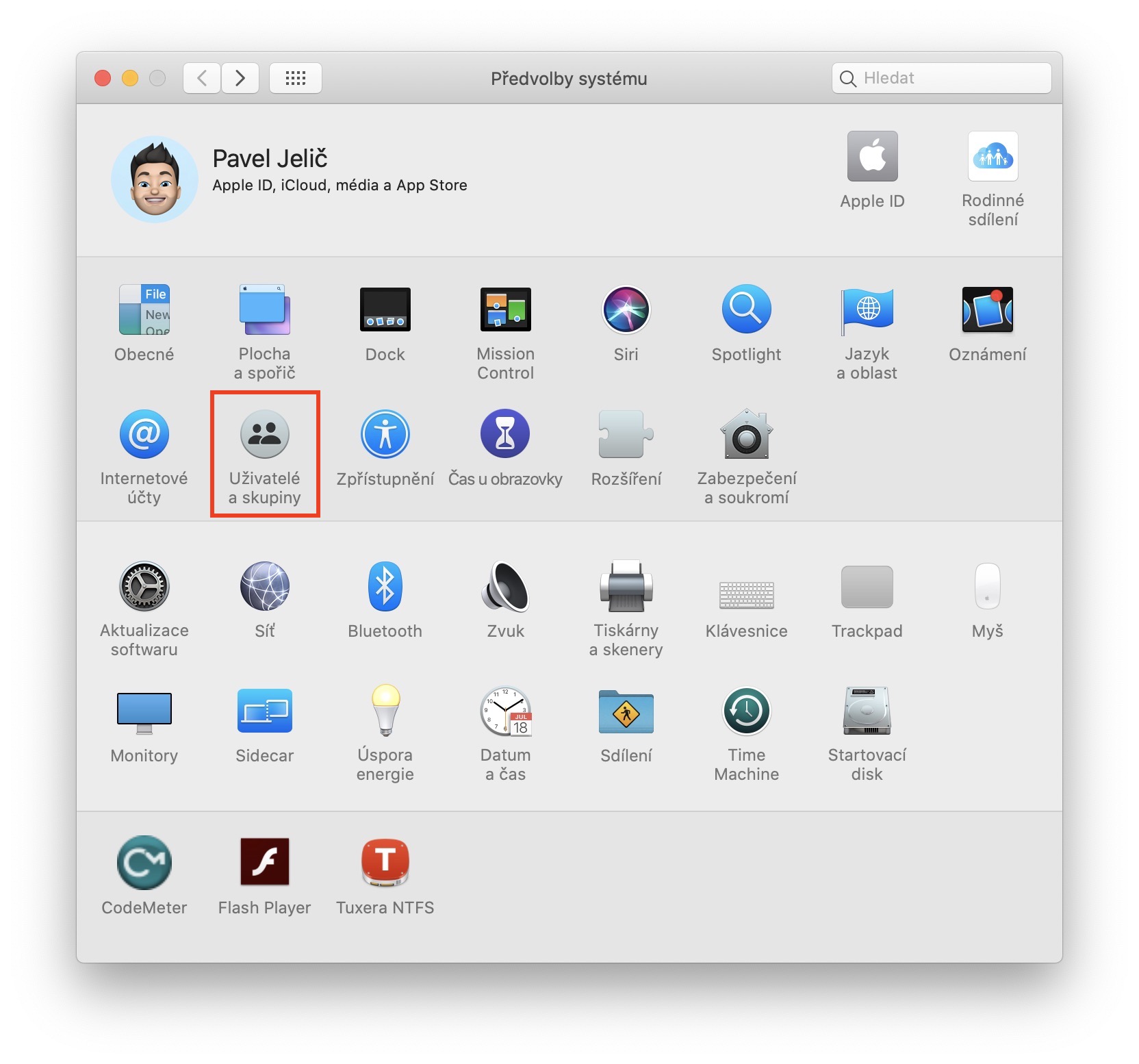
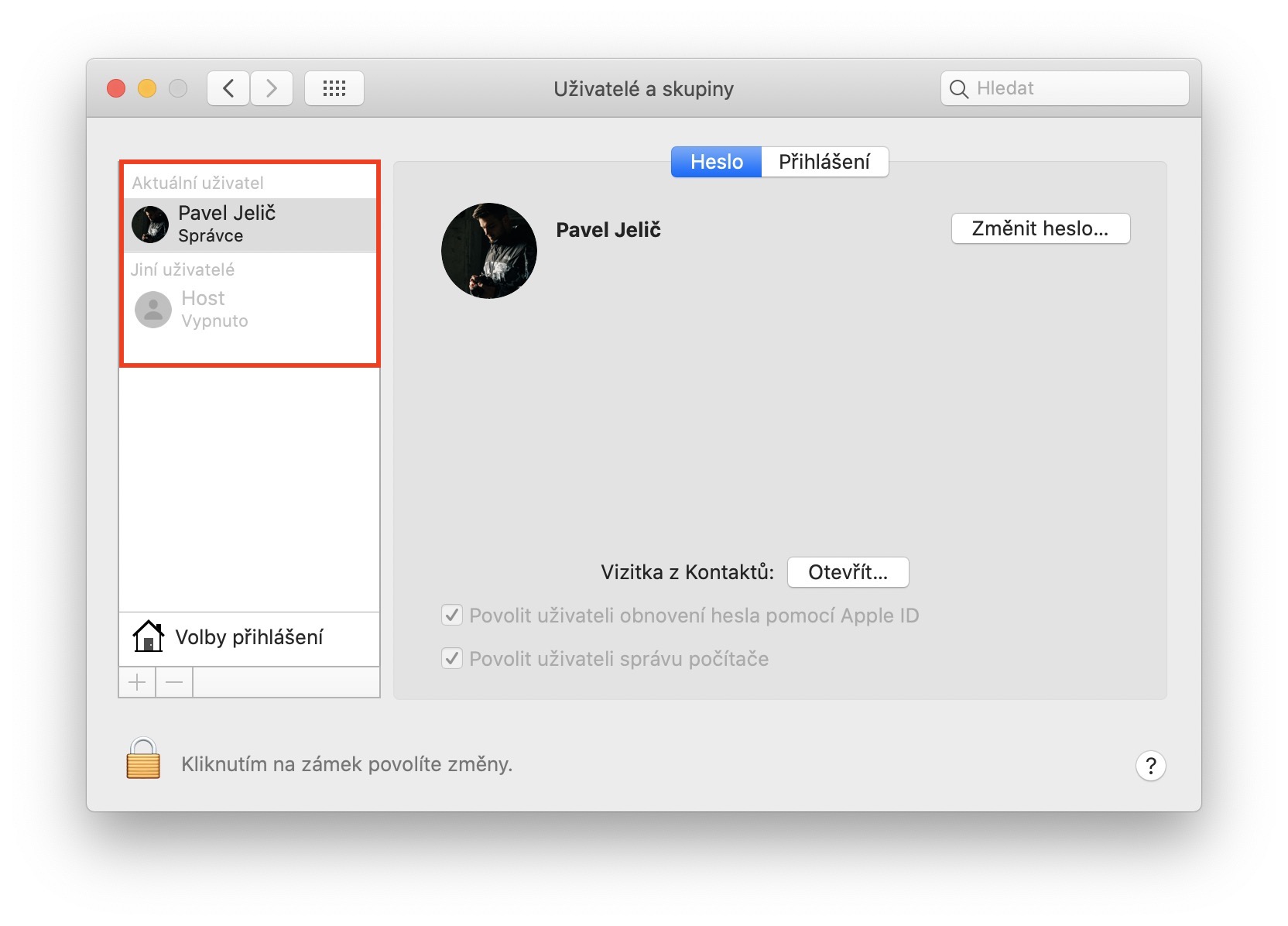
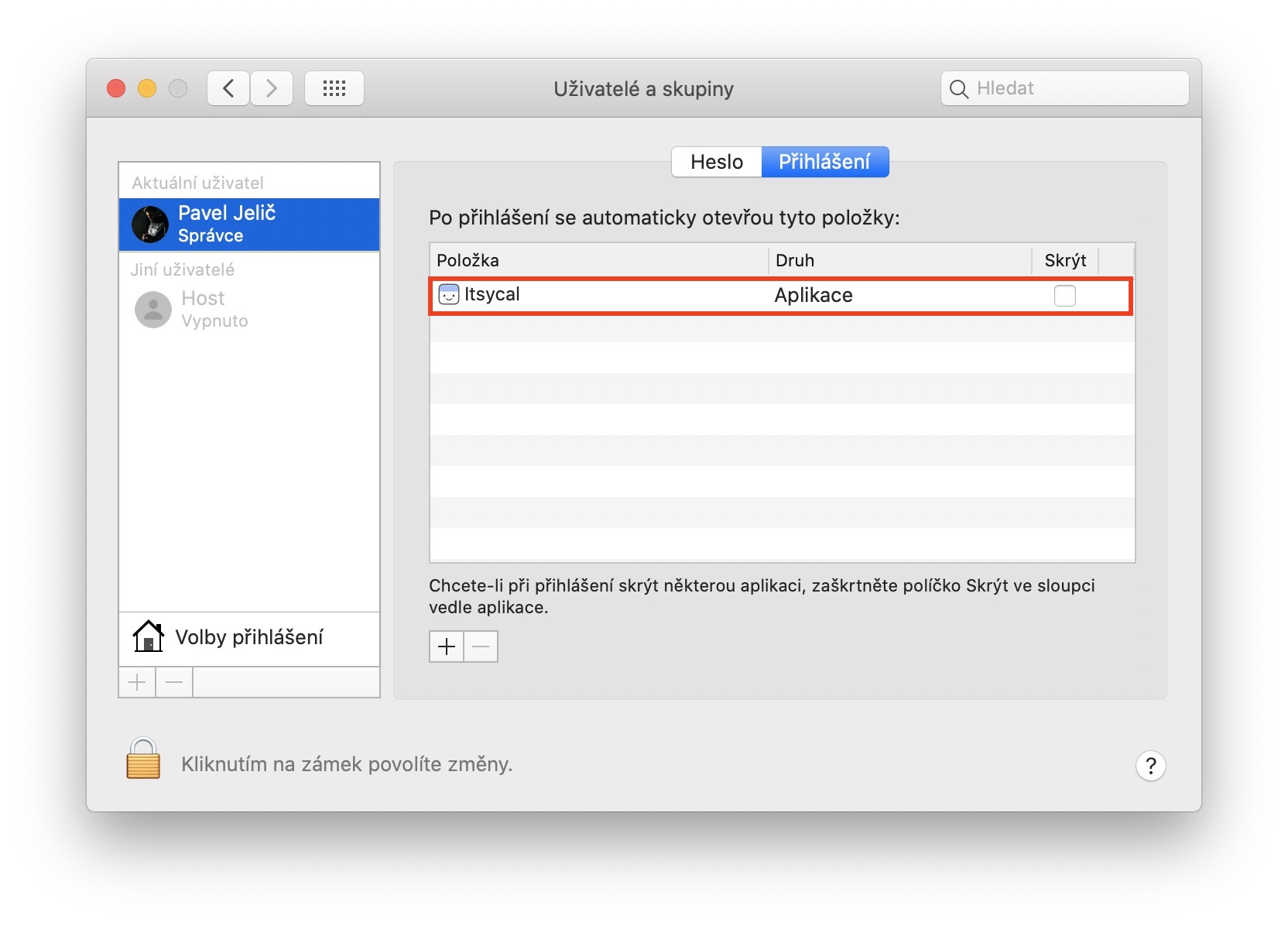
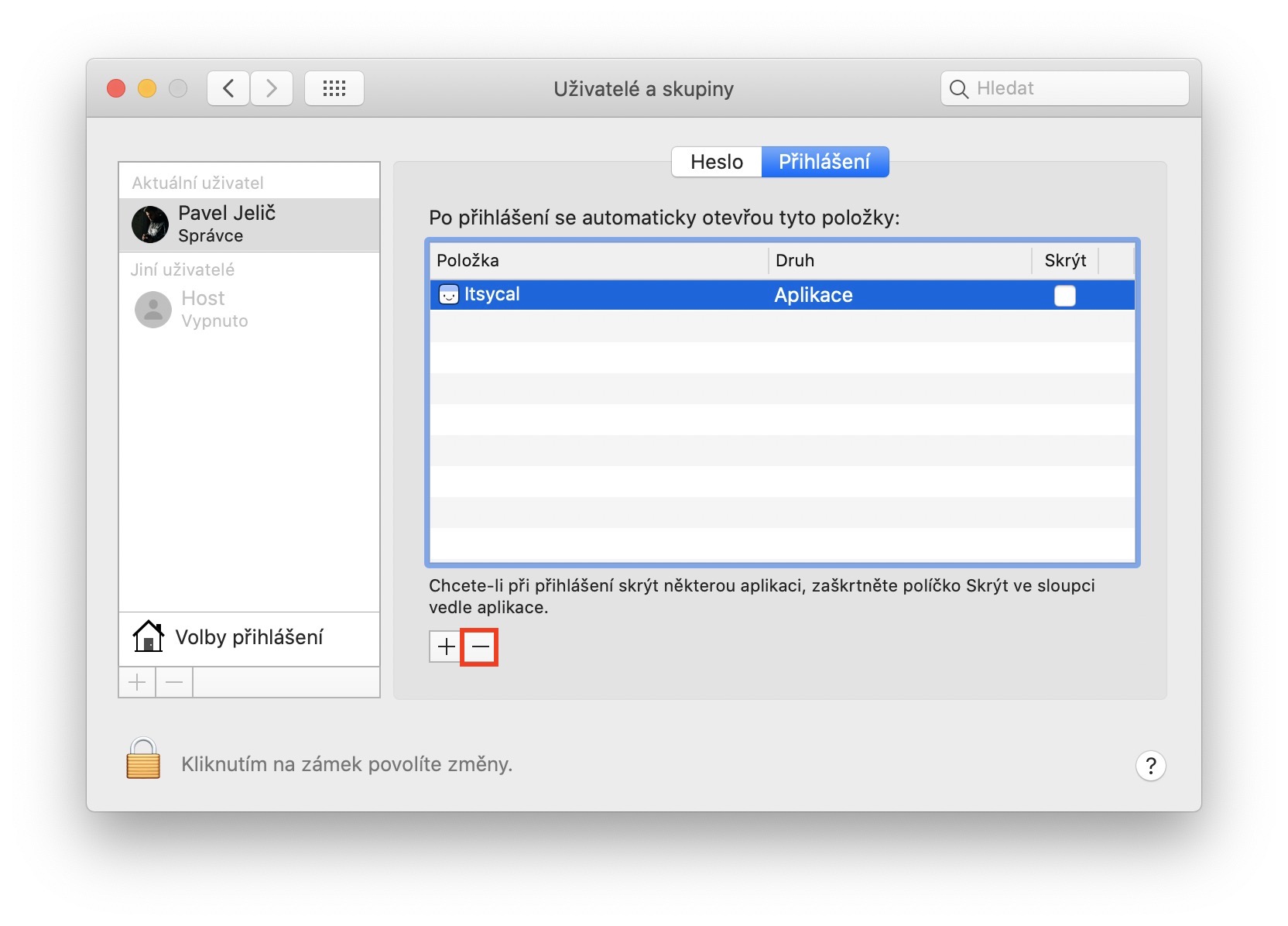
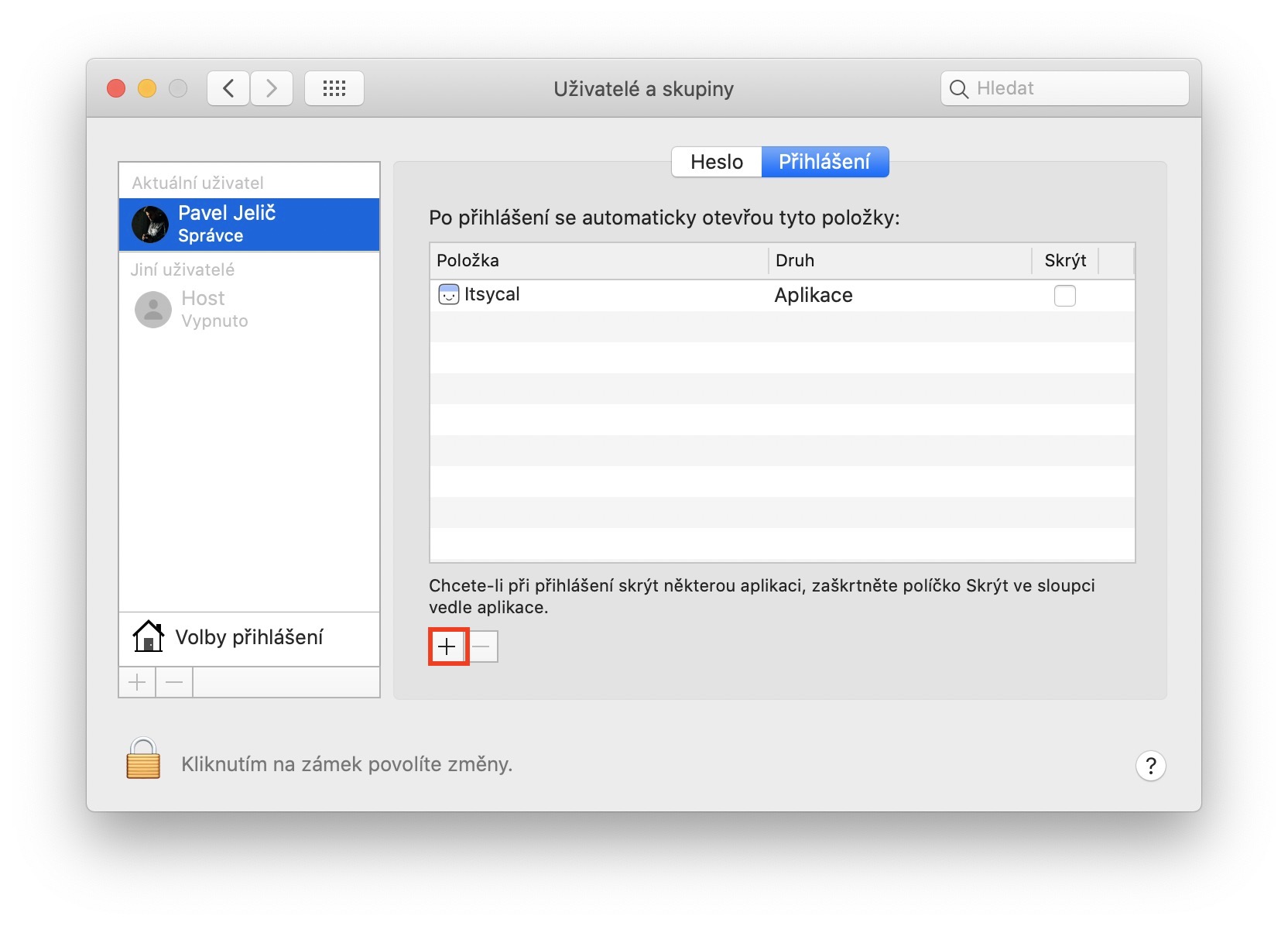
你的Mac开机后是不是经常出现各种应用程序启动、窗口打开,导致电脑运行缓慢,无法正常使用一段时间的情况?如果是,那么你应该知道,你可以设置哪些应用程序会在系统启动后自动运行。说实话,我们并不需要系统启动后立即使用大多数应用程序,所以没必要让它们立即启动。相反,你会发现系统启动速度更快,这样你就可以手动启动所需的应用程序了。 Pro 要管理系统启动后自动启动的应用程序,请转到 系统偏好设置 -> 用户和组,你在左边的位置 选择您的个人资料, 然后单击菜单中的选项卡 登录。 这里将列出系统启动后自动启动的应用程序。 Pro 从列表中删除应用程序 标记 然后点击底部 图标 -。
Fotogalerie

更新macOS
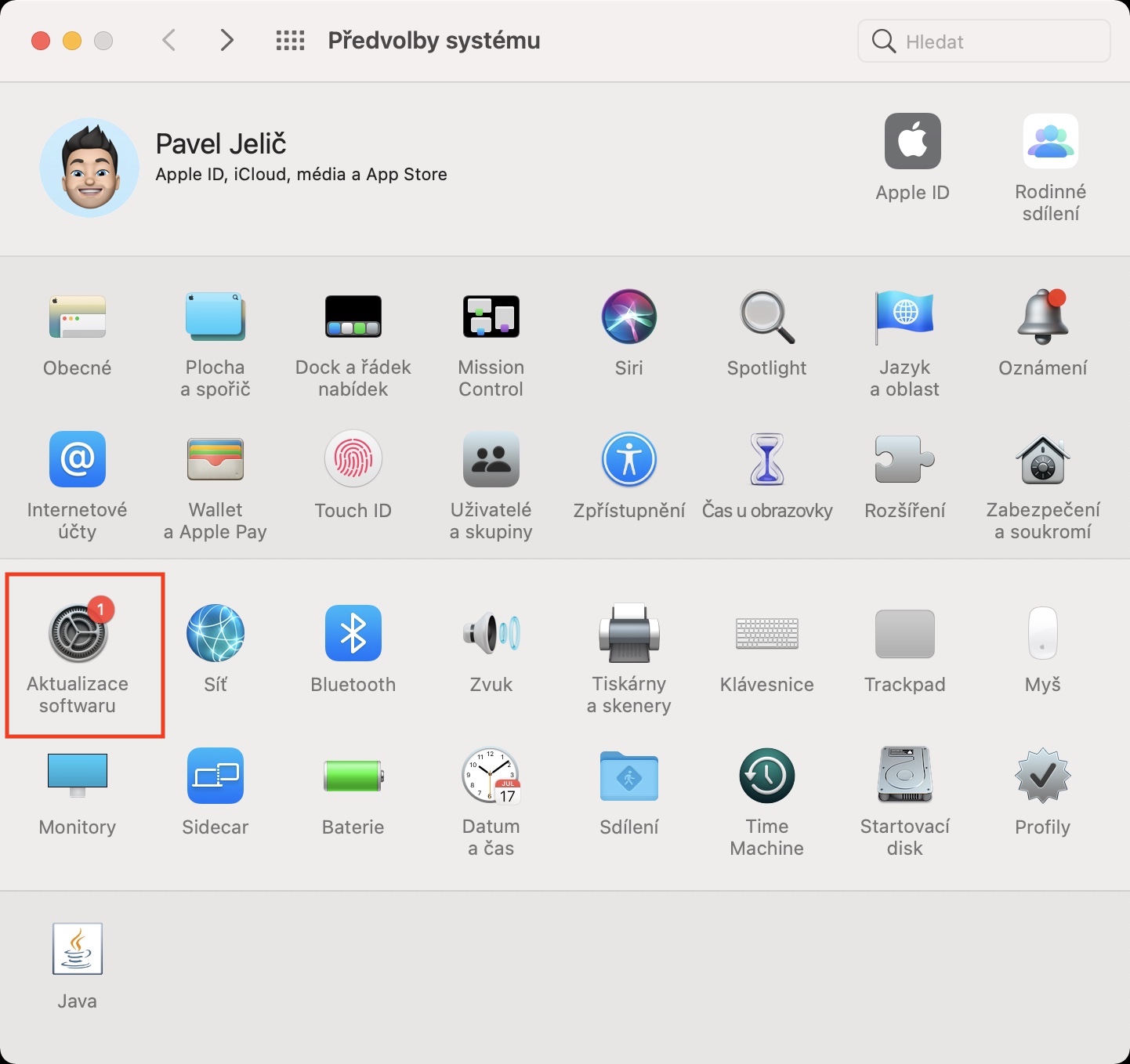
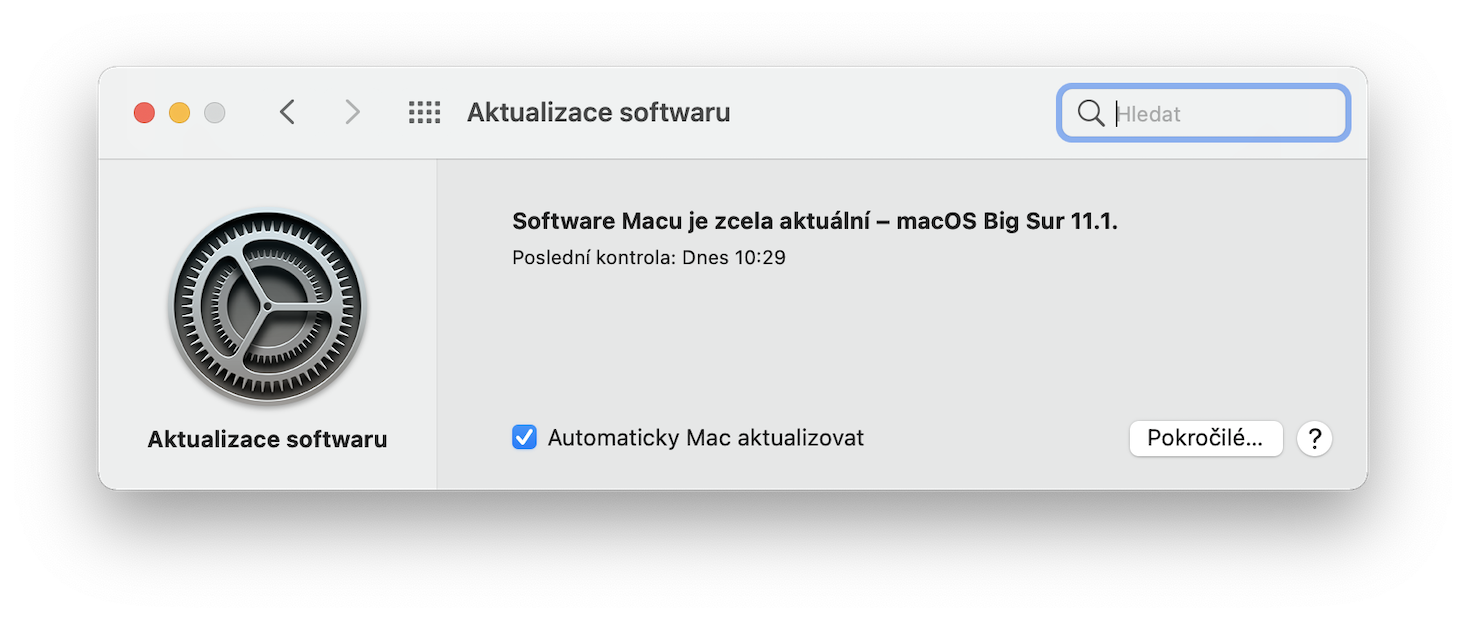
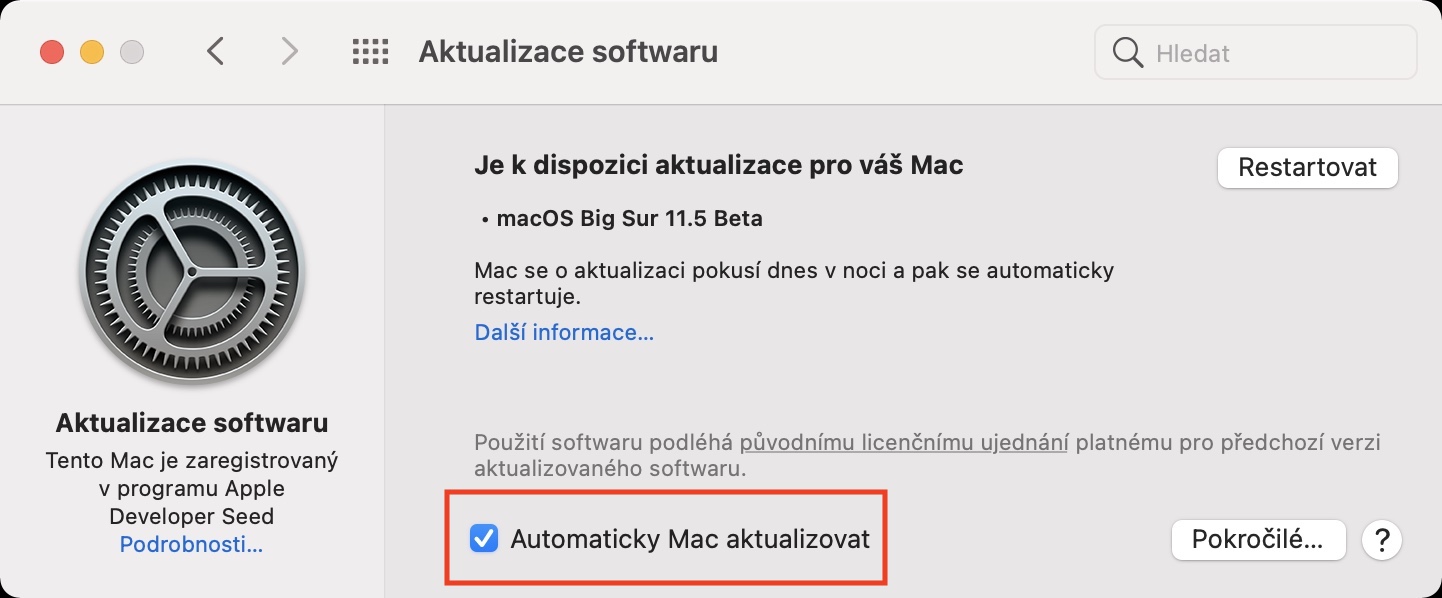
如果您的 Mac 不断出现死机现象,并且上述提示对您没有帮助,那么问题很可能出在其他地方。 macOS 操作系统有时可能会出现一些错误,从而导致操作内存的过度使用。在这种情况下,重新启动通常会有所帮助,但只能持续一小段时间,直到它再次填满为止。 Apple 几乎立即修复了大部分问题,然后在更新中提供修复。因此,请始终尝试使您的 Mac 保持最新状态。可以在以下位置找到并安装更新 系统偏好设置 -> 软件更新。 这里还可以设置 自动更新。