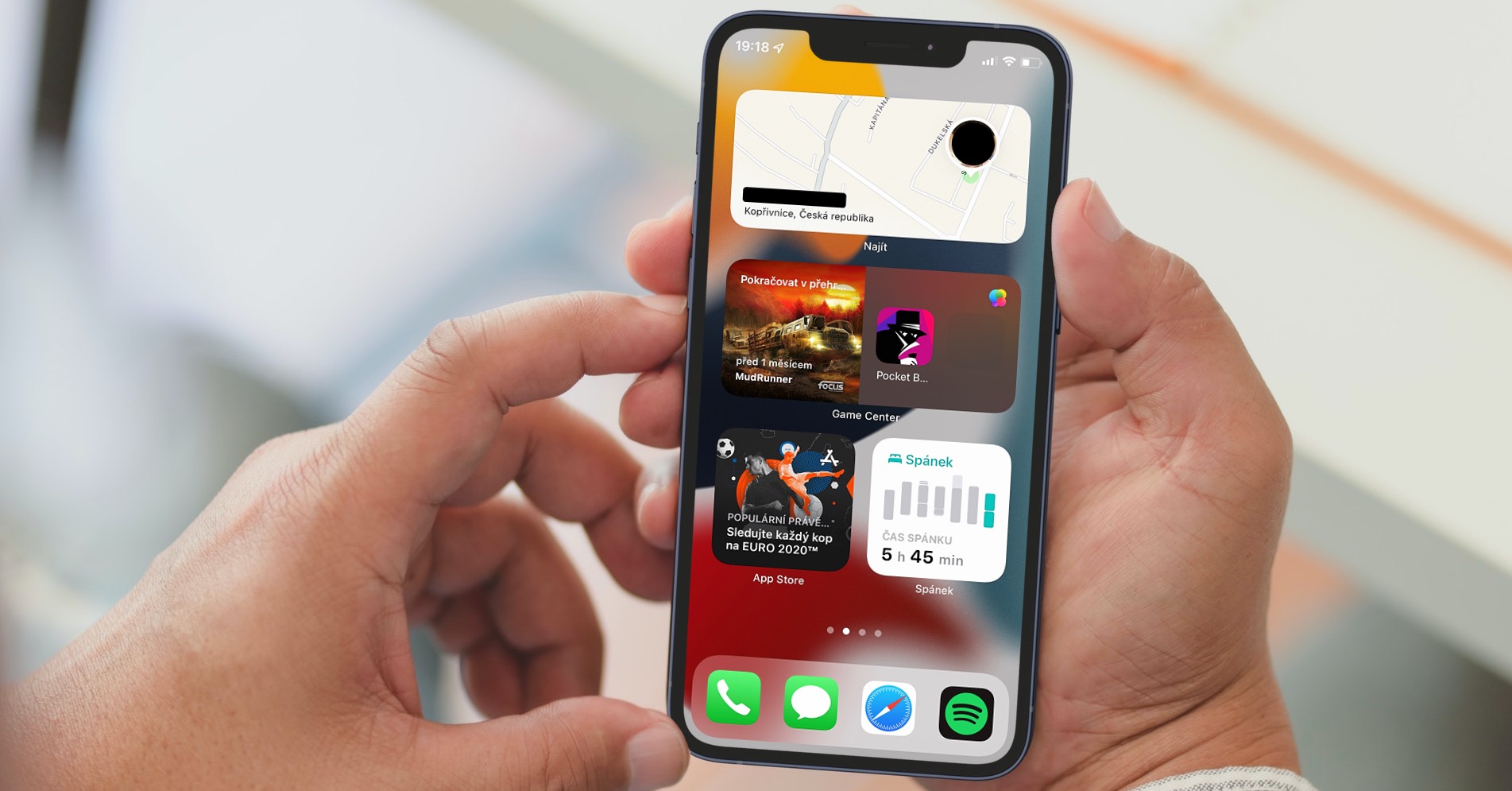
如果从 App如果你只有一台设备,相信我,你还没有发现 Apple 生态系统的魔力。真正的乐趣总是在你购买第二台设备或任何其他设备时。无论你在一台设备上开始做什么,你都可以立即在另一台设备上继续。例如,如果你在 iPhone 上打开备忘录应用程序,你就可以立即轻松地在 Mac 上切换到它——在许多其他情况下也是如此。这项让你可以轻松地在另一台设备上继续进行操作的功能被称为“连续性”。正是这种连续性和普遍的同步性,使得 Apple 设备本身的功能。在本文中,让我们来看看 7 种利用 iPhone 和 Mac 或者 iPad 和 Apple Watch,在连续性内。
您可能感兴趣

跨设备复制和粘贴
您在设备上复制的所有内容都会保存在所谓的剪贴板中。这个剪贴板是内存中保留的一种空间,您复制的内容或数据都存储在其中。此数据存储在此处,直到您用其他数据替换它为止。每当您执行插入复制的内容或数据的命令时,它将从提到的剪贴板插入。您肯定曾经遇到过这样的情况:您在一台设备上复制了一些内容,然后想将其粘贴到另一台设备上。好消息是这个选项你 Apple 该设备存在。因此,只需在一台设备上复制内容,然后将其粘贴到另一台设备上即可。您还可以使用键盘快捷键进行复制和粘贴。在这种情况下(以及许多其他情况下),有必要采取积极措施 Handoff - 见下文。
您可能感兴趣

继续正在进行的任务
如果你的设备已激活 Handoff,这样您就可以轻松地继续处理在其他设备上处理的任务。例如,如果您在 iPhone 上的“备忘录”应用中打开了一条特定的备忘录,则可以轻松快速地在 Mac 上打开它,这在您需要更大的工作空间时非常有用。如果您想在 Mac 上打开 iPhone 上的备忘录(或消息等),只需在 iPhone 上移动到该备忘录即可。然后在 Mac 上关注它 Dock位于屏幕底部。 Notes 应用程序(或其他)应该会在这里出现一个 iPhone 图标,然后您可以点击它。应用程序将立即打开,您可以继续工作。

充分利用 Air放下分享
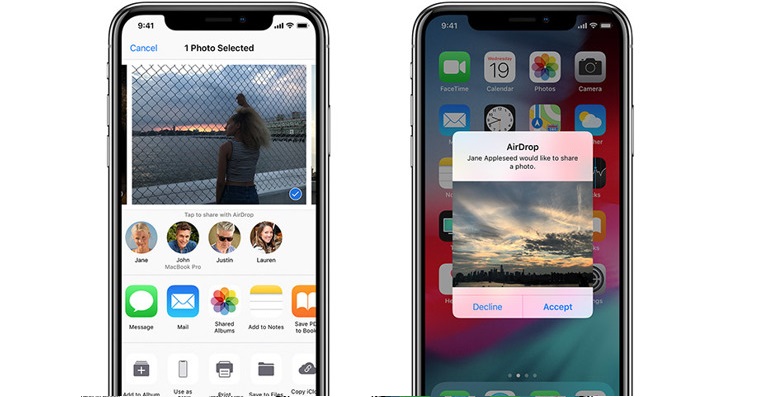
您非常重要的功能之一 Apple 我不会放过这个设备的,它是 Air掉落。有人可能会说,这就像其他竞品设备一样,是经典的蓝牙功能。然而,这款设备却并非如此。 AirDrop 速度极快,几乎无需等待。即使传输更大或更多数据,也无需等待很长时间——与传统蓝牙传输相比,它 Air下降速度快很多倍。 AirDrop 采用了不同的数据传输方式,为了跨设备使用它,除了蓝牙之外,你还需要在设备上启用 Wi-Fi。但这绝对值得,而且我们还要自欺欺人,毕竟如今我们几乎每个人都开启了蓝牙和 Wi-Fi 连接。
您可能感兴趣
听音乐
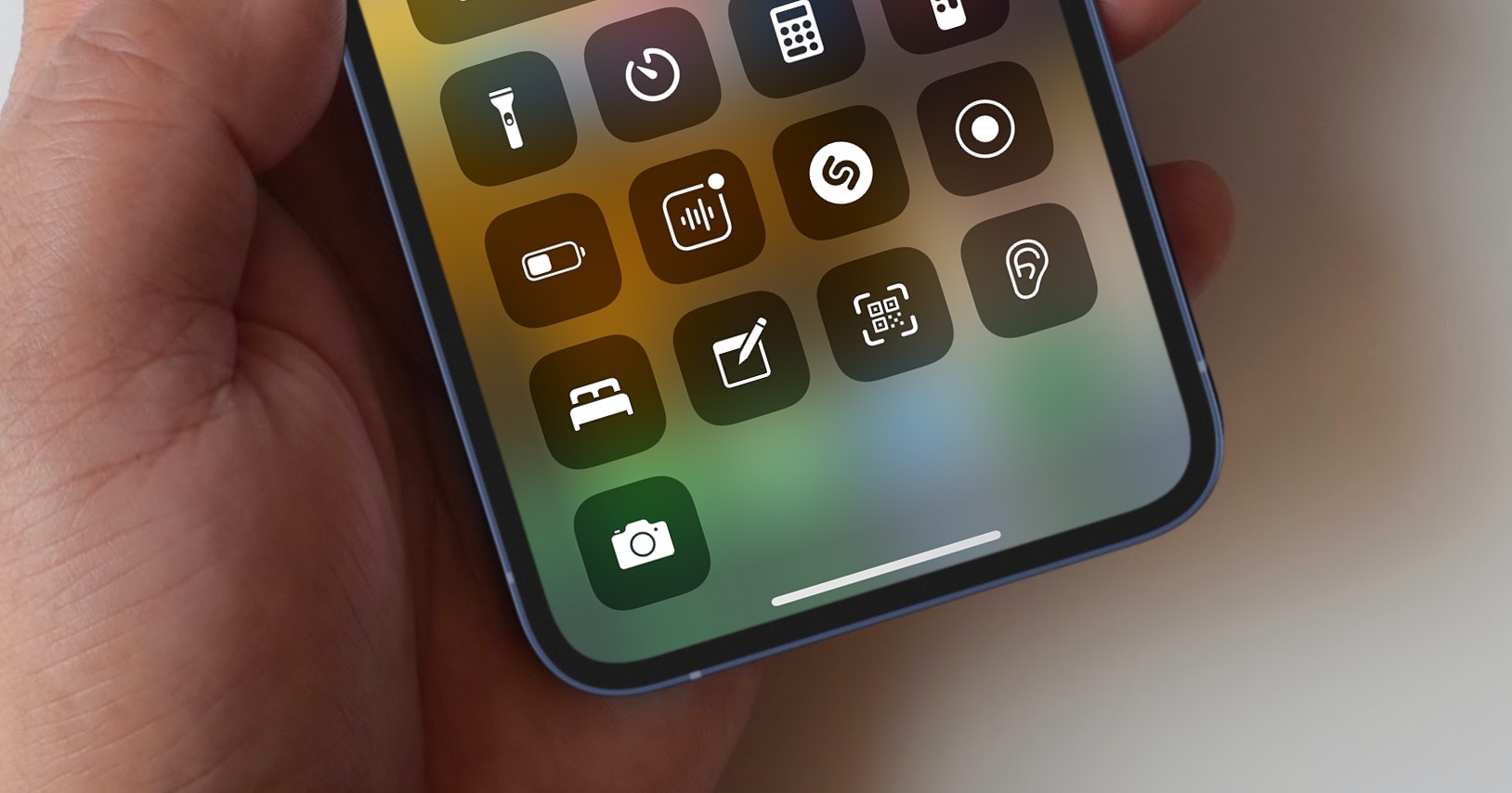
如果您是 Spotify 用户,我有一个绝对完美的提示给您,与连续性有关。例如,如果您开始在 Mac 上播放某些音乐,则您可以控制 iPhone 或其他设备上的播放 Apple Watch。例如,如果您离开 Mac 一段时间并需要快速调低音量或在另一个房间完全暂停播放,则此功能非常有用。您无需跑到任何地方,只需打开 iPhone 上的 Spotify 应用程序或 Apple Watch 并控制这里的音乐。此外,您还可以轻松更改音乐应在任何设备上播放的设备。
Fotogalerie




打开网页
与应用程序类似,您可以继续在设备上浏览网页,因此如果您使用 Safari因此,如果你发现自己在 Mac 上访问某个网站 Safari 并且你决定继续在 iPhone 上查看,只需打开应用切换器,然后点击底部的面板 Safari 在 Mac 上执行此操作,只需转到主页 Safari,然后找到下面的 Z:设备名称部分,例如 Z: MacBook Pro。或者,与备忘录一样,您可以点击 Safari 带有 iPhone 图标 Docku.

将文档插入注释
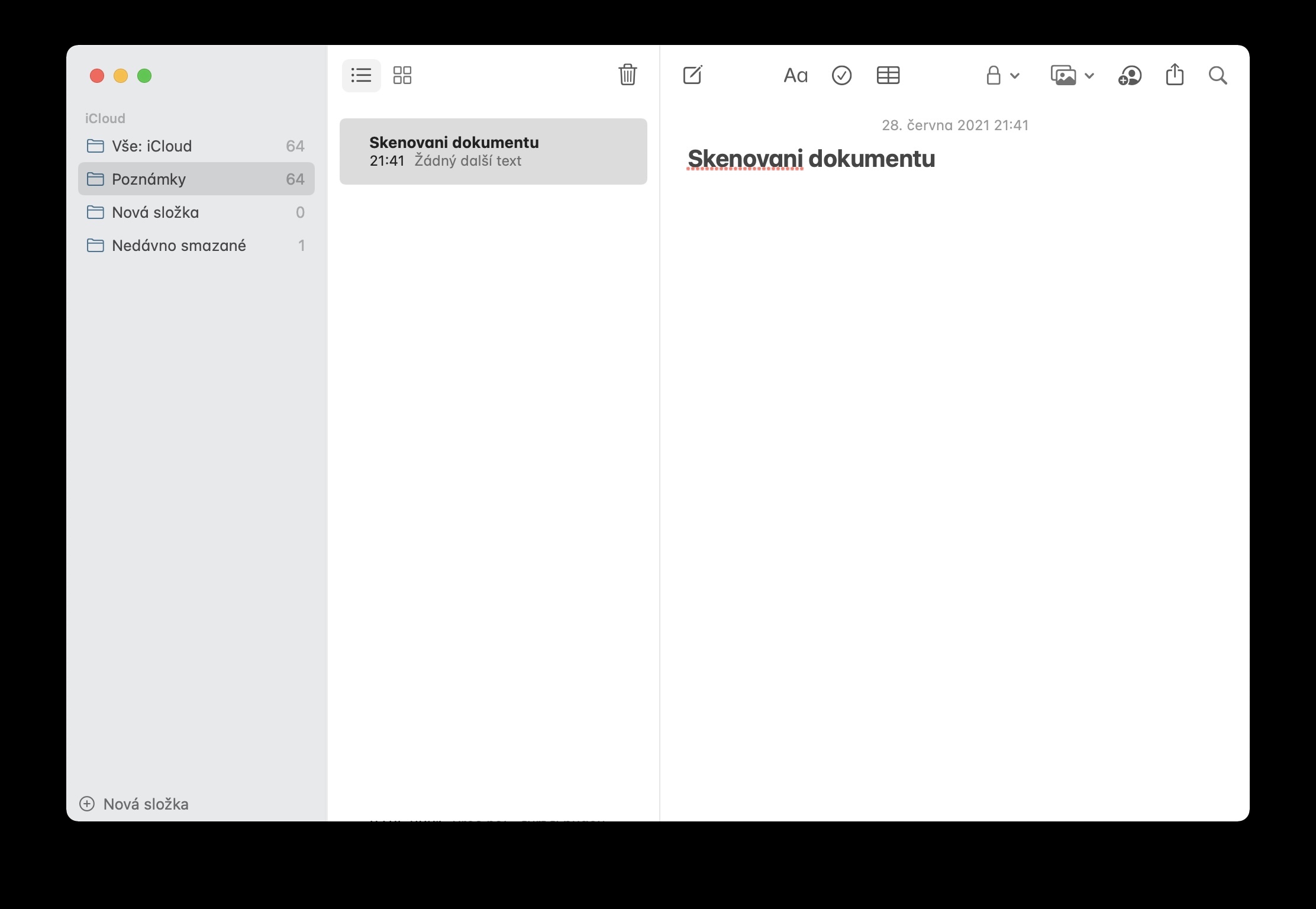
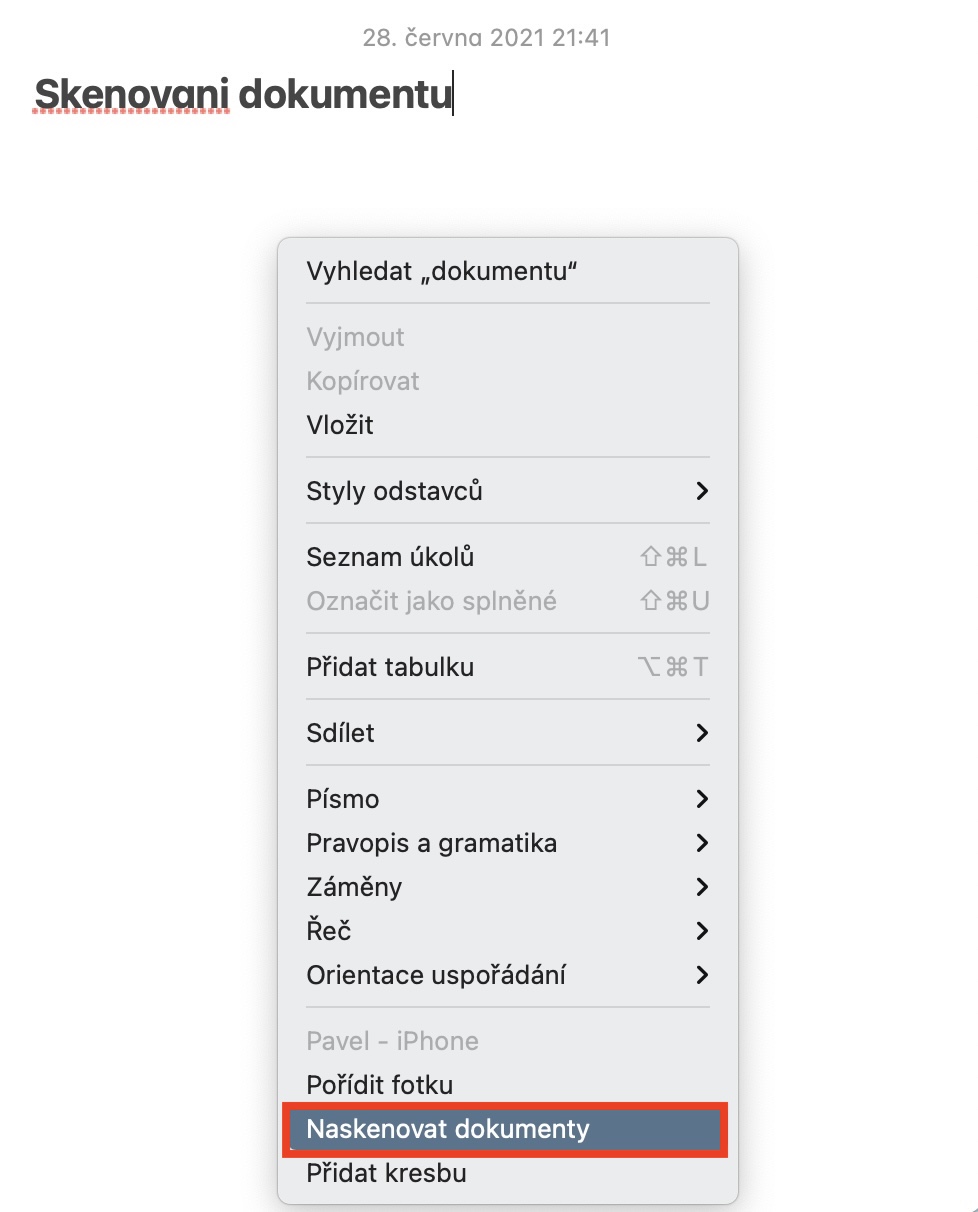
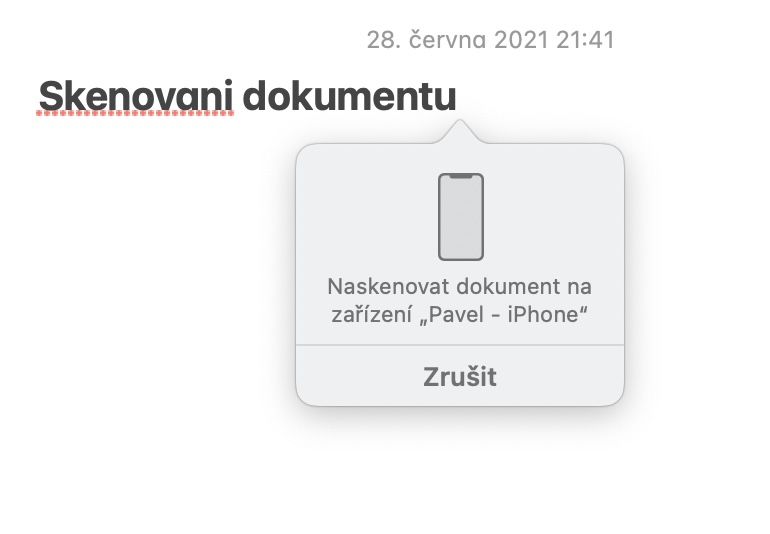
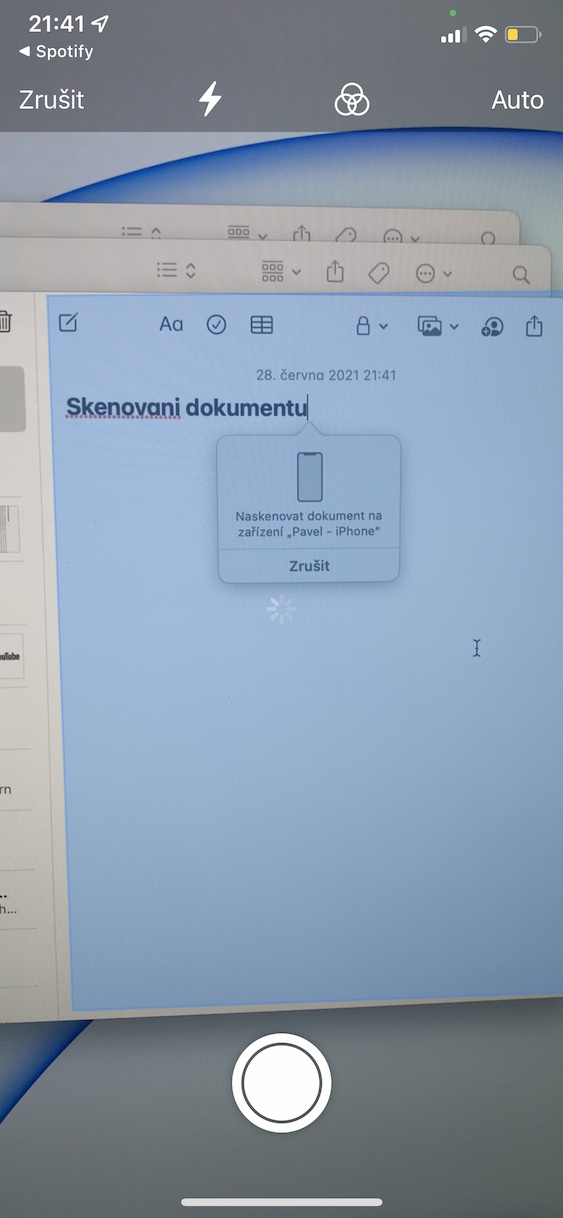
如果您是 iPhone 或 iPad 的所有者之一,您可能已经很长时间没有打开扫描仪了。 Apple 手机和平板电脑具有快速且高质量的内置扫描仪。因此,在打开经典扫描仪之前,您需要在 iPhone 和 iPad 上扫描文档并签名。如果您正在 Mac 上的“备忘录”应用 中编写便笺并需要向其中插入文档,请右键单击便笺正文。然后,在出现的菜单底部,注意位于 iPhone 或 iPad 名称下方的选项。在这里,单击扫描文档。然后苹果手机或平板电脑上会出现扫描界面,您只需扫描文档即可。扫描完成后,文档将出现在 Mac 上的记事本中。
在 Mac 上拨打和接听电话
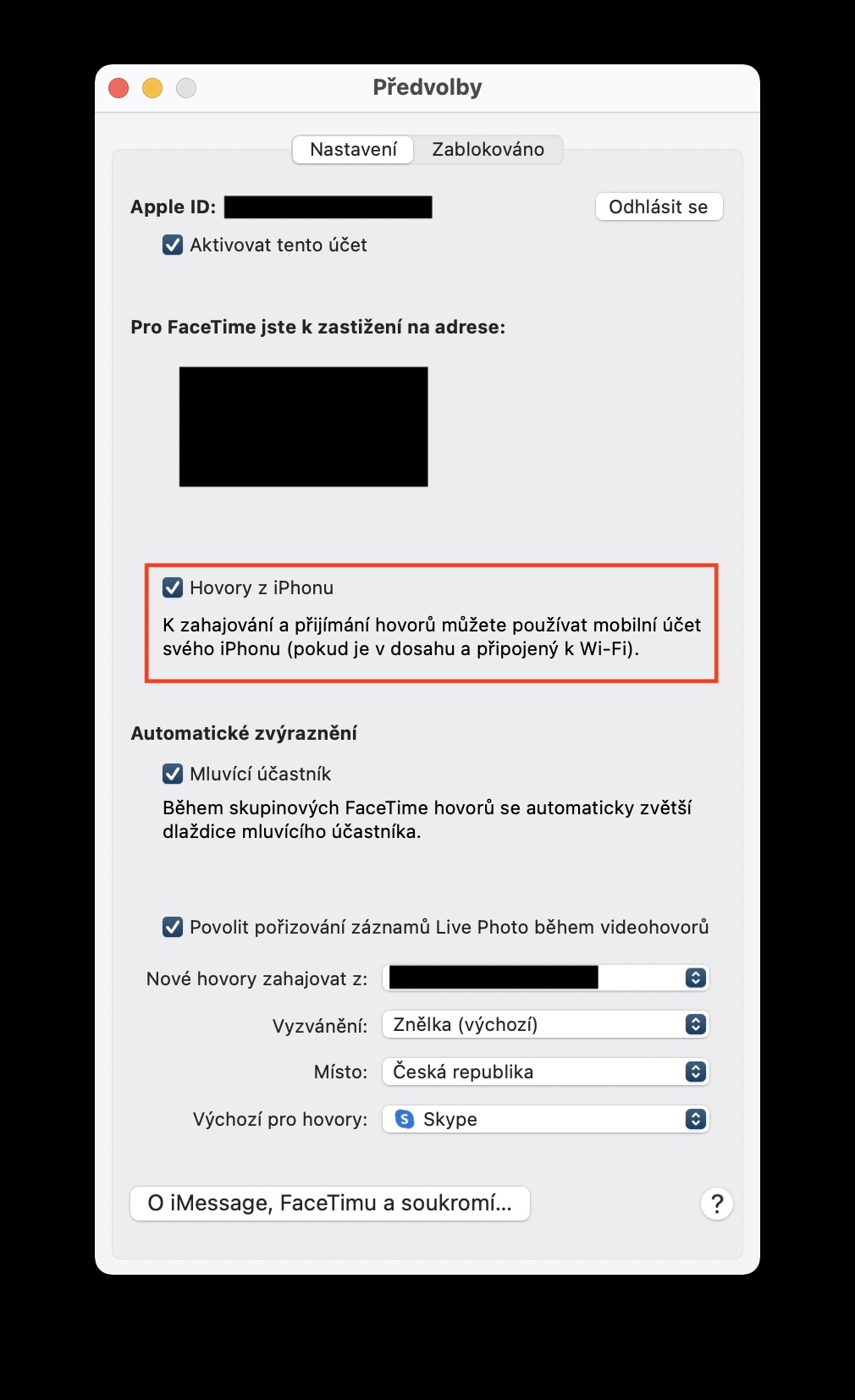
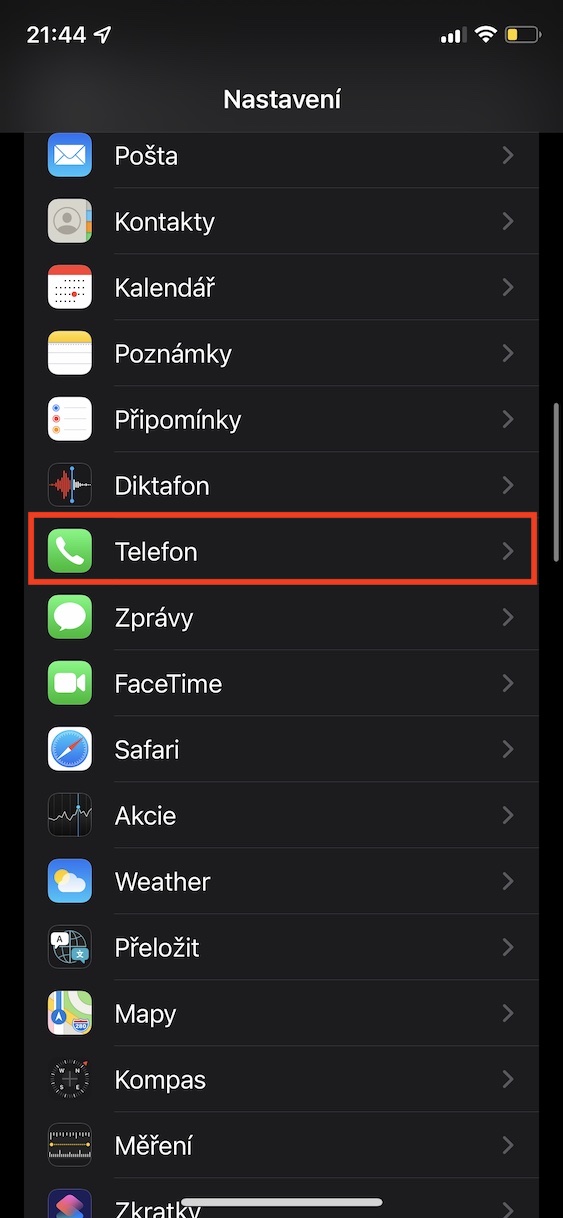
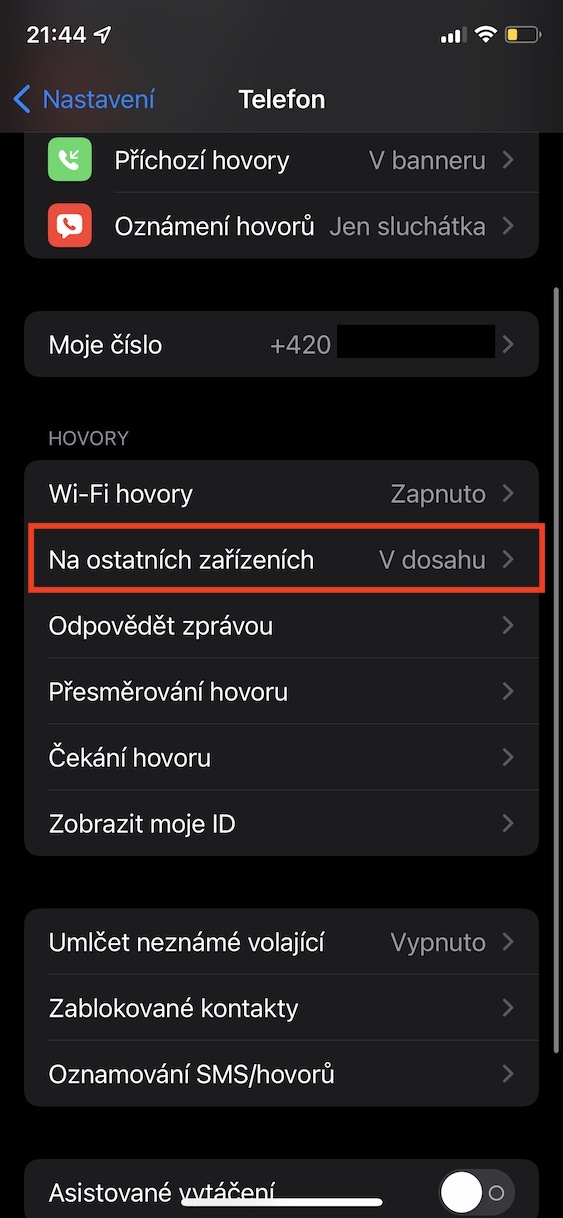
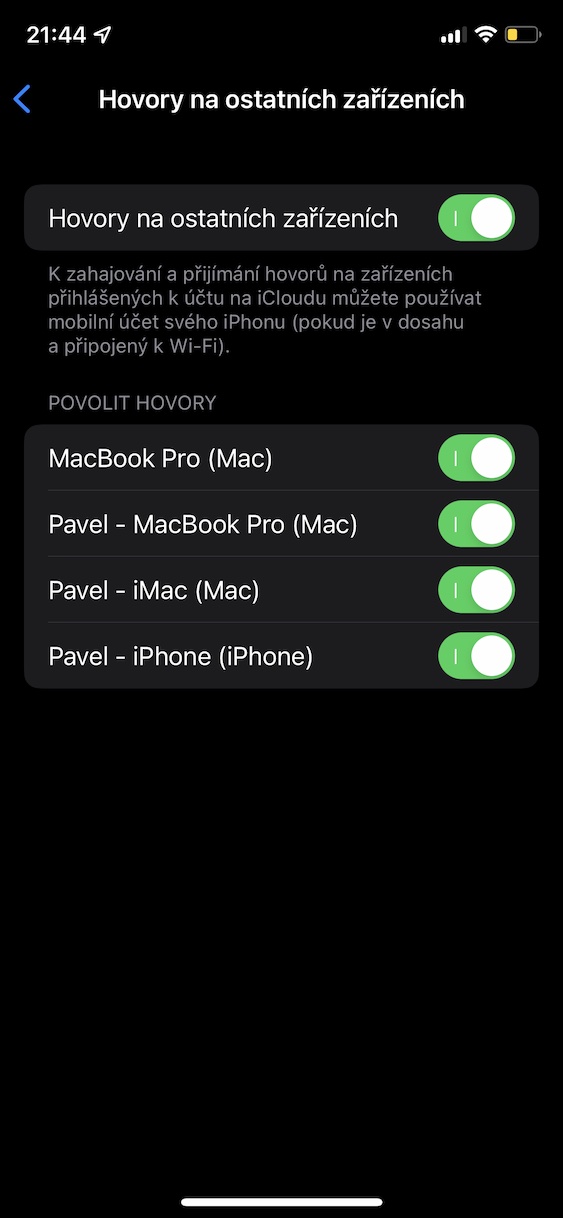
你知道吗?你可以用 Mac 给任何人打电话,或者用 iPhone 接电话。同样,这并不难,你只需要在 macOS 中也启用此功能即可。 iOS 已激活。在 Mac 上,前往应用 FaceTime, 然后点击顶部栏 优先。 然后移至这里 调整 a 激活通话 从iPhone。在您的 Apple 手机上,转至 设置 -> 电话 -> 在其他设备上,其中函数 启用 a 选择您的设备 可以在其上接听电话。在 Mac 上,您可以通过 FaceTime 呼叫某人,然后通过屏幕右上角显示的通知接受呼叫,以防有人呼叫您。
Fotogalerie