
从那天起 Apple 推出新版本的操作系统,已经过去一周多了。提醒一下,我们得去看演出 iOS 以及 iPadOS 15、macOS 12 Monterey、 watchOS 8 和 tvOS 15。在我们的杂志中,我们一直在努力分析苹果公司推出的所有新功能。目前,上述系统仅提供开发者版本,顾名思义,它们仅供开发者使用。然而,这些版本也为普通爱好者提供——我们最近几天专门为他们准备了教程版块。让我们来看看另一个来自 iOS 15.
您可能感兴趣

iOS 15:如何显示照片的EXIF数据
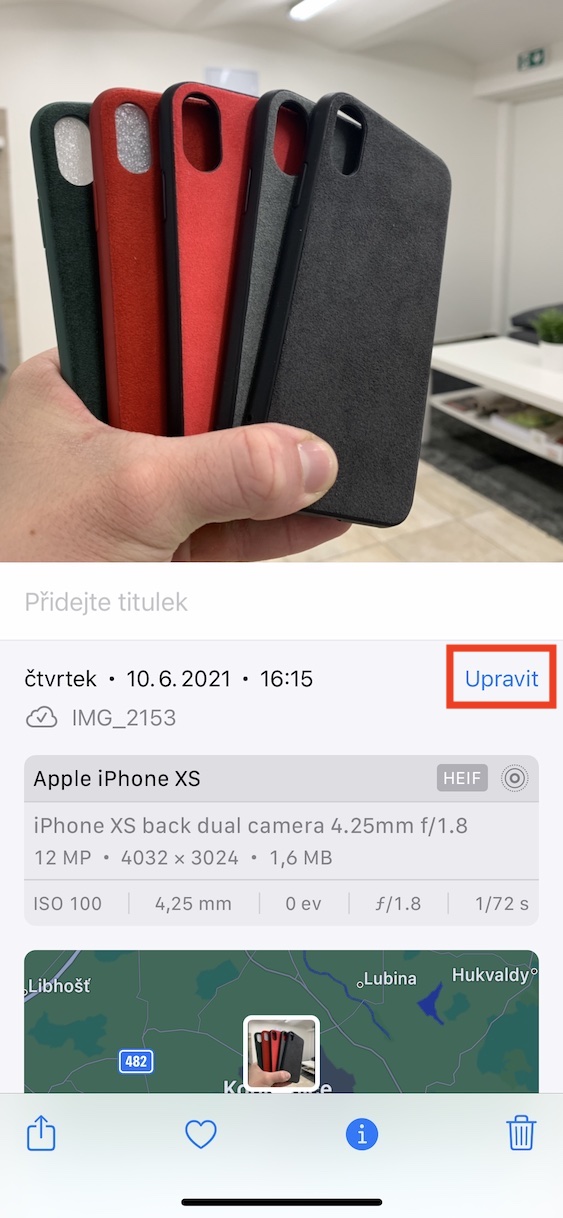
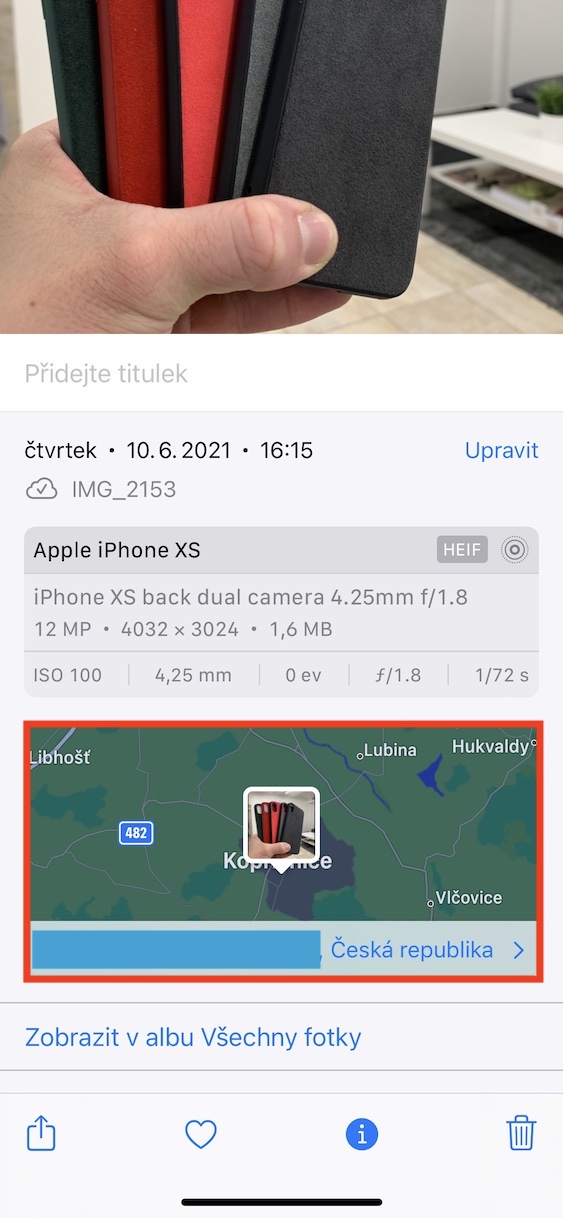
内部进行一些返工 iOS 原生的照片应用程序也获得了 15 分。在这里,您现在可以非常轻松地查看照片的 EXIF 数据,或者更确切地说是元数据。如果您是第一次听到这个词,它意味着有关数据的数据 - 在这种情况下,例如拍摄照片的地点或时间,拍摄照片的设备,相机设置等等。到目前为止,你需要第三方应用程序来查看这些数据,现在 iOS 15 已改变。要查看 EXIF 数据:
- 首先,您需要在您的 iPhone 上安装该应用程序。 iOS 15 打开了原生应用 相片。
- 一旦你这样做了,找到一个 点击照片 您要显示其 EXIF 数据。
- 点击后,注意屏幕下方 图标 ⓘ,您点击的。
- 然后屏幕下方会出现一个面板,您已经可以在其中找到所有 EXIF 数据。

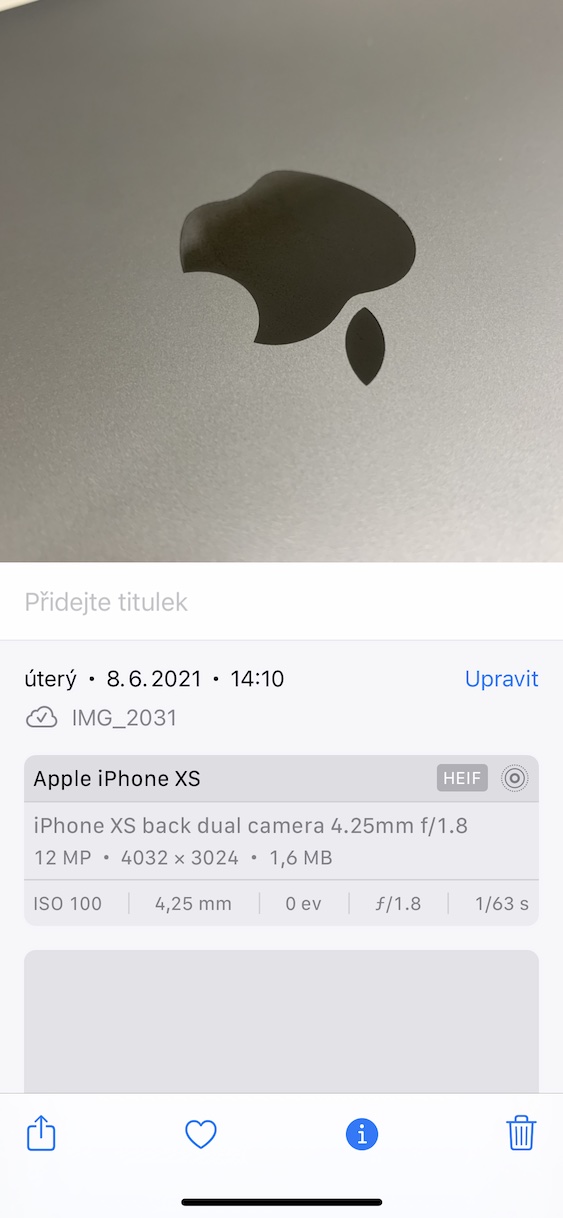
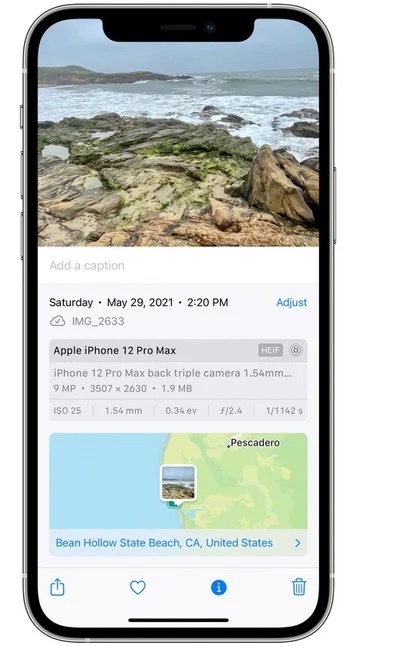
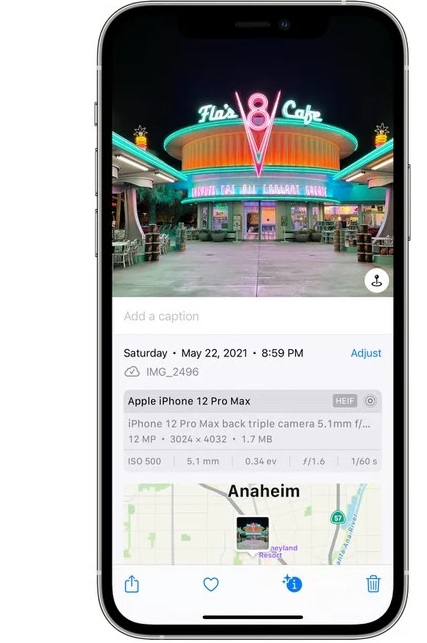
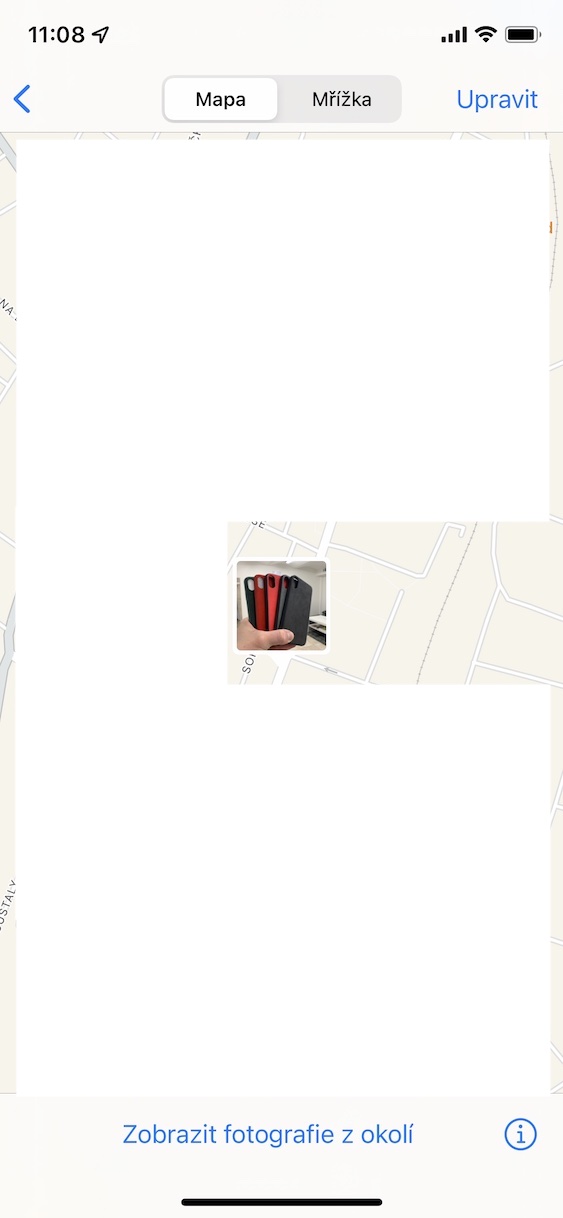
但查看数据绝不止于此——你还可以对数据进行操作。例如,你可以点击右上角的“编辑”按钮来更改照片的拍摄时间。下方会显示一张地图,标明照片的拍摄地点。点击地图,即可查看在该地点拍摄的所有照片。如果你没有亲自拍摄照片,而是从网络上保存的,界面也会有所不同。在这种情况下,屏幕上会出现一行文字“保存自[应用程序]”。点击该行文字,即可查看从特定应用程序保存的所有照片。
Fotogalerie






那么标记人怎么样?我从来没有想过该怎么做。 iOS 去表演
它很简单并且运行得相当好。
https://support.apple.com/cs-cz/guide/iphone/iph9c7ee918c/ios
唯一的问题是系统必须评估这是一个形状,因此不能告诉它“这是一个形状,这是一个人”。如果它识别出一张脸,那么您只需添加该人的名字即可。之后他就慢慢学会了,过了一段时间,他就已经很成功地自动对人进行排序和命名了。
罗伯特,如果照片中的形状是可识别的,只需将照片拉起来并点击之前标记的形状。但它不起作用 RAW我有一张照片。
Pro 第三方Exif应用……🤣🤣🤣