
昨天晚上,在开发者大会上 WWDC21,我们见证了苹果设备新操作系统的推出。 Pro 我们得到了一场精准的演出。 iOS 以及 iPadOS 15、macOS 12 Monterey、 watchOS 8 和 tvOS 15。尽管我们认为新功能的呈现并不完全成功,但新系统似乎会提供许多您可能第一眼没有注意到的优秀新功能。这正是我们为您准备这篇文章的原因,我们将探讨 macOS 10 Monterey 中 12 个最有趣的新功能。让我们直奔主题。
您可能感兴趣
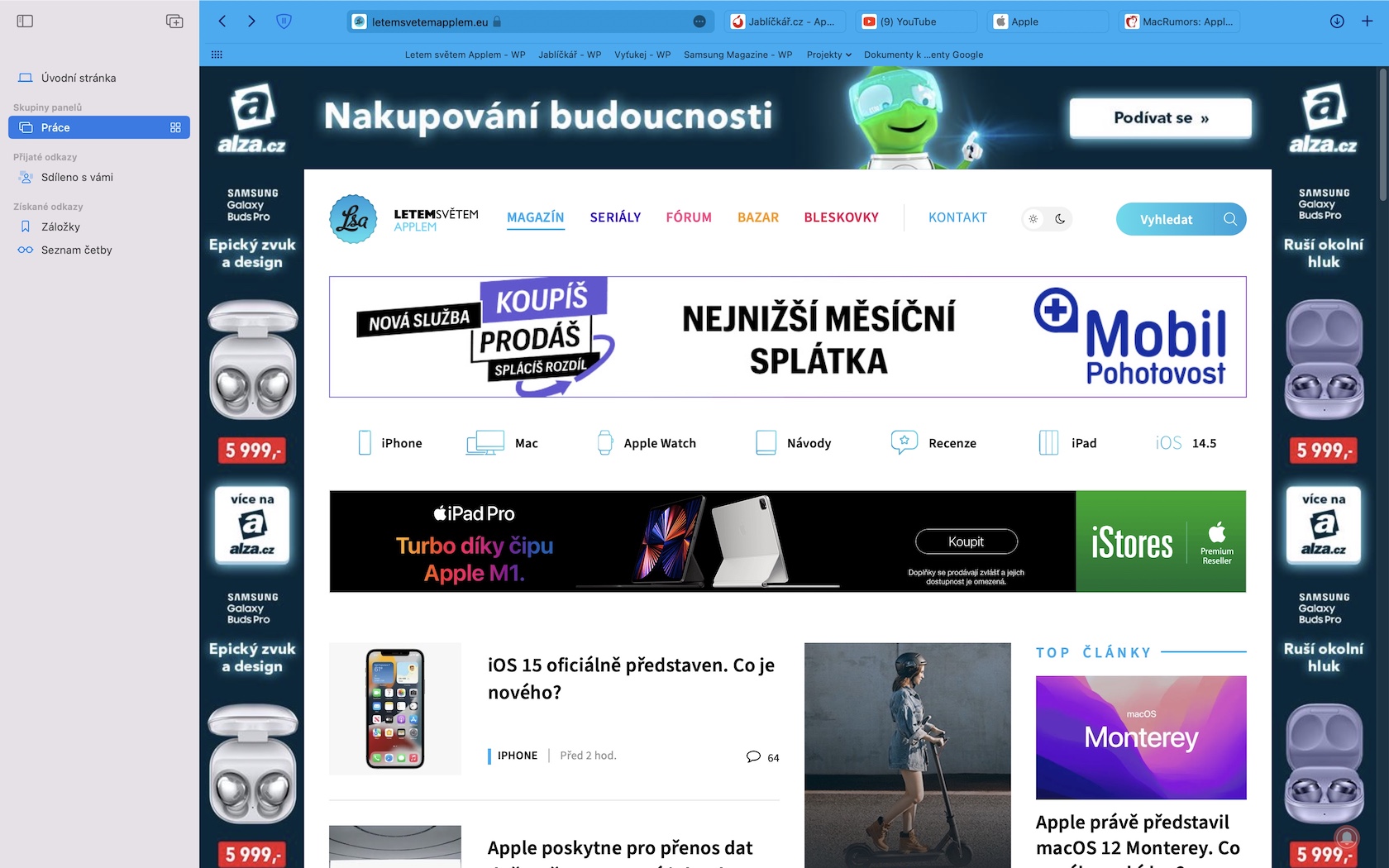
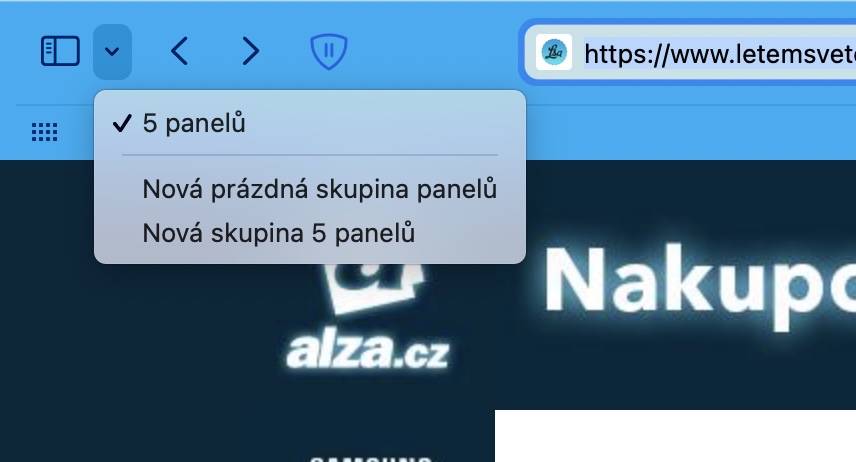
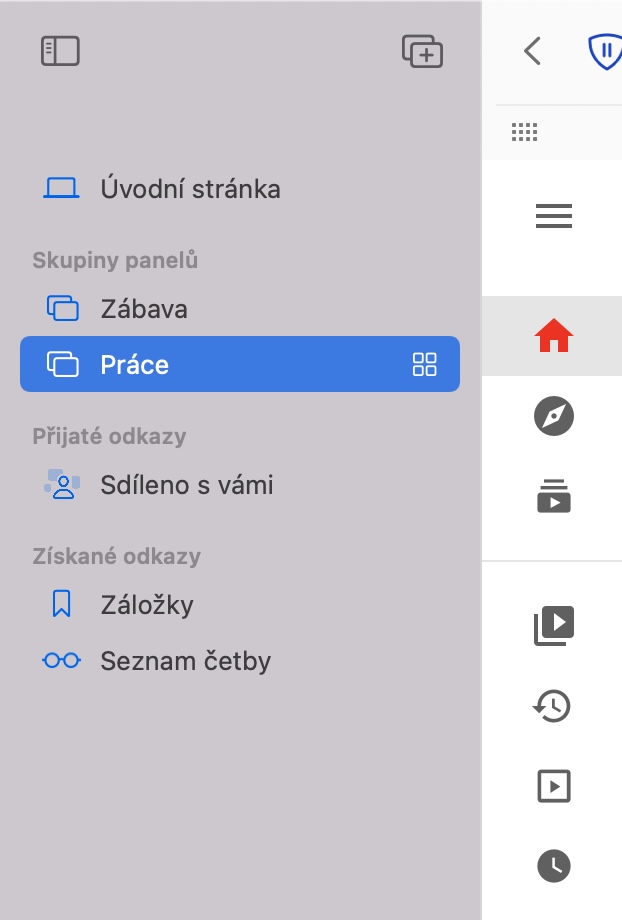
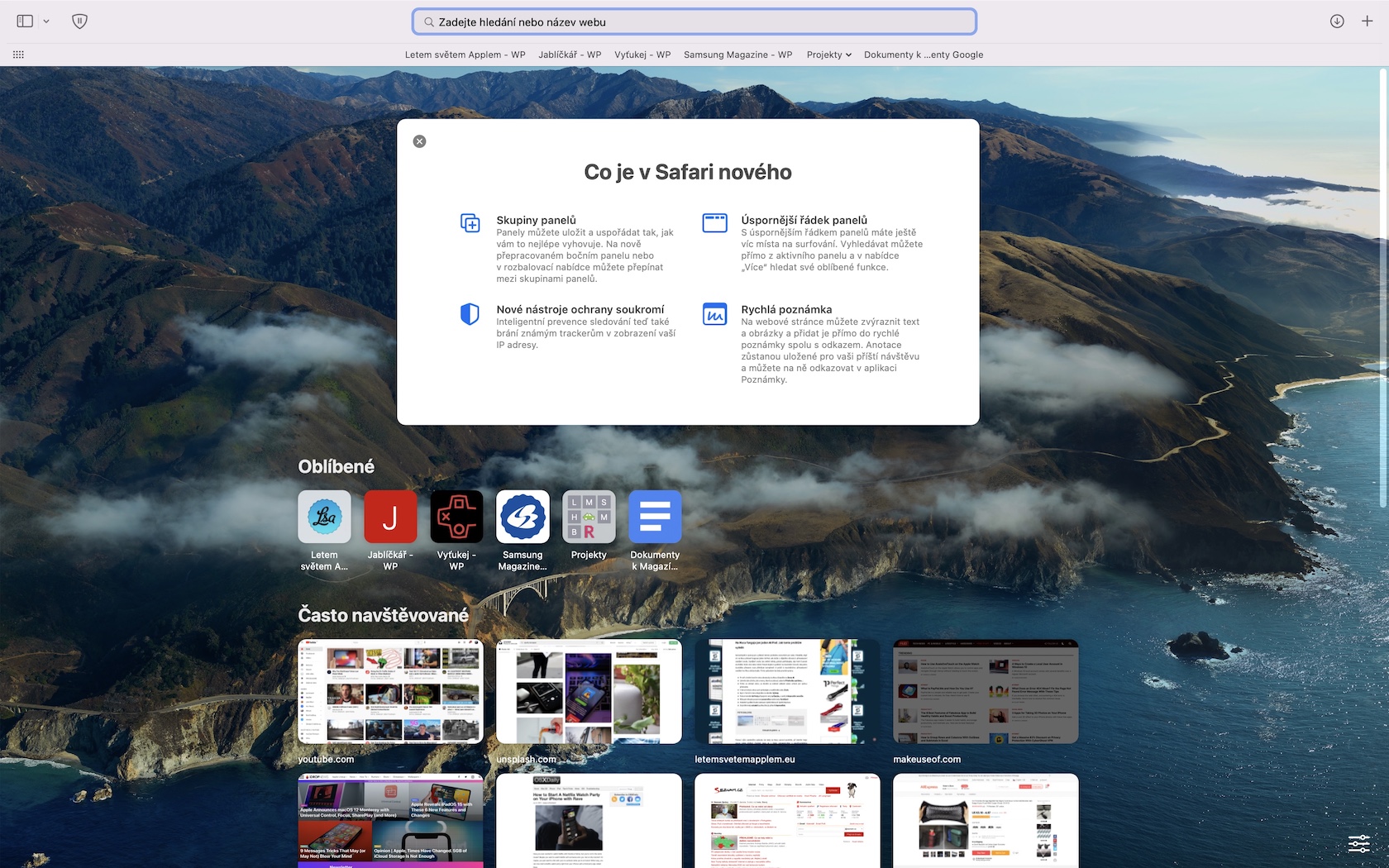
面板组
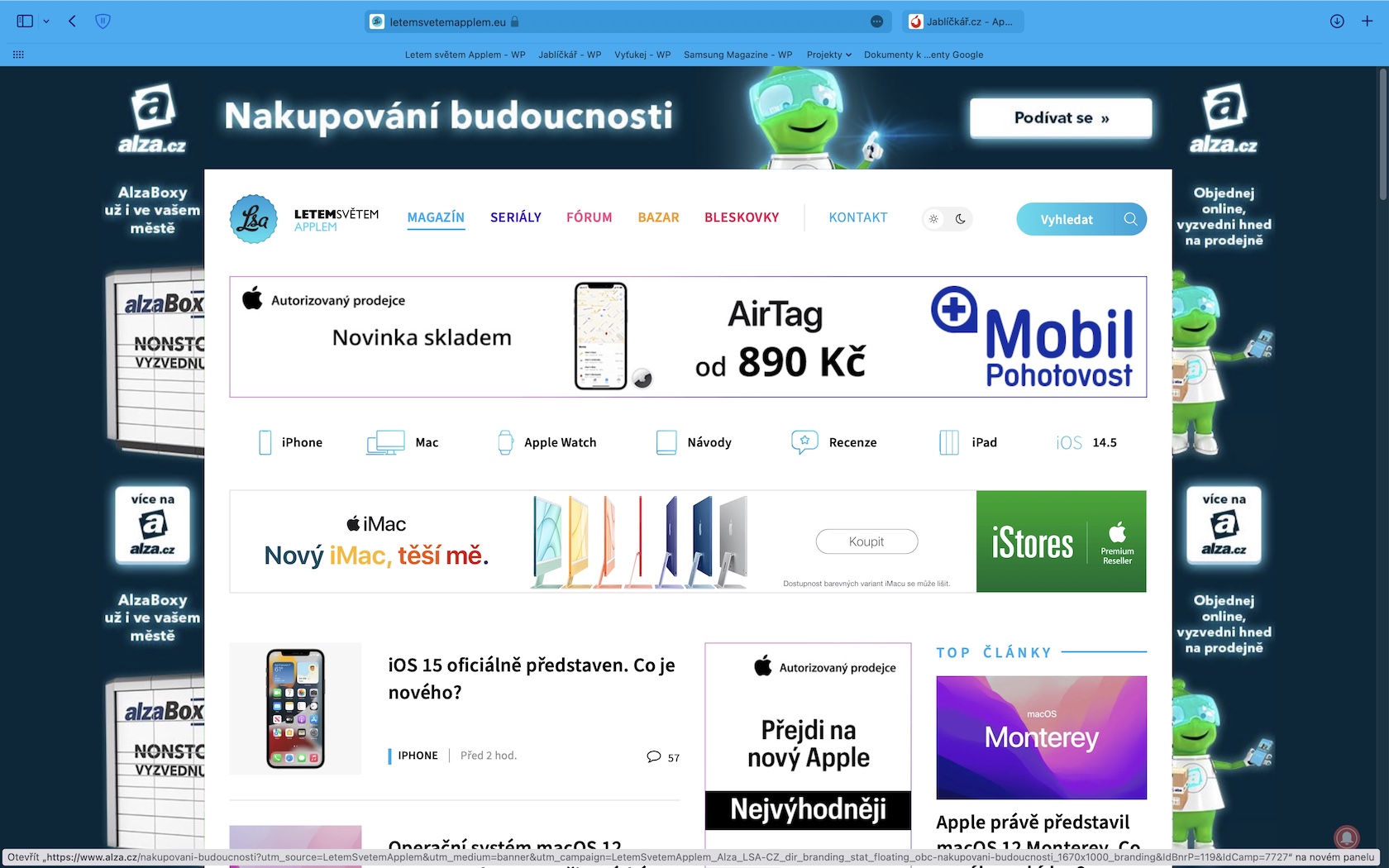
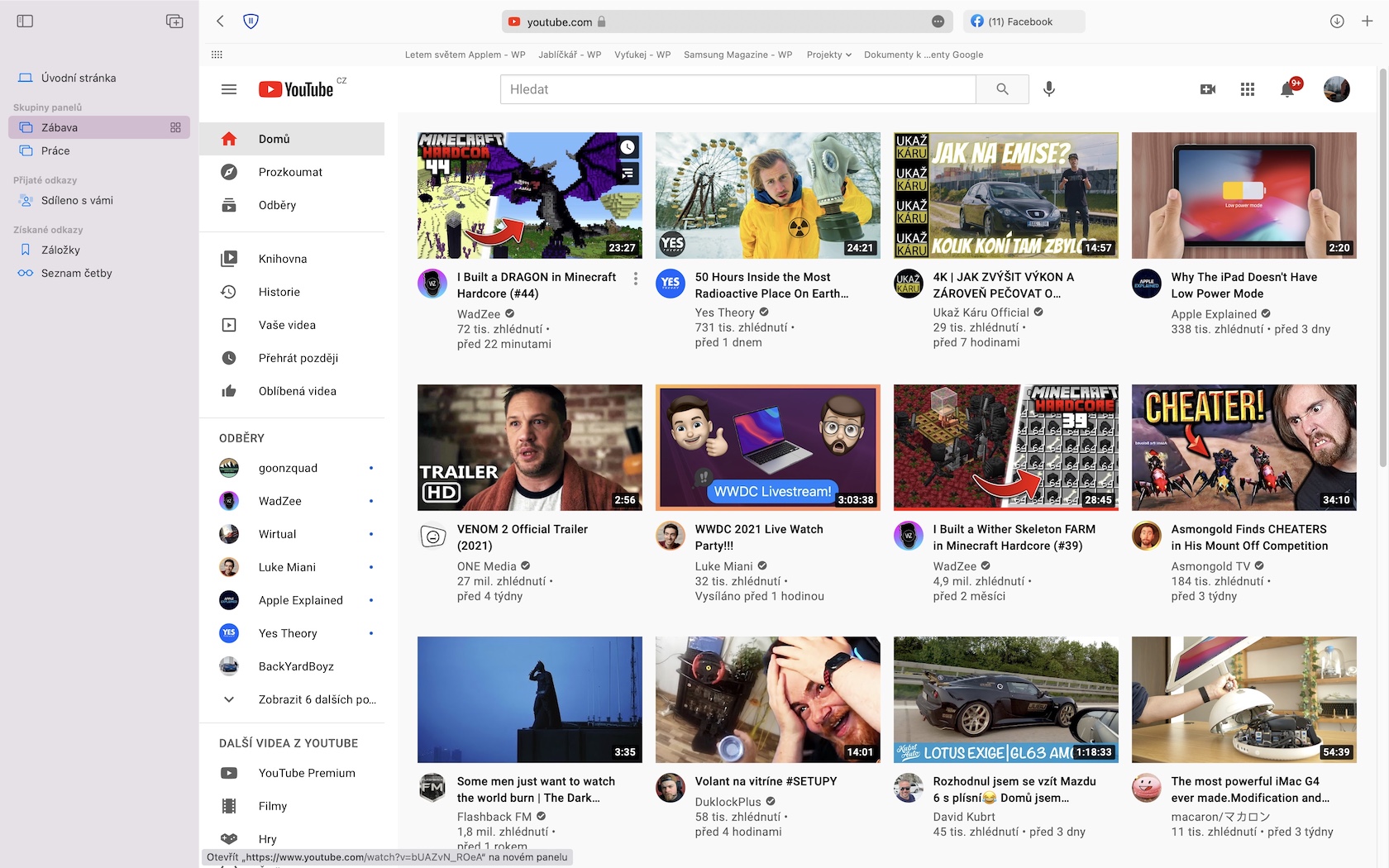
与 macOS 11 Big Sur 一样,macOS 12 Monterey 今年也有了重大改进。 Safari。这款原生网络浏览器是迄今为止功能最强大、最节能的浏览器之一。 Apple 正在不断尝试改进它,包括功能性和隐私性。除了改变元素的布局之外,我们还新增加了 Safari 已收到一项名为“面板组”的新功能。有了它们,您可以创建多个带有开放面板的组,然后可以轻松地在它们之间切换。例如,此功能非常适合在工作和娱乐面板之间轻松切换。
Fotogalerie
应用程序快捷方式
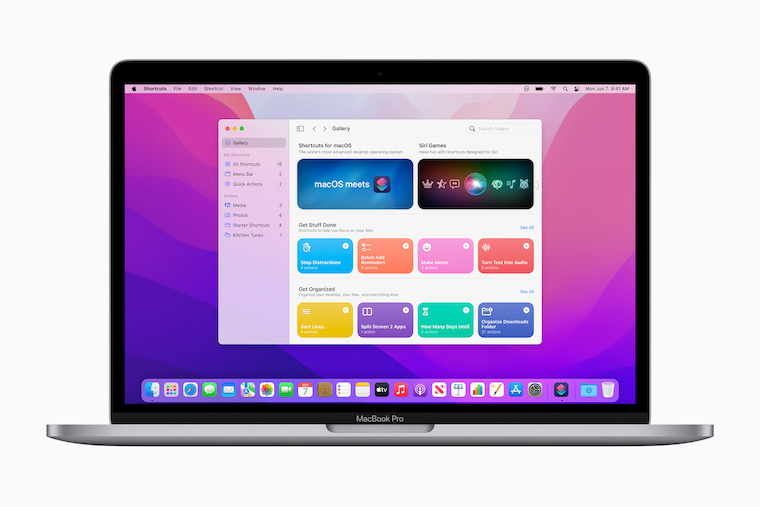
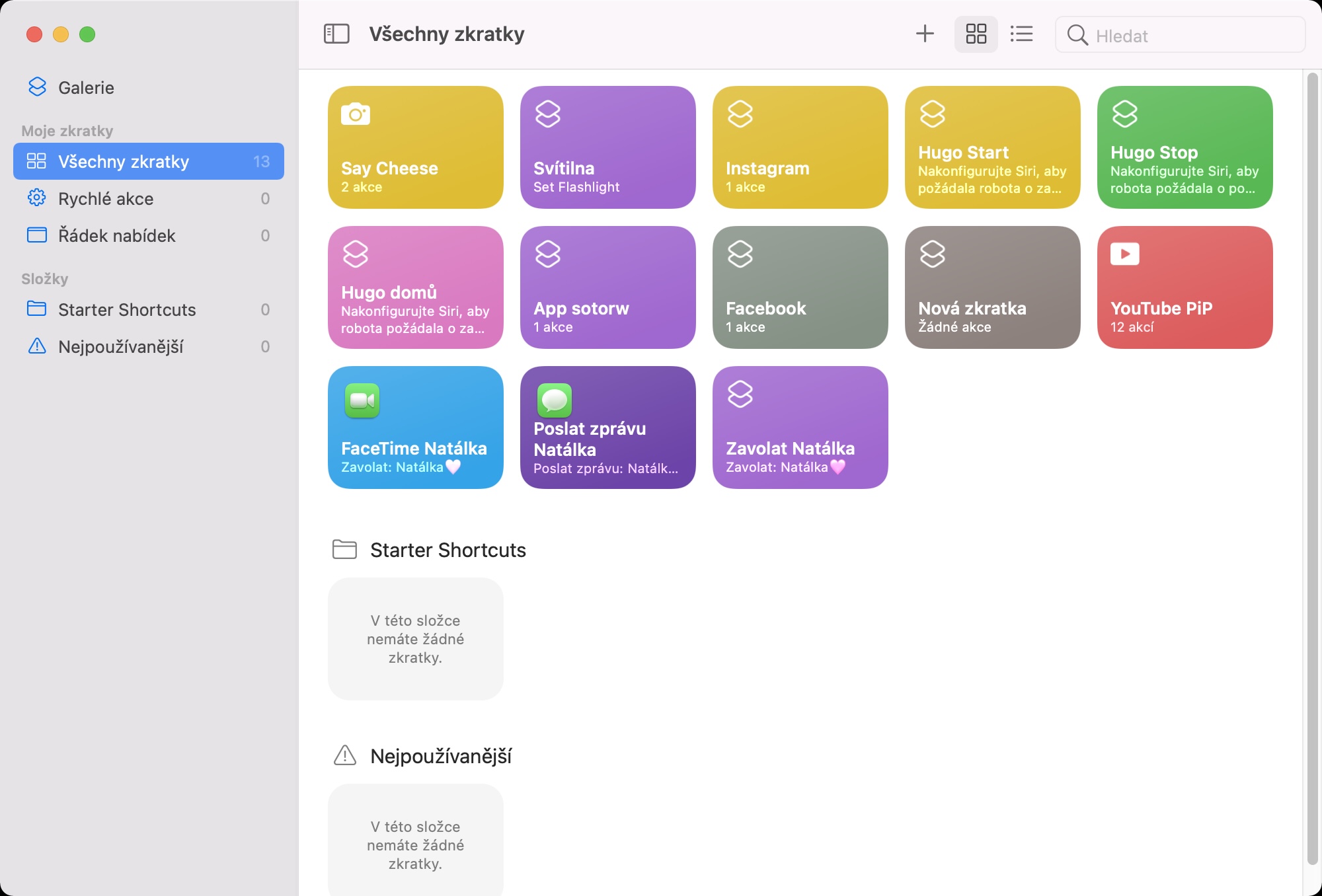
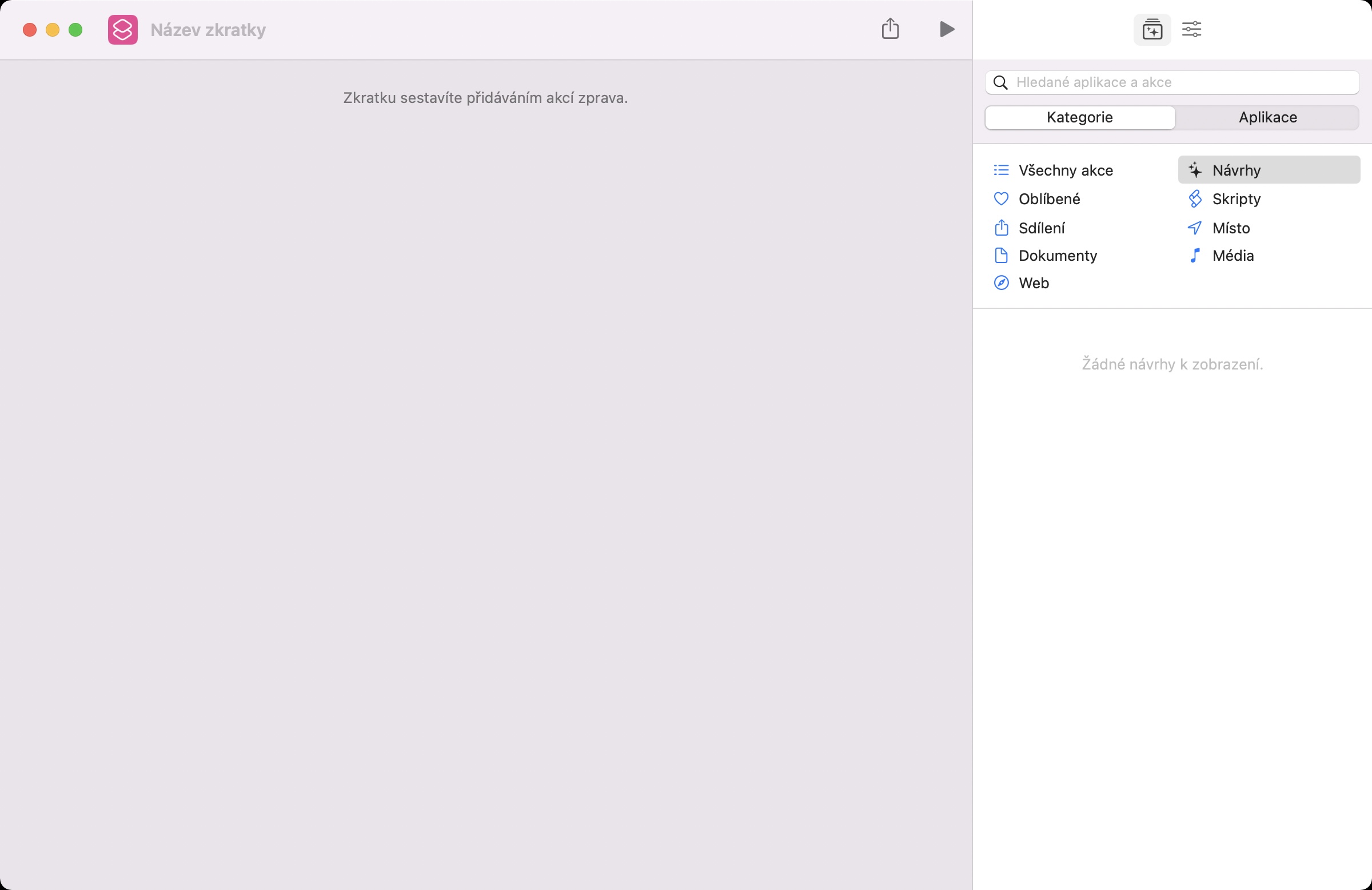
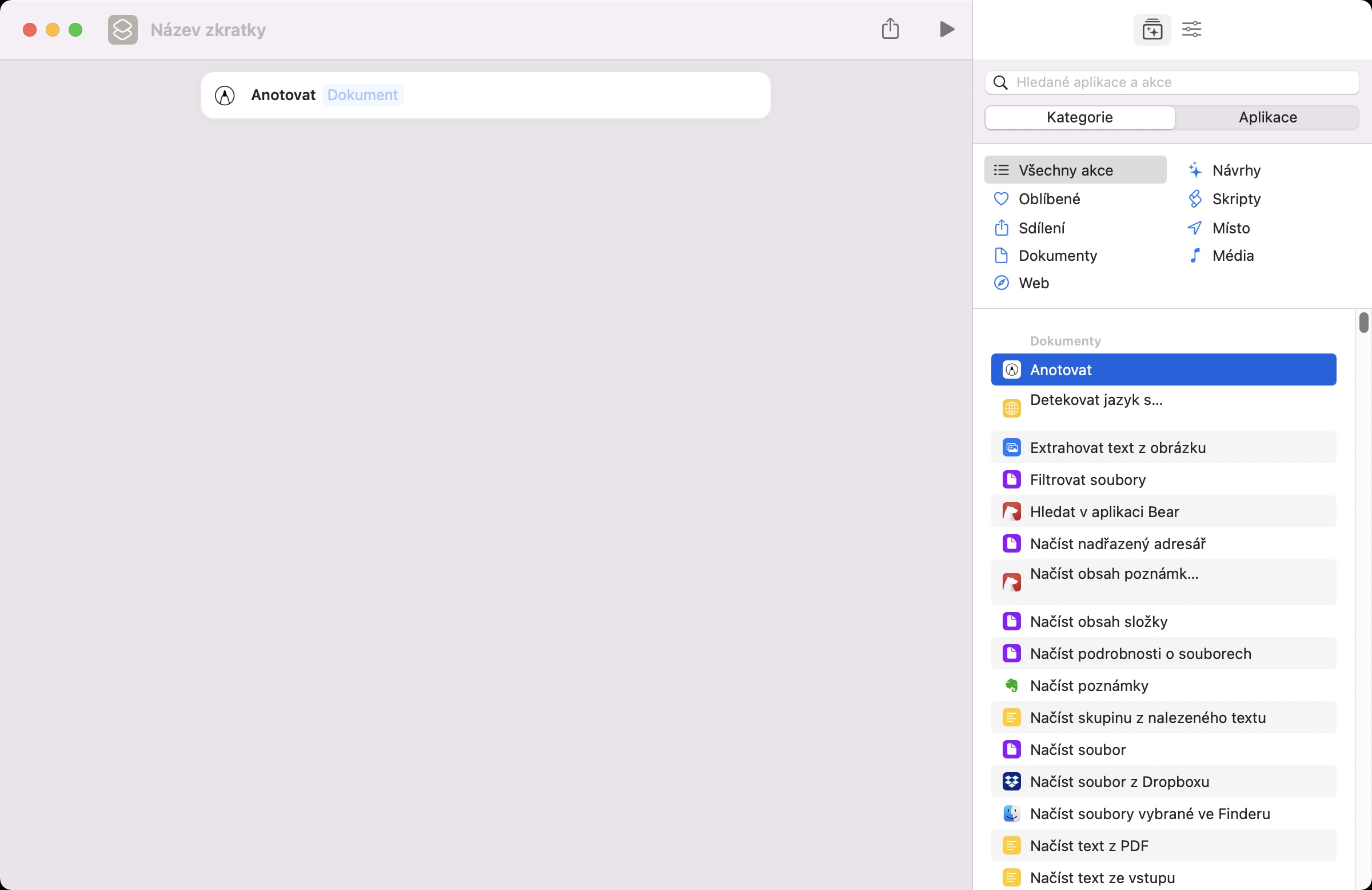
今年我们将在 macOS 中看到快捷指令应用,这完全在意料之中。这款应用已经在 macOS 中上线好几年了。 iOS,并且最近它也被集成到了 macOS 中。借助快捷方式应用程序,您可以创建各种快捷方式,或者更确切地说是任务序列,从而简化您的日常工作。如果您每天都执行某个操作,则可以将其编程为快捷方式,然后只需单击鼠标即可启动它。另一方面,遗憾的是,我们没有看到自动化功能的加入。这意味着我们仍然需要等待在特定情况下自动执行任务序列。
Fotogalerie
快速笔记
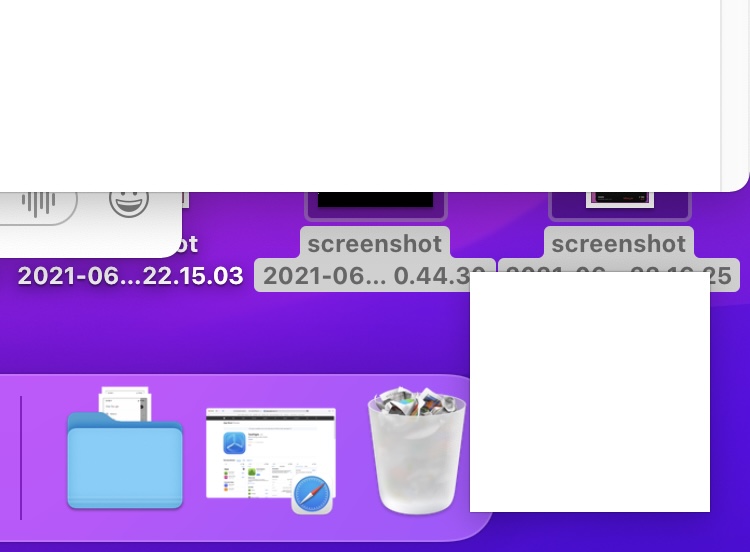
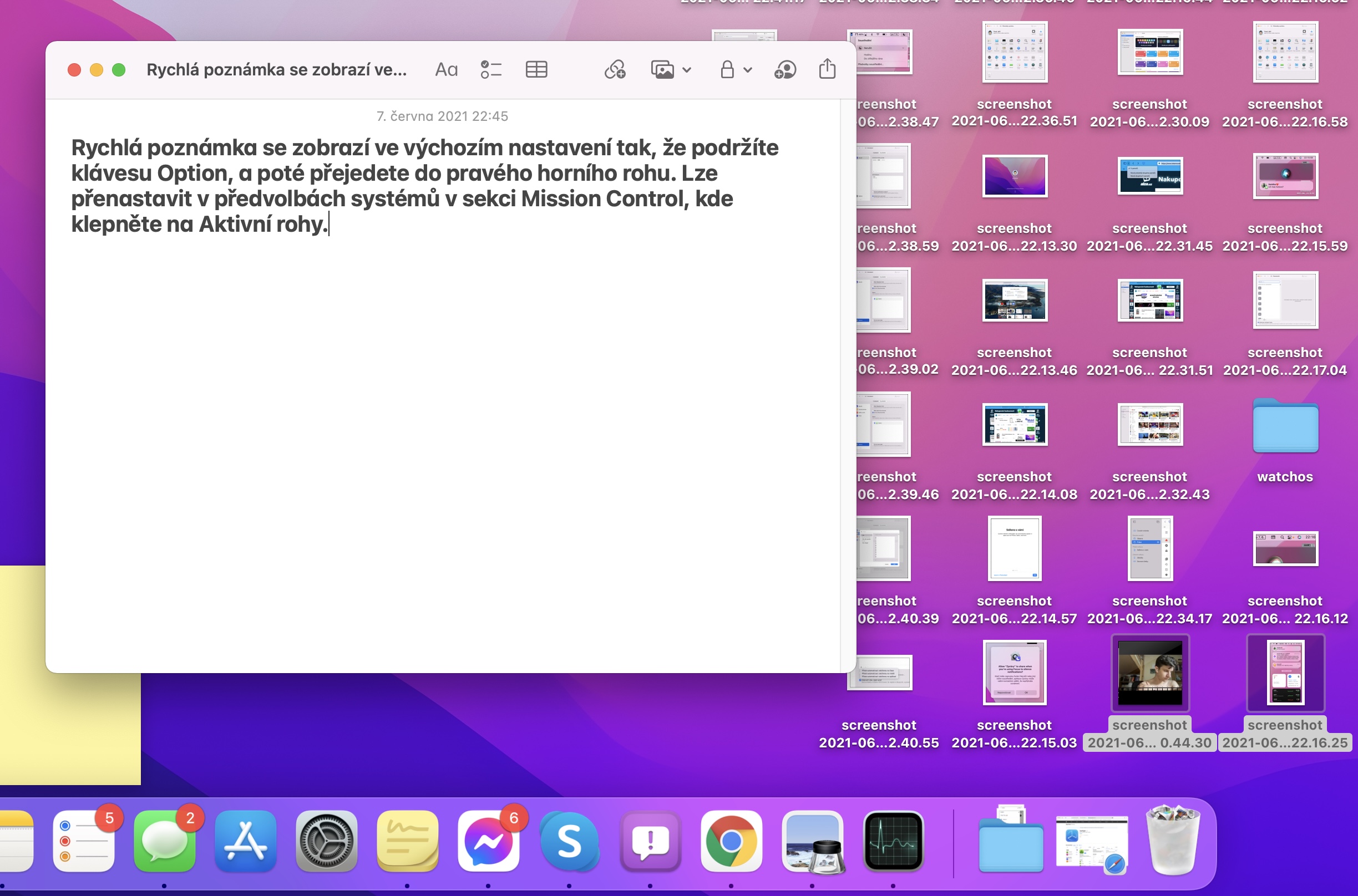
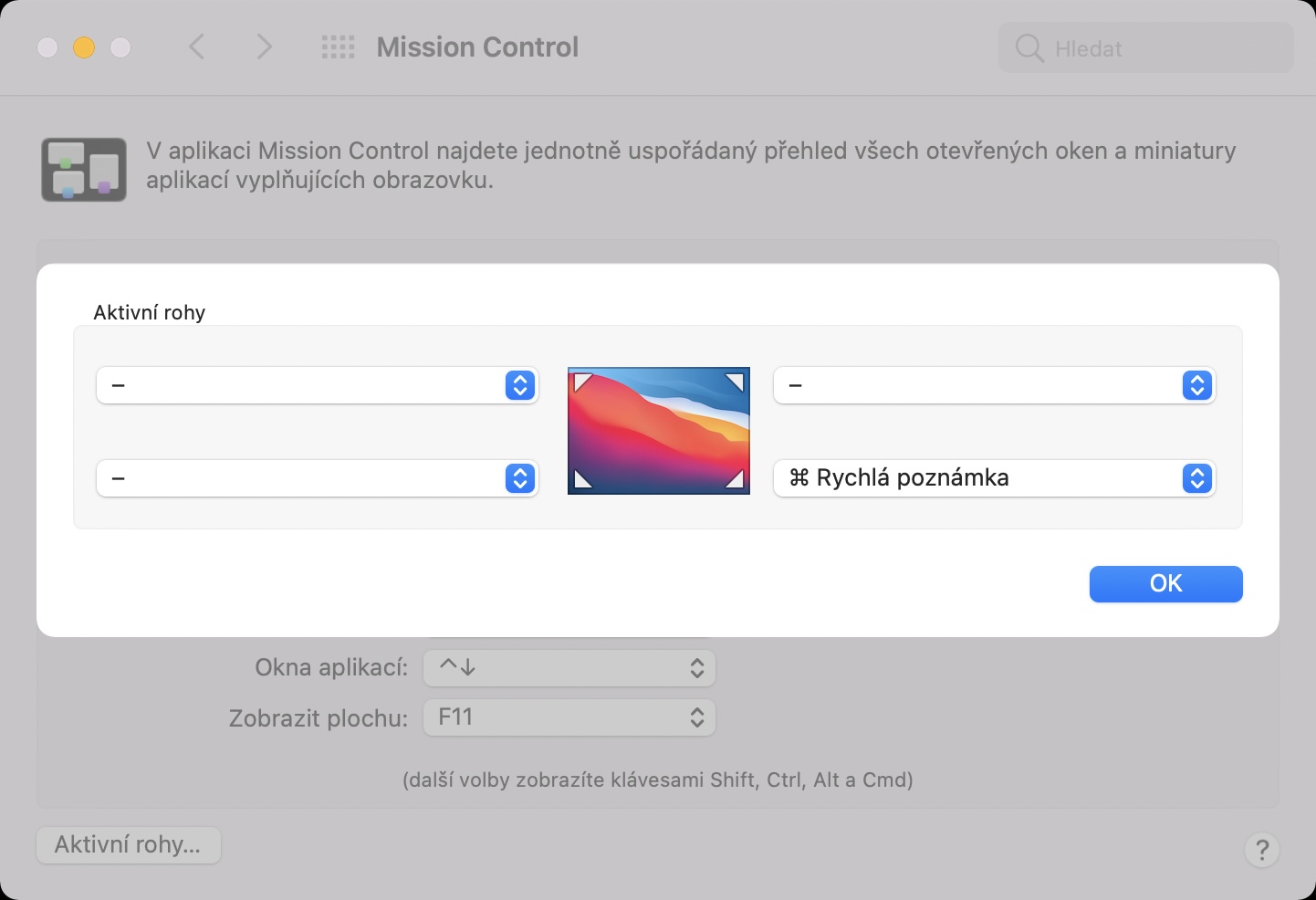
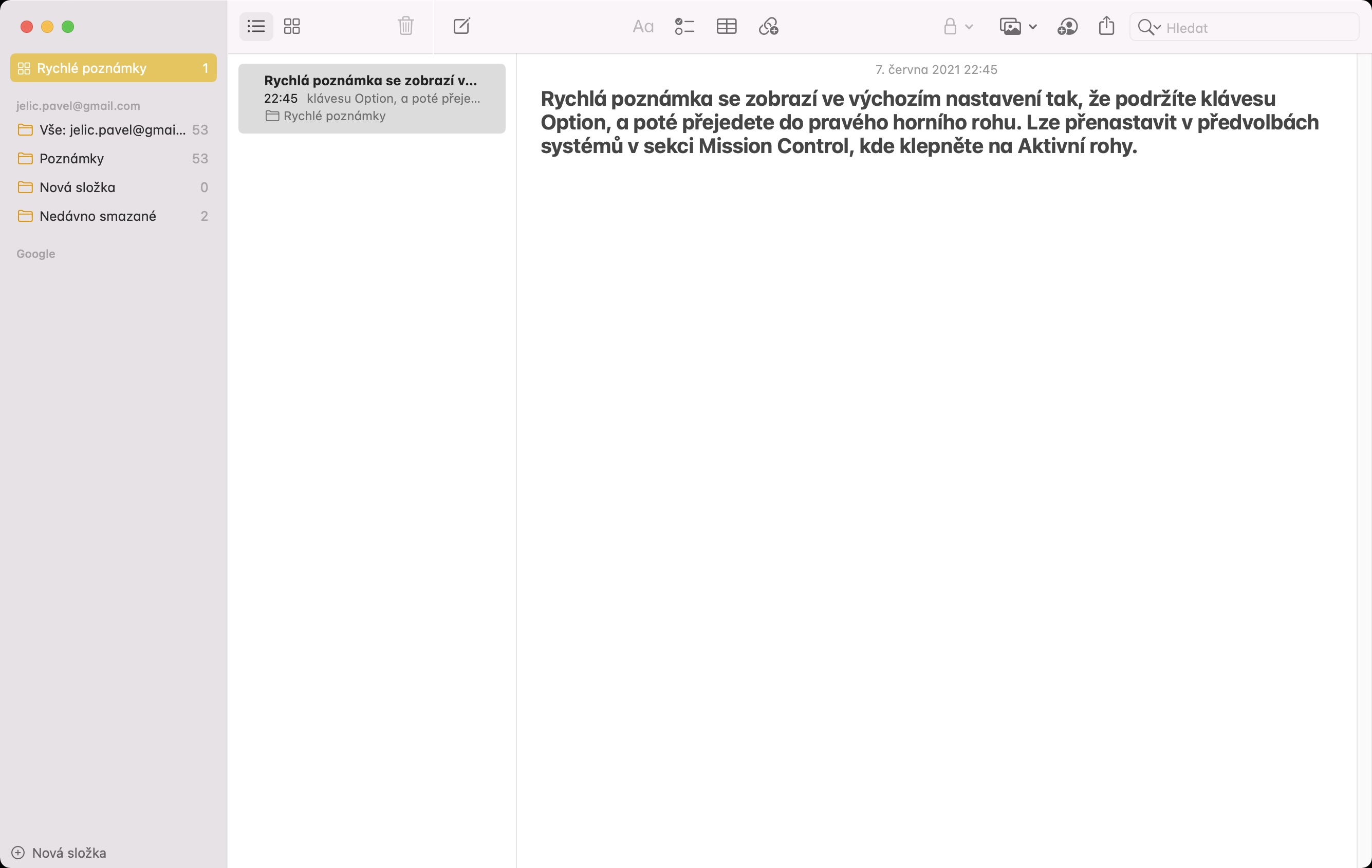
你可能遇到过这种情况:需要快速记下笔记或想法,但当你打开备忘录应用时,却发现为时已晚。在 macOS 12 Monterey 中,你现在可以使用“快捷键”功能快速调出笔记。默认情况下,要调出快捷笔记,只需按住 Command 键,然后将光标移动到右下角。这将显示一个小窗口,你可以在其中开始书写笔记。你可以在“系统偏好设置”->“快捷键”中重新配置激活方式。 Mission Control -> 活动角。然后,您可以在 Notes 应用程序的特殊文件夹中找到快速笔记。
Fotogalerie
专注或更好的请勿打扰
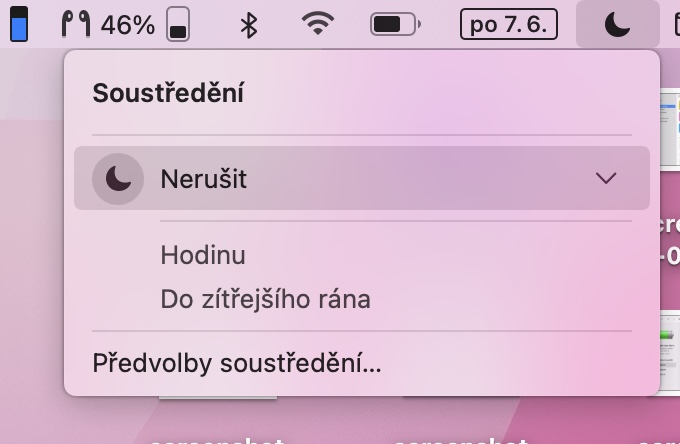
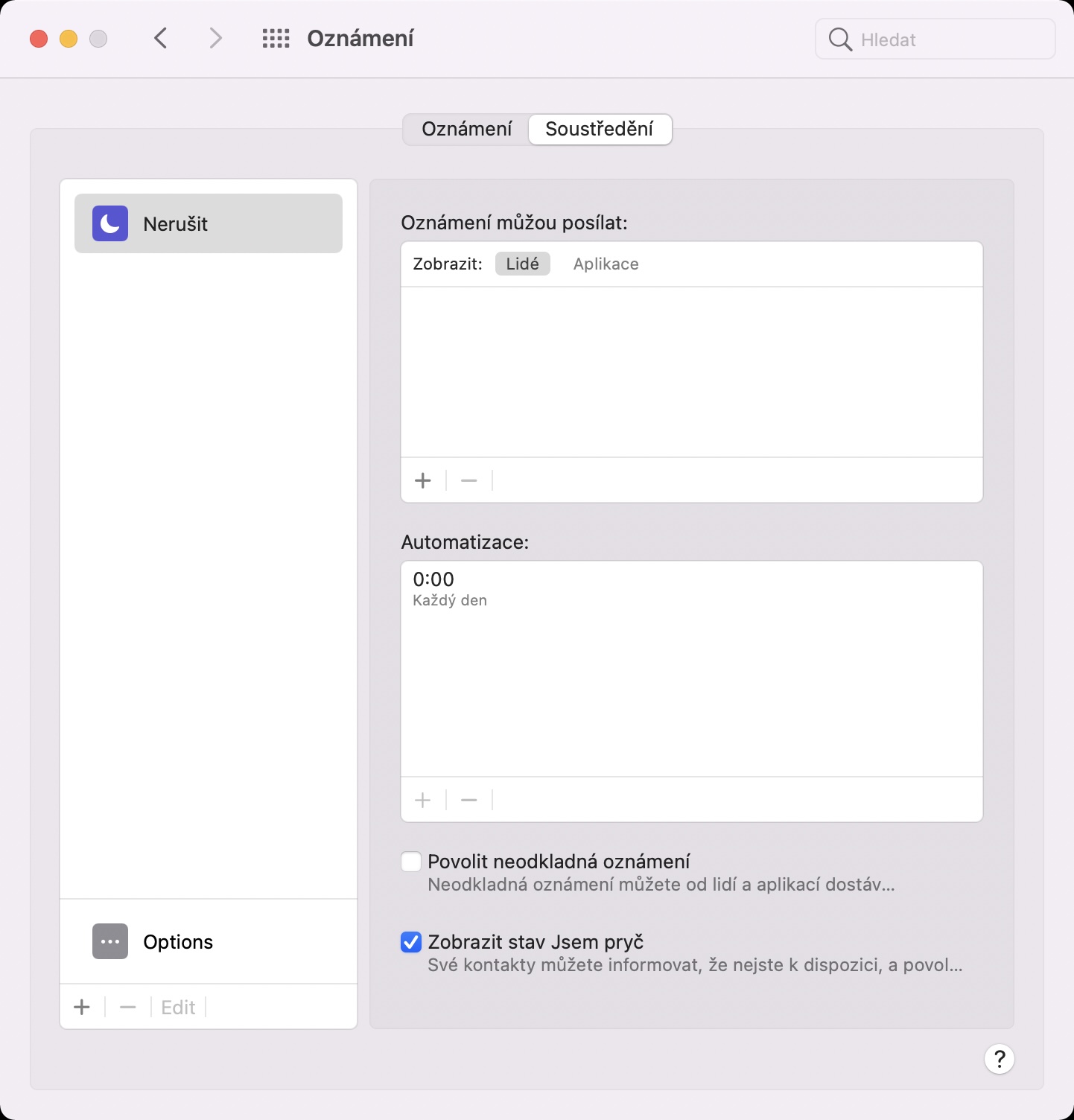
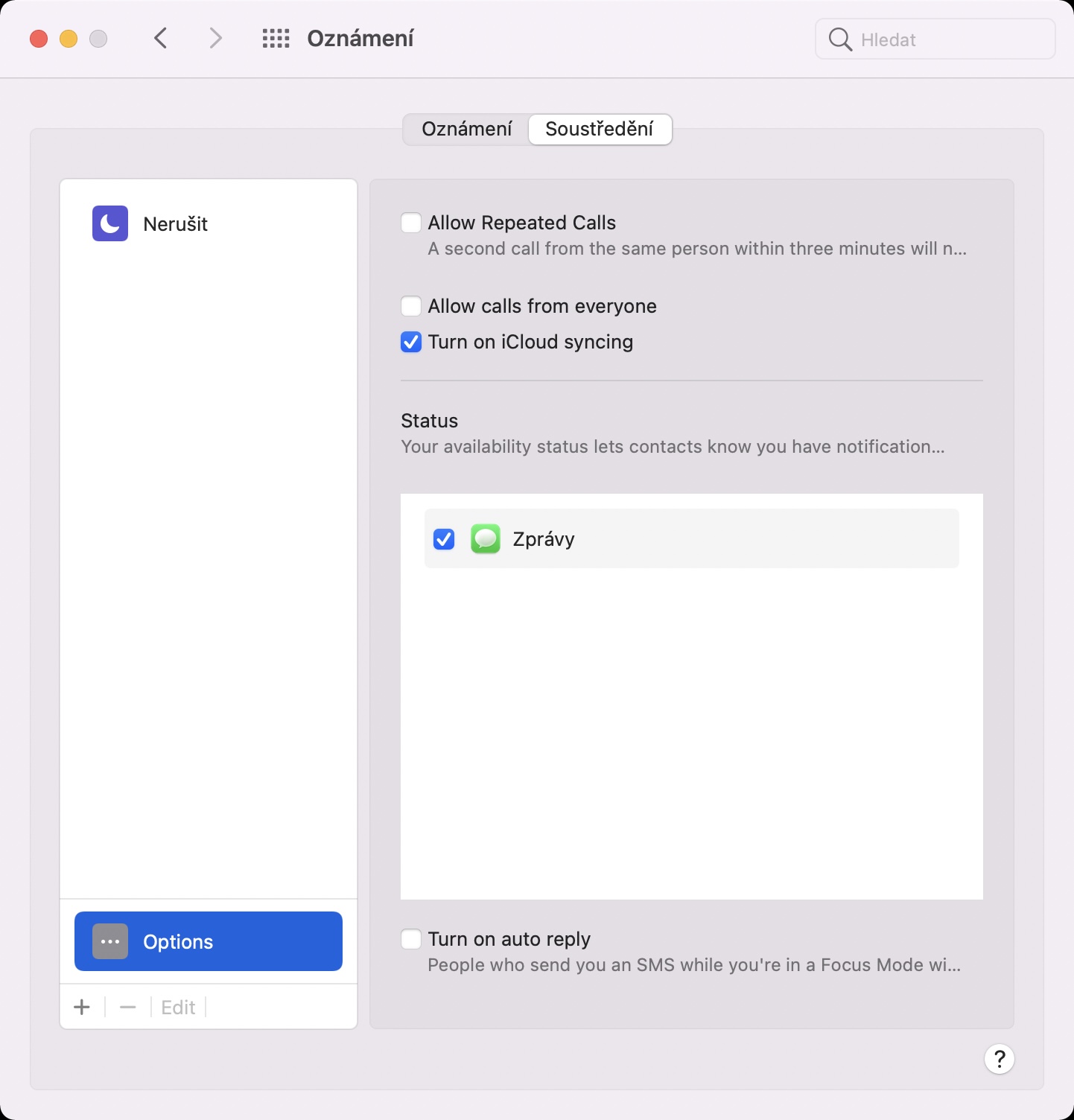
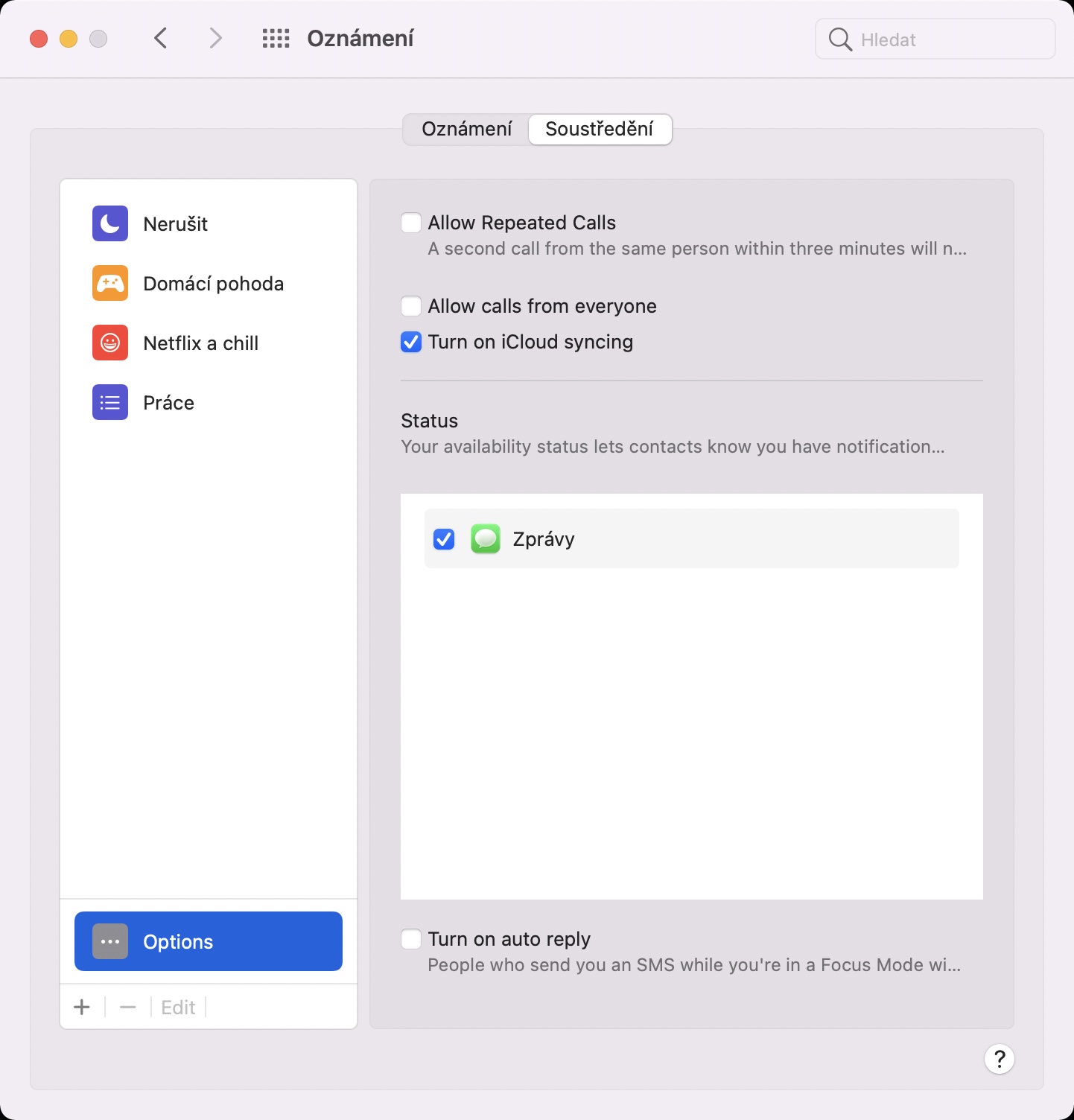
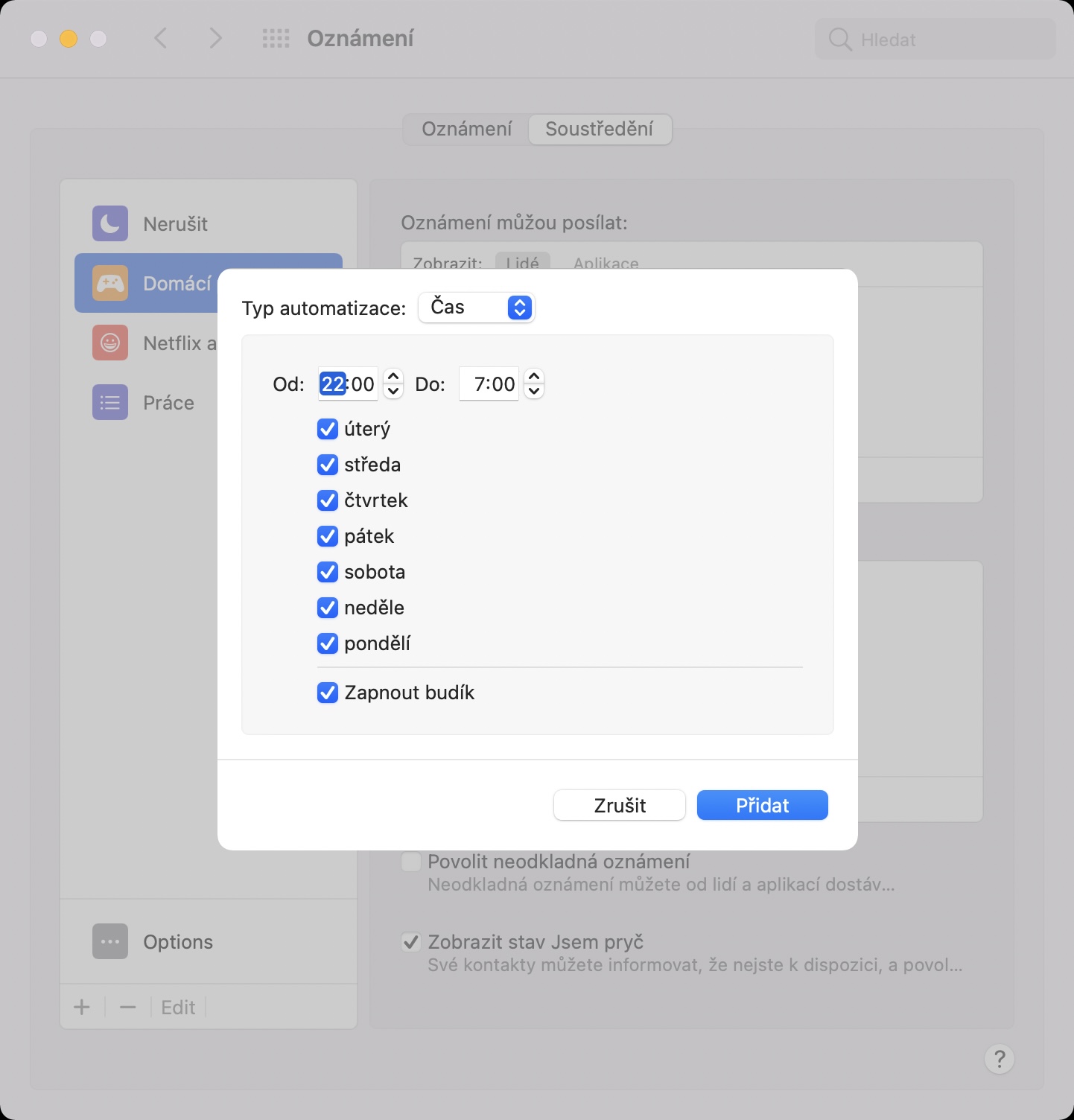
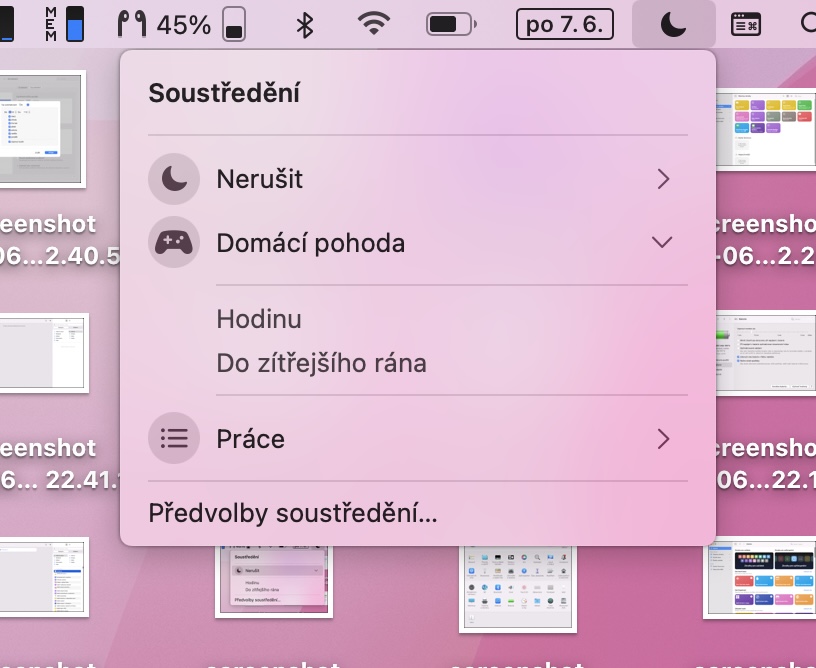
在展会上 iOS 15,给谁 Apple 在他演讲的最长部分中,我们了解了“请勿打扰”模式的彻底改革。正如月亮图标所示,我们不仅在晚上使用它。例如,我们在工作、学校或看电影时不想被打扰时使用它。 Apple 决定将“勿扰模式”更名为“专注模式”。除了更名之外,我们还可以定义不同的专注模式,并选择哪些应用会发送通知,哪些不会。 Pro 例如,我们可以创建一个工作焦点,并设置只有同事才能给我们打电话、发信息等等。选项不胜枚举。macOS 12 Monterey 也支持此功能,值得注意的是,该设置可在设备间同步。
Fotogalerie
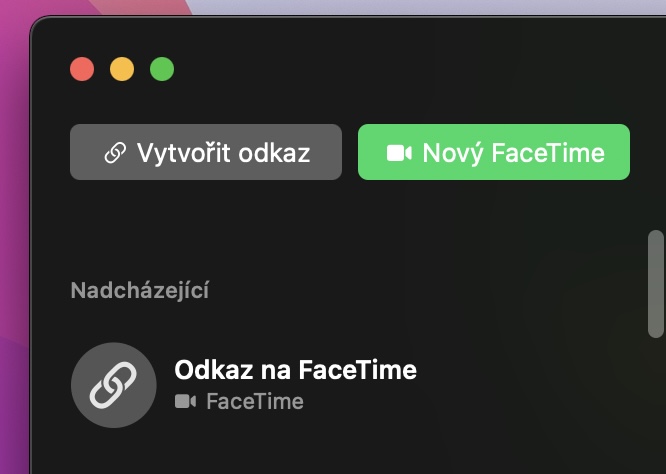
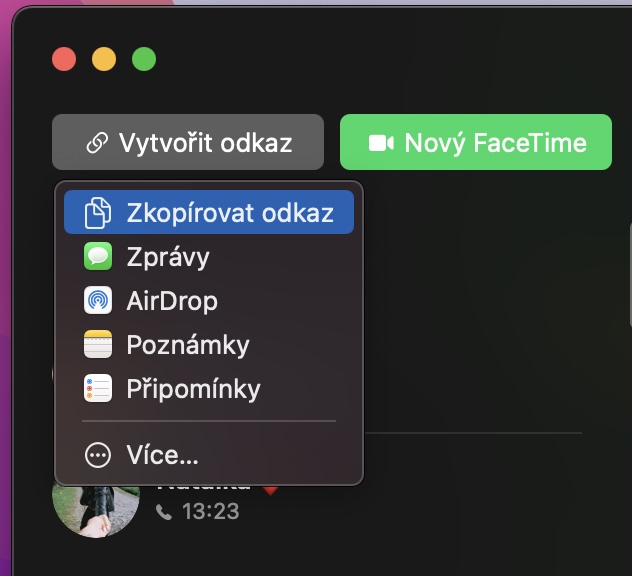
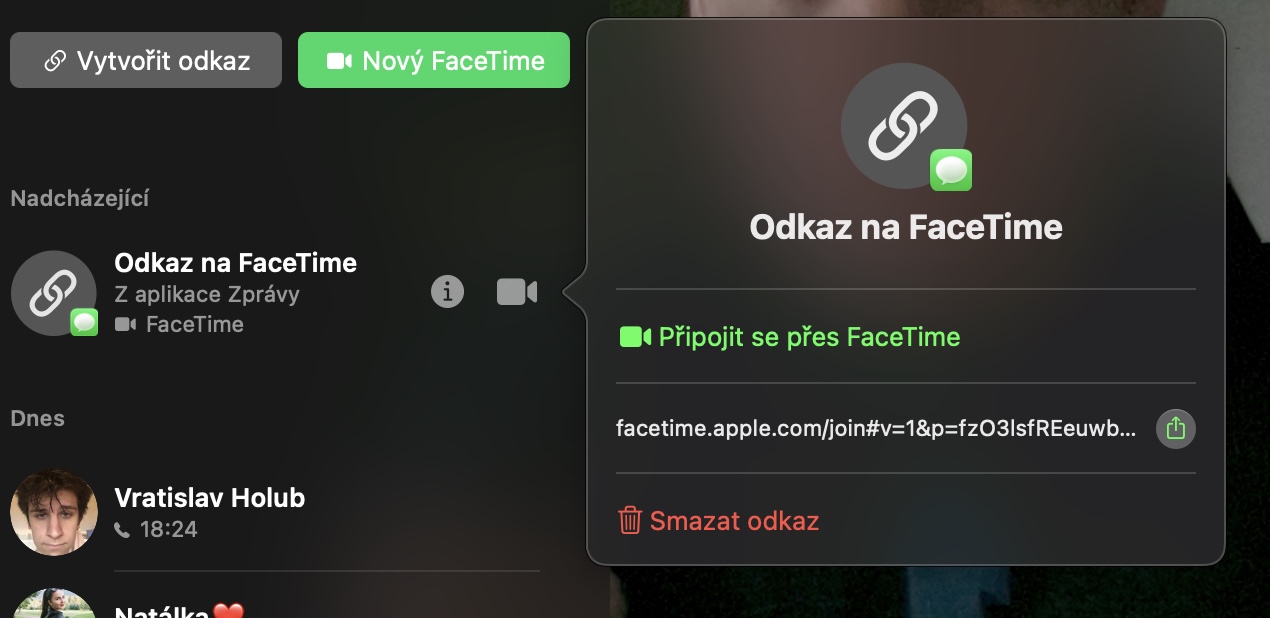
通过链接进行 FaceTime 通话
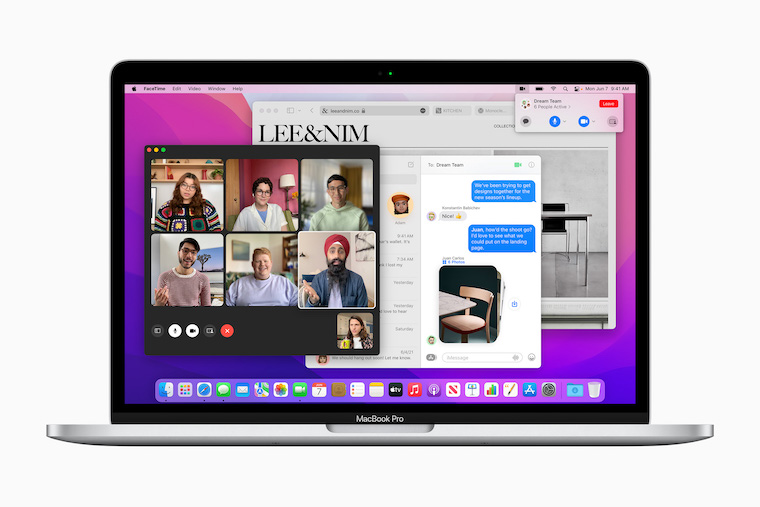
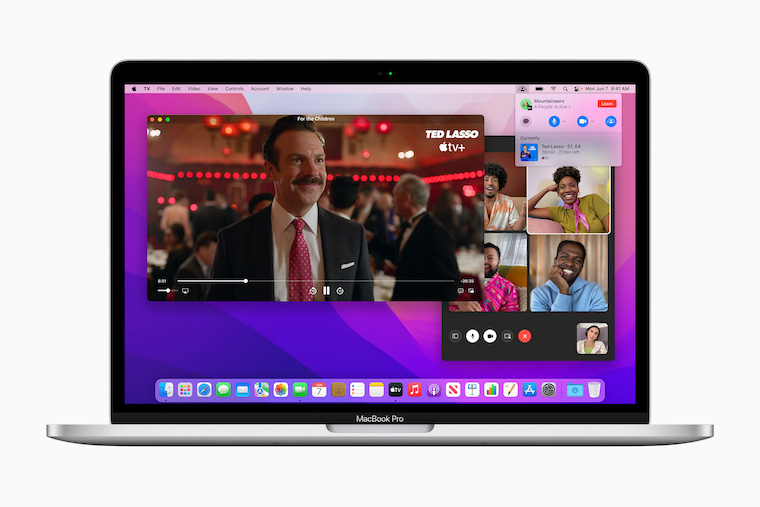
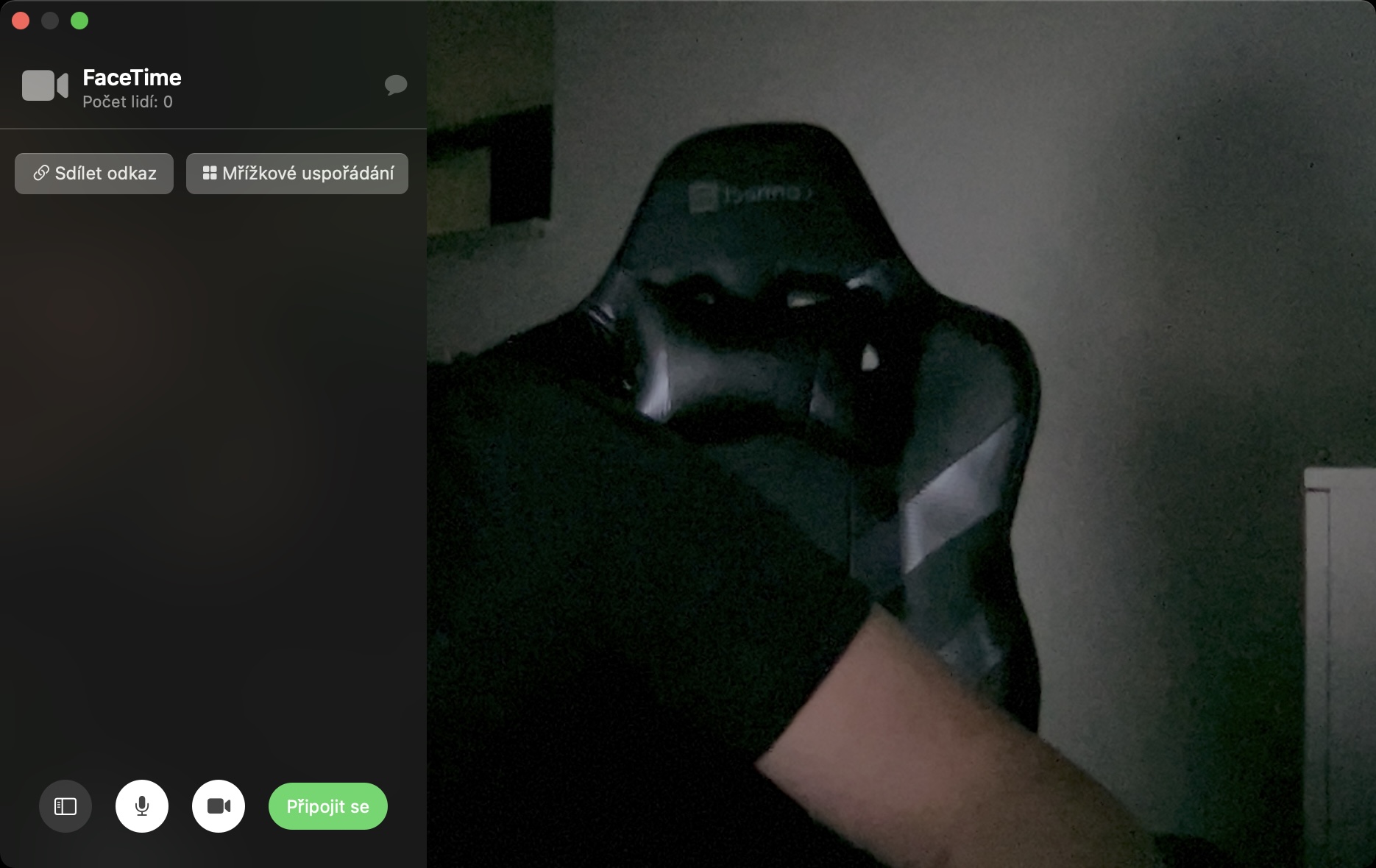
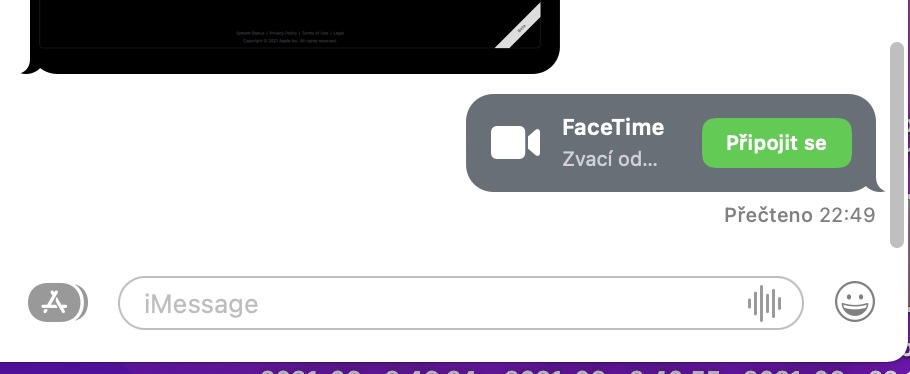
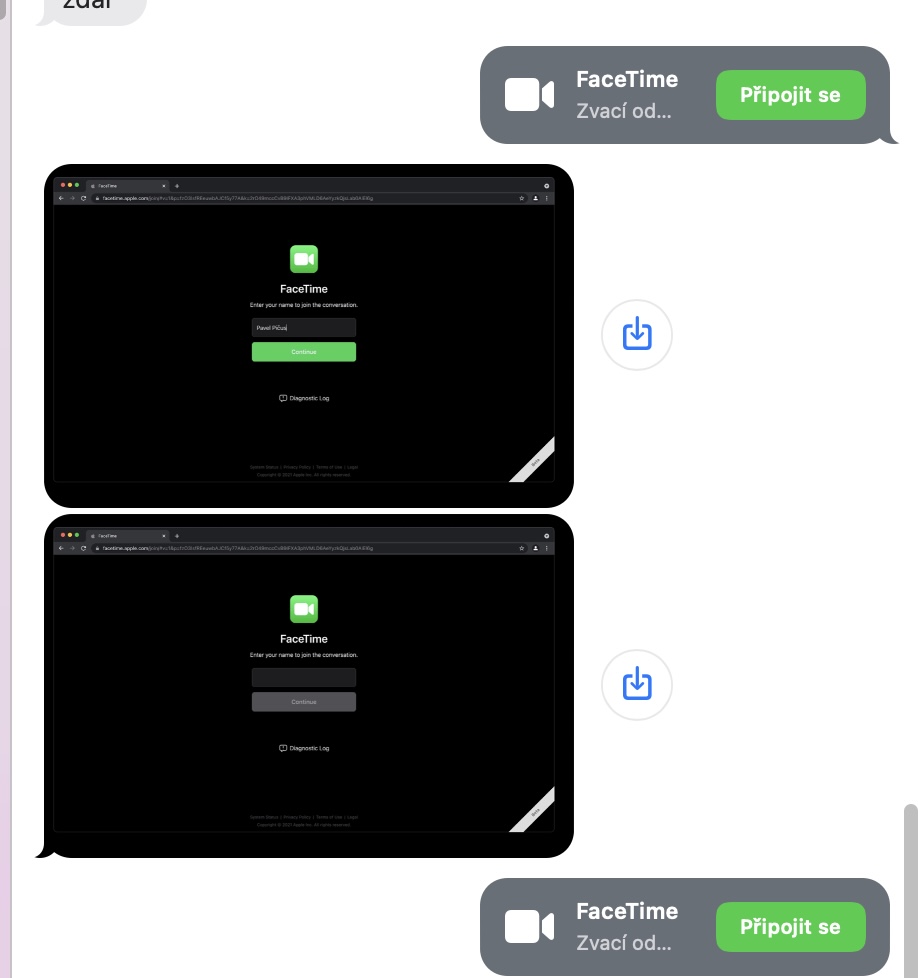
我们大多数人可能都熟悉 FaceTime 这款用于进行(视频)通话的应用程序。尤其是在新冠疫情初期和疫情期间,人们居家隔离、无法与亲人见面,这款应用更是迅速走红。 Pro问题是 FaceTime 只在……上运行过 Apple 设备,并且您必须知道该人的号码才能呼叫他们。但这种情况正在改变,因为我们现在只需使用链接就可以创建房间,然后将其发送到任何地方和任何人,类似于,例如 Microsoft Teams 或 Zoom。此外,如果有人在非 Apple 设备上打开该链接,他们将被带到 FaceTime 网络界面。
Fotogalerie
Air在 Mac 上播放
我们已经能够使用 macOS 很长时间了 Air播放 – 例如,如果我们想快速轻松地将视频或电影传输到 Apple TV 或智能电视。 Pro 但是,我们也可以使用 Mac 本身来显示媒体或 MacBook。工程师 App我突然想到,如果我们可以使用 AirPlay 可以将 iPhone 或 iPad 上的图片直接传输到 Mac。这意味着,例如,你可以 iOS 或 iPadOS,您可以开始播放电影或视频,然后使用 Air将 Play 传输至 Mac 或 MacBook。只需打开控制中心,点击图标 Air播放,然后选择 Mac。
低功耗模式
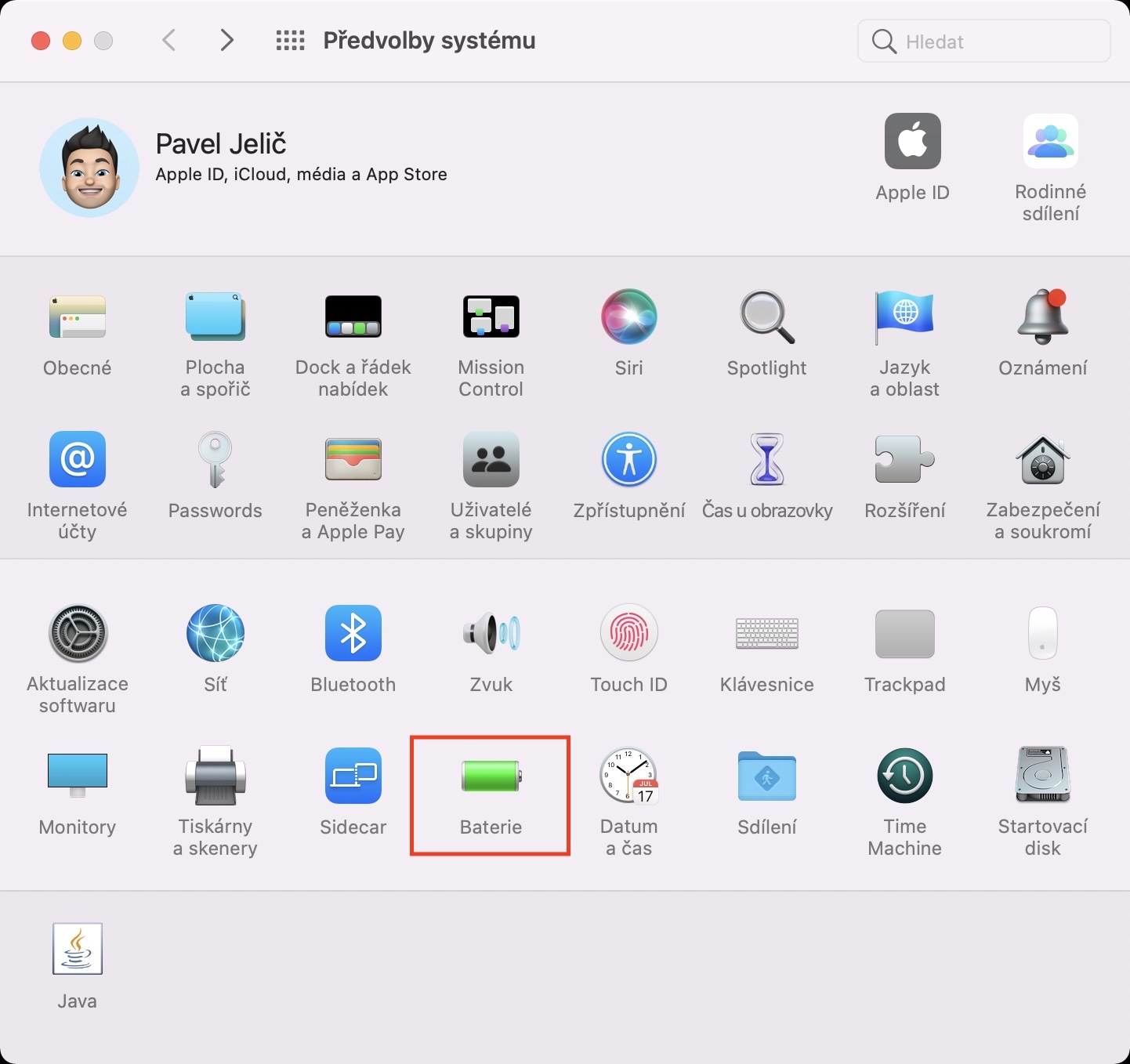
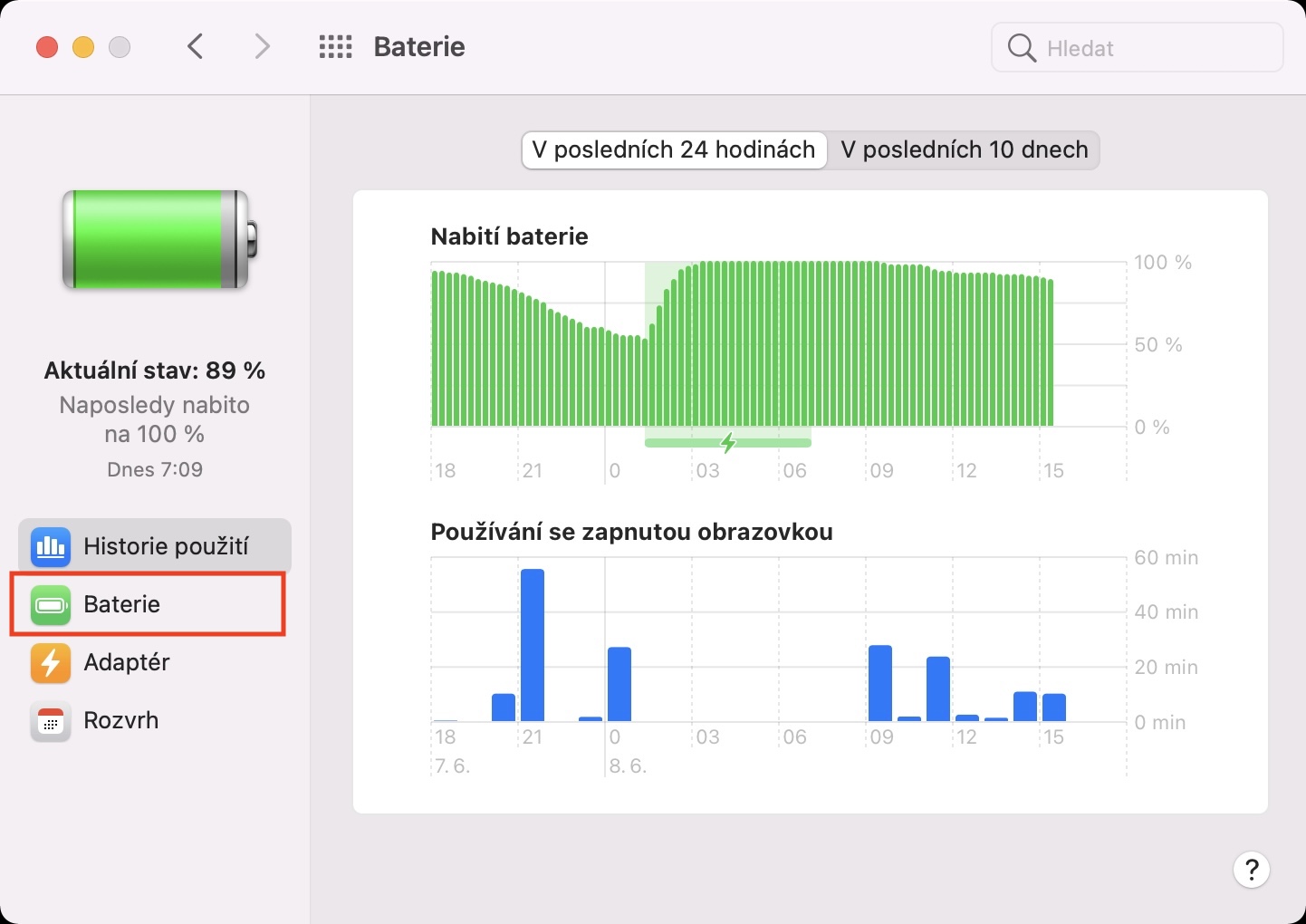
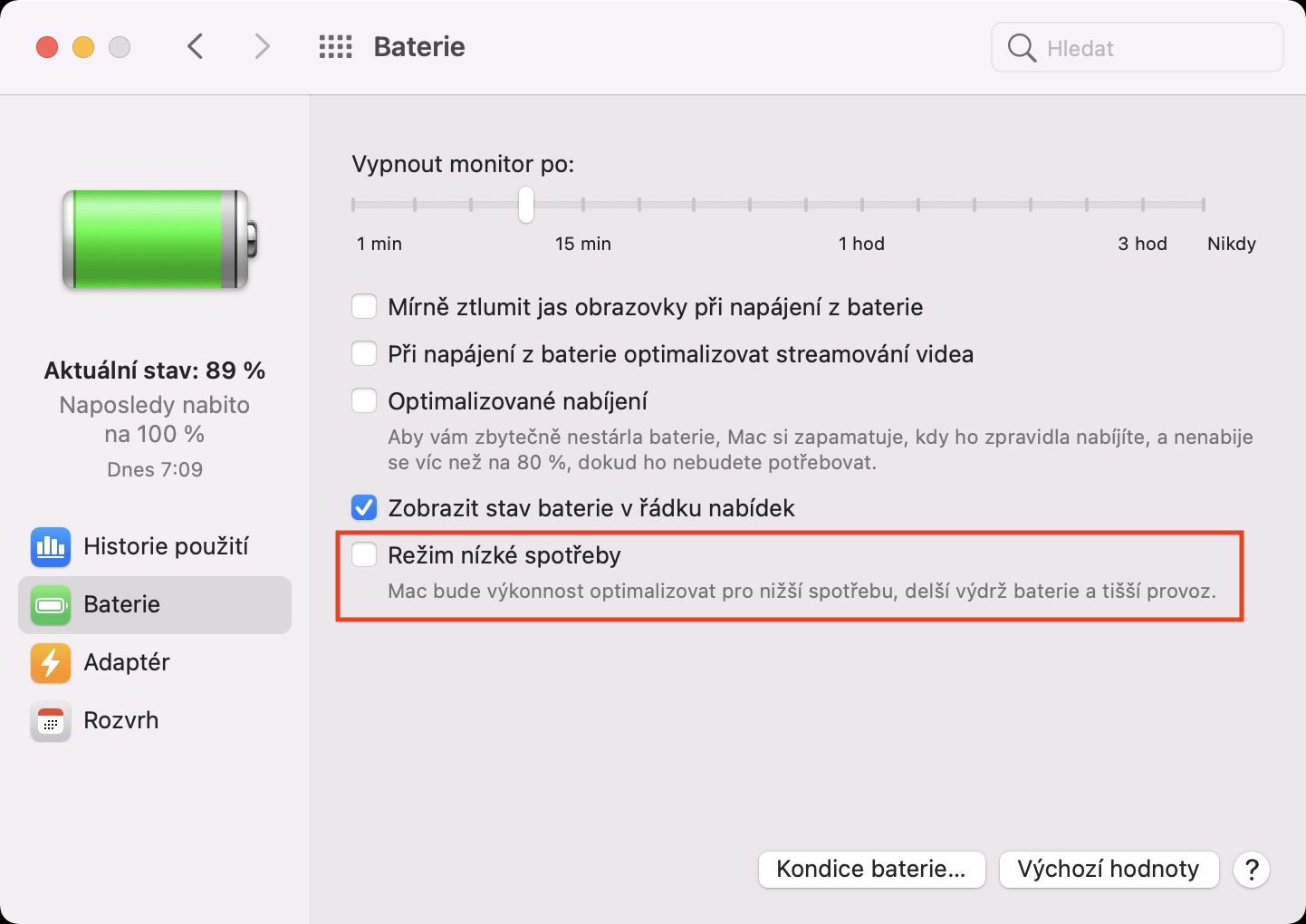
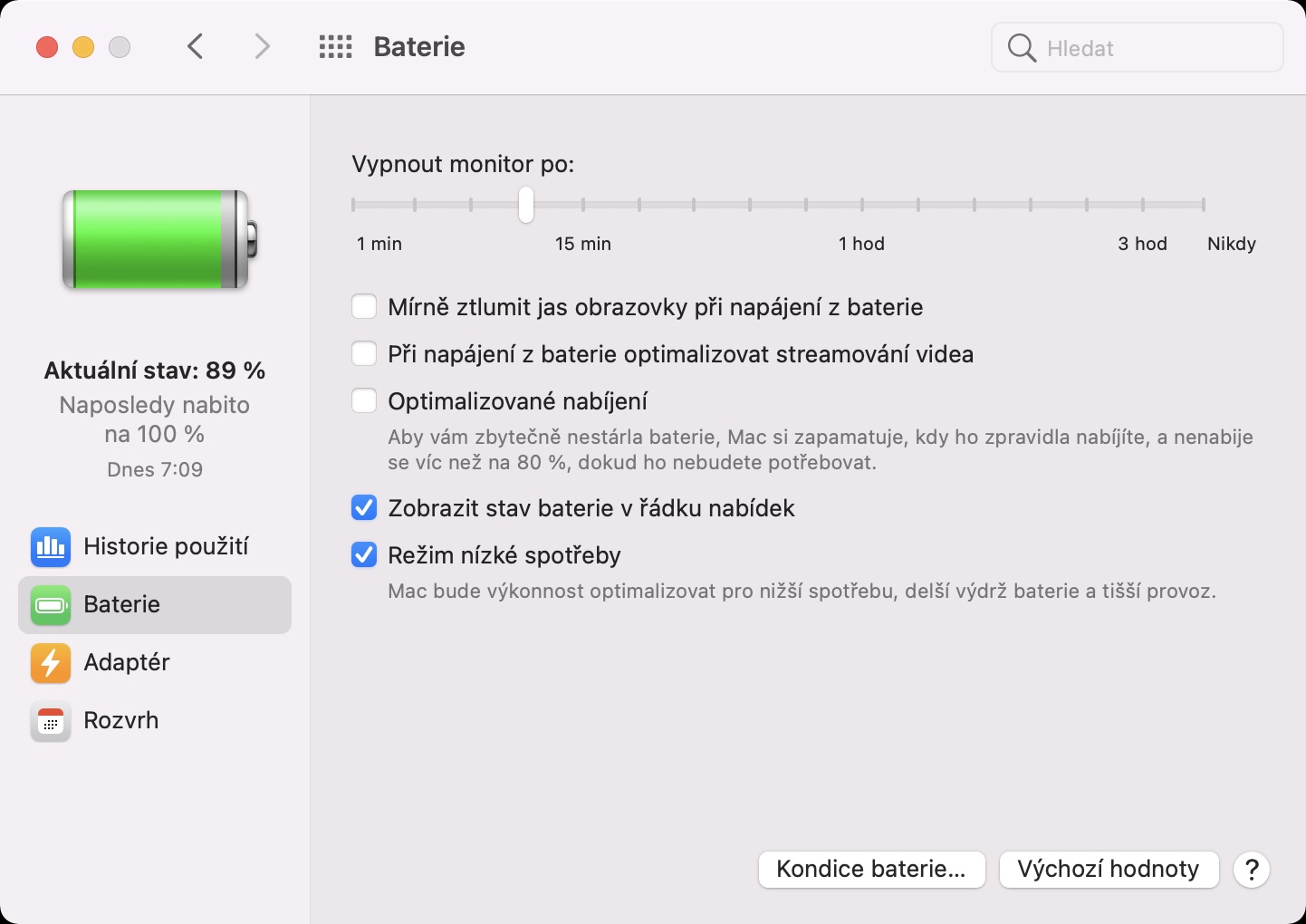
Apple 今年决定在功能方面进一步整合其所有操作系统。我们甚至在去年就见证了这种情况,必须指出的是,这绝对不是一件坏事。部分 iOS 低电量模式,这种模式已经存在好几年了。由于这种模式,iPhone 的性能会降低,并且会采取其他措施来防止设备快速耗电。至于 Mac,macOS 直到现在才提供此功能。macOS 12 Monterey 附带低电量模式,可以降低性能和亮度。您可以在“系统偏好设置”->“电池”->“电池”中启用它,在那里您可以找到低电量模式。
Fotogalerie

更改光标的颜色
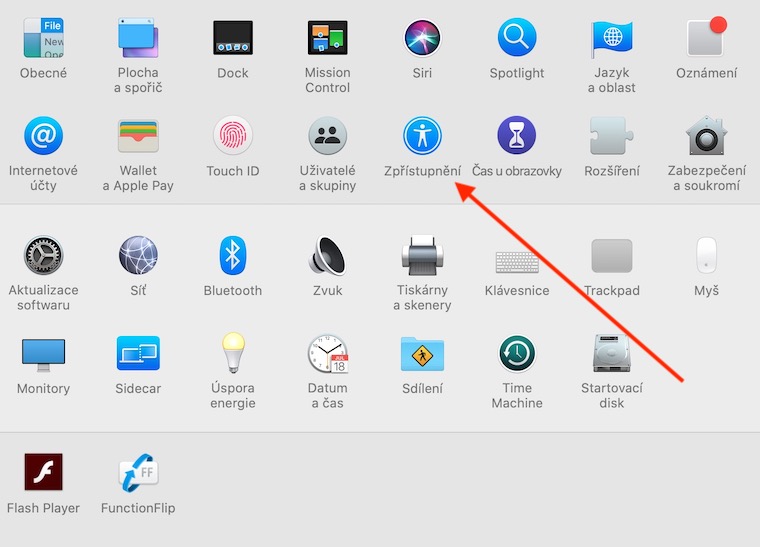
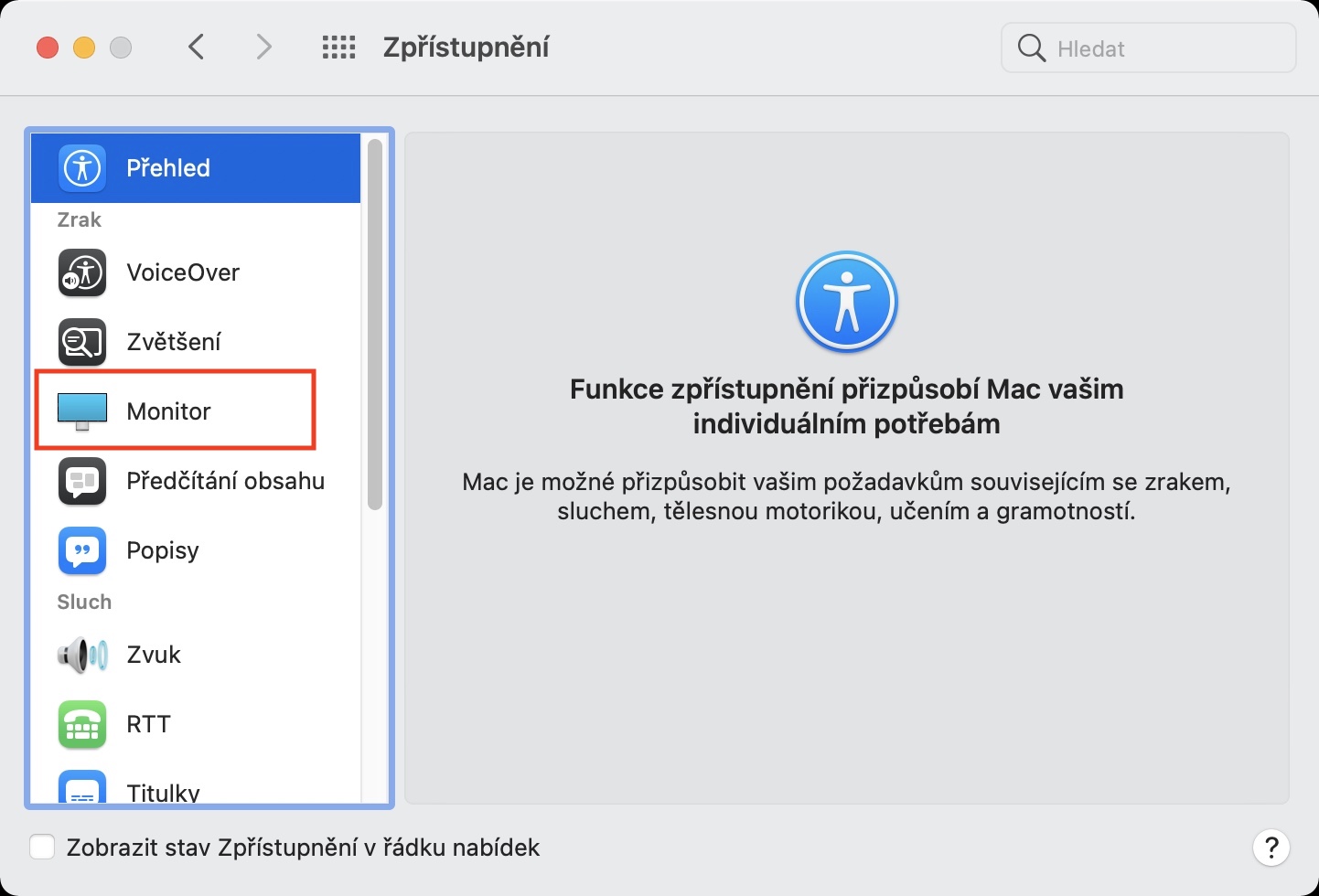
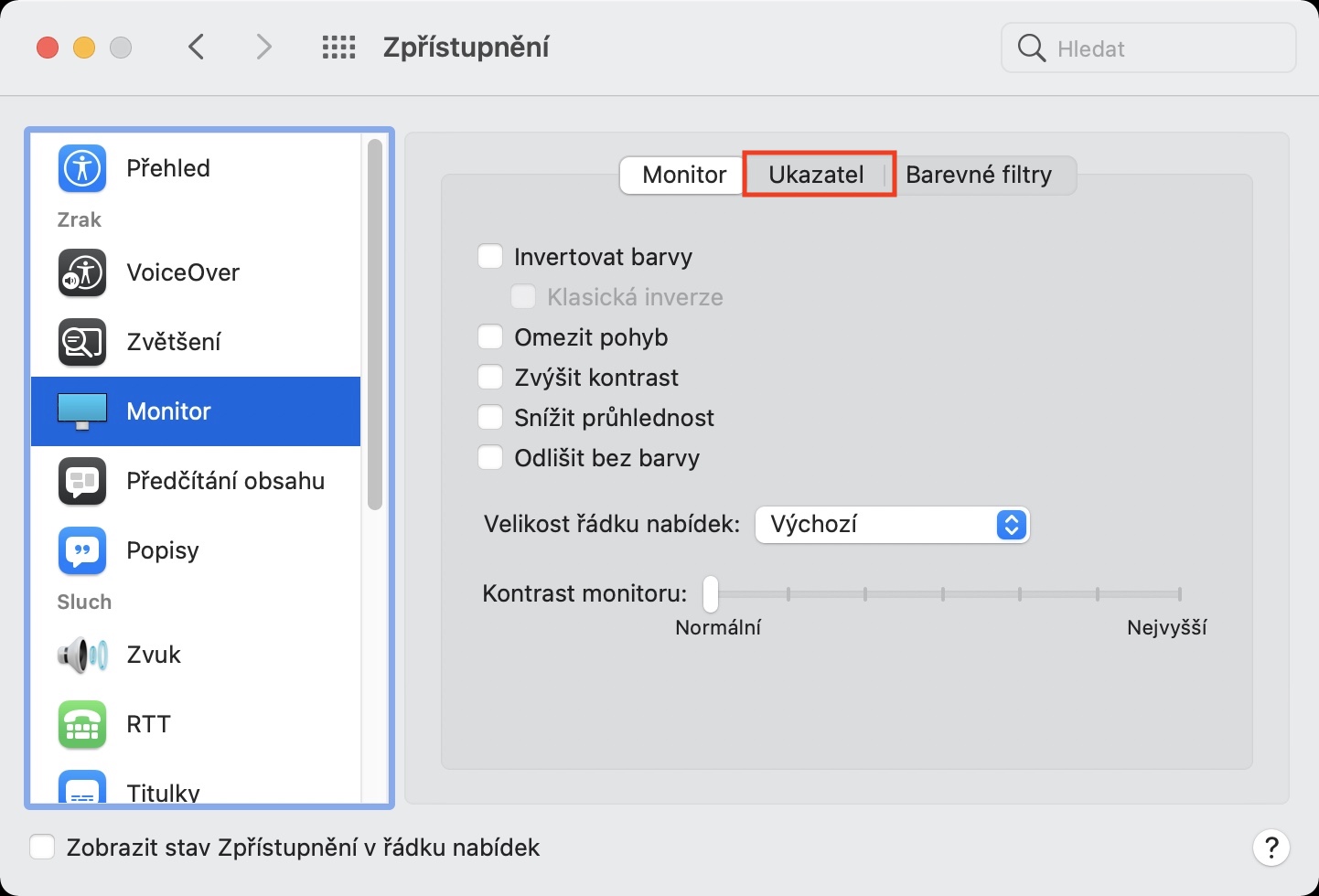
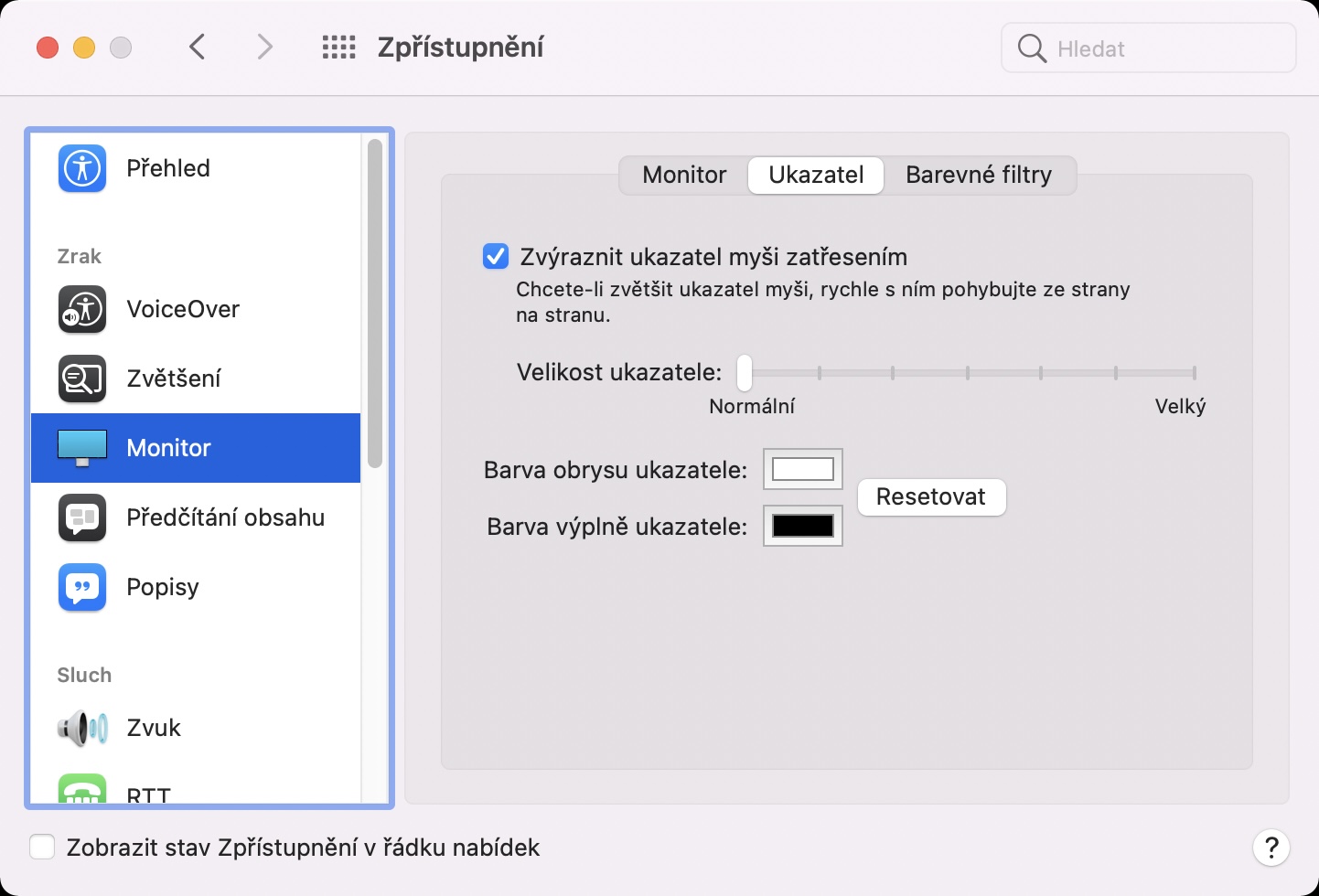
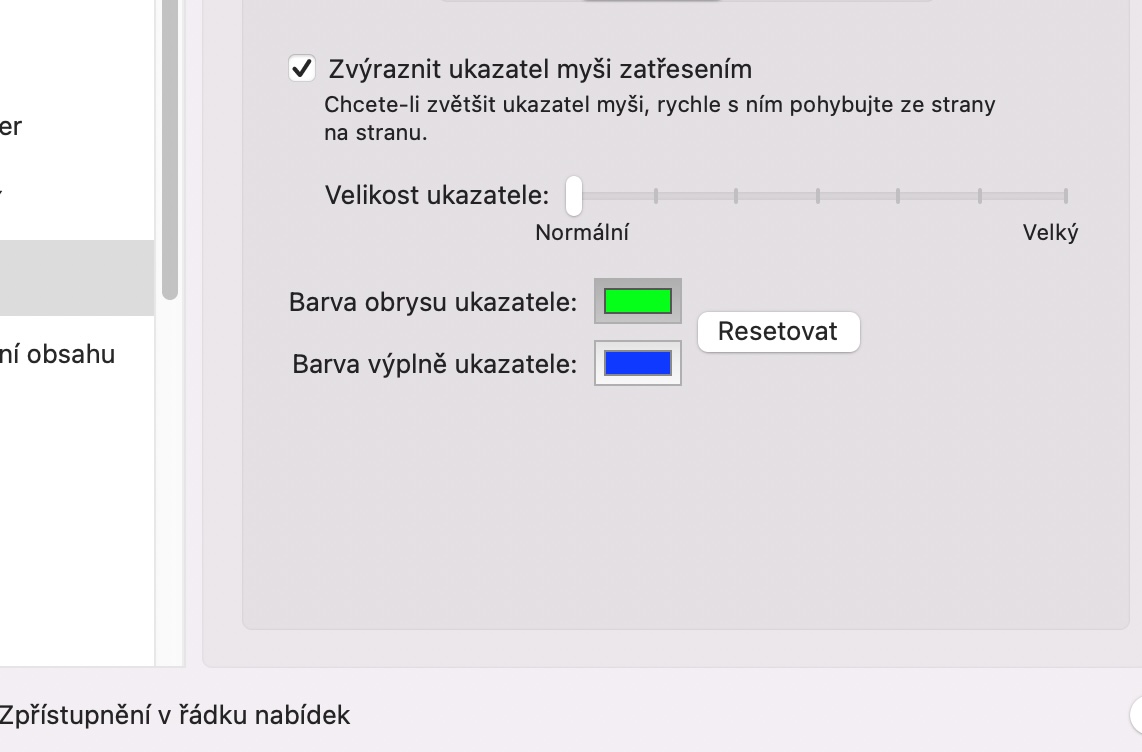
新操作系统中的一些新功能必不可少,而另一些则不然。其中一个不太吸引人的新功能是更改光标颜色。对于那些不喜欢黑色光标配白色轮廓的用户来说,这项功能非常实用。现在,光标颜色(包括填充色和轮廓色)几乎可以设置为任何颜色。如果您想更改光标颜色,操作也很简单。只需前往“系统偏好设置”->“辅助功能”->“显示器”->“指针”。在这里,您可以通过点击来更改指针颜色。 Pro 要恢复默认设置,请点击“重置”。
Fotogalerie
Universal Control
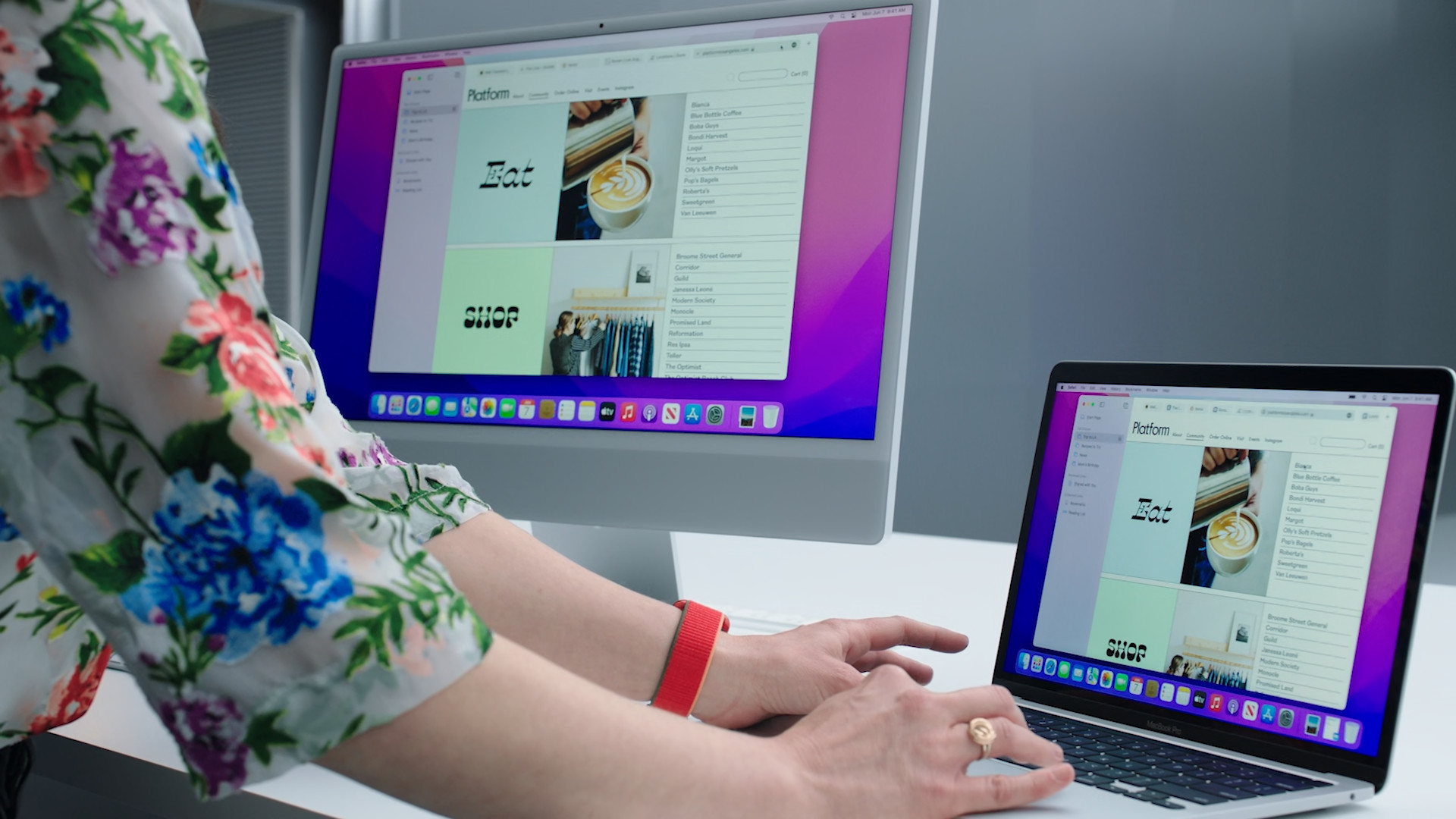
他在 macOS 12 Monterey 的演示中投入了很大一部分时间 Apple 新功能 Universal Control很遗憾,我们尚未在编辑部测试此功能,因此无法确定其是否可靠。不过,实际操作中,它应该能够控制多台 Apple 设备,例如 iPad、 MacBook 或 iMac – 您将能够使用单个键盘和鼠标或 trackpad。有了这个配件,您将能够同时在所有设备上工作,而无需复杂的设置。您要做的就是将设备靠近放置。您将能够在屏幕之间移动光标,并且可以使用拖放功能轻松地在设备之间移动数据。




谢谢你的 10 页文章,我不感兴趣:)
Pro你没法尝试 Universal Control?谢谢。
你已经把它变成了一个很好的点击诱饵。
这种点击诱饵就是我避开某些网站的原因。我希望这只是一个玩笑。
点击诱饵警告!我重复…