
即使你已经身处其中 iOS 14 你可以更改默认的网页浏览器,它仍然是 Safari 在该平台的用户中具有很强的代表性。这只是因为它是一个快速、可靠且提供多种选项的浏览器。以下是 5 条建议和技巧 Safari 在 iPhone 上,您可以用它进一步控制该应用程序。
保存快捷方式到桌面
Safari 当您打开它时,它会为您提供两个列表 - 一个是您最喜欢的页面,另一个是您经常访问的页面。您还可以拥有无数的书签。即便如此,在重定向到您需要去的地方之前,总是需要先启动该应用程序。 Safari 但它也可以将页面保存为桌面上的图标。例如这适合以防您使用任何网络应用程序。


您可以非常轻松地创建带有网页链接的图标。够了 打开 Safari页重定向 到您想要添加到桌面的页面, 选择共享图标,开低一点,选择 添加到桌面 并为图标命名。
重要的 分享图标
但共享图标具有更大的潜力。它不仅允许复制 URL、注释和打印,还允许发送直接链接。第一行立即为您提供一个选项 AirDrop 使用当前找到的设备,因此页面将显示给您,例如在 Mac 上的浏览器中,但也有最近的联系人,您可以通过电子邮件、消息或通信平台直接向他们发送链接(Messenger, WhatsApp ETC。)。


底部会将您重定向到功能管理器 Air如果附近有多台设备,则选择“拖放”。在这里,您可以选择要将内容发送到哪台设备。除了此图标外,还有其他图标可供选择,具体取决于您设备上安装的设备。例如,您可以将链接发送到备忘录,或者如果您现在没时间阅读,也可以发送到离线阅读器。这样,您以后就可以阅读内容,而无需查找书签或文章本身。
新的背景面板
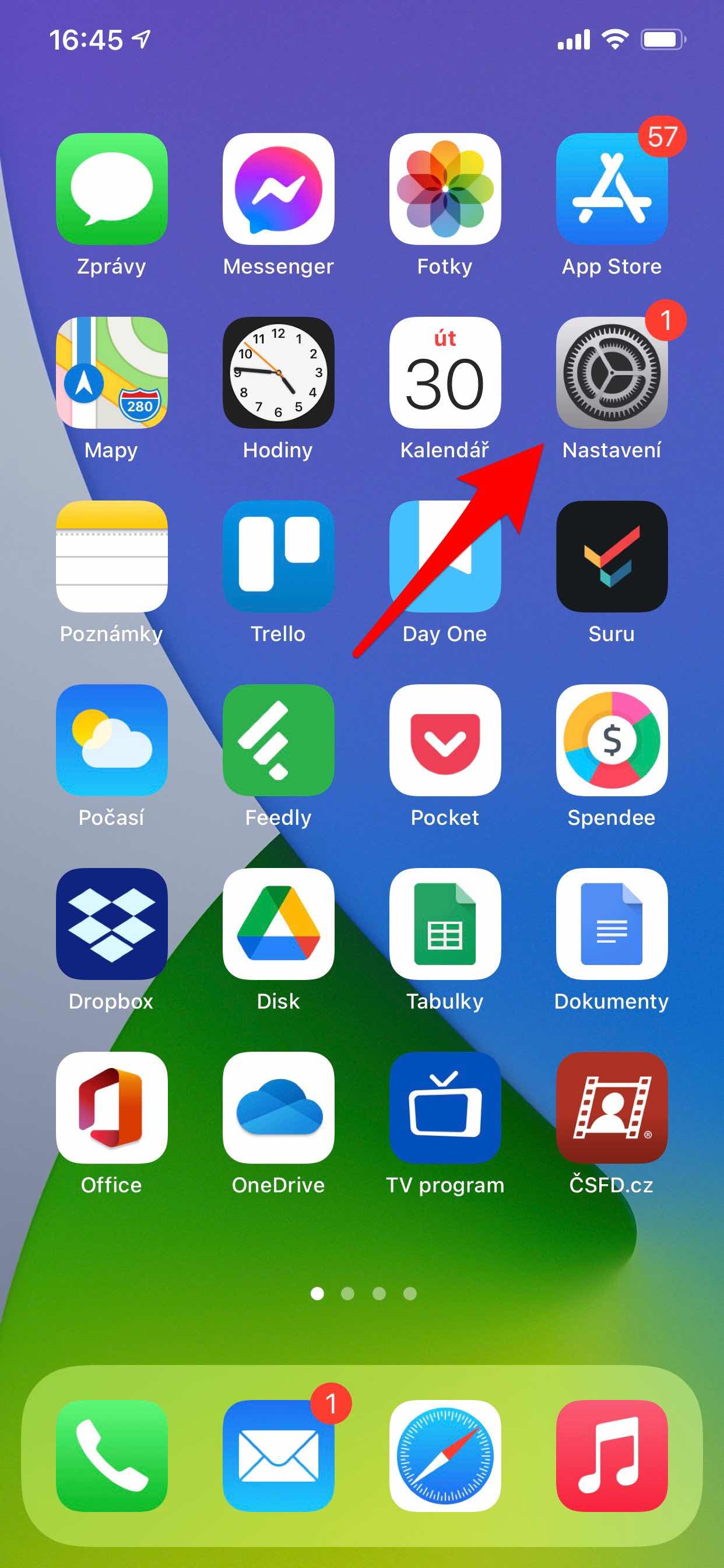
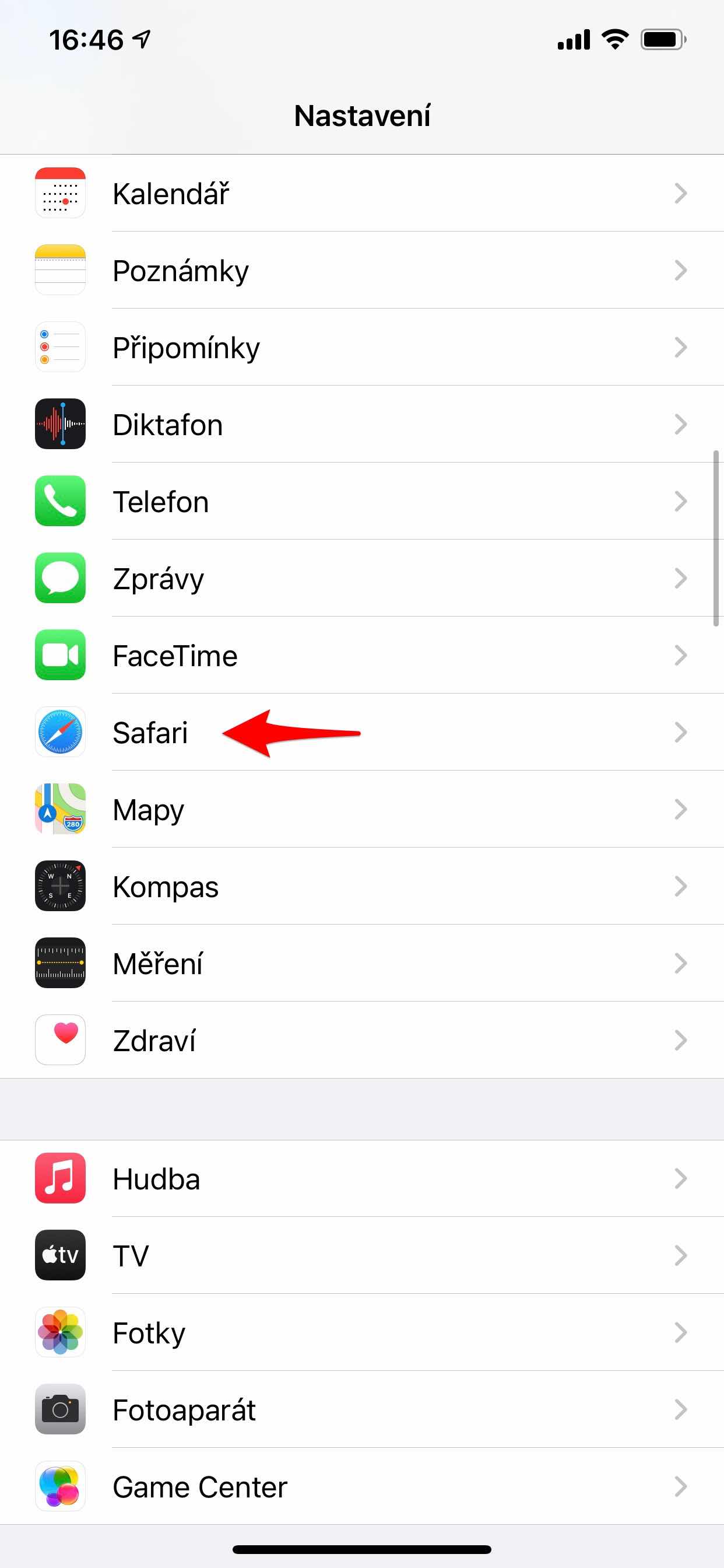
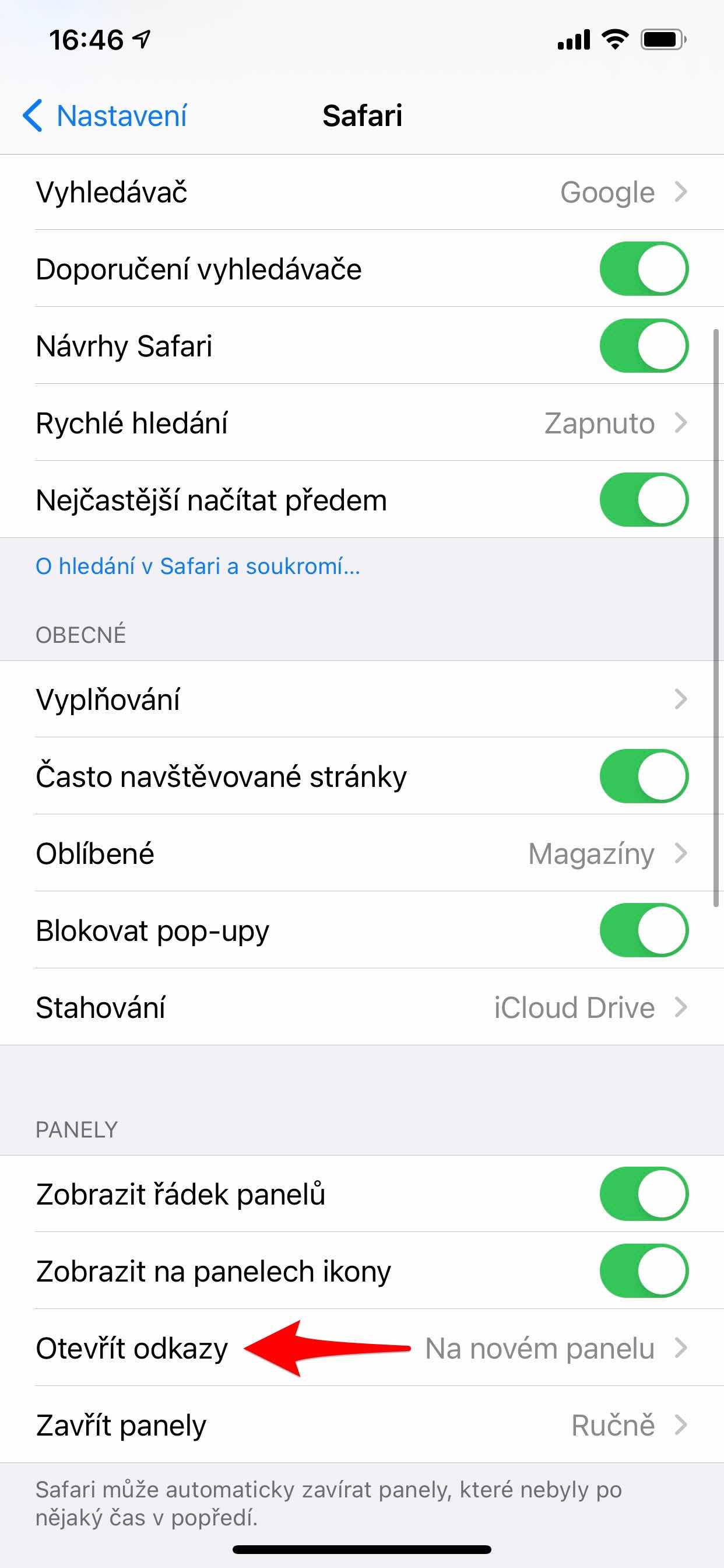
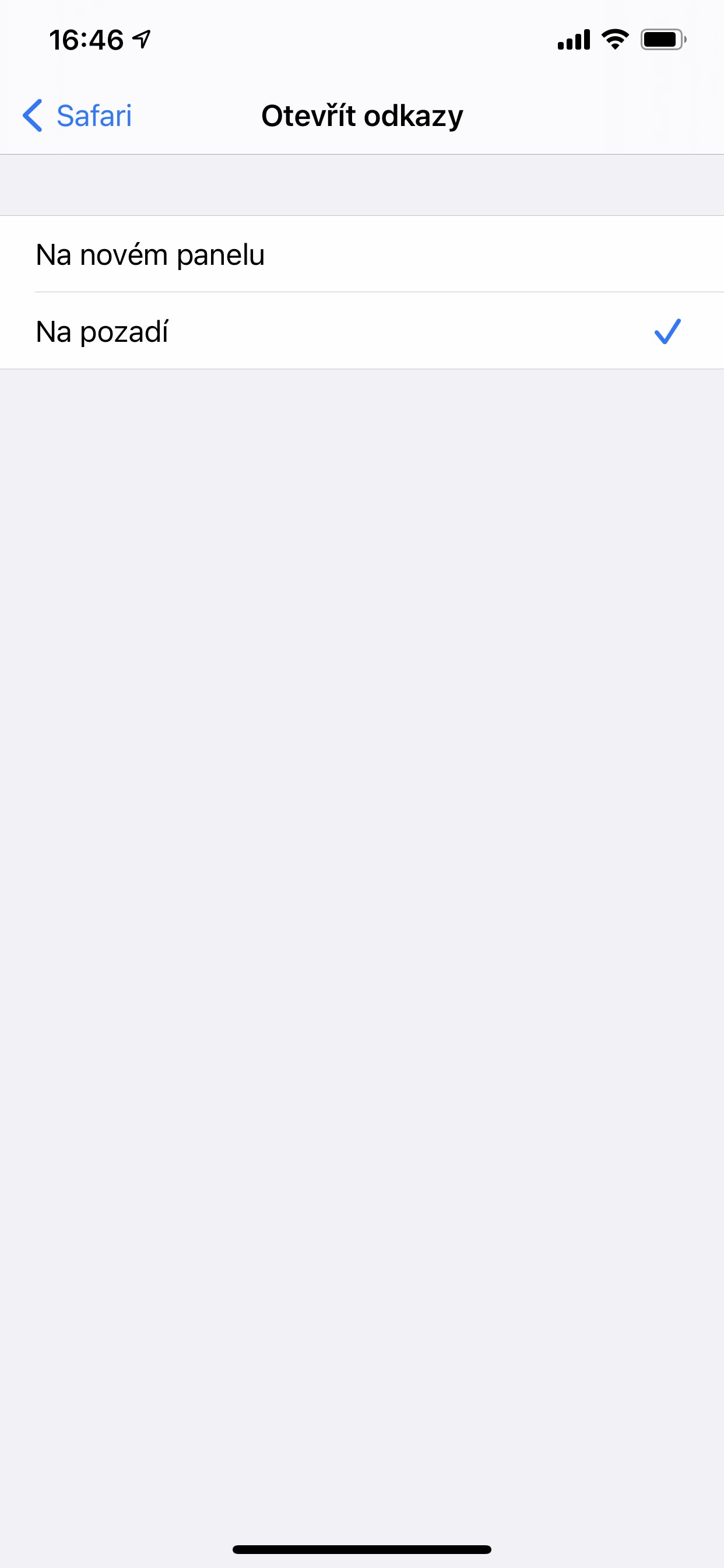
Safari 默认情况下,它设置为在当前打开的页面前面打开所有新面板并立即将您重定向到它们。这对您来说可能不太方便,因为您可能想要继续阅读,然后浏览新打开的面板。然而,这种行为很容易改变。转至 调整 -> Safari -> 打开链接 并在此处选择 背景.
网站设置
进入设置后,请务必关注“网站设置”部分。在这里,您可以设置页面放大倍数以及是否允许网站访问摄像头、麦克风和位置信息。位置信息在这里尤为重要。搜索引擎通常会询问您是否允许它们使用您的位置信息来查找您附近的物品或机构(例如,当您查找商店或纪念碑等时)。如果您对此感到困扰,您可以选择自动共享位置信息,或者选择不共享,这样网站就不会再询问您的位置信息(当然,这样一来,网站就无法为您提供最相关的搜索结果了)。


掌握细节
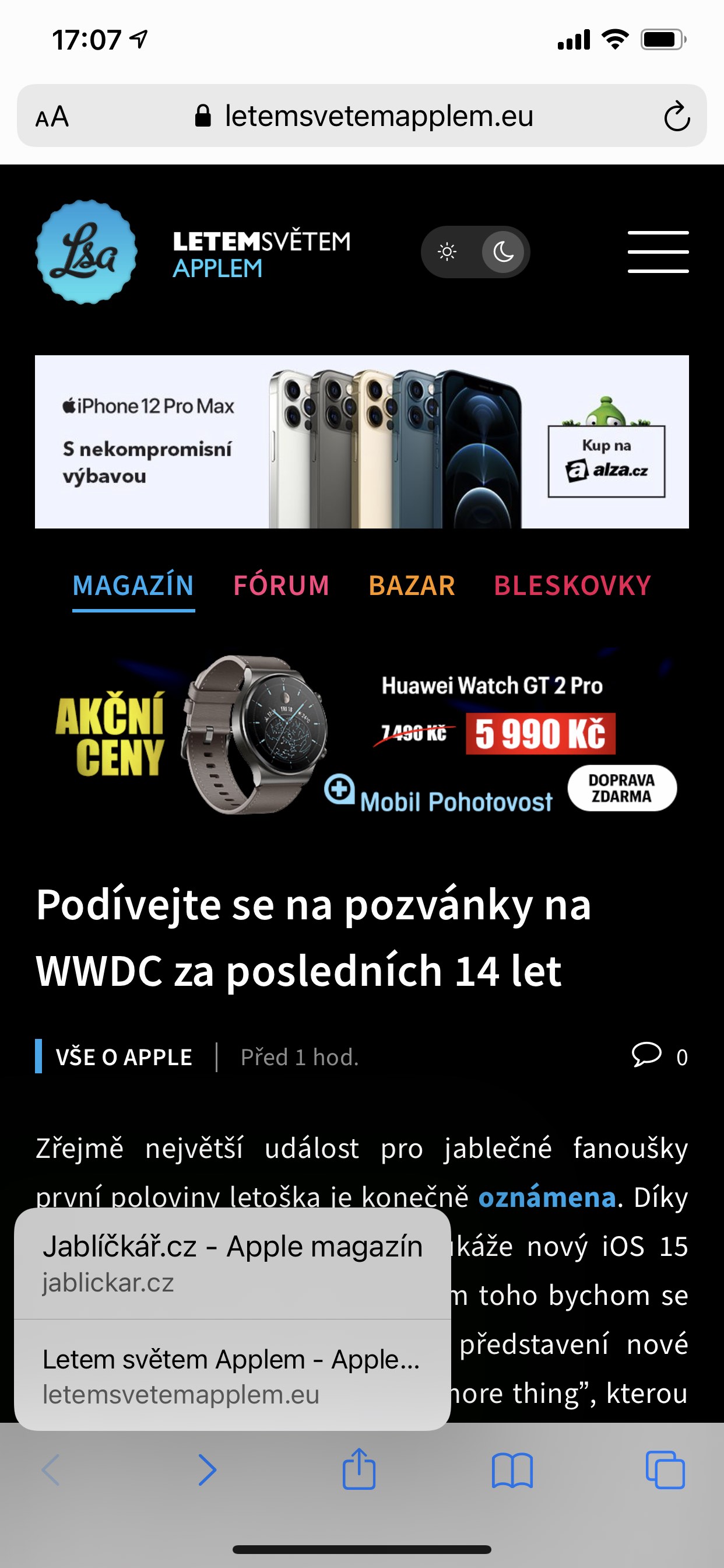
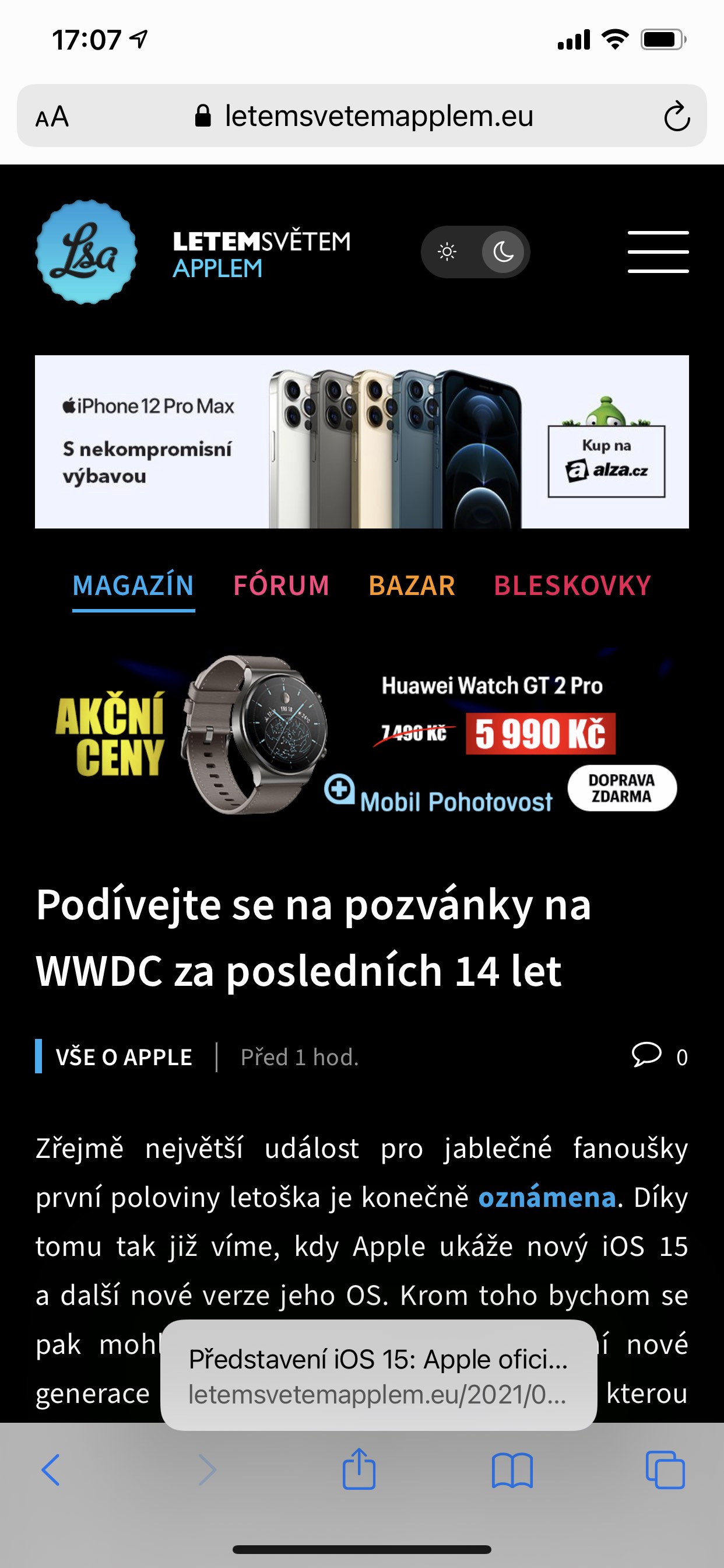
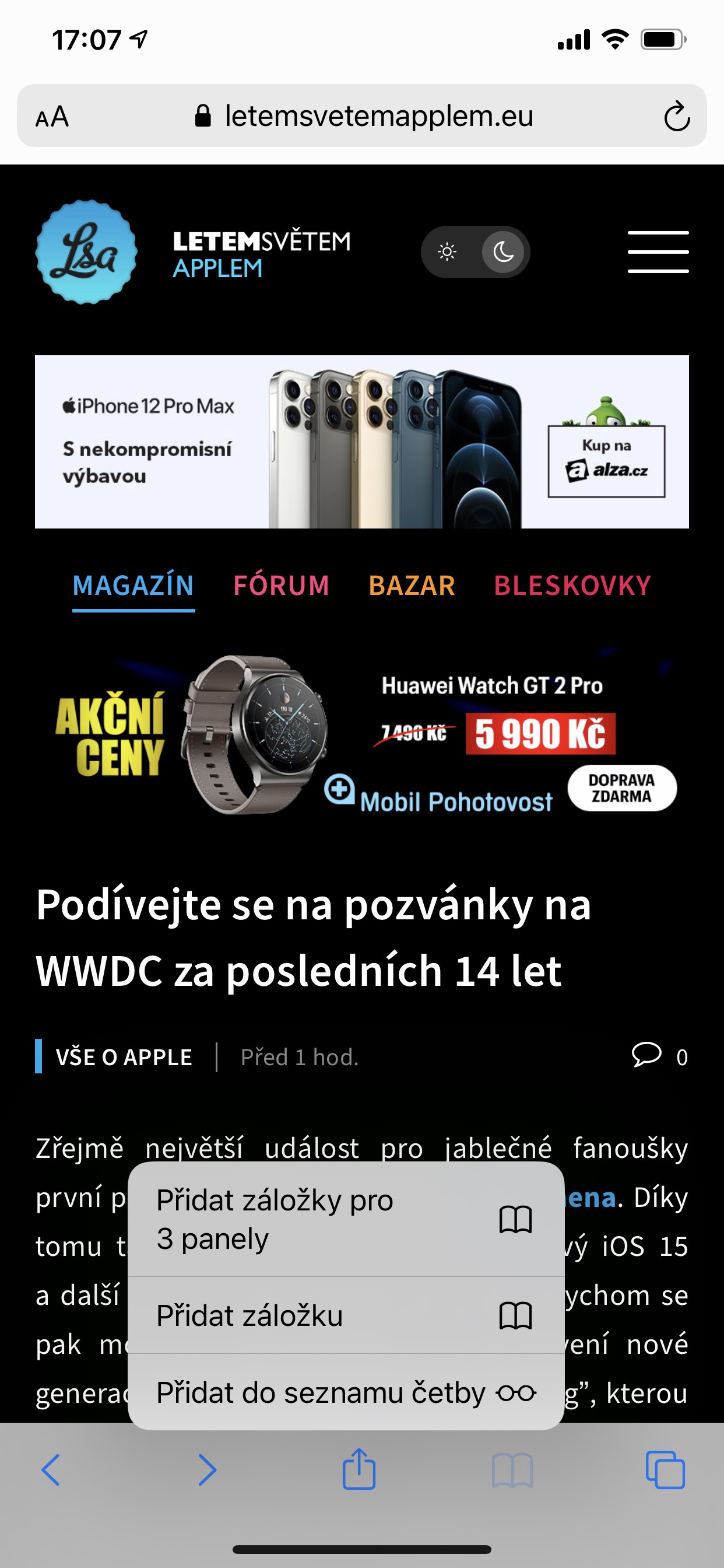
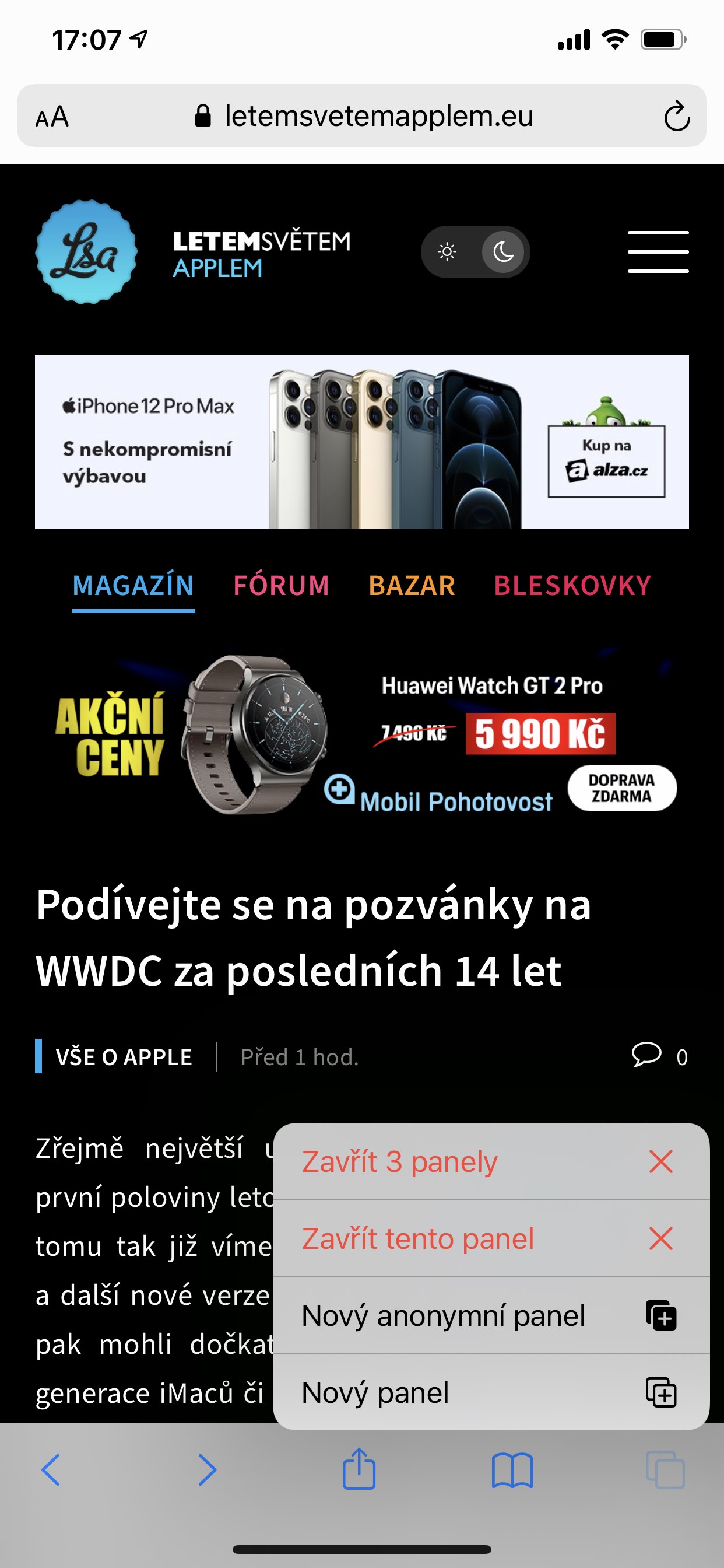
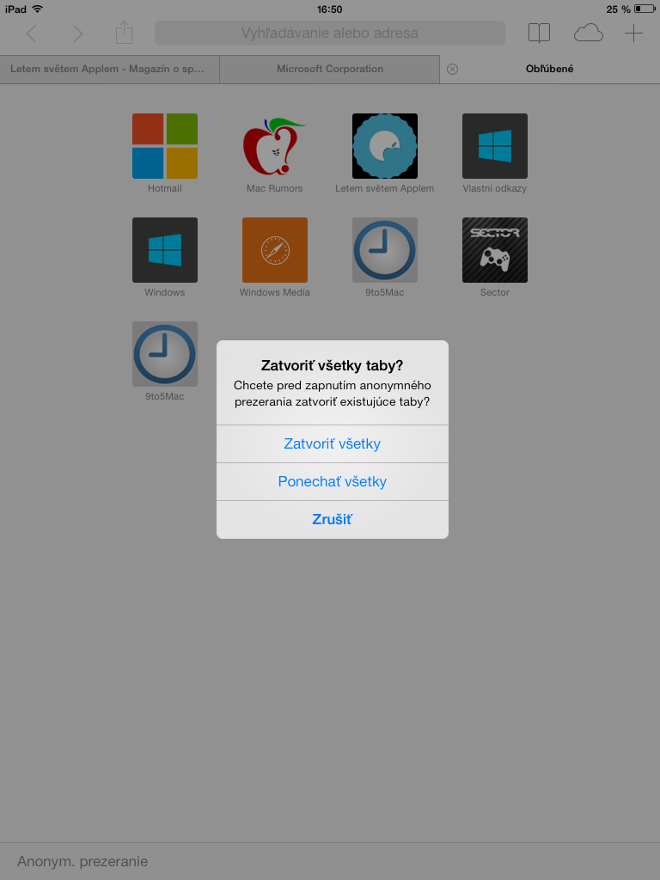
我们指的是长按底部栏的菜单 Safari。这不仅可以加快您的工作速度,而且还可以使您获得更充分的信息。您可以更快地保存书签,也可以关闭打开的标签或开始匿名浏览等。







有没有什么设置或者插件? Safari 这样程序就不会显示“同意” Cook你要去吗?自动拒绝一切。