
我们越来越依赖无线蓝牙。这不仅是因为这个标准非常方便,而且还因为我们正在逐渐摆脱烦人的电缆。毕竟,未来是无线的。这也是为什么当连接的外围设备不能一致工作时会非常令人沮丧。如果您遇到这种情况,请参阅以下 5 个提示和技巧来解决 Mac 上的蓝牙问题。
您应该首先采取的一般步骤
这看起来很明显,但您不必在特定时刻了解基本步骤。您是否感到恐慌、压力过大,或者只是不明白为什么事情没有发生?因此,在继续下一步之前,您应该检查以下内容:
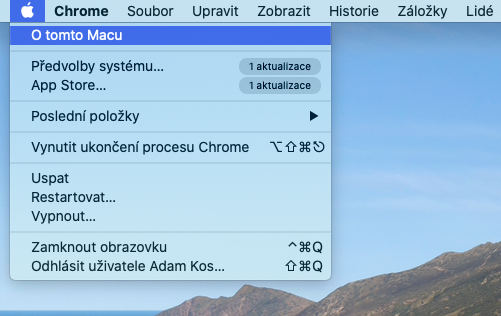
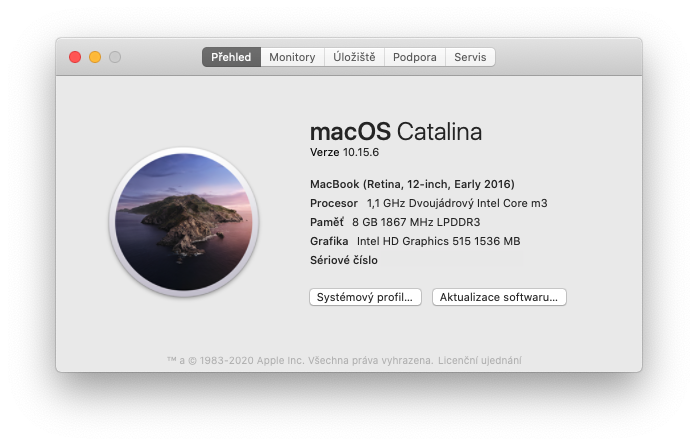
- 确保您拥有最新的系统( -> 关于本机 -> 软件更新)
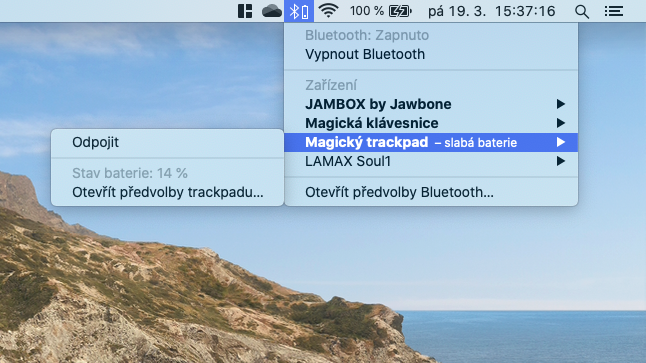
- 检查您的蓝牙设备是否已充电(蓝牙符号 -> 将鼠标悬停在设备上)
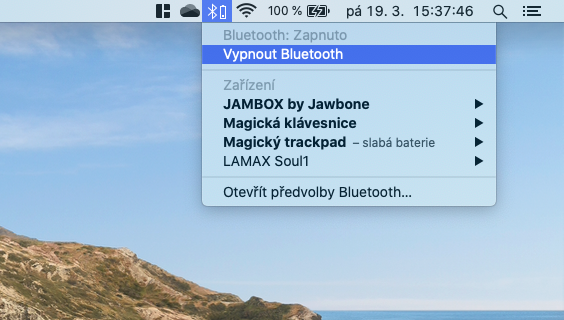
- 关闭蓝牙设备并重新打开。您可以对 Mac 上的连接执行相同的操作(蓝牙图标 -> 关闭蓝牙)
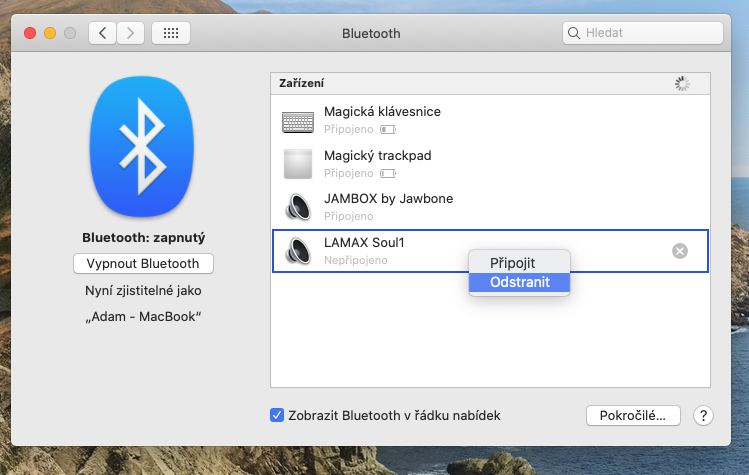
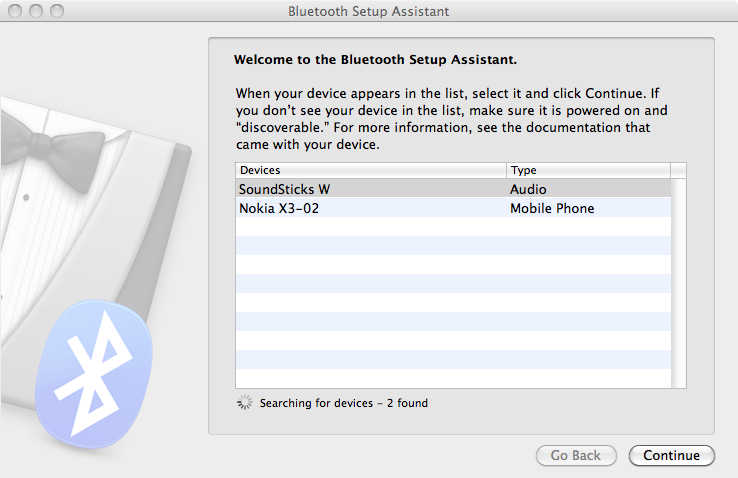
- 您还可以手动断开并重新连接蓝牙设备,或者删除并重新配对,看看是否有任何改善(系统偏好设置 -> 蓝牙 -> 右键单击该设备并删除)
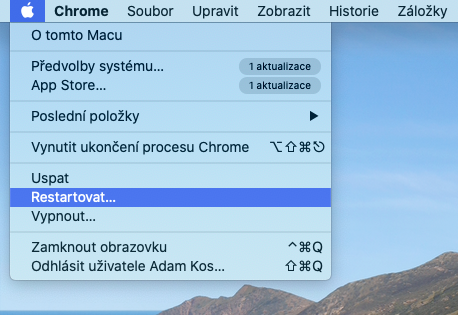
- 重新启动计算机( -> 重新启动...)
消除干扰
Apple 在其支持文件中 指出如果您偶尔遇到蓝牙问题,最好检查一下是否存在干扰。
- 让您的 Mac 和蓝牙设备更紧密地结合在一起
- 将距离这两台设备最近的所有手机、相机、电源线和其他电子产品移离计算机和蓝牙设备
- 将一些 Wi-Fi 设备移至 5 GHz 网络,因为蓝牙和 Wi-Fi 连接使用相同的 2,4 GHz
- 移动轮毂、减速器和 dock 远离您的 Mac 和蓝牙设备(并且不要将它们放在您的计算机上)
- 关闭未使用的 USB 设备和其他蓝牙设备
- 请勿在 Mac 和蓝牙设备之间放置任何金属或其他障碍物
重置计算机的蓝牙模块
如果蓝牙问题仍然存在,您可以重置计算机的蓝牙模块。操作方法如下:
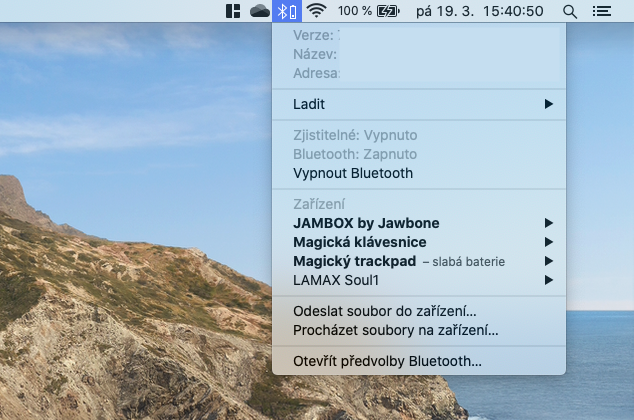
- 按住键盘上的 Alt + Shift 并单击菜单栏中的蓝牙图标
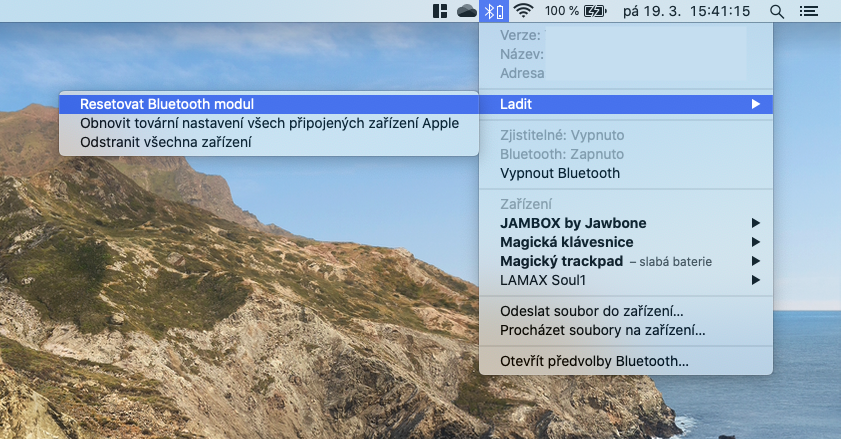
- 选择“调试”选项卡,然后“重置蓝牙模块”
- 使用“确定”菜单确认提示
- 模块重置后,您的蓝牙设备将断开连接一段时间,然后会自动重新连接
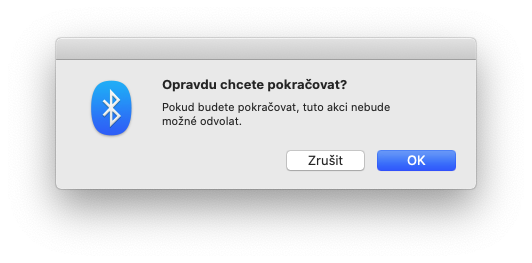
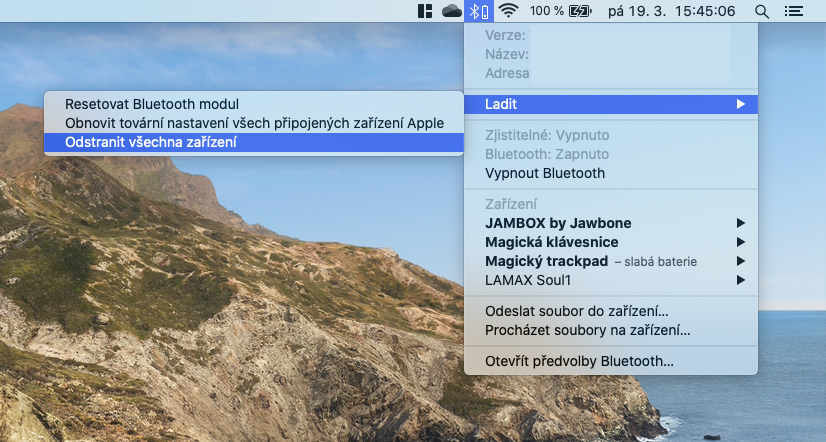
删除所有设备并重置模块
如果上述步骤没有帮助,您可以删除所有蓝牙设备,然后重置模块。但请记住,在这种情况下,您将必须重新配对所有设备:
- 按住键盘上的 Alt + Shift 并单击菜单栏中的蓝牙图标
- 选择“调试”选项卡,然后选择“删除” 他们全部 设备
- 再次按住键盘上的 Alt + Shift 键,然后单击菜单栏中的蓝牙图标
- 选择“调试”选项卡,然后选择“重置蓝牙模块”
- 重新配对您的设备
留意减速器、轮毂等
如果您使用第三方键盘和鼠标,它们可能附带 USB 密钥,您必须将其连接到计算机。但是,如果将其连接到某些减速器、集线器或 dock 站,他就不用跟这样的装置打交道了。因此,请在另一台计算机上尝试使用相同的外围设备,直接将其插入而不需要减少。
通过此步骤,您可以消除或确认产品的错误率。如果一切正常,则问题恰恰出在您所使用的还原上。值得一提的是 Magic 鼠标也不行 Magic 键盘 是否 Magic Trackpad 公司 Apple 他们不需要任何钥匙并通过技术进行连接 蓝牙 直接的。






Pro问题在于 OS Monterey 系统中根本没有调试选项。只能看到蓝牙名称和版本。 Pro我想请问一下这份手册是哪个版本的,以及是否有可能制作一份更新的手册,其中清楚地说明如何重置蓝牙模块。
蓝牙根本无法打开。它只帮助我关闭Mac,过一会儿再打开它。重启没有帮助OO