
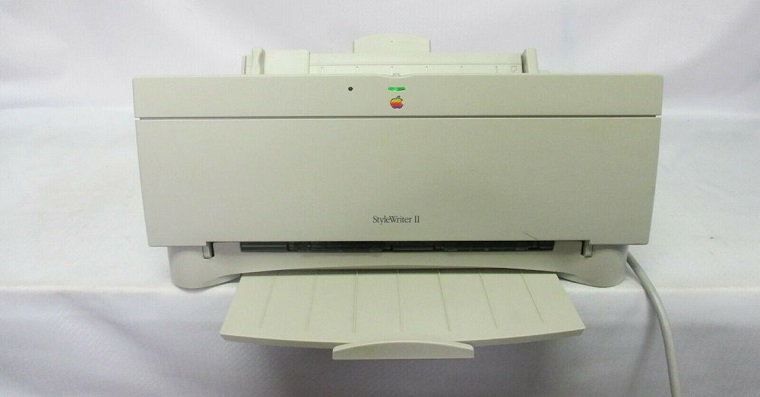
到 Mac 或 MacBook您可以连接和使用几乎任何打印机,就像在装有操作系统的普通计算机上一样。 Windows。 (您可以找到有关连接打印机和计算机的各个方法的更多信息 在专门介绍打印机安装的文章中) Pro只有当您将一台非常老旧的打印机连接到 macOS 设备时,才会出现这个问题,因为系统无法自动找到该打印机的驱动程序。许多用户认为在这种情况下就束手无策了,这样的打印机根本无法使用。然而,根据我的经验,我可以肯定地说,我还没有遇到过任何一台打印机,包括非常老旧的打印机,无法在 Mac 上正常工作。如果系统找不到驱动程序,您只需要手动帮助它找到即可。
您可能感兴趣

如何在 Mac 上手动安装打印机驱动程序
您可以在 Mac 上的系统偏好设置 -> 打印机和扫描仪中添加新打印机。如果您决定添加,但“添加”按钮保持灰色,则意味着系统找不到驱动程序。在这种情况下该怎么做,以及如何让驱动程序进入系统,您将在以下几行中了解到:
- 首先,你需要具体说明 他们找到了您打印机的驱动程序。
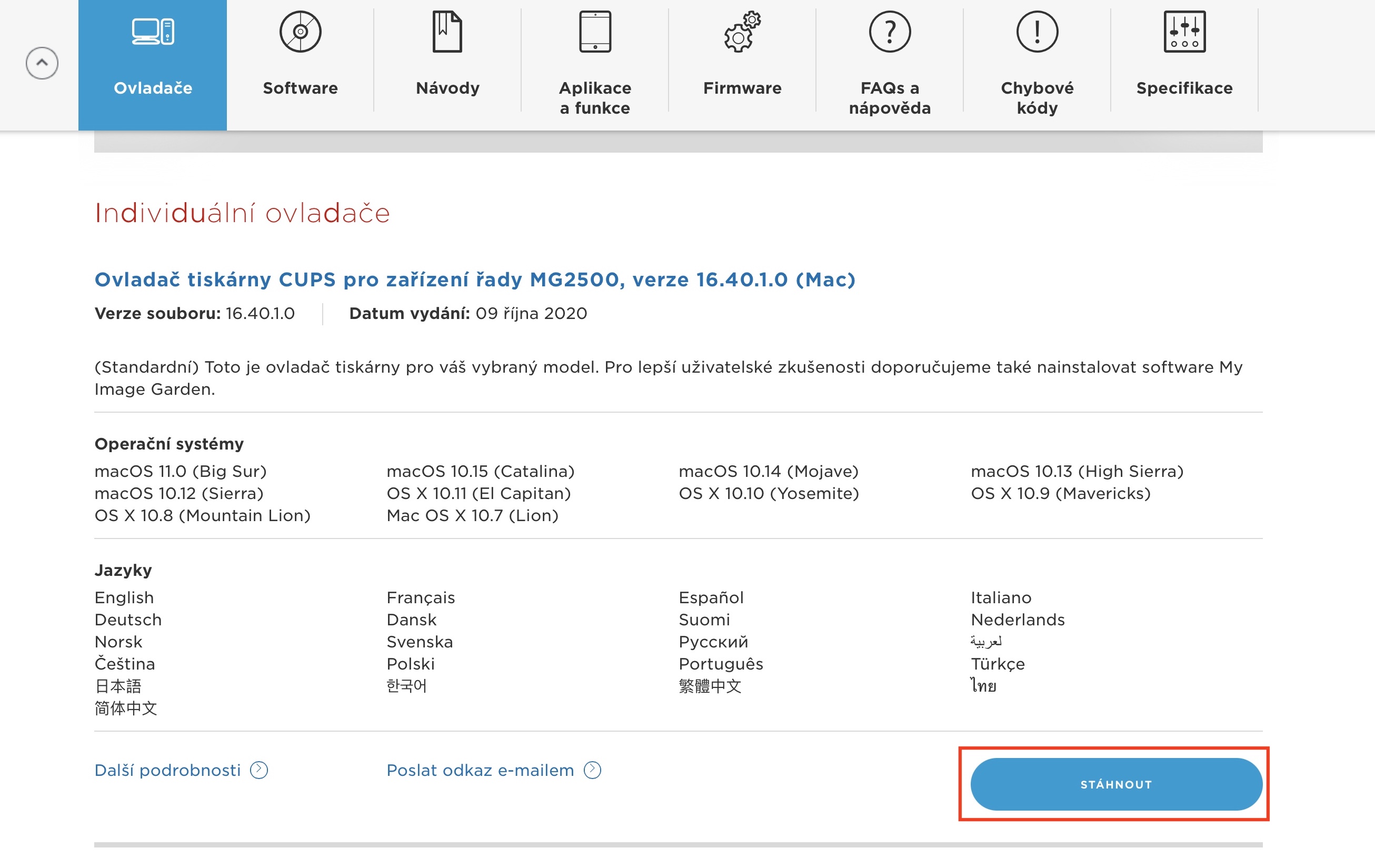
- 所有可用的驱动程序都可以在网站上找到 具体制造商。 以下是最受欢迎的打印机制造商网站的列表:
- 一旦您移动到特定网页,那么 找到您的打印机 以及它的控制器。
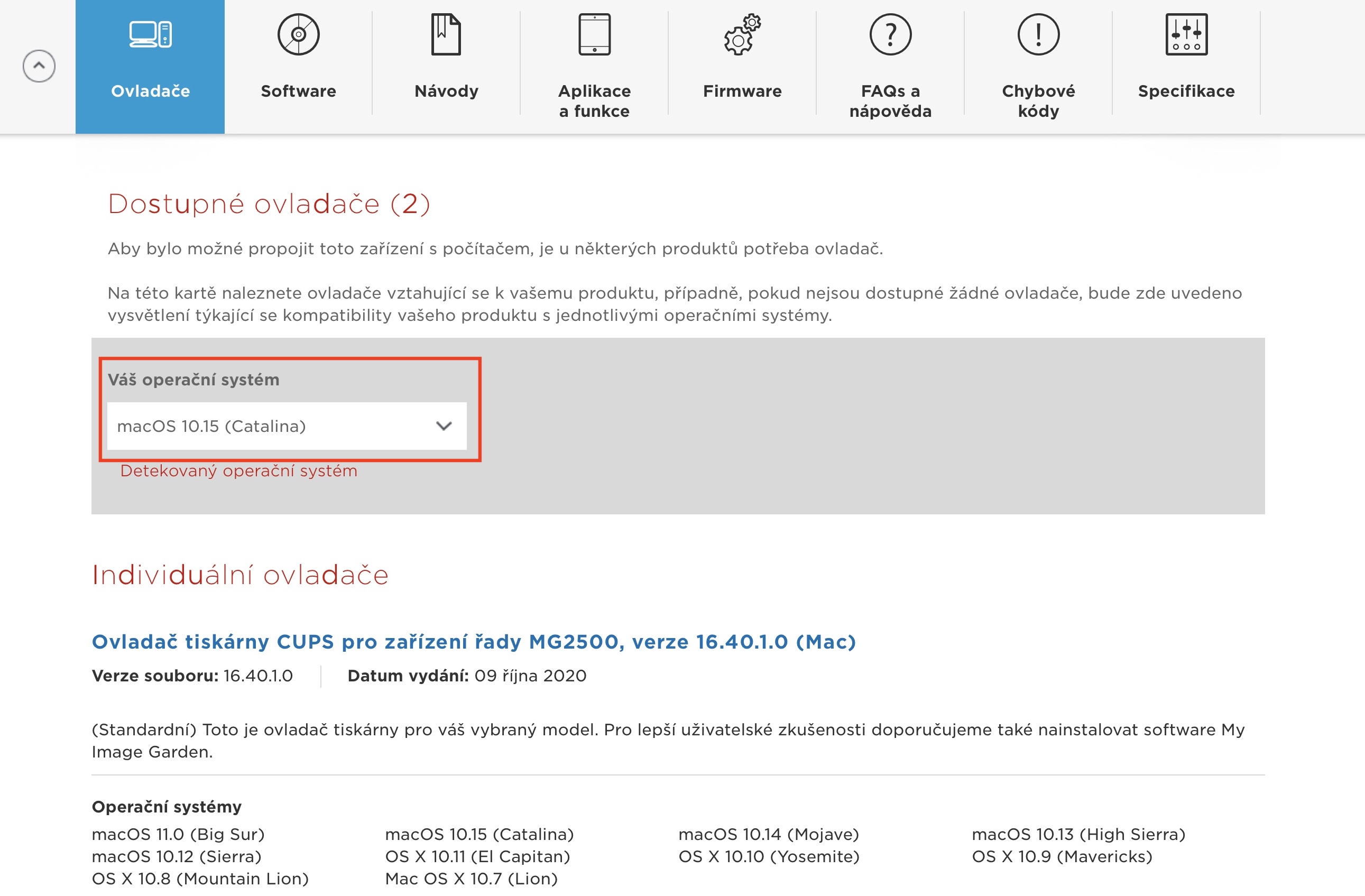
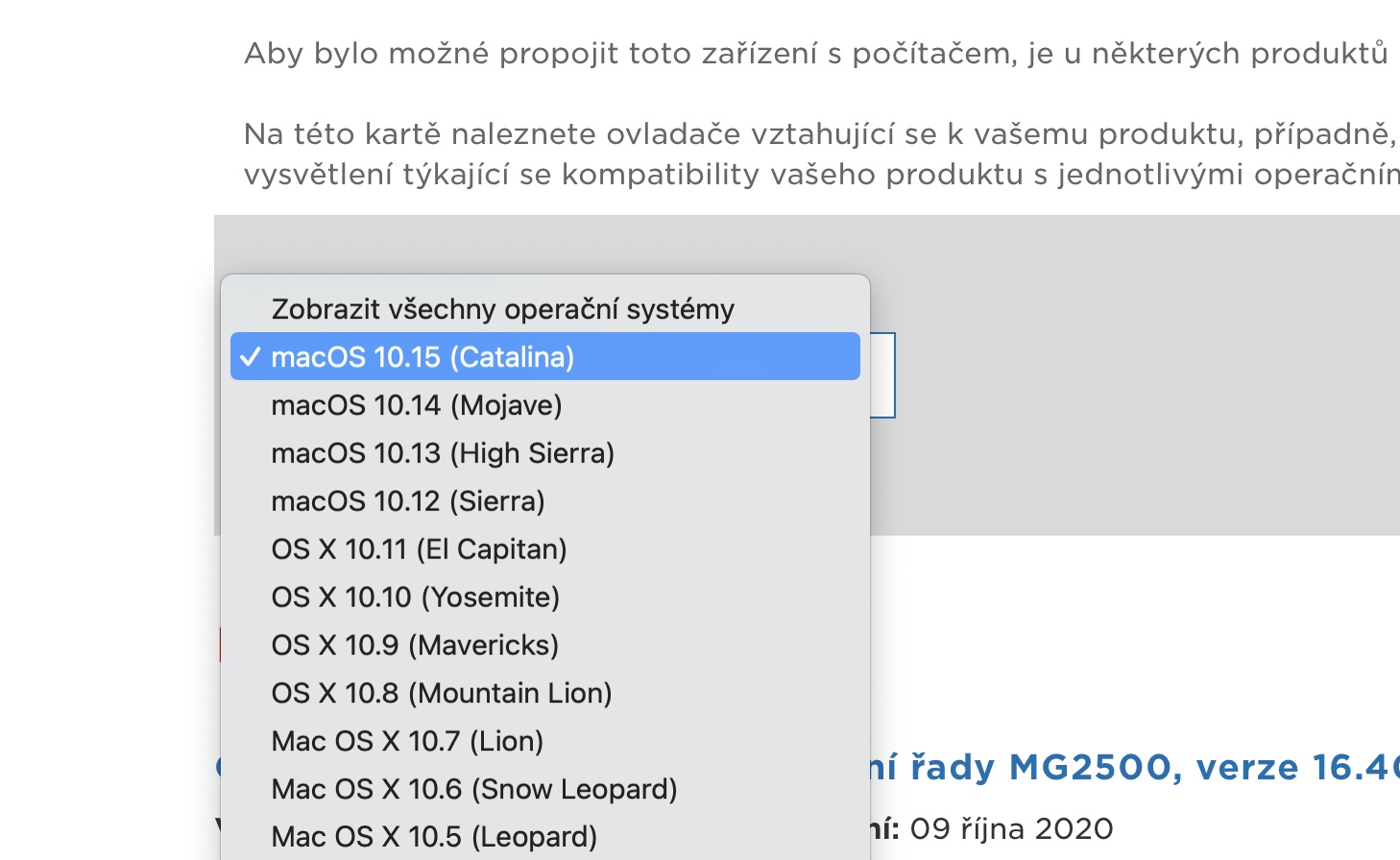
- 在许多情况下,系统会自动检测您的 macOS 版本。但通常情况下,您当前 macOS 版本没有可用的特定驱动程序,而只有几年前的版本才有。
- 因此,在制造商下载驱动程序的网站上,选择适用于 macOS 的驱动程序 最新的。 它可以轻松成为 OS X Yosemite 及更早版本的驱动程序。
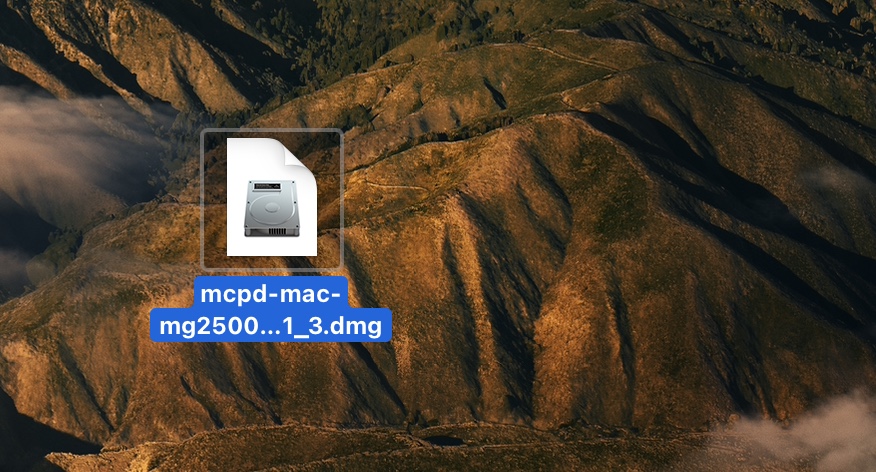
- 这位特定的司机你 下载 然后继续 单击下载的文件。
- 将打开另一个窗口,您可以在其中打开 .DMG 文件 是否 包裹, 用于安装驱动程序。
- 然后深入挖掘 完成安装 驱动程序并等待所有必要的安装完成。
- 安装后 关闭安装程序窗口 你的呢 将打印机连接到您的 Mac。
- 现在移至 系统偏好设置 -> 打印机和扫描仪。
- 然后在左下角单击 + 图标。
- 它将出现在列表中。 连接的打印机, 哪一个 标记。
- 现在按钮应该 添加 不应该是灰色的—— 点击 在他身上。
Fotogalerie
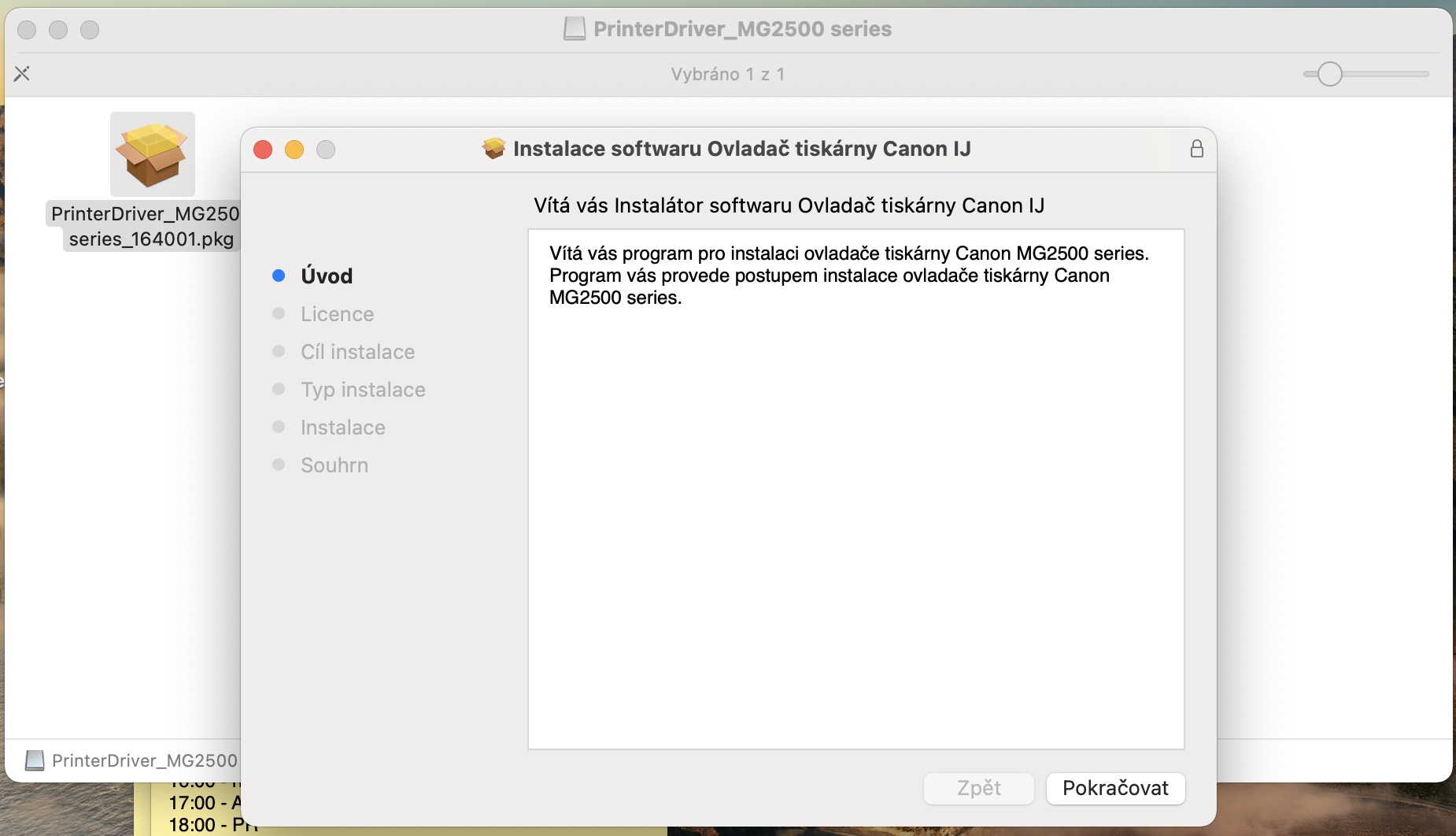

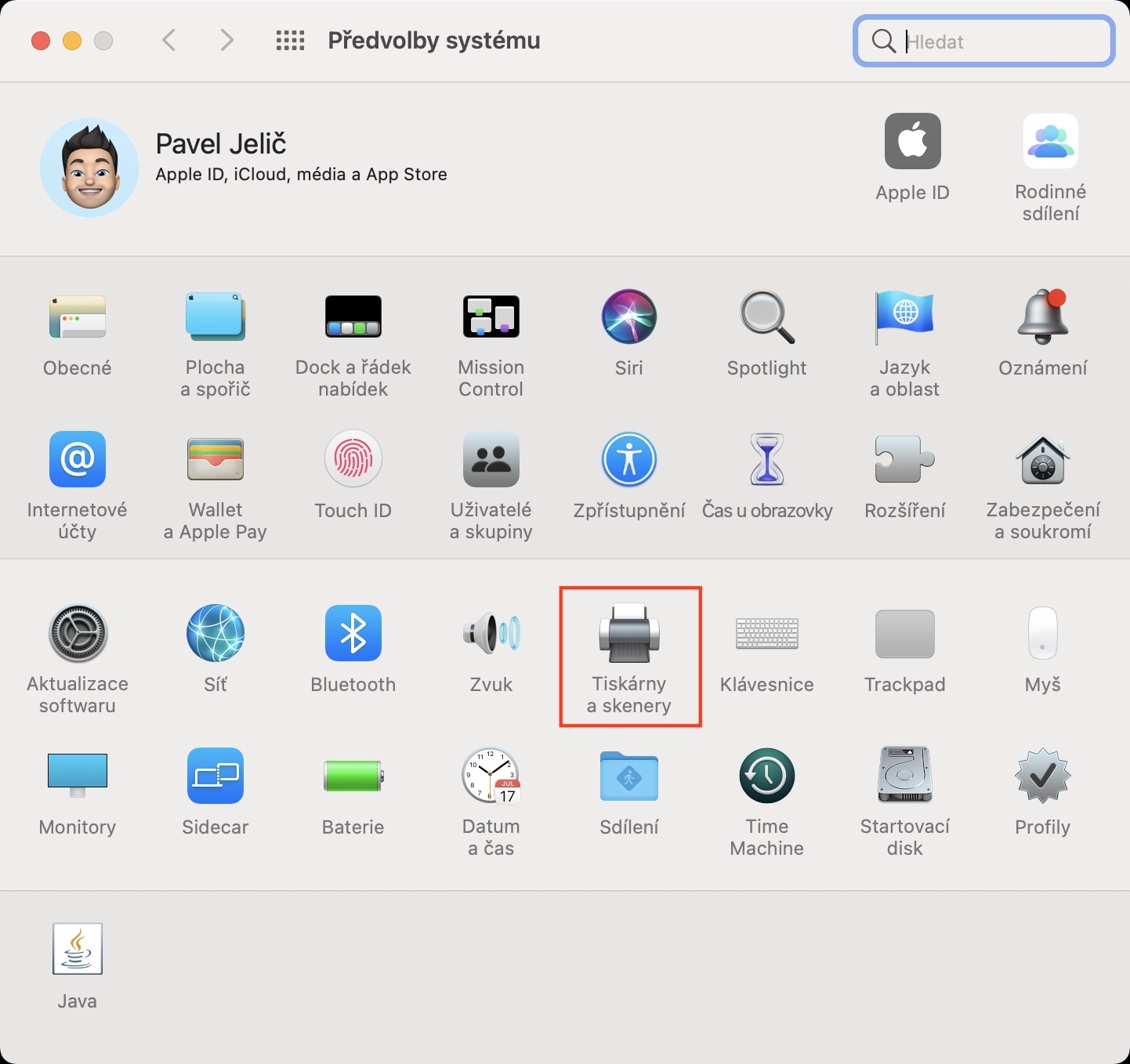
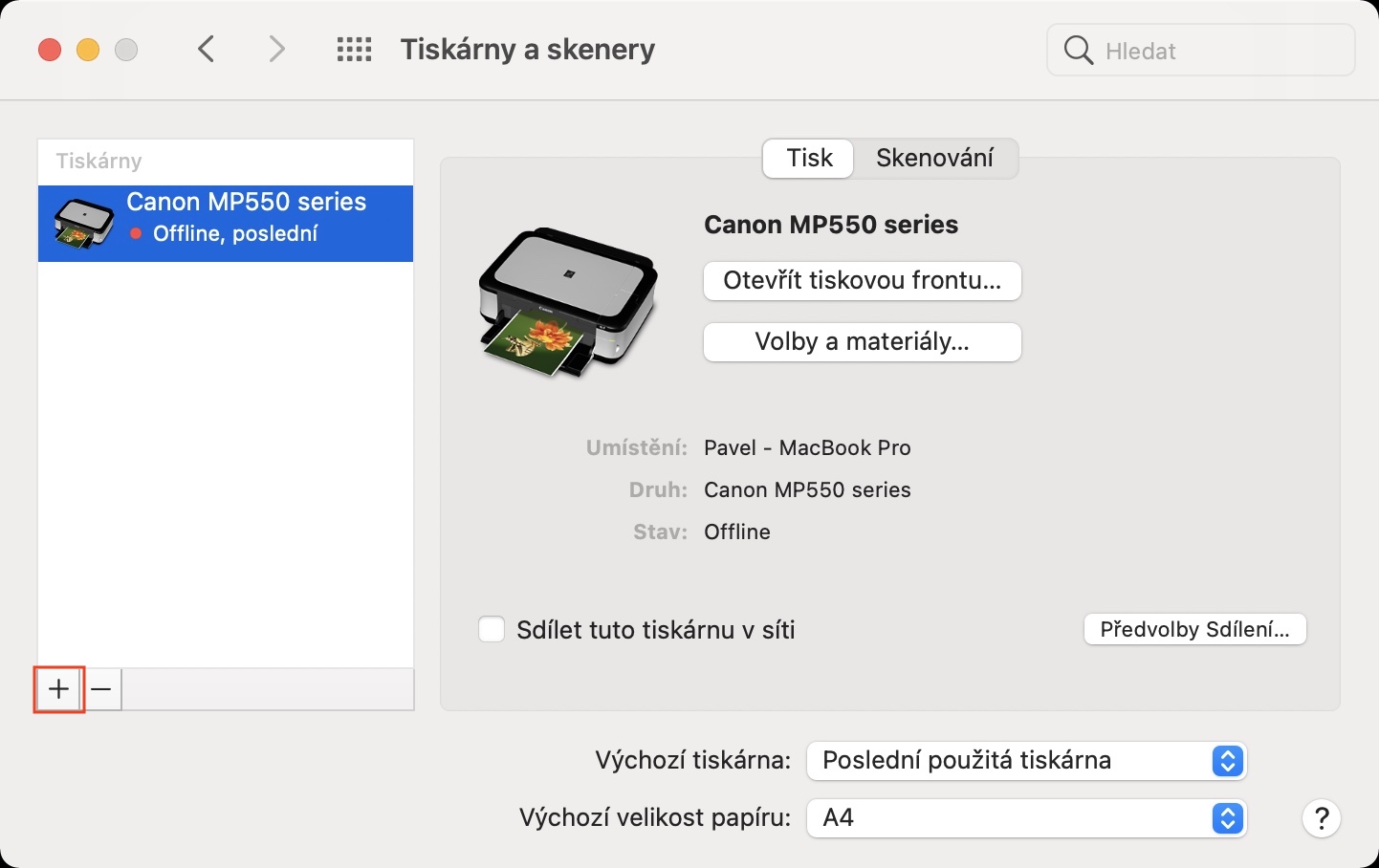
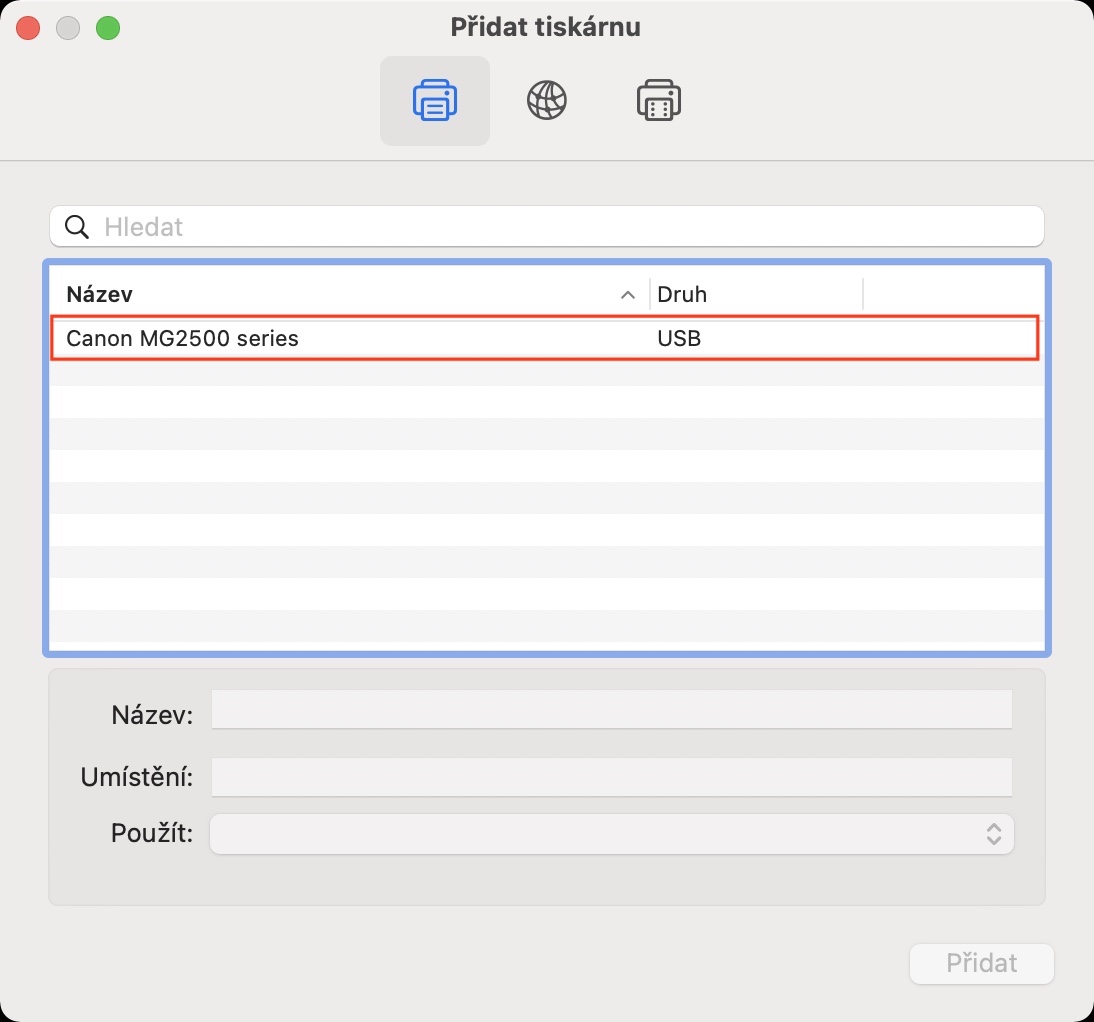
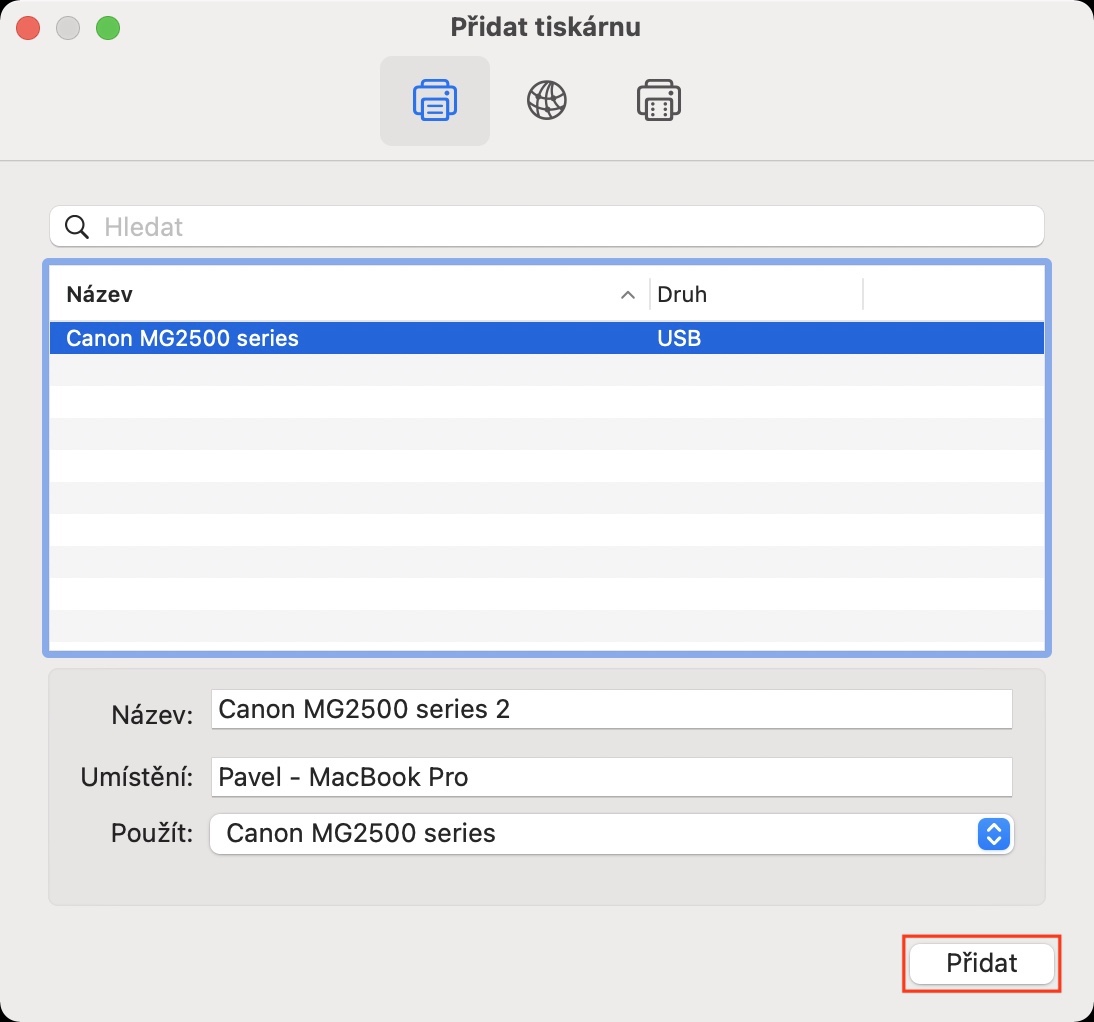
这样,您就成功地将旧打印机安装到了 Mac 上。 macOS 用户最常见的挫败感是制造商的驱动程序网站显示没有适用于他们当前使用的 macOS 版本的打印机驱动程序。然而,在大多数情况下,什么也不会发生,安装适用于旧版本 macOS 的此类驱动程序就足够了。即使在新版本的操作系统上,旧驱动程序也可以正常工作。我个人通过这种方式安装了无数台打印机,正如我在介绍中提到的,到目前为止我还没有遇到过无法安装和使用的打印机。
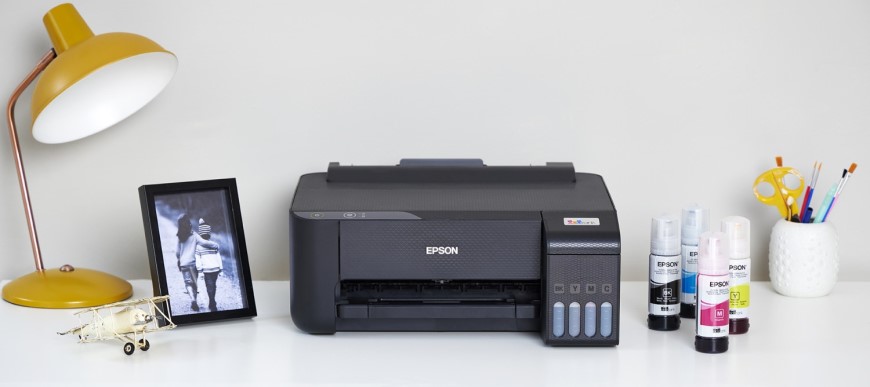






我的打印机(Epson M125a)驱动程序像恶意软件一样运行,每次我想用打印机时,系统都会阻止它。我在打印机制造商的网站上寻求帮助,找到了一些信息,但是应该能解决问题的安装文件也被检测为恶意软件😩
如果只有有人遇到同样的问题,特别是解决方案,我会为他们感到高兴😔
佳能 tm 200 绘图仪 A1,在 mac 操作系统上打印灾难,无法设置格式、旋转、无法进行打印预览、截断的简朴驱动程序抛弃了标准其他打印机,优点 mac 找到打印机 IP 并且安装正常
我必须通过 paralles 使用驱动程序 windows,这样我就可以调整打印格式的大小,这样我就可以预览打印了,widows的错误是无法在网络上找到打印机并安装驱动程序,我们只好费力地找到ip地址mac os 驱动程序中给定打印机的名称,在搜索中手动输入,然后就可以了
兄弟A3打印机, windows 即使是mac os也没有安装和打印问题
柯尼卡美能达 PagePro 几乎没有适用于 1380 的驱动程序🤪。不幸的是,除了打印之外没有其他解决办法,幸运的是,这只是个梦想,我在 Win7 上安装了虚拟化。
三星ml1670也不起作用,或者我还没弄清楚,驱动程序是针对Mac OS X的,在带有big sur的m1上,安装程序甚至无法打开,因为系统不支持它。没有像linux上那样的通用cups驱动程序可以使激光打印机工作吗?
Canon MP230 系列 - 下载所有内容但安装失败 - 原因不明