如果您是那种需要经常与某人保持联系的人,那么您可以使用通信应用程序来实现这一点。有无数种可供选择——从 WhatsApp通过 Telegram 发送至 Messenger。除了这些应用程序之外,还有一项服务 iMessage,它内置于所有 Apple 设备上的信息应用程序中。借助这项服务,所有用户可以相互交流 Apple 产品完全免费。这家加州巨头不断尝试改进其所有应用程序,原生新闻今年在 macOS 11 Big Sur 中成功改头换面。让我们在本文中一起看看可在 macOS Big Sur 消息中使用的 6 个新功能。
您可能感兴趣

快速反应和反应
自 2016 年 macOS 10.12 Sierra 为 Apple 电脑发布以来,您可以使用反应快速回复单个消息,类似于 Facebook在。如果您想使用反应来回复消息,只需将光标放在该消息上,然后选择其中一个可用的反应 - 具体来说,有心形、竖起大拇指和竖起大拇指、哈哈、感叹号和问号。除了反应之外,现在还显示回复字段,可以直接回复特定消息 - 这将使事情变得更加井井有条,特别是在群组对话中。您也可以使用键盘快捷键 – 如果您按 Command + T键,这样您就可以快速发送 对最后一条消息的回复。然后只需按发件人号码 1-6 根据反应顺序。如果你按 命令+ R,你可以快速 直接回复最后一条消息。

效果的使用
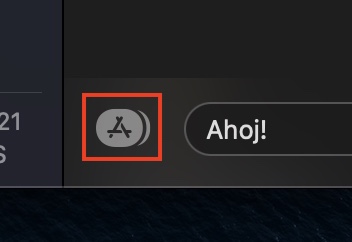
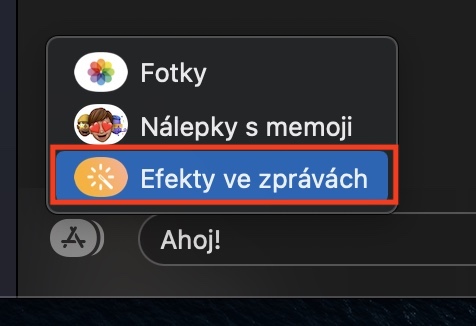
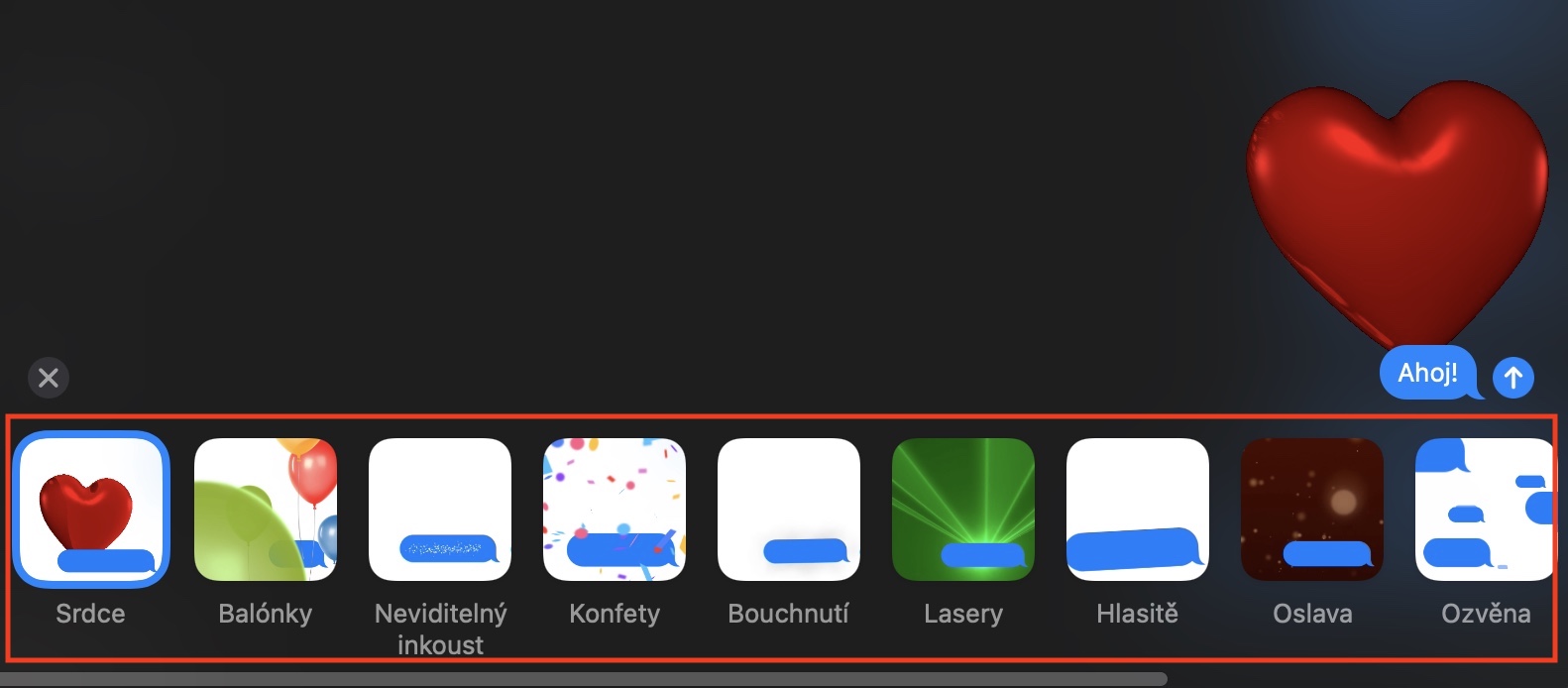
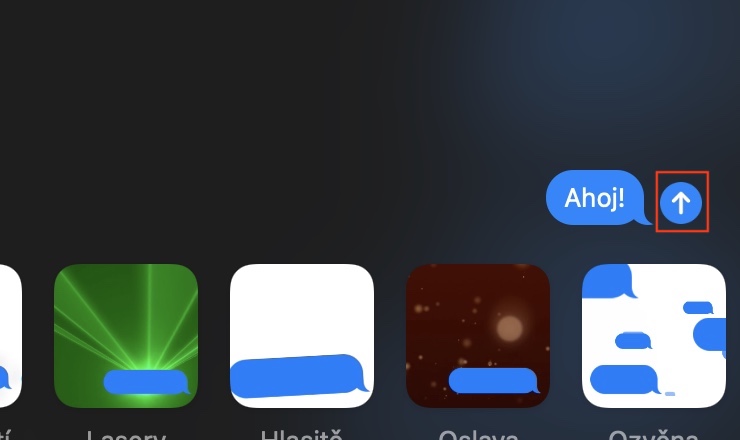
几年来,你一直可以在 iPhone 和 iPad 上发送带有特效的消息。说实话,我们并不经常使用这个功能,但它在某些场合还是很有用的——比如,当你想引起别人的注意时。好消息是,随着 macOS 11 Big Sur 的到来,信息应用中的特效现在可以one它们也出现在苹果电脑上。如果您想发送效果,只需在文本字段中输入消息。但现在不要发送消息 - 您需要点击文本字段的左侧。 图标 App Store,然后从菜单中选择 消息中的效果。现在就够了 威布拉特 十 影响, 您需要哪一个,以及如何onec水龙头 箭头提交 右下角。
访问固定对话
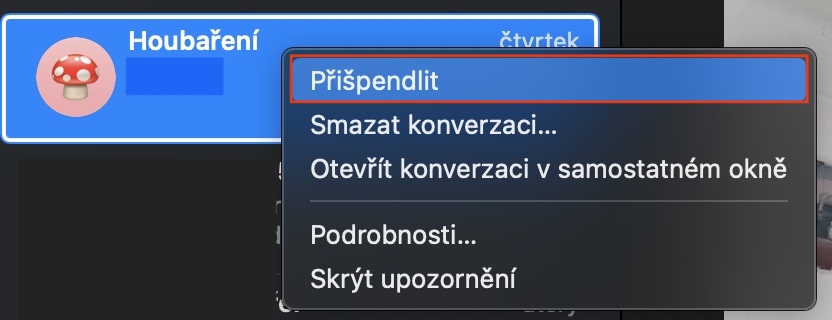
我们每个人都有一些几乎每天都会联系的联系人。对话的顺序会根据上次联系你的人自动降序排列——这意味着你几乎不会在同一个位置看到同一个对话。例如,如果你一天内收到多条验证信息或快递信息,你最喜欢的对话可能就会突然消失。不过,现在你可以置顶对话了——只需右键点击你想置顶的对话,然后选择“置顶”。这样,该对话就会出现在“信息”应用的顶部。你可以点击置顶的对话来访问它们,也可以使用快捷键Command + 1-9,其中1会立即显示第一个对话,9 会显示第九个对话。如果你连接了外接键盘,iPad 上也可以使用此功能。
创建拟我表情贴纸
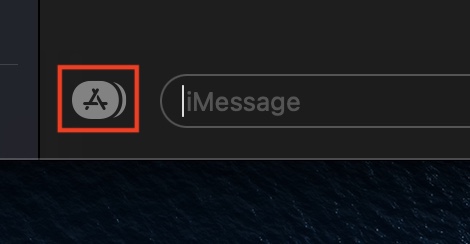
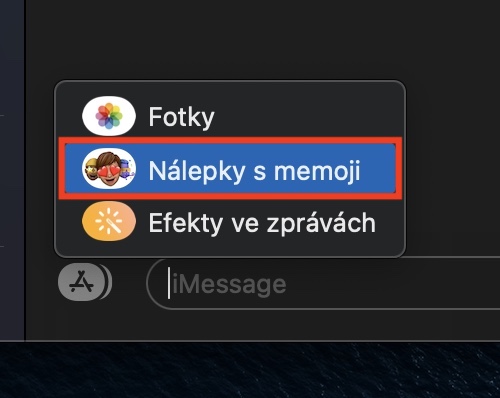
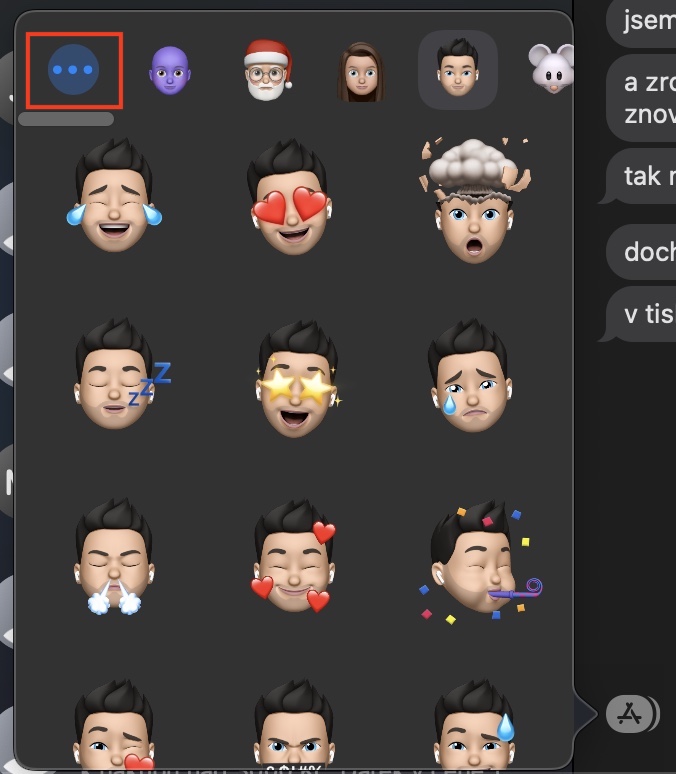
甚至在我们看到 Memoji 的介绍之前, Apple 2017年演出期间 iPhone X 推出了 Animoji – 他们是这一切的开创者。最初,用户只能以动物的形式创建自己的“角色”;以 Memoji 形式出现的人类“角色”直到一年后才问世。已经one很久以前,Animoji 和 Memoji 是带有 Face ID,但后来 Apple 他们认为至少他们会向所有 Apple 产品用户提供贴纸。现在你也可以在 Mac 或 MacBook在。只需进入任意对话并点击文本字段左侧即可。 图标 App Store. 这将弹出一个下拉菜单,您可以点击 带有拟我表情的贴纸。之后,将打开一个新窗口,您可以在其中拥有 创建动话表情或拟我表情,通过点击 三个点 左上方。
添加照片
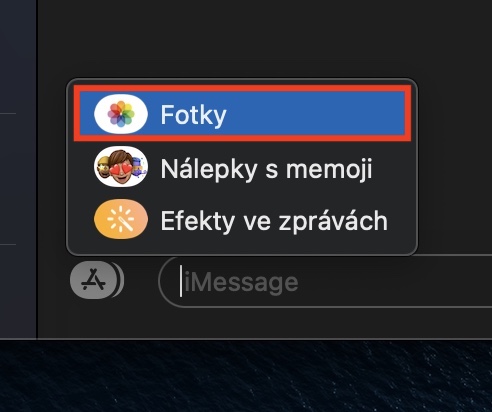
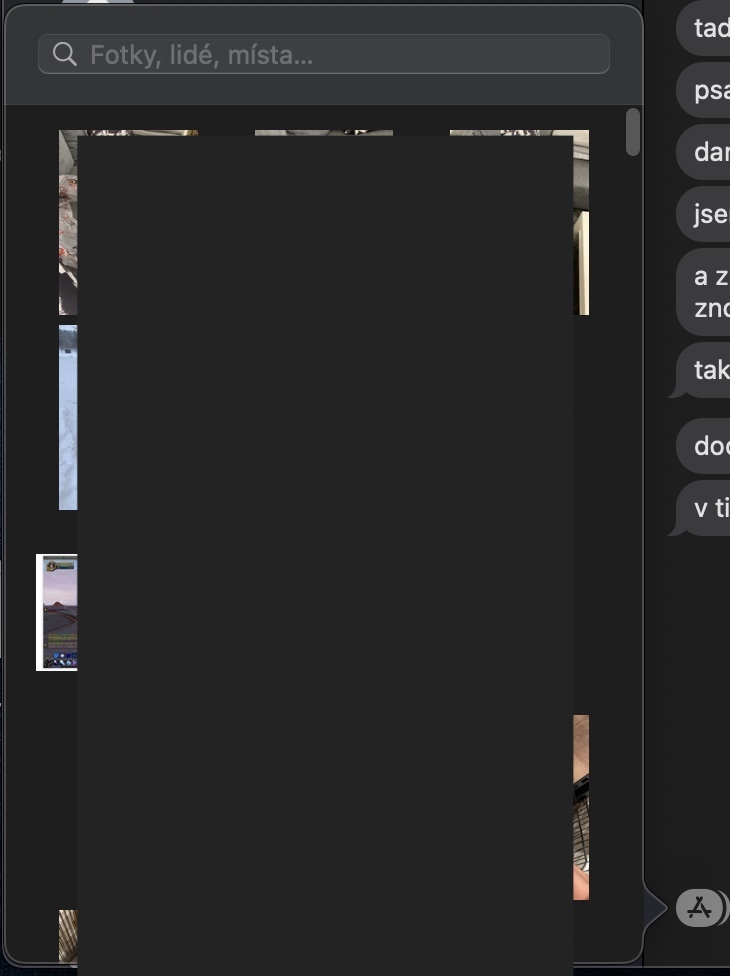
成熟 App Store 为 iMessage 不幸的是,尽管“信息”中有一个带有图标的按钮,但它在 Mac 上并不完全可用。 App Store 找到了——但却无能为力。上面我们已经列出了两种需要按此按钮的情况。按钮 App Store 如果您想直接从照片应用程序向某人发送照片或视频,也需要按此。这样就无需直接在照片应用程序中搜索特定图像,然后将其拖放到消息窗口中。要在信息中快速发送照片,请将鼠标悬停在特定对话上,然后点击左侧的 图标 App Store. 从出现的菜单中选择 相片。 之后,将出现一个新的小窗口,您只需在其中指定 找到照片 – 您还可以使用搜索。
搜索变得简单
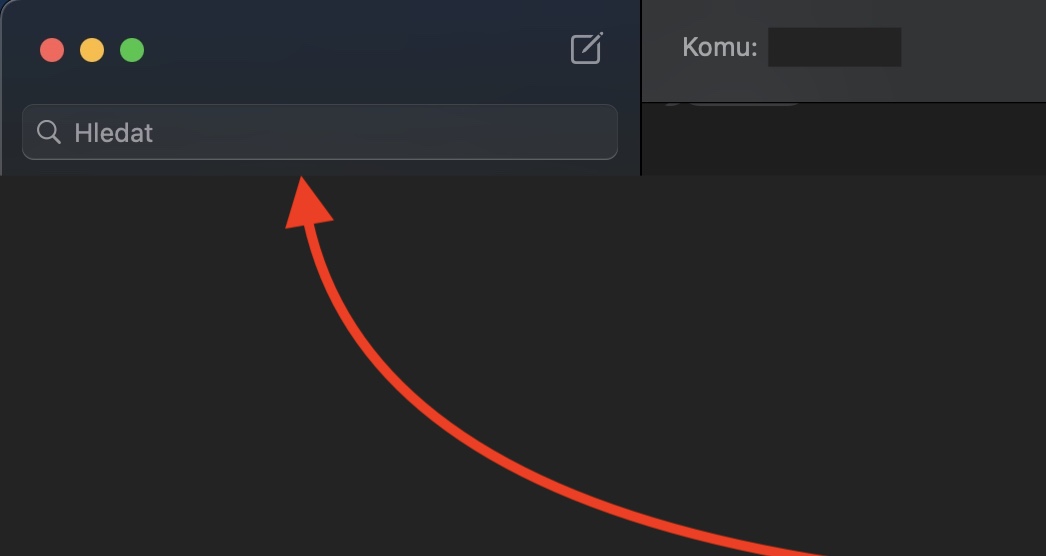
macOS 11 Big Sur 消息应用程序中的最后一个重要新功能是高级搜索。 搜索栏 具体可以找v 应用程序的左上角,您只需输入您要查找的内容。除了个别消息外,您还可以chat 还可以搜索照片、文档和其他数据。如果您点击搜索字段,您将看到您当前可能感兴趣的对话和文件的概述。当搜索特定文本时,当然会出现所有可用对话的结果。一切都运行得非常快,您实际上不需要等待任何事情 - 因此高级搜索绝对是非常有用的。