
无论我们喜欢与否,每个圣诞节不可或缺的一部分就是清洁。无论是圣诞节前的清洁,包括从除尘到为圣诞树腾出空间的一切,还是圣诞节后的清洁,主要集中在数公里长的包装纸和一盒未包装的礼物上。但如何才能利用这种情况并立即让您的 Mac 恢复正常呢?毕竟,即使是它的存储也应该至少偶尔清洁一次。并且要知道,这并不比其他圣诞节清洁工作所需的努力少。那么让我们开始吧。
您可能感兴趣
存储管理
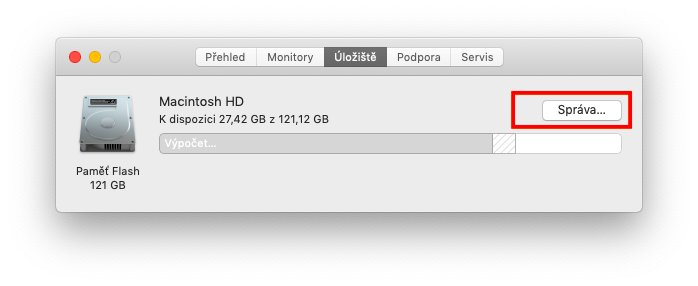
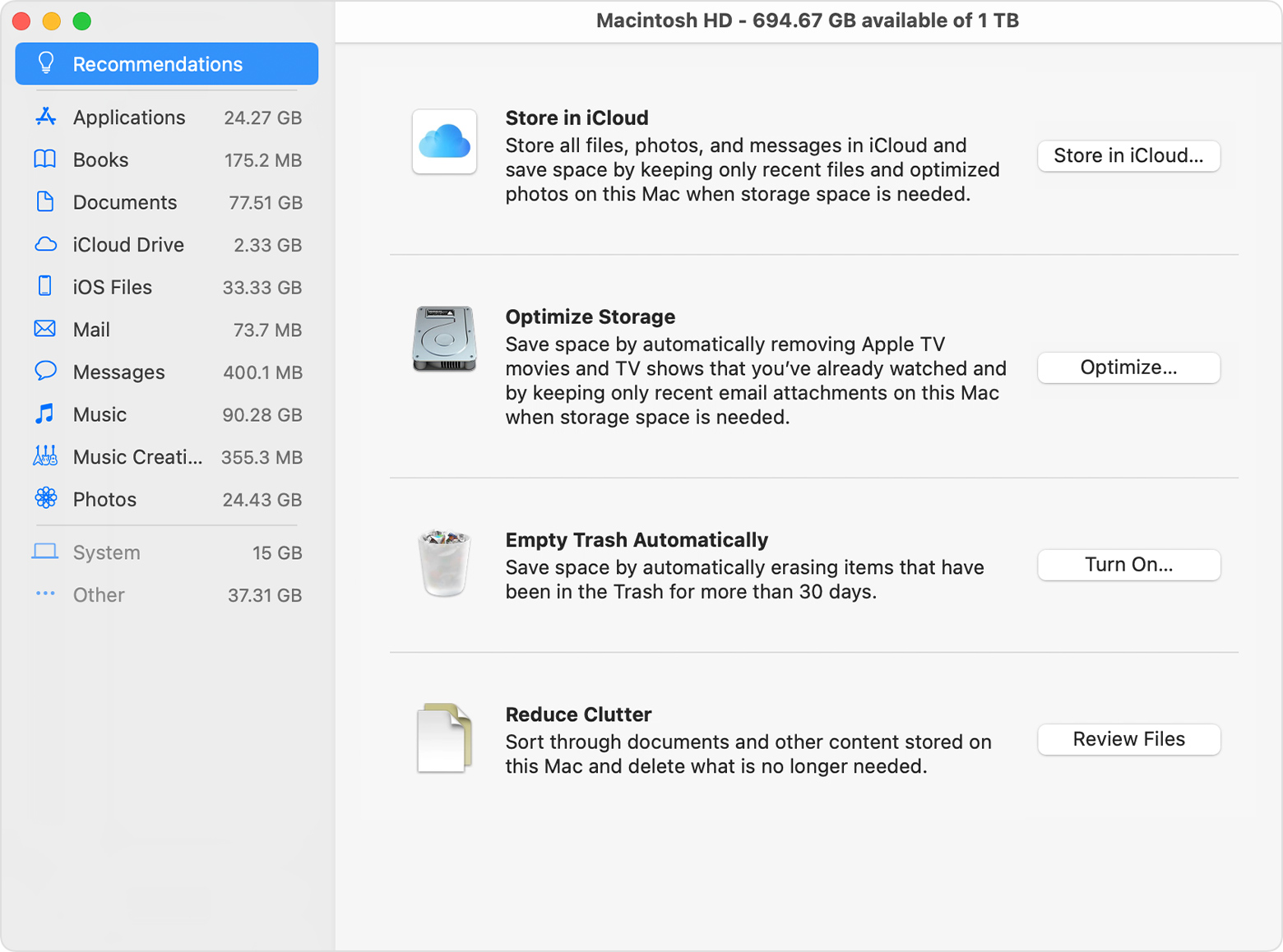
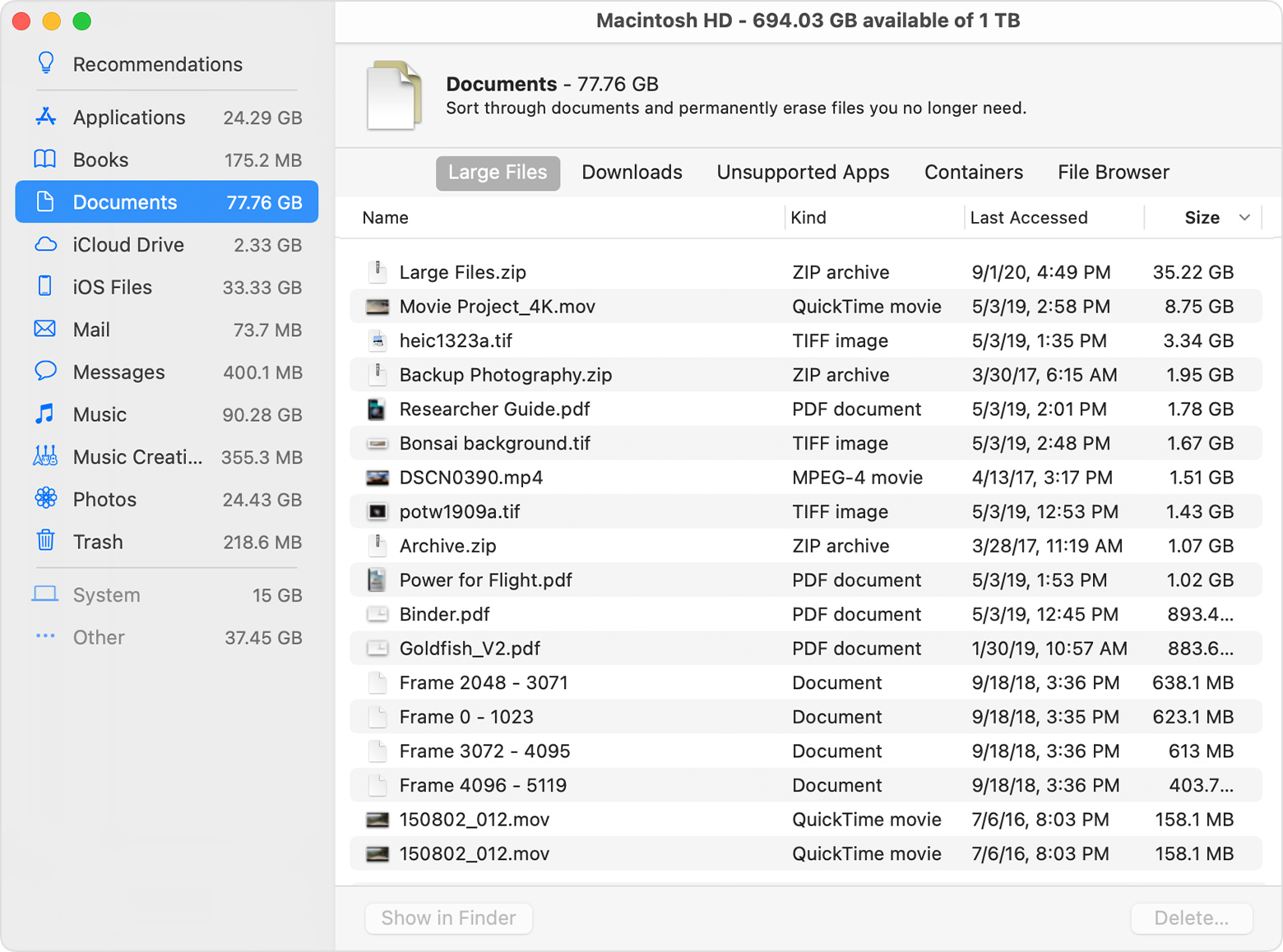
开始清理 Mac 的最简单方法可能是使用内置的存储管理器功能,该功能 Apple 在所有运行 macOS Sierra 及更高版本的 Mac 上实施。您可以通过“关于本机”和“存储”部分访问此功能,并提供一系列用于组织设备的选项,包括能够查看哪些类别的文件占用了最多的空间、单独浏览和删除它们。还可以使用该实用程序的一些建议 - 您可以设置自动垃圾清空,通过删除观看的电影和连续剧来优化存储 Apple TV 和旧的电子邮件附件,将未使用的文件移动到 iCloud 或者明确浏览文档并将其删除。
Pro瑕疵区域
清理 Mac 的另一种方法是清理桌面。尽管乍一看这更多的是一个美观问题,但您可能会惊讶地发现通过这种方式释放了多少磁盘空间。此外,拥挤的桌面会剥夺设备的处理能力,从而降低设备速度,因为它不断迫使设备在桌面上显示大量图标预览。同时,可以逐个文件手动清理或排序桌面,也可以借助内置工具集。可以通过右键单击桌面并选择“使用集”来激活此功能。
下载文件夹
Mac 上最容易出现问题的地方之一就是“下载”文件夹,里面存储着大量的不必要数据。默认情况下,所有下载的数据都存储在这里,慢慢地,它就变成了一堆不必要的文件,占用了大量的磁盘空间。删除这个文件夹的数据很容易—— Finder只需单击下载选项卡并手动删除所需内容或选择全部(Command + A)。
Pro清洁附件
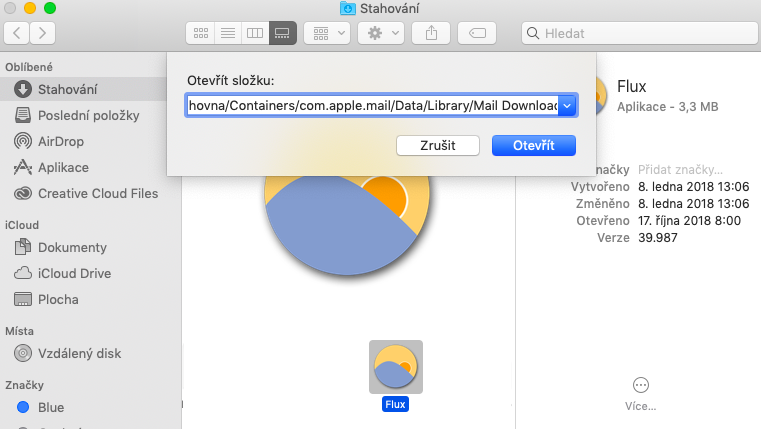
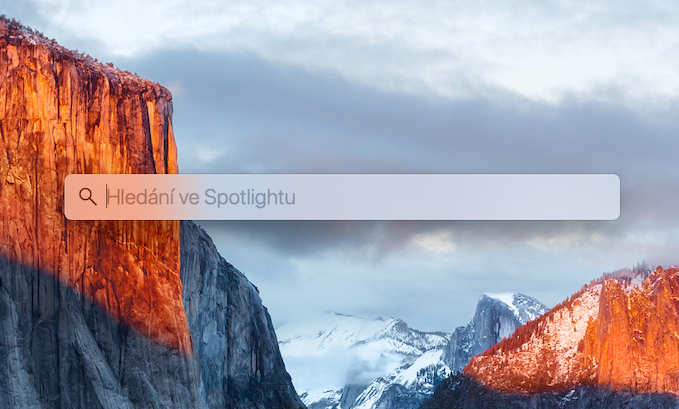
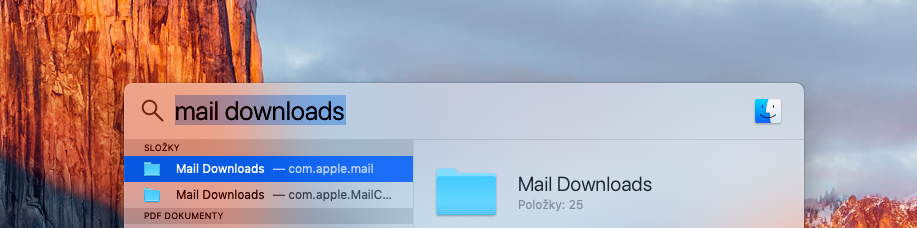
由于内置的邮件应用程序会保留电子邮件中的附件,因此随着时间的推移,电子邮件中的各种文档、图像或其他文件可能会开始占用比您希望的更多的磁盘空间。与前面的情况一样,这个问题可以很简单地解决。使用 Spotlight 功能(Command + 空格键),搜索短语“邮件下载”,打开文件夹并逐个文件或全选删除附件。
临时文件?
Mac 及其应用程序通常倾向于创建大量临时文件以加快其使用速度。然而,这些文件并不总是会自行清理,并且在较长一段时间后,即使这些文件已经是不必要的,也会在设备上累积并占用宝贵的空间。
您可以通过在以下位置搜索短语“~/Library/Caches”(不带引号)来删除它们 Finder然后,您可以逐个浏览显示的文件夹,或者尝试一次性全部删除。当然,您也可以使用专门用于删除临时文件的应用程序。 Pro 例如,可用于这些目的的作品。 CleanMyMac。但请注意,一段时间后这些文件将返回到设备,因此定期维护是最有效的。
卸载不再需要的东西
妻one我们不应该忘记释放 Mac 空间的经典方法——卸载不必要的应用程序。无论是两年前玩过的游戏,还是曾经用过却忘记了设备上的程序,这些应用程序都会占用不必要的磁盘空间,卸载它们绝对是一个好主意。卸载方法有很多种——例如,经典的卸载方式,例如通过“应用程序”文件夹,但这会占用设备上的大量空间。chat 分散的应用程序痕迹例如以它们的配置文件的形式,或者像前一种情况一样,通过其他专注于彻底删除应用程序的应用程序。例如,其中包括易于使用的 App清洁工人.
您可能感兴趣





对我来说最有效的方法是不要擦太多东西, nest吸引各类有意从事清洁工作的人……
...这是胜利后留下的愚蠢的东西。
我当然不建议经验不足的用户删除缓存,甚至可以轻松删除有用的内容。
清理程序仅在启动时就切断了很少的 RAM (4 GB)。
妻onec 所有实验都以 Mac OS (Big Sur) 的全新安装结束,从那时起就没有任何问题 Mac mini 2014年末。
我唯一使用的是本机存储管理。
你好,也许有人可以在这里给我建议。更新到 Big Sur 后,我 MacBook Air 2018 年末,创建了 32 GB 的数据,存储管理标记为“其他”,缓存已被探索,其中包含约。约 100 Mb 数据,电子邮件附件。 700 Mb 的数据,下载文件夹是空的——我经常将不需要的内容移动到文件夹中chat,我把剩下的都删掉了,垃圾箱是空的。我下载了 Onyx 清洁器来进行测试(我通常不使用这些程序),并发现大约。 1 GB 的数据。有人可以建议下一步该尝试什么吗?在 MacBook我有大约。 13GB可用空间,足够正常运行,但更新系统时可能不够用。提前感谢您的提示。
你好卡尔,
我假设你的磁盘容量为 128G。我通过以下方式解决了磁盘空间不足的问题:1.) 在“音乐和照片”的偏好设置中,我将“文件”选项卡上的文件夹位置(在我的情况下是移到外部驱动器)更改了,并在其中创建了一个名为“音乐/照片”的新文件夹。2.) 我将旧文件夹中的所有内容复制到外部驱动器上的新文件夹中,并删除了旧文件夹。3.) 在存储管理中,优化存储。4.) 保存到 iCloud ...如果您没有外部驱动器或无法连接它,您所要做的就是依靠 iCloud .
您好,谢谢您的回答,是的,我有一个 128 GB 的驱动器。我之前已经完成了所有步骤,现在我做得更加严格,更准确地说,我把所有不必要的东西都移到了家里的 NAS 上,经典的外置硬盘对我来说似乎不切实际,我主要通过流媒体服务听音乐,它不需要占用磁盘空间,但照片是我的主要工作 MacBook哦,我想让它们全部离线可用,但我无能为力,我只能依靠 cloud 以及我可以访问网络的事实,我在购买时就应该考虑到这一点 MacBook哦,我的错误 😉 我感到很恼火,因为 Big Dur 更新之前有 30 GB 的数据可用,现在我必须谦虚一下。
其他文件夹包括:设备设置、语音 Siri、系统数据、缓存文件和高品质 VoiceOver 声音、备份 iPhone、iPad – 该文件夹可占用系统磁盘总容量的 1-5%。
作为最后的手段,请尝试全新安装 Mac 操作系统
我对另一个文件夹也有类似的问题 - 20G,全新安装后,小于 13G