
不管你信不信,距离这一天还有三周 Apple 向公众发布了新的操作系统。当然,新系统的最前沿是 iOS 以及 iPadOS 14,它们在数量最多的设备上运行。自新系统发布以来,我们一直定期在杂志中为您准备各种文章,让您了解所有新特性和功能。在本文中,我们将探讨 5 个秘密功能, iOS 这 14 个你可能还不知道——相信我,其中很多肯定会派上用场。
您可能感兴趣

录音机录音的改进
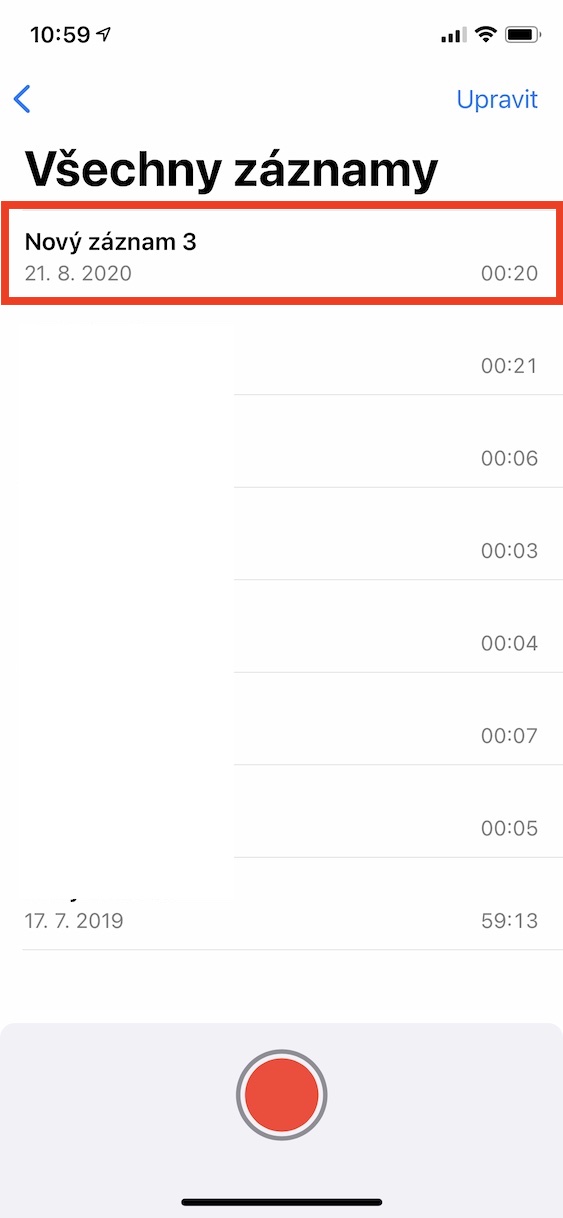
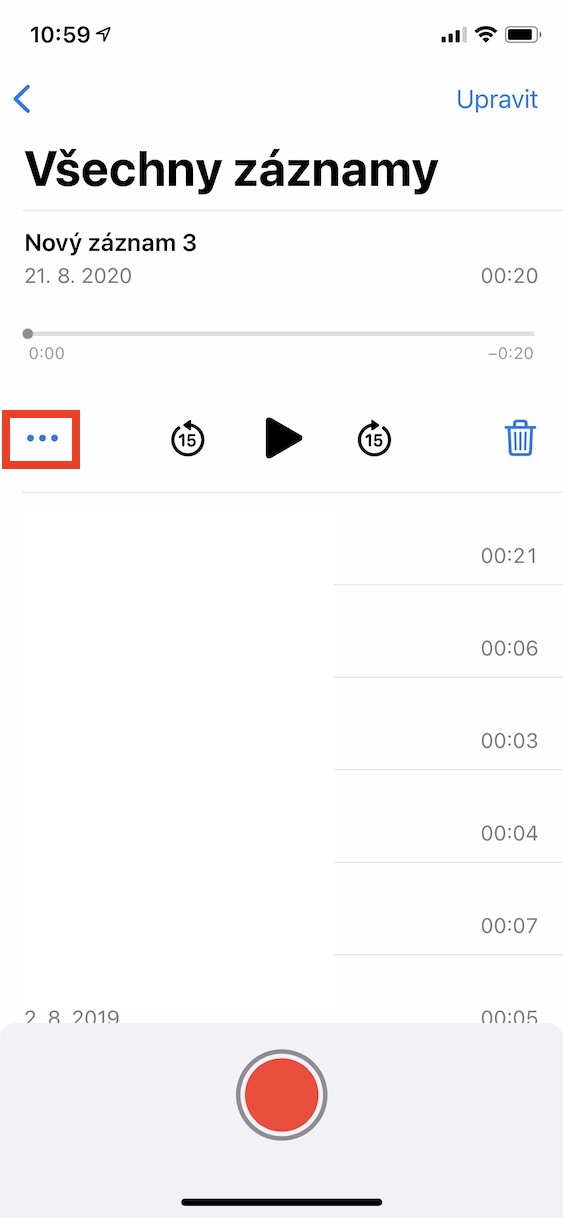
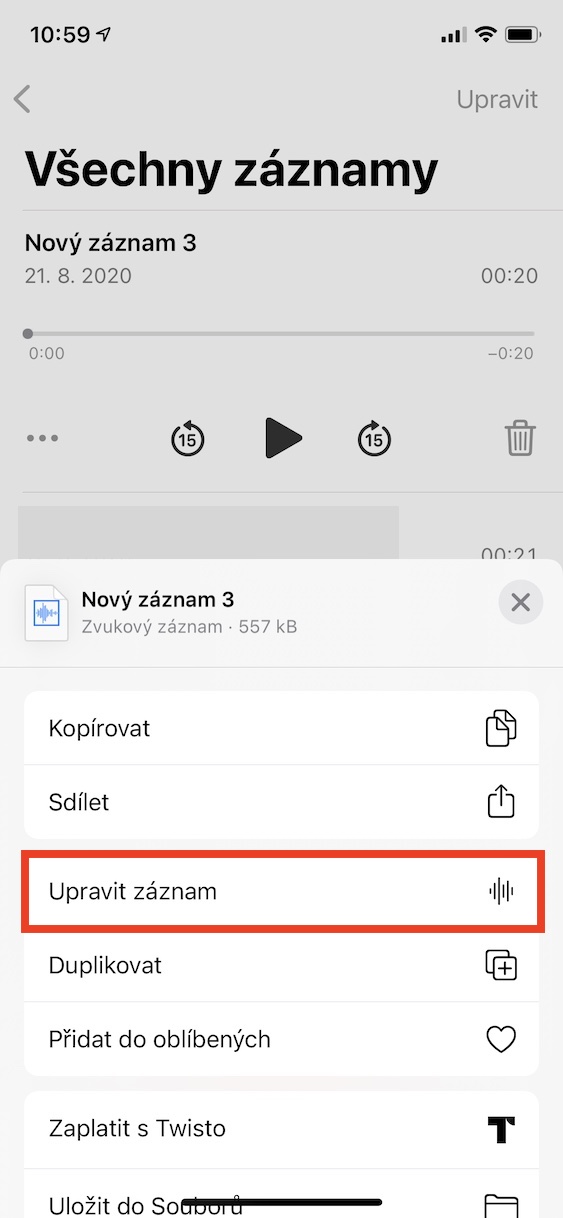
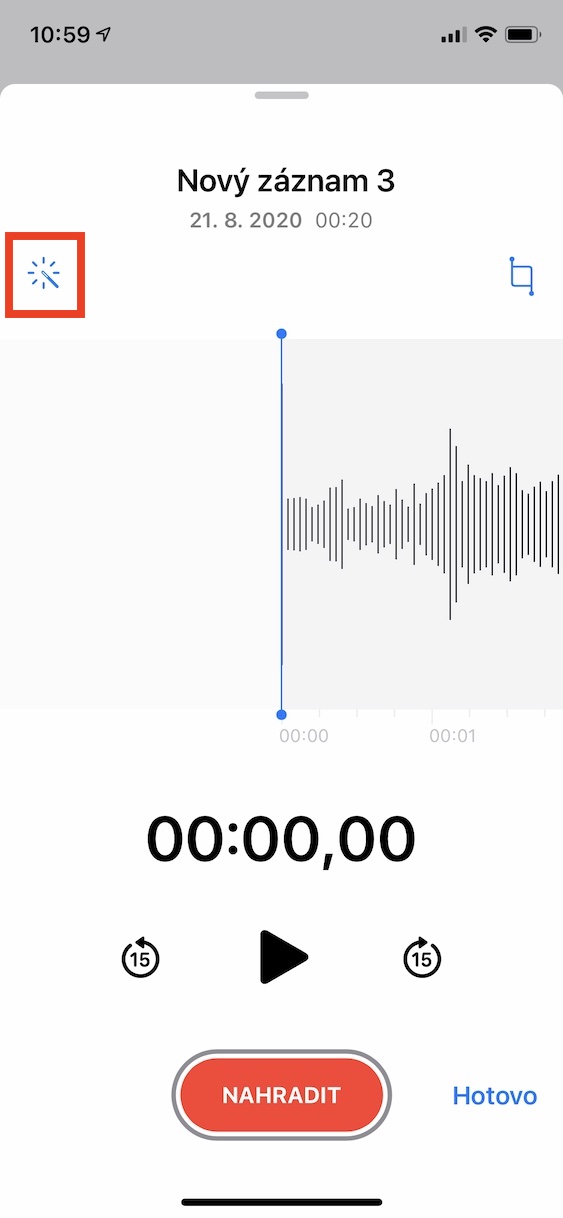
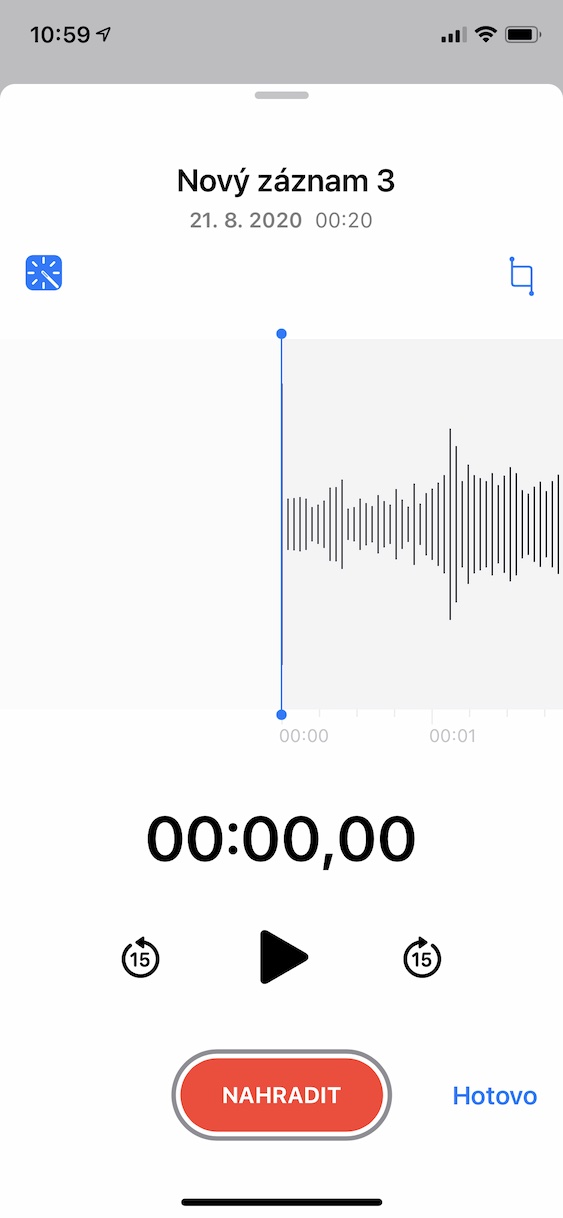
您是原生 Dictaphone 应用程序的用户之一,使用它来录制各种笔记、对话或其他任何内容吗?如果是这样,你一定会喜欢这个提示。在某些录音的情况下,您可能会遇到较差的录音质量。具体来说,背景中可能会出现噼啪声、噪音或其他令人不安的声音。之内 iOS 然而,在 14 版中我们获得了一项功能,允许您通过单击来编辑录音。你所要做的就是 录音机 打开,然后点击 记录, 您想要编辑的内容。然后点击旁边的 三点图标 然后点击顶部 魔法棒。 这将增强录音效果,您可以立即播放。
点击背面即可触发动作
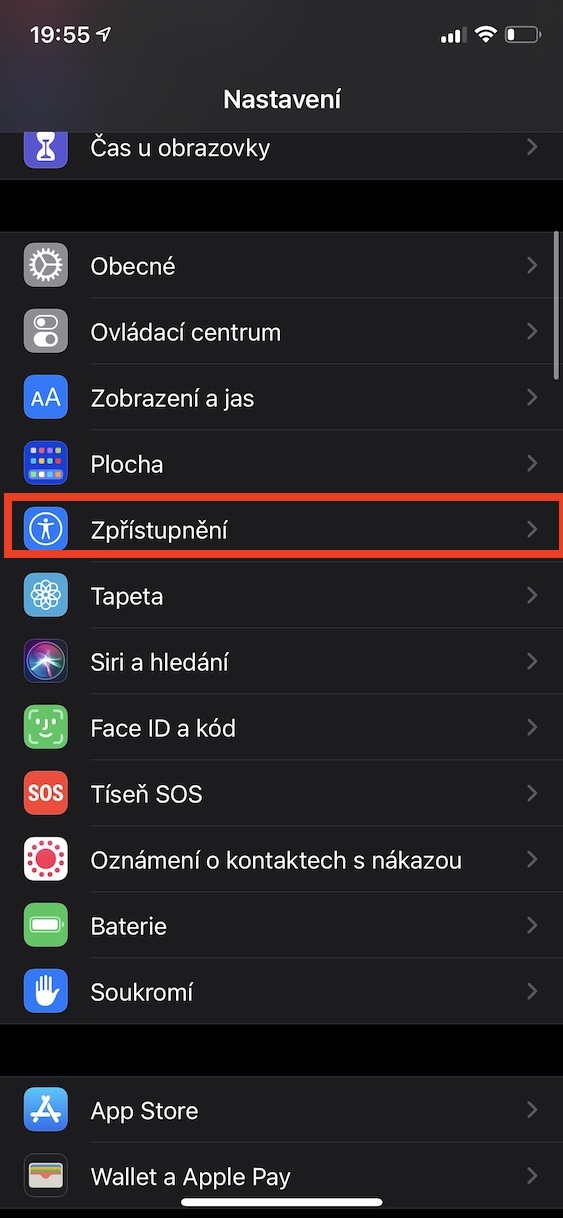
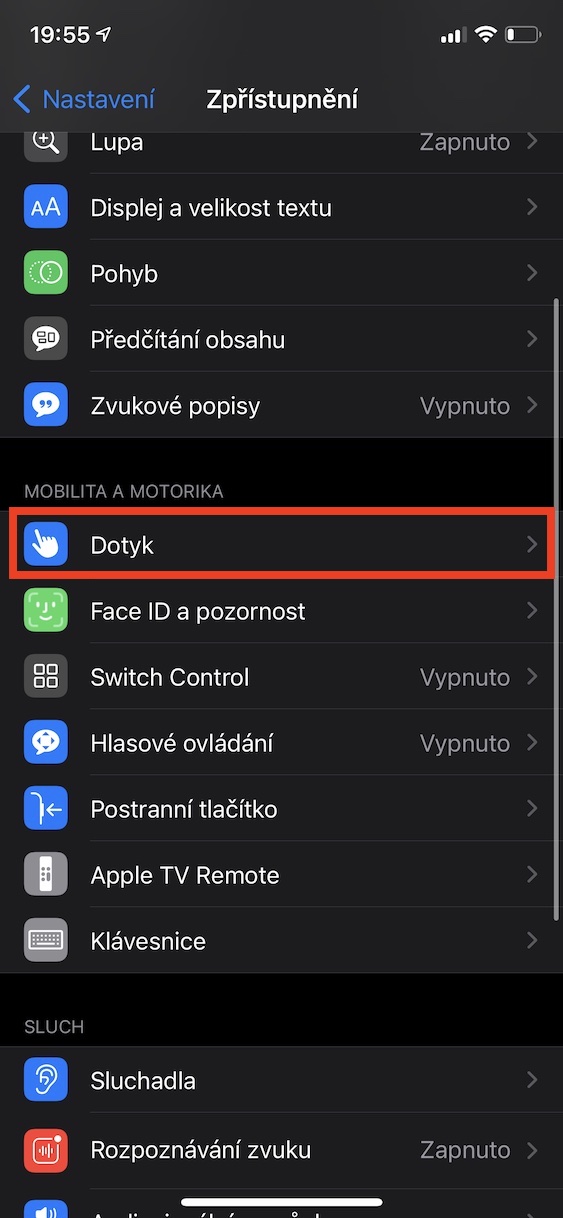
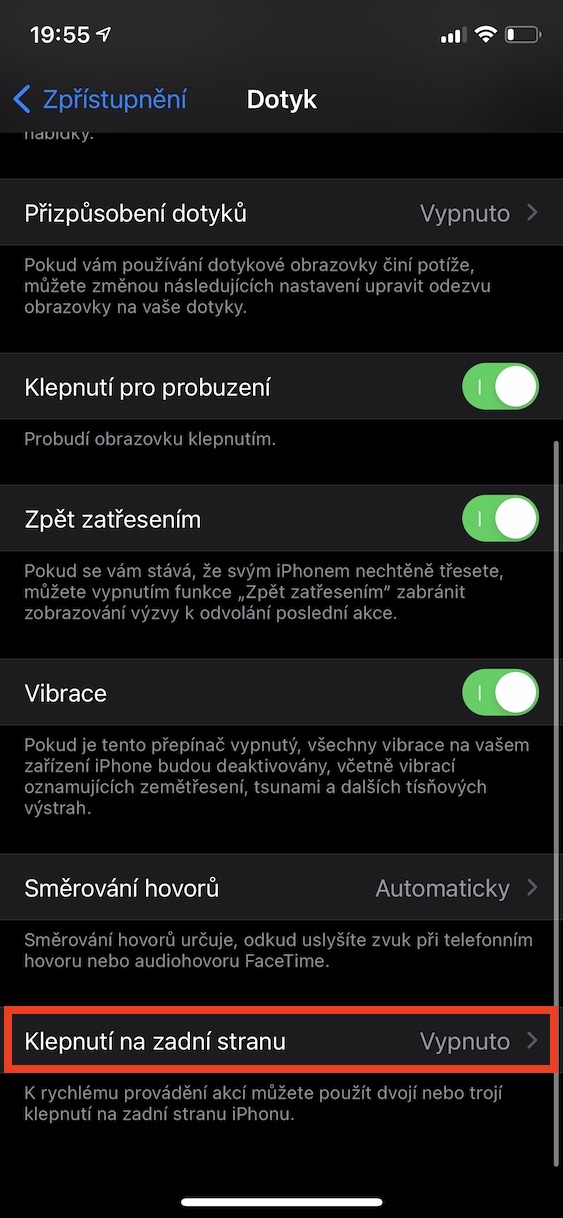
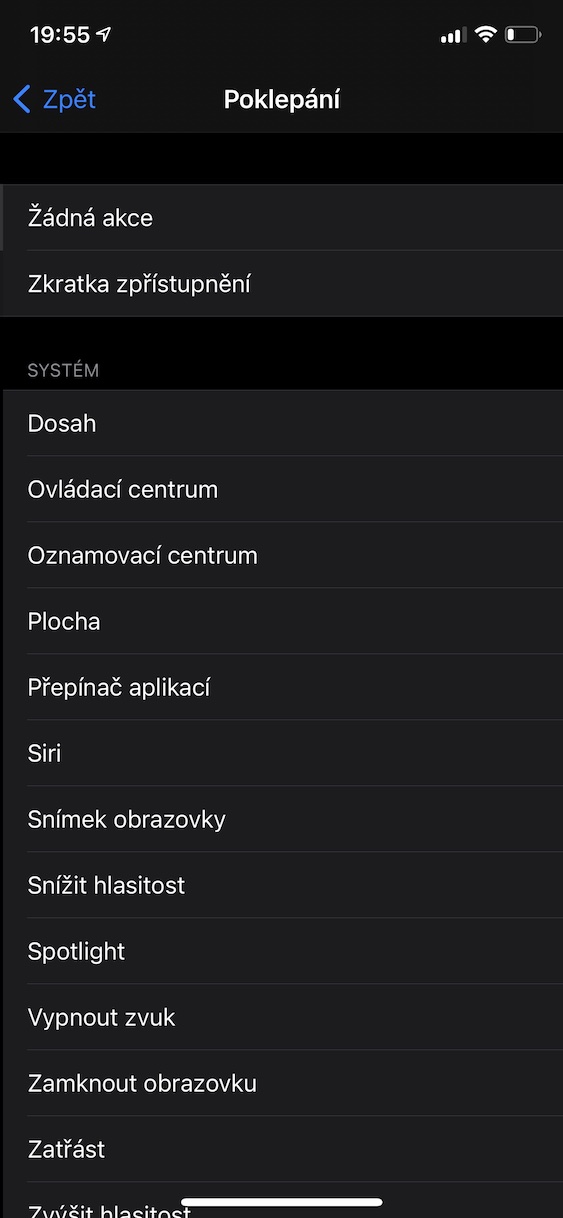
随着 iOS iPadOS 14 的“辅助功能”版块也新增了许多功能。该版块主要面向患有某些疾病或残障的用户。在这里,您可以找到各种面向盲人或聋哑用户的功能,以及更多其他功能。当然,部分功能普通用户也能轻松使用——您可以在我们的杂志中找到一些示例。在 iOS 14 具体来说,您可以使用 Back Tap 功能。借助此功能,只要轻敲手机背面两次或三次,即可触发操作。有多种可用的操作,从简单到复杂。如果你想设置“点击返回”功能,请前往 设置 -> 辅助功能 -> 触摸, 在哪里下车 一直往下 并点击选项 轻按背面。 然后只需选择其中之一 双击 或者 三连击 并选择一个动作。

FaceTime 中的自动目光接触
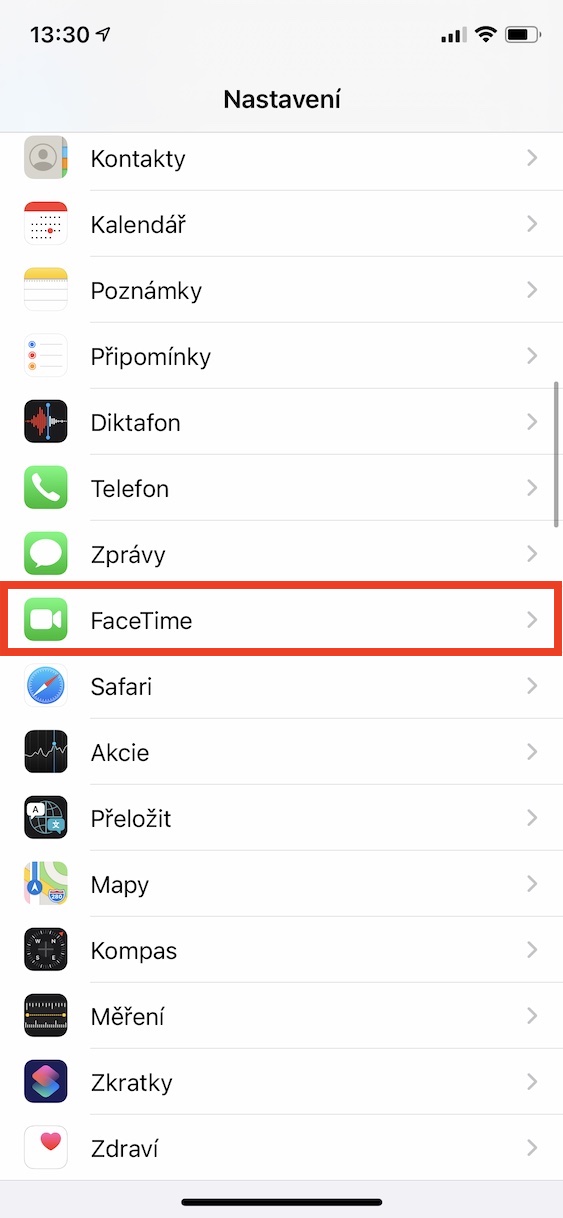
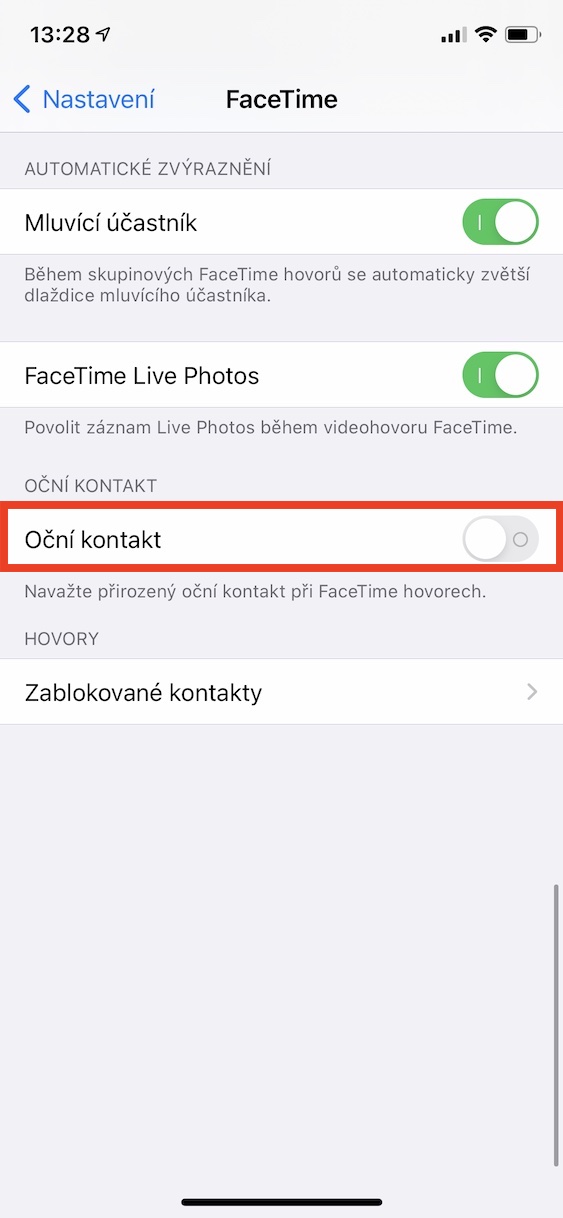
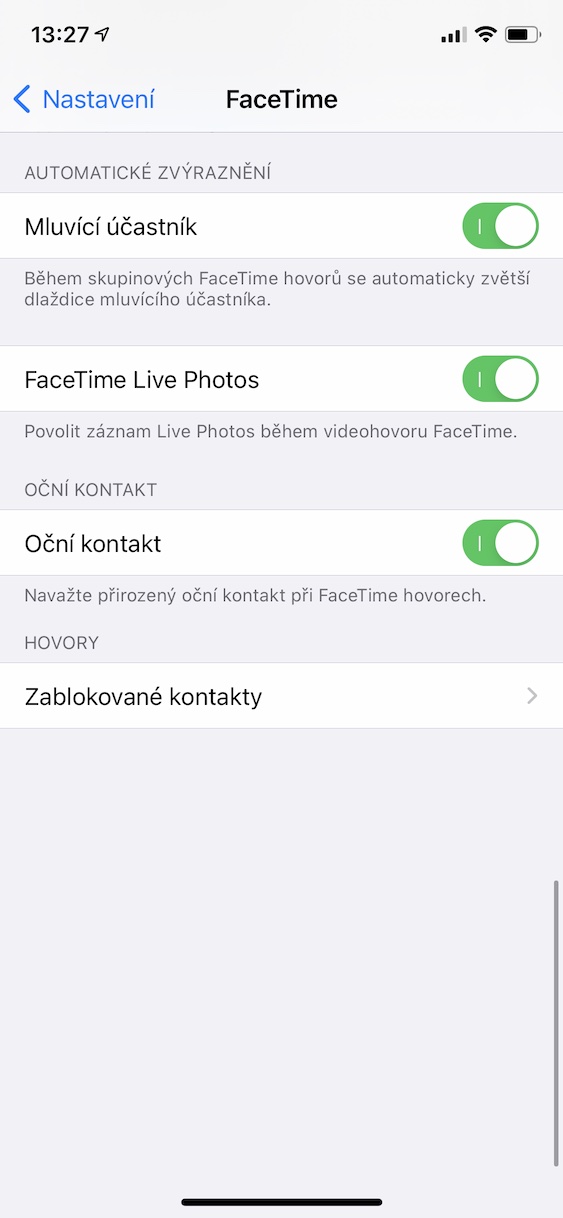
当你用 iPhone 或 iPad 与某人进行视频通话时,眼神交流是没有的。我们交流时都不会直视摄像头,而是看着对方图像所在的屏幕。 beta 版本 iOS 13 我们看到增加了一项功能,您可以激活一项特殊功能,使得在 FaceTime 中自动进行眼神交流成为可能。在这种情况下,系统能够调整你的眼睛,使你看起来就像直视摄像头,也就是对方的眼睛。仅在 iOS 然而,我们在 14 日看到了该功能的实际效果,我们可以说它的效果出奇地好 —— 视频通话期间的感觉更加“自然”。 如果你想激活此功能,请前往 设置, 你往下走的地方 以下 并取消单击该框 FaceTime, 它在哪里onec 启用 机会 眼神接触。
更改默认邮件客户端和浏览器
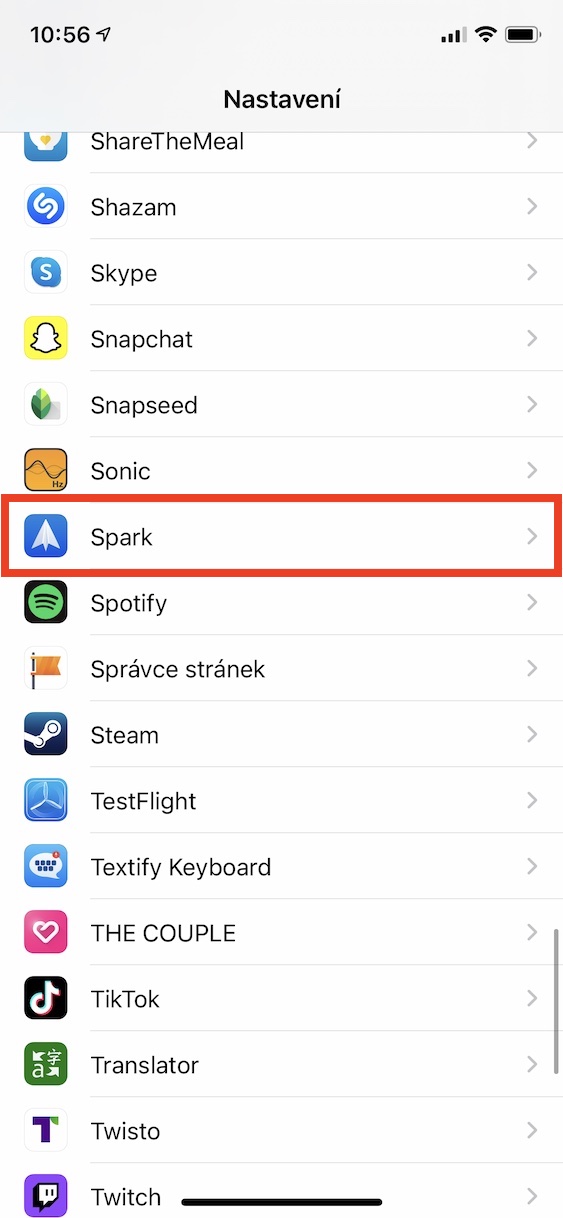
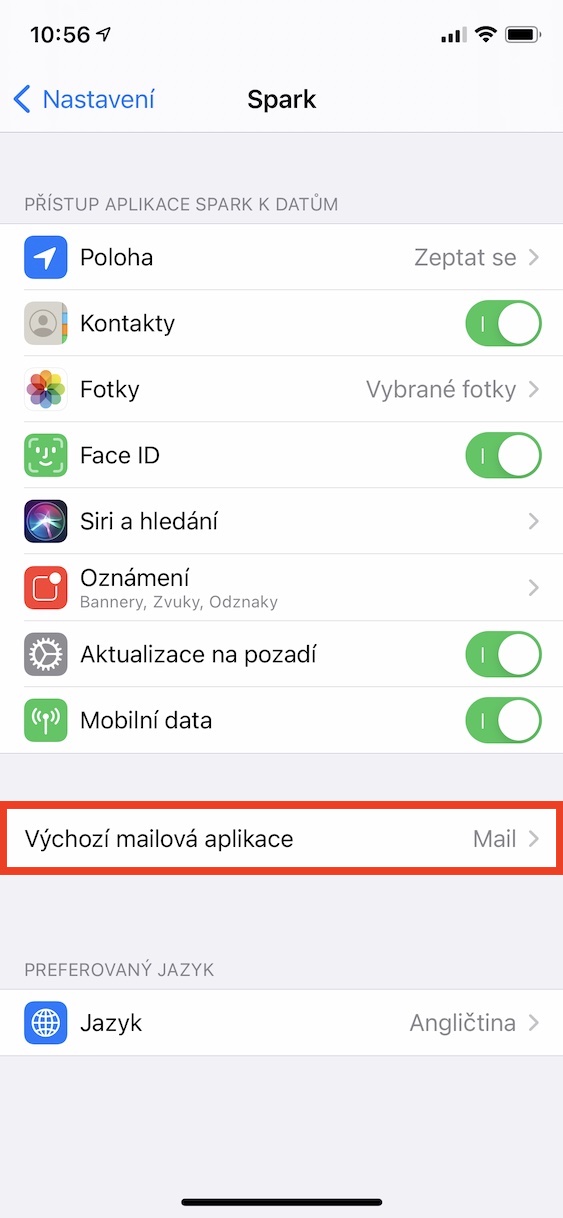
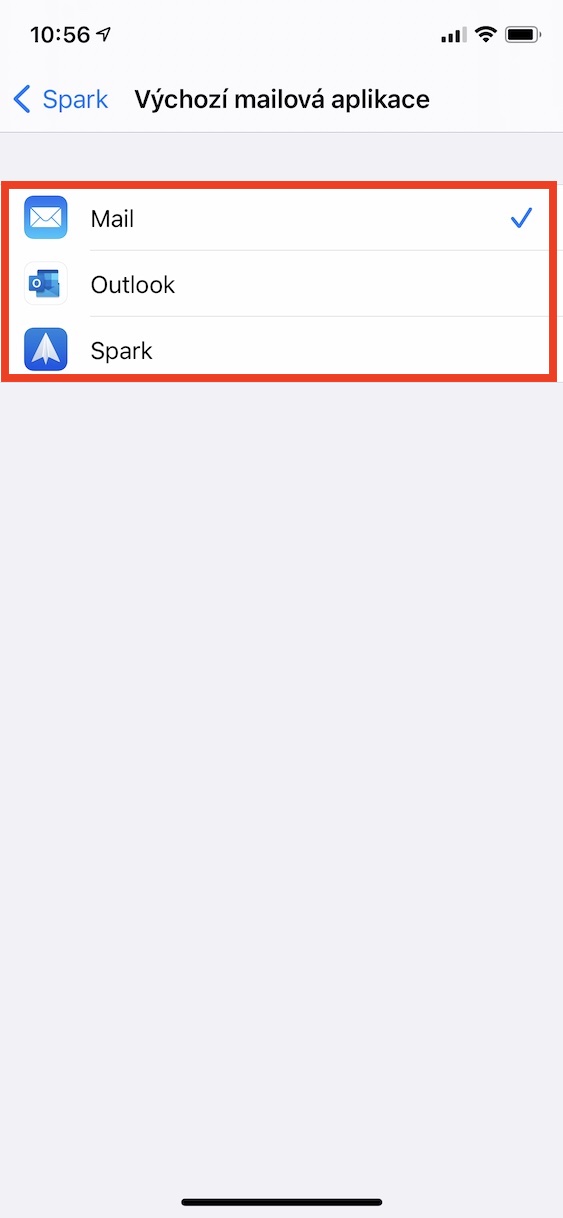
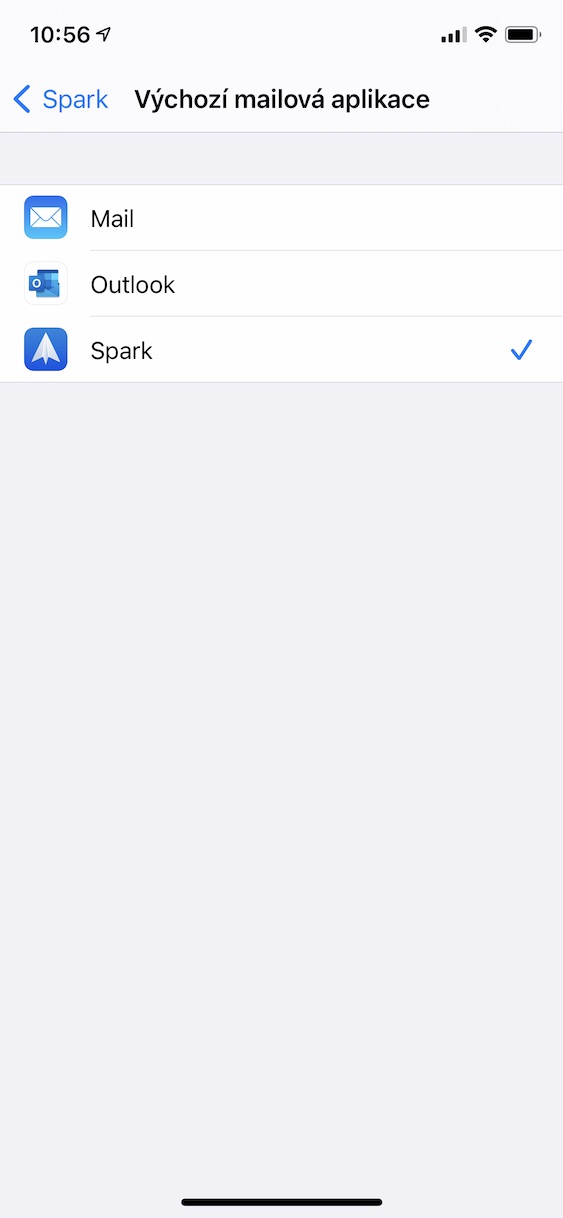
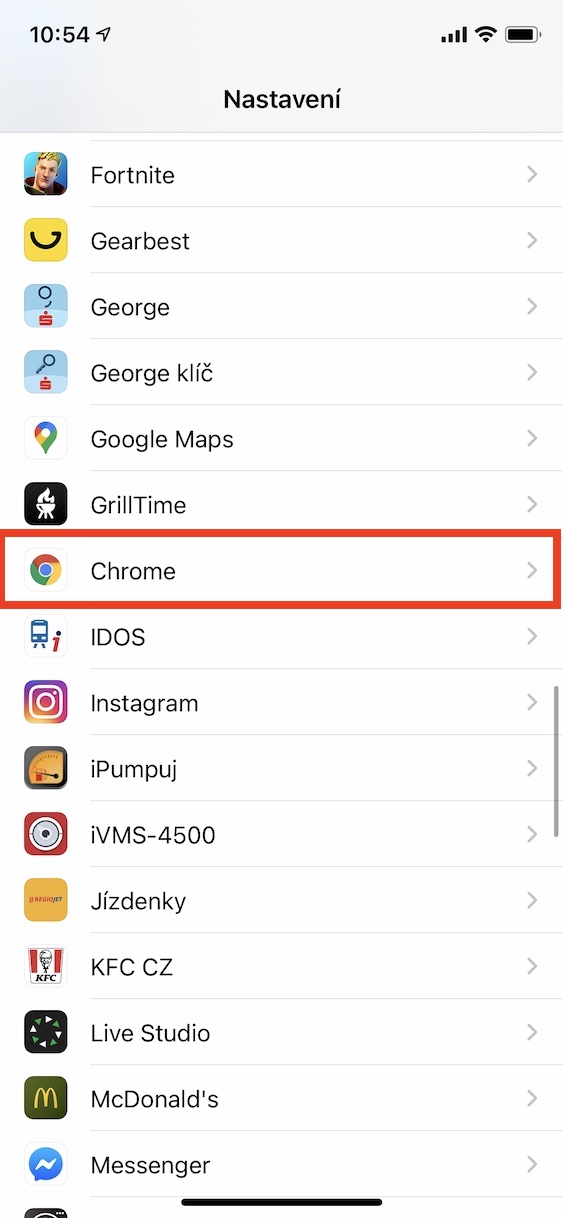
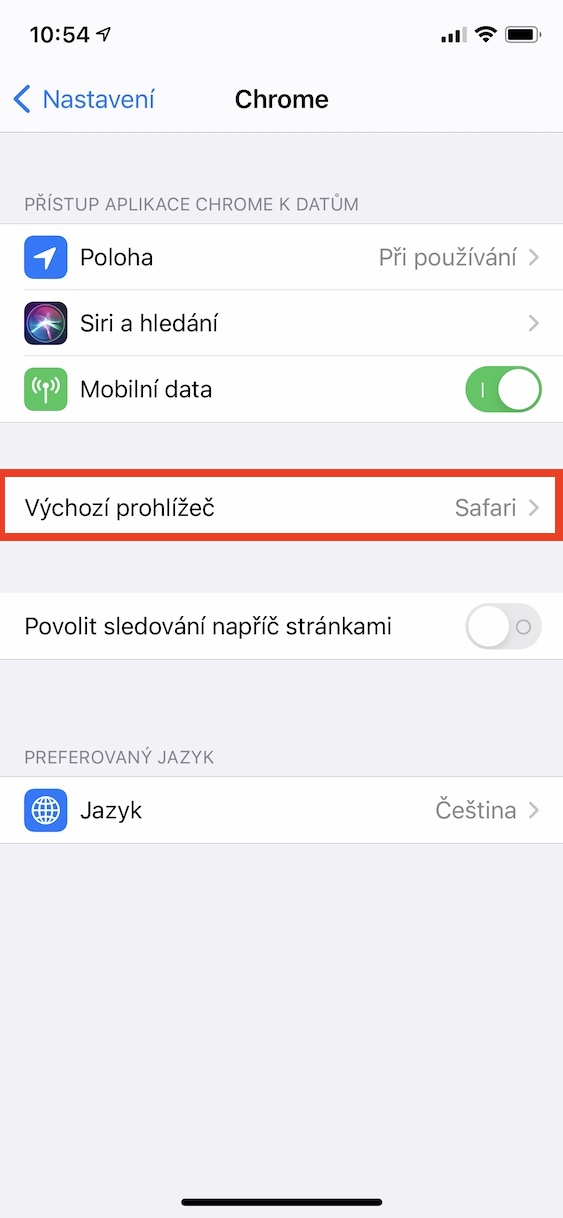
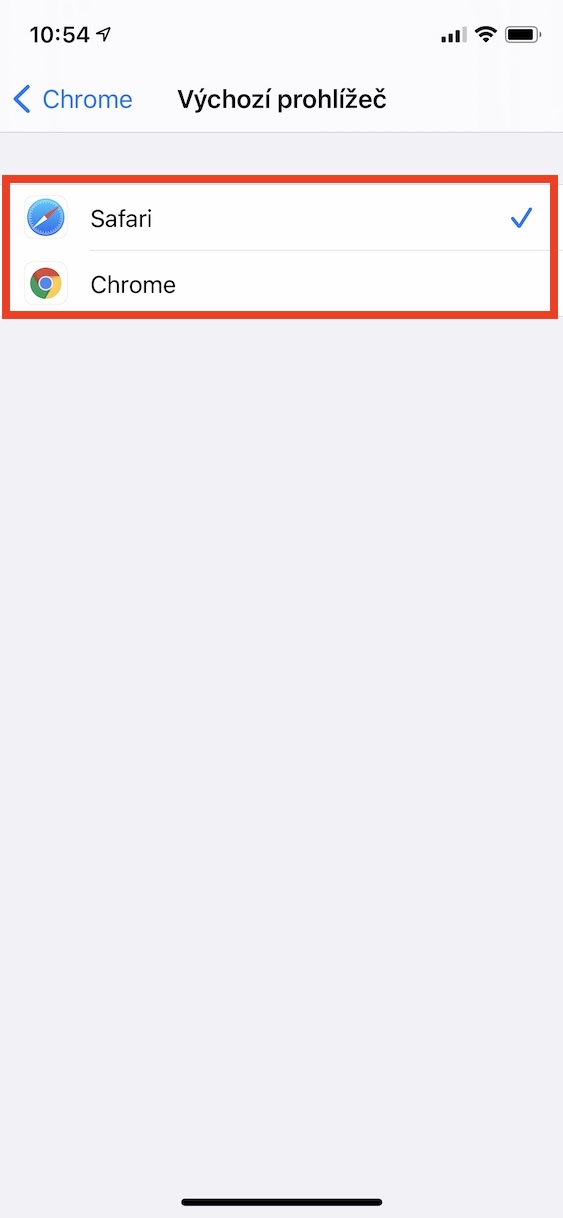
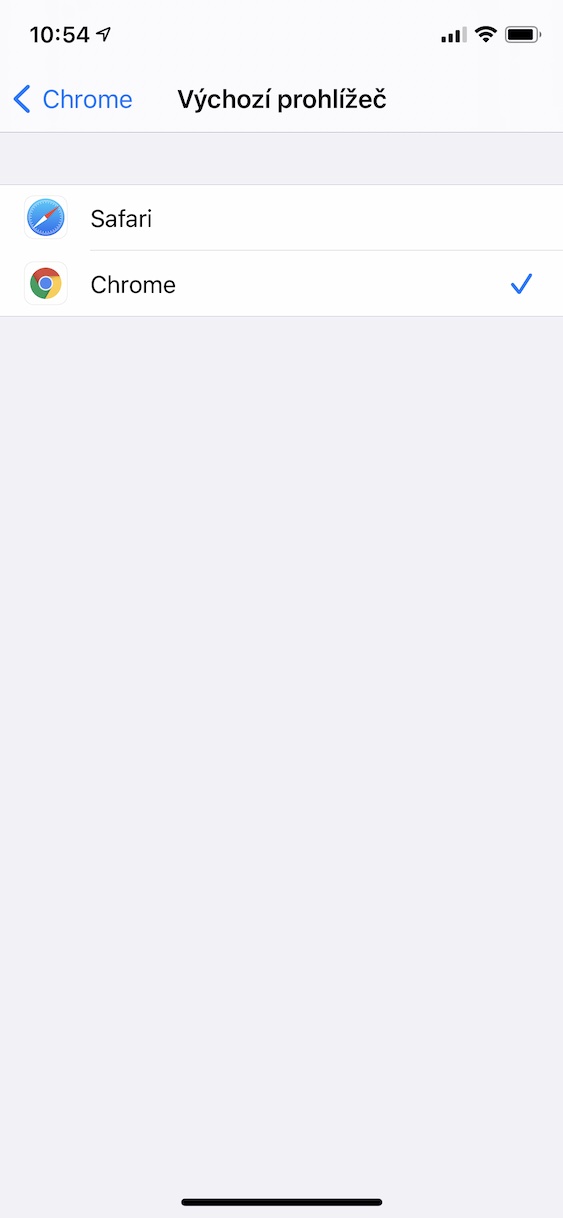
随着 iOS 和 iPadOS 14 我们one他们最终可以选择更改默认电子邮件客户端和浏览器。这意味着你可以用 Mail 替换原生 Safari 对于其他第三方应用程序,然后可以将其设置为默认值。当您在互联网上打开电子邮件地址或打开链接时,您将不再被重定向到邮件应用程序或应用程序 Safari – 如果您更改了默认应用程序。您可以在 设置, 在哪里下车 以下 k 申请清单 第三面。在这里找到你的 电子邮件客户端 (Outlook、Spark 等)或 网页浏览器 (Chrome、Mozilla 等)并单击它。在这里,选择选项 默认邮件应用程序, 分别 默认浏览器。 然后只需选择应成为默认的应用程序即可。
Fotogalerie
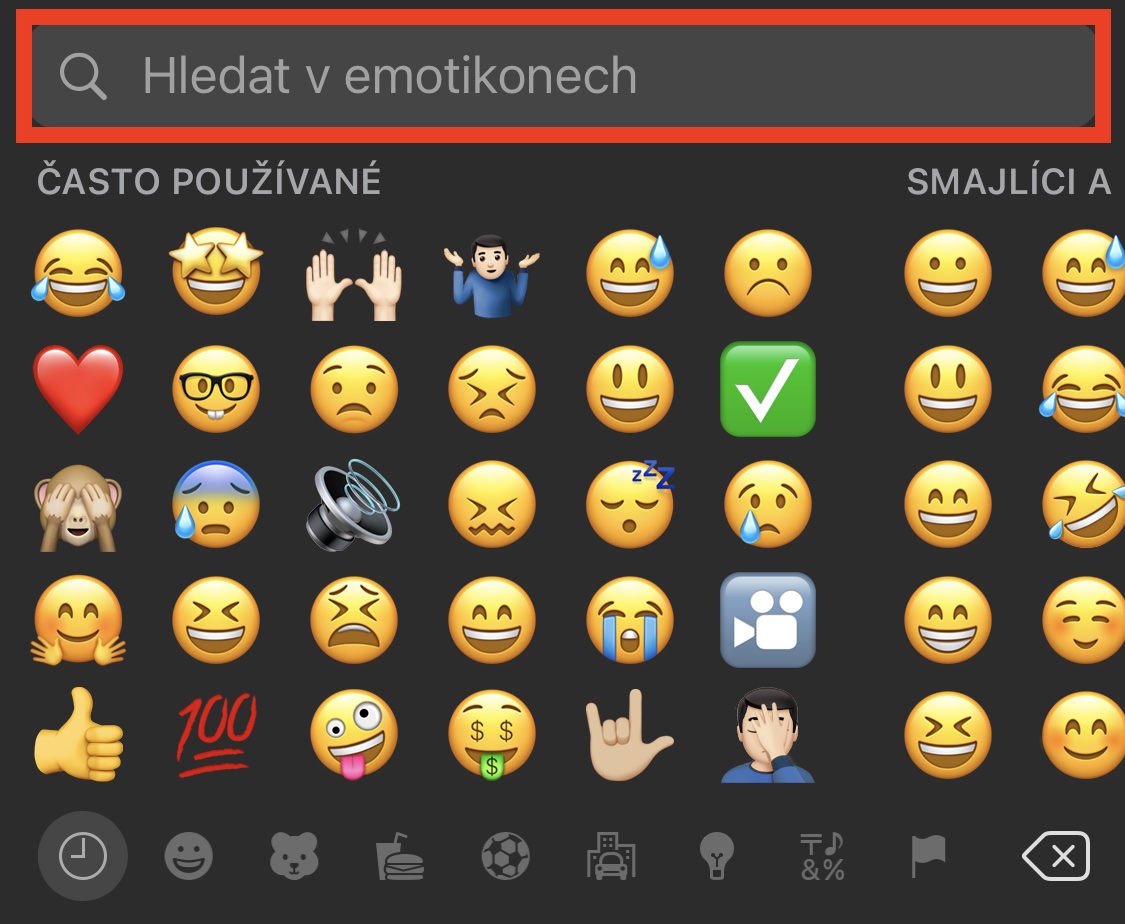
表情符号搜索
在现代操作系统中,你可以找到成千上万种不同的表情符号——当然,如果我们把所有类型的表情符号都算上的话。 varia与肤色,性别等相关的 nty。我们要骗自己什么呢?在这么多表情符号中找到自己想要使用的表情真是太可怕了。长期以来,用户 iOS iPadOS 抱怨说,打字时无法搜索表情符号。表情符号只有分类,几乎没有帮助。 iOS 和 iPadOS 14 我们one已经改变 - 如果您需要查找表情符号,只需移动到表情符号键盘,然后使用位于键盘上方的搜索字段。只需在此字段中输入您要查找的捷克语表情符号,然后照常使用即可。搜索功能非常棒,尽管在某些情况下您必须考虑如何用口头表达某些表情符号。


我认为 FaceTime 中的眼神交流只适用于 iPhonech Face ID因为此选项在 iPhone 8 上不可用。
我有 iPhone SE 2020 年 Face ID 事实上并非如此,我有机会在那里进行眼神交流。
但在保护区 iPhone SE 我也没有第一代,所以它可能只适用于最新的 iPhone。
7 没什么:(
我连X上都没有
你说得对。
我在 SE2020 上检查过,在 11 上有这个功能,在 X 上没有
我一直在寻找轻按背面来触发我的第一代 SE 的操作,但它不存在。您能告诉我它是什么类型的手机吗?谢谢
XS、XR、11、SE 2020
我也可以点击数字 8,但不能进行眼神交流