
有些人把冠状病毒引发的休假视为绝佳机会......one从日常工作中抽身休息一下。然而,另一半人绝对会毫不犹豫地在空闲时间更加努力地工作,以便日后能够获得回报。如果你是经常熬夜工作的用户,那么这篇文章对你来说一定很有帮助。在本文中,我们将介绍五个让你在 Mac 上度过更愉快的夜间工作的小技巧——这样你的眼睛就不会感到疼痛,也不会感到过度疲劳。那么,让我们开门见山吧。
您可能感兴趣

夜班
Fotogalerie
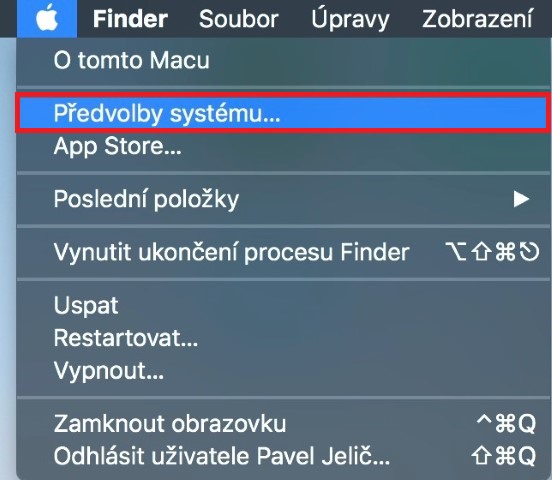
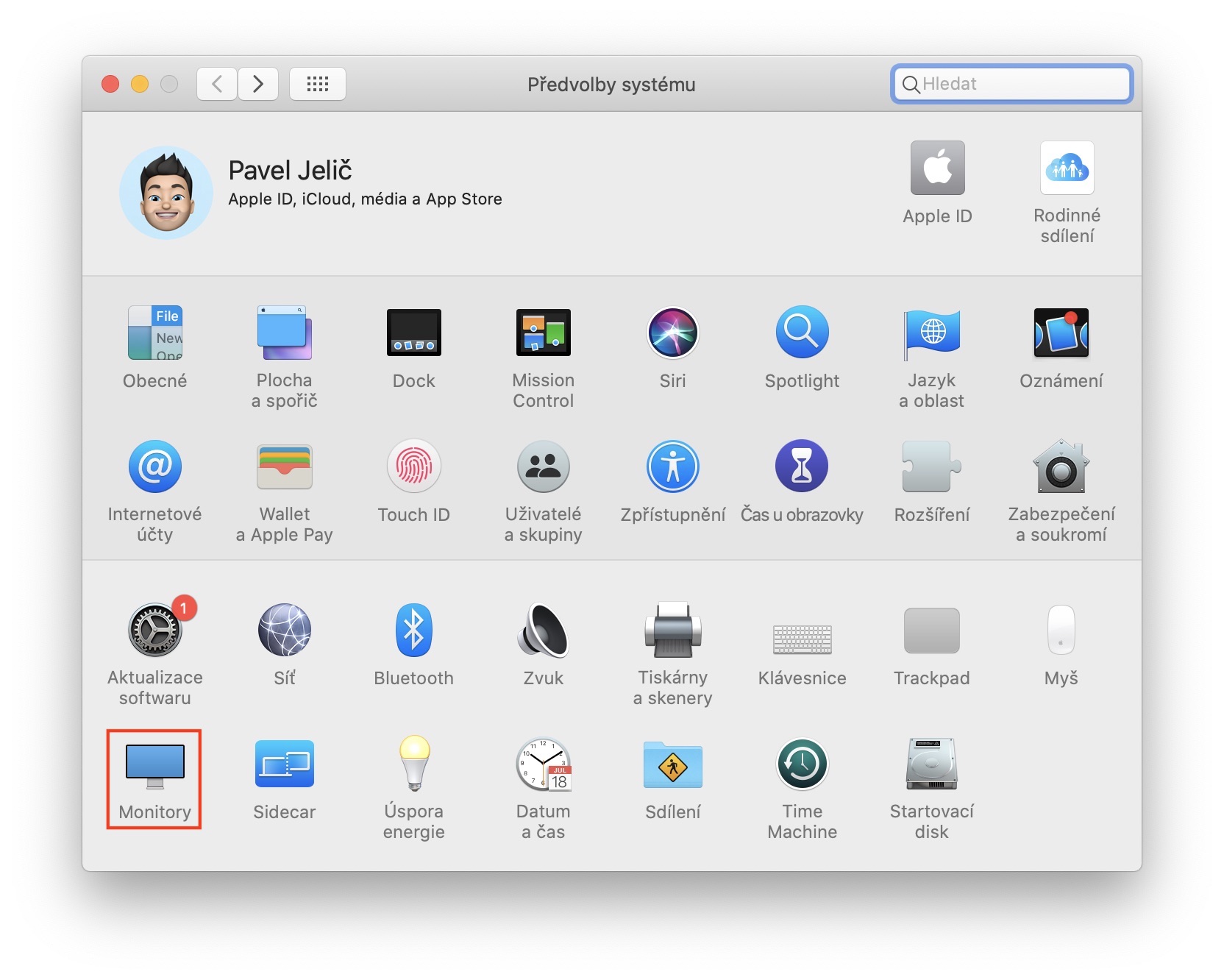
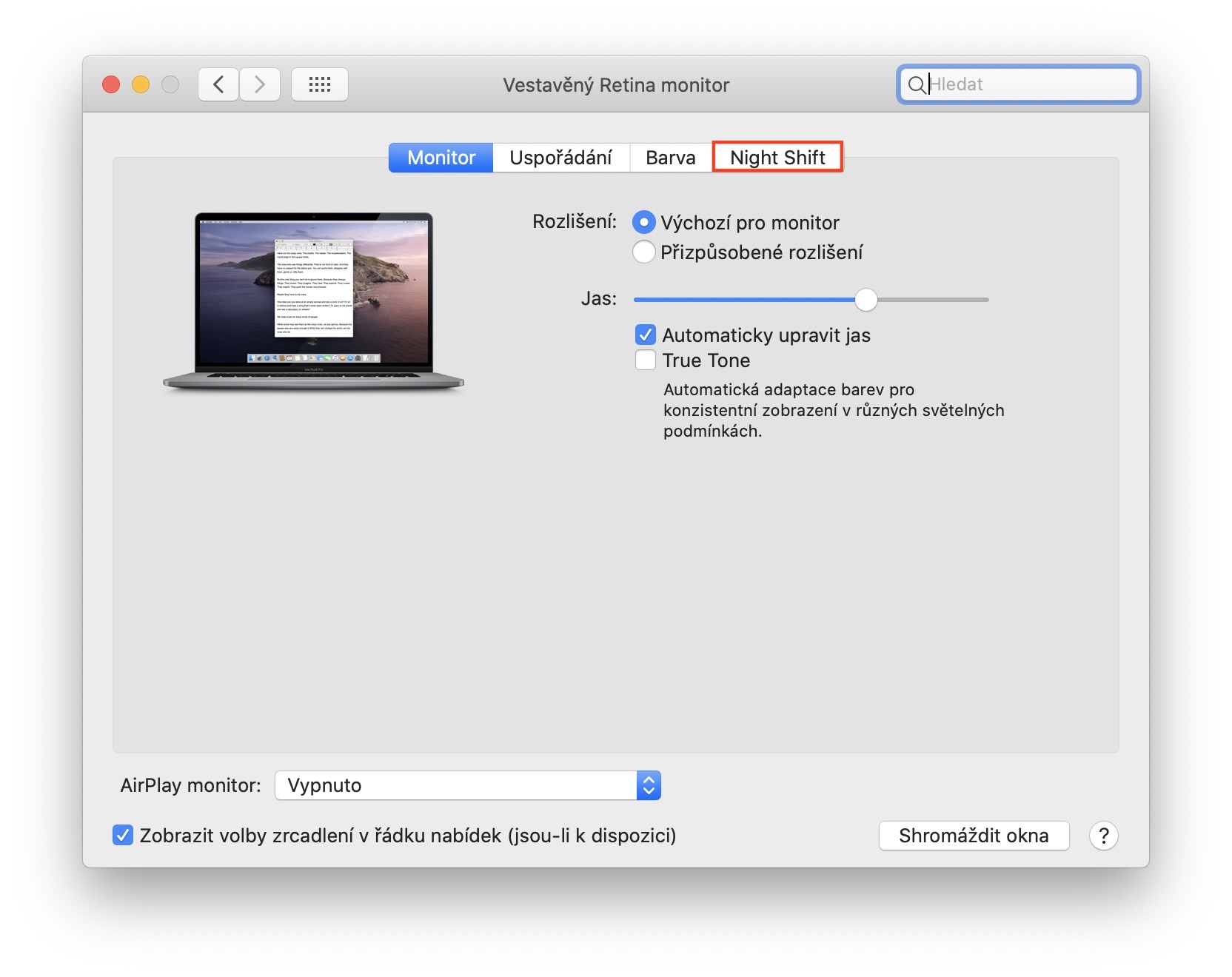
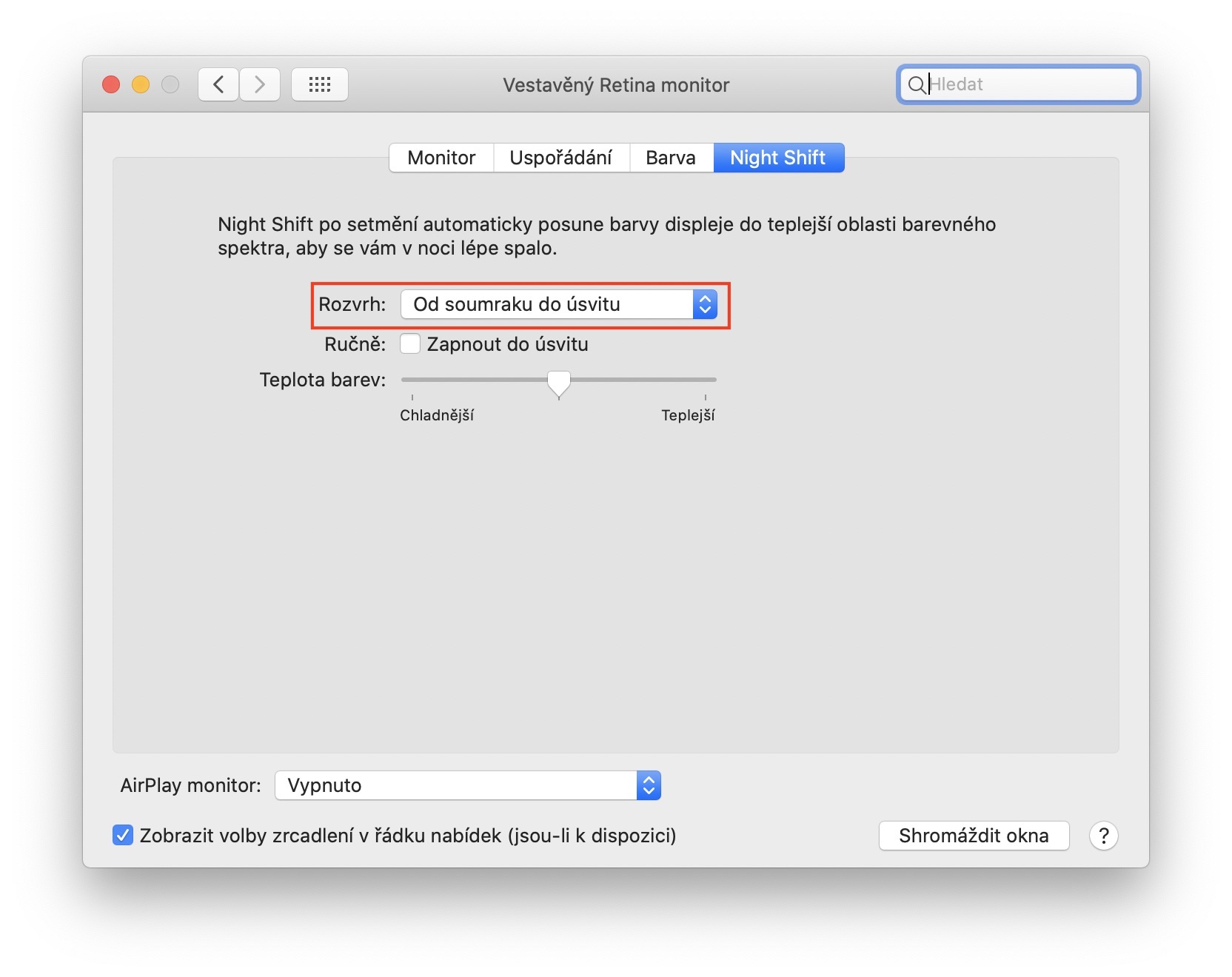
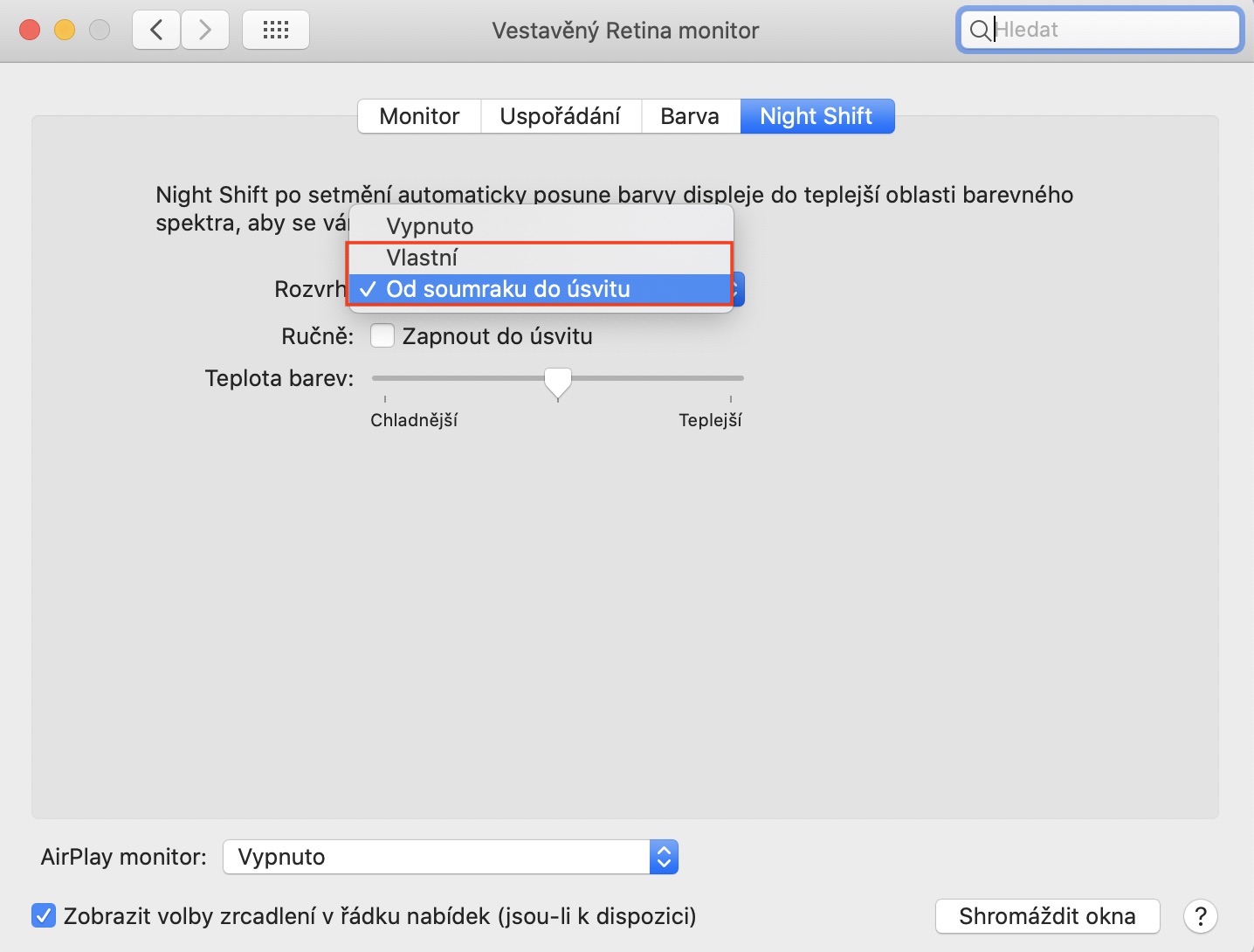
如果您经常在晚上使用 Mac,那么您绝对应该启用“夜览”功能。此功能会在一天中的特定时间(可以是固定时间,也可以是日出到日落)自动调节屏幕蓝光。蓝光会导致在黑暗中眼睛疼痛或睡眠质量下降。要设置 macOS 设备上的“夜览”功能,请点击左上角的 图标,然后从菜单中选择“系统偏好设置”。接下来,点击“显示器”部分,即可在顶部菜单中找到“夜览”标签。在这里,您可以设置夜览功能的自动开启时间,也可以手动开启。
深色模式

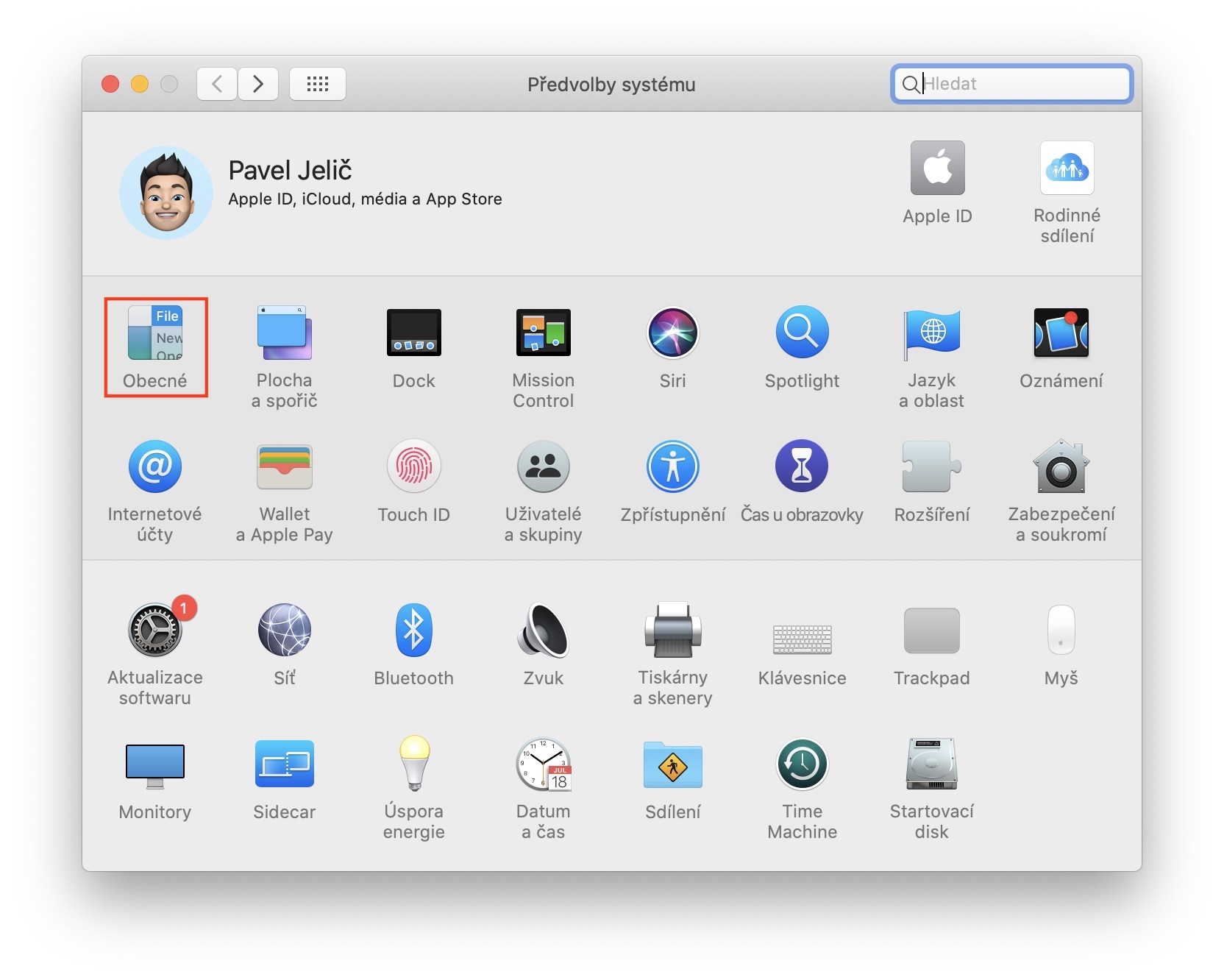
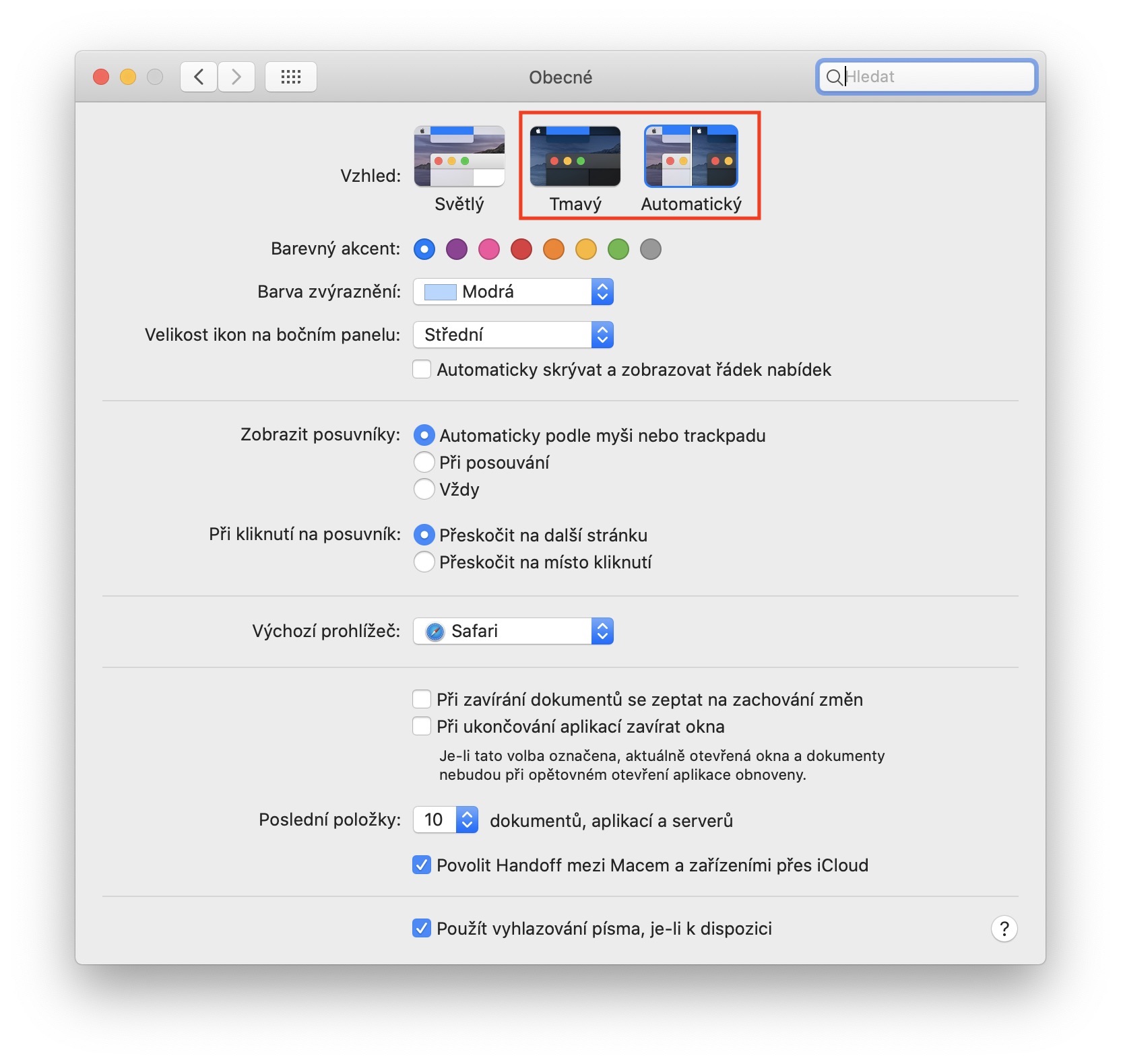
作为 macOS 10.14 Mojave 操作系统的一部分,我们有one我们终于迎来了黑暗模式,或者说是 Dark Mod(如果你愿意的话)。有了它,我们可以将整个 macOS 操作系统切换为深色模式。这样,我们的眼睛在夜间就不会那么疲劳,睡眠质量也会提高。你可以手动或自动(自 macOS 10.15 Catalina 起)启用黑暗模式。如果你想设置显示模式,请在你的 Mac 上或 MacBook点击左上角的 图标 ,然后从菜单中选择一个选项 系统偏好设置... 在出现的新窗口中,选择一个选项 一般来说, 在顶部您可以选择 Light、黑暗的 是否 自动的 模式。
黑色壁纸
Fotogalerie
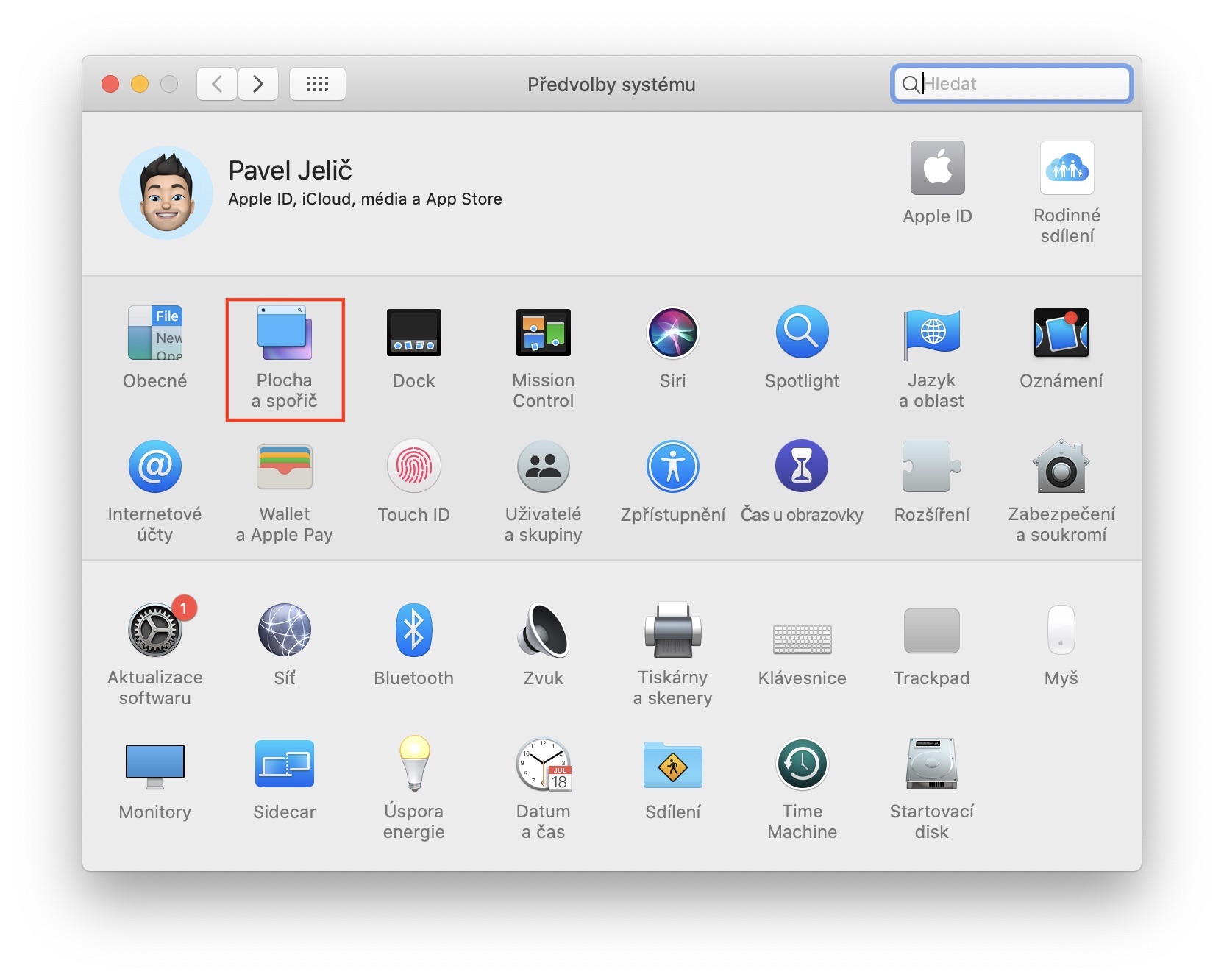
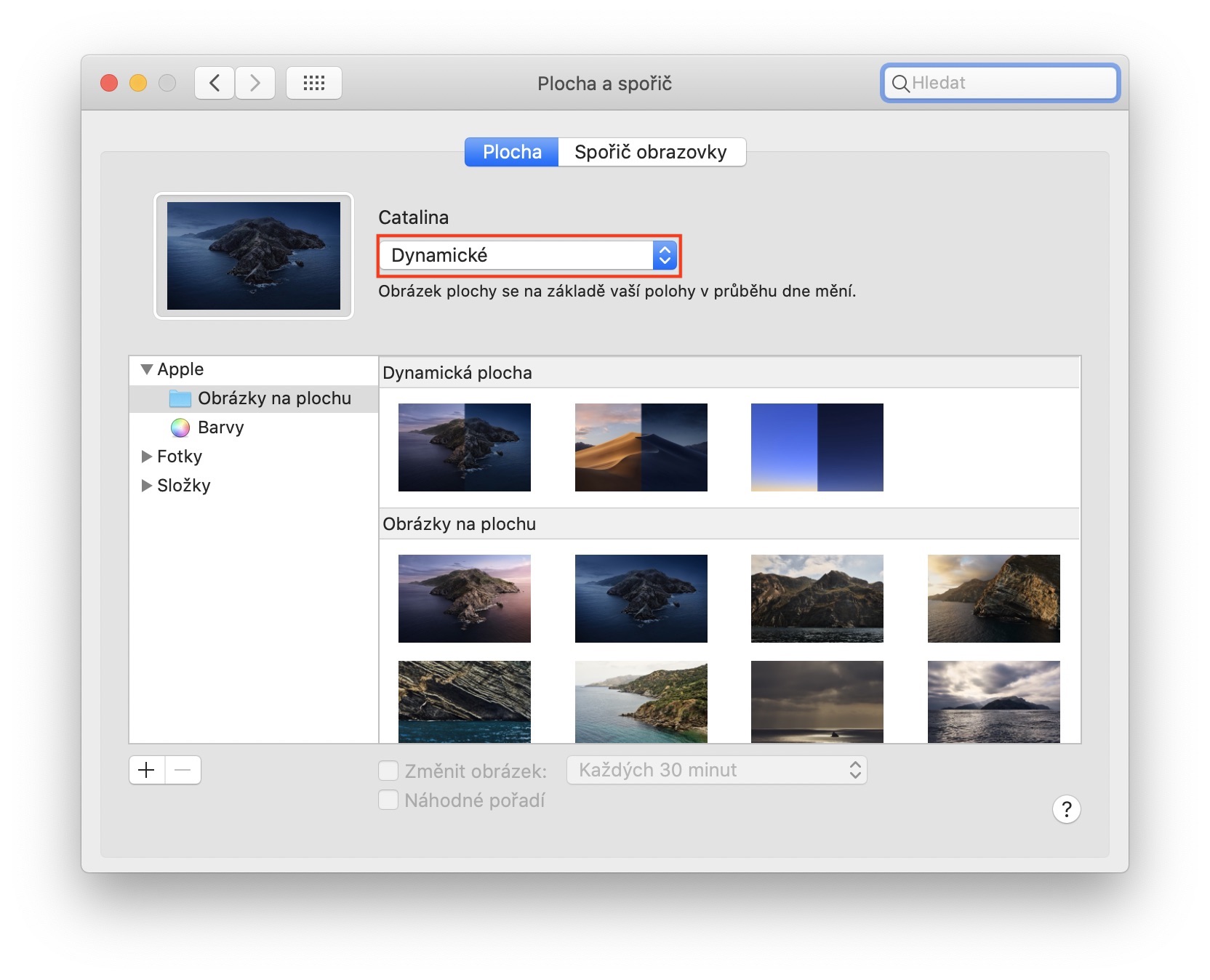
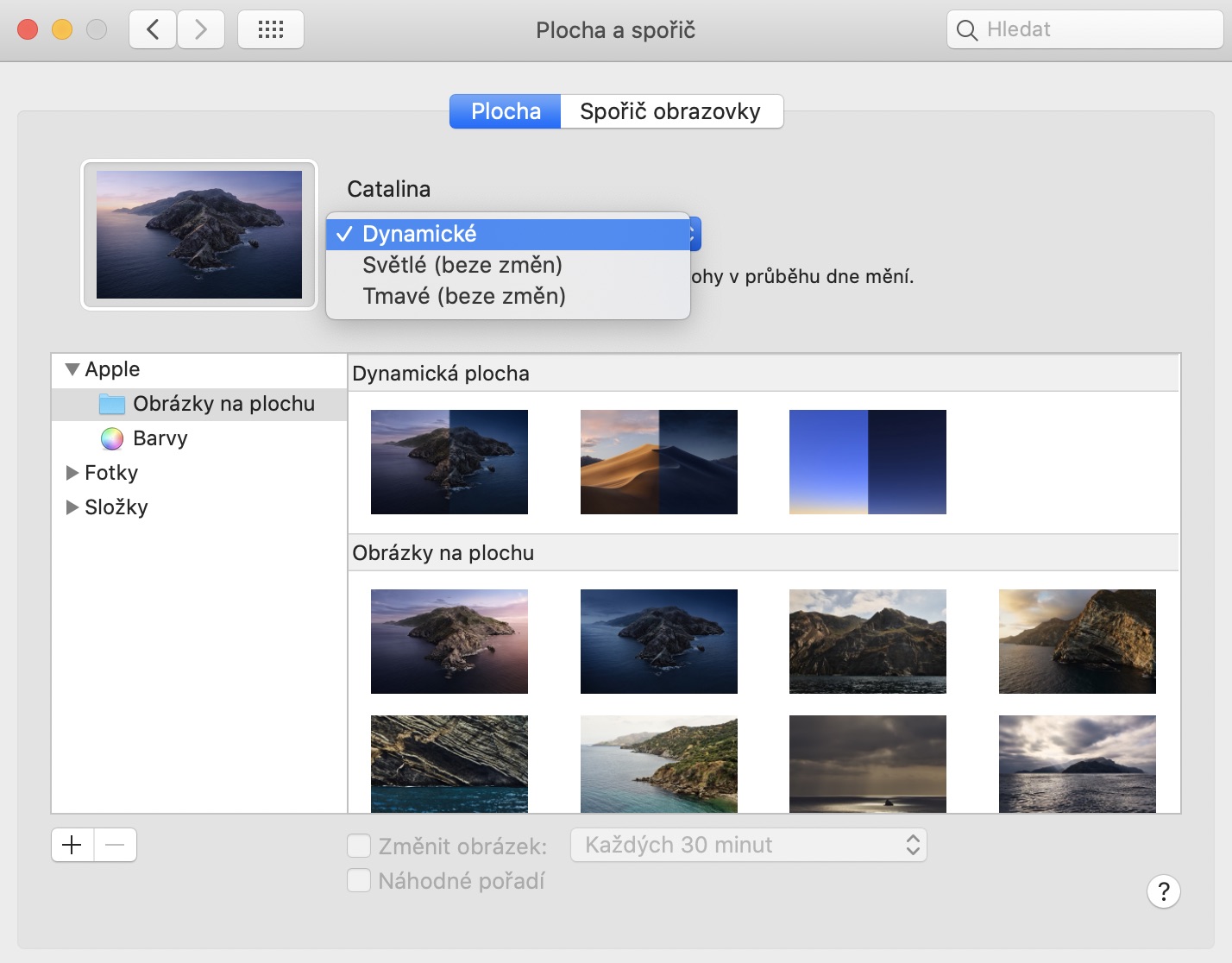
如果您的设备上设置了浅色壁纸,则夜班和深色模式对您来说可能毫无用处。我个人更喜欢在所有设备上设置深色壁纸,主要是因为在晚上工作,浅色壁纸会照亮我工作的房间。在这种情况下,您可以完全设置它 黑色壁纸 (顺便说一下, iPhone(以节省电池电量),否则您无法chat 展示 动态壁纸。 这些壁纸会全天变化,下午或傍晚时会变暗。如果您想设置它们,请在您的 Mac 或 MacBook点击左上角的 图标,然后从下拉菜单中选择一个选项 系统偏好设置... 在新窗口中,然后单击选项 带保护程序的桌面,在顶部移动到书签 平坦的。 之后,只需单击您可以从中选择的菜单 动态壁纸。
阅读器模式


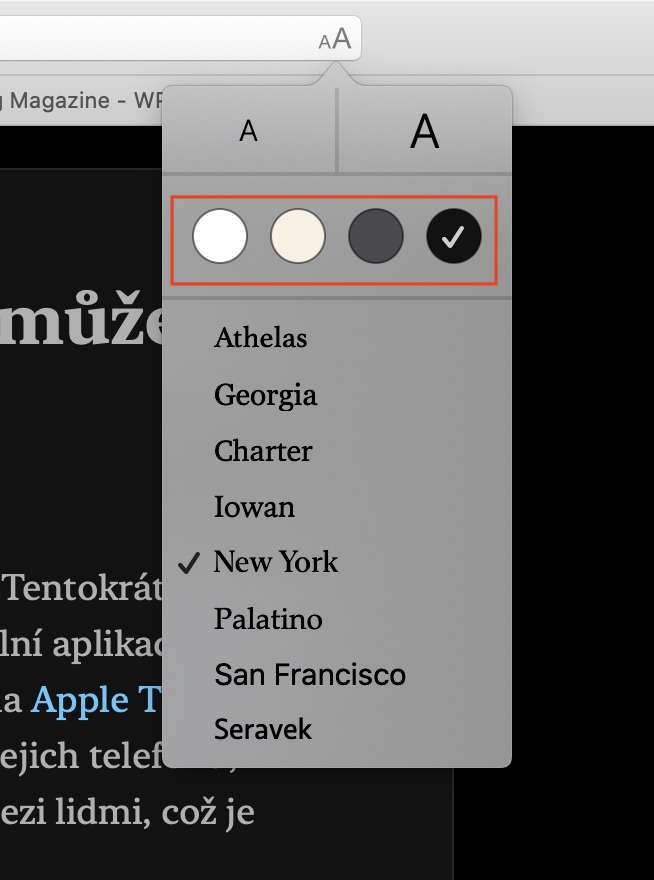
有些网站(包括我们的网站)有一个开关,允许您将整个页面切换为深色模式。然而,并非所有网站都有此选项。所以如果你想在晚上上网,你可以使用页面深色模式的阅读器模式——也就是说,如果它可用的话。您可以通过单击地址栏左上方的 来激活可用的网站上的阅读器 四线图标这将激活阅读器模式。 Pro 改变背景颜色 也可能 文字样式 只需点击按钮 Aa 在上方地址栏的右侧。再按一次退出阅读器模式 四行图标 地址栏左侧。
遵守制度
工作时保持规律的生活作息也同样重要。同时,请记住,任何事情都不应夸大,夜间工作绝对不是 nest祝您健康。就我个人而言,我发现遵循每天睡眠约 8 小时并在工作时使用间歇的养生法很有帮助。 工作20分钟,休息5分钟。在这 20 分钟里,总是 100% 我集中精力做我需要做的事情,然后,在 5 分钟内,我总是会休息一会儿。尝试找到您的最佳养生法,您会发现,通过遵循它,您会在一天结束时感觉效率更高,并且更不感到疲惫。
您可能感兴趣





至于深色模式,斯柯达、ze Apple 开发人员解放了他们的双手,并且由于用户必须手动切换模式而限制了他们的应用程序。这违背了他的初衷 Apple 这也是违反常识的。 :-(
我觉得这个网站 LSA 以前,它根据操作系统设置在明暗外观之间切换。如果我错了并且它不起作用,我深表歉意。
我宁愿推荐 Flux 而不是 Night Shift。它效率更高,最重要的是,它在不被注意的情况下开启,并且启动时间很长,因此用户根本不知道显示器上的颜色已经改变。对我来说,这是一个绝对适合夜间工作的应用程序👍
同意 !!!通量最高