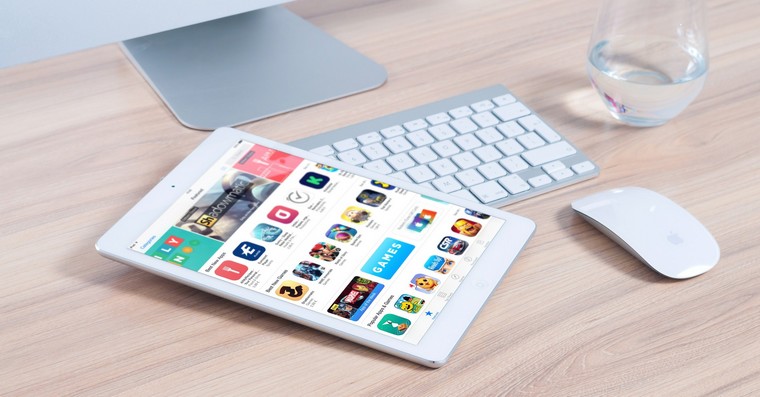
iPad 从 Applu 是一款实用的设备,可用于工作、创作和创造力,也可用于娱乐。在我们今天的文章中,我们将向您介绍一些有用的提示和技巧,帮助您充分利用 Apple 平板电脑。今天的文章主要针对初学者和经验较少的用户,但经验丰富的用户肯定也会发现它很有用。
您可能感兴趣
Gesta
Fotogalerie
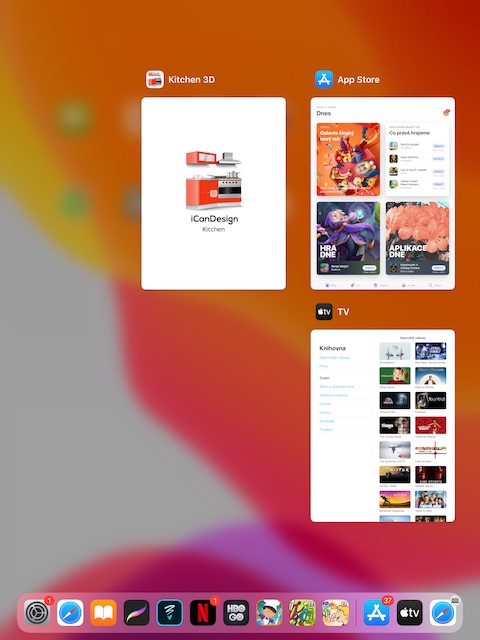
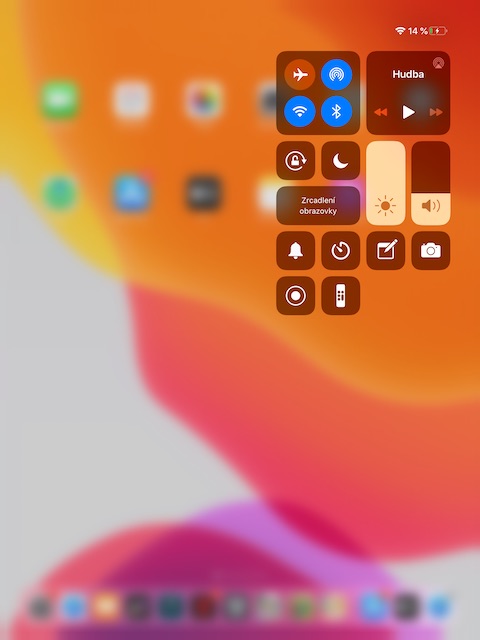
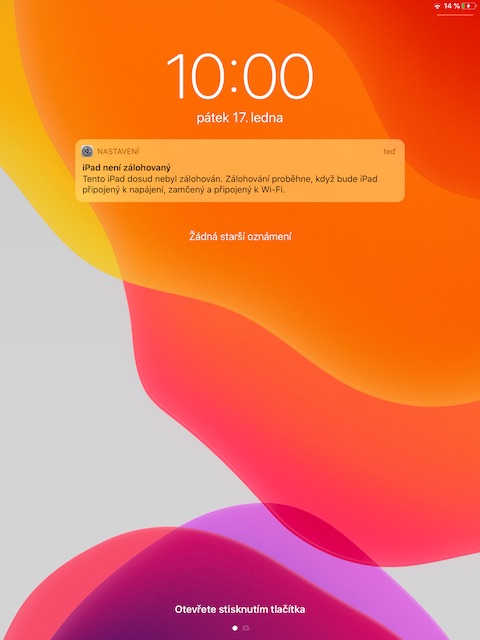
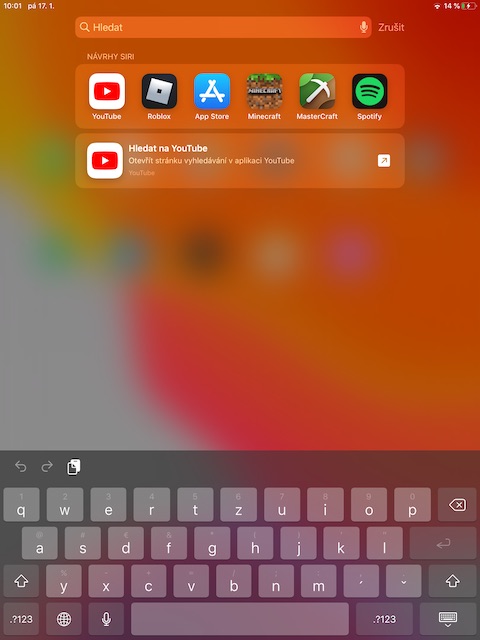
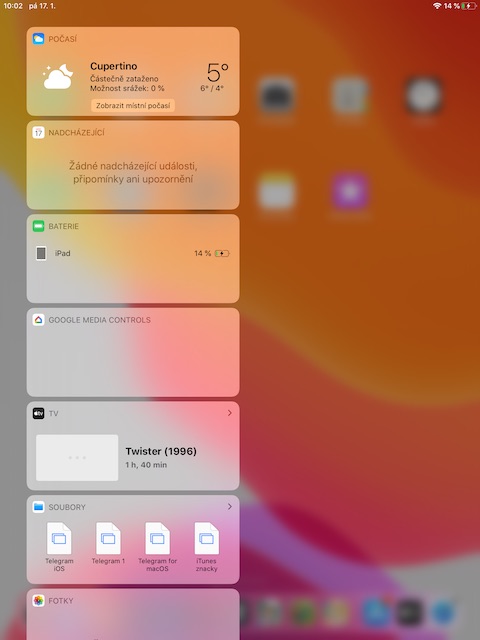
新款 iPad 的一大优势在于其丰富的手势控制功能。iPad 手势可以帮助您获取电池状态的实用信息、快速进行基本设置和自定义,或在应用之间切换。从 iPad 屏幕底部向上滑动,即可快速访问所有当前正在运行的应用。从屏幕右上角向中间滑动将启动控制中心,从左上角向中间滑动将激活通知中心并显示通知。如果您需要在 iPad 上搜索任何内容,只需在屏幕上快速向下滑动即可。从屏幕左侧滑动将激活 widgety.
关闭窗口和应用程序并返回桌面
Pro 要在 iPad 上关闭窗口,请从屏幕底部向上滑动。然后,只需拖动要关闭的窗口或应用即可。 Pro 按下此键返回主屏幕 Home 按钮,在 iPad 上 Pro 向下滑动手指进行滑动操作。如果您有 iPad Pro 2018 年,您只需点击屏幕上的任意位置即可唤醒它,对于其他型号,您需要按 Home 按钮。
书籍和文档的移动、方向的改变和多任务处理
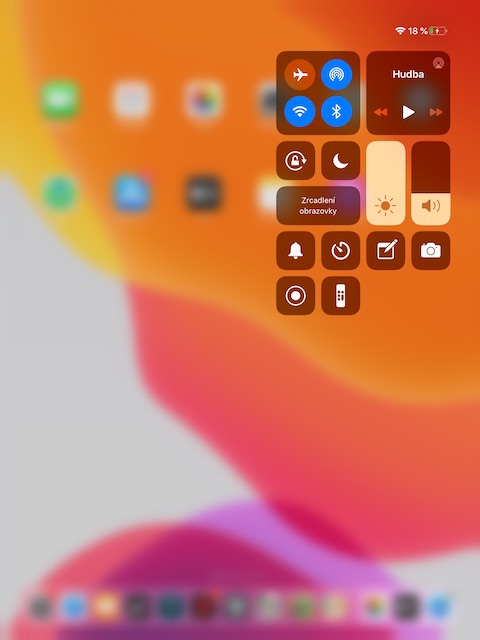
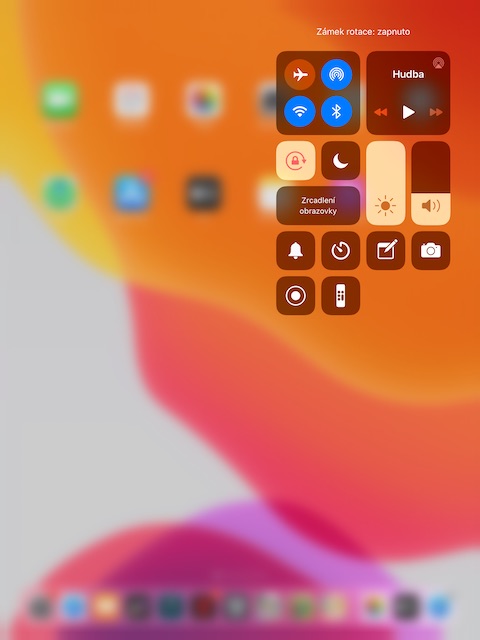
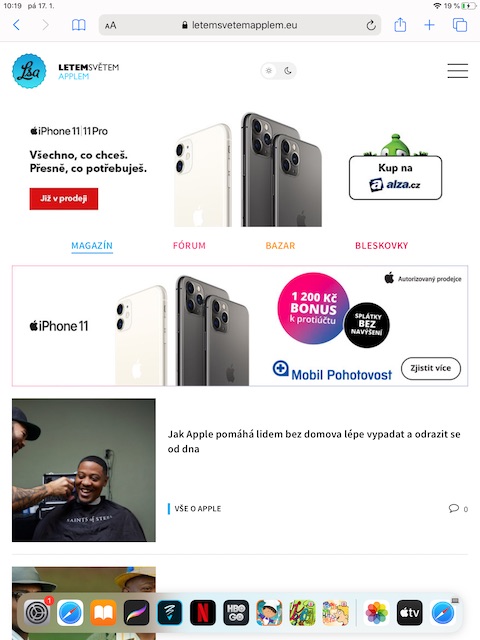
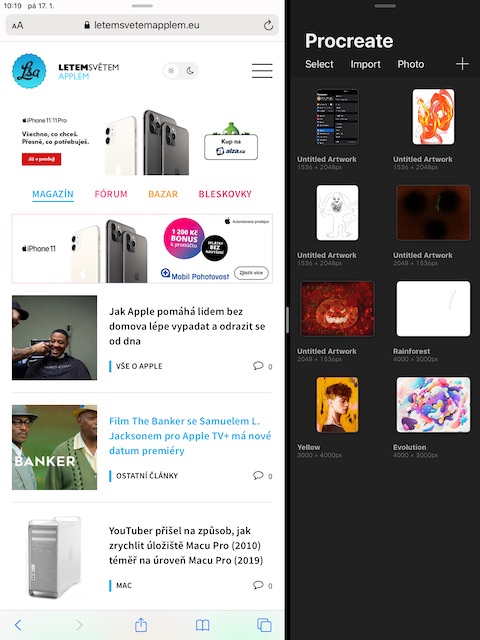
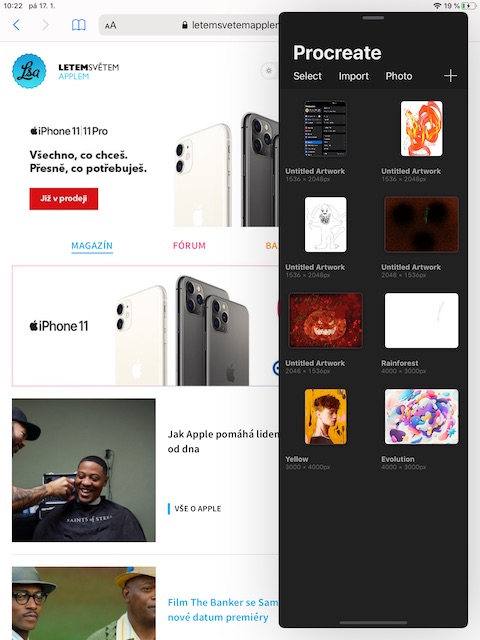
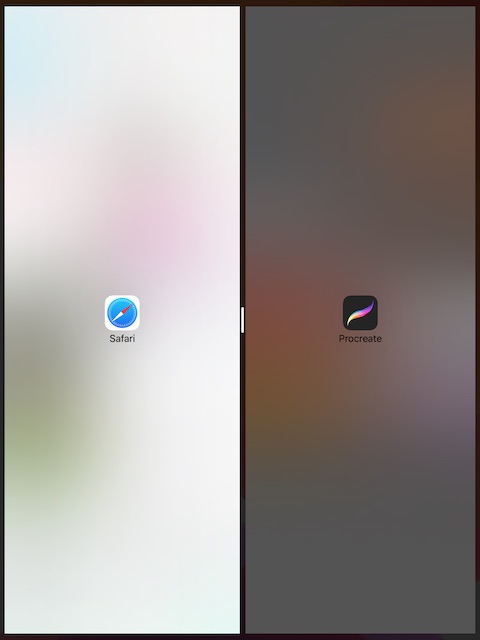
在 iPad 上阅读书籍或文档时,点击平板电脑显示屏的左侧(后方)或右侧(前方)即可返回。在 Safari 使用滑动手势左右移动。您可以通过旋转或稍微倾斜 iPad 屏幕来快速轻松地更改屏幕方向。如果此操作无效,请检查控制中心(从右上角向中心滑动),以确保未激活方向锁定。iPad 的另一个很棒的功能是多任务处理。
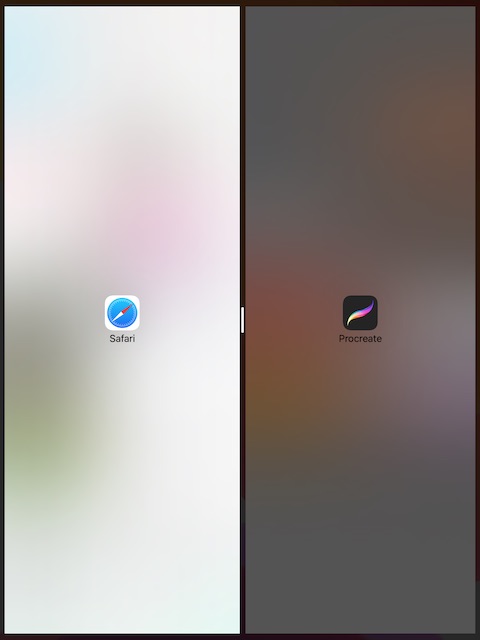
如果您正在使用某个应用并想打开旁边的另一个应用,请小心地从屏幕底部向上滑动以激活 Dock。选择 Dock对于要启动的应用程序,按住其图标并将其拖到当前打开的应用程序旁边。在应用程序窗口的顶部,你会发现一条小水平线。如果您短暂地将其向下拖动,该应用程序将在顶部的浮动窗口中打开。您可以通过拖动中心线来调整两个应用程序窗口的大小。
拖放
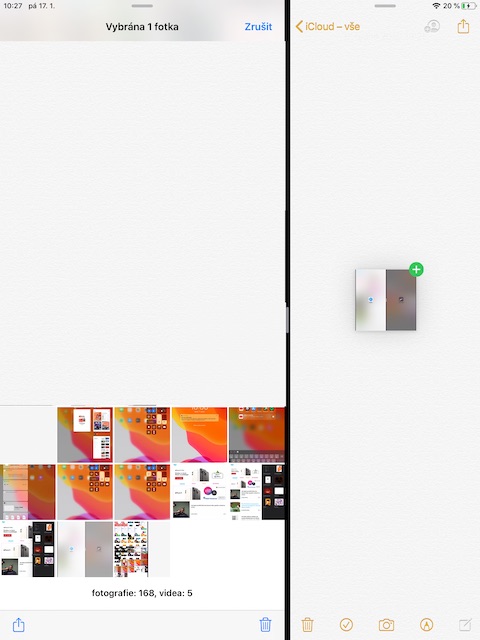
如果您的 iPad 上运行着“照片”应用程序,并且同时运行着您想要将照片移动到的其他应用程序,则只需在它们之间拖放内容即可。根据上一段,在分屏模式下运行这两个应用程序。在照片应用程序中,选择需要移动到其他应用程序的任何图像(邮件、消息、文件,但也可能是注释)。长按图像并小心地将其拖到其他应用程序的窗口中,直到您看到右上角带有绿色小“+”号的预览。然后您所要做的就是释放图像,它将自动插入到其他应用程序中。
与 一起工作 Dockem
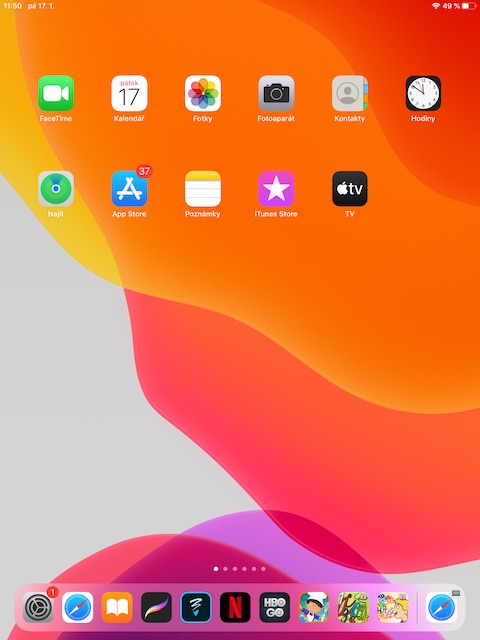
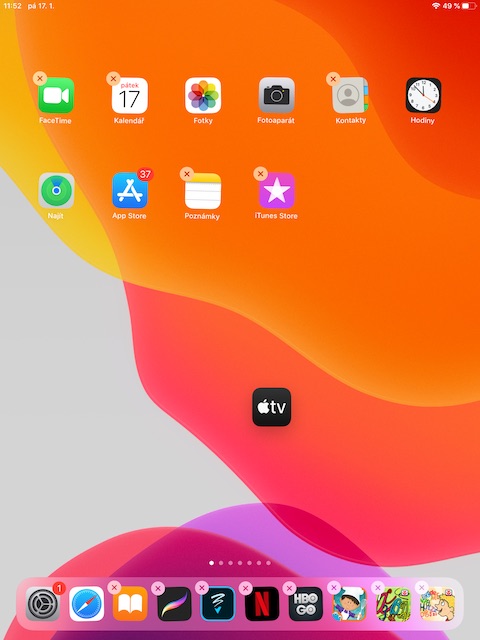
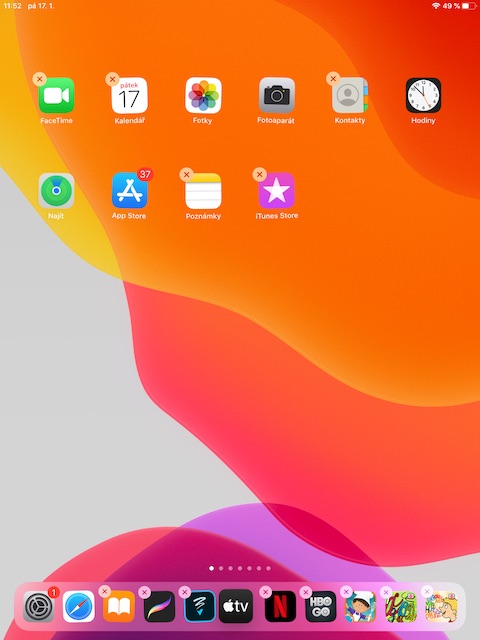
Dock 是 iPad 的一个奇妙且实用的部分,可让您快速轻松地访问您最喜爱的(或当前正在运行的)应用程序。 Dock iPad 最多可容纳 13 个应用程序或文件,以及两个最常用的应用程序。选定的应用程序可以移动到 Dock你移动起来真的非常轻松。选择桌面上要移动到的应用程序图标 Docku,长按它并简单地移动它。如果您需要任何相反的图标 Dock要删除它,只需执行相反的手势 - 点击应用程序图标 Dock长按然后将其拖回主屏幕。如果你不想 Dock最近启动的应用程序,请进入“设置”->“桌面”,然后 Dock -> 并禁用“显示推荐和最近的应用程序 Dock在”。
与 一起工作 Apple Pencil
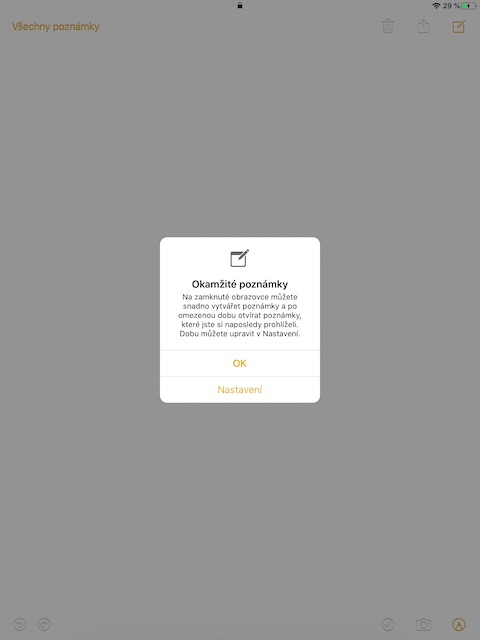
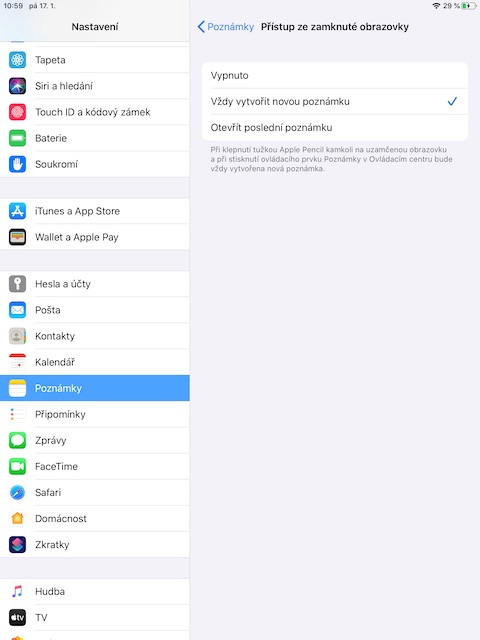
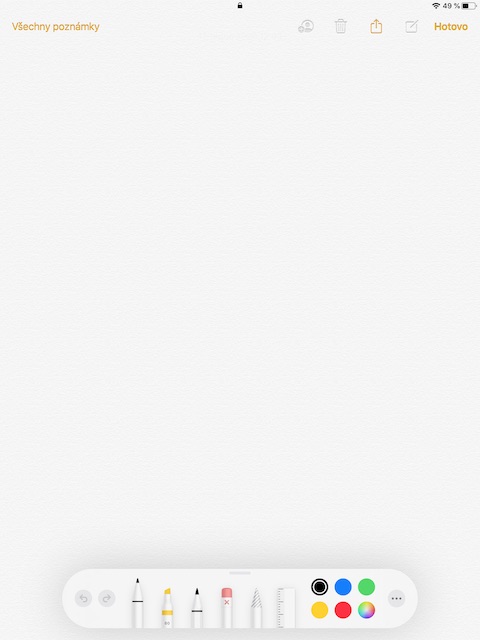
一系列新款 iPad 和 iPad Pro 提供与以下系统的兼容性 Apple Pencil,这将使您在 iPad 上的工作提升到一个全新的水平。 Apple Pencil 要与 iPad 配对,只需将其连接到 Lightning 端口并确认配对。使用 Apple Pencil 然后,您就可以在一定程度上控制您的苹果平板电脑了——双击即可唤醒屏幕,启动原生的“备忘录”应用,即使您的 iPad 屏幕处于锁定状态,您也可以开始创建新备忘录。如果此操作无效,您可以在“设置”->“备忘录”中激活此功能,并在其中激活“从锁定屏幕访问”选项。借助 Apple Pencil 您还可以在 iPad 上注释 PDF 和网页或签署文件 - 只需用触控笔的尖端轻轻触摸打开的文档、图像或屏幕截图上的屏幕即可。