
在 iPhone 和 iPad 上,您可以使用“长按”功能来显示高级功能和操作。那么,让我们来看看在 Safari当然,这些技巧适用于所有 iPhone 和 iPad。我们直接进入正题吧。
您可能感兴趣

一次保存多个书签
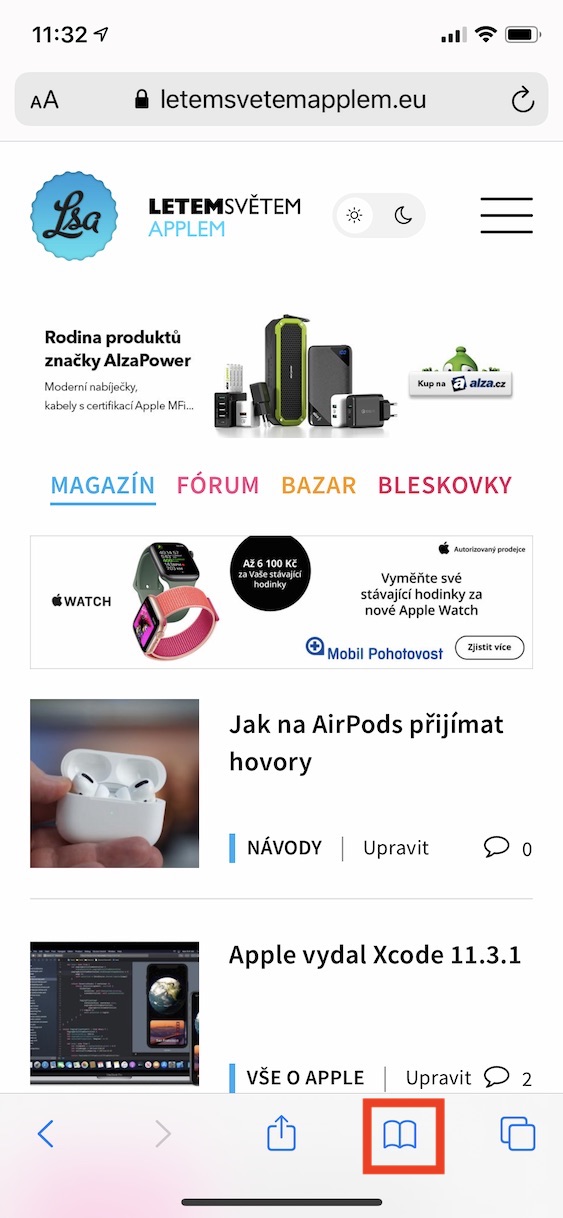
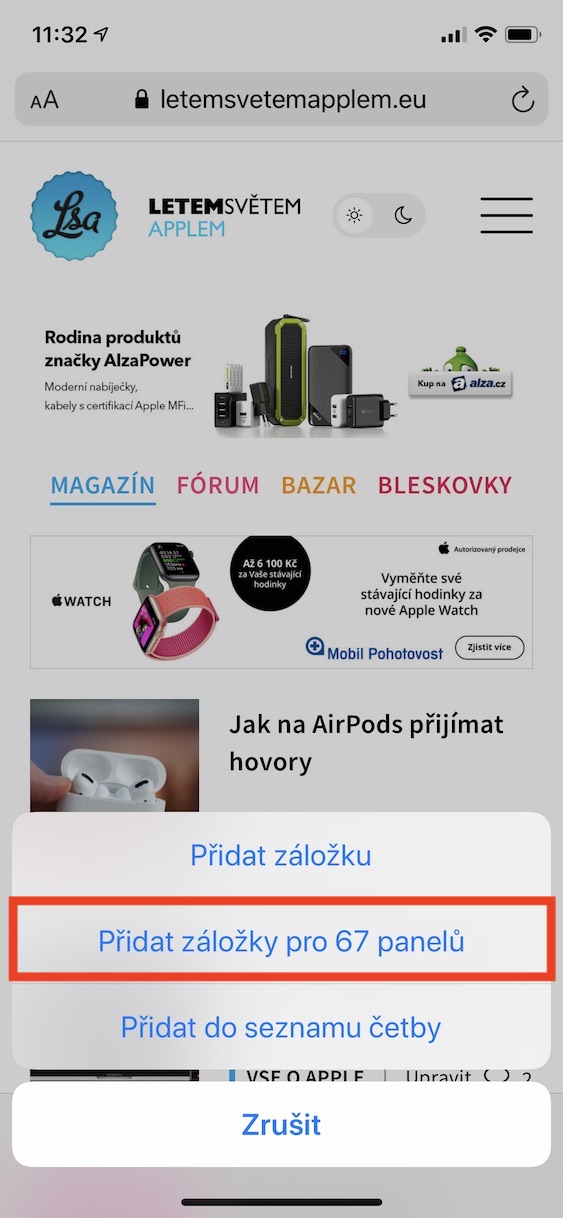
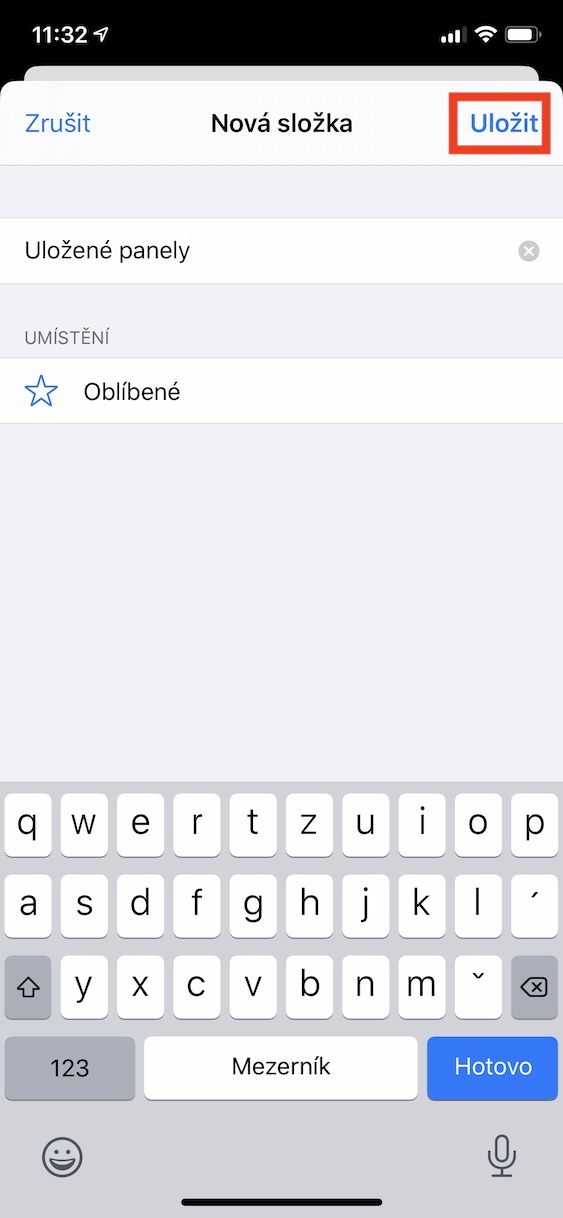
如果你有 Safari 如果您打开了多个面板,则可以一次将它们全部添加到书签 - 例如,如果您计划稍后查看它们并且不想丢失它们。要访问任何选项卡,只需用手指按住 书本图标 (书签)。将出现一个菜单,您只需选择一个选项即可 为 x 面板添加书签。按此选项后,您仍然可以选择是否要将这些书签放置在您创建或选择的特殊文件夹中。
Fotogalerie
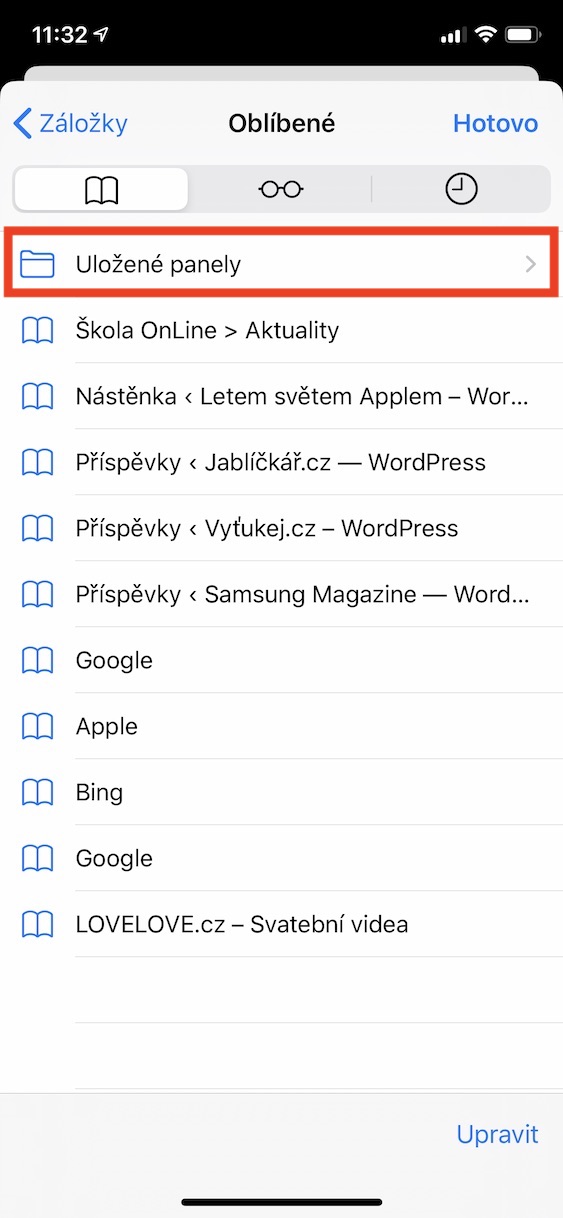
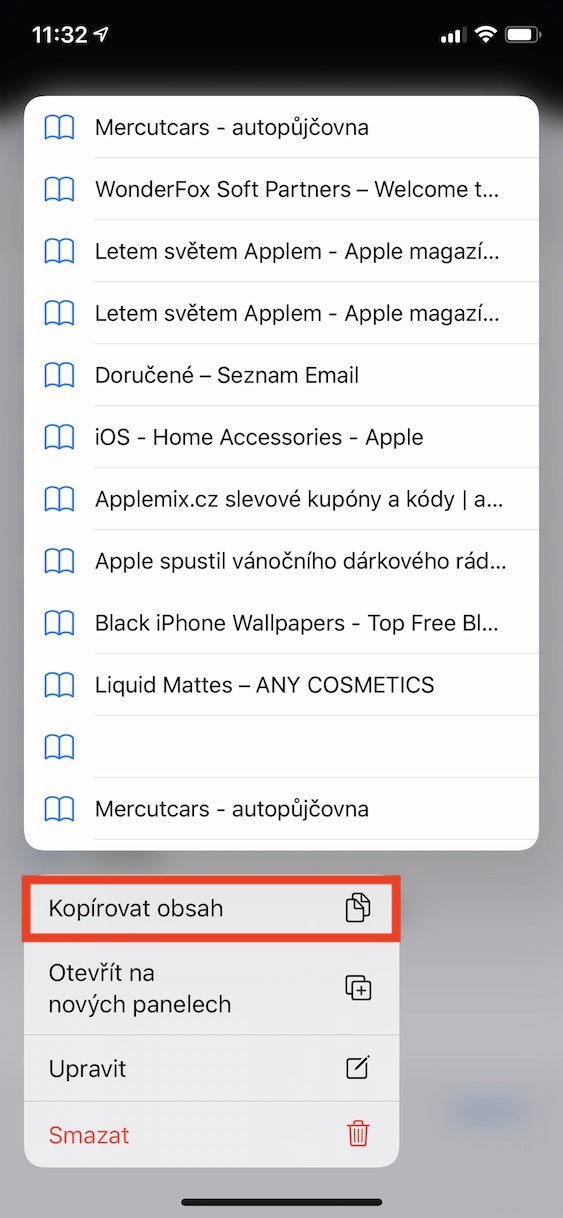
批量复制书签中的链接
如果您的书签中有一些有趣的页面想要与朋友分享,没有什么比使用此技巧更容易的了。如果在 Safari 移至 你的书签 (书籍图标)并将手指放在创建的其中之一上 文件夹, 所以你可以选择这个选项 复制内容。这会将所有链接保存到剪贴板,然后您可以在任何地方共享。
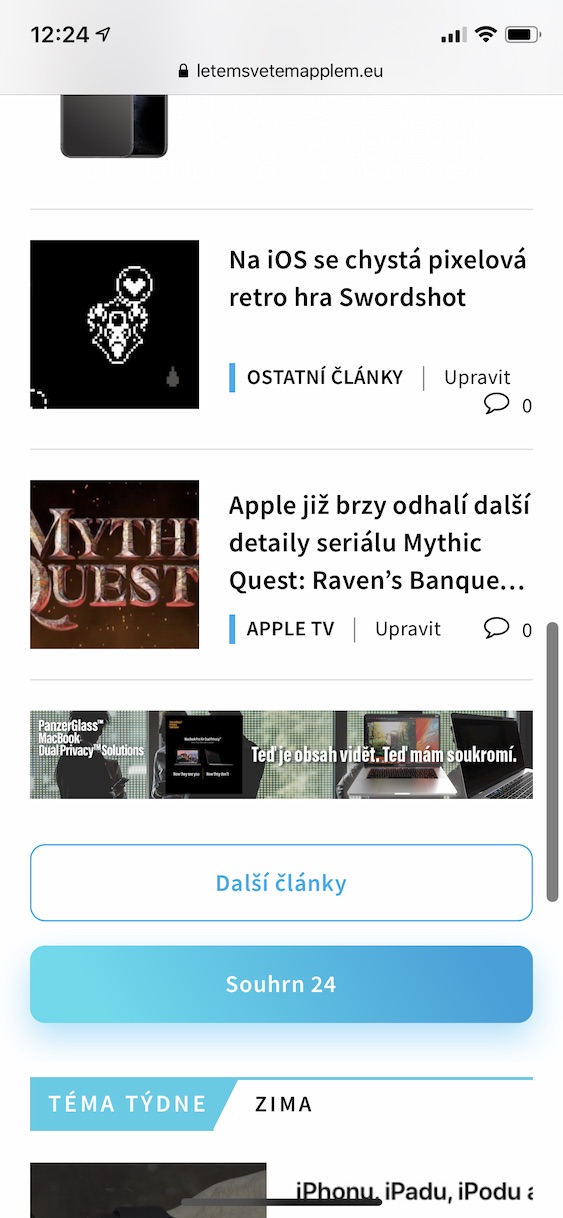
快速滚动浏览网页
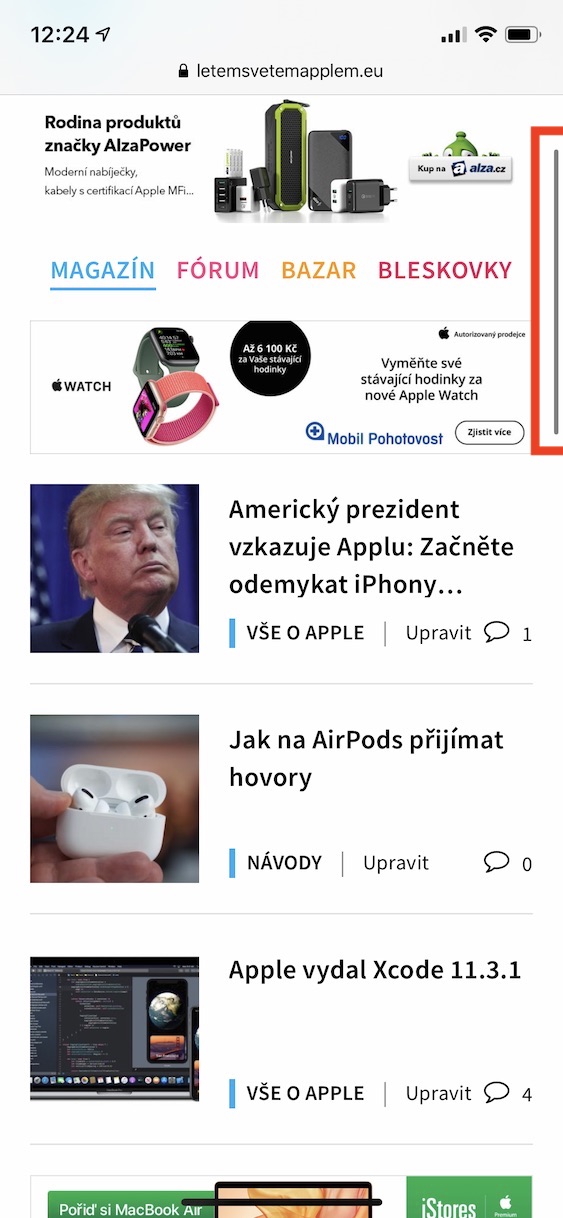
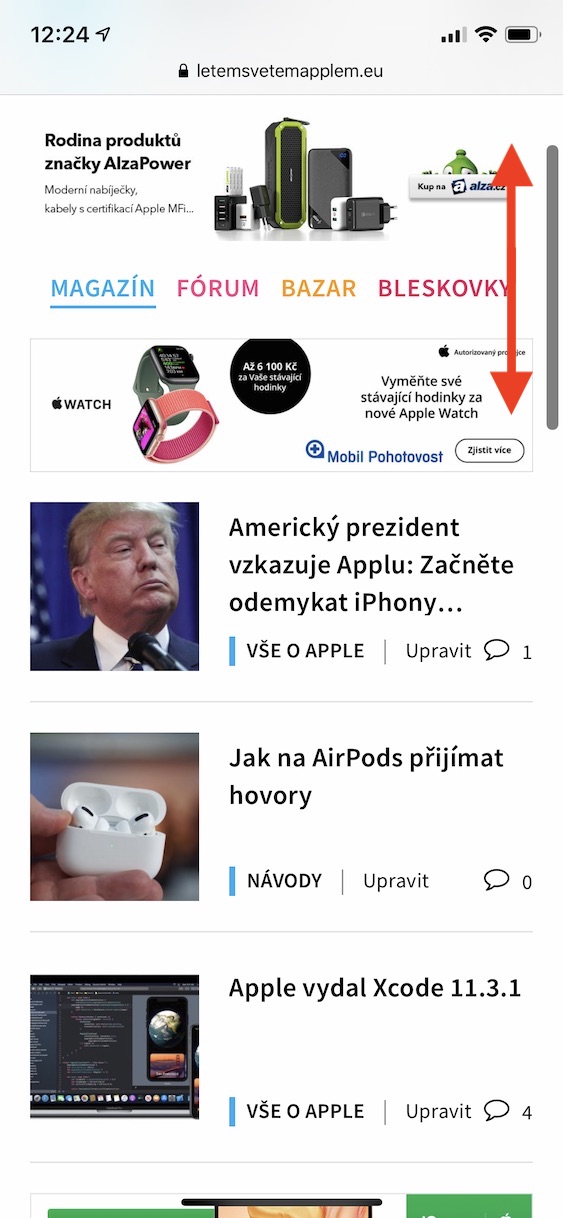
如果您正在浏览一个很长的网页,想要更快地上下滚动,请按照以下步骤操作。首先,在屏幕上轻轻上下滑动手指,使滚动条出现在屏幕右侧。然后按住滚动条。滚动条放大后,只需上下滚动即可,这样可以大大加快您浏览页面的速度。
关闭所有打开的面板
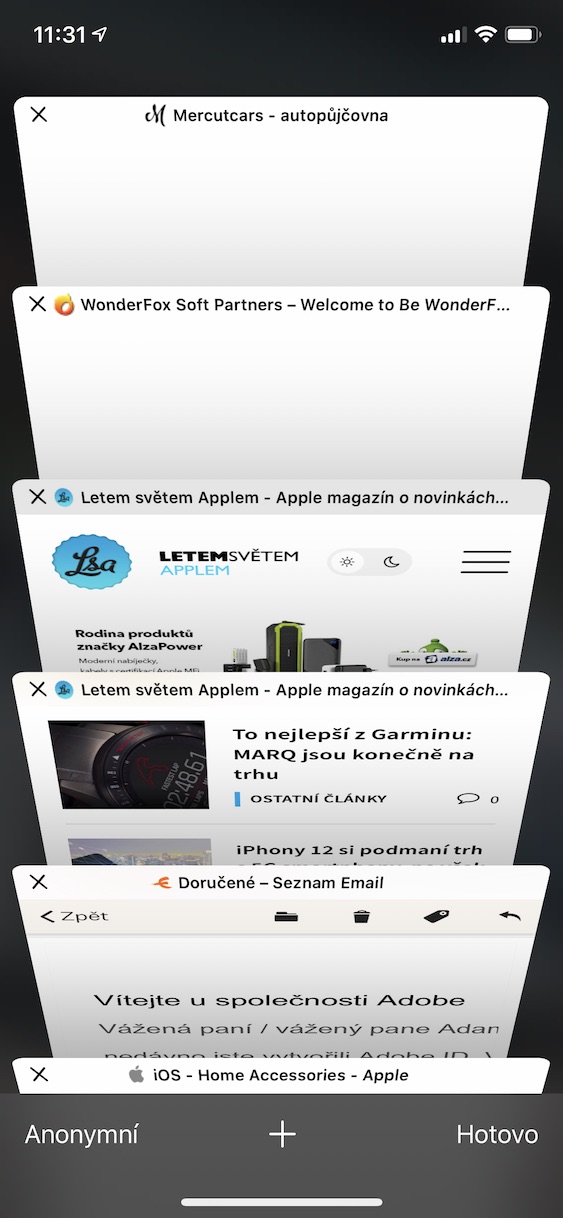
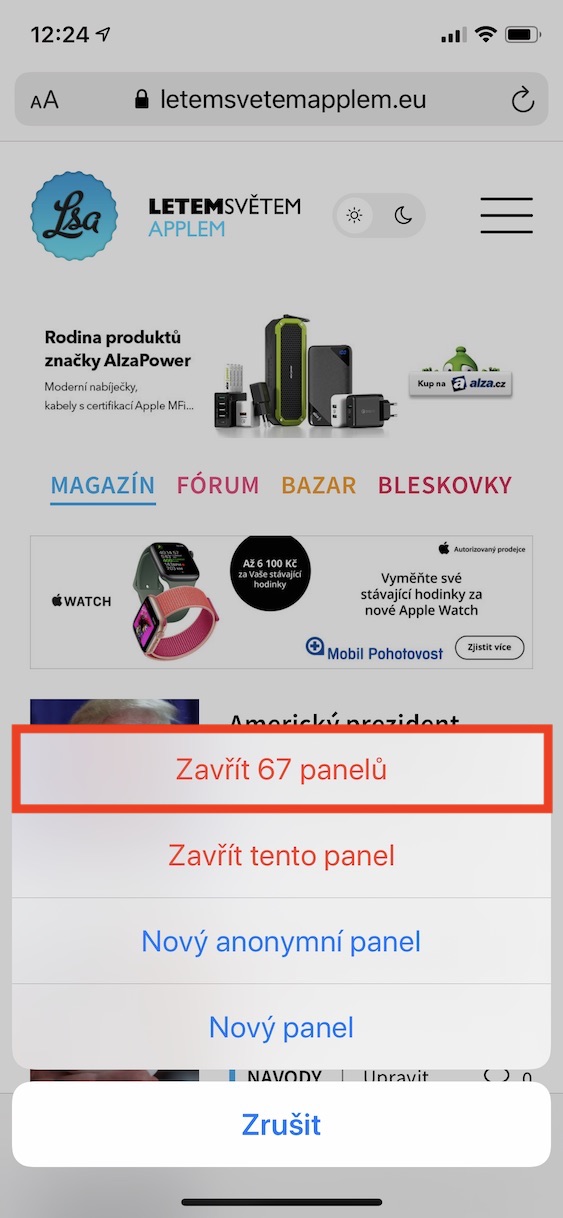
我们大多数人不会经常关闭 iPhone 或 iPad 上打开的面板。所以,最终你可能会遇到 Safari 打开几十个或几百个面板。我敢打赌你们没人想手动关闭这些面板。即使如此 App他们这么认为。 Pro 同时关闭所有面板就足够了。 他们举起手指 na 面板图标 (两个正方形相互重叠)。然后只需选择该选项 关闭 x 面板.

重新打开关闭的面板
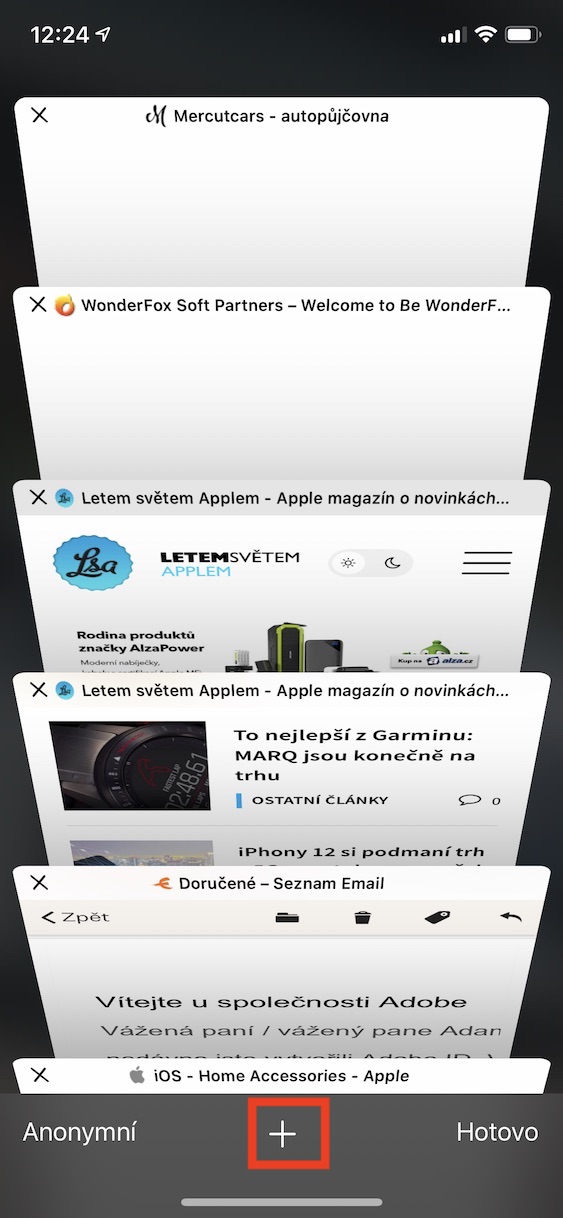
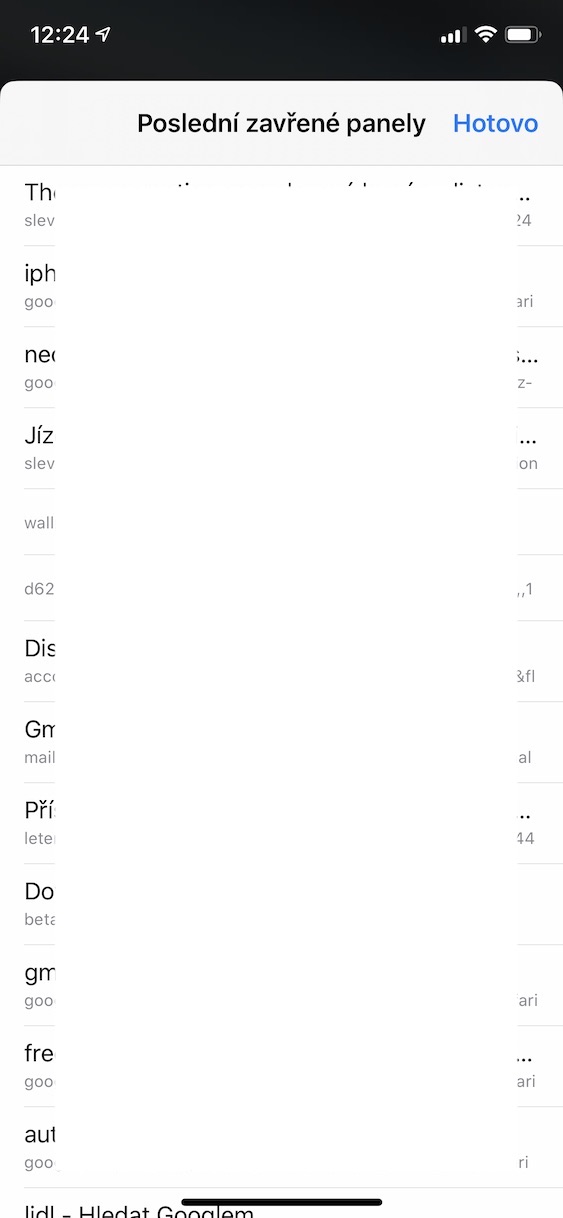
如果您不小心关闭了某个面板,但想重新打开,当然可以。只需点击面板图标(两个重叠的方块),然后按住“+”图标。在这里,您可以轻松查看所有最近关闭的面板列表。只需点击即可重新打开它们。
打开面板中的所有选项卡
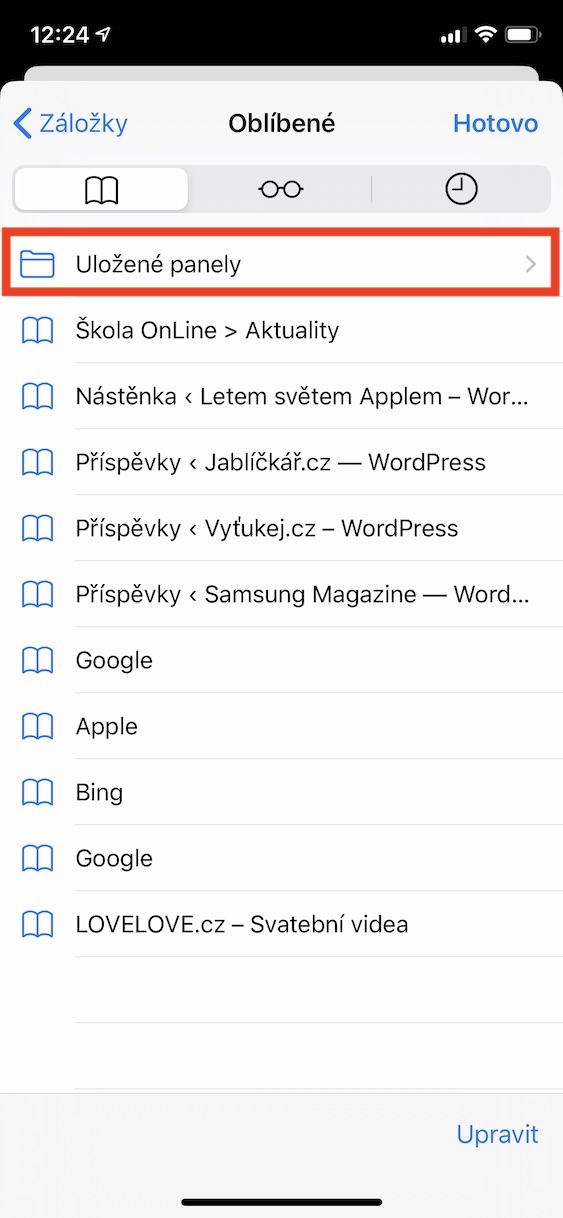
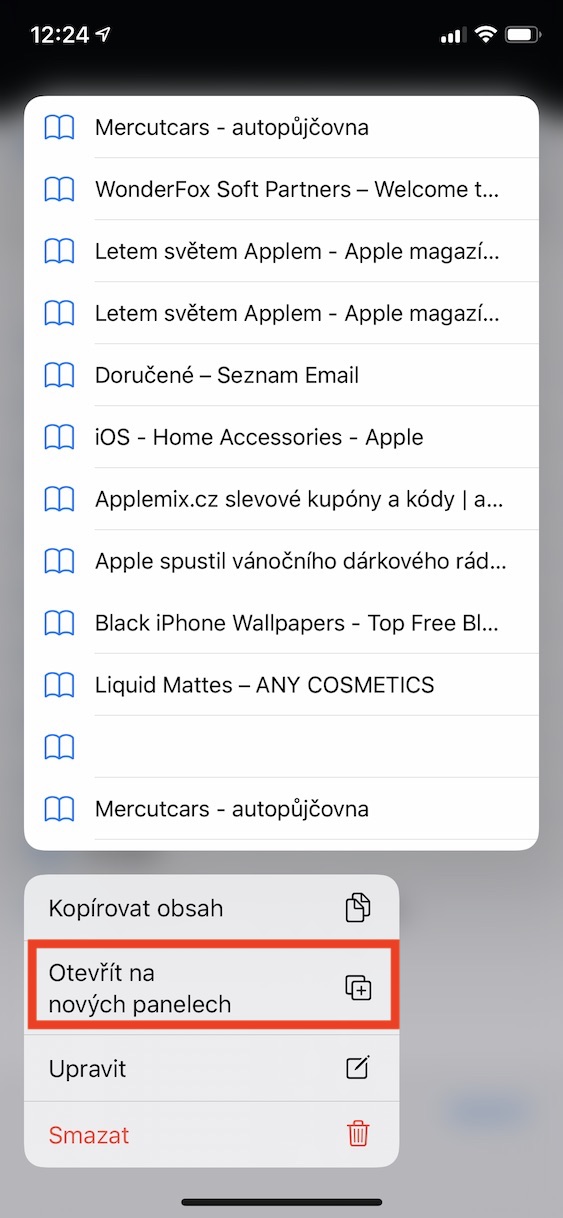
如果您同时使用以面板形式保存的一些书签,您会喜欢这个提示。您可以一次性打开面板中某个文件夹中的所有书签。你只需要 Safari 搬去 书签 (书本图标),然后 将手指放在书签文件夹上。然后只需选择该选项 在新面板中打开.
网站或链接的预览
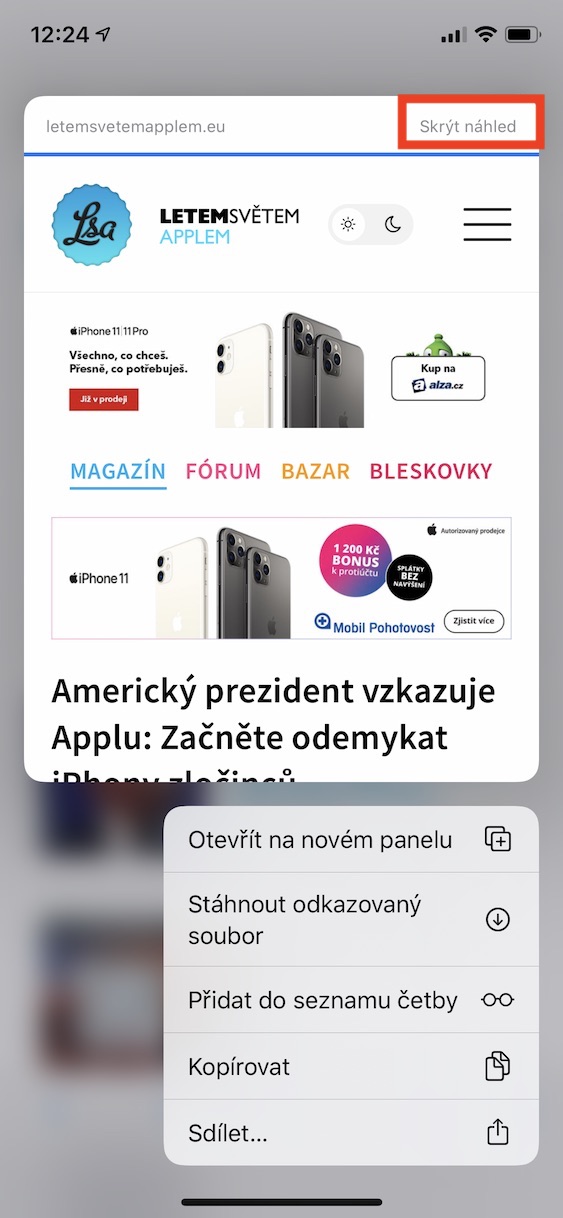
如果您想在访问某个网页之前预览其内容,也可以做到。只需长按链接,就会弹出一个包含网页预览的小窗口。预览窗口底部还会显示一些操作选项,例如在新标签页中打开、复制链接等等。如果您想关闭预览,只需点击右上角的“隐藏预览”按钮即可。

下载链接文件
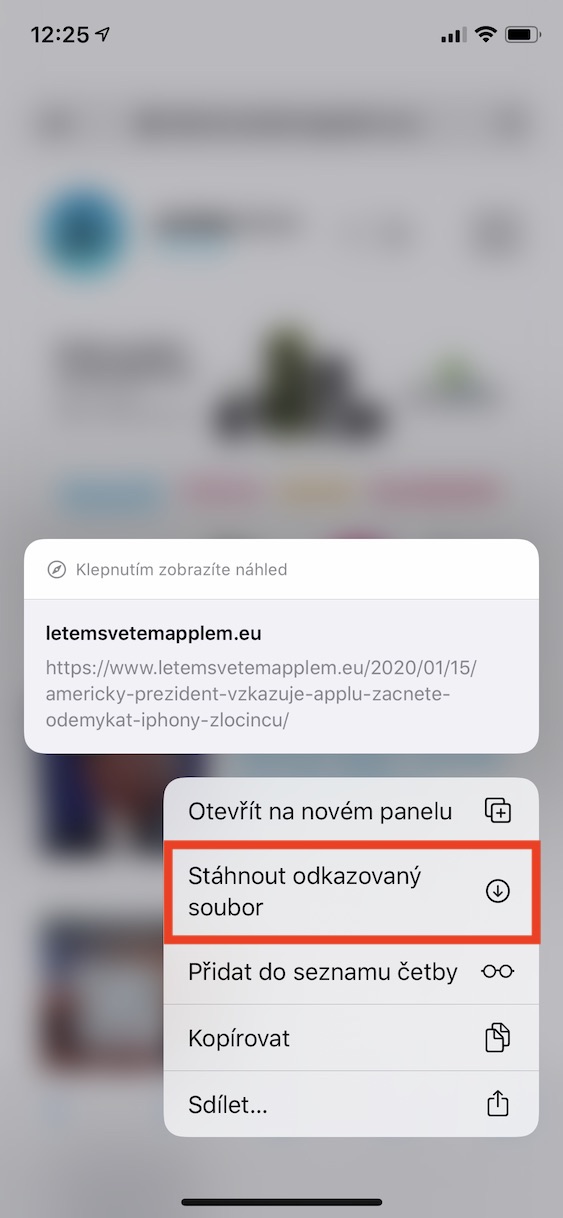
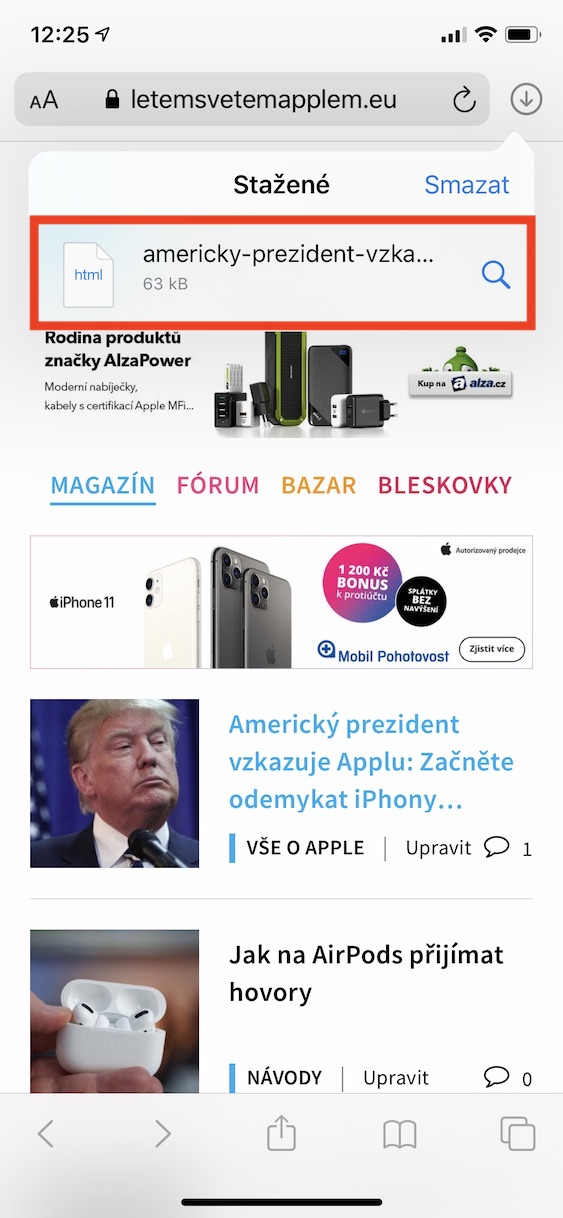
V iOS 13 和 iPadOS 13,我们有 Safari kone我们已经收到了一个下载管理器,所以我们也可以在我们的 iPhone和 iPadone下载文件。如果你在互联网上找到它 关联, 其中链接到文件下载,因此只需单击它 他们举起手指。然后只需按选项 下载链接文件。所以你不必直接进入文件所在的页面然后再返回。
面板设置
这最后一条提示再次仅针对用户。 Safari 在 iPad 上。如果在其中一个 将手指放在打开的标签上,你不能chat 佐布拉齐特 面板设置。从这里您可以执行多项操作,包括复制 URL、关闭所有其他面板或 按名称或网站对面板进行排序.
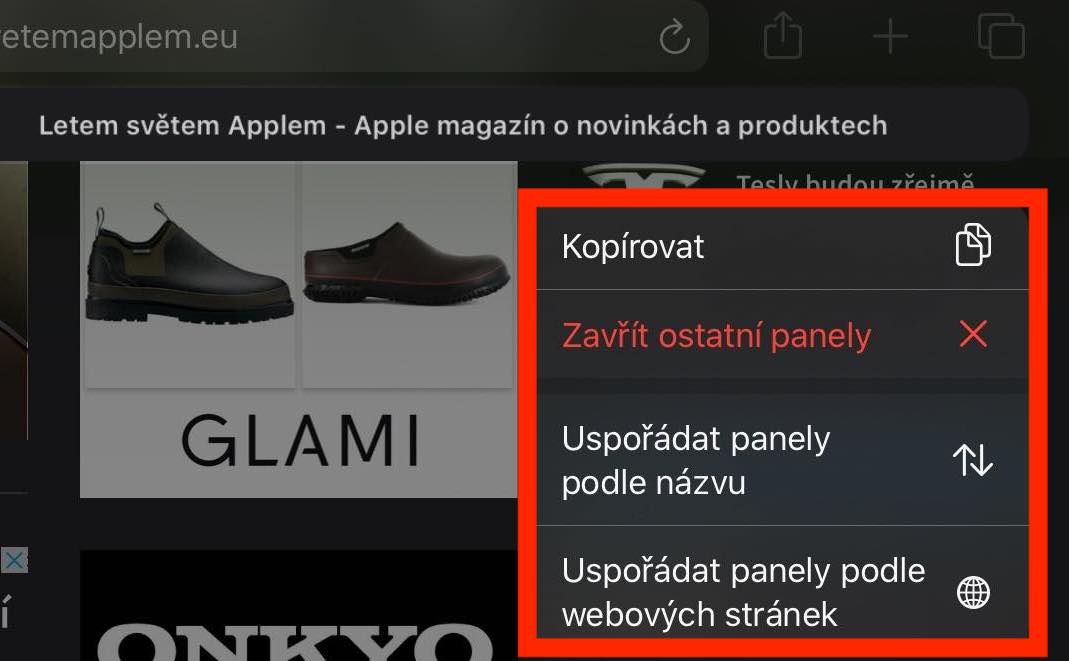











您不仅可以在 iPad 上按名称或网站对面板进行排序,还可以在 iPhone 上按名称或网站对面板进行排序。只需 iPhone 旋转至横向,使用双指手势预览所有标签,然后按住或按下其中一个标签。然后就会出现菜单。 😉
否则,这些都是很好的建议。 🙂
你知道吗?在你的页面上,由于灰色的滚动条在黑色背景上完全隐形,所以快速滚动页面几乎是不可能的。😀😀😀