
其中最主要和最令人期待的功能之一 iOS 13,以及 iPadOS 13 中也出现的扩展,可以说是一种黑暗模式。当 Apple 大约一年前,macOS 10.14 Mojave 发布了,其中包含了黑暗模式,所以很明显,明年 iPhone 和 iPad 上就会有黑暗模式。时间飞逝,新的 iPhone 的发布已经过去, iOS 13 和 iPadOS 13 已面向公众开放。然而,新系统中的黑暗模式并非只需按一下即可激活。因此,在本文中,我们将带您了解关于黑暗模式的一切。 iOS 13 和 iPadOS 13 想知道。
您可能感兴趣
如何在 iOS/iPadOS 13
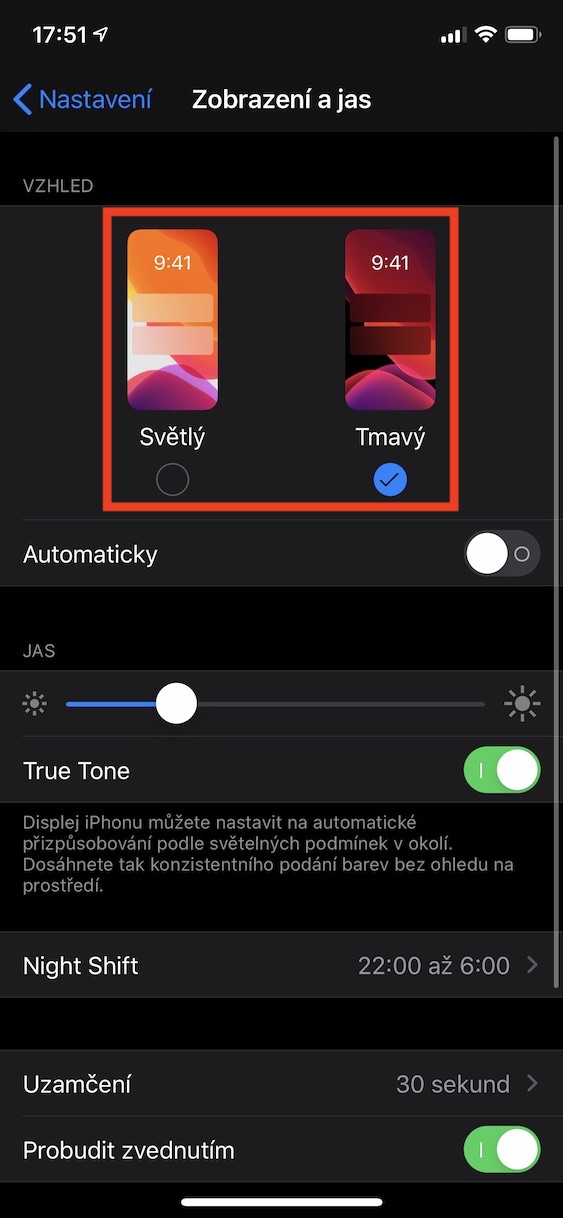
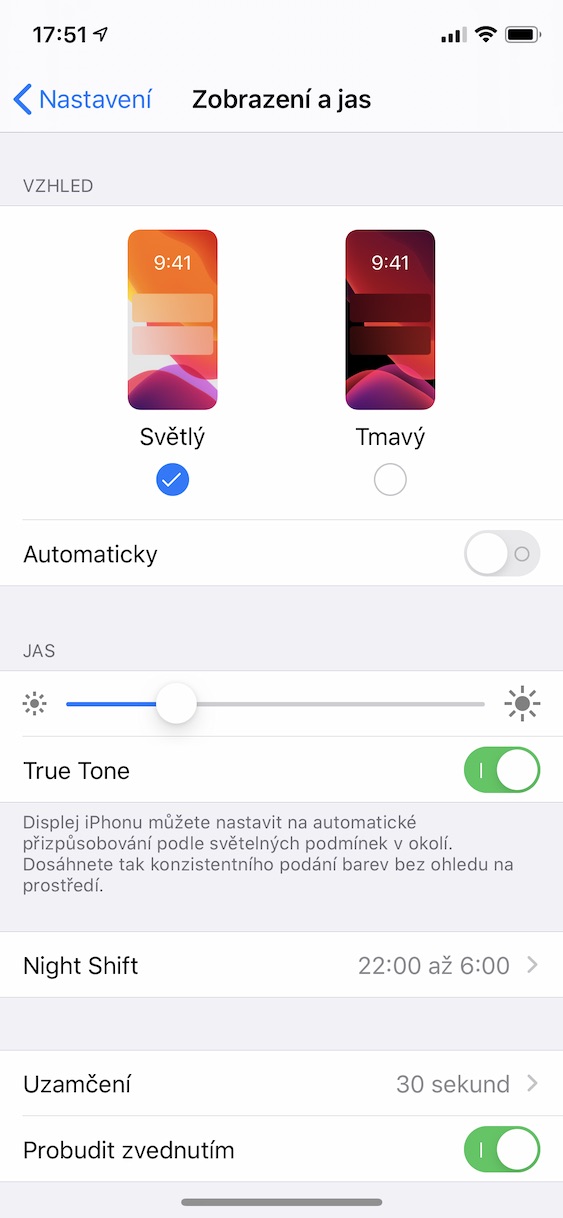
激活暗模式非常简单。如果你是你的 iPhone 或 iPad 更新到新版本的操作系统后,您可以选择启动后使用的模式。如果您想更改它,或者您没有注意到此选项,只需 iOSiPadOS 13 将切换到原生应用 设置, 单击该选项的位置 显示及亮度。在这里您可以简单地选择是否要使用它 光, 或者 黑暗的 政权。
自动模式切换
Fotogalerie
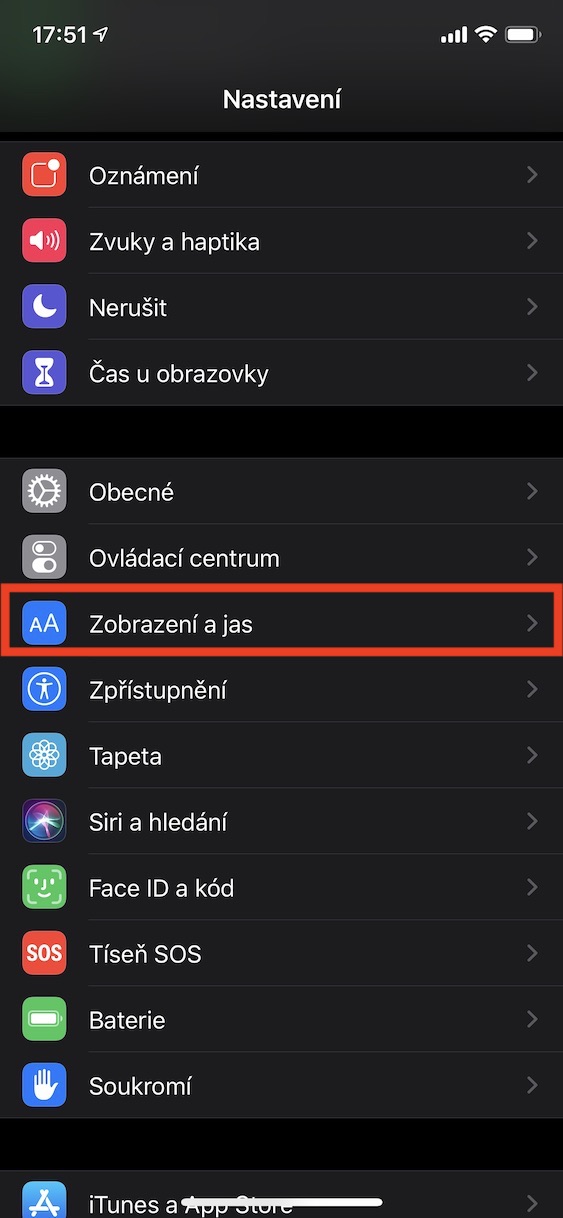
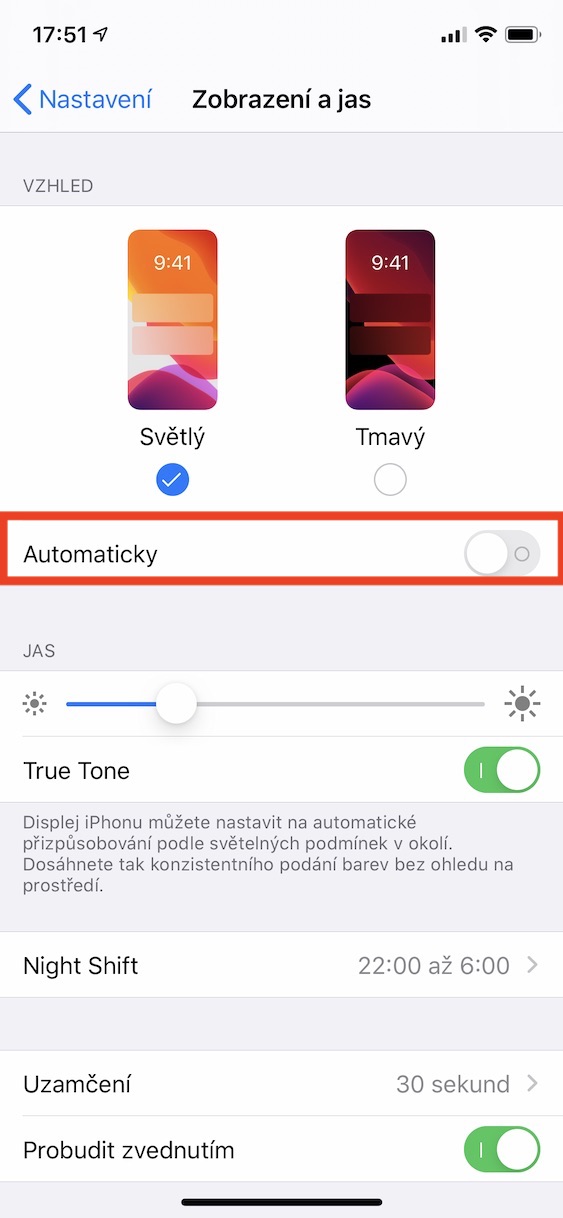
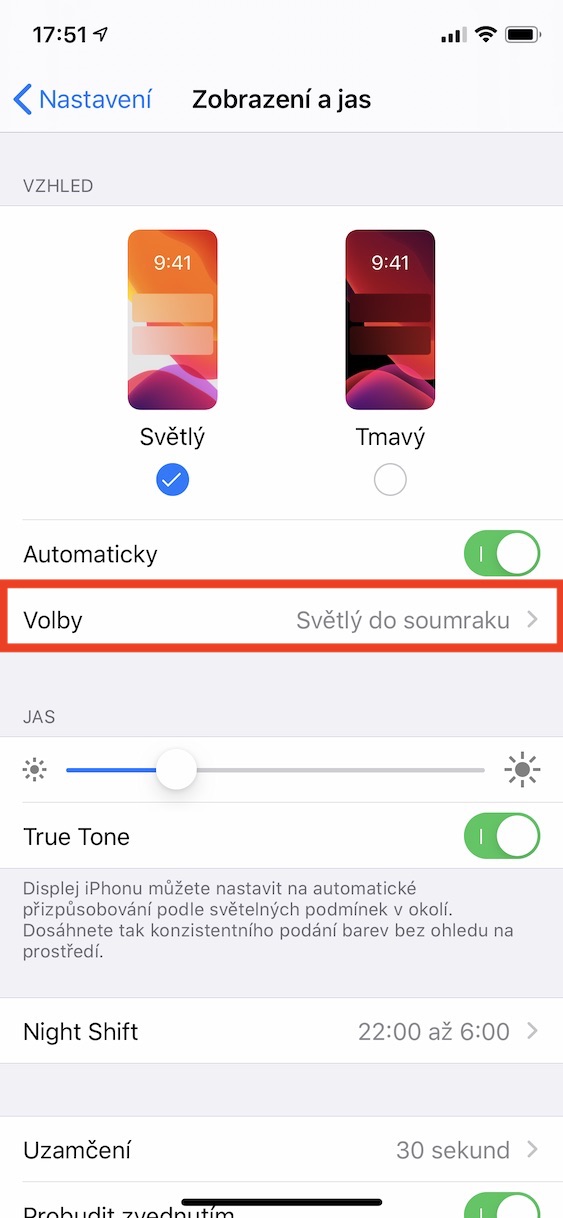
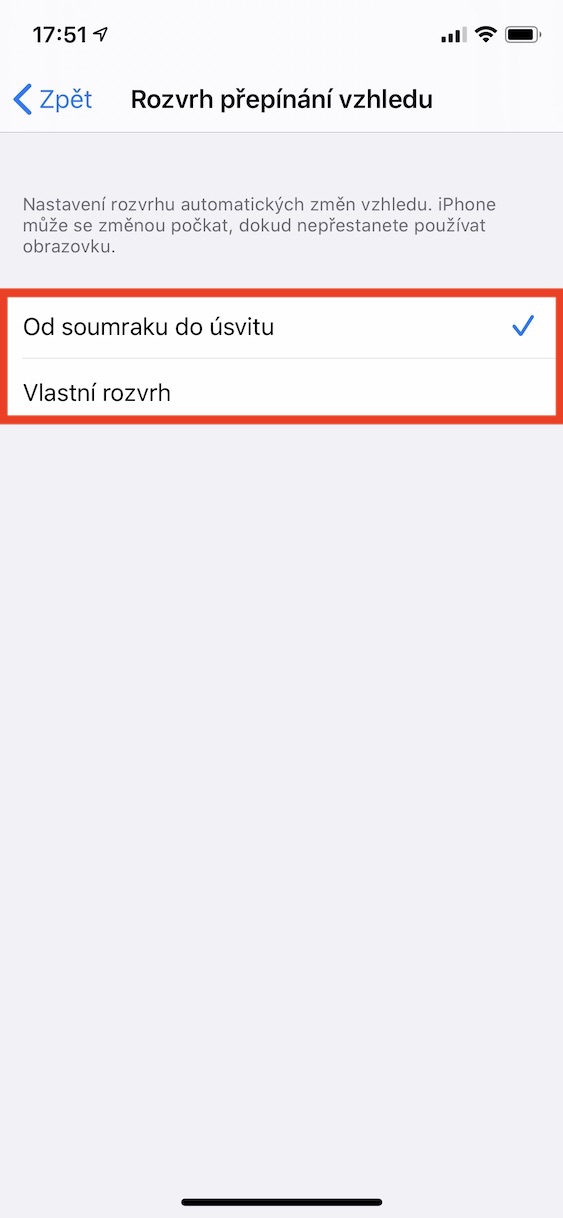
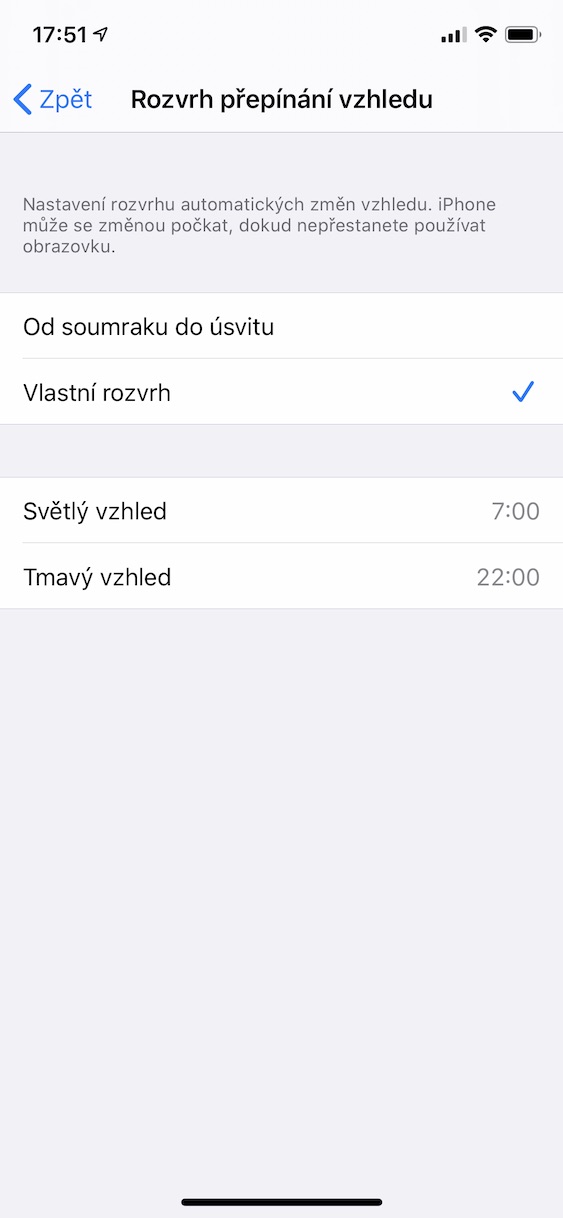
正如我在介绍中提到的那样,暗模式集成不仅仅是一个开关。部分 iOSiPadOS 13 还提供了自动切换至亮色模式的选项。自动模式有两种:您可以让系统自动更改用户界面的外观,也可以选择自定义时间安排,设置何时切换至暗色模式以及何时再次切换至亮色模式。此选项可在 设置, 您移至该部分的位置 显示及亮度。那么这里就足够了 启用 转变 自动地。 激活后,此选项卡下会出现一个选项 选举, 当你点击它时,你可以选择 从黄昏到黎明,即根据黄昏和黎明自动切换黑暗模式,或者您选择该选项 自己的日程安排,然后您可以轻松设置何时应激活浅色外观以及何时应激活深色外观。
节省电池!
无论如何,暗黑模式绝对不是一个有用的功能,它只能将系统及其应用程序转移到暗黑模式,这看起来更优雅——至少在最初几天是这样。一旦你习惯了它,相信我,你会很高兴时不时地回到轻松的外观。但暗模式有一个优点,尤其是对于配备 OLED 显示屏的 iPhone 而言。这些 iPhone 节省了电池寿命,因为只需关闭黑色部分的显示,OLED 显示屏就会显示黑色。以下 iPhone 配有 OLED 显示屏: iPhone X, iPhone XS, iPhone XS Max, iPhone 11 Pro a iPhone 11 Pro Max。如果您拥有任何其他 iPhone 采用经典的 LCD 显示屏,暗模式不会节省电池。
您可能感兴趣

黑暗模式无处不在
如果你认为暗黑模式会自动出现在所有应用程序(包括系统应用程序和第三方应用程序)中,那你就错了。您在设置中激活的暗模式只会反映在系统和本机应用程序中,即例如,笔记、提醒、消息等等。如果你希望暗黑模式在其他应用中也能体现,例如 Messenger或者在 Twitter 上,您必须直接查看该应用程序的设置,您可以在其中设置暗模式。简单来说,如果你想在第三方应用中使用暗黑模式,应用开发者必须向用户提供,而不是 Apple.



我有一个问题想问编辑团队。网站上的暗/亮模式 LsA 它只会在我的 iPhone 上自动切换到系统。在我的 iPad 和 Mac 上不会。这是故意的、bug 还是功能?谢谢。
我知道它有点问题 lsa 它在我的 iPhone 上切换为黑色(当我使用黑色模式时)但切换回亮光模式后它保持黑暗......
只是为了澄清仅支持本机应用程序......
只是那些来自 Applu 当然已经使用新的 SDK 13 构建,因此可以支持暗模式。理想情况下,我们只需要使用以下命令重建应用程序 Xcode 11 只需一分钟的工作,应用程序就可以处理这两种模式。
在最坏的情况下,您需要在故事板中定义两个皮肤、一组新的图标等。
第三方应用程序的黑色调制解调器是无稽之谈
只有开发人员必须在其应用程序中包含深色模式支持(在新的 SDK 中编译,或添加深色模式的资源和颜色定义),然后您就可以接管系统设置。
原生支持暗黑模式的应用已经出现在 app storu – umi ho 需要维基百科,trip it, onedrive ...并且该名单还在不断扩大。
小编在文章中表示,深色模式绝对不是一个有用的功能。不过,他立即补充道,配备 OLED 显示屏的 iPhone 可以节省电池。
有趣的措辞!
经典会问——有用还是没用?
有用性不是与使用频率或产品数量等相比的!
因此,如果它可以节省电池,那就很有用!
文章还指出,它能保护眼睛。
吹毛求疵
主要是有一些测试证明它基本上没有节省任何东西......如果只有一小部分......比如汽车的启动停止和智能充电:D
这还与系统中很少发现显示屏的真正黑色部分有关。如果在黑暗模式下一切都是真的黑色并且我们没有遇到深灰色阴影,那么电池节省肯定会更大。