
随着越来越多的人使用他们的 iPhone 为了拍摄出完美无瑕的周围环境照片,需要思考几个问题:如何拍摄才能获得最佳效果?使用什么软件编辑照片?以及将照片保存在何处?正因如此,我为我们的忠实读者准备了一篇内容丰富的文章,它将提供您所需的一切信息。由于文章内容非常全面,我们不会不必要地延长介绍,而是开门见山。
用什么来拍照?
我从一开始就告诉你 iPhone您根本无法拍摄出像使用数码单反相机那样高质量的照片。尽管 iPhone 拍摄的照片质量每年都在接近单反相机拍摄的照片质量,但它仍然不是真实的照片。所以如果你要拍照 iPhonem,那么您需要一个更新的型号。技术在不断进步,这一点是绝对清楚的 iPhonem 4 你不会拍出和 iPhone米 XS。因此,如果您想拍摄高质量的照片,请避免使用旧“土豆”。
Fotogalerie
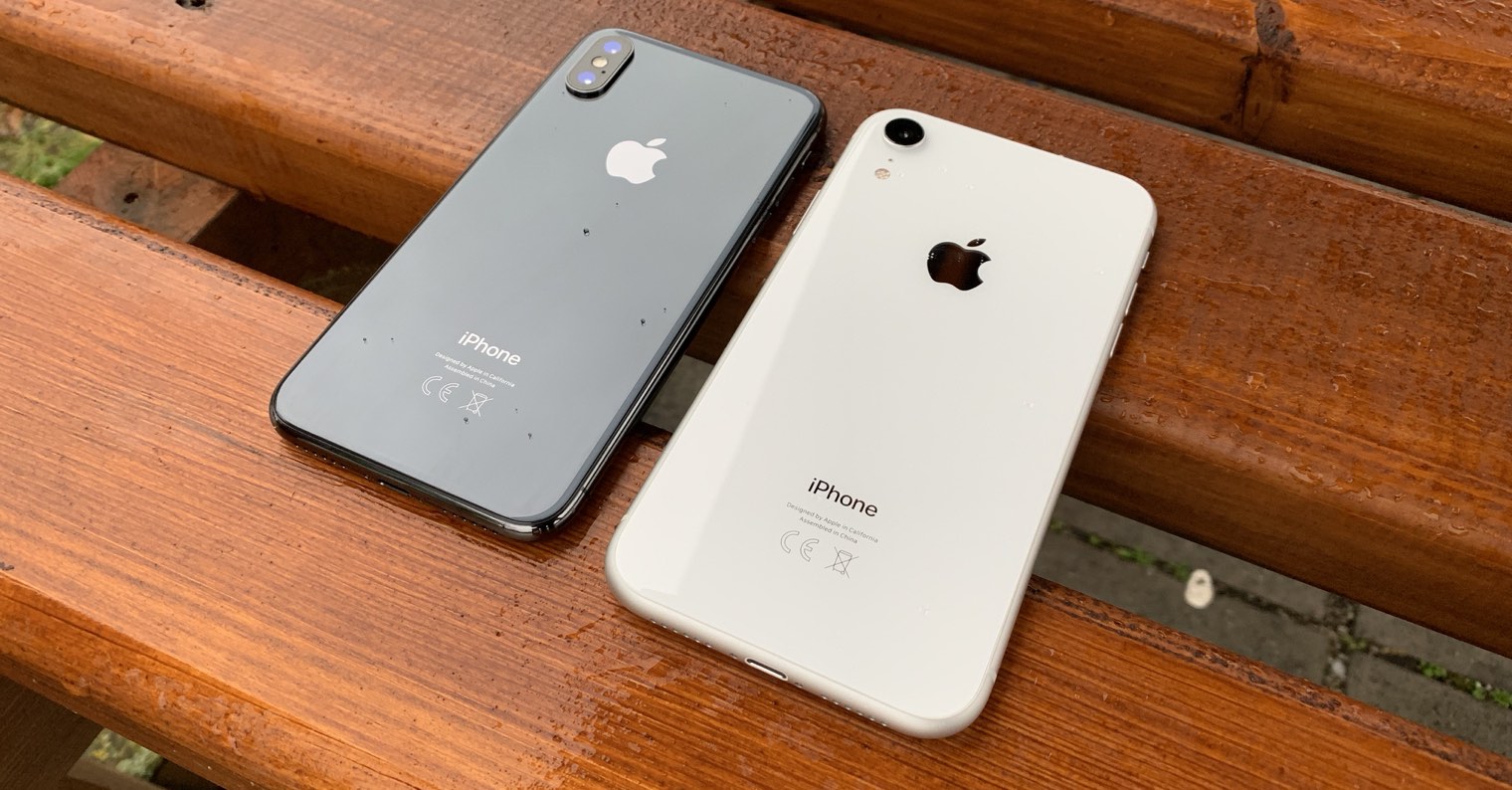
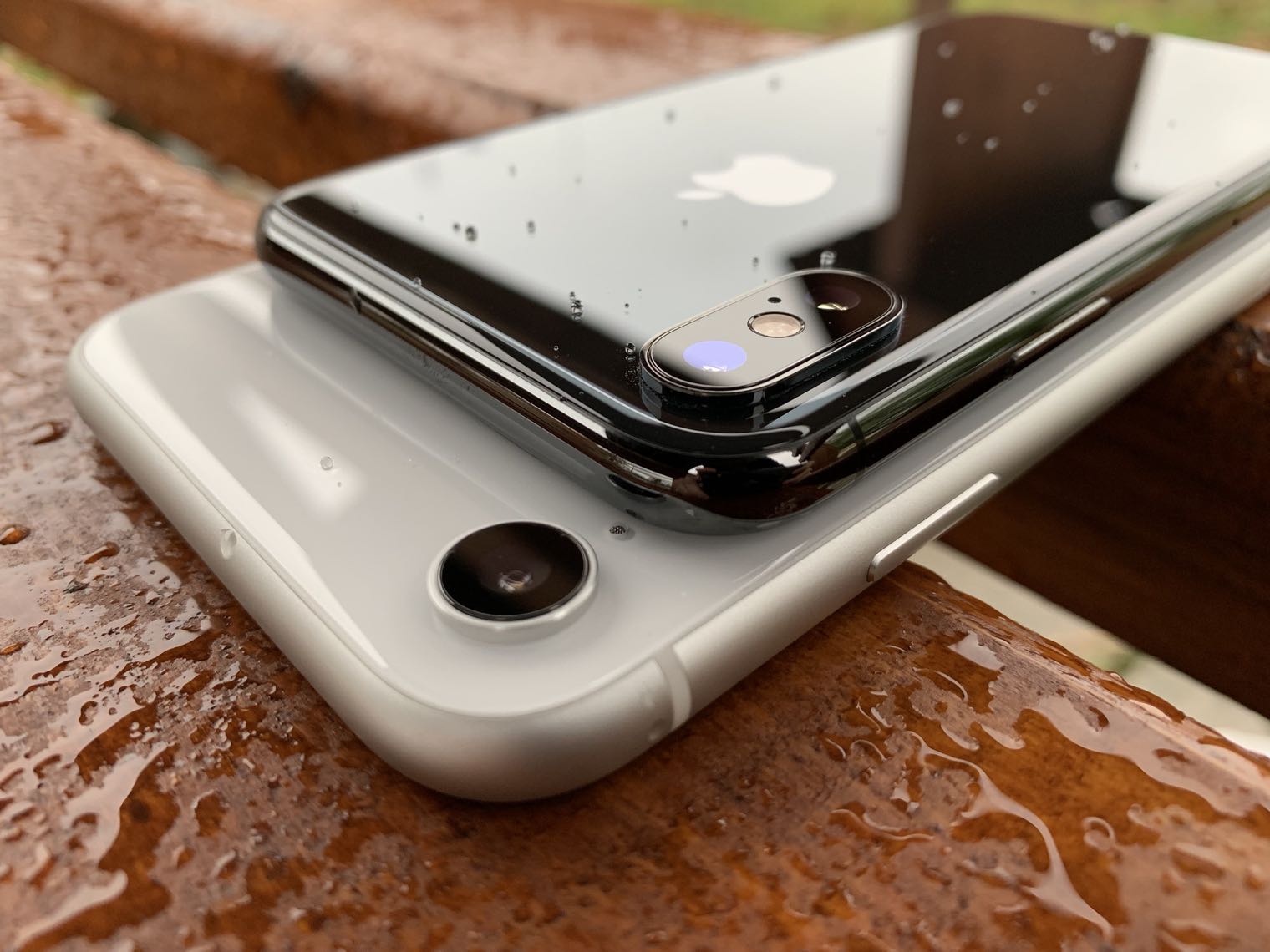
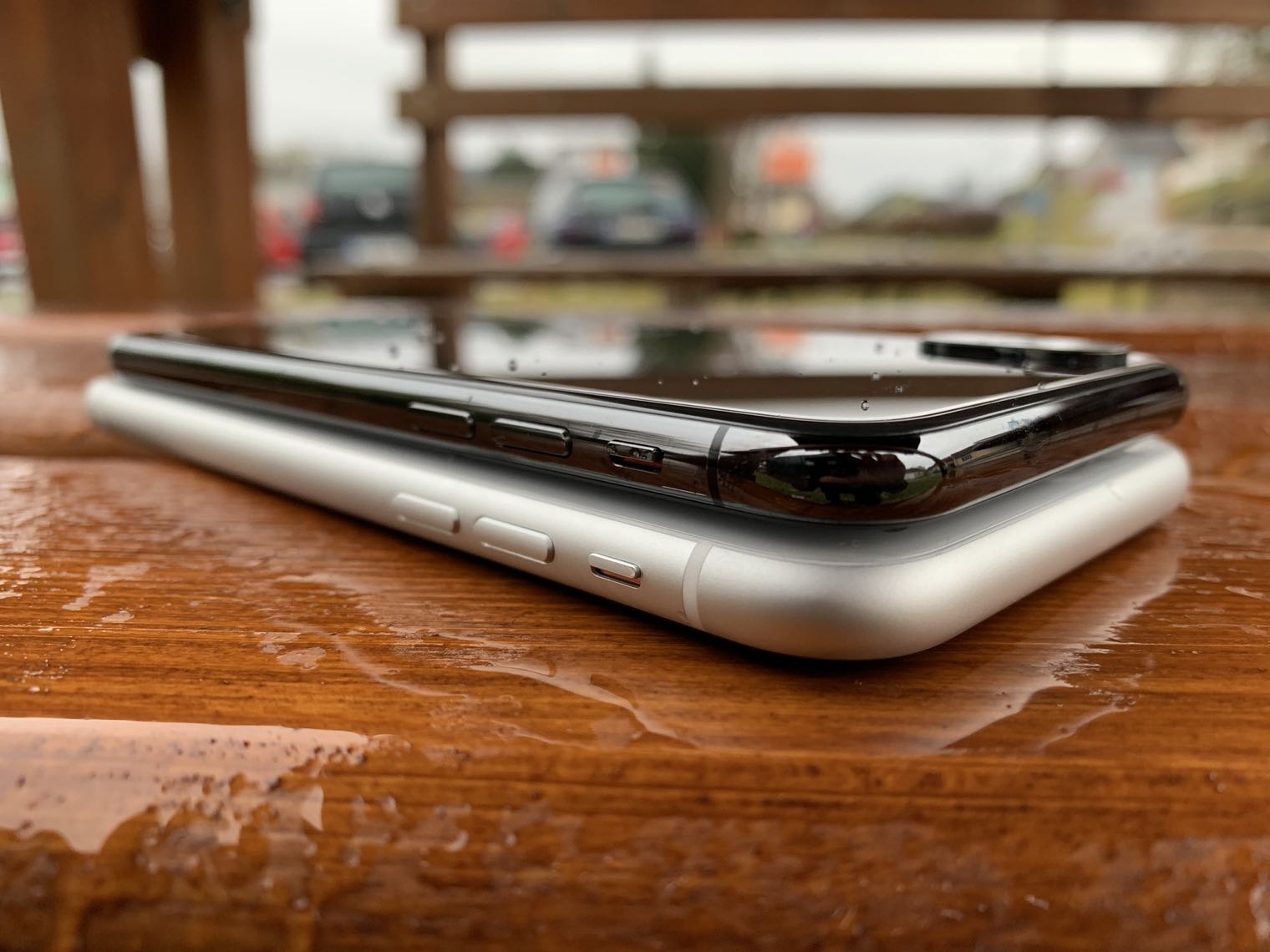
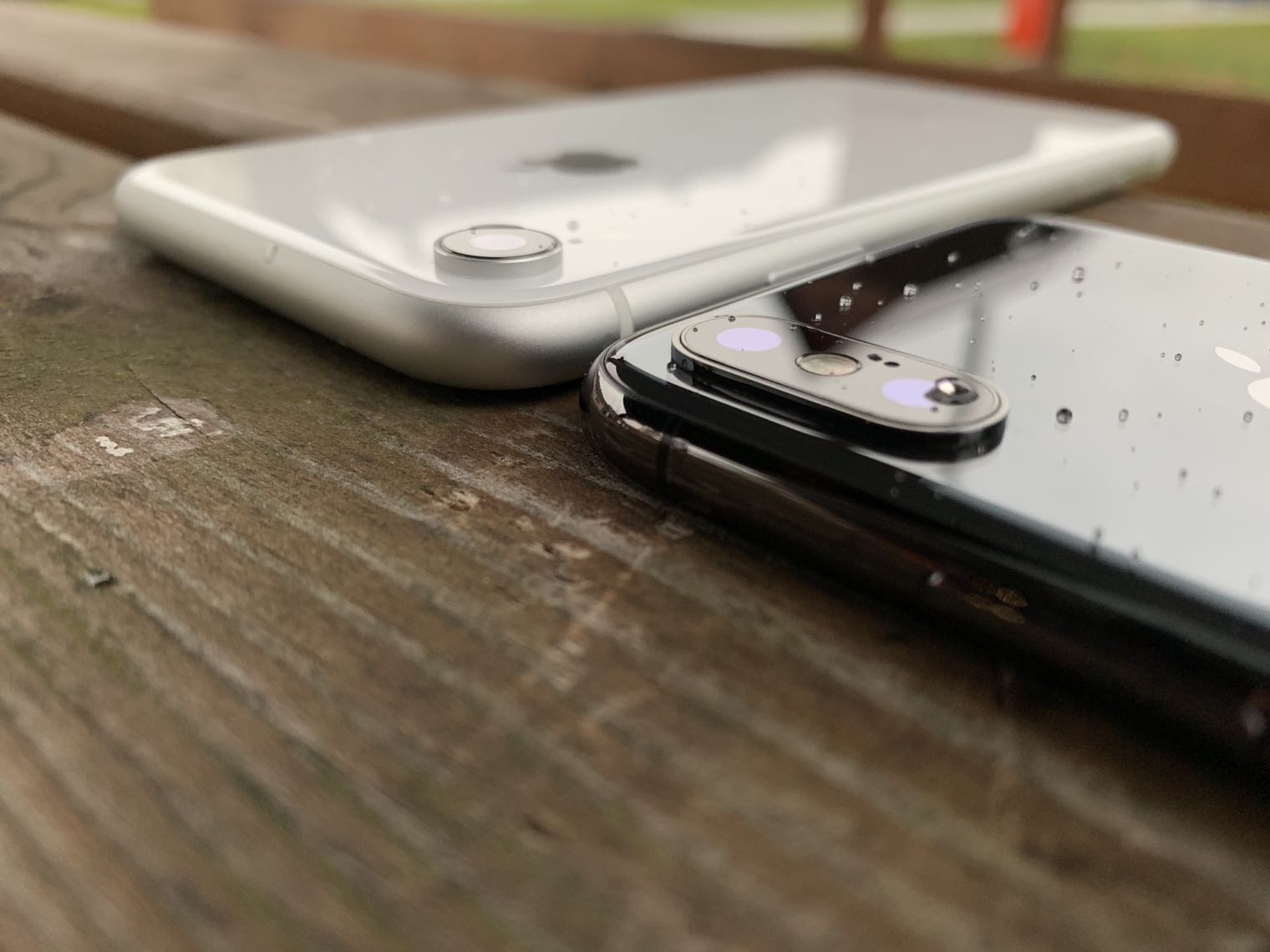
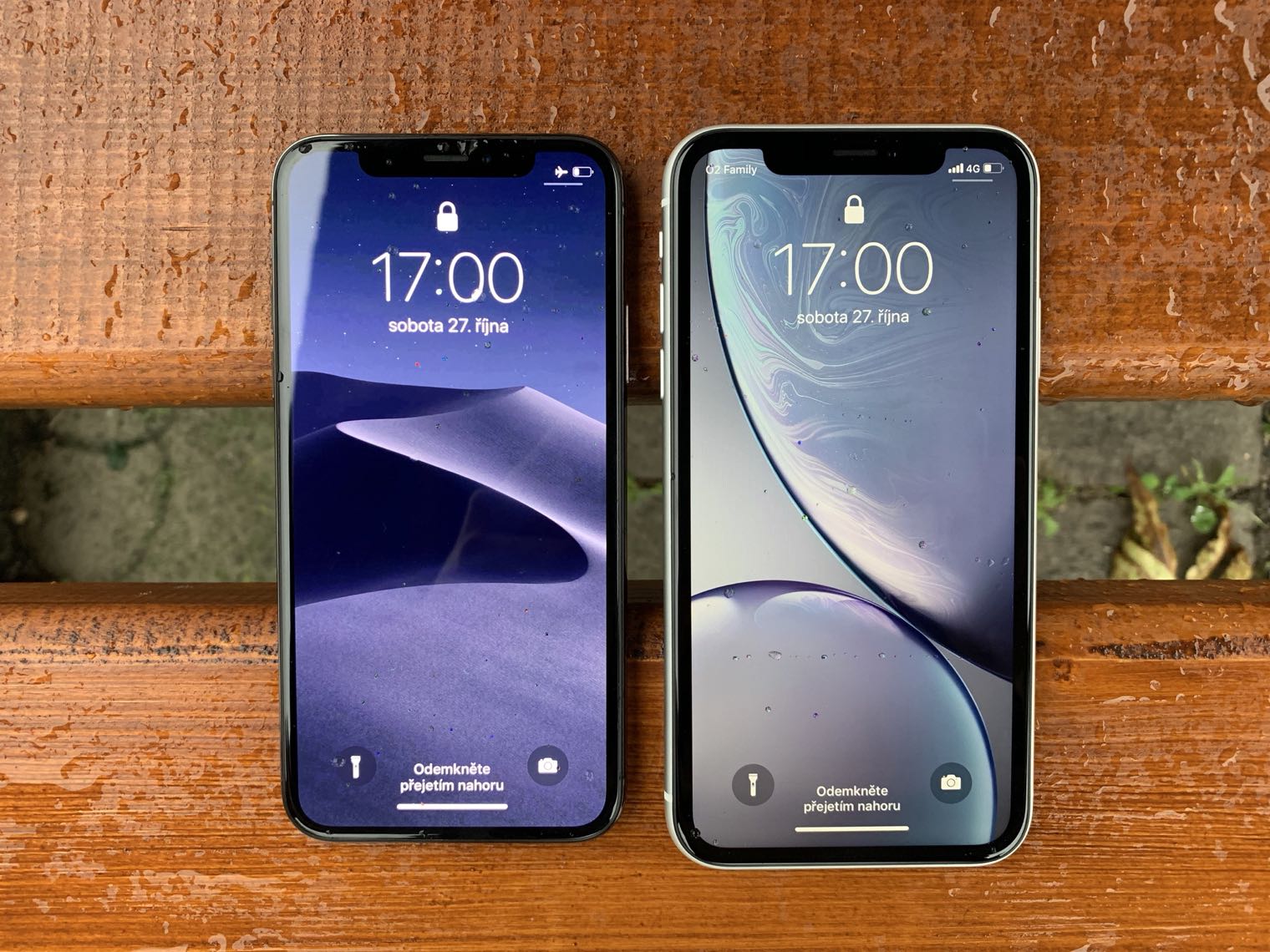
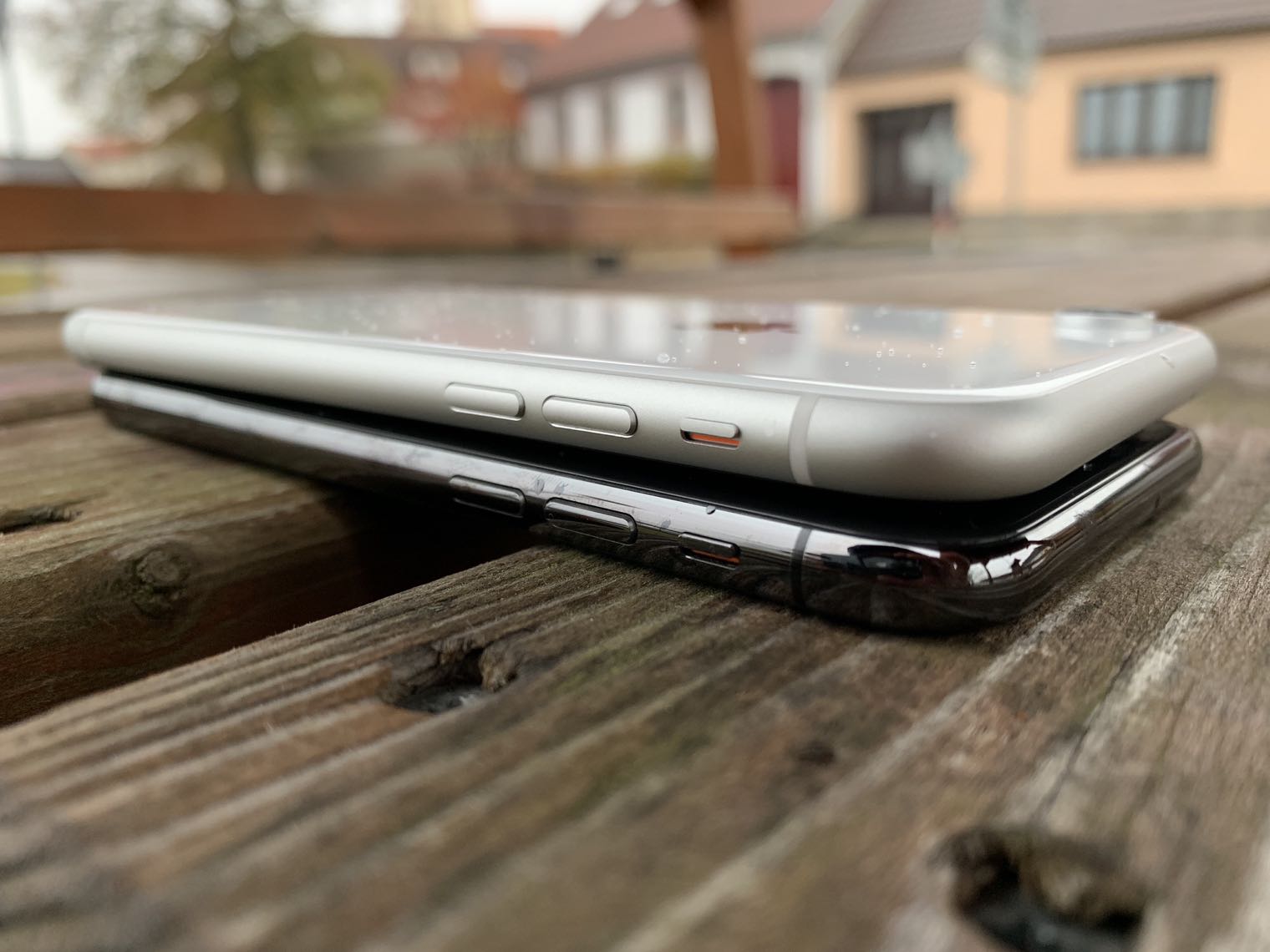
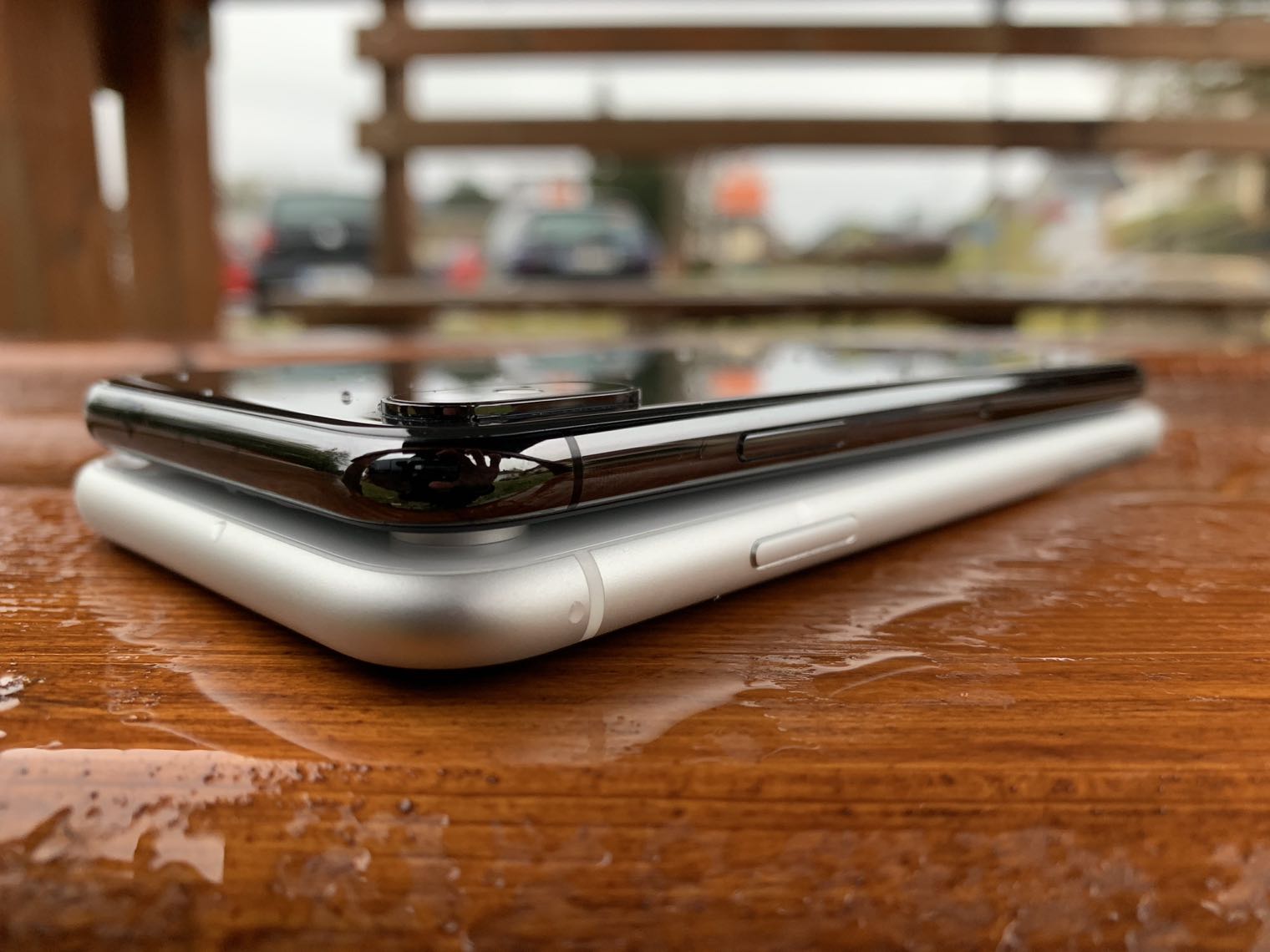
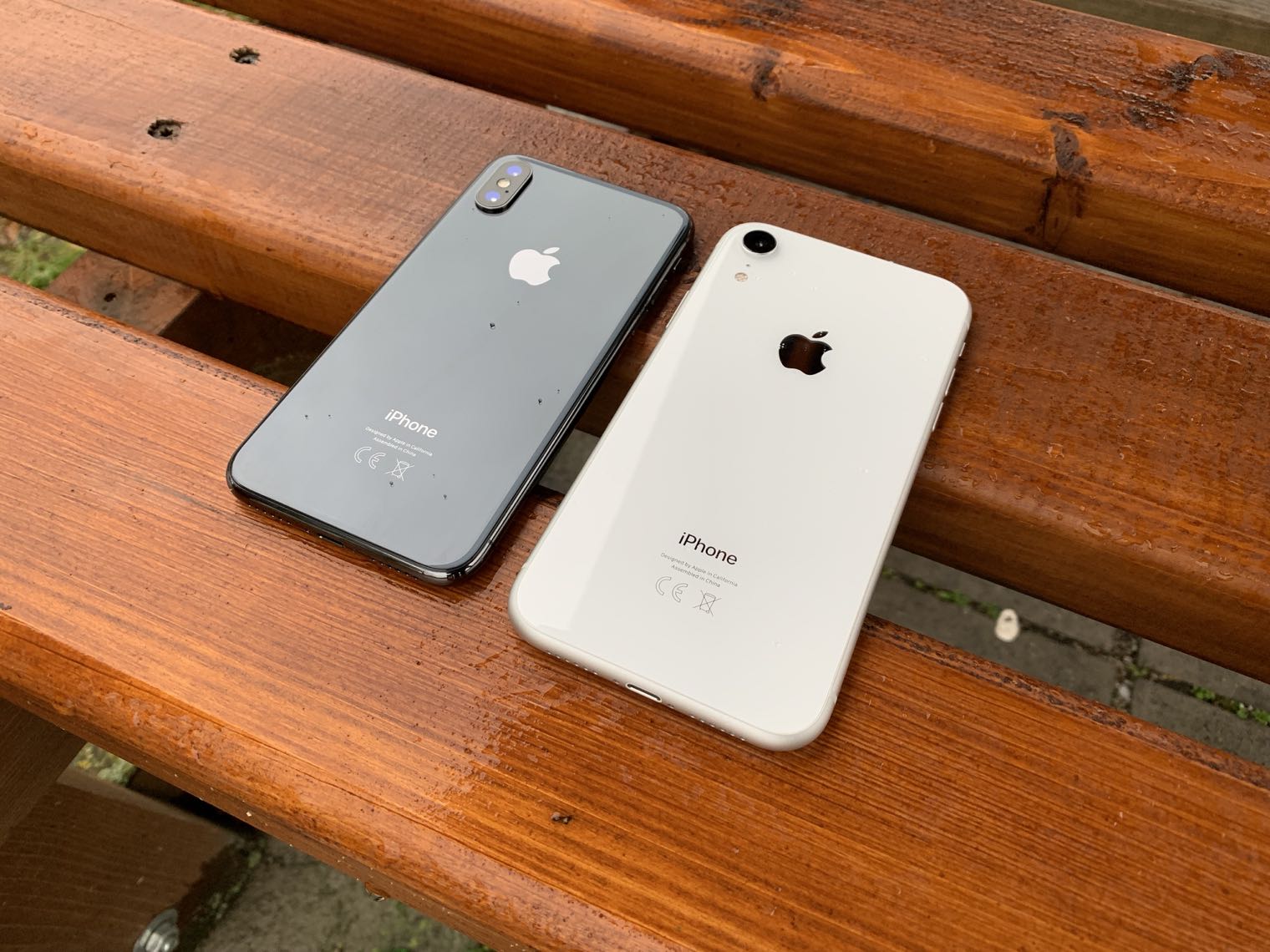
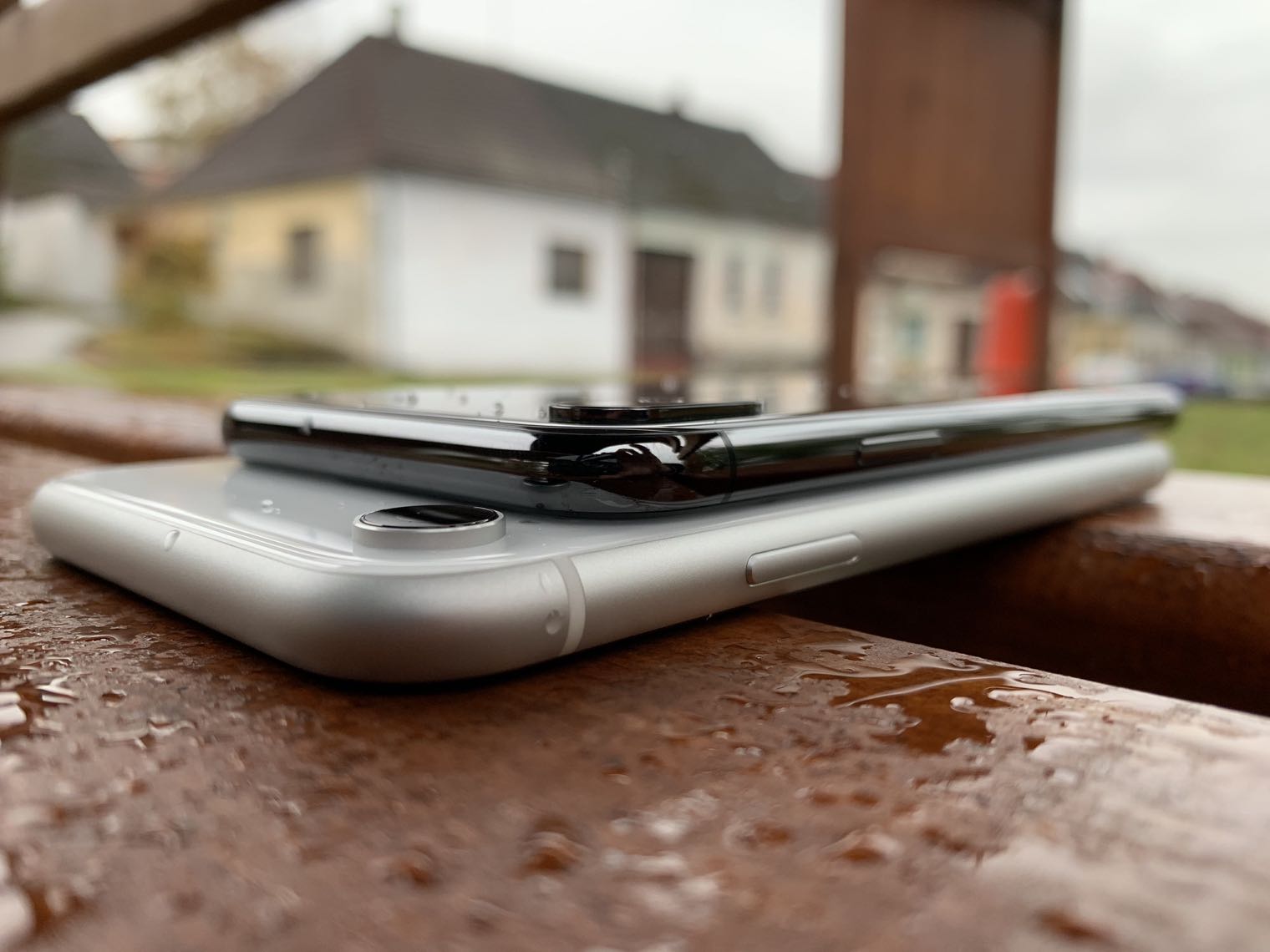
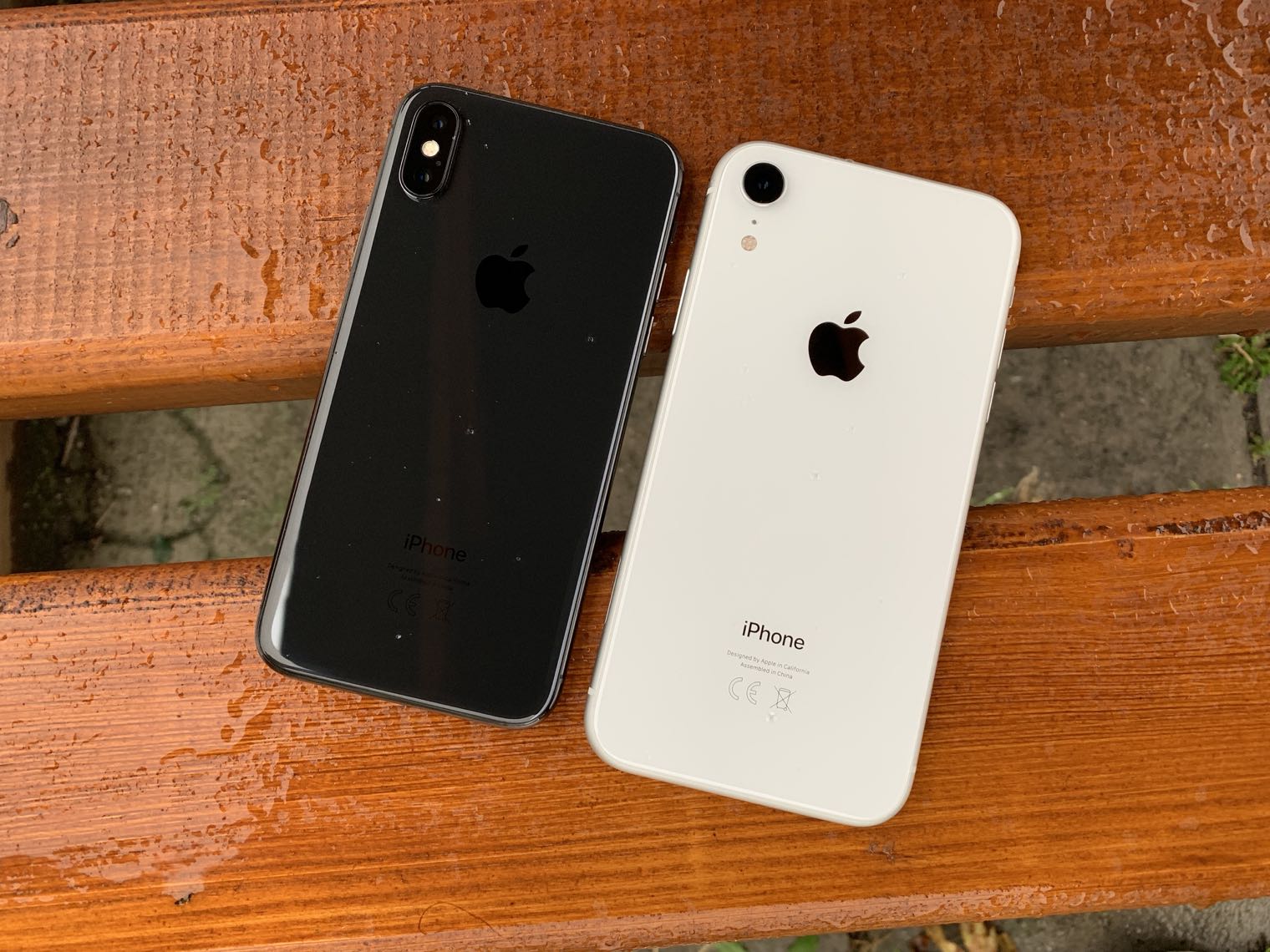
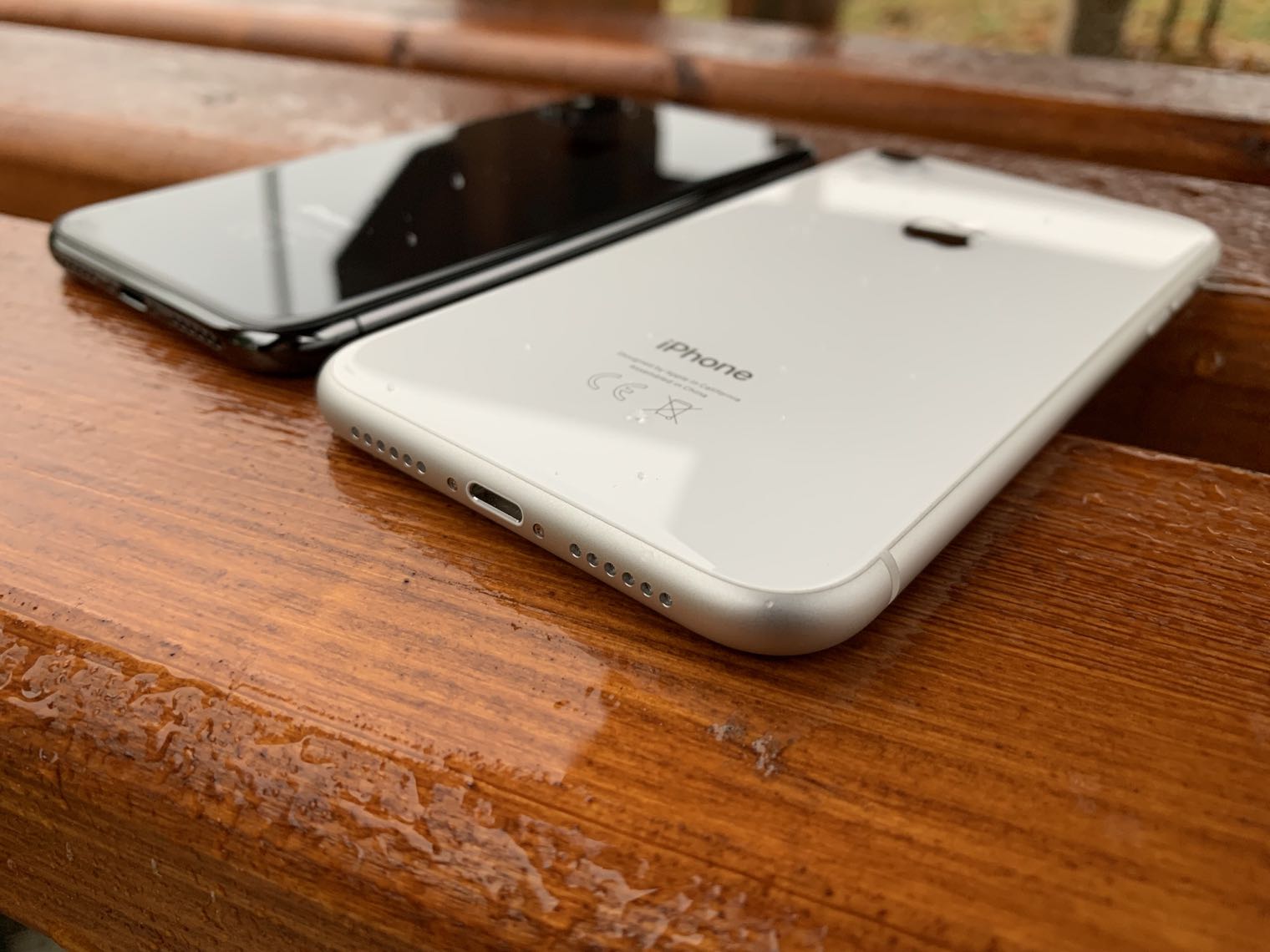
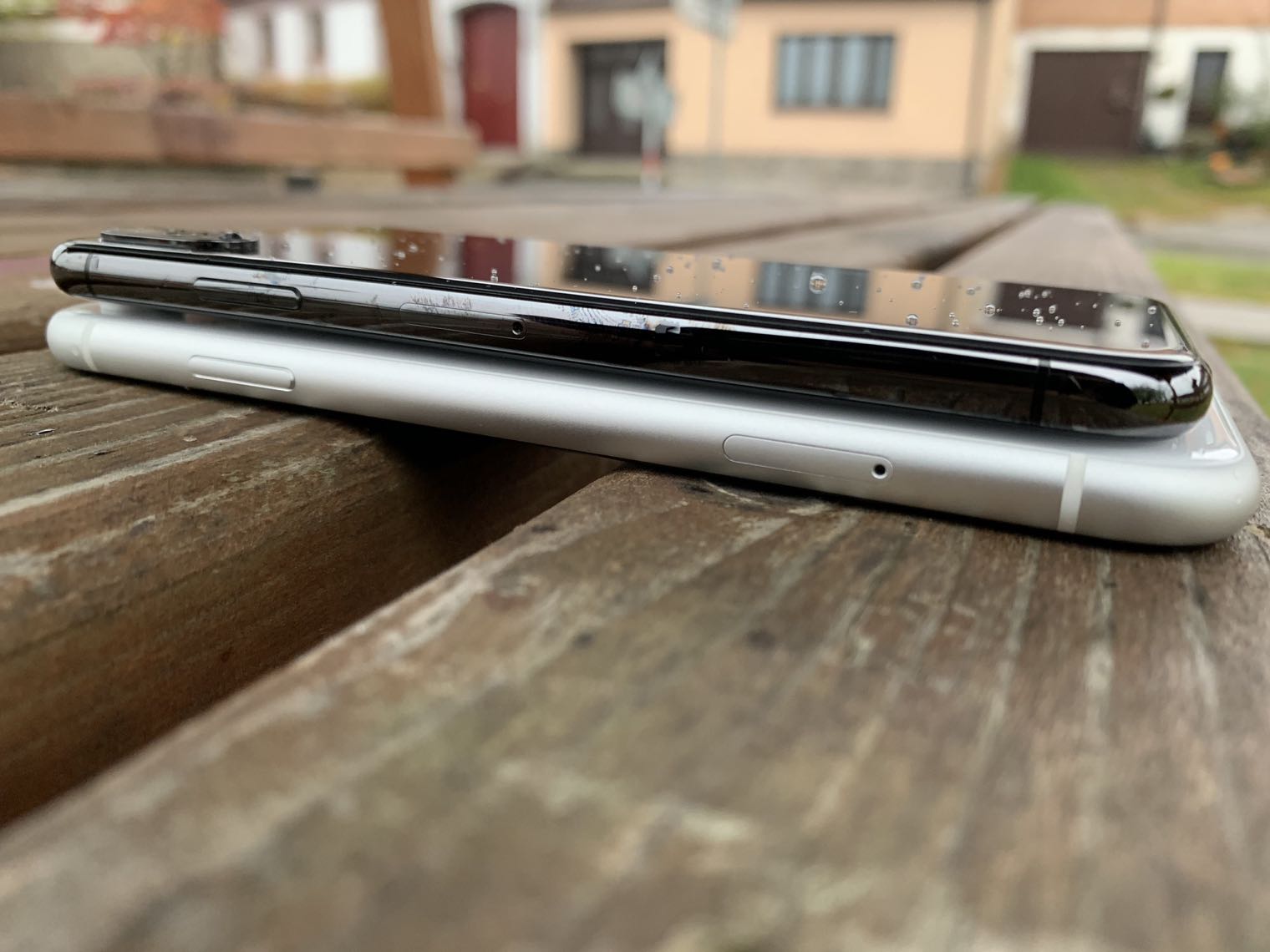
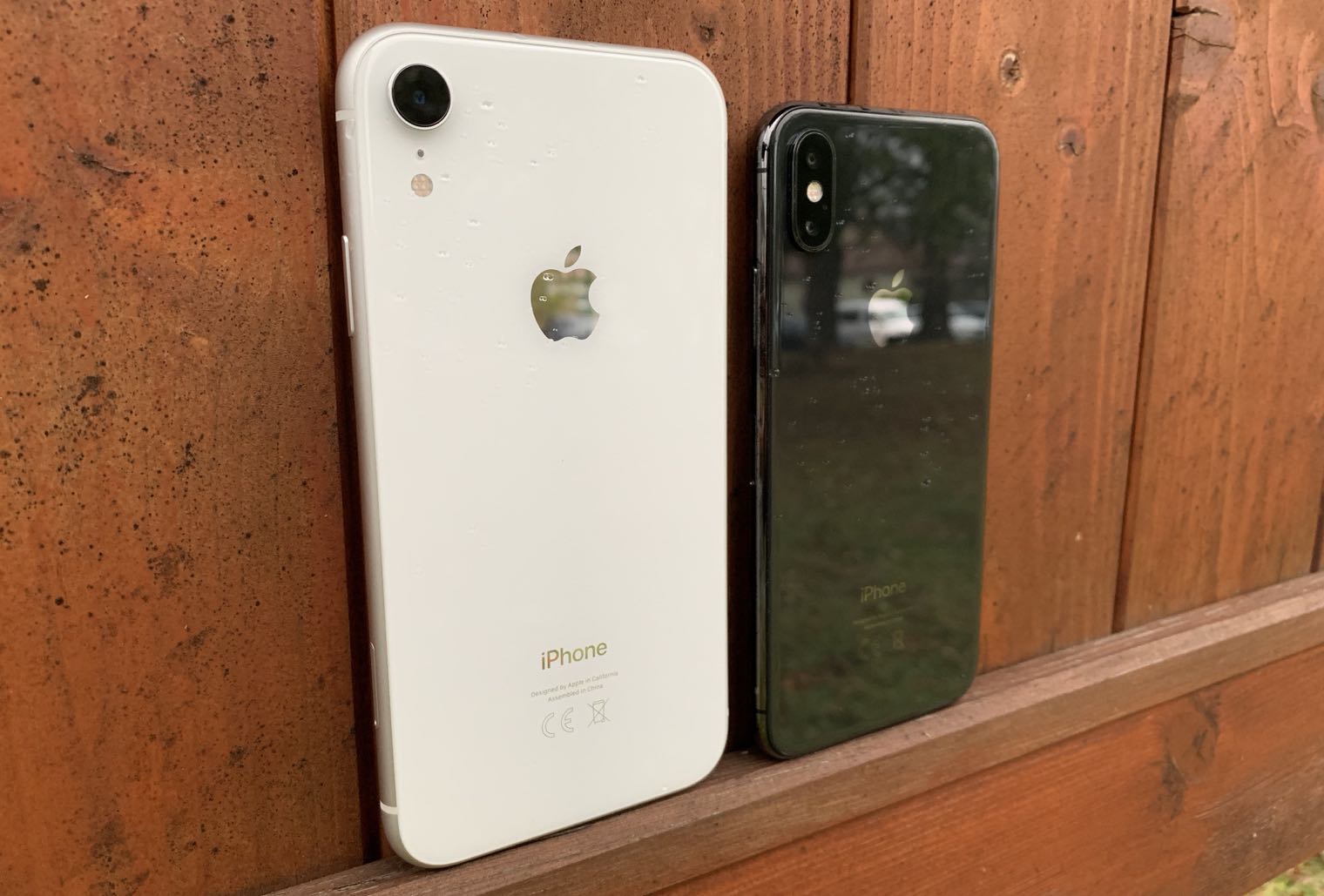
我个人拥有 iPhone XS,由两片镜头组成。其中一个是经典镜头,另一个是专门用于拍摄人像照片的。两个镜头均为 12 万像素,第一个镜头的光圈为 f/1.8,第二个镜头的光圈为 f/2.4 – 我们稍后会讨论光圈是多少。与 A12 仿生处理器一起,它可以处理 iPhone XS拍出的照片非常漂亮。 Pro除了为设备“提供动力”之外,A12仿生处理器还负责处理诸如以下功能: Smart HDR 或拍摄照片后调整景深的能力。
如何拍照?
在问了用什么拍照?出现了一个稍微复杂一点的问题,这个问题会更广泛。到底怎样拍照呢?我想在这句话之后写下,这是一件很简单的事情,但通常情况并非如此。首先,你需要在头脑中解决几个问题:
- 我们想要拍摄什么?
- 照片应该营造出什么样的氛围?
- 我们想把照片放在哪里?
当然,还有很多问题,但这些是最重要的一些。现在让我们看看照片创作背后最重要的方面。接下来我们就来分析一下与拍照相关的基本概念。
您可能感兴趣

最重要的方面
如果你想拍出一张好照片,你必须尊重几个方面。其中最重要的是光线和天气等。
天气
有关的
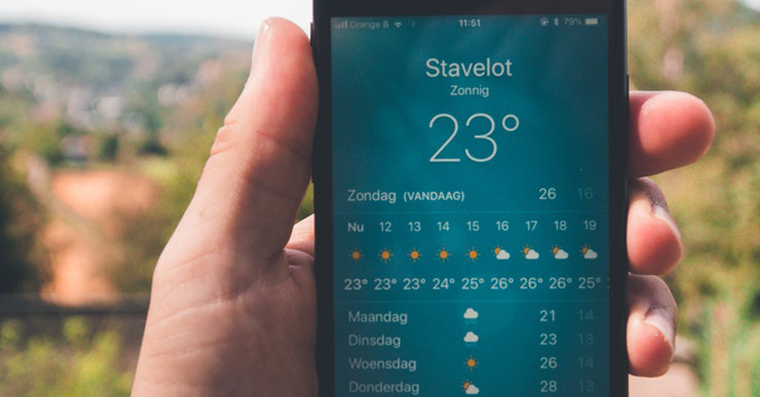
最重要的方面之一是当前的天气。如果你决定在日落时分的草地上拍摄一张美丽、色彩缤纷、充满活力的照片,那么你不会在雨天和黑暗中拍摄它是完全合乎逻辑的。反之亦然——如果你打算拍摄一张带有暗色调的照片,那么在阳光明媚的正午时分拍摄这样的照片绝对是无稽之谈。
光
一个非常重要(如果不是最重要)的方面是光。事实上,没有任何设备可以在黑暗或弱光下拍摄完美的照片。然而,近年来出现了新技术,在这些技术的帮助下,即使在弱光下拍摄的照片也具有高质量。不过,如果你想确保照片的质量,最好在室外自然光下拍摄,然后在后期制作中编辑照片使其变暗。
主意
在大多数情况下,您还需要对照片有一个想法。这并不是说自发事件不好,相反,我亲身经历过几次伟大的自发事件。然而,我仍然坚持这样的观点:要创作出一张真正出色的照片,你首先需要有一个可以在未来变成现实的想法。
金融学
我不想在这里包括金钱部分,但不幸的是我不能。如果你想去拍照,你就得预料到要花一些钱。如果不计算设备本身,最大的成本就是运输。当然,最舒适的是汽车,您可以驾驶它去任何地方,而不必将自己限制在公共交通站点。
与摄影相关的概念
Fotogalerie
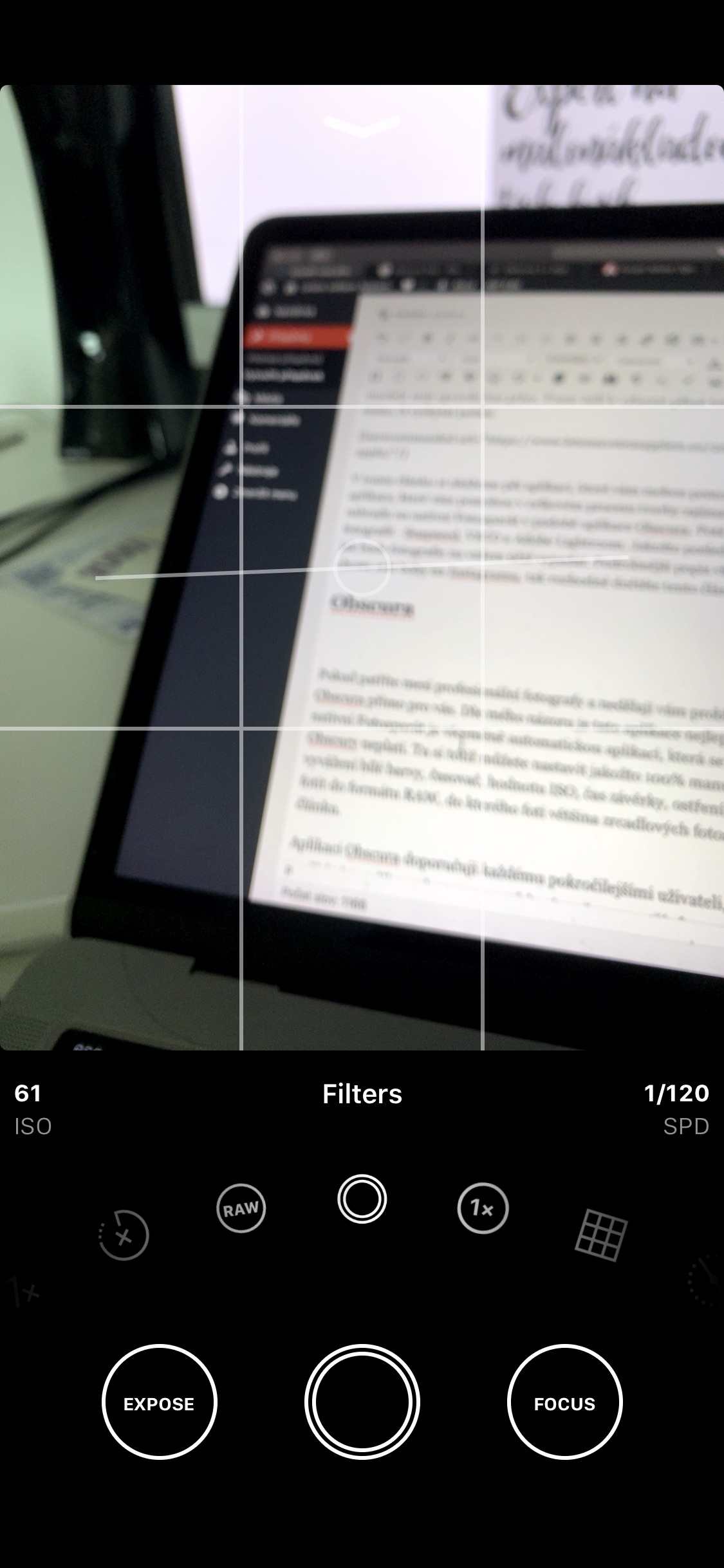
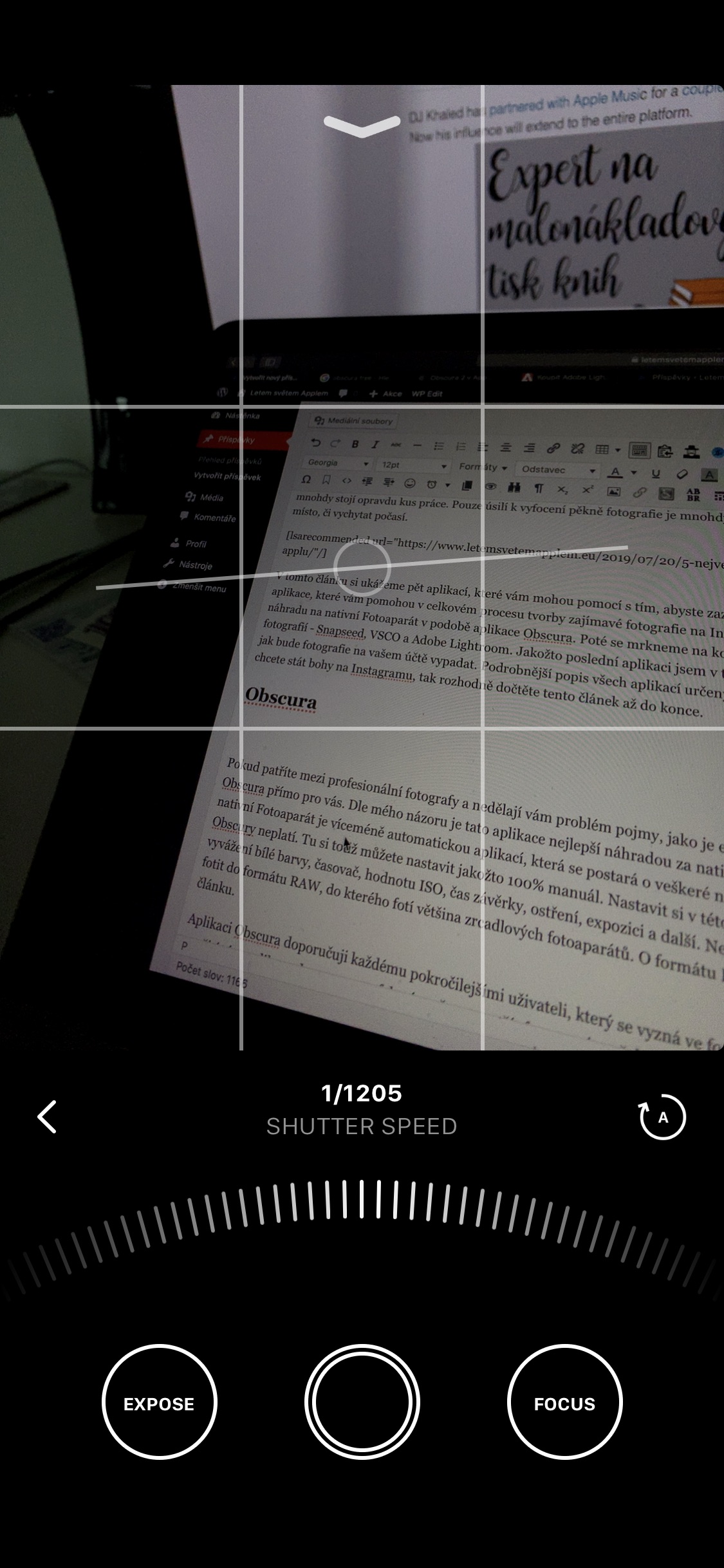
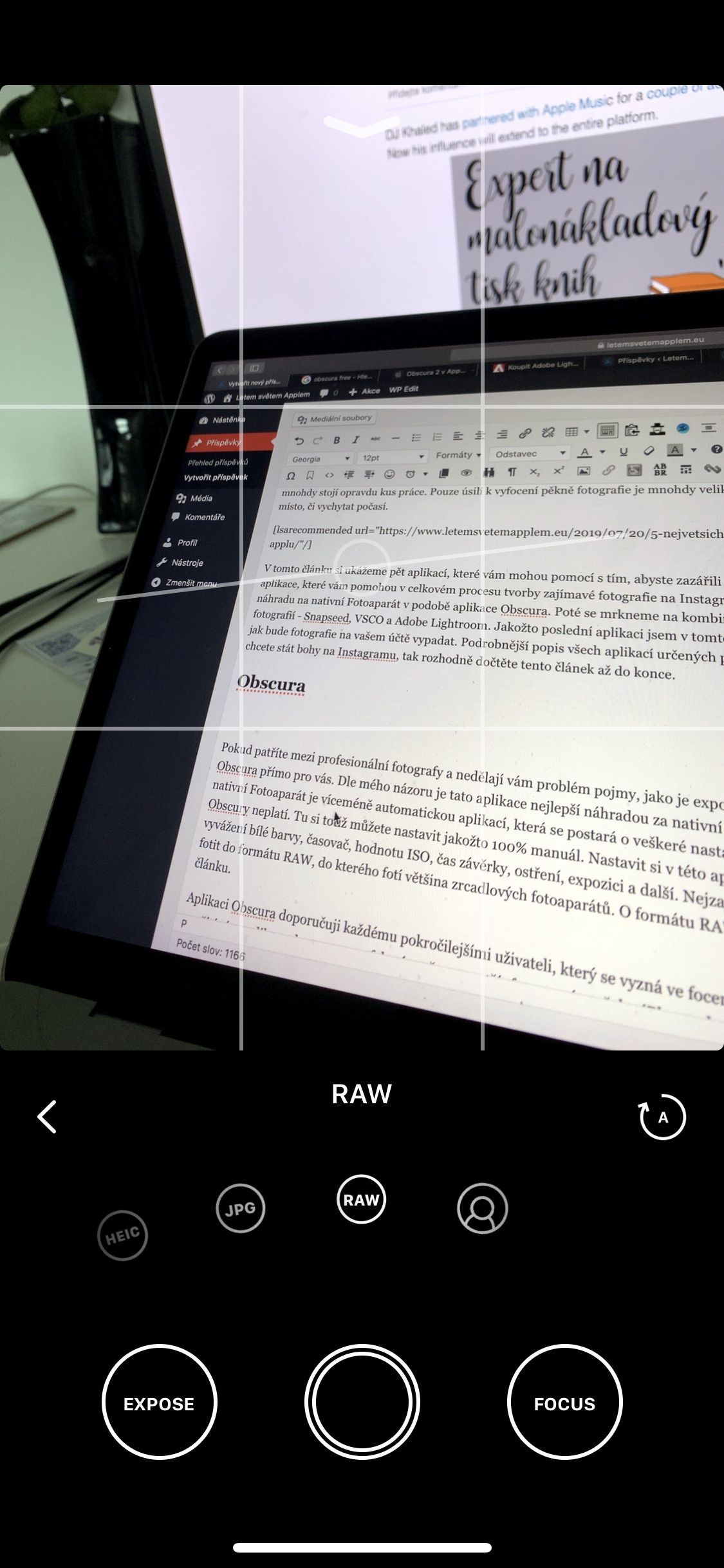
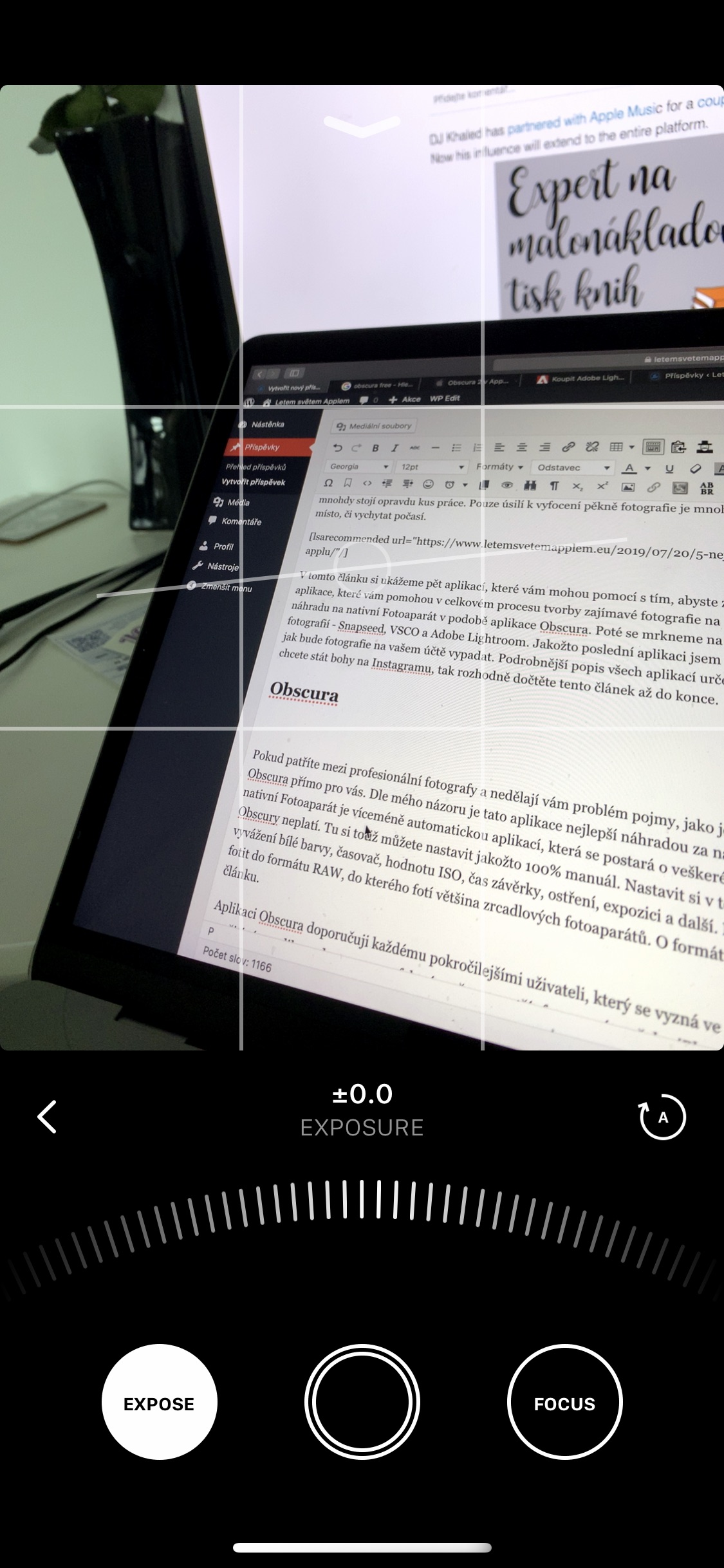
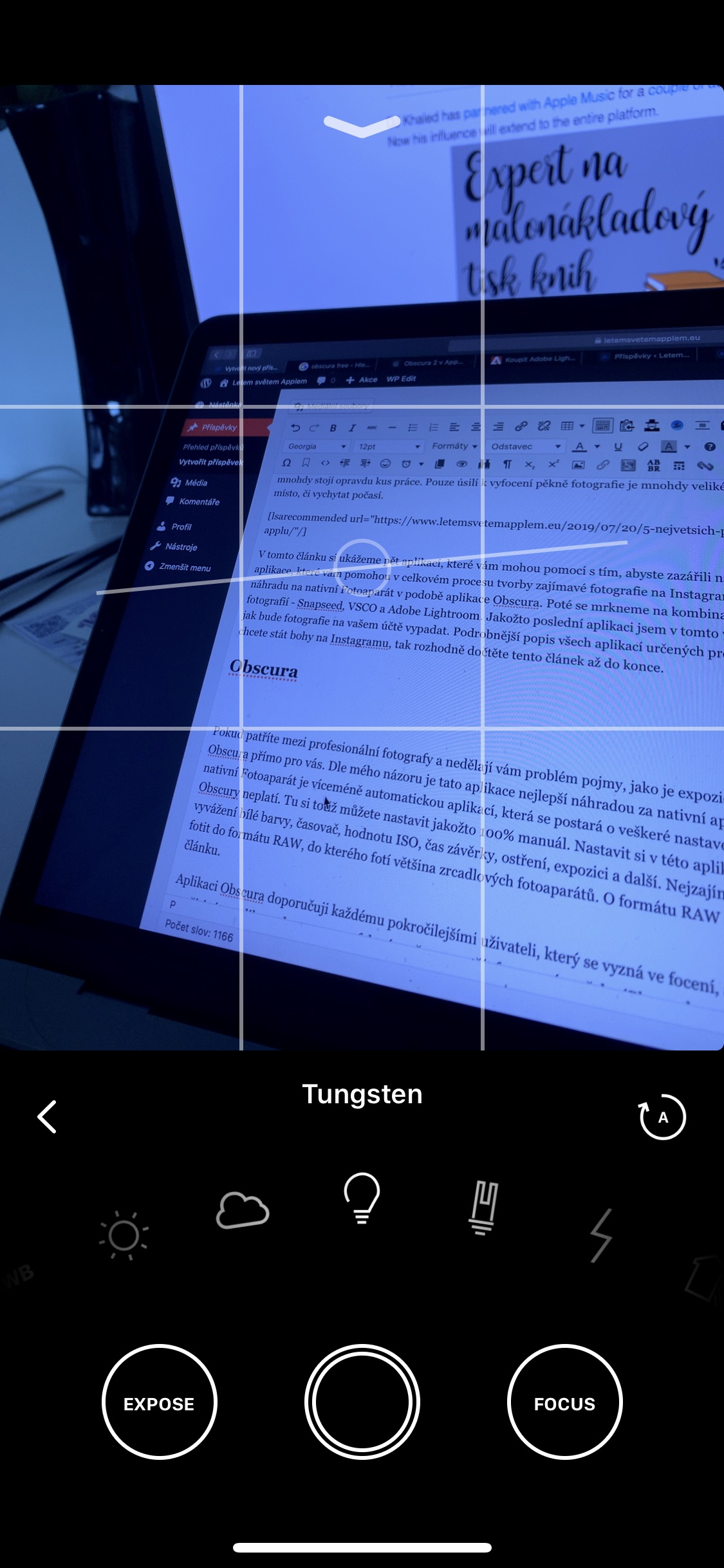
由于您的 iPhone 仅具有原生相机应用程序,并且您无法对其进行太多自定义,因此有两个选项。所以让一切顺其自然one您可以选择使用“自动”,也可以使用允许您手动设置所有必要参数的应用程序。例如,Obscura 就是其中一个应用程序。在我看来,这个应用程序是原生相机应用程序的最佳替代品。您几乎可以在 Obscura 中设置任何内容 - 白平衡、计时器、ISO 值、快门速度、焦点、曝光等等。
暴露
曝光的概念是最重要的概念。简单来说,就是拍照前的正确设置。曝光由三部分组成:曝光时间、光圈和ISO感光度。通过完美设置所有这些参数,您将确保最终照片看起来非常高质量。图像的曝光度不能太低(图像曝光不足),同时曝光度不能太高(图像曝光过度)。通过组合上述所有三个部分,创建了一个所谓的曝光三角形,其形状如下所示。
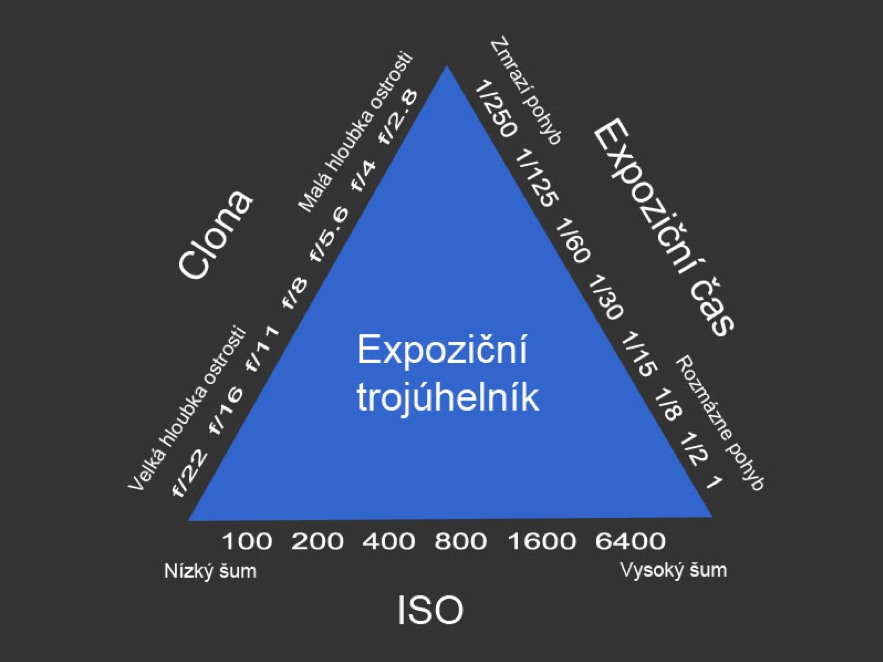
接触时间
曝光时间或快门速度决定了相机快门保持打开状态、允许光线照射到图像传感器的时间长度。设置曝光时间会对最终照片产生积极或消极的影响。例如,当我们想要模糊照片中的水或其他移动元素时,请使用长快门速度。另一方面,如果我们想保留照片的清晰度并仅记录某个时刻,我们会选择较低的曝光时间。曝光时间从千分之一秒到几秒确定,这是一个非常大的范围。
克隆
它位于相机内部,由各种形状的金属板条构成,可以关闭和打开。简而言之,光圈通过关闭或打开来决定有多少光线到达相机的传感器。我们使用光圈数的概念和字母 f 来表示,光圈越大,到达传感器的光线就越多,当然反之亦然。基本上,相机的光圈越小越好。光圈较小的传感器可以吸收更多的光线,这在弱光下拍摄时特别有用。对于 iPhone XS,第一个镜头的光圈为 f/1.8,第二个镜头的光圈为 f/2.4。
ISO
ISO 是感光度的另一种说法。 ISO 感光度越高,传感器对光线越敏感。这意味着 ISO 设置越高,照片就越亮。这里必须注意不要将灵敏度设置得太高。它可以轻松地将生成的照片变成带有一些污迹的白色画布。
白平衡
最后一个概念称为白平衡。我们需要设置白平衡,使图像中的白色真正是白色,而不是蓝色或黄色。在这里,理想的情况是我们在自然光下拍照。如果我们在人造光下拍照,人造光要么很黄,要么相反,很蓝,我们可能会遇到糟糕的白色渲染。结果照片可能看起来完全不同。
您可能感兴趣
后期制作
处理完照片后,将在后期制作中进行编辑。确实有很多提供后期制作的程序。例如,您可以直接在浏览器中使用经典在线编辑器 - 它们当然足以进行经典编辑。然而,如果您想进行更专业的照片编辑,您将需要一些严肃的东西。就我而言,我可以推荐 Adobe Lightroom CC。
Adobe Lightroom CC
Fotogalerie
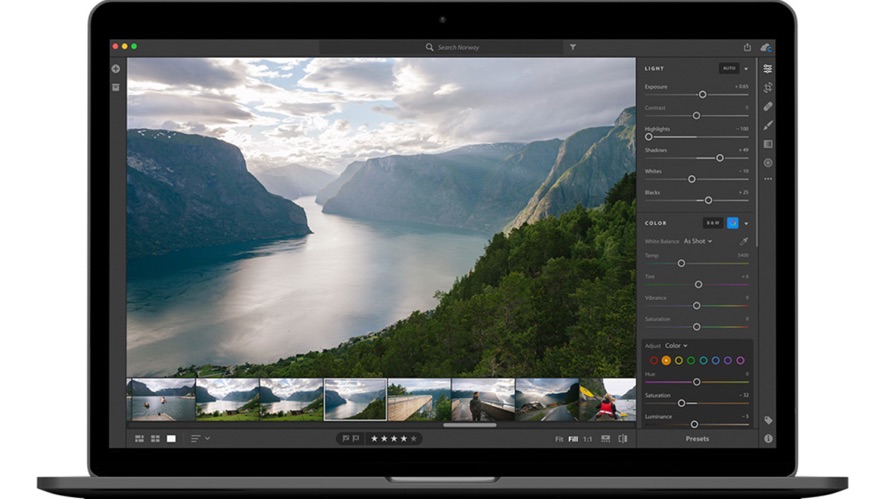
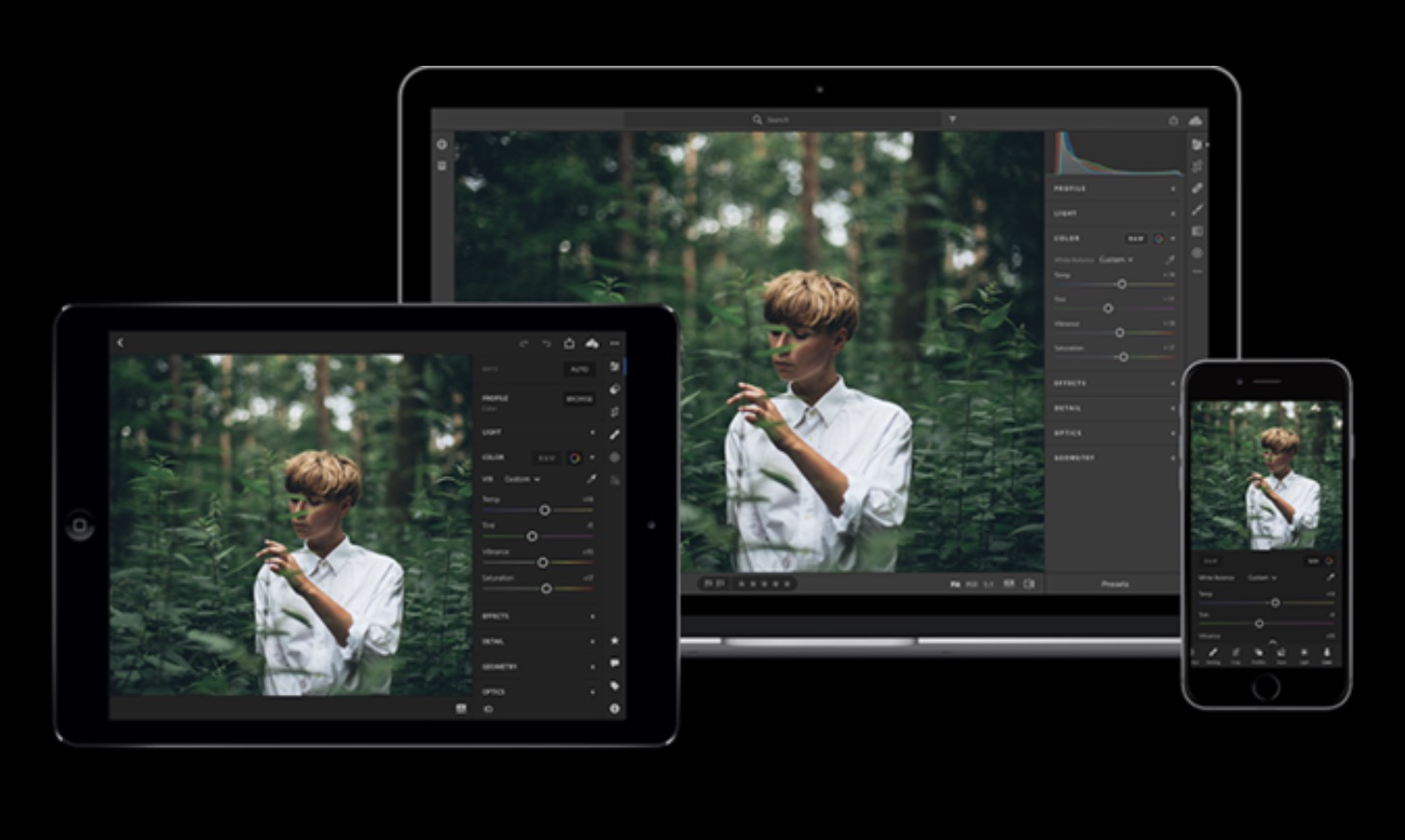
我使用 Adobe Lightroom 编辑照片已经好几年了。目前最新版本是最近发布的 Adobe Lightroom CC。以前还有 Lightroom CS4、CS5、CS6 等版本,但它们用起来不太方便,而且过于复杂。 ProAdobe 决定重新设计整个程序,最终成果是 Adobe Lightroom CC,它非常简单易用,任何人都能轻松上手。
节目购买
正如当今的情况一样,没有什么是免费的。对于 Adobe 的程序来说更是如此。幸运的是,Adobe 提供了相当实惠的学生订阅计划。但是,您不得以学生许可证出售您的作品。如果您想继续以一定的金额提供您的作品,您还必须以学生身份以经典价格支付经典订阅费用。 Adobe 为我提供了绝对理想的摄影套件。该软件包包括 Adobe Lightroom CC 和 Adobe Photoshop CC。我个人使用这两个程序最多,所以就我而言,我没有必要支付完整的套餐费用。
程序安装
安装 Adobe Lightroom CC 与安装任何其他程序相同。只需创建一个所谓的有创造力的 Cloud 帐户。通过此帐户,程序中使用的所有设置和首选项都与其他设备同步。因此,如果您想在多台计算机上使用 Lightroom,只需登录 Creative Cloud 帐户,您就可以确保您的创作和设置在所有设备上保持不变。
您可能感兴趣
图片修改
一旦我们安装了 Adobe Lightroom CC 并且功能齐全,除了开始编辑照片之外就没有什么可做的了。因此,请将照片上传到计算机并准备将其导入 Lightroom。
导入照片
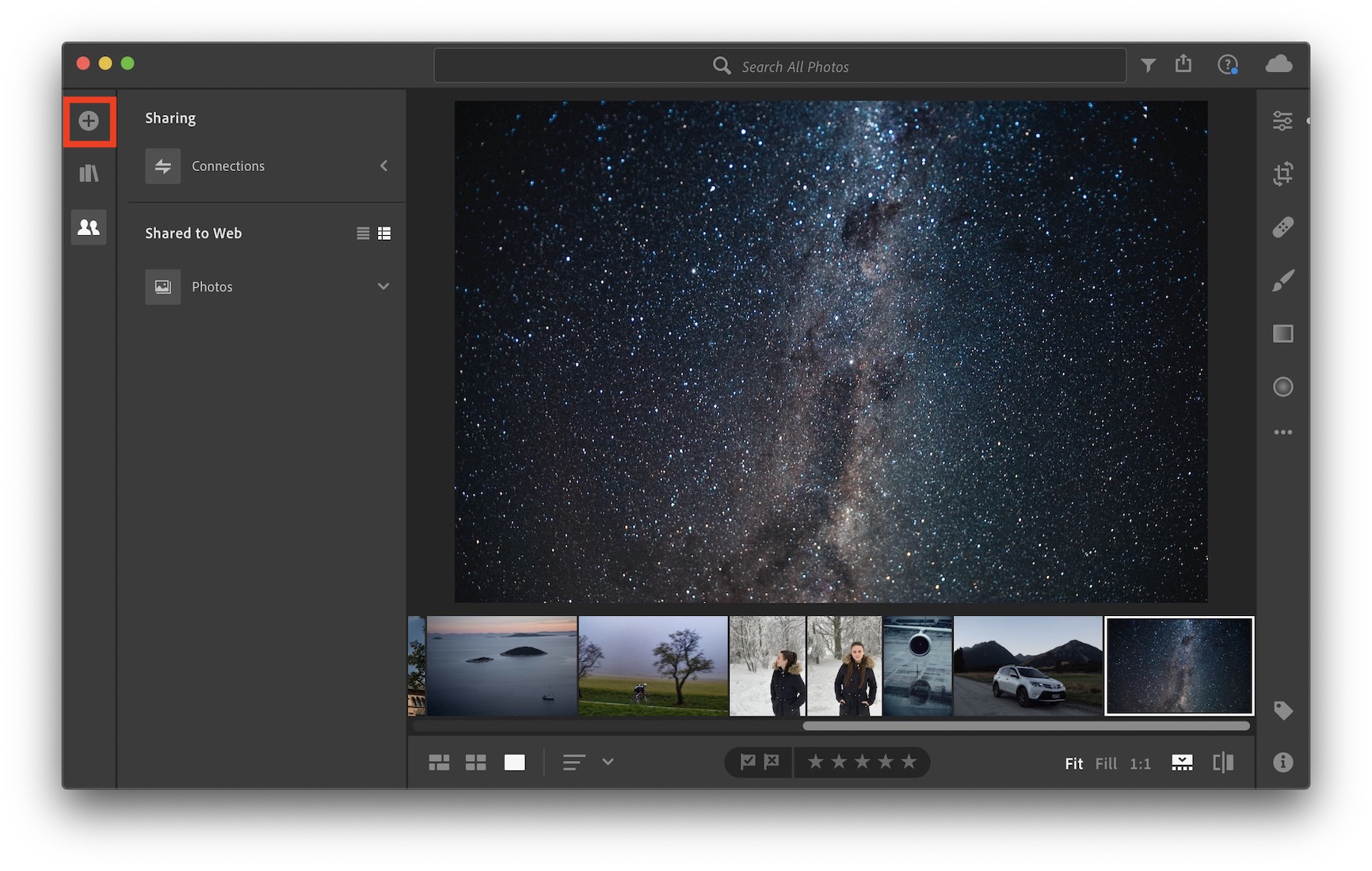
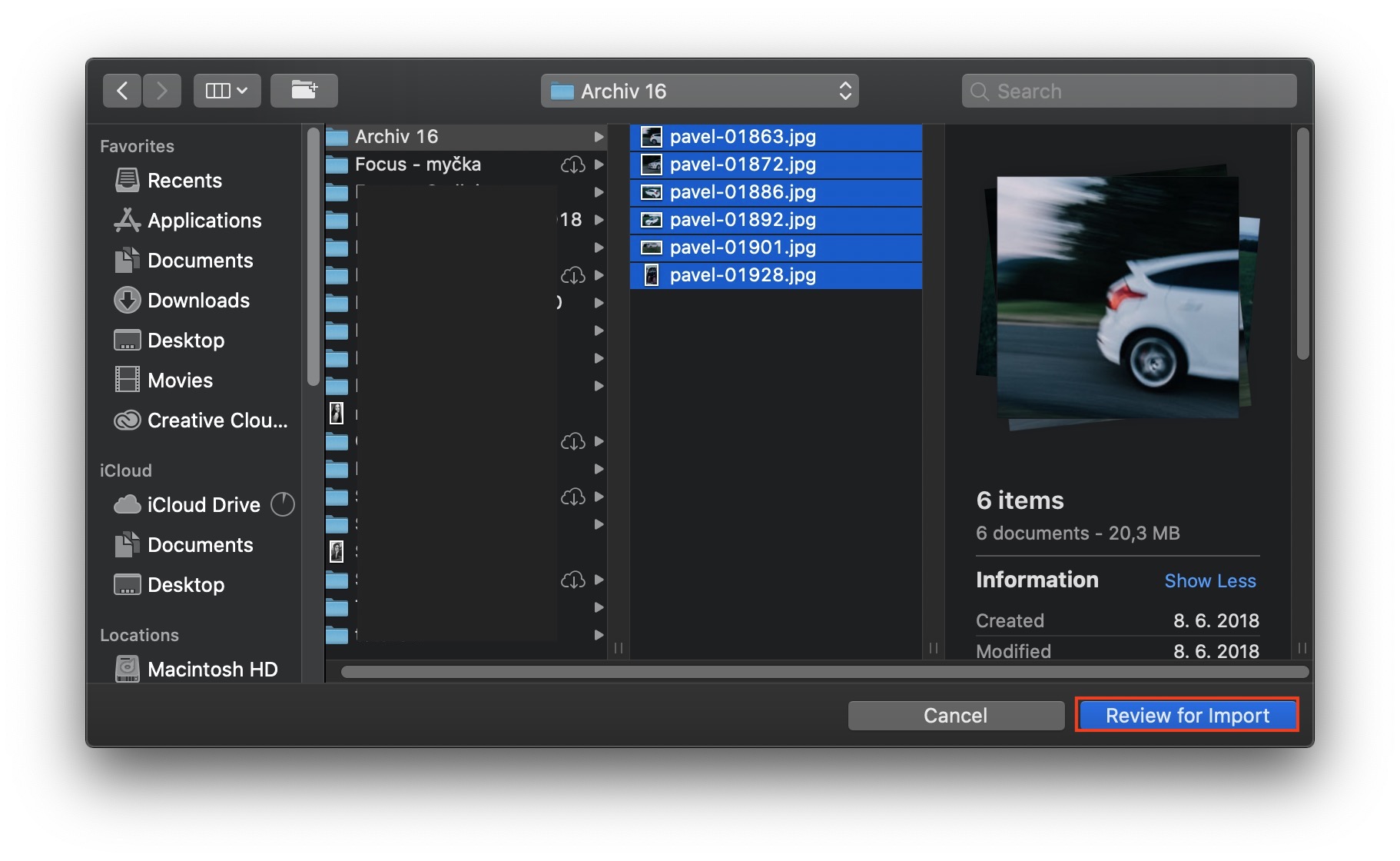
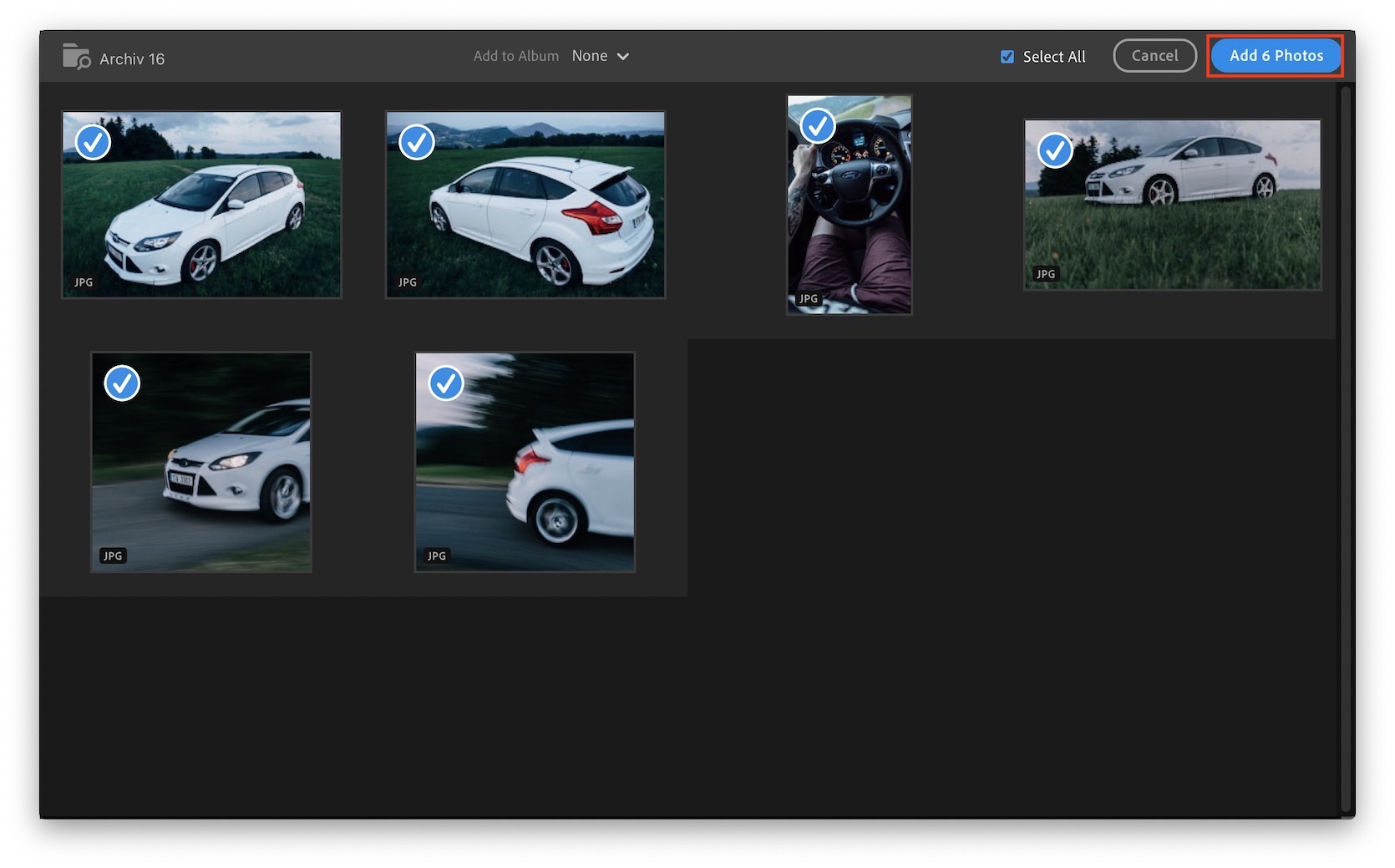
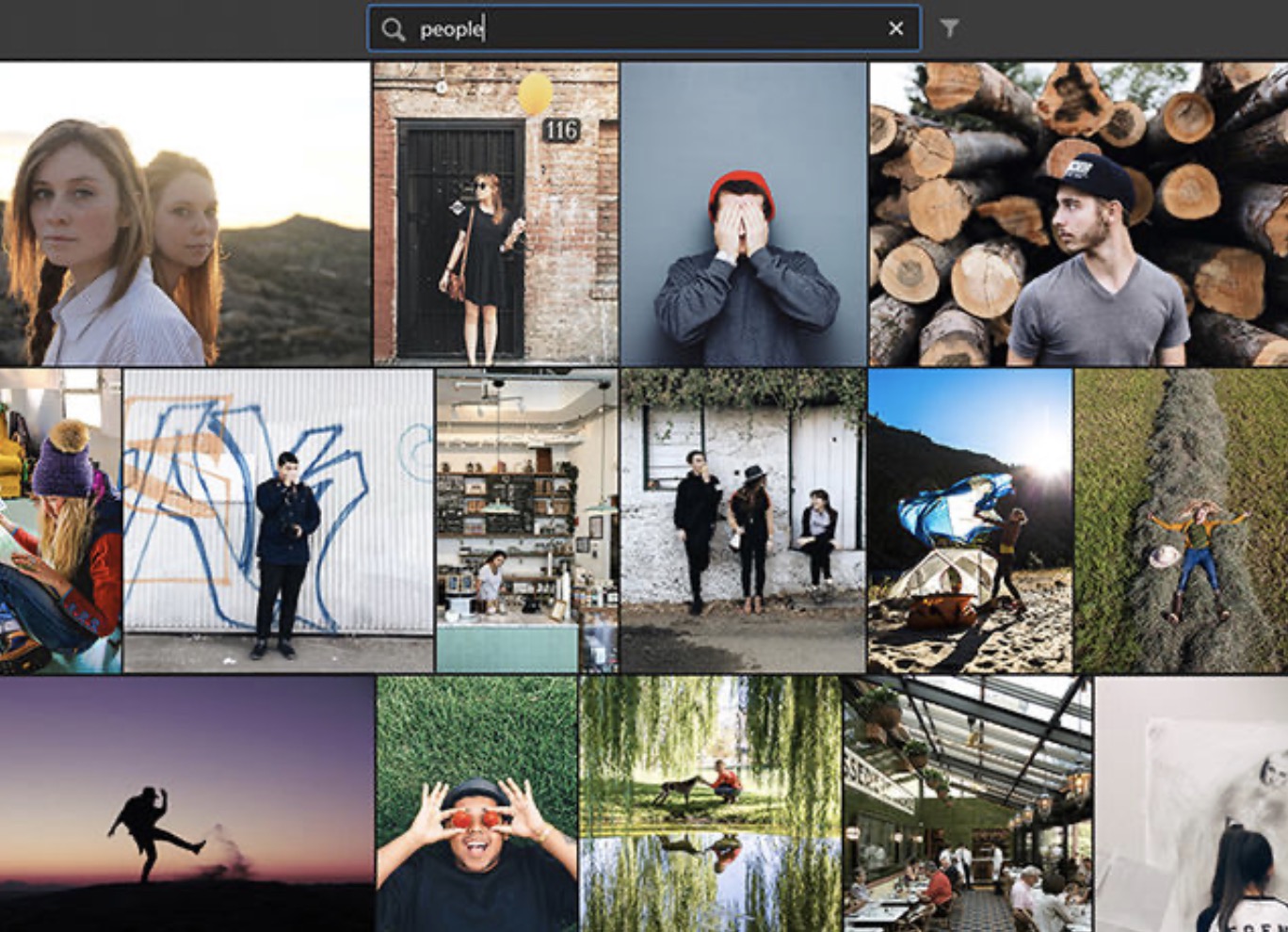
启动 Lightroom 后,单击窗口右上方滚轮中的加号图标。导入是完全经典的 - 将打开一个新窗口,我们在其中选择要导入到程序中的照片。当然,我们可以一次选择其中的几个。一旦我们选择了所有照片,只需使用“查看导入”按钮确认选择即可。之后,照片将在实际导入之前显示在预览中。在这里,您可以更详细地查看照片,并使用口哨来确定哪些是您真正想要导入的,哪些是不需要的。选择后,单击“添加 x 照片”按钮。然后照片将出现在库中。现在照片的实际编辑开始了。
图片修改
为了切换到编辑模式,我们必须单击右侧菜单中的编辑图标(设置图标)。单击后,将出现一个新面板,几乎所有内容都在其中发生。该面板充满了不同的滑块和选项,我们将在下面的段落中讨论它们。
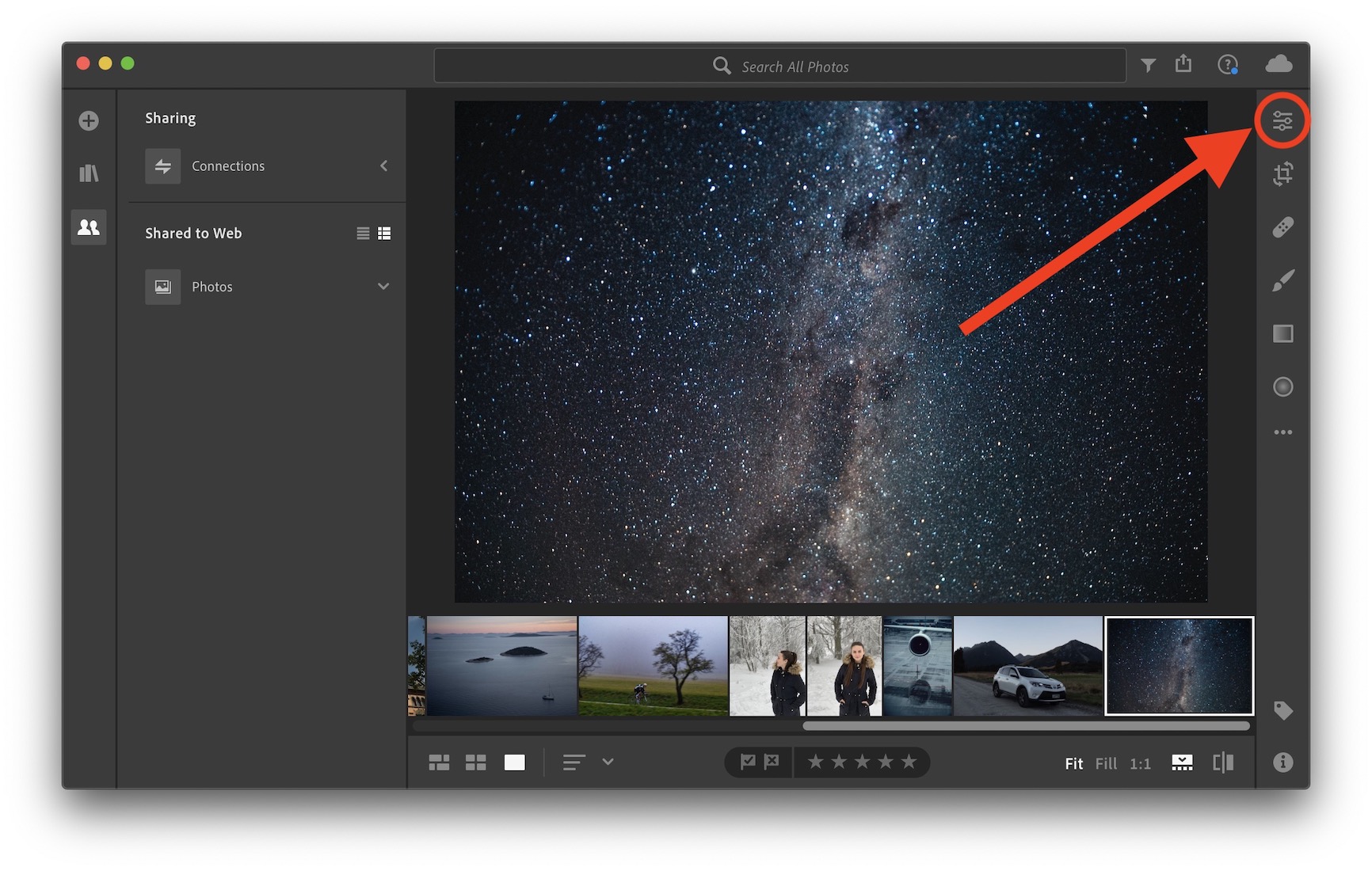
编辑
从顶部开始是“编辑”选项,其中有两个按钮 - 自动和黑白。顾名思义,使用“自动”按钮时,照片会在人工智能的帮助下自动校正。黑白按钮用于将照片转换为黑白版本。我个人不使用这两个选项。
简介
在“编辑”选项卡下有一个选项 Pro文件。在这里,您可以从几个预设的照片配置文件中进行选择。就我个人而言,我不太常用配置文件,因为我觉得预设更有意思。
预置
预设按钮位于窗口的底部。预设用于为照片设置滤镜,可以用来完美地改善照片,但如果选择不当,也可能完美地毁掉照片。 Adobe 提供了多种滤镜,但最大的魅力在于您可以直接从其他在线用户那里下载或购买滤镜。因此,过滤器可以为你做很多事情,但一般来说,只有过滤器的应用 nest到达。
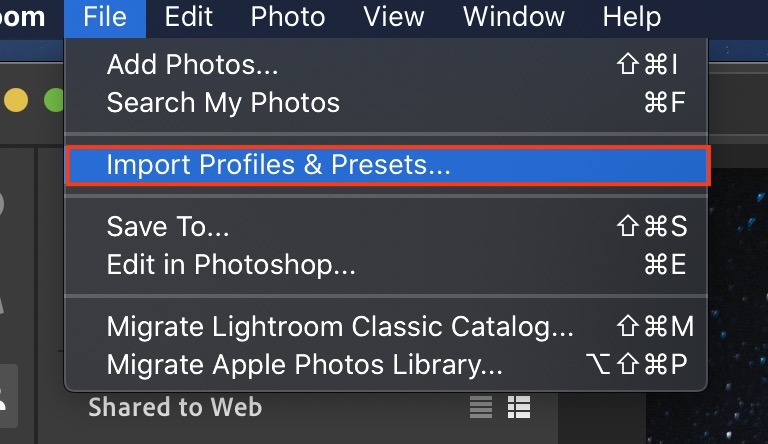
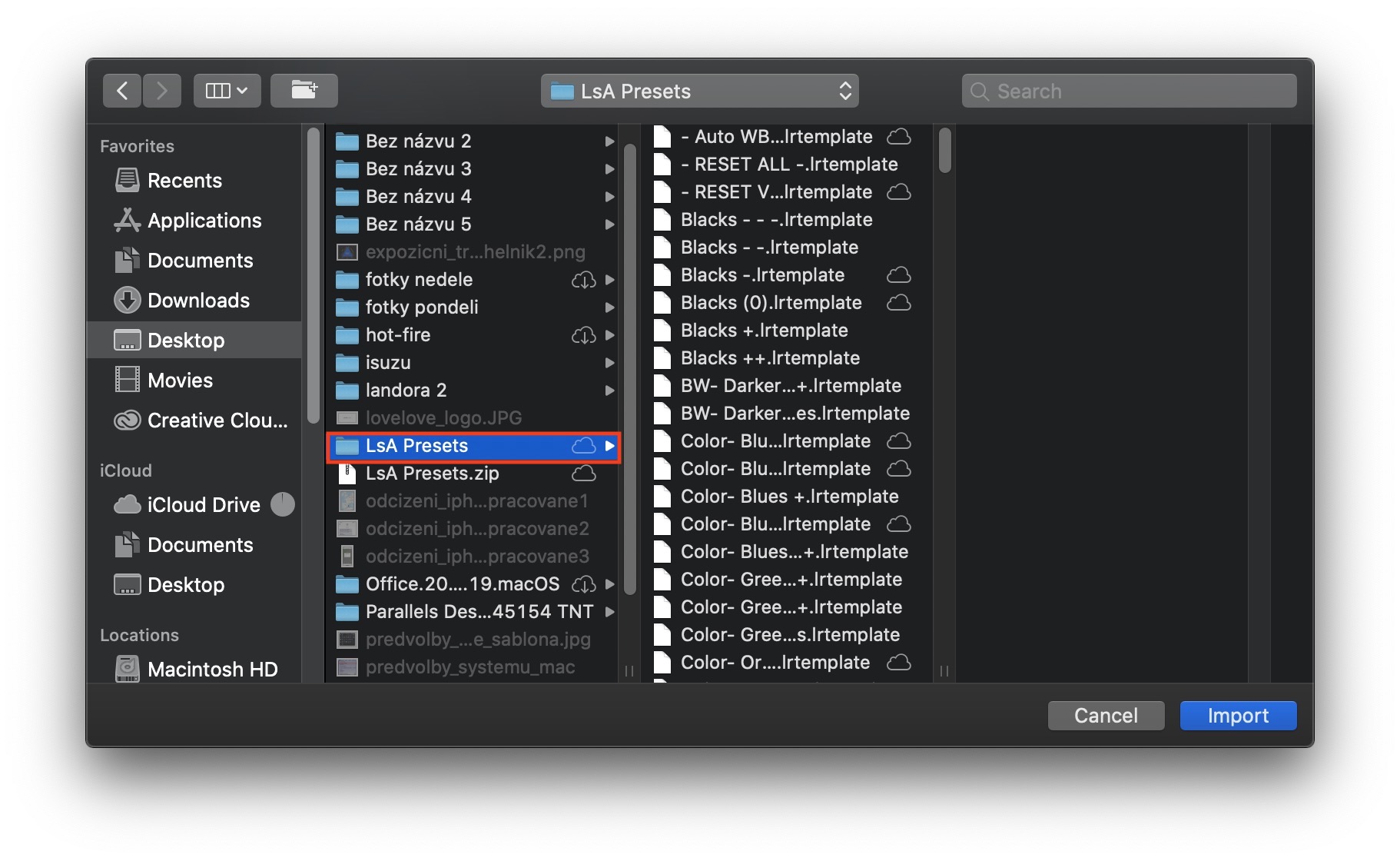
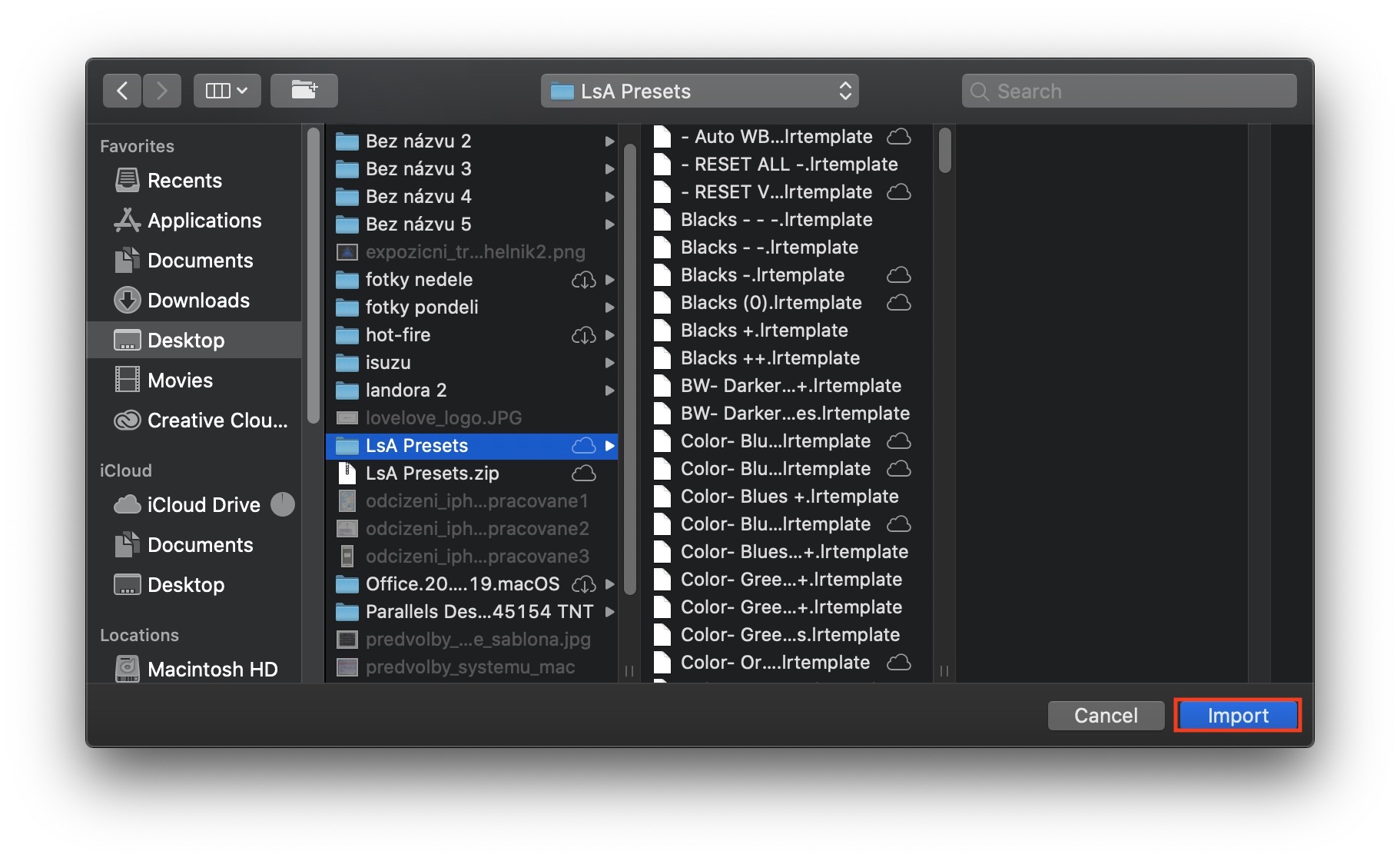
我决定与您分享我使用的个人预设集。这些是代表旧电影最终外观的特殊预设。您可以使用以下方式下载该集合 这个链接然后,您可以通过单击活动应用程序窗口顶部栏中的“文件”,然后从菜单中选择“导入”将其导入 Lightroom。 Pro文件和预设。完成此操作后,将出现一个窗口。 Finder在哪个文件夹中找到它,单击它并选择导入。
曝光
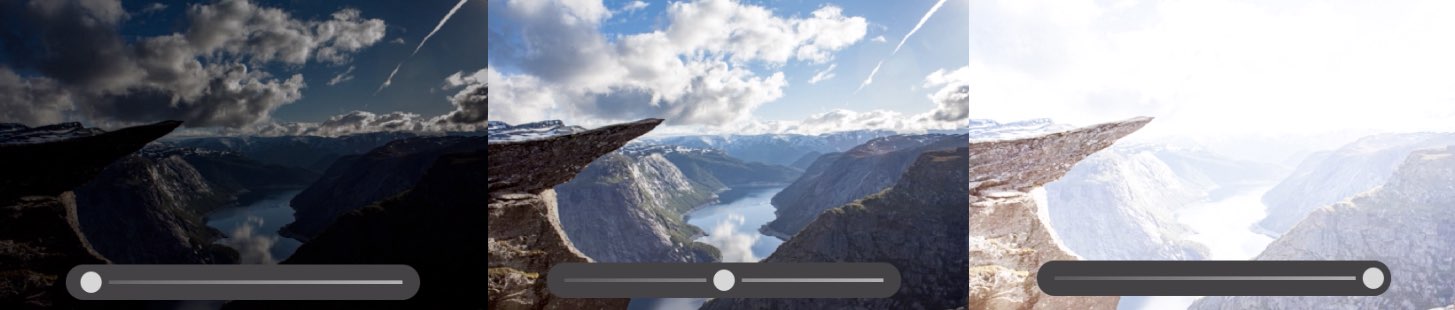
使用曝光滑块更改照片的曝光度。通俗地说,这个滑块改变照片的亮度。这里你需要注意照片不要曝光过度或曝光不足,正如我们在前面的部分之一中已经说过的那样。同时,您需要注意屏幕的亮度设置。如果您的亮度设置较低,照片自然会显得较暗,您会将其设置为较高的亮度。你必须避免这种情况。因此,在编辑之前,不要忘记检查您正在使用的显示器的亮度。
对比度
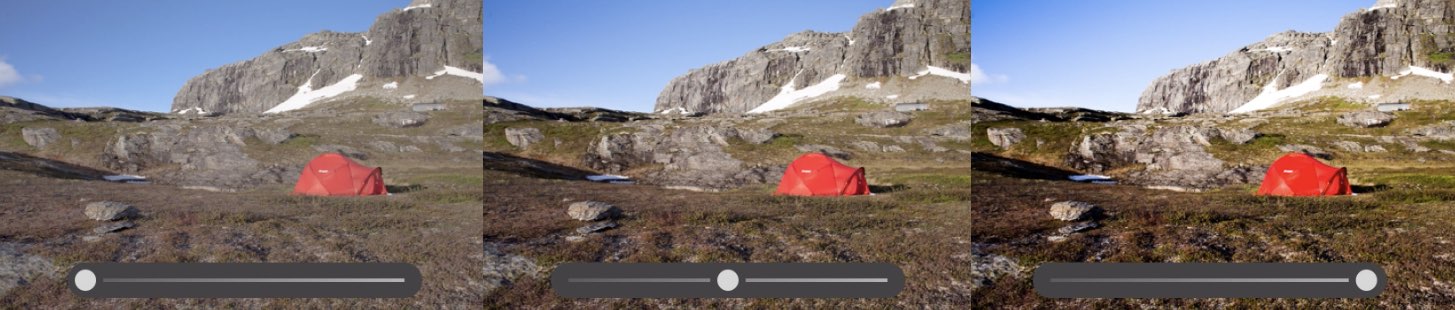
对比度滑块用于调整深色和浅色之间的对比度。向左移动滑块会降低对比度,向右移动滑块会增加对比度,这可以使照片更具戏剧性。同样,切记“不要过度调整”。
核心亮点
高光集中于描绘照片的明亮部分。如果将滑块向左移动,明亮的部分将变得更暗。如果向右,明亮的部分会变亮。如果您拍摄风景,大多数情况下天空的亮度会发生变化。
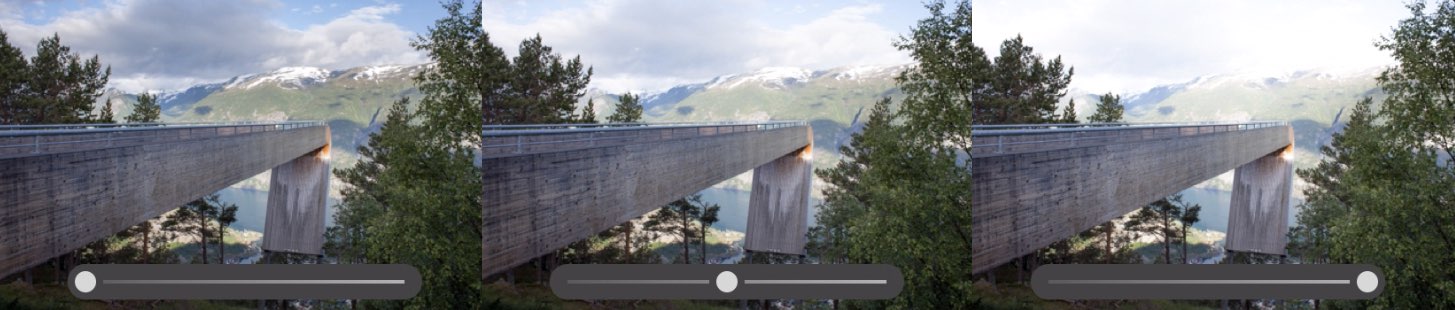
阴影
与高光相反,阴影侧重于描绘照片的黑暗部分 - 阴影。向左移动会加重和加深阴影,而向右移动会削弱阴影。
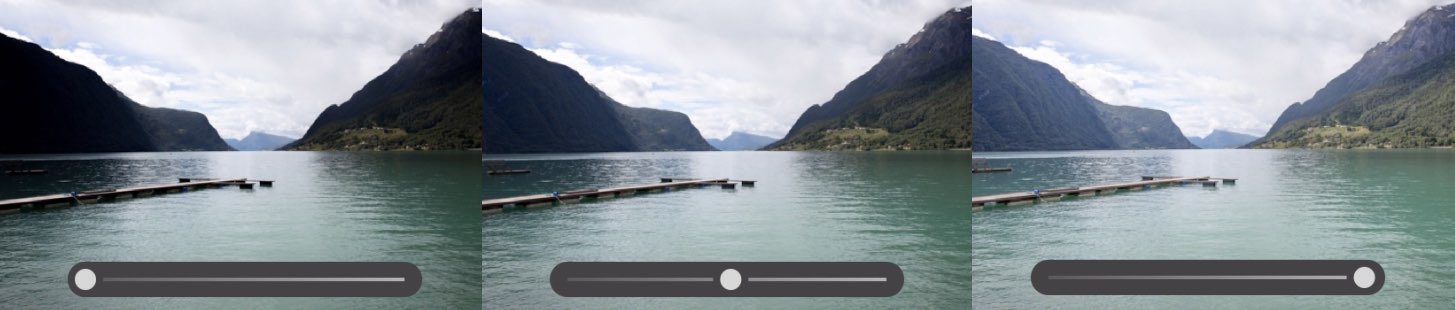
白人
该滑块可调整照片的白点。值越大,照片越白,反之亦然。
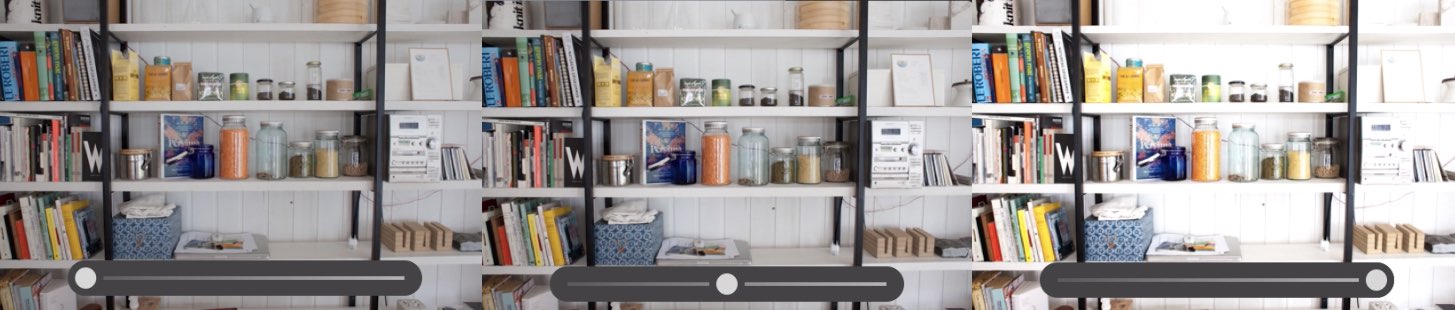
黑人
该滑块可调整照片的黑点。值越大,照片中变黑的颜色就越多。
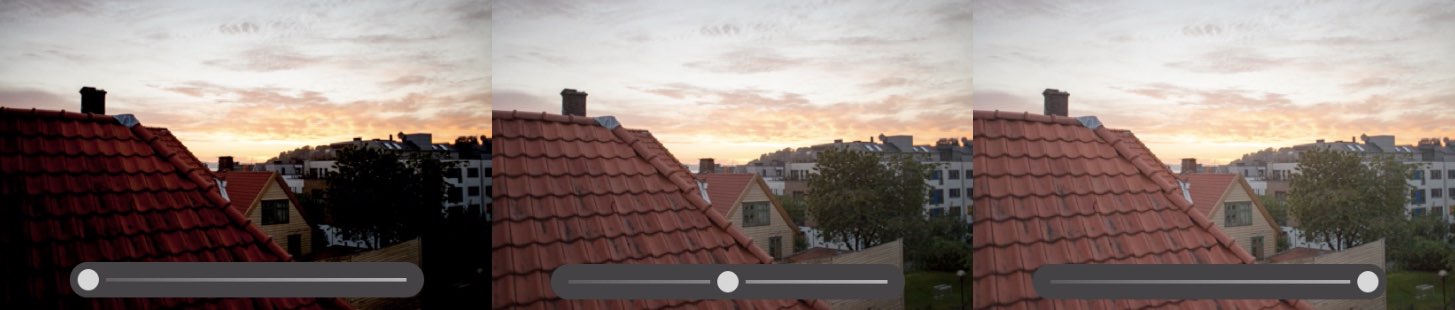
白球ance
白球anc我们之前讨论过的白平衡也可以在后期制作中进行调整。有几种预设余额可供选择。例如,您可以在阴天、人造光或自然光下选择白平衡。
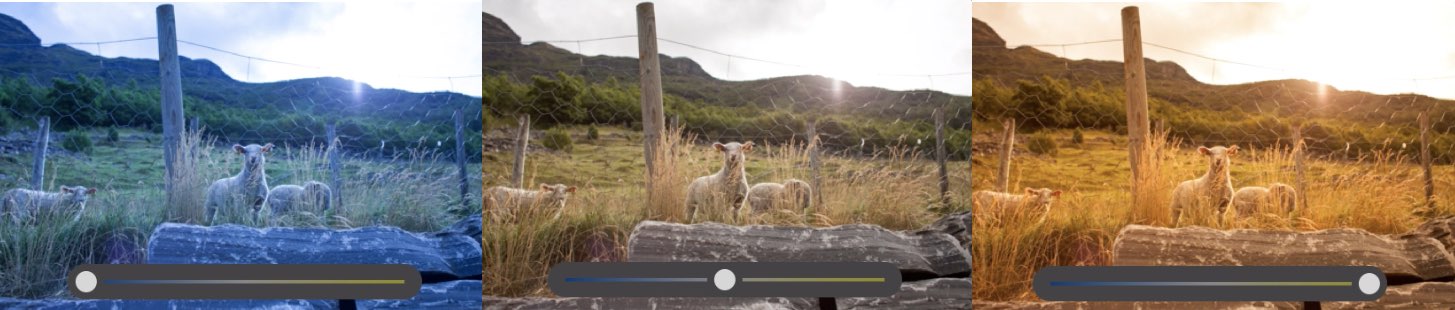
温度
Temp用于设置整个图像的色温。在左侧,温度变为蓝色,向右,然后变为黄色。当照片受到非自然光影响时,色温设置可用于校正照片。您还可以使用它来营造冬季(蓝色)氛围或夏季(黄色)氛围。
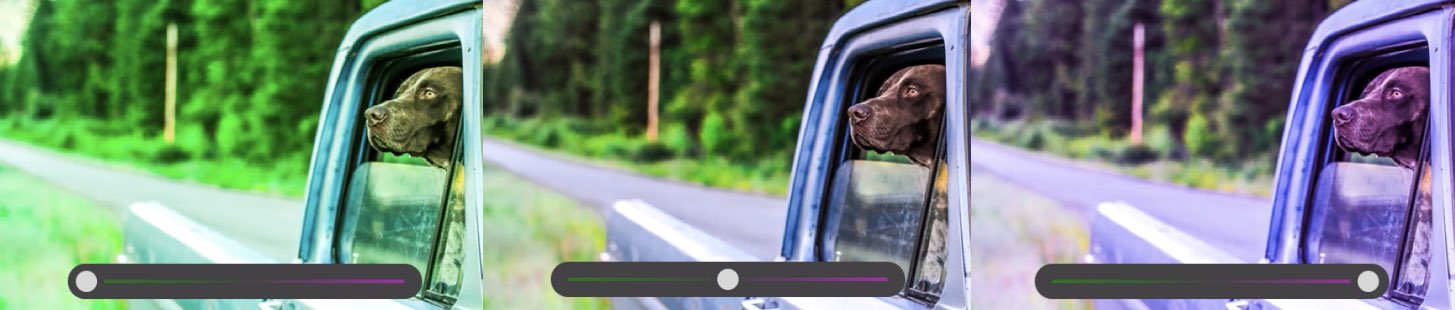
色彩
使用色调设置,您可以确定最终照片的颜色是绿色还是紫色。就我而言,我很少使用 Tint。
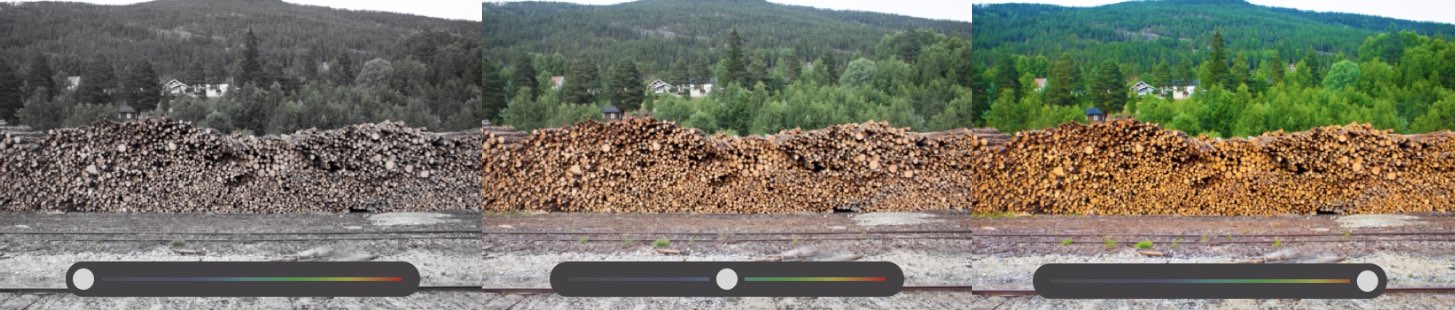
振动器ance
使用 Vibranc您可以确定图像中颜色的饱和度。这意味着如果您将滑块进一步向右移动,颜色将更加鲜艳。相反,如果将滑块向左移动,颜色就会变得“暗淡”,照片会显得更暗、更负面。使用 Vibr 编辑时anc并且很少出现不适当的颜色过渡。
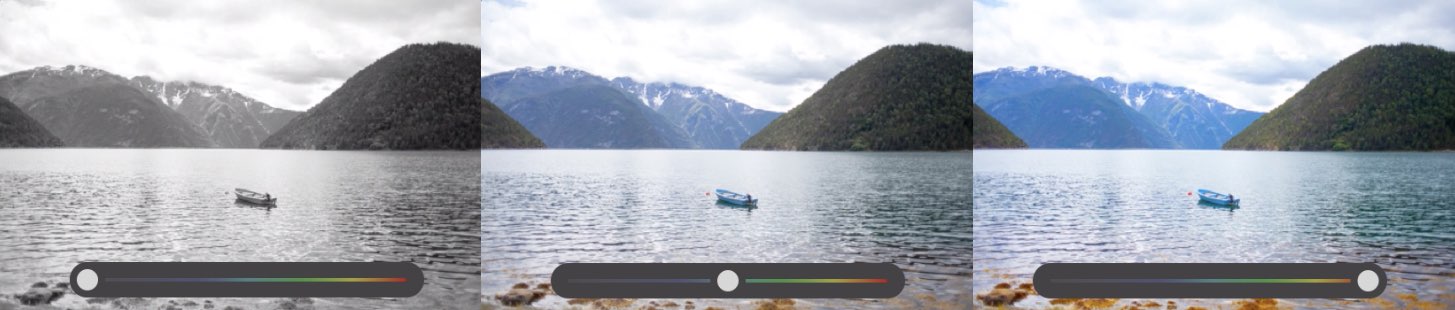
饱和
饱和度,或者饱和度,只是振动anc并到广场。饱和度与振动不同anc它的不同之处在于它不考虑照片的外观。如果将饱和度设置为 max简而言之,在这种情况下,不会考虑照片是否看起来美观且色彩过渡是否平滑。尤其在这种情况下,有必要记住,少即是多。就我个人而言,为了安全起见,我建议使用 Vibr。ance.
清晰度
清晰度是一种可用于增强照片中对象边缘对比度的工具。因此,如果您想突出显示照片中对象的边缘以使它们更清晰,只需将滑块向右移动即可。在这种情况下,我建议仅进行光线校正,因为过于残酷的设置会导致照片看起来不自然。

除雾
去雾选项用于去除或添加照片中的雾霾/雾气。例如,如果你拍摄一张山的照片,那么照片中很可能会出现雾霾。在这种情况下,您可以使用 Dehaze。然而,这对照片来说是一个相当大的干预,并且在大多数情况下只有 Dehaze 才能消除雾霾。 nest到达。如果您这样做,则需要使用其他滑块来改进。
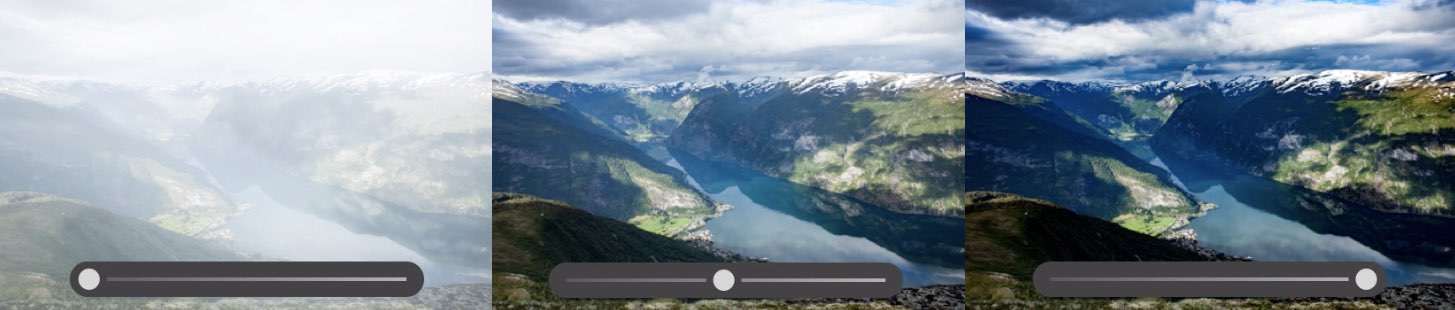
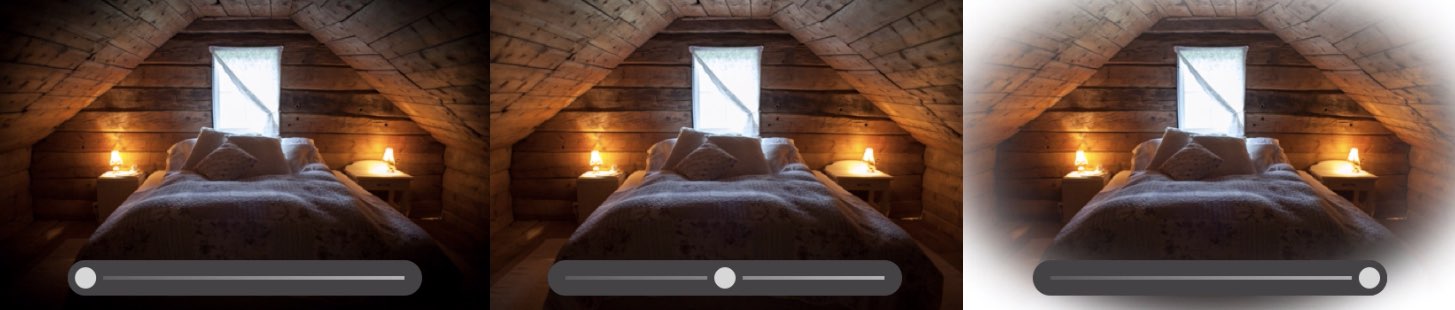
小插图
小插图,还是小插图。用于向照片添加深色或浅色边缘。如果您陷入负值,照片的边缘将开始变暗,反之亦然。当您想要将注意力吸引到照片的中心以使周围环境不会分散观看者的注意力时,晕影可以是完美的选择。
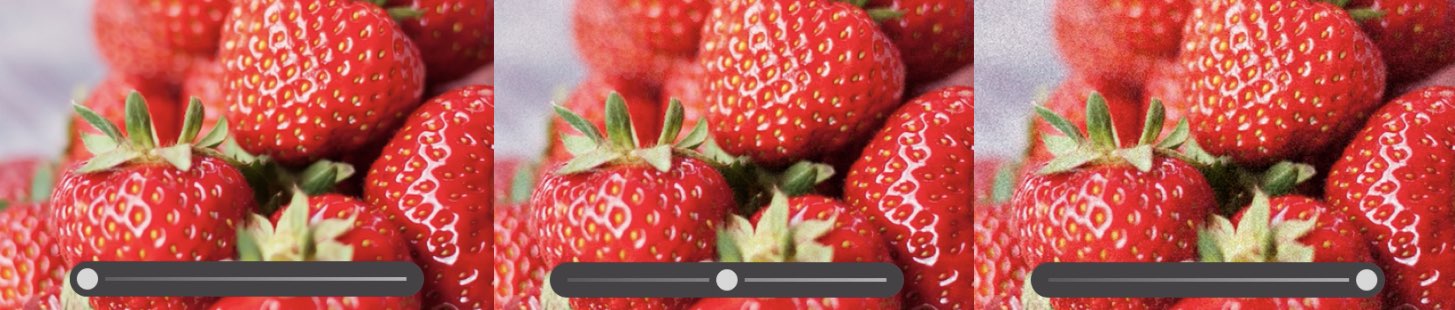
Grain
颗粒用于为照片添加噪点。您可能认为噪点在照片中是不需要的,并且在任何情况下都不应该添加到照片中。但你错了,事实恰恰相反。在许多情况下,颗粒甚至可以用于绝对完美的照片。它创造了一种很棒的氛围,在某些情况下,当您想唤起观看者的怀旧情绪时,您可以使用它 - 噪音几乎每次都是旧照片的一部分。就我个人而言,我花了一段时间才习惯 Grain。
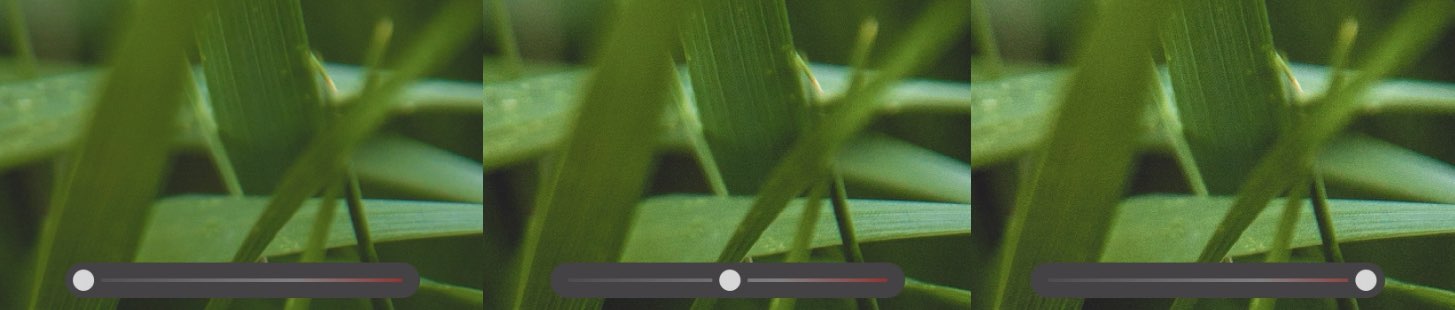
锐化
锐化用于突出照片的细节。有时,照片可能会出现失焦或根本不引起注意,因为它没有重要的细节。这正是您可以使用锐化工具修复的问题。
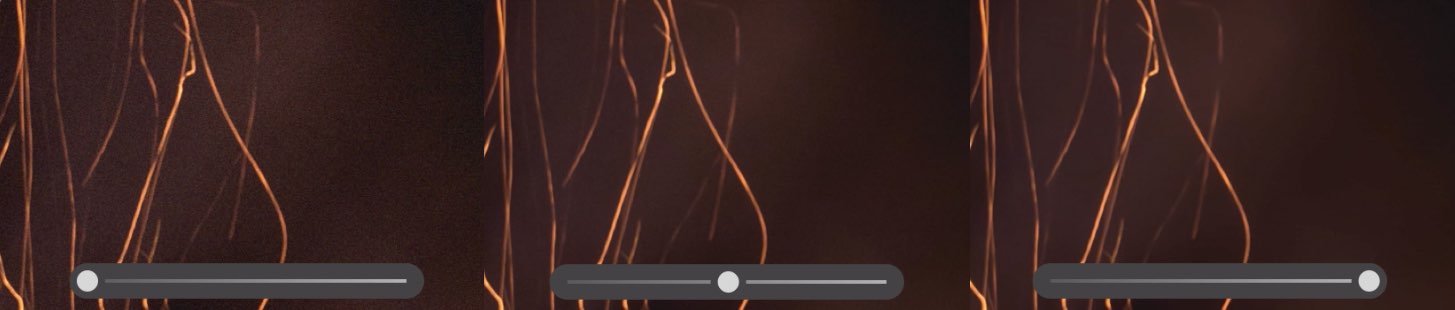
降噪
降噪功能正如其名称所示。如果照片中存在不自然的噪点,例如在黑暗中拍摄时,您可以尝试使用此功能将其去除。
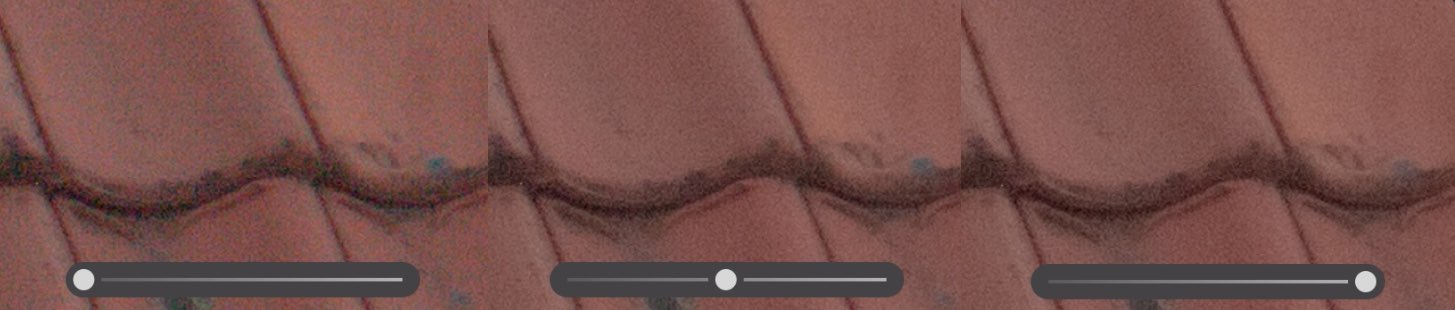
色彩降噪
此功能也可用于去除噪点,但仅限于某些颜色。例如,如果由于调整而在某种颜色中出现噪点,则可以仅通过减少颜色噪点来保存照片。
光学
在“光学”选项卡中,有两个选项可用于纠正与不良相机镜头相关的任何不准确性。如果您只是未能拍摄照片,那么您不应该对其进行编辑。不要指望此设置可以将一张糟糕的照片变成一张好照片。我强烈建议不要使用这些功能。
几何
使用几何图形,您可以轻松调整图像的几何图形。这意味着,例如,如果照片拍摄歪斜或与地平线不对应,您可以使用几何工具对其进行调整。就我个人而言,我不使用几何功能,因为在其他编辑选项中也可以找到类似的功能。
附加编辑选项
右侧菜单中还有其他图标。具体来说,有一个用于裁剪和旋转照片的选项,一个用于删除不需要的对象和分散注意力的元素的补丁图标,一个用于仅编辑部分照片的画笔,以及用于创建过渡的最后两个图标。
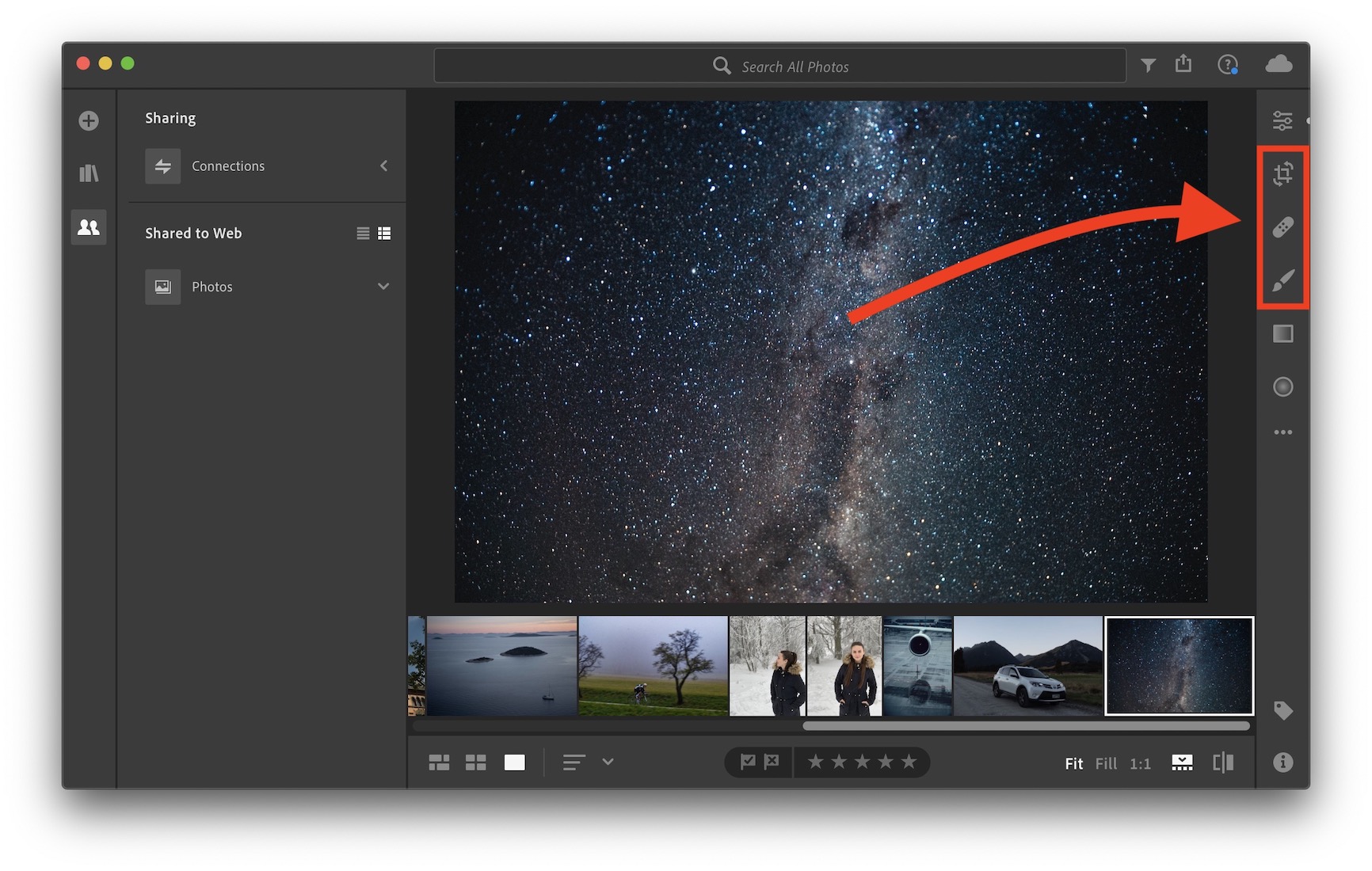
裁剪和旋转
在这里,您可以简单地选择将照片裁剪为特定形状或特定纵横比。您还可以使用可用的工具旋转或翻转照片(水平或垂直)。
修补
修复画笔,大致翻译为补丁,用于删除照片中不需要的和分散注意力的元素。例如,如果您拍摄了一张完美的肖像照片,并且背景中有用于分类垃圾的容器,那么它们理所当然地不应该出现在照片中。一旦正确设置,该补丁可用于在照片上标记容器并在无人知晓的情况下将其删除。
刷子
您可以按照与编辑整张照片完全相同的方式设置画笔的所有预设。与画笔的唯一区别是,您设置其大小和其他预设,然后用它在带有预设的照片上标记要编辑的内容。因此,预设不会应用于整张照片,而只会应用于您滑动画笔的位置。
您可能感兴趣
导出模板
Fotogalerie
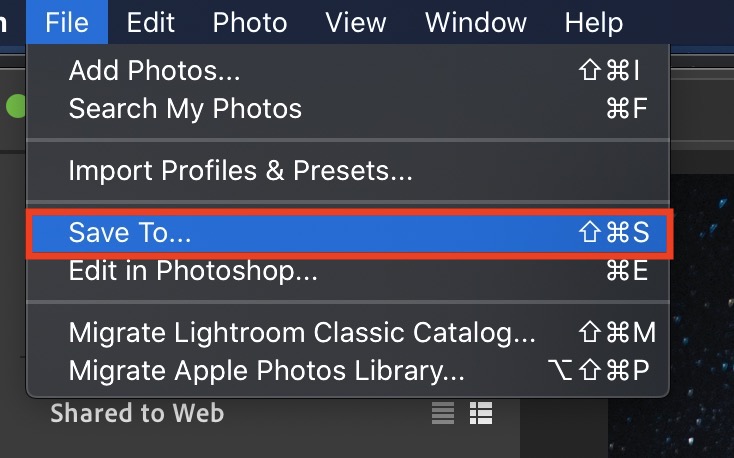
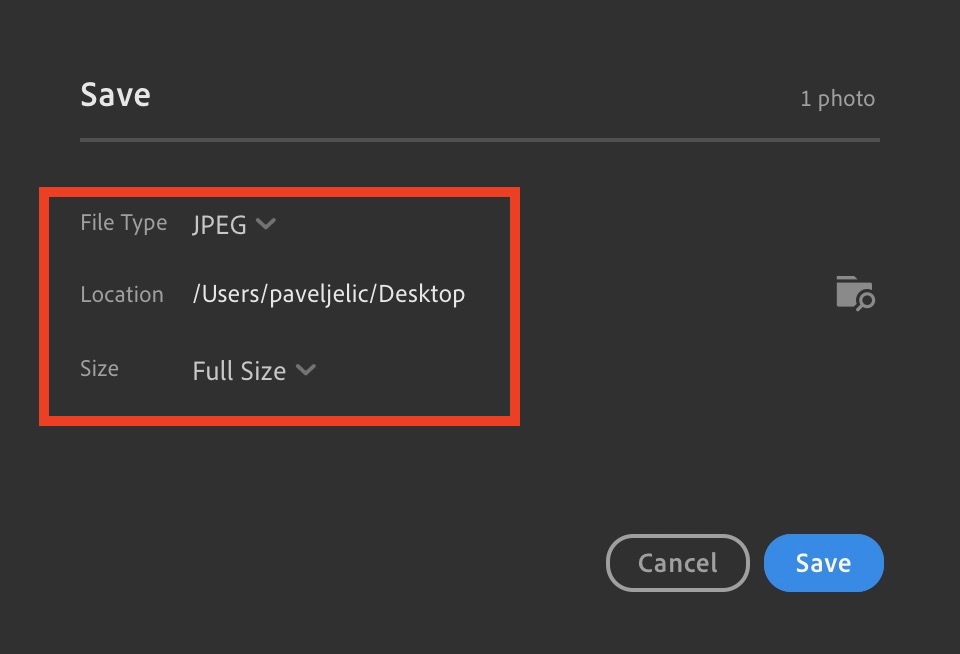
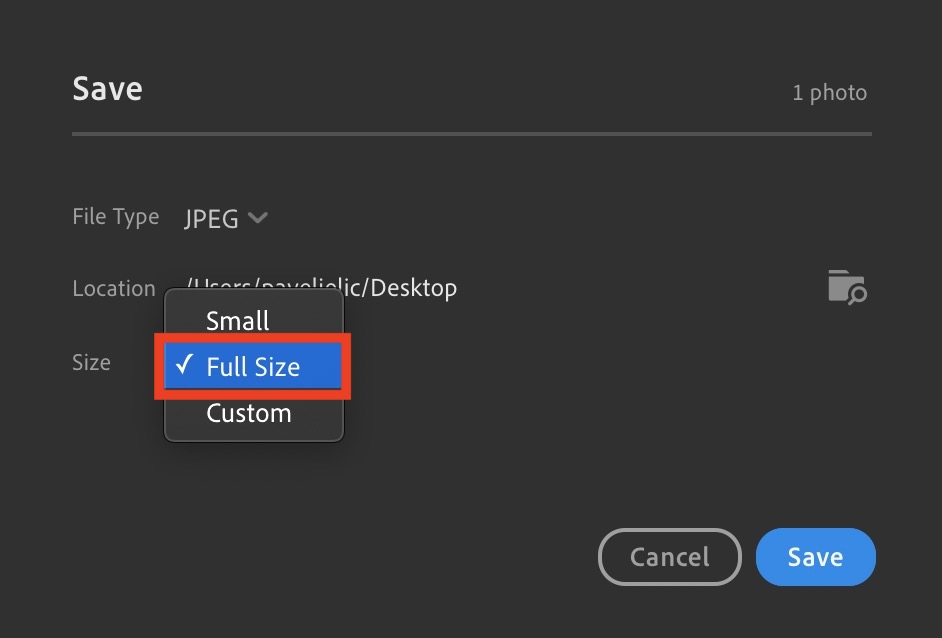
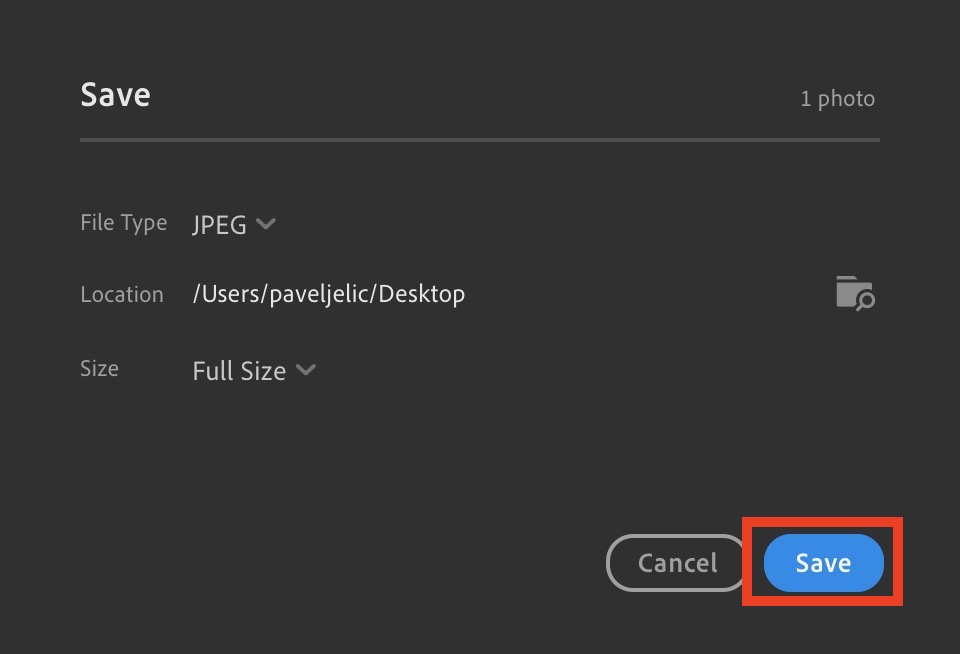
编辑完照片后,显然需要将其从 Lightroom 导出。导出照片非常简单。只需单击菜单中的“保存到...”选项,然后您只需选择要保存最终照片的格式,当然还有最终图像的路径及其大小(质量)。在质量方面,我总是选择尽可能最高的。
共享照片
编辑完照片后,您需要展示它(大多数情况下)。为此,我们大多数人主要使用社交网络。那么我们就一起来看看哪些网络适合发布照片吧。同时,我们也会看看一些社交网络的优点和缺点,即关于照片页面。
当您决定发布时,现在首先想到的就是在 Instagram 上发布。 Instagram最大的优势是拥有大量的用户。这样,您就可以确保您的创作会被很多人看到。然而,Instagram 也有一个缺点,一个相当重要的缺点——它降低了上传照片的质量。即便如此,在 Instagram 上发布内容仍然是最佳选择,因为没有其他服务可以为您提供如此全面的社区。
第二种选择是发表在 Facebook. Facebook 就像 Instagram 一样,它降低了上传的照片质量。但在本例中,情况就不那么明显了,因为 Facebook 不仅专注于分享照片,还专注于分享链接、视频等——因此质量的损失将在其他帖子中体现出来。介绍 Facebook但由于这些原因,它并不是最好的。一段时间后,您的照片就会从墙上消失。
Flickr
Flickr 是一项很棒的服务,与 Instagram 有着相同的使命——分享照片。与 Instagram 不同,Flickr 并不会降低质量,但另一方面,它并没有一个非常全面的社区。尽管社区每个月都在变得越来越大,但我仍然敢说 Instagram 是与其他人分享的最佳选择。仅当您想通过链接以完整质量和完整分辨率共享您的作品时(例如,作品集),才应使用 Flickr。
结论
我希望我能够向您传达创作专业照片的整个过程。从拍照,到后期制作,再到出版,这是一个漫长的过程,我敢说不是每个人都能正确走这条路。我了解本文可能未包含所有信息和完整程序。当然,为了了解 Lightroom 中的摄影和后期制作,您需要一些练习 - 但慢慢地您会自己弄清楚一切。摄影和视频是最好的形式,您可以在其中分享任何东西 - 您的想法、您的产品、您的服务……或者您根本不必分享任何内容,您可以专注于确保您最喜欢照片。摄影不仅仅是技术层面的,更是每一个创作都倾注了自己的心血。




在我看来,上述功能与 Mac 上的“照片”应用程序的功能完全相同 :-) 除此之外,我不使用 Photoshop,我不喜欢该公司现在普遍采用的按月付费的政策。 Pro我购买了 Affinity 服务,价格为 1.000,包含全面支持和更新。
如果您想要真正高质量的照片,手机并不是合适的设备。 (更小的传感器、电池、变焦、色彩再现、可用的光学器件、取景器)否则,我知道可以购买取景器,但这是对相机的模仿。
只要你不需要商业性质的照片(也就是说,如果我付费,我不希望你向我提供手机照片),那么手机也确实取代了单反相机(除了,例如,在黑暗中和各种肖像等),但是当我已经拍摄高质量的夜间照片和高质量的肖像时,它不会是免费的,我需要一个专业的工具 - 那么只有最后一个类别和事实上,我想为自己拍摄高质量的照片。