
许多拥有 iPhone或 iPad,在浏览器中花费大量时间 Safari。与通常的本机应用程序一样,它们内置了许多强大的功能。不幸的是,我们对其中的很多都不太了解。在今天的文章中,我们将介绍移动版本的五大技巧 Safari。经典桌面版的提示和技巧 Safari 这里确实很拥挤,其中很多都是名人。以防万一 iOS 版本则恰恰相反,也就是从熟悉程度来说。你也可以在这里找到很棒的技巧,但问题在于找到它们。因此,让我们跳过介绍形式并进入正题。
您可能感兴趣

1. 立即关闭所有打开的选项卡
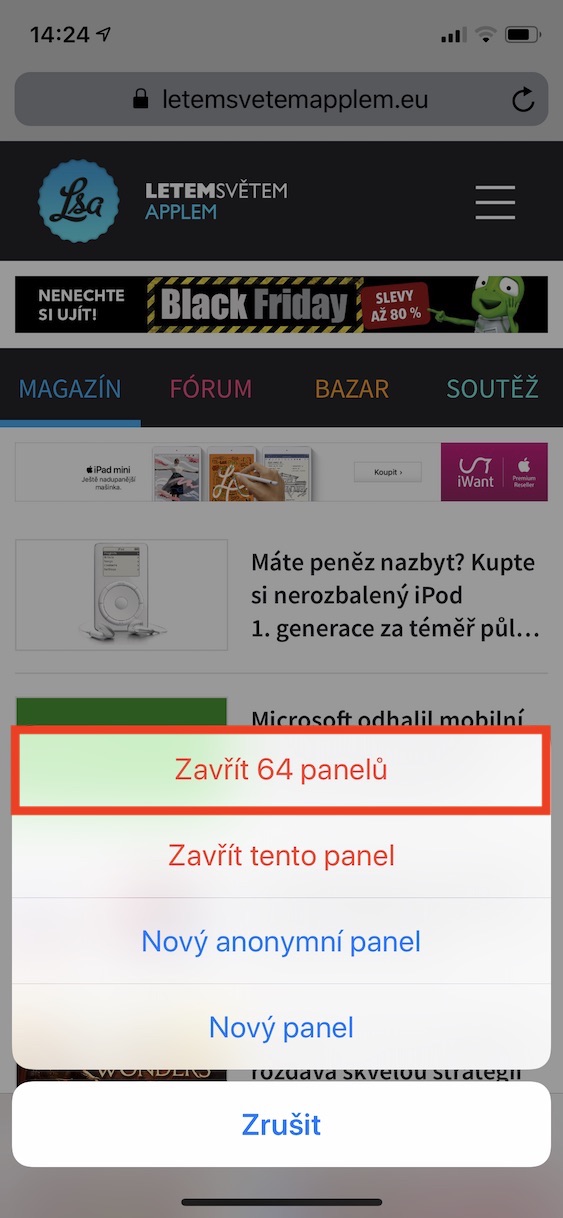
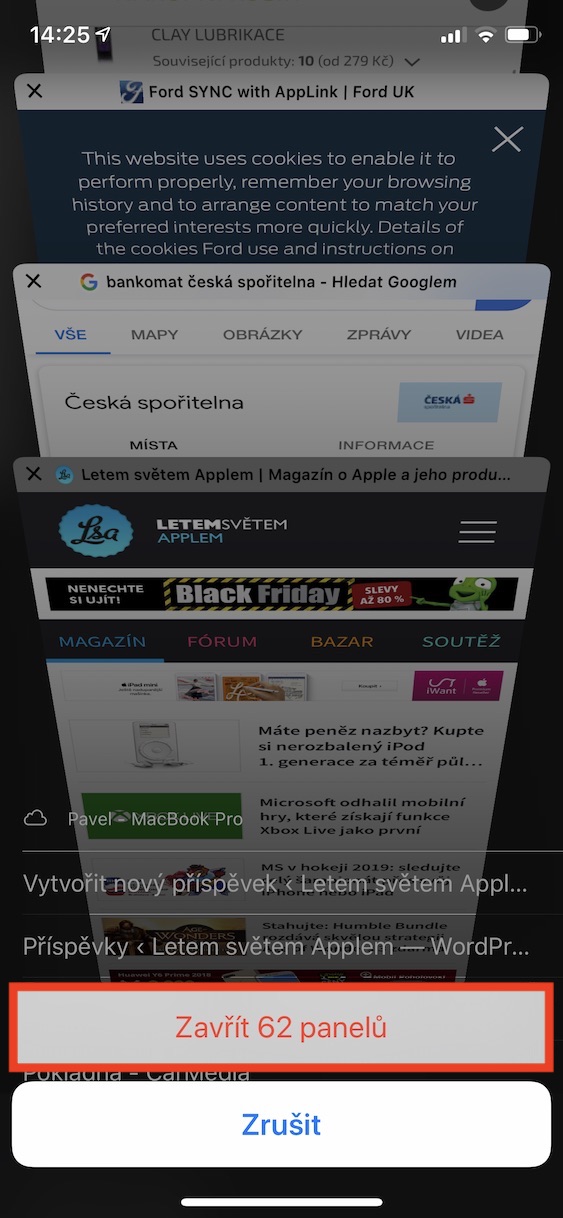
随着时间的推移,多个打开的选项卡将在您的 iPhone 或 iPad 上分组在一起。在“清理”日,当所有选项卡都关闭时,请务必再次单击十字图标将它们一一关闭。但是,您是否知道有一个简单的技巧可以关闭所有书签 突然所以,无论你打开两个标签页还是两千个标签页,都可以快速地一次性全部关闭。 Pro 一次性关闭所有面板就足够了。 抓住 按钮显示所有打开的面板 在屏幕的右下角。将出现一个菜单,您可以立即使用 第一个选择 立即关闭所有面板。或者,您可以按住所有打开的面板列表中的按钮 完毕。您也可以从这里立即关闭 所有面板.

2. 前后翻页切换
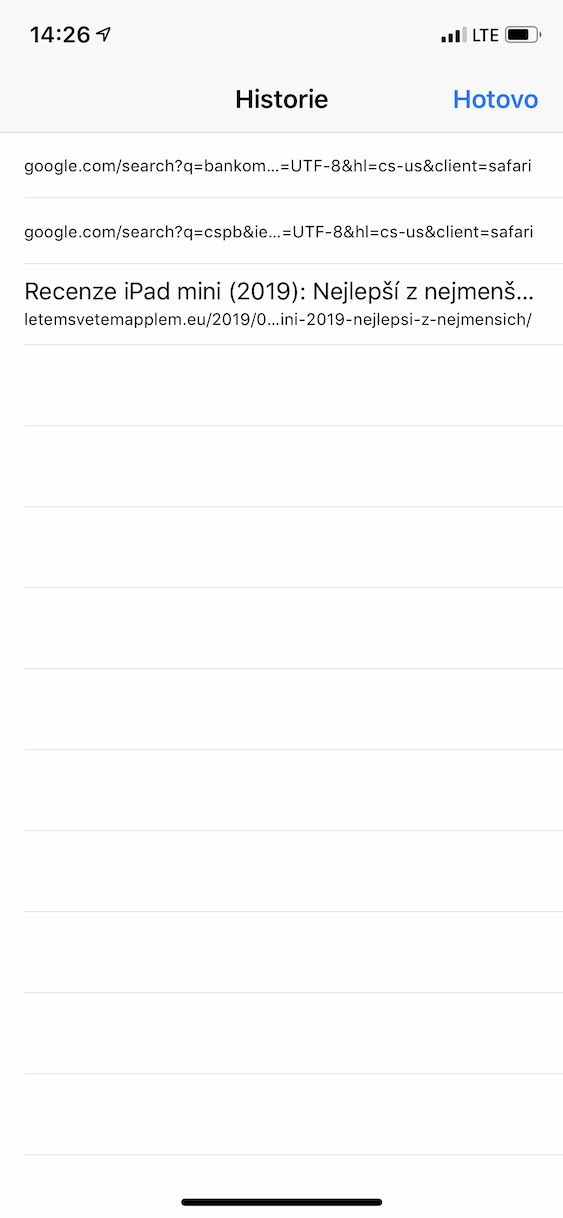
如果您长时间在同一个标签页浏览多个页面,您可以轻松地在它们之间跳转。当您想要从一个页面返回到另一个页面时,您可以点击屏幕左下角的箭头状返回按钮。但是,您是否尝试过按住这个箭头图标呢?按住后,您会看到一个标签页中所有已访问页面的列表。此外,如果您向后滚动页面,也可以调出之前访问过的页面列表。只需按住第二个箭头图标(用于在页面之间前进) ,即可。


3. 在新选项卡中打开链接
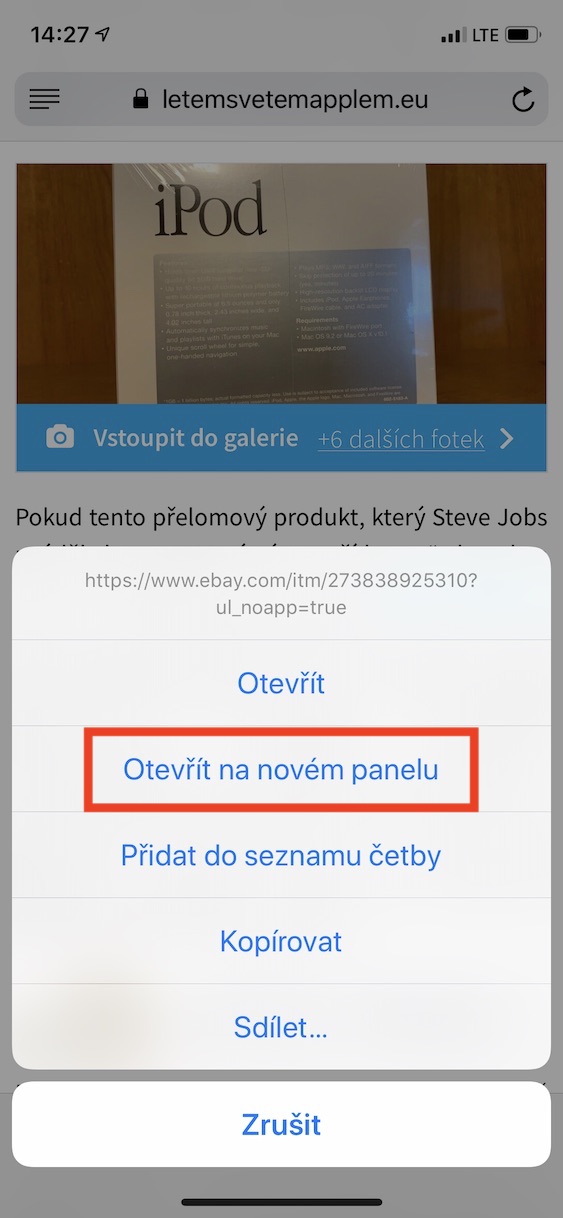
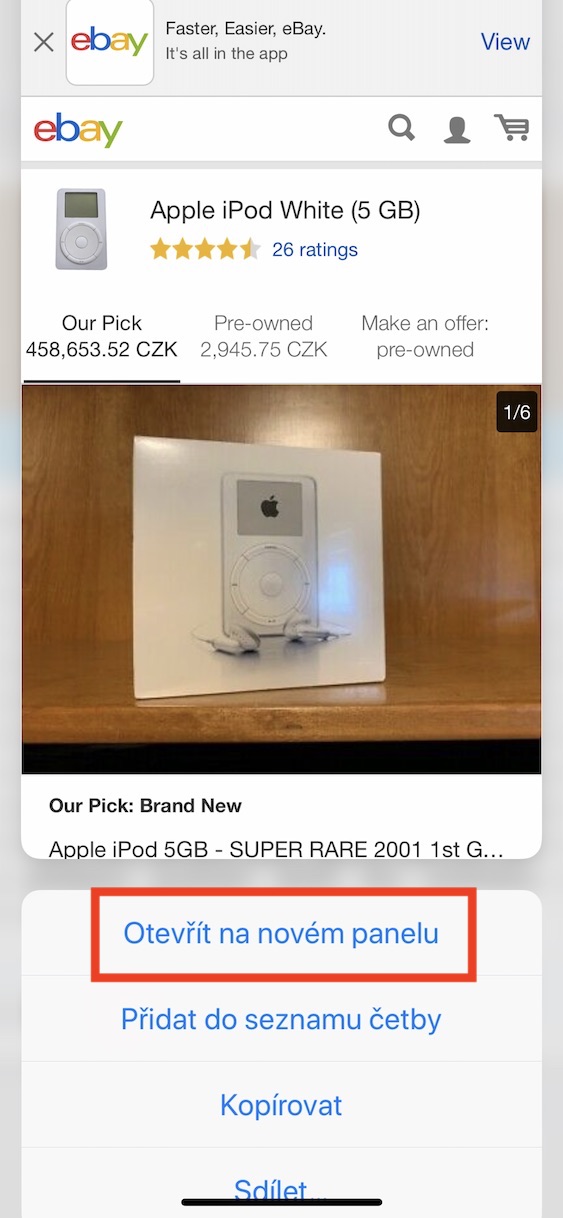
在移动版本中 Safari 如果您单击进入另一个页面的超链接,通常会进入新网页上的同一选项卡。然而,这可能会造成轻微的混乱和混乱。如果你想确保链接在 新书签,这对他来说就足够了 握住你的手指,然后选择一个选项 在新面板中打开。此外,如果您拥有支持 触摸3D,所以链接足够强 推动。之后,将出现页面预览,您只需向下滚动并选择一个选项即可在新选项卡中打开它 在新面板中打开。完全地 最简单的 但它是给你链接的 他们用两根手指点击。用两根手指触摸链接后,系统将提示 Safari 什么也不问, 将立即在新选项卡中打开链接.

4. 打开 Mac 上活动的页面
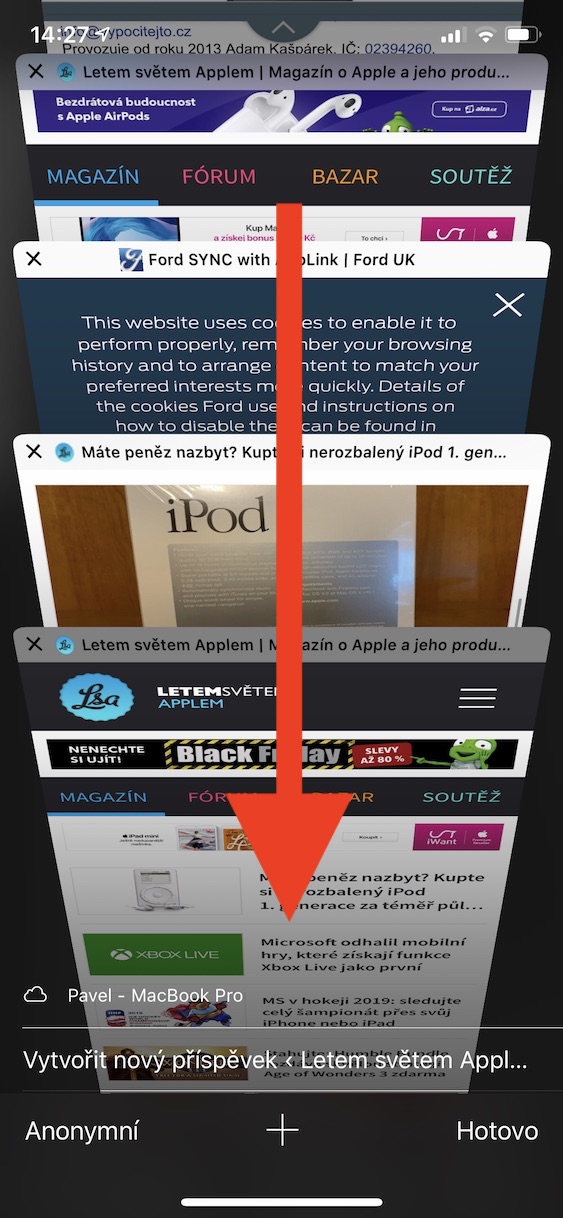
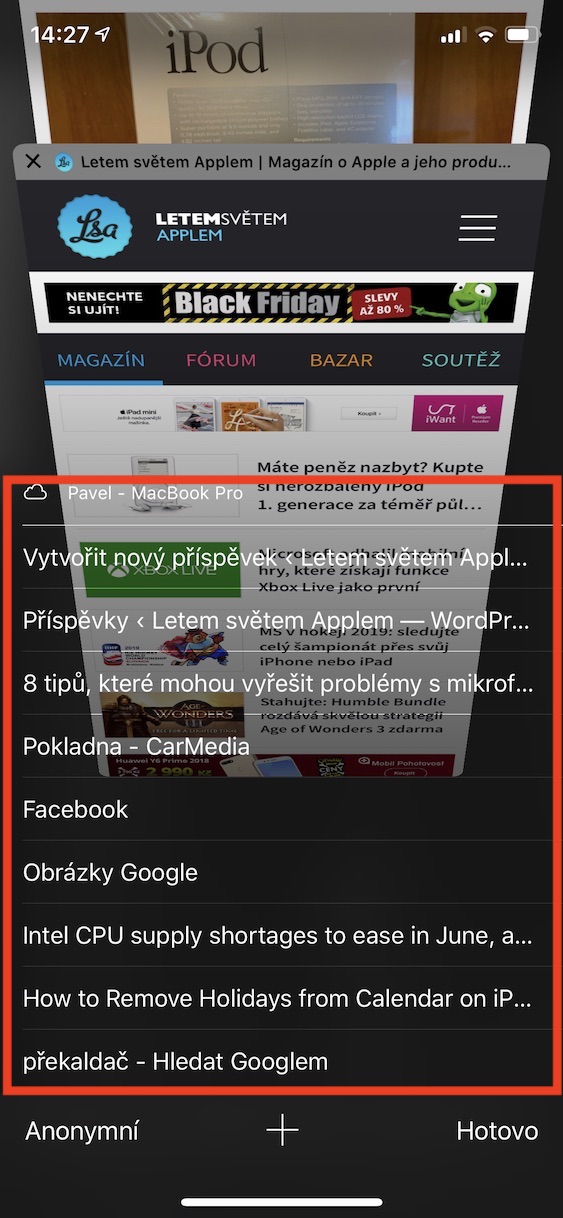
如果您也拥有一台Mac电脑,或者 MacBook,同时两台设备都处于同一个 Apple ID,这样你就可以轻松地在移动版本 Safari 打开你当前的书签 在您的 Mac 上处于活动状态。简单来说 Safari 点击右下角的按钮 打开所有活动面板 并彻底驶离 向下现在,您Mac上所有打开的页面列表将显示在此处。 Pro 点击相应的标签页即可打开。 点击。然后它将在您的 iPhone 或 iPad 上打开 新面板.

5. 显示桌面(完整)版本页面
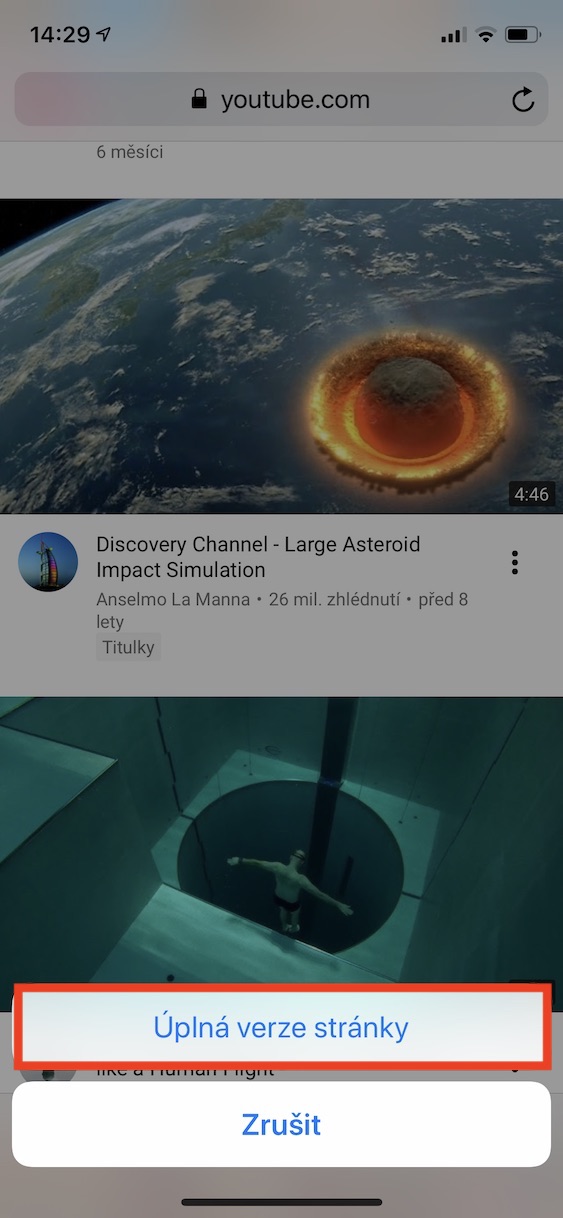
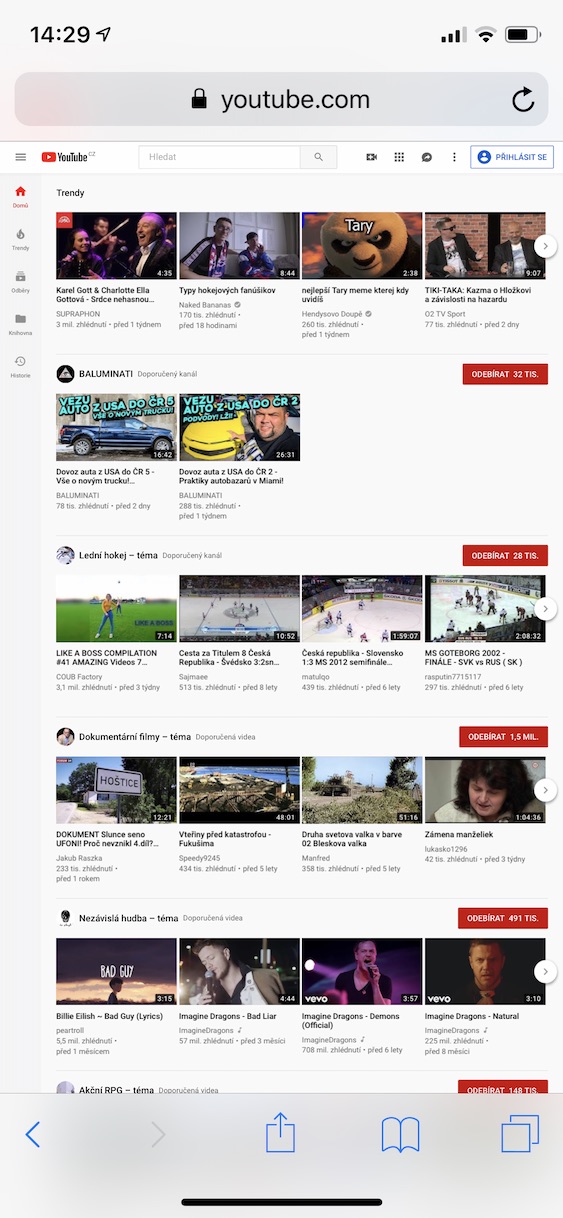
尽管难以置信,但即使到了 2019 年,仍然有一些网站没有针对小屏幕进行优化设计。一些网站尝试提供移动版本,但并非总是成功。有时移动版本会缺少某些内容,有时表单无法正常工作等等。幸运的是,这些问题在……中得到了解决。 App陆思维与开发者携手进军移动版 Safari 增加了查看网页的选项 桌面版或完整版. Pro 查看完整版本的页面就足够了。 将手指放在更新图标上 在网站名称的右侧。然后显示屏底部将出现一个选项 完整版网站,您只需点击它即可。

我希望您通过这篇文章学到了一些新东西。我在这里列出的一些技巧是我很久以来都不知道的。从我自己的经验来看,我可以说,如果你学会不仅使用这些技巧 maximum,因此可以在移动版本中使用 Safari 将会变得容易得多。











天哪,我不知道两根手指点击 😯 太酷了。为我感到羞耻😕
对我来说很好,我不知道一些事情。谢谢。
我不知道其中三个缩写的存在,太棒了。谢谢你👌