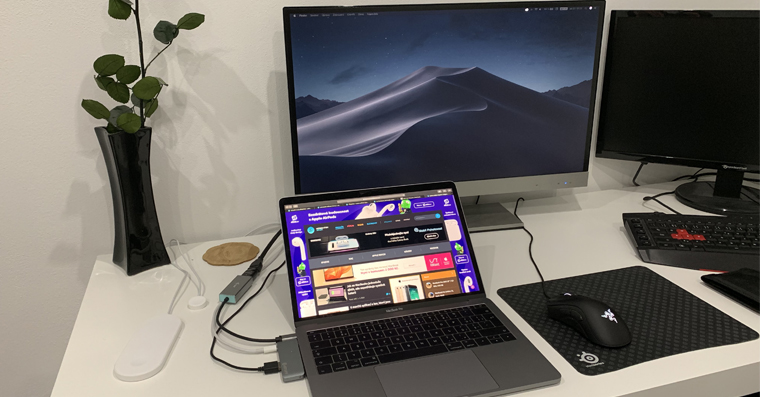
对于我们许多人来说,同时在两台显示器上工作是理所当然的事情,没有它我们的工作流程就无法进行。然而,有时您可能会发现自己处于必须稍微重新布置办公桌的情况,并且光标从显示器到显示器的完美平滑移动突然更像是从桌子的一侧跳到另一侧。当然,所有这些都可以在 Mac 设置中进行纠正,以便将光标从一台显示器移动到另一台显示器时完全平滑,无论显示位置如何。
您可能感兴趣
更改监视器的位置
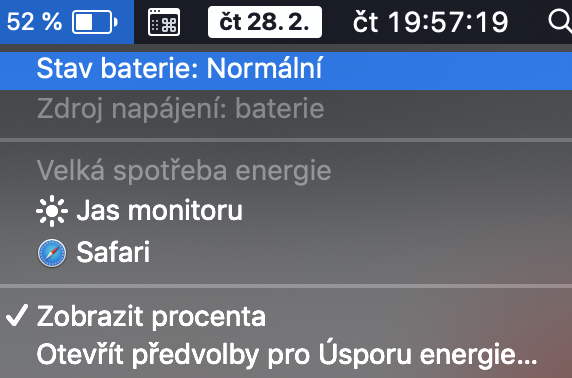
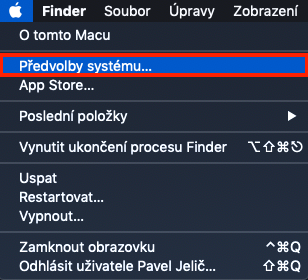
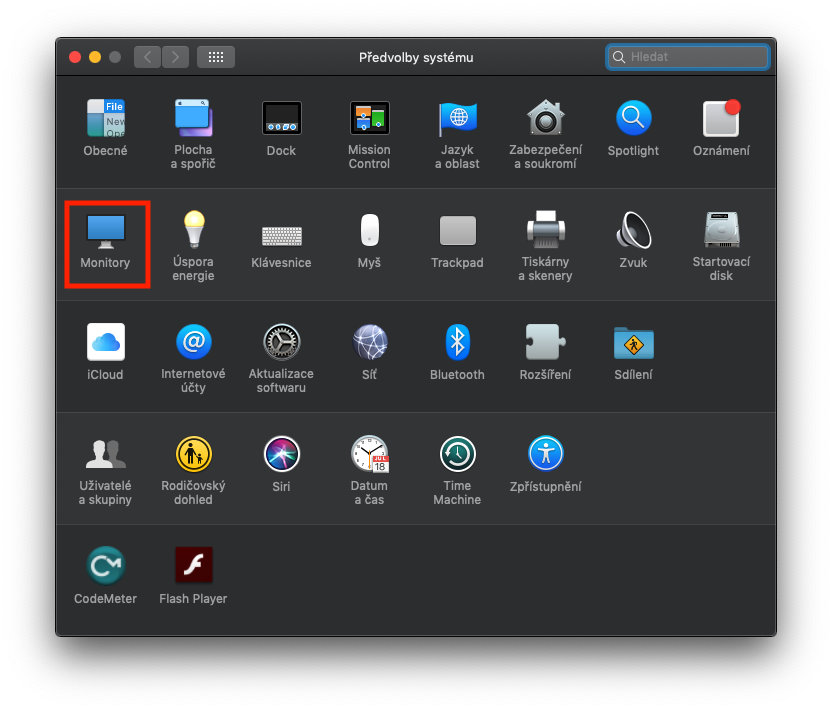
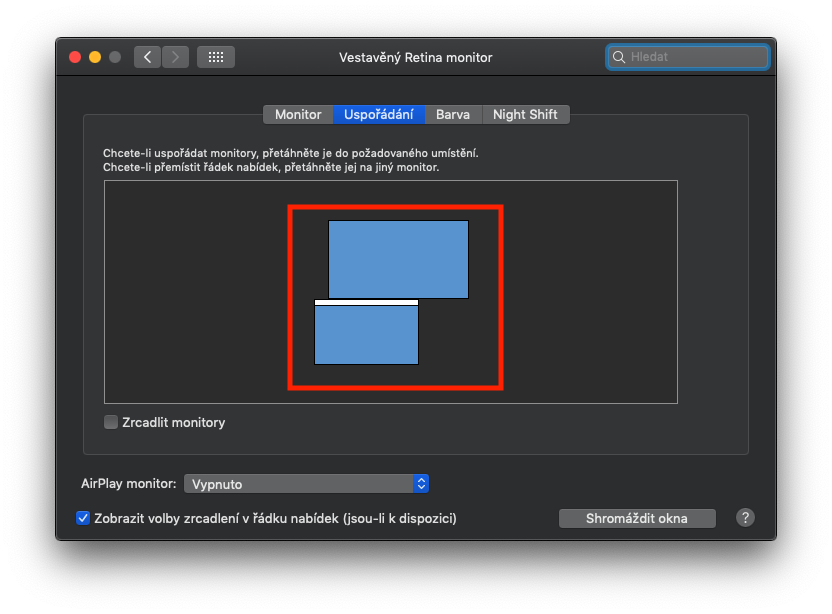
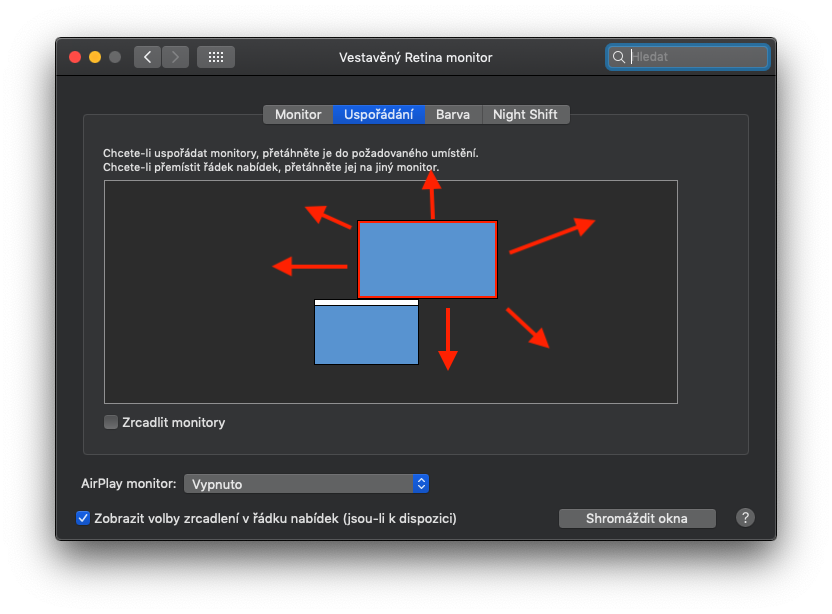
首先,当然,我们需要连接到 Mac 或 MacBooku 他们连接了显示器,我们要管理其位置。连接显示器后,点击顶栏左侧的 Apple 商标。将出现一个菜单,我们在其中单击该选项 系统偏好设置... 在出现的新窗口中,我们打开该部分 监视器 (第二行,第一个图标)。将打开另一个窗口,我们可以在其中移动到书签 安排。它已经显示在这里 剪影 所有连接的显示器。 通过拖动鼠标 你可以轻松地 移动 将显示器放置在其物理位置。每次位置改变后都会发生 校准 您可以立即使用鼠标来查看位置是否正确。安排完成后,预设就足够了 关.
Fotogalerie

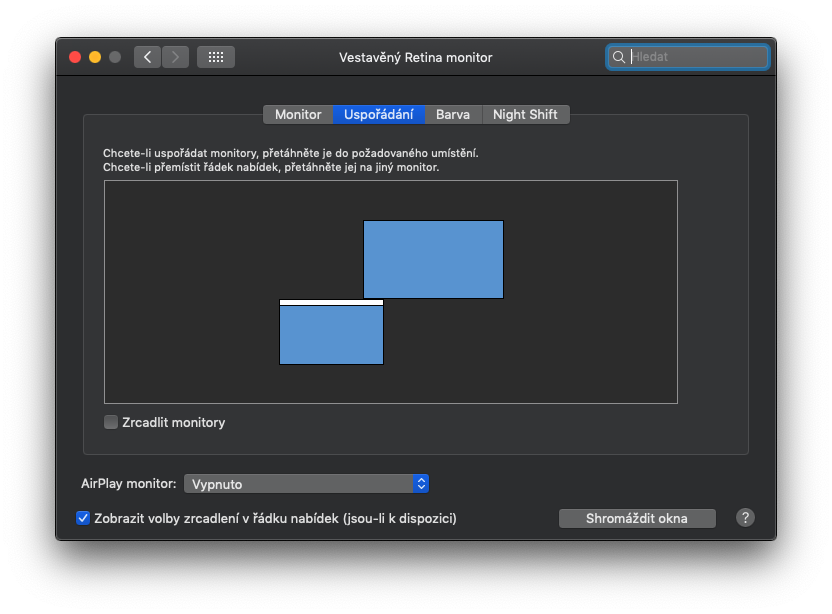
我的一个朋友不知道这个功能,并且不得不重新整理一半的办公桌来放置第二个显示器,因为它是默认设置的,他可以确认这个设置选项确实有用。当我事后问他为什么如此不幸地放置第二个显示器时,他回答说这是系统不允许的。之后我向他展示了这个技巧,从我朋友的脸上可以明显看出,他更愿意用什么东西打自己的头。希望本指南也能对您有所帮助,并且您不会像我的朋友一样不高兴。