
如今,重复的联系人并不常见。有多种工具可以合并或删除重复的联系人。然而,我不得不从祖父母当时仍然“愚蠢”的手机中手动删除数十个重复的联系人,这似乎就像昨天一样。幸运的是,那些时代已经过去了。有时,即使是现在,您的联系人中也会出现重复的情况。要么您只是错误地创建了它两次,要么它保留在这里,例如,从另一台设备。那么让我们看看如何在 macOS 中轻松查找并合并重复的联系人。
您可能感兴趣
如何在 macOS 中查找重复的联系人
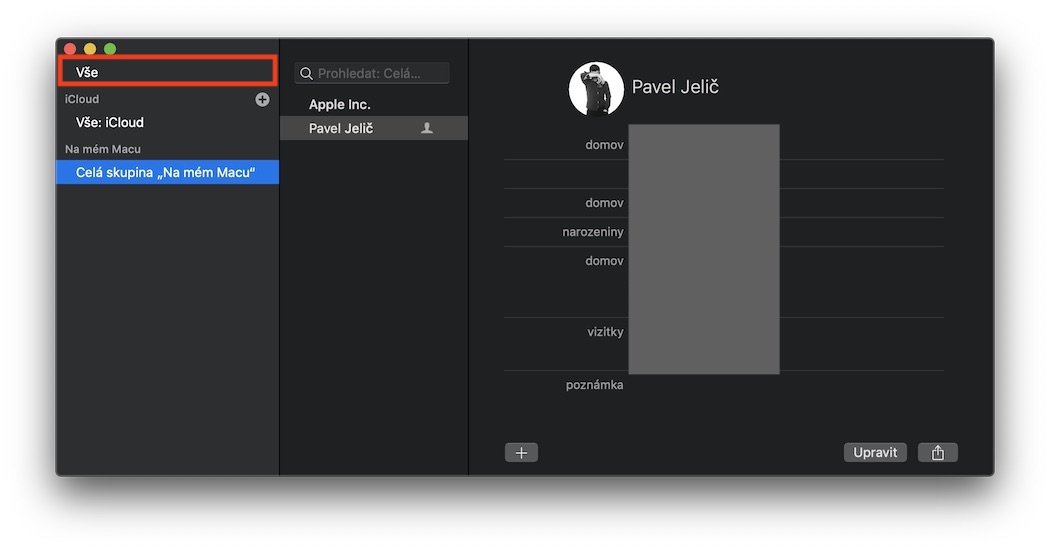
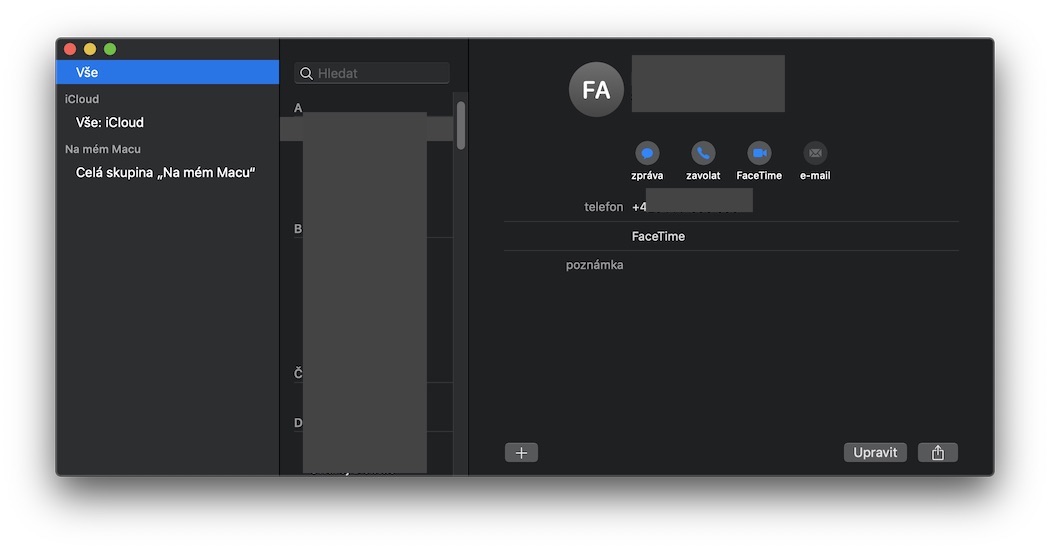
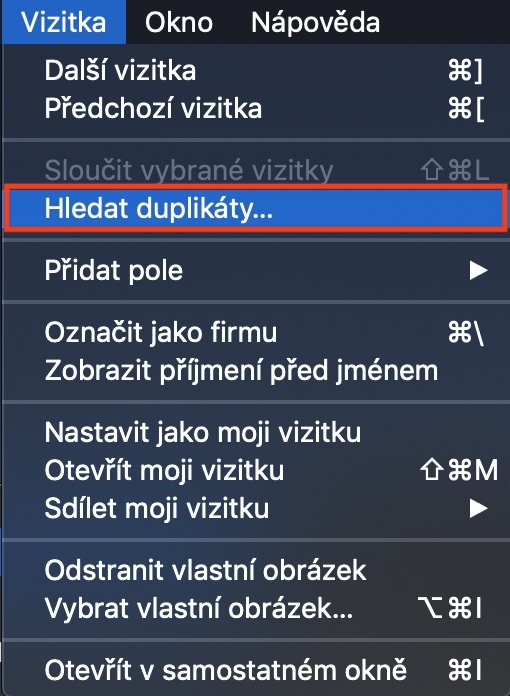
在 Mac 上,以您喜欢的任何方式启动应用程序 往来。例如,您可以通过 Dock, 聚光灯, Launchpad 或经典的应用程序文件夹。启动后,您需要点击显示窗口左上角的选项。 一切。然后单击顶部栏中的选项卡 名片,然后从下拉菜单中选择一个选项 搜索重复项... 然后只需等待联系人扫描完成。如果应用程序发现重复联系人,它会告诉您重复联系人的数量以及其他信息,例如,它们彼此之间的区别等等。 Pro 要合并所有重复项,只需单击 合并.
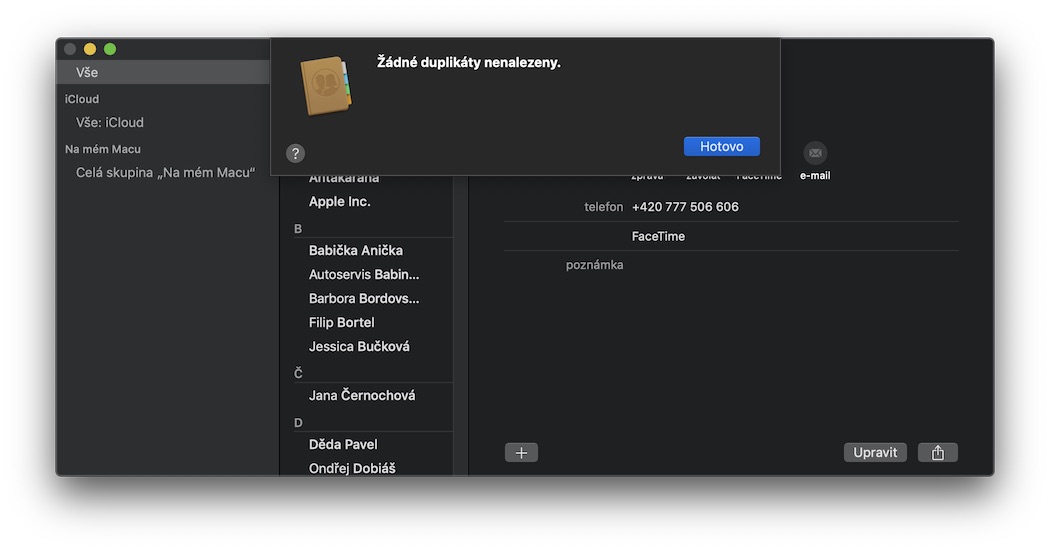
使用这个技巧可以避免我以前也遇到过的接触问题。如果您的设备上有重复的联系人,不仅您会失去清晰度,而且重复的联系人在呼叫您时甚至可能无法正确显示。通过这个简单的技巧,您可以在几秒钟内解决所有问题。
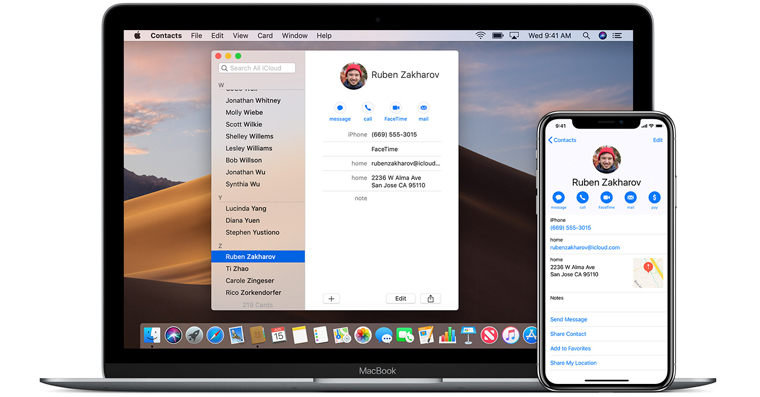




这很有意义,我需要一些建议。有人知道为什么我的 iMac 和 MacBook它不显示谁给我发了信息?它只显示电话号码。那怎么办?就像我的 iMac 通讯录里没有我 iPhone 上所有的联系人一样。提前谢谢了
iCloud。请先在所有地方注销,然后再在所有地方重新登录。当然,i 中的联系人Cloud 已打开
“如果应用程序发现重复项,它会告诉你重复项的数量以及其他信息——例如,它们彼此之间的区别等等。 Pro “要合并所有重复项,只需点击合并。”——“联系人”应用并没有提供上述任何选项。它既不显示哪些联系人将被合并,也不显示它们有哪些相似之处等等。它只提供一个选项——点击合并。然后重复项合并后就消失了。为什么数据没有显示出来?