
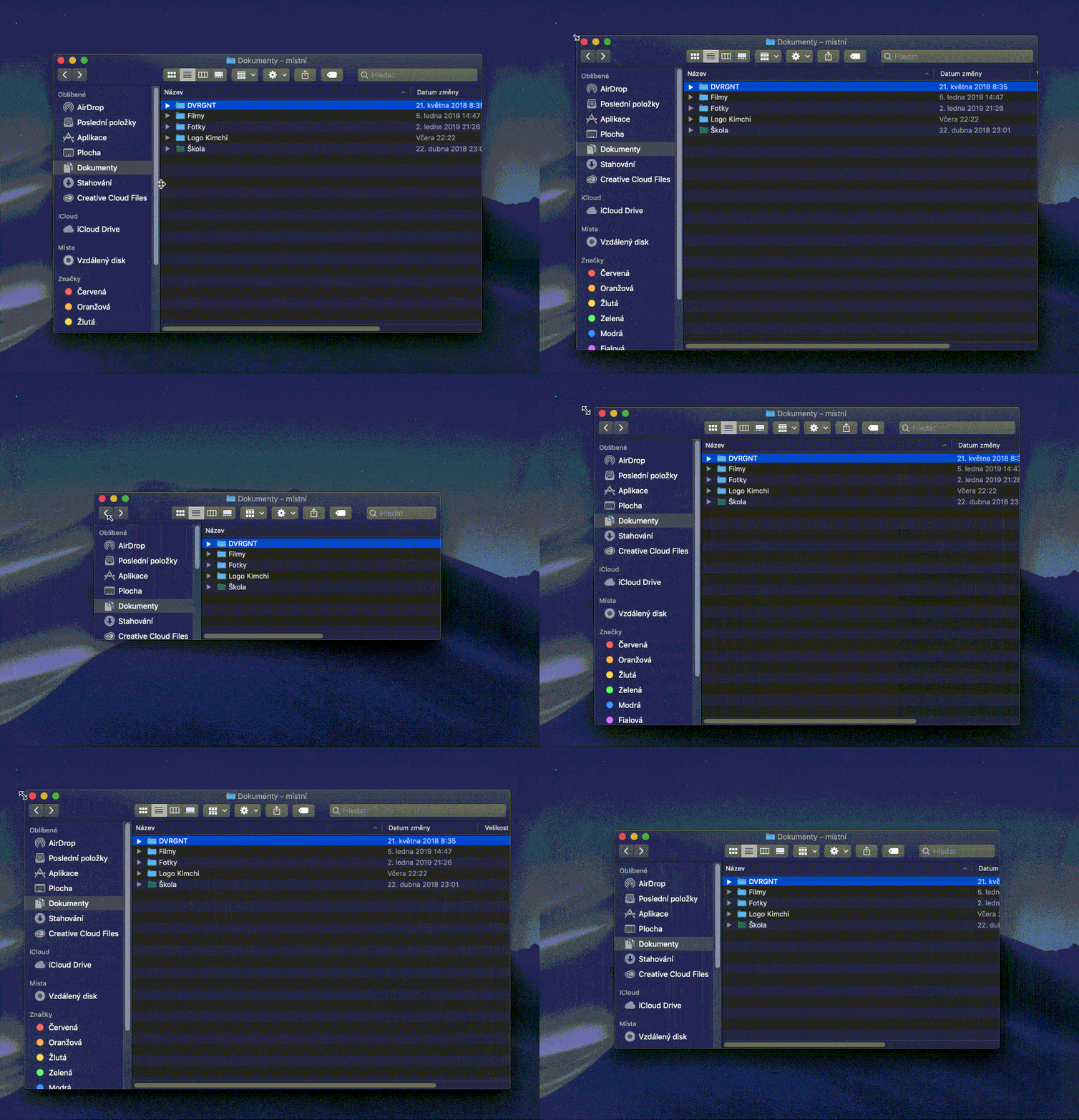
几天前,我们在杂志上向你展示了如何设置窗户 Finder即使重新打开后仍能显示该尺寸, 你自己设置的。评论中又提出了一个问题,即是否可以将 macOS 中的窗口设置为 Safari 默认以全屏模式打开。答案很简单——可以。我们关心读者,当然会遵守。所以今天我们将向你展示如何设置 macOS,以便各种应用程序(不仅仅是 Safari) 自动全屏运行。那么让我们开始吧。
您可能感兴趣
如何将应用程序设置为全屏
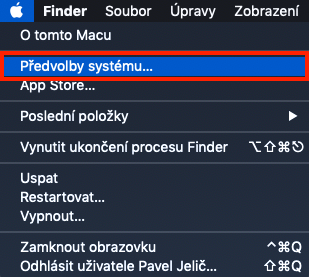
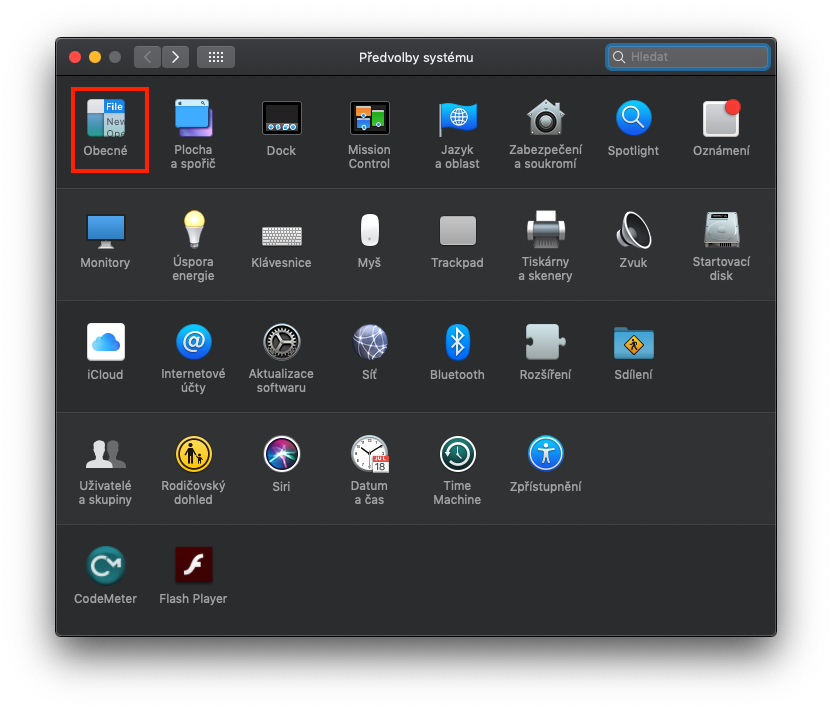
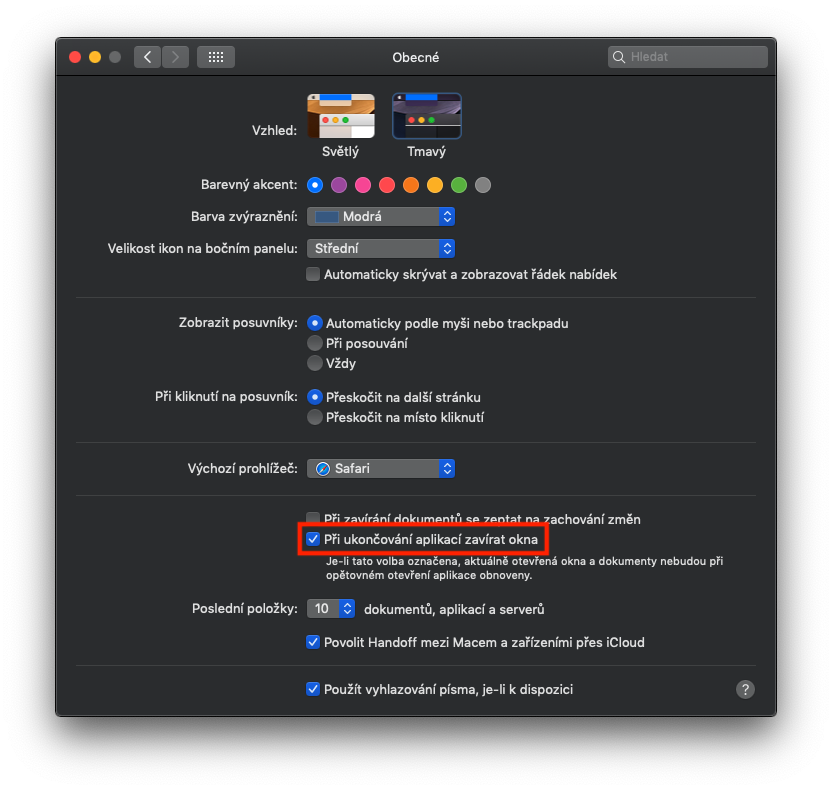
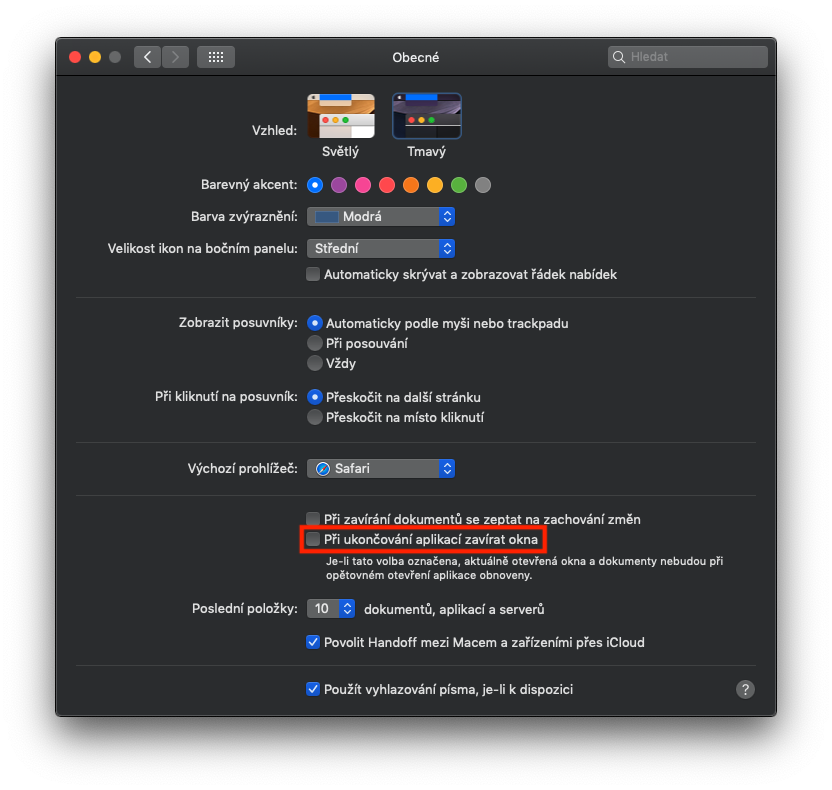
首先,有必要深入了解Mac上的系统偏好设置。所以我们点击屏幕左上角 Apple 商标 并从出现的下拉菜单中选择一个选项 系统偏好设置... 将打开一个新窗口,我们将在其中移至该类别 一般 (第一行,第一个图标)。在窗口底部 我们会检查一下 机会 退出应用程序时关闭窗口。第一步已完成。
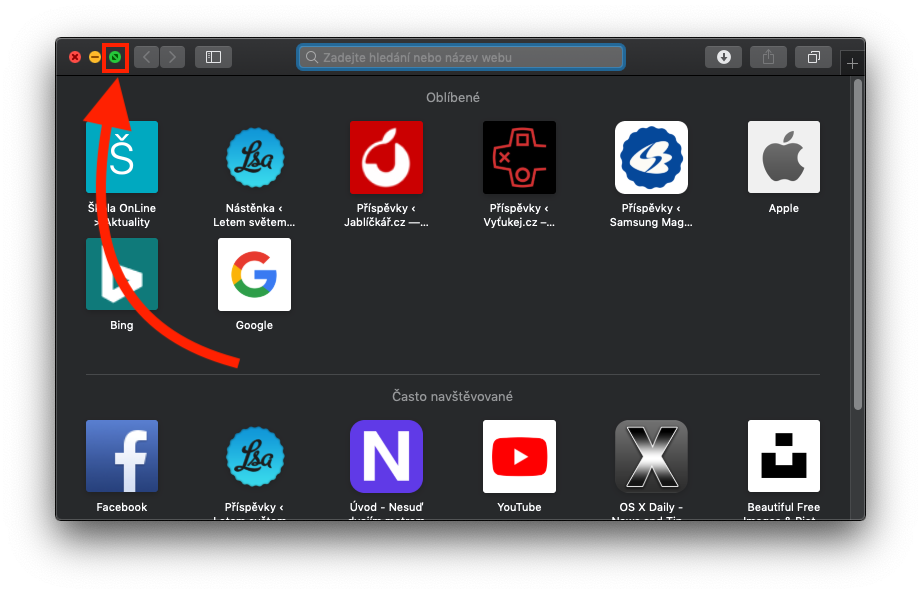
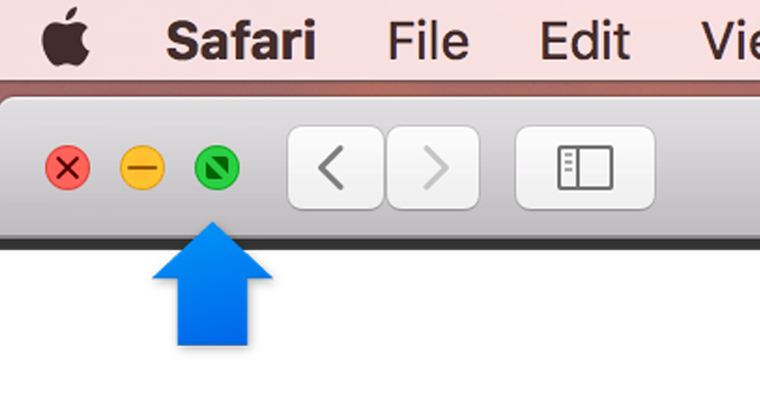
第二步是 他们打开了应用程序,我们想要自动运行 全屏模式。我们启动应用程序并在 l在上角 我们点击 绿轮, 哪个应用程序 将转换为全屏。现在他发现很 重要的 步。每当你想关闭窗口时,就关闭它 你不能 使用窗口左上角的红色轮关闭。您必须使用热键来关闭应用程序 命令+ Q 或单击该应用程序的图标 v Dock使用右键 然后按选项 结尾。如果不这样做,应用程序将在重新启动后再次显示在小窗口中。


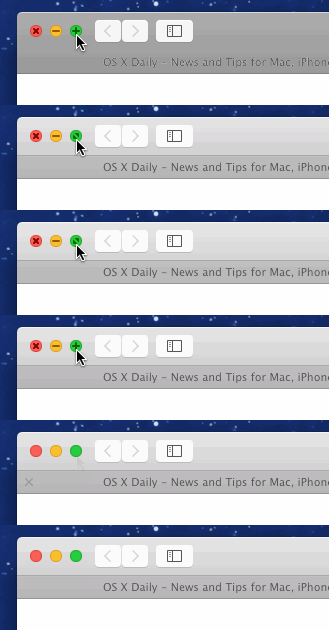
我承认这个过程可能看起来有点复杂。不过,几个小时后你就会习惯这种不同的应用程序关闭方式,至少我个人是这样的。另外,还有另一种选择。你可以直接在经典模式下将应用程序窗口拉伸到全屏。虽然这并非真正的全屏模式,但也能满足你的需求。 Pro 您选择哪种方案完全取决于您自己。








我建议 app 肚带
所以我想为其他文章提供一些提示
– 如何打开拉链 mac,如下所示 windows,以便 zip 打开但无法解压?
– 如何使用一个键盘快捷键在应用程序及其窗口之间切换。不错,有风格 windows?例如,我有两个开放的 excel我想在它们之间切换。
我多年来一直使用这个工具来实现这些目的:https://bahoom.com/hyperswitch