
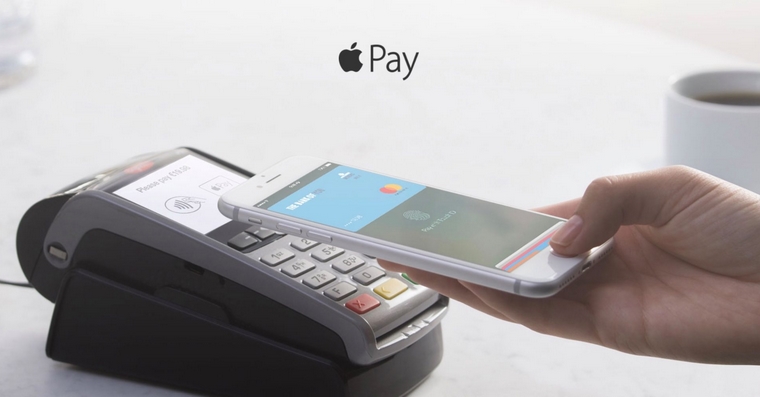
这一天将深深铭刻在绝大多数捷克苹果种植者的记忆中。到one我们实际上可以扔掉钱包和所有其他支付卡,因为以前用卡付款的地方,现在也可以用您的卡付款了。 iPhone米。付款从未如此简单,我的朋友证实了这一点,他从新西兰回来一年后, Apple Pay 它已经工作了一段时间了。据他称,他只是处理了支付卡,并将其上传到自己的iPhone上,之后就再也没有使用过。如果您也对此选项感兴趣,请阅读这篇文章,您将在其中了解该功能的工作原理 Apple Pay 启用。
您可能感兴趣
如何让它发挥作用 Apple Pay 在 iPhone 和 iPad 上
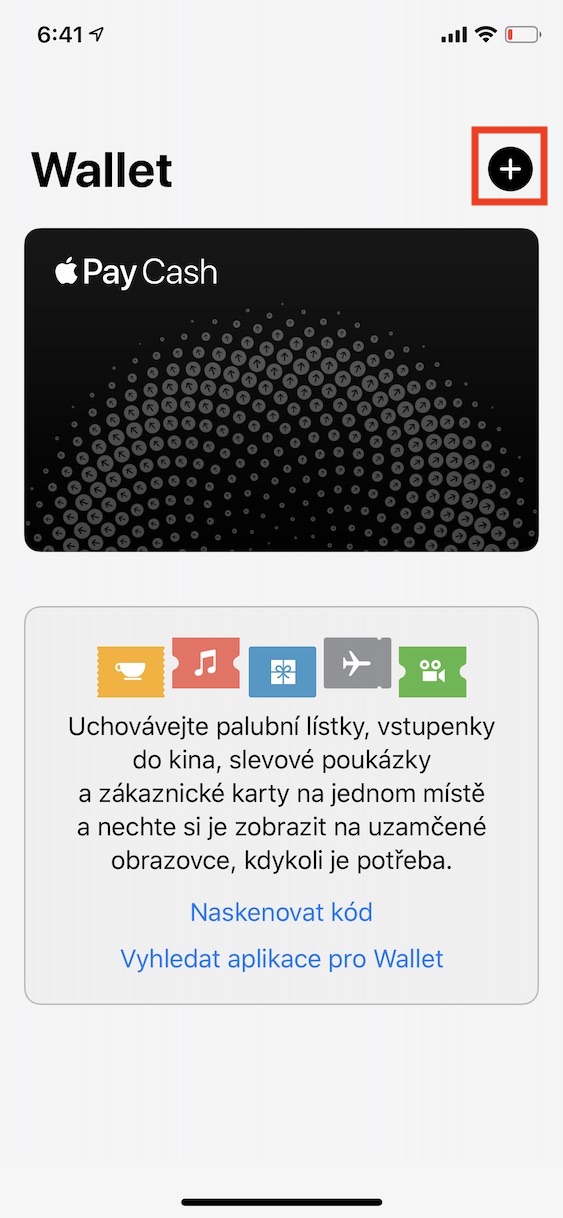
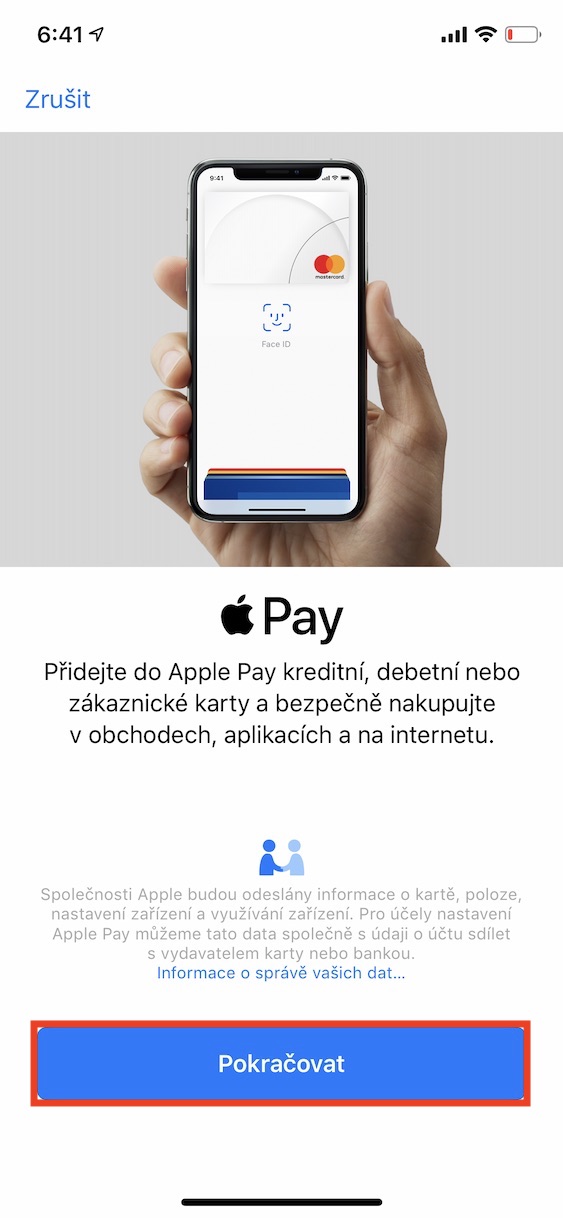
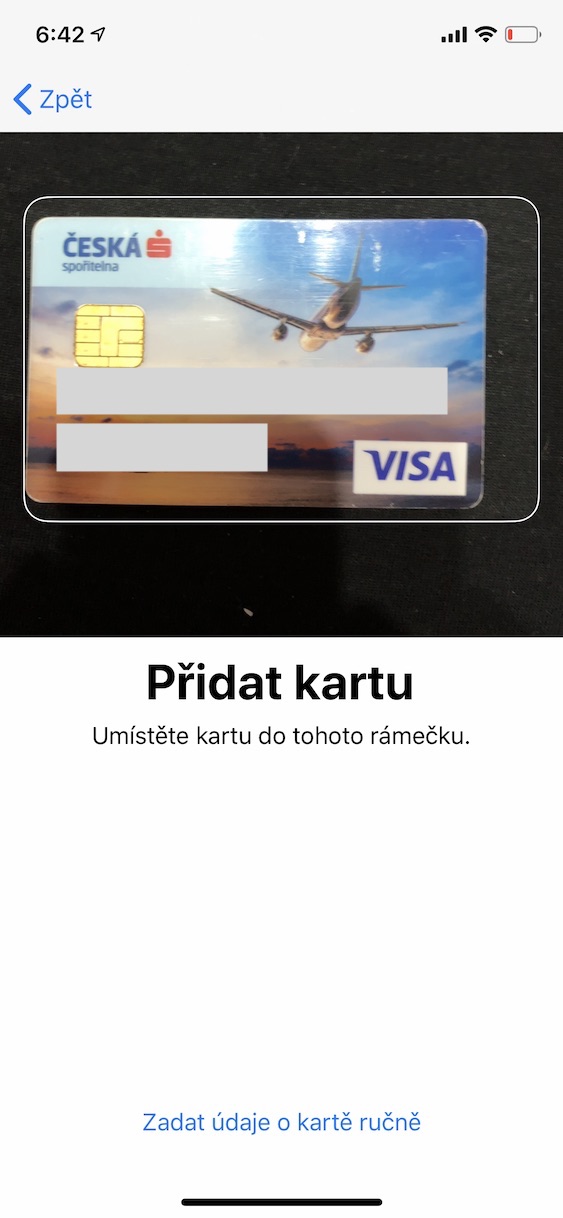
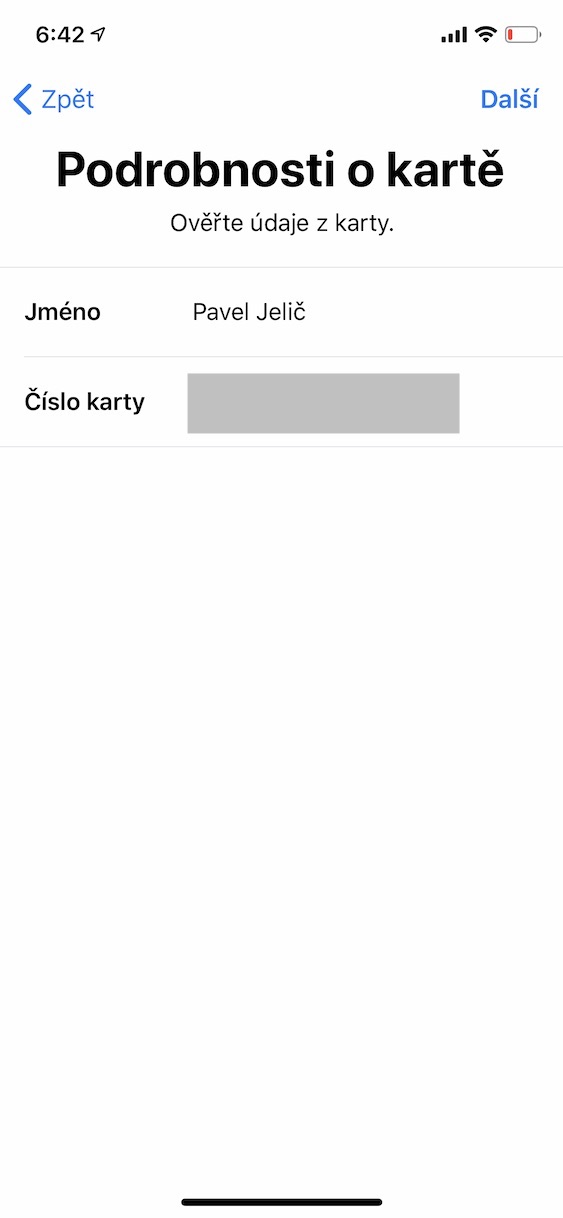
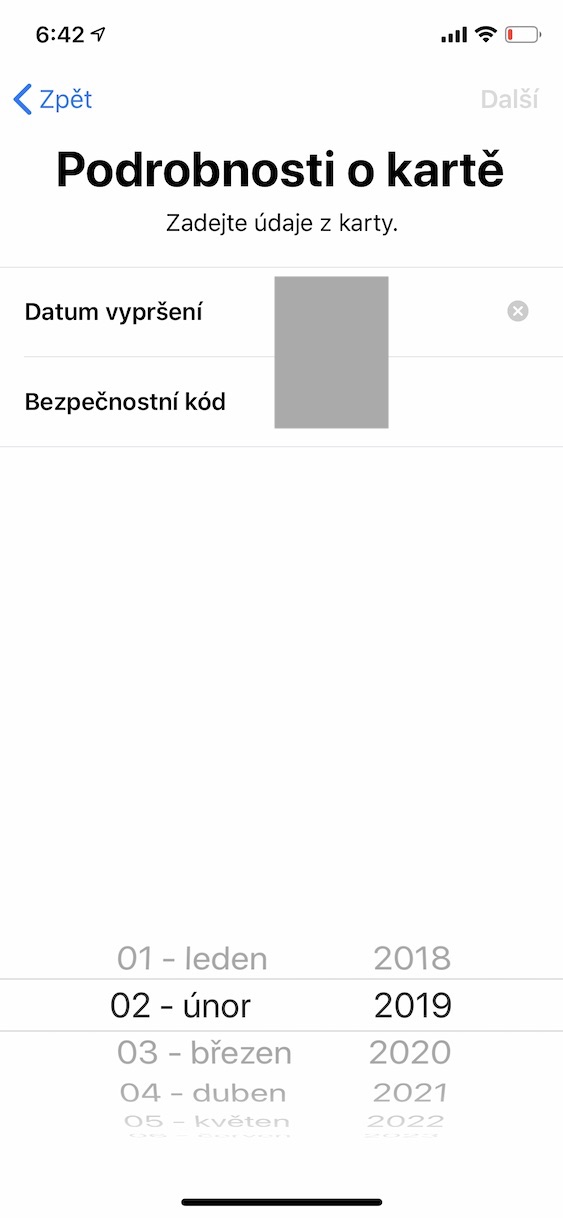
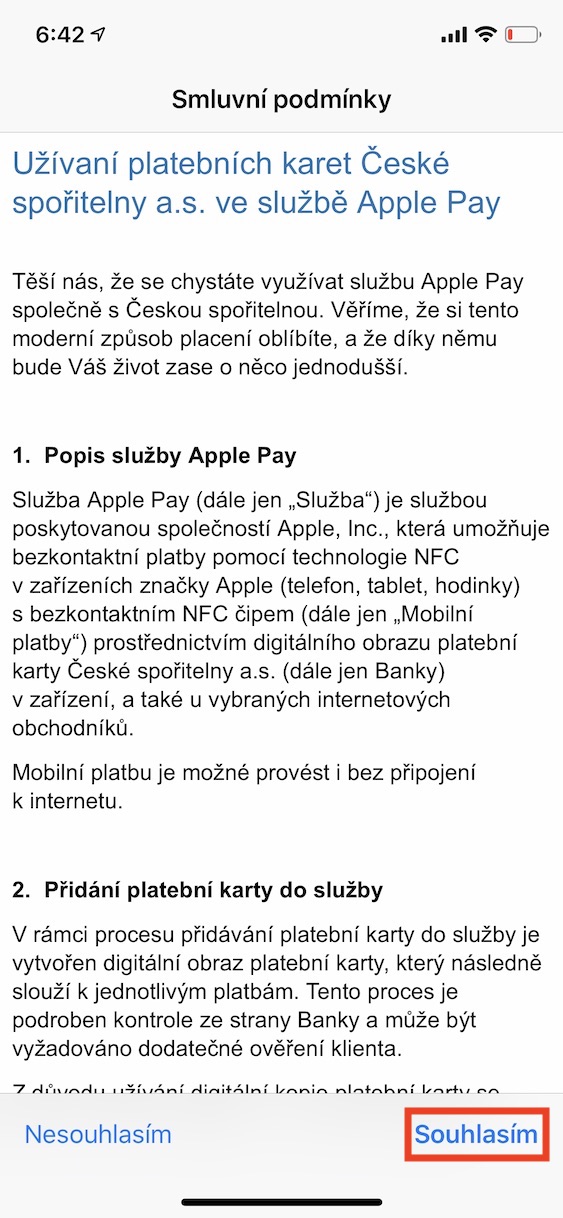
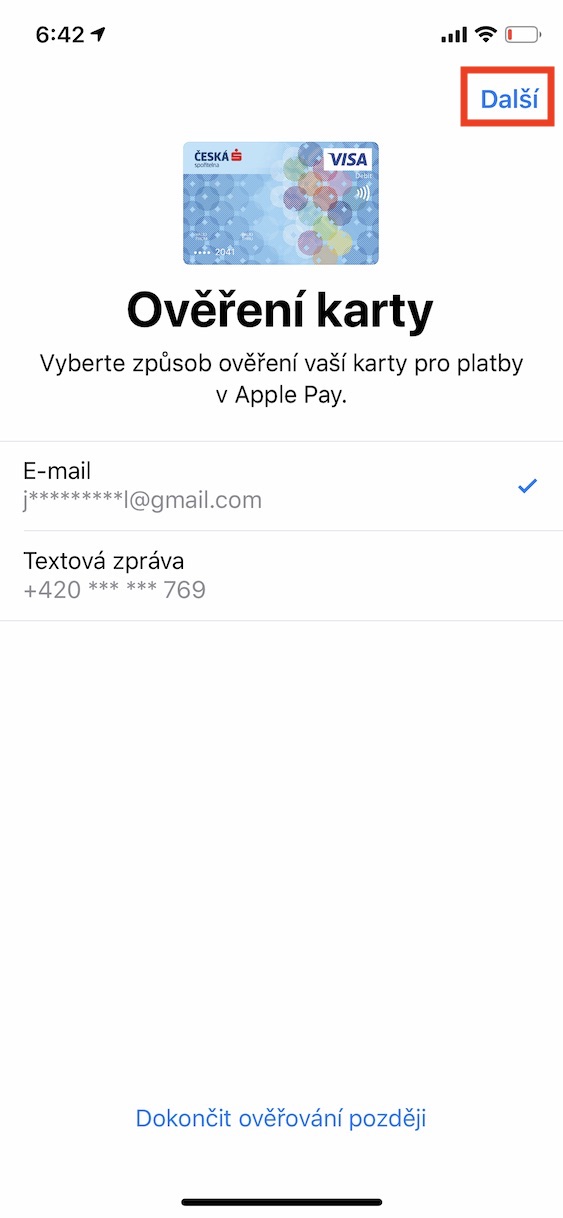
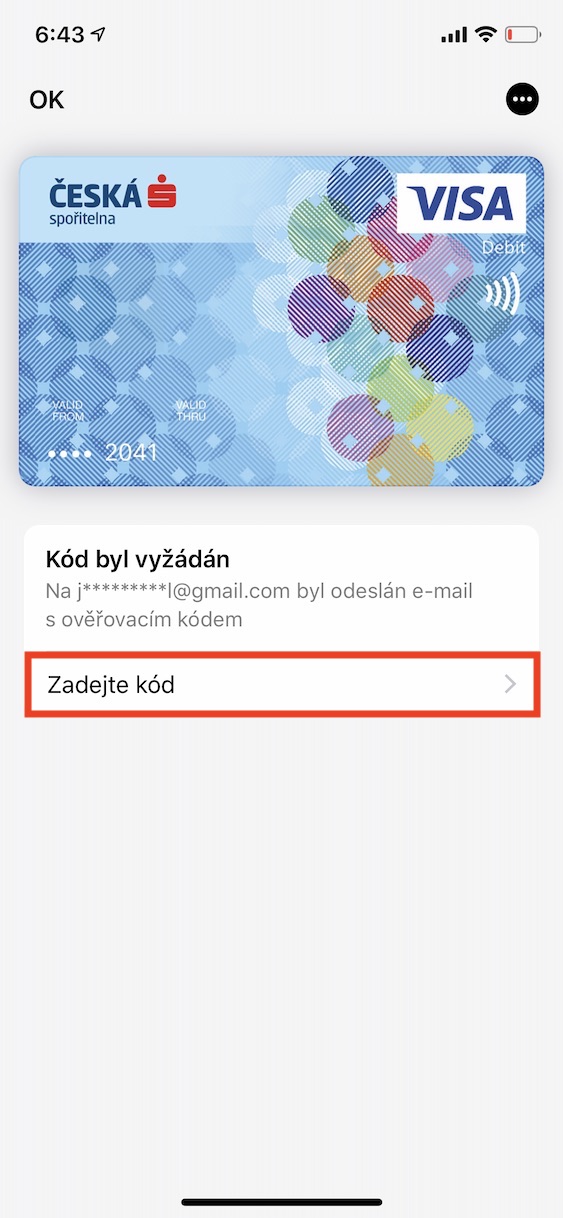
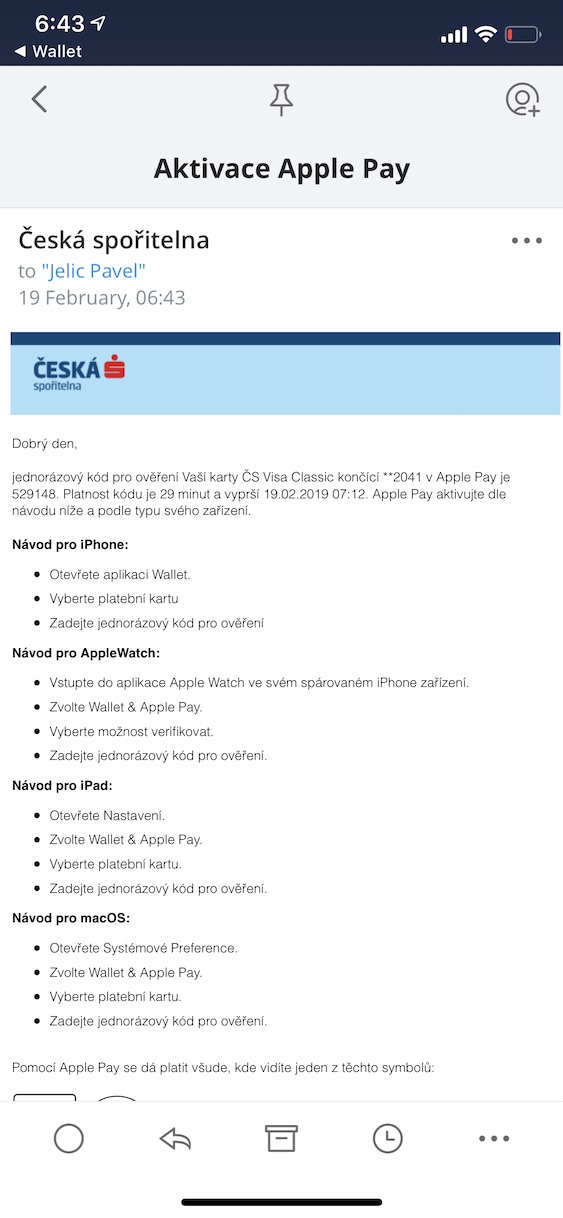
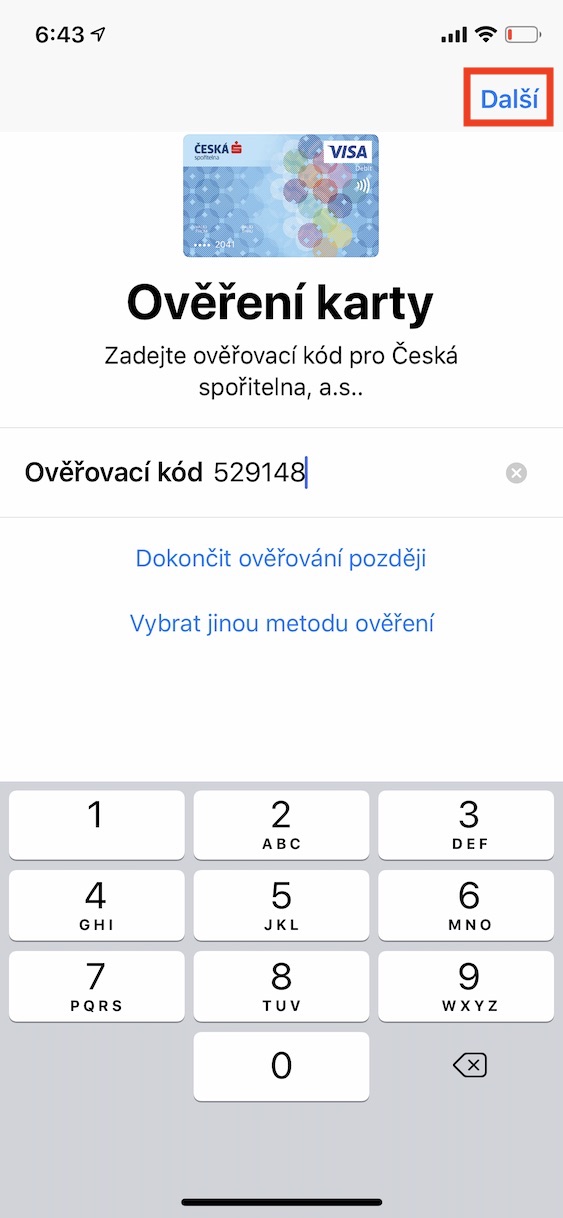
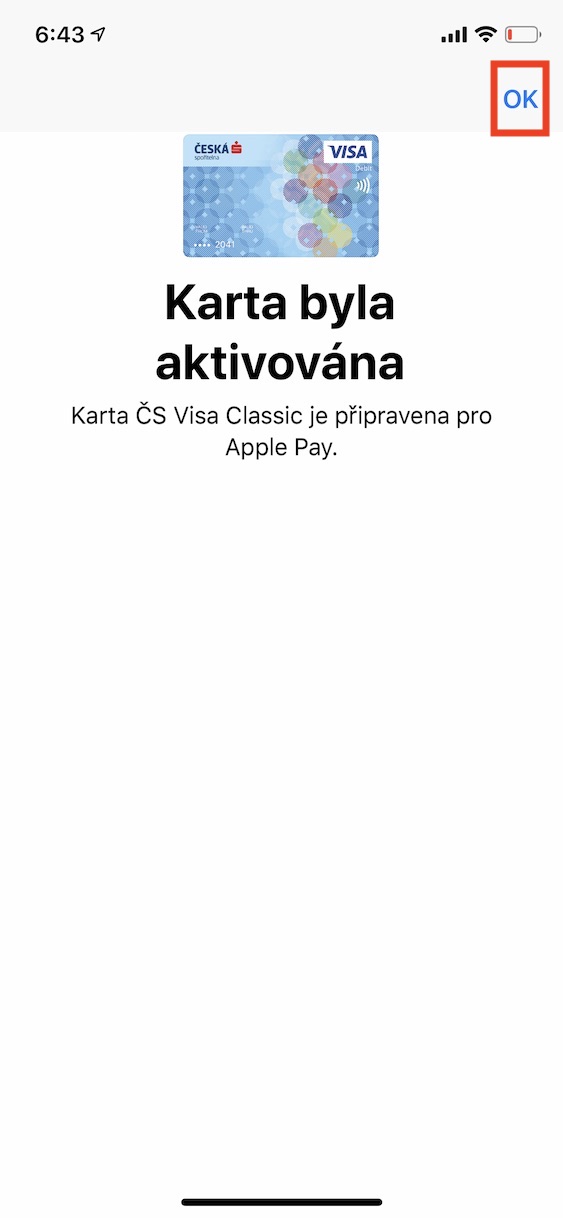
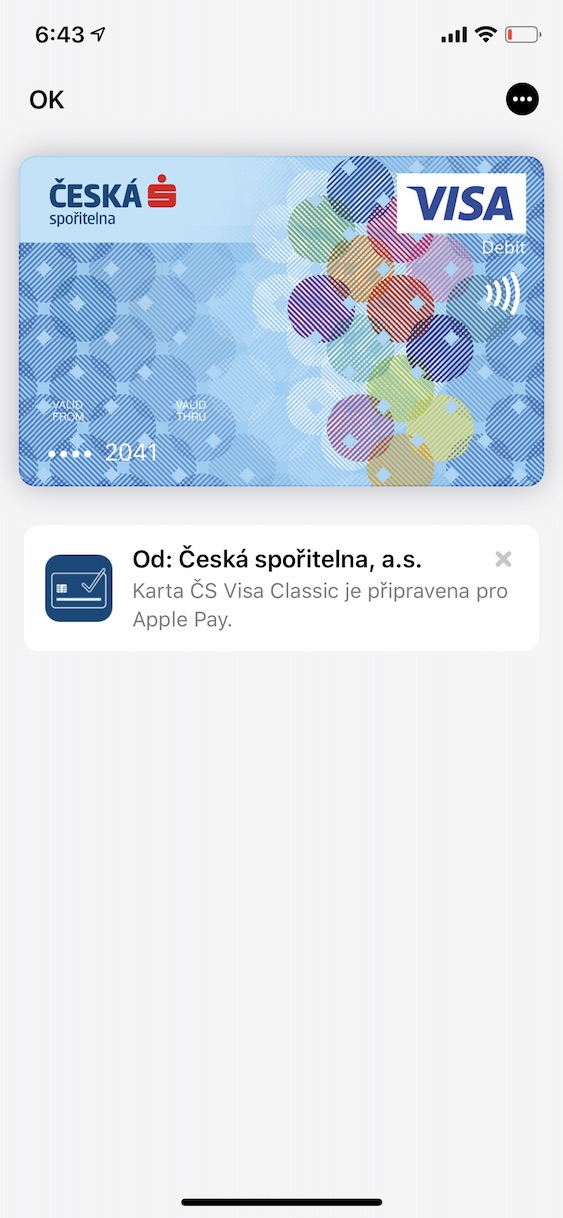
我们在 iPhone 上打开本机应用程序 Wallet。打开后,点击右上角蓝色图标+”。那么一张卡就够了 扫描 或手动输入其数据。扫描后需要刷卡 启用。取决于anc与您的卡关联的e,需要通过短信、电子邮件或电话激活,这将需要我们确认我们的身份。大多数情况下,此过程需要几秒钟,但如果我们需要验证您的身份,则可能需要更长时间。激活卡后就完成了 - 现在我们可以使用我们的卡在餐馆、加油站、商店和其他任何地方付款。只需将其放在终端上并通过 Face ID 是否 Touch ID,但在此之前,需要双击电源按钮来激活“钱包”。
iPad 的操作步骤与 iPhone 基本相同。唯一的区别在于应用程序 Wallet 它不能直接从桌面访问,因此我们必须通过 调整 和项目 Wallet & Apple Pay。之后的流程和iPhone的情况一模一样——选择右上角的“+”后,扫描卡、激活、授权就完成了。
Fotogalerie
如何让它发挥作用 Apple Pay na Apple Watch
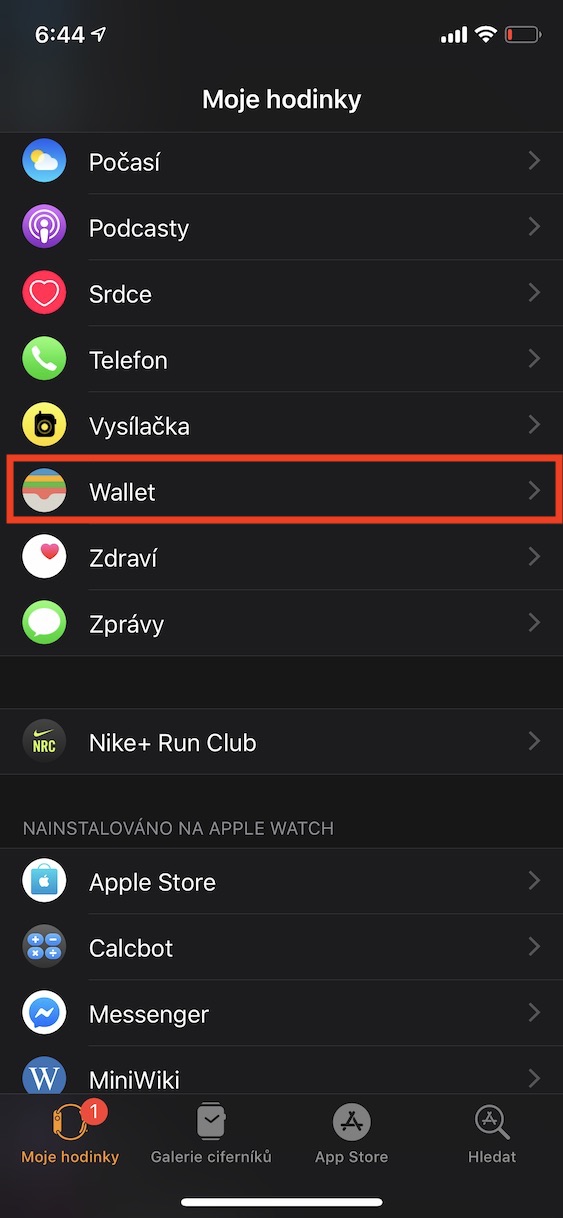
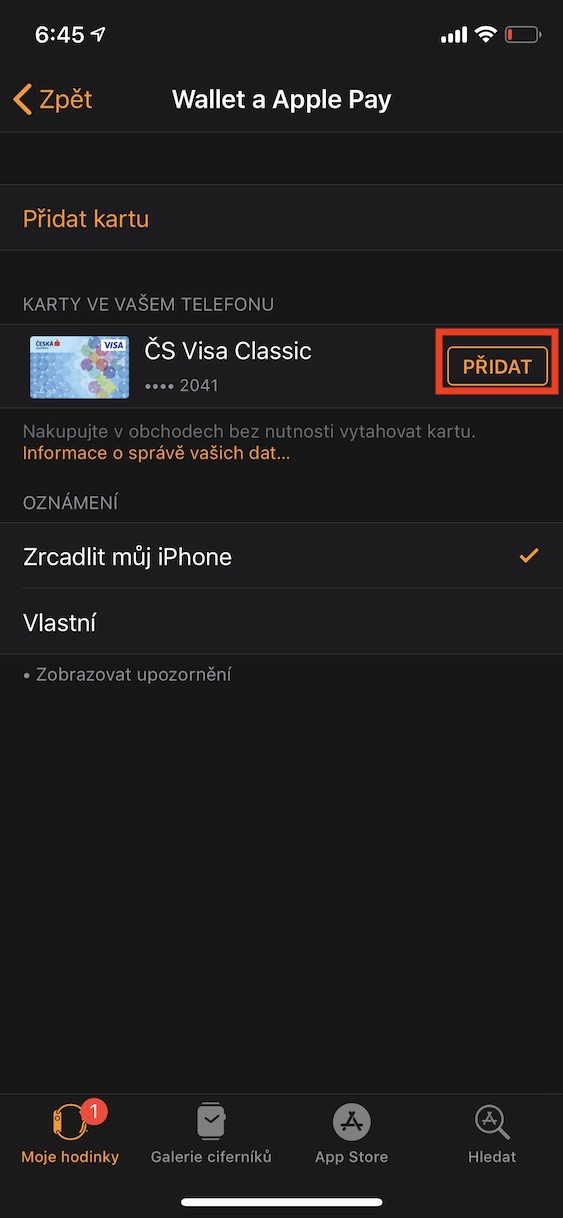
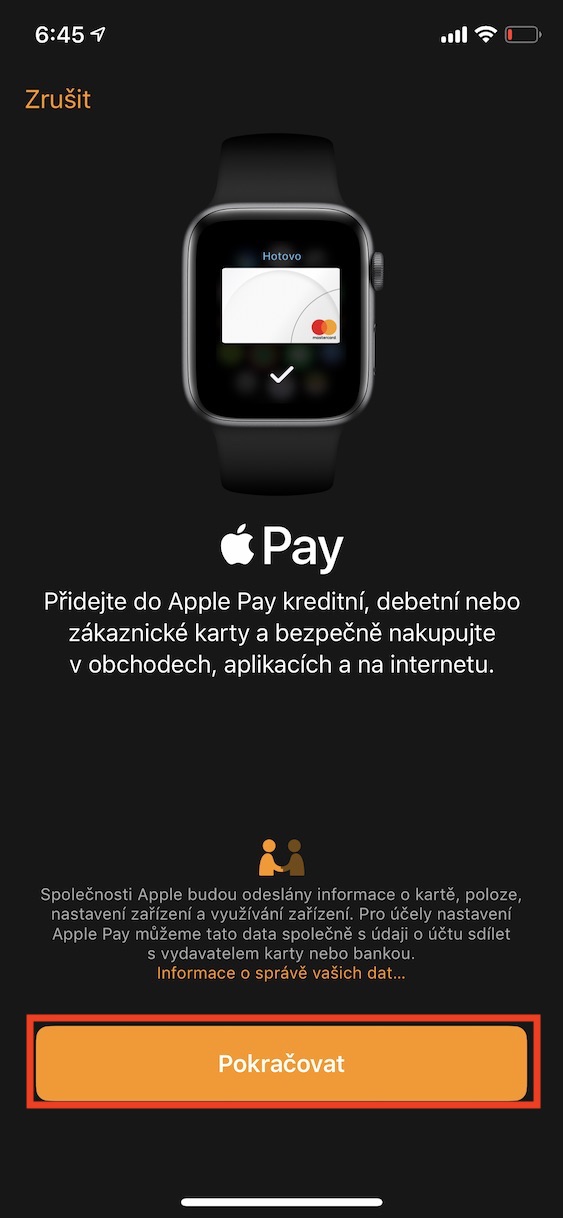
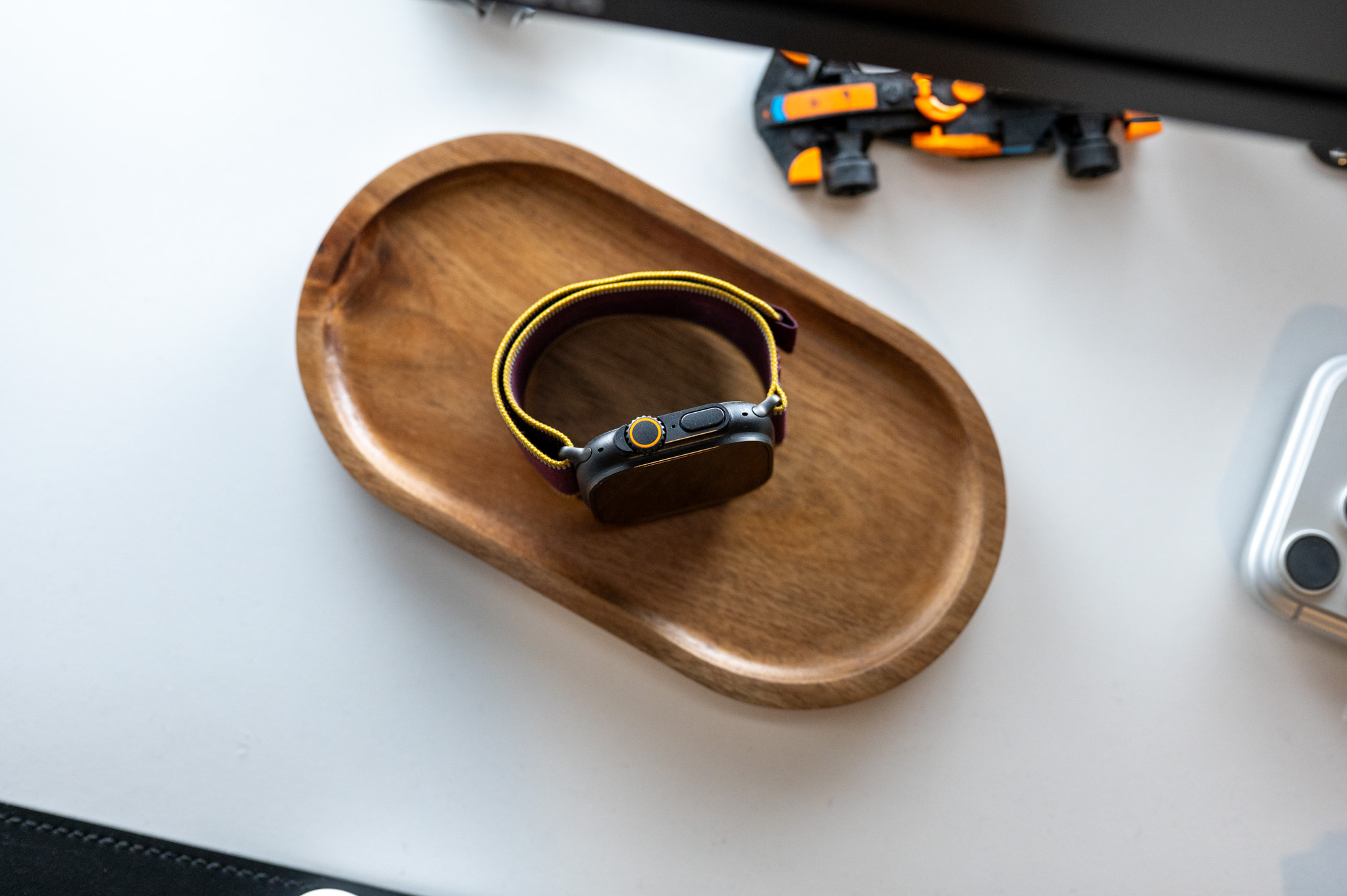
Pro 纳斯塔文 Apple Pay 在你的 Apple Watch 你必须访问该应用程序 观看 在你的 iPhone 上。 然后就去 Wallet 并选择“添加信用卡“ 或者 ”添加对于从 iPhone 镜像的卡。现在您需要填写应用程序会询问您的卡中的所有必要信息,并向银行验证该卡。与 iPhone 的情况一样,即使银行要求验证您的身份,此过程也需要一些时间。执行完所有这些操作后, Apple Pay 设置在手表上即可开始使用。 您始终可以通过双击数字表冠下方的椭圆形侧面按钮来激活手表上的它。
Fotogalerie
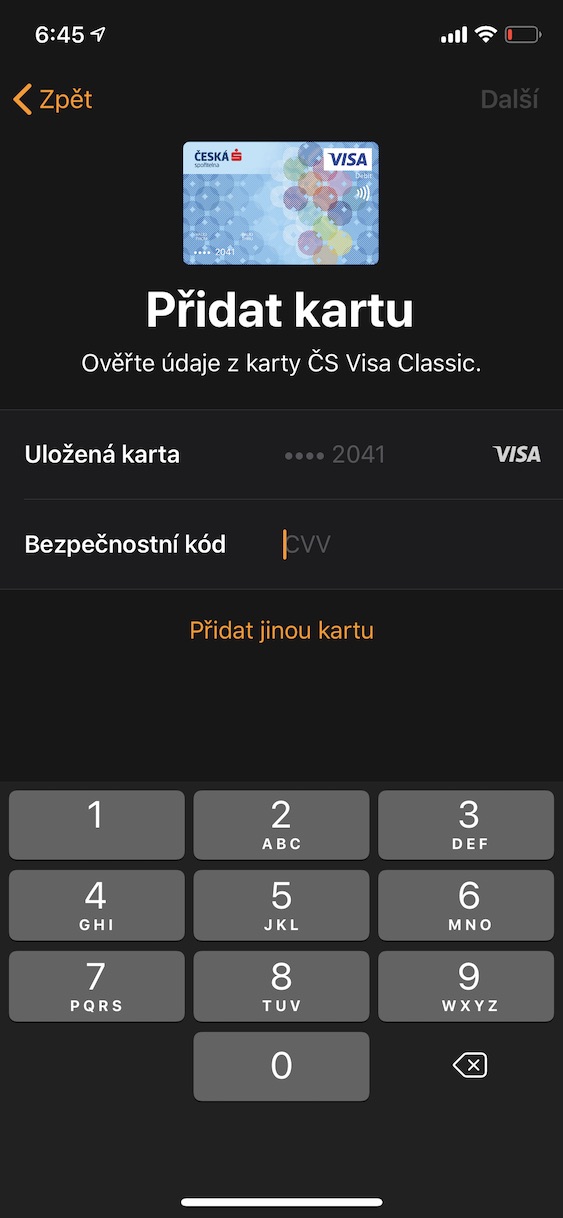
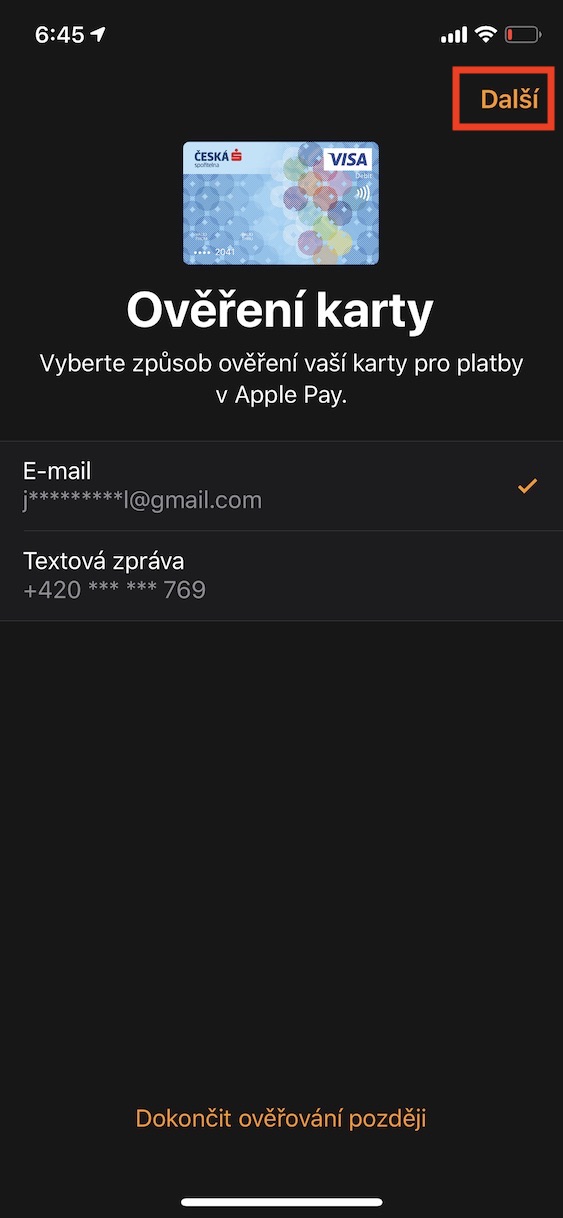
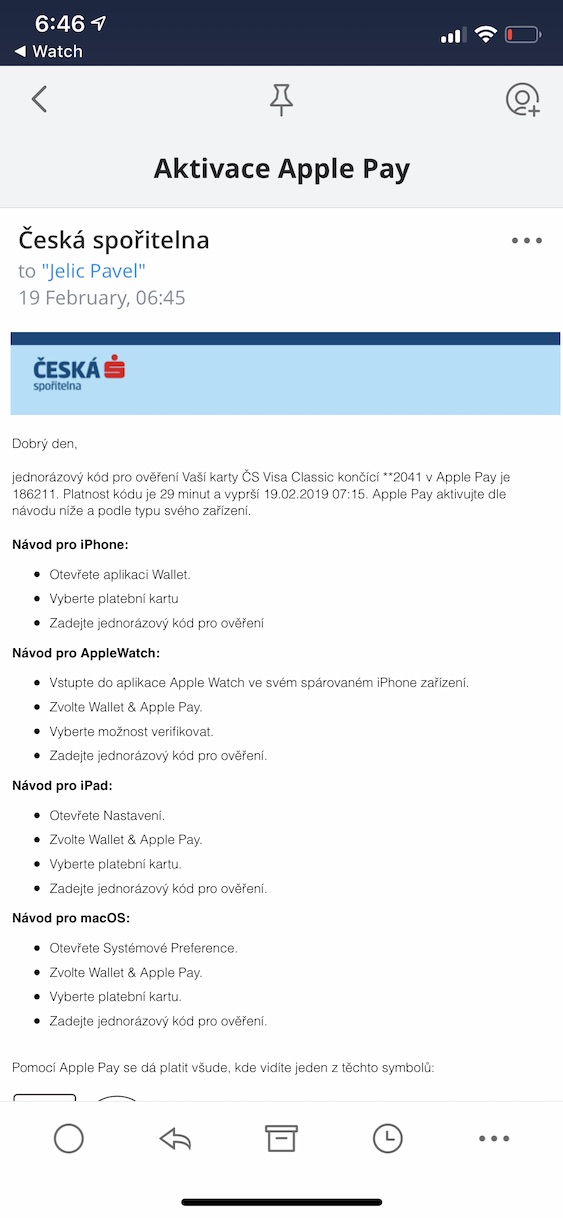
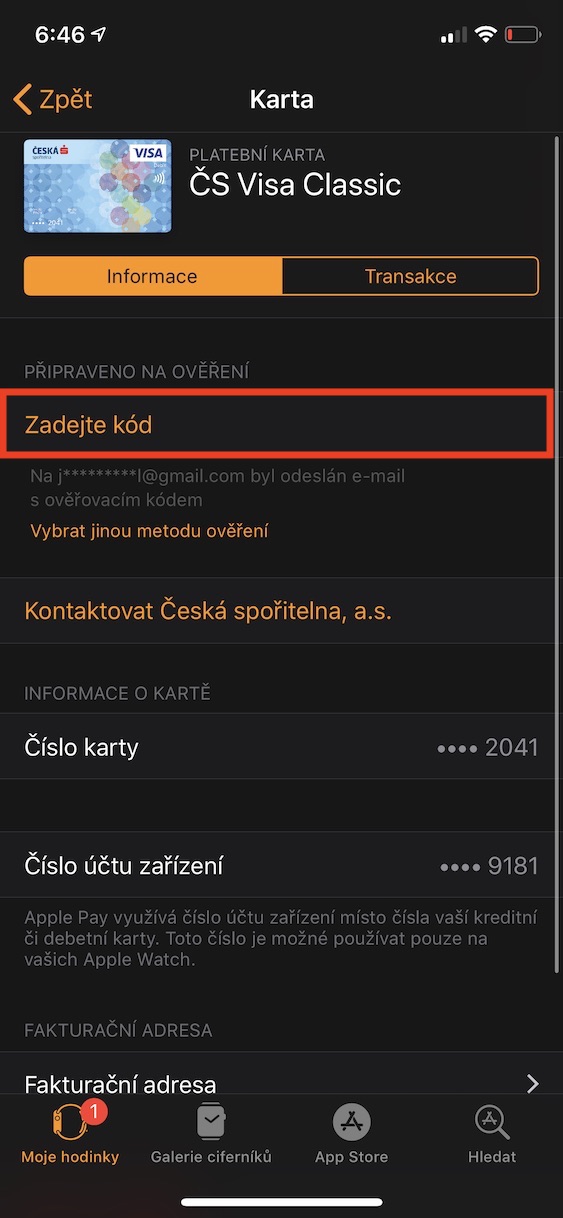
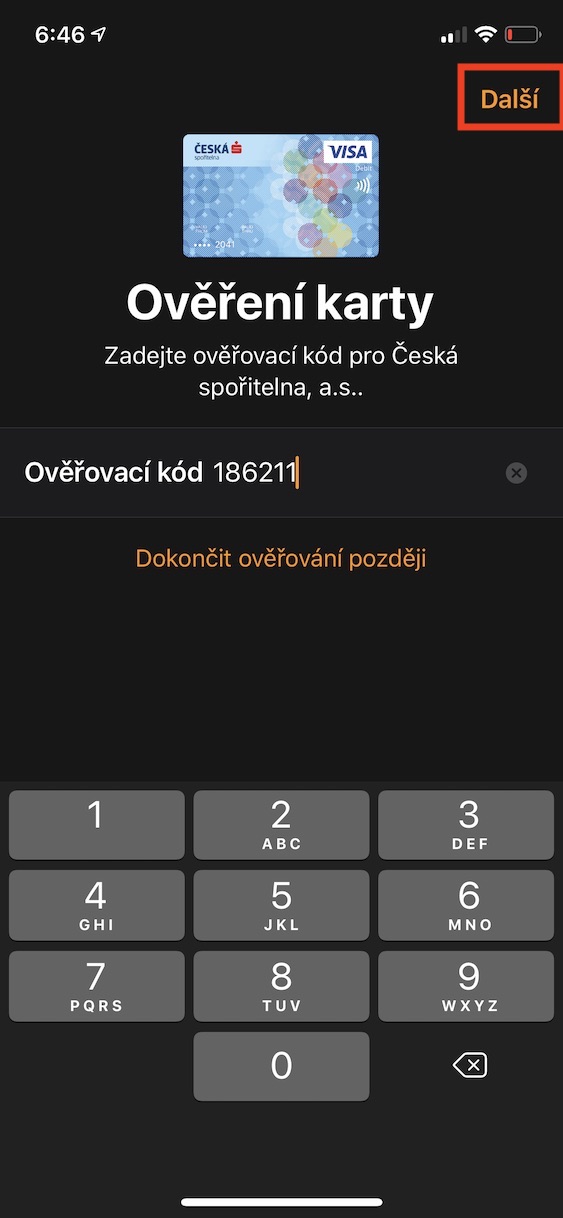
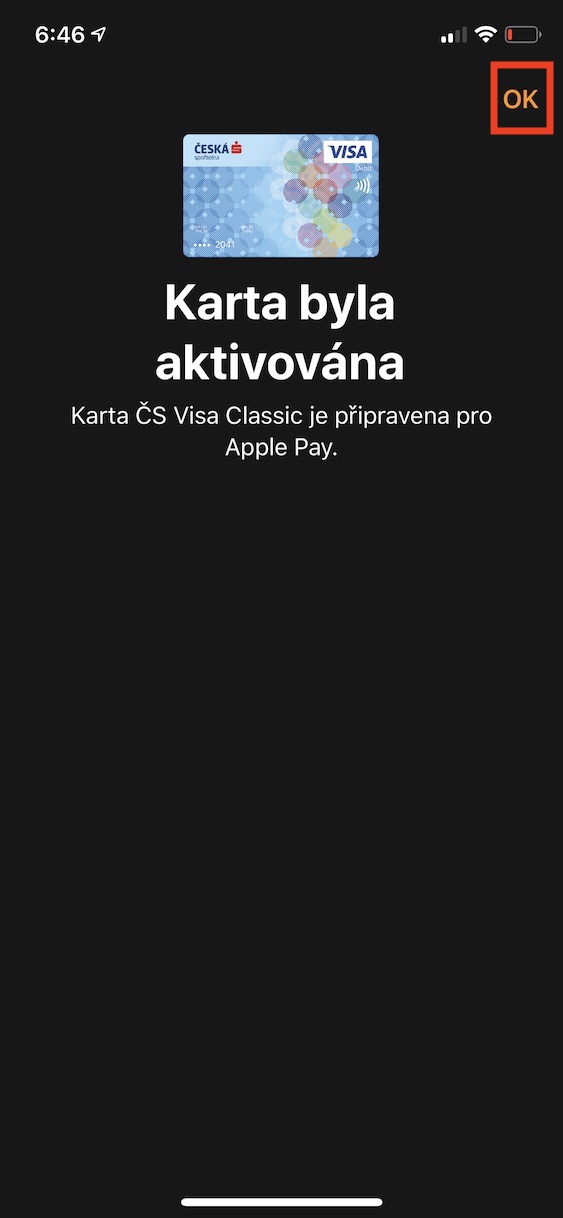
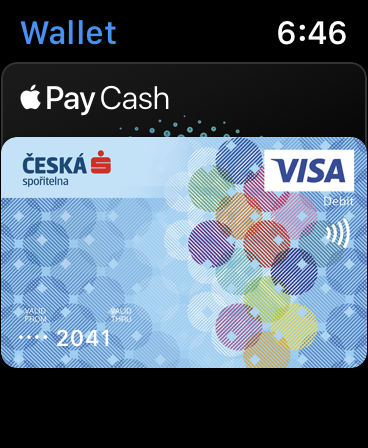
如何让它发挥作用 Apple Pay 在苹果电脑上
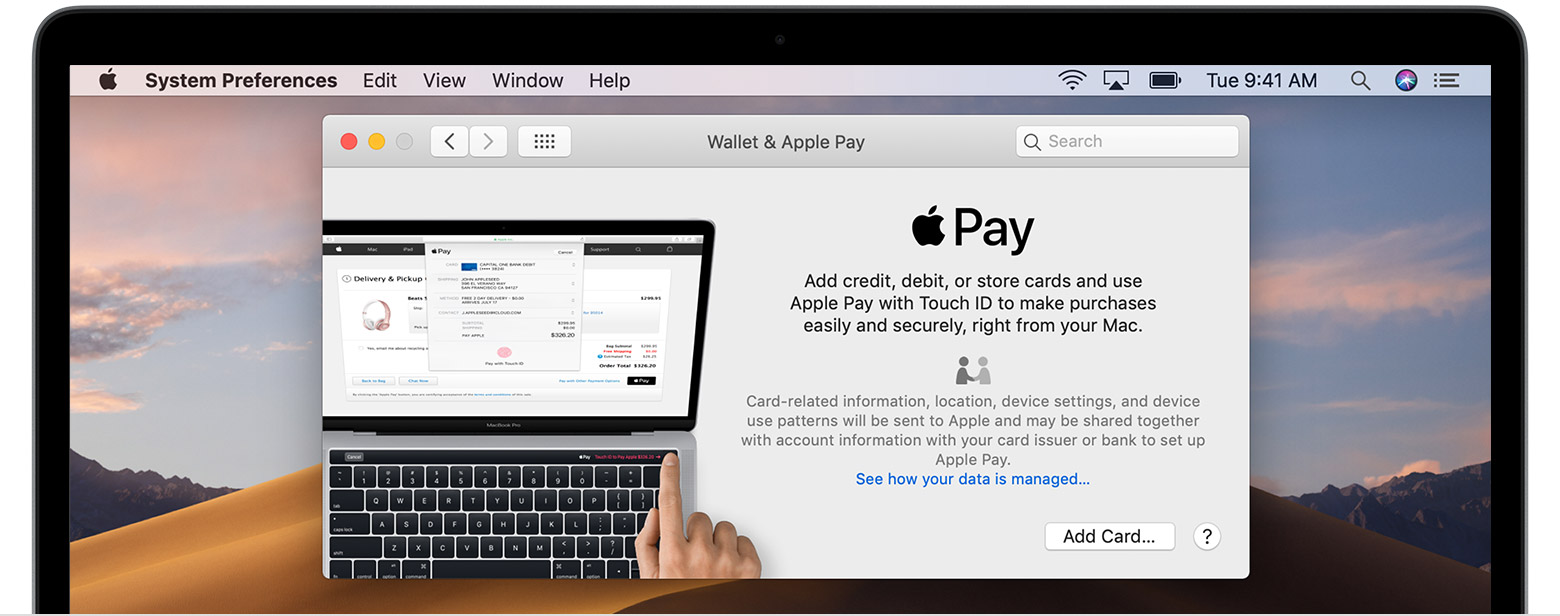
如果你想 Apple Pay 要在 Mac 上使用,需要配备 Touch ID – 因此您必须拥有 MacBook Pro 使用 Touch Bar 或 MacBook Air (2018)。设置 Apple Pay 就像 iPhone 的情况一样 Apple Watch 很简单。只需访问 系统偏好设置 并选择 Wallet & Apple Pay. 您可以在此处选择“添加卡”选项,然后按照 Mac 为您提供的步骤进行操作。就像 iPhone 或 Apple Watch 您需要填写卡的详细信息并等待银行验证。完成这些步骤后,该卡已添加到 Mac,您可以使用它进行支付,例如在各种电子商店中。


Sooo 与 KB 进行了第一笔付款。
我今天用手表付款,Komerčka 也用手表付款,没有任何问题,太棒了!
万岁,我要为今天下午的考试买卷。:D
Pro我正在寻求建议:我做错了什么? app Wallet 我根本没有“+”按钮来添加卡片?
我要补充一点: iPhone XS, iOS 12.1.4
手机设置里的地区?
我也有同样的问题
我还检查了...捷克语,捷克语地区...🤔
我也不喜欢。退出并登录Cloud 幫助了。
嘿,这没有发生在 app Wallet 但直接在设置选项卡中“wallet a apple pay“看到了吗?!!😉
您还可以使用应用程序中的 + 按钮。 wallet,它和设置中的一样,但两者都只有在连接到互联网后才会显示,前段时间我看到一个同事在那里也没有,然后我们发现 wallet 我禁用了数据,然后一切突然恢复正常
检查你是否有专业人士 wallet 数据连接已启用。
感谢您的建议,但这没有帮助...我禁用了移动数据,给他们打电话,重置手机,但仍然没有任何效果。不过我仍然在使用无线网络。
Do Apple 添加了手表卡,但iPhone上仍然没有任何内容。在设置项中 Apple pay 当然我也看不到。
不喜欢的人,你们有什么样的运营商呢?
我也不喜欢,各位,把地区改成英国吧。那一刻我受到了打击。我添加了该卡并将其退回捷克共和国,在那一刻它就留在那里
我也不喜欢它,我没有+。
Pro目前,你可以通过将地区更改为波兰来解决这个问题,然后会出现加号,添加卡片,然后你可以改回捷克共和国。
一些错误或者我不想一次全部发布......
所以呢?one将地区改为英国有帮助。
有趣的是,当我想在 iPad 上添加另一个选项卡时,可以在设置中添加(但这里没有显示) Wallet)。但仍然不是在 iPhone 上,只是通过不同的地区🤪
我给美国人打电话 apple 支持,我遇到了问题 apple pay 现金...但即使取消后也不能 apple pay 现金没用。随后store 通过备份恢复,现在我可以添加卡了...但我以为我会把手机扔出窗外!!
你设置的是哪个地区?
所以 Mone它也可以毫无问题地运行,而且额外的好处是我发现 Ticket Restaurant 卡也可以使用。您只需输入激活码。作为 iPhone 所以请关注:)
现在能用了吗?
付款时是否必须通过 TouchID 解锁手机,还是只需将其连接到终端就足够了?
一定要进行验证!!
在锁定屏幕上,双击主按钮(在旧设备上),选项卡将启动,在新设备上我不知道
谢谢你的提示
只需将其靠近终端(即使距离很短)并敲击 TouchID 即可。 :-)))
当加载多张卡时,它如何工作,我是否必须滚动到 Wallet 并且显示屏上有该特定卡可能来自?
有用。
钱包里又少了一张卡。
Apple pay 现金?你能设置一下吗?
它仅适用于美国。
好像我已经15岁了所以我不能使用它 Apple Pay?😕
有没有办法解决这个问题而不必更改我的出生日期?😕
一切顺利。你要等几年😉
谢谢你的建议😔
这是 KB 的大师
有谁知道索迪斯好用吗?
据我了解,Sodexo,这肯定行不通。他们使用一些不兼容的解决方案,甚至是非接触式的解决方案 terminal我需要特殊的 FW 才能让它在没有它们的情况下工作 :-(
Apple Pay 我也没看到。我已经正确设置了区域。数据已启用。重新启动没有帮助。 :(
在设置菜单中 wallet&apple pay 只有手机重启后才会显示。此外,双击激活付款的功能默认处于禁用状态(无需运行 appku wallet),在设置/wallet 那么这个功能就可以激活
它将如何运作 apple pay 在手表上?你还需要随身携带手机,因为 touch ID 或者没有必要?或者手表只能使用最多500个金额吗?
如果有的话就不需要电话 apple pay 在手表中设置,超过 500 笔付款可能需要 PIN
太好了,谢谢你的信息。
不需要密码!
嗯,我已经付钱了。效果很好☺️
Air银行上传没有任何问题。
现在如何获得其他塑料卡,例如 CostaCoffee Club、Lítačka、Benefit plus 等
这对科斯塔来说会相当困难 :D
我有一份 Litac 的主记录。car是的,您可以移动它,而不必等到购买另一个月/年。
尝试一百次card.我把它用在我所有的卡上,效果非常好。 👍
😔
密歇根大学one你马上就完成了
有人测试过捷克储蓄银行吗?
它加载了我的 Česká spořitelna 卡。
是的,不到一分钟的时间。签证。现在我要测试一下😊
Česká spořitelna 允许您添加万事达卡card 直到 2019 年 XNUMX 月的某个时候。目前,只能添加 Visa。 :)
我不了解你,但我不会通过双击应用程序来激活钱包,它会自动启动 🙂
Air 银行、Edenred 的餐券卡和 Twisto 都没有问题。作为 iphone,敬请关注📱⌚️
这是一个简短的视频教程;)
https://youtu.be/g_UErzVlNDU
Mone它像往常一样准备好了 🙂 完成了,我正在付款..
你好,我想问一下,我可以这样做吗? Apple pay 在国外(欧盟)任何地方付款?我还想问一件事,那就是......但是,在此之前,需要通过按电源按钮两次来激活“钱包”......有人可以向我解释一下吗???谢谢 :)
你需要把关机的手机拿在手里,按两下你就会明白;-)
电源按钮仅适用于 FaceID, Touch ID 你什么都不用做,只需将手机放在终端上,然后按一下手指 Home 按钮,就这样。
你好,
是的,它在欧盟以外的国家也有效。在阿联酋进行了测试, Air银行和万事达 card.
J.
有谁知道我是否可以添加多张卡,如果可以,付款时如何操作?如果收费,我想用哪张卡付款?
是的,我现在有三个,包括恩惠。双击后,您可以选择要支付的费用。我只是找不到如何设置默认值...
在应用程序中 wallet 是手机和手表的半自动“默认卡”
啊,我已经找到了,在设置里……
不到一分钟就添加了该卡,这是一个瞬间😊,购物万岁。
你好,它有效 Apple Pay 也为革命?谢谢
不,预计在年内。正如上次所预期的那样...
Air同一家银行,对 Spořka 的准备工作和 VISA 表示赞赏 🙂
对于 mBanka,您需要打开链接,而不是在…… Safari,它以错误结束......
早上五点多,我在链接上正常确认,然后验证短信代码来了,我已经付款了:)
这家储蓄银行只接受Visa和Master信用卡。card 尚不支持它。但我认为它开始前还有几个小时的时间 :-) 否则就太好了,在手机上观看
帮帮
您认为它也可以在布尔诺MHD审核员验证时使用吗? 🙂
air银行和 edenred 工作:)
😀👍
KB 真不错)) 还是会点 Sodexo 的餐食,而且那里的披萨也超赞😃😃
密歇根大学one好的。我直接通过 Apka 完成 Wallet 手表和 iPad 上一切正常。我现在在上班,所以下午试试付款。
😊 从 6:00 开始,到 6:12 就已经用手表付款了 👍 我喜欢人们看我的方式,就像我疯了一样 😁😁😁 我用数字卡付款 🤣
因此在商店里测试了一下 max我非常满意😊交易完成,我敢说,当我用卡支付时,甚至比平时更快!捷克储蓄银行 Visa 卡:)不幸的是,我的手表需要更换电池,所以我无法测试它。
Pro抱歉,为什么我的Mac电脑偏好设置里没有这个选项? wallet ?
您有 2012 年或更新的型号吗?
只要重启一下就可以了
这是做什么用的?
您必须拥有一台具有以下功能的新 Mac: Touch ID.
只要 iPhone 放置在 Mac 旁边,无需 Mac 即可工作 Touch ID :-)
仅供参考,它也适用于 iP5s + Watch 4 的组合。也就是说,仅在手表上,但它可以工作
Na Iphone X 已更新 :F
有谁知道500多付的情况如何?它是否需要 Pin?谢谢(你的)信息。否则 Čs 、 M Bank 和 Twisto Super 可以工作。
Petr Mára 在上一个视频中表示,他仍然 nest您好,需要 500 以上的 PIN,但这取决于商家如何设置。
你不知道情况如何 apple pay 国外?我的意思是,我能支付我的账单吗? iphone德国、奥地利、斯洛伐克、比利时、fr 需要 mancii,……仅限于欧洲境内……谢谢你的回答……🙂
还有阿波罗。 pay 在这些欧洲国家:
比利时
捷克共和国
丹麦
芬兰
France
Germany
根西岛
爱尔兰
马恩岛
意大利
新泽西
摩纳哥
挪威
波兰
俄罗斯
圣马力诺
西班牙
瑞典
瑞士
乌克兰
英国
梵蒂冈城
Apple Pay 它基本上模仿了经典的非接触式卡。 Apple Pay 过去可以在捷克共和国的任何非接触式终端上进行支付。仅从今天开始 Apple 它还在捷克共和国发行这些虚拟卡。 Apple Pay 可以在全球范围内任何接受 VISA 或 EMC 的支付终端进行支付。 Apple Pay 也可以在斯洛伐克支付,那里 ApplePay 他们不发行虚拟卡。
那些声称会在斯洛伐克和捷克共和国同步发行这部电影的无赖们现在在哪里?
可能与您在部门的不同部门。
拉夫卡只是放屁:-((
RB 至onec 年类似于 csob
...并且您不知道是否可以在两张不同的支付卡下添加一张支付卡 Apple ID? 🤔
它有效,它工作没有问题。激活短信将发送给卡所有者。
我已经很满足了😇
Visa储蓄卡没有任何问题。
什么时候可以上市?one也可在 SVK 上购买🤷♂️🙏
如果我在捷克账户上设置,是否也可以在捷克账户上付款?
有人尝试过 ČSOB master 吗?card?它告诉我它不受支持😩
Anet,首先最好找出哪些银行支持它:-D
CSOB 狗屎,到了年底……银行需要被送入地狱并去另一个地狱,……到处都是 X 的创新者 CSOB
储蓄银行添加没有问题。工作正常。
也可以通过盖子工作吗?
清楚地
Mone一个 iPhone SE 读卡,但终端 iPhone pro百看不到,所以我有两张卡 Wallet,但我无论如何都不会付钱 :-( 在商店里的两台 ATM 机和一台终端机上试过。什么都没有
iPhone SE 和 CSas 一切正常,你不知道如何 Wallet 添加会员卡 – iBod、Penny 等,谢谢
应用程序一card
网站让我们困惑,不知道它们会如何发展 wallet 也添加客户卡....哦 wallet 拒绝他们……再次,专业网站的废话......
他什么时候去RB?
Kone年度
尊敬的 xxxxx 先生:
感谢您联系我们的客户邮箱。
我们想通知您 Apple Pay 我们目前正在研究中,计划在今年下半年推出。
如有其他问题,我们仍随时为您服务。
此致
莫妮卡·克雷奇洛娃
联络中心
赖夫艾森银行
咨询热线:800 900 900
电子邮箱: 信息@rb.cz
http://www.rb.cz
我们想通知您 Apple Pay 我们目前正在研究中,计划在今年下半年推出。
Iphone a air银行没问题,等一下。但我没有看手表。没有看到任何卡片,尽管 iphone 我有。 (我只看到镜像消息)我不知道,我会尝试等待稍后的反应。
你必须等待一段时间,如果我也想将卡添加到手表中,它只会在几分钟后提醒我。
对我来说下午来SE的主要原因,现在我有5秒:-D
即使是皮革封面也可以 Applu 或者我必须把它脱掉,你不知道吗?
当然有效。
Pro不 Air银行(主银行card) 我没有输入 CVV 代码,但我输入了 KB(签证)?
嗯,我不知道为什么每个人都有而我没有😕
我想问一下。我想在那里设立一张捷克储蓄银行 Visa 卡,一切都在那里添加,然后它告诉我添加这张卡时您的手机需要更新。我有一个 ip6s ios 12.1.所以它可能只在更高层次上起作用 ios?
在讨论或文章中我都没有提到 ios 未发现兼容性。
最后更新到12.1.4
如果你不想升级 iOS 也许是因为您正在等待越狱,当越狱到来时,您可以通过编辑系统文件来解决这个问题。 Apple 总是希望设备拥有最新的系统,但这就是可能的 apple pay 也设置在 iOS 10.
说明的链接在这里(有必要了解一切 - 我对执行不力不承担责任)
https://yalujailbreak.net/apple-pay-card-without-updating/
希望这对某人有帮助。
非常感谢,我马上尝试一下。
感谢您的教程,效果很好。
所以我必须确认,在同一家商户使用一张卡大约需要 5 秒钟 iPhone 第二? Nest我甚至还没学会如何把它附上😁
嗯,所以咖啡机终端被拒绝了,在酒吧支付午餐时格式无效,我拿出支付卡并附上它!我不知道,也许更新支付固件 terminalu,
捷克共和国的悲剧!!!!!!仅支持 VISA 卡。掌握car也许在三月吧!!我真的不明白这一点,这对我来说是个大问题——
所以我插卡没有任何问题,但艾伯塔省的自助收银员不接受。有人有这方面的经验吗?
我没意见。我把卡插进去了。 wallet 通过手机银行。我也在Albert的自助结账处付款。我对这个速度感到惊喜。 iPhone Xr,Mone好。
我已经有了
U iPhone 6s卡 Air添加银行没有任何问题,但在终端付款时不起作用。显示屏上显示:将设备放在阅读器附近。什么也没有 :-(
我也有同样的情况 iPhone SE,这是相同的硬件
您好,请问您解决了吗?我有 iPhone 7 和 CSas 的 VISU。它说将设备靠近阅读器,但什么也没做。我试过一些 terminal呃和不one我总是必须拿出我的非接触式卡。非常感谢!
设置花了 3 分钟。伟大的
侧面按钮什么时候开始起作用? iPhone X 开始 Apple Pay 当我将支付卡添加到应用程序时 Wallet?是不是只有激活后才可以?Apple Pay?
添加 KB Visa 时,需要使用短信中的代码进行验证,但当我切换到短信应用程序读取代码,然后返回时 Wallet,所以 Wallet 没有其他地方可以放置它。现在卡已 Wallet 写好卡片 Apple Pay。没有短信验证码也能用吗?
将。该代码是从传入的短信中自动填写的。
有人能解释一下 6s 上的付款方式吗?我知道它可以通过 NFC,但那需要玻璃机身,对吗?如何? IPhone?🙄
看看这篇文章。
他们可能有更多的天线,甚至可以共享天线。
https://www.nfcworld.com/2014/05/27/329379/apple-patents-nfc-antenna-works-sides-mobile-device/
U iPhone SE/6所有天线均位于顶部。
无线充电不是更需要玻璃机身吗?
在国外效果很好。
我在手机上设置了 Apple Watch,通过短信码授权,直接在店内支付。一切都设置在捷克共和国之外。
Air银行
舒适且实用。
我确认功能性。 KB 万事达卡Car有用。捷克储蓄银行 VISA 卡可以使用。添加 KB 卡时,应用程序会自动读取收到的短信和确认码 Wallet.
但我也遇到过一个失败的终端。 Jižní Prerov 加油站(普雷罗夫居民信息)。
否则就是炸弹的事情。
MG
我尝试了 3 个终端:Albert、Šantovka 的 Mcdonald,然后是 Přerov 的 Jižní 的 Pear,但没有一个对我有用..:/
这很奇怪。今天下午 16 点左右,我在 Jeseník 的 Albert 付款,没问题!然后佩妮和滑雪通行证,一切都发生了。我会在普热罗夫尝试阿尔伯特。
你有什么型号? iPhone ?
6S和KB的VISA卡,早上我收到一封电子邮件和短信,表明该服务已激活。
我是唯一一个在“设置”中没有这个功能的人 Wallet????以及其管理的可能性?我已将卡正常加载到应用程序中,并且一切正常运行!!
你不是,我也有同样的感觉……
A iphone Xs …
我想我可能不了解情况,但当我激活它时,它要求我登录Cloud 当我听的时候,它要求我更新 ios!
在其中 app我想大家都已经搞砸了。这就是他们 nest11.2.1,并且不是 ios 而在美国他们已经运行了 5 年了并且肯定是 9.3.5 或类似的版本...
这确实是一个缺点。 iOS在。这会让你 Apple 强迫自己不断购买新机型,即使它假装自己永生不死。毕竟,并非所有封闭的东西都是好的……在Android上,谷歌 Pay 它将在一个有5年历史的系统上运行。
好吧,令我非常高兴的是,例如恶意软件......毕竟,这只是金钱的问题,所以为什么要拥有最新的固件......
.X KB 没有问题👍😁
使用 kraka 支付超过 500 捷克克朗时真的必须输入 PIN 码吗?
与你的 kraksna 不同,不;-)
乔治,乔治你生活在幻觉中。
我在验证卡时遇到问题,因为验证码是我以前的号码,但我不知道在哪里将其更改为当前的号码。同时,我也已经到处换号码了。有人有什么建议吗???
仅供介绍 AIR一切都正常进行,我没有遇到任何问题。
然而,他遇到了ČS问题,ATM读取手表,让我进入菜单,但想输入PIN码,我不知道需要输入PIN码。正确输入密码后,我选择了金额,然后出现一张纸条,说这张卡无法使用非接触式提款......是关于银行卡的某种设置吗?有人对此有经验吗?
在 iPphone 我是 appku Wallet 不是的,有可能我以前把它扔掉了——因为它没用过。在 App Store 不可用。 Pro我依次进入“设置”-“通用”-“还原”-“还原所有设置”,然后通过搜索框找到了支付卡,并顺利上传了支付卡。之后我就…… appka Wallet 再次出现在桌面上。唯一令人讨厌的是,我不得不再次登录所有“友好”的 wifi 网络并重试。 Face ID (这导致重新安装所有登录 app同意 Face ID)……也许可以做得更简单,但我已经解决了这个问题,就是这样。
当你的妻子睡不好时该怎么办 touch id??她的手指因为工作而破裂,有时候能用,有时候不行... 她把手指放到位后,难道不可能插入大头针吗??这就像解锁 iPhone……Iphone 7
Dekuji
在 Nastrveni 中将其关闭- Touch ID 还有一个密码锁....
您可以在那里选择它的用途。 touch ID 为什么不呢?
谢谢,现在将其附加到 terminal他会追随他的妻子并想要解锁的密码。 iphone?和或密码到网上银行??和或不 touch id ji apple pay 不会去吗??
效果很好,亲 Apple 在美国 Apple Pay 教美国人进行非接触式支付的特洛伊木马。
我对 Android 的情况感到很有趣,尽管他们有谷歌 Pay 推出,但实际上并不能用手表付款,华为手表上的付款由于某种原因在一段时间后停止了,并且仍然无法使用。 Samsung Galaxy 观看谷歌 Pay 不支持和 Samsung Pay 它对我们不起作用。(我发现奥利奥更新关闭了对安卓的支持 Pay 英国和美国以外?
当我问同事 Google Pay 用途,所以他转移了话题...我不知道...
您好,我需要一些建议。我已及时将卡添加到钱包,知识库的验证也成功了。当我准备付款时,我双击打开卡,并用指纹确认,但插入卡后却没有任何反应。 Pro手机好像没识别到它。我哪里做错了?还是哪里设置错了?谢谢你的建议。
尽管如此,我还是 Iphone 7. 我打电话给 KB 信息热线,他们说我没有打开它。 NFC但我甚至不知道在哪里打开它
我有同样的问题,但卡来自 Air银行,毫无问题地添加到钱包中。在后续付款时,指纹已经验证,但什么也没发生:-(
天线故障、接触不良、 NFC 芯片?
同样的问题,在 Air 银行没有帮助我,他们说了同样的话。
一些解决方案???
Díky
我也有同样的情况。 iPhone 7 和 CSas 的 VISU。它说将设备靠近阅读器,但什么也没做。我试过一些 terminal呃和不one我总是必须拿出我的非接触式卡。有人解决了这个问题吗?
我可以使用该应用程序付款吗? Wallet 没有网络连接?😀
Pro我正在寻求建议。这对我很有效。 Apple Pay 完全没有问题,但当我想在我女儿的手机(iP7)上运行它时,它告诉她“这个账户我Cloud 不允许使用 Apple Pay“女儿有自己的Cloud 帐户,但 iTunes 付款(家庭订阅) Apple music…)通过我的卡通过我的 i 进行家庭共享Cloud 帐户。没有年龄限制,我知道在美国只有18岁,我女儿15岁。我女儿有一张 KB 的借记卡。
这与 b 无关ance,或者卡,重点是 wallet 拒绝向其中添加任何卡。
你好,我也遇到同样的问题,请问你解决了吗?谢谢
遗憾的是,这个问题在世界各地早已得到解决。令人惊讶的是,当有人提出这个问题时,得到的答案要么是“没有解决方案”,要么更常见的是“没有解决方案”。 Pro我已经查阅了所有能找到的资料,看来如果账户处于“家庭共享”状态,就无法向“子”账户添加银行卡,除了将账户分开之外,可能没有其他解决办法。
https://discussions.apple.com/thread/7939255
Twisto 没有虚拟卡 apple pay 几个月后就可以了,而且只针对那些费用为 49 或 99/月的人。
我尝试了这里推荐的所有步骤。重启、更改区域、注销并登录Cloud 但没有任何帮助。我还是没有。 Wallet 按钮 + 。不知道该如何处理它?
您好,我拥有您。 iphone 7 毫无问题地,我添加了一张 Edenred 卡和一张 KB 卡。 Pro问题出在我想付款的时候,我按了两次Home键,验证也顺利通过了,然后我把设备靠近读卡器。但之后就没有任何反应了。 nest不。有人知道这应该是什么吗?同时,我注意到,当函数 air我看不到所有人,其他人都没有问题。
你好,6 上运行良好,但我想问问我的女朋友,她有 SE,我们有同一家银行,就像在我的账户下一样,但她有自己的账户,我在 SE 上输入了她的卡,过了一会儿,它说卡未获批准,她无法双击它 Touch ID 谢谢回复
你好,想请教一下有没有人有经验和建议 Apple Pay。让我烦恼的是,当我在 iPhone 上激活支付卡时,我必须有一个有效的 touch ID 和密码锁,然后自动 iPhone 锁。我需要它而不使用屏幕锁定,但我无法将其与该功能结合使用 Apple Pay。有人对如何做到这一点有任何建议吗?有什么解决办法、选择吗?提前致谢。