
HEIC,即高效格式,是一种可以高效保存您使用设备拍摄的照片的格式。高效格式正逐渐取代占用更多存储空间的旧式JPEG格式。遗憾的是,HEIC格式目前尚未在所有地区都可用。您可以在macOS上顺利打开HEIC文件,但其他支持此格式的程序可能会出现兼容性问题。 Pro在今天的教程中,我们将学习如何在 macOS 中轻松地将 HEIC 照片转换为更常见的 JPEG 格式,这种格式几乎可以在任何地方打开。
您可能感兴趣
如何将 HEIC 转换为 JPEG
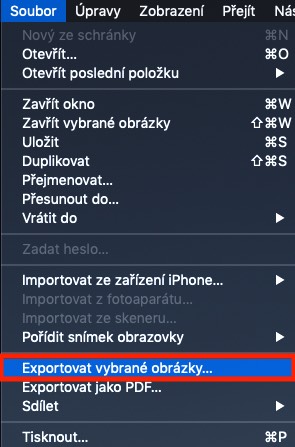
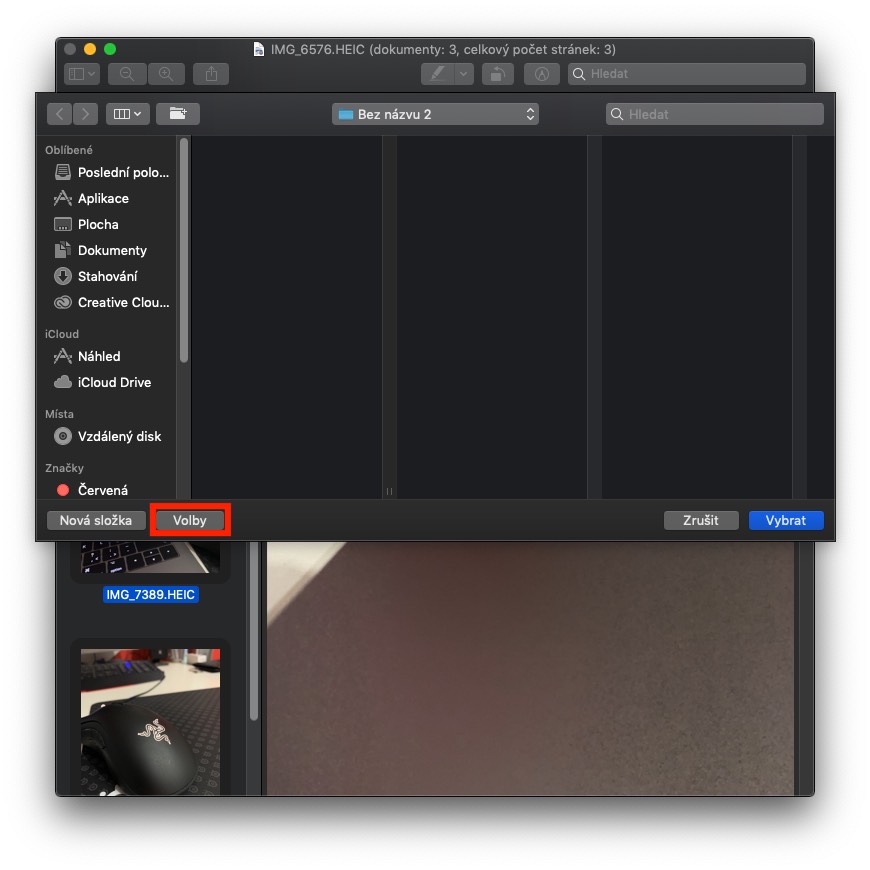
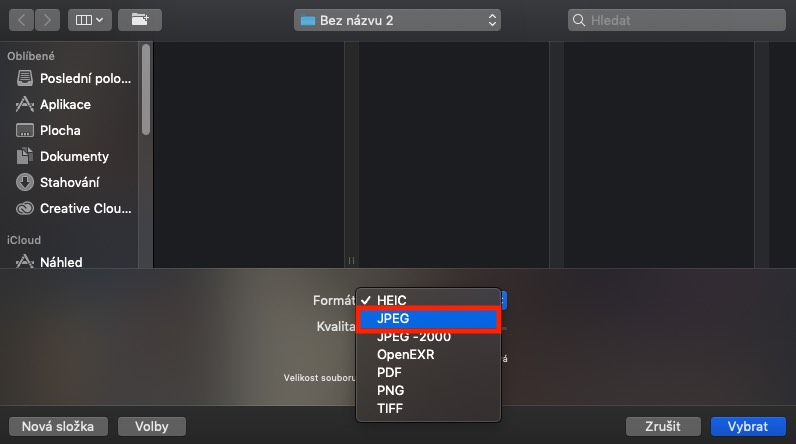
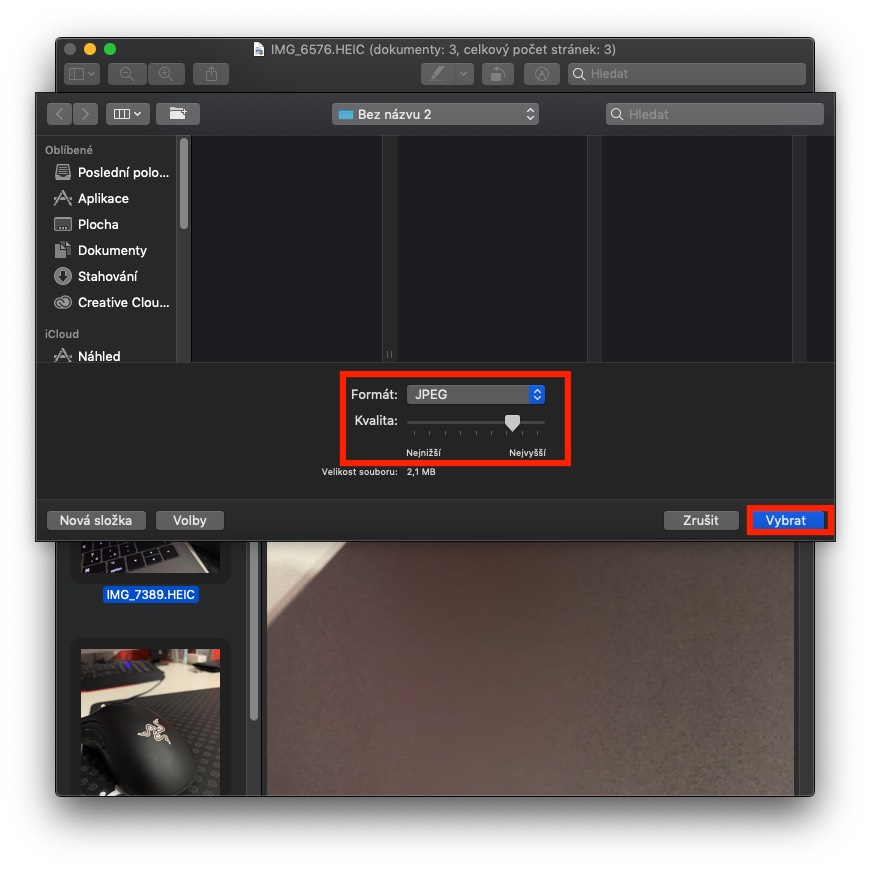
首先,当然,你需要输入一些信息——在本例中,是拍摄的 HEIC 照片 iPhone米。你必须以某种方式使用这些照片 访问您的 Mac。我总是在这种情况下使用 AirDrop,但还有一个选择是将照片上传到iCloud将照片上传到 Mac 后,最好保存所有要转换为 JPEG 的照片。 粘贴到一个文件夹中。文件夹中所有照片 我们标记 (我们可以使用键盘快捷键 Command + A键)并在本机应用程序中打开它们 预览 – 只需双击其中一张标记的照片即可。再次打开左侧列表中的预览后 我们标记所有照片 (缩写 Command + A键)。在顶部菜单中,标记后,单击选项 文件。将打开一个下拉菜单,其中我们对几乎位于底部的选项感兴趣 - 导出选定的图像。单击此选项后,会出现一个窗口,我们必须在其中单击该选项 选举 和喜欢 格式 选择 JPEG格式。同时,您还可以设置 质量 保存的照片。现在你所要做的就是选择 目标目录 保存转换后的照片并单击 选择。然后照片将开始保存,过程完成后您将在选定的目录中找到它们。
Fotogalerie
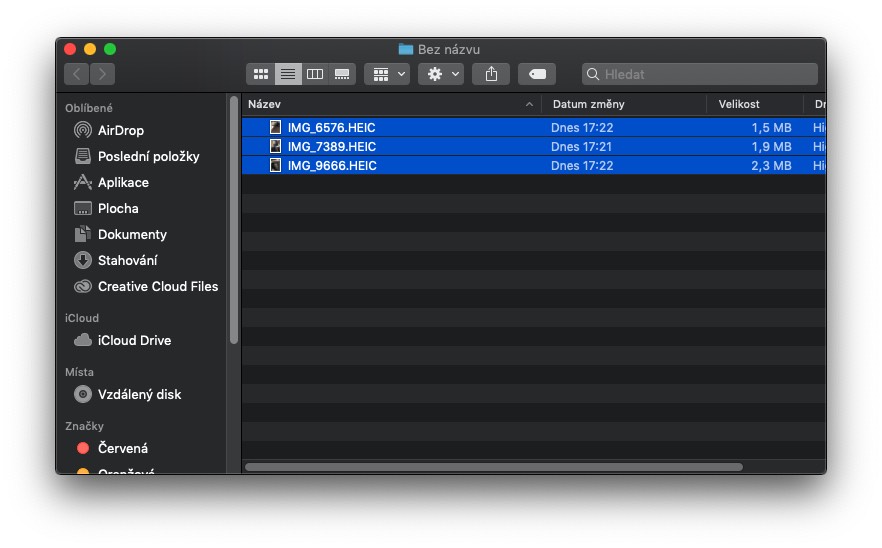
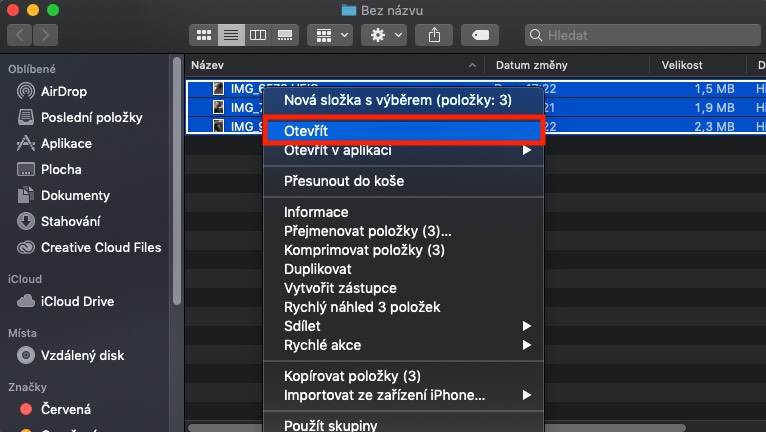
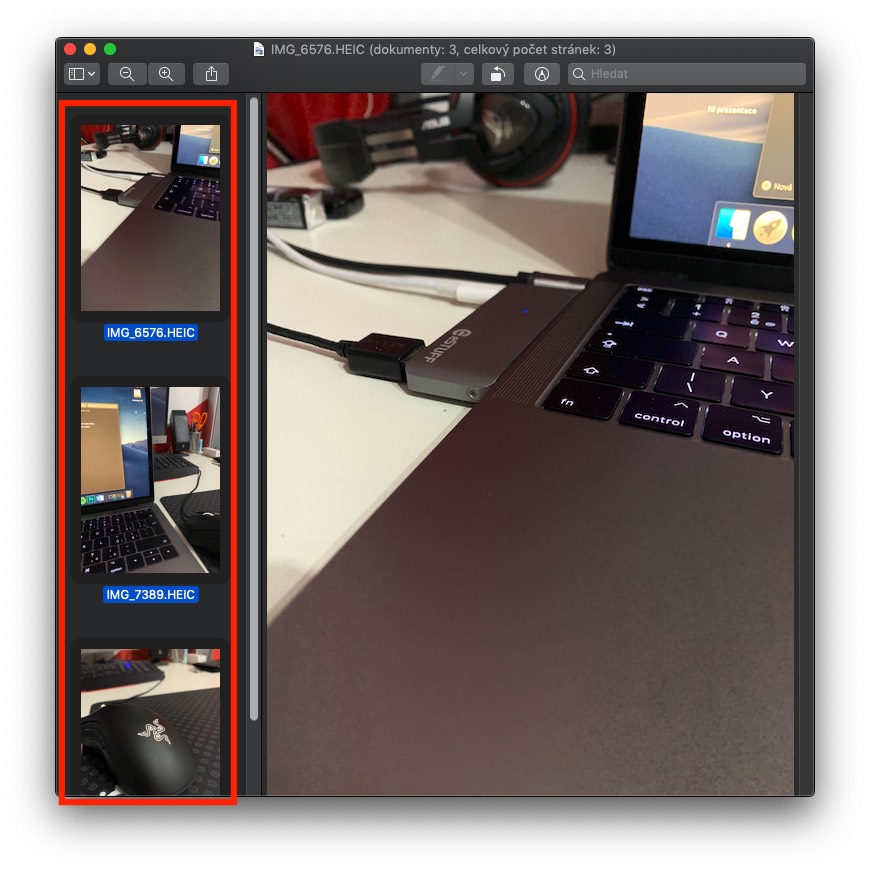
当然,您可以使用第三方应用程序将 HEIC 转换为 JPEG。但就我个人而言,当此功能已内置到本机程序中时,我认为没有理由安装第三方应用程序。虽然看起来可能不是这样,但预览应用程序非常复杂,可以处理很多事情。此外,我在使用预览将照片转换为 JPEG 时从未遇到过任何问题。








它也可以直接从照片中运行。只需标记要转换的照片,然后使用 SHIFT+COMAND+E 将它们以所需的格式和质量导出到所选文件夹。
所以如果你拍照 iPhone您是否设置了在 i 上保存的照片Cloud 并在您的所有设备上共享,您无需在任何地方复制任何内容。
只需将其从“照片”中拖到窗口中即可。 Finder嗯,您无法设置导出参数,它只是保存为 JPG。